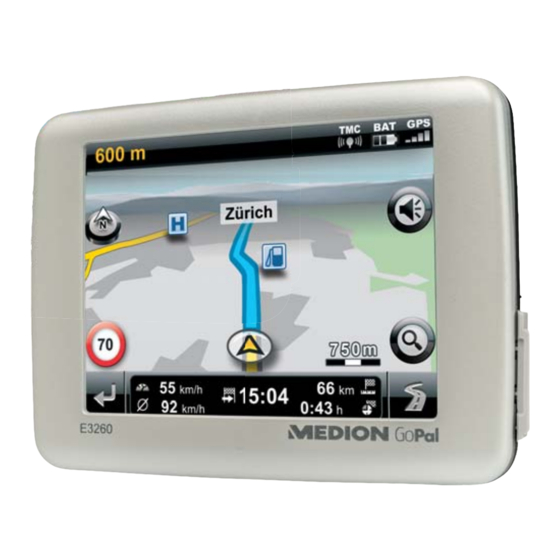
Medion MD 99145 Bedienungsanleitung
8,89 cm / 3,5“ navigationssystem
Inhaltsverzeichnis
Verfügbare Sprachen
Verfügbare Sprachen
Quicklinks
8,89 cm / 3,5" Navigationssystem
8,89 cm / 3,5" Système de navigation
8,89 cm / 3,5" Navigatore
Bedienungsanleitung
Mode d'emploi / Istruzioni per l'uso
Deutsch ...................... 1
Français .................... 93
Aktionszeitraum: 12/2012, Typ: E3260 (MD 99145)
Italiano .................... 183
Originalbedienungsanleitung:DE
Kapitel
Inhaltsverzeichnis

Verwandte Anleitungen für Medion MD 99145


Inhaltszusammenfassung für Medion MD 99145
- Seite 1 8,89 cm / 3,5“ Navigationssystem 8,89 cm / 3,5“ Système de navigation 8,89 cm / 3,5“ Navigatore Bedienungsanleitung Mode d‘emploi / Istruzioni per l‘uso Deutsch ...... 1 Français ....93 Aktionszeitraum: 12/2012, Typ: E3260 (MD 99145) Italiano ....183 Originalbedienungsanleitung:DE...
- Seite 2 Dieses Handbuch ist urheberrechtlich geschützt. Alle Rechte vorbehalten. Ver- vielfältigung in mechanischer, elektronischer und jeder anderen Form ohne die schriftliche Genehmigung des Herstellers ist verboten. ® Das Copyright liegt bei der Firma MEDION , Am Zehnthof 77, D-45307 Essen. Technische und optische Änderungen sowie Druckfehler vorbehalten.
-
Seite 4: Lieferumfang
Lieferumfang Lieferumfang Bitte überprüfen Sie die Vollständigkeit der Lieferung und benachrichtigen Sie uns bitte innerhalb von 14 Tagen nach dem Kauf, falls die Lieferung nicht komplett ist. Mit dem von Ihnen erworbenen Produkt haben Sie erhalten: Navigationssystem Stromversorgungskabel Zigarettenanzünder ... -
Seite 5: Inhaltsverzeichnis
Inhalt Inhalt Inhalt ....................... 2 Persönliches ..................7 Die Qualität ................... 7 Der Service ................... 7 Vervielfältigung dieses Handbuchs ..........7 Zu dieser Anleitung ................8 In dieser Anleitung verwendete Warnsymbole und Signalwörter ..8 ... - Seite 6 Inhalt Hauptansichten ................27 Allgemeine Bedienungshinweise ............30 Ein- und Ausschalten ..............30 Security ....................32 Passwort und Hinweistext anlegen ..........32 Einstellungen vornehmen ............... 34 SuperPIN und UUID ............... 35 Nachträgliche Einstellungen vornehmen ........36 ...
- Seite 7 Inhalt Übersicht des Hauptbildschirms ............. 63 Beschreibung der Schaltflächen ............. 64 Übersicht des Spielfelds ..............65 Beschreibung der Schaltflächen ..........65 Verkehrsregeln Europa ............... 66 Häufig gestellte Fragen ............... 67 Kundendienst ..................68 Fehler und mögliche Ursachen ............
- Seite 8 Inhalt Recycling und Entsorgung ..............88 Technische Daten ................89 Index ..................... 90 Kontaktadressen ................. 92 Sonstige Informationen: ..............92 ...
- Seite 9 Inhalt Copyright © 2012, 09/01/2012 Alle Rechte vorbehalten. Diese Bedienungsanleitung ist urheberrechtlich geschützt. ® Das Copyright liegt bei der Firma MEDION ® ® ® Warenzeichen: MS-DOS und Windows sind eingetragene Warenzeichen der Fa. Microsoft ® ® Pentium ist ein eingetragenes Warenzeichen der Firma Intel .
-
Seite 10: Persönliches
Inhalt Persönliches Notieren Sie zu Ihrem Eigentumsnachweis: Seriennummer (S/N) ................Passwort ................Hinweistext ................SuperPIN ................UUID ................Kaufdatum ................Kaufort ................Die Seriennummer entnehmen Sie dem Typenschild auf der Rückseite / Unterseite Ihres Gerätes. Übertragen Sie die Nummer ggf. auch in Ihre Garantieunterlagen. -
Seite 11: Zu Dieser Anleitung
Zu dieser Anleitung und jeder anderen Form ohne die schriftliche Genehmigung des Herstellers ist verboten. Zu dieser Anleitung Lesen Sie vor Inbetriebnahme die Sicherheitshinweise aufmerksam durch. Beachten Sie die Warnungen auf dem Gerät und in der Bedienungsanleitung. Bewahren Sie die Bedienungsanleitung immer in Reichweite auf. -
Seite 12: Bestimmungsgemäßer Gebrauch
Bestimmungsgemäßer Gebrauch HINWEIS! Hinweise in der Bedienungsanleitung beachten! WARNUNG! Warnung vor Gefahr durch elektrischen Schlag! Aufzählungspunkt / Information über Ereignisse während der Bedienung ► Auszuführende Handlungsanweisung Bestimmungsgemäßer Gebrauch Dieses Gerät ist bestimmt für den Empfang von GPS-Signalen (durch Satelliten bereitgestellte Positionsdaten) zur Navigation und Standortermittlung. -
Seite 13: Sicherheitshinweise
Sicherheitshinweise Sicherheitshinweise Gefahren für Kinder und Personen mit eingeschränkter Fähigkeit, Geräte zu bedienen Dieses Gerät ist nicht dafür bestimmt, durch Personen (einschließlich Kinder) mit eingeschränkten physischen, sensorischen oder geistigen Fähigkeiten oder mangels Erfahrung und/oder mangels Wissen benutzt zu werden, es sei denn, sie werden durch eine für Ihre Sicherheit zuständige Person beaufsichtigt oder erhielten von Ihnen Anweisungen, wie das Gerät zu benutzen ist. -
Seite 14: Betriebssicherheit
Sicherheitshinweise Betriebssicherheit Bitte lesen Sie dieses Kapitel aufmerksam durch und befolgen Sie alle aufgeführten Hinweise. So gewährleisten Sie einen zuverlässigen Betrieb und eine lange Lebenserwartung Ihres Gerätes. Bewahren Sie die Verpackung und die Bedienungsanleitung gut auf, um sie bei einer Veräußerung des Gerätes dem neuen Besitzer weiter geben zu können. -
Seite 15: Niemals Selbst Reparieren
Versuchen Sie auf keinen Fall, das Gerät selbst zu öffnen oder zu reparieren. Es besteht die Gefahr des elektrischen Schlags! Wenden Sie sich im Störungsfall an das Medion Service Center oder eine andere geeignete Fachwerkstatt, um Gefährdungen zu vermeiden. Datensicherung ACHTUNG! -
Seite 16: Bedingungen Der Betriebsumgebung
Sicherheitshinweise Bedingungen der Betriebsumgebung Das Nichtbeachten dieser Hinweise kann zu Störungen oder zur Beschädigung des Gerätes führen. Die Gewährleistung in diesen Fällen ist ausgeschlossen. Halten Sie Ihr Navigationssystem und alle angeschlossenen Geräte von Feuchtigkeit fern und vermeiden Sie Staub, Hitze und direkte Sonneneinstrahlung, besonders im Auto. -
Seite 17: Elektromagnetische Verträglichkeit
Sicherheitshinweise Elektromagnetische Verträglichkeit Beim Anschluss von zusätzlichen oder anderer Komponenten müssen die Richtlinien für elektromagnetische Verträglichkeit (EMV) eingehalten werden. Bitte beachten Sie außerdem, dass in Verbin- dung mit diesem Gerät nur abgeschirmte Kabel für die externen Schnittstellen eingesetzt werden dürfen. ... -
Seite 18: Pflege Des Displays
Sicherheitshinweise Pflege des Displays Vermeiden Sie ein Verkratzen der Bildschirmoberfläche, da diese leicht beschädigt werden kann. Wir empfehlen die Verwendung von Display-Schutzfolien, um Kratzern und Verschmutzungen vorzubeugen. Sie erhalten dieses Zubehör im Fachhandel. Die bei der Auslieferung auf dem Display u. U. angebrachte Folie ist ein reiner Transportschutz! ... -
Seite 19: Anschließen
Sicherheitshinweise Anschließen Beachten Sie nachfolgende Hinweise, um Ihr Gerät ordnungsgemäß anzuschließen: Stromversorgung über Autoadapter Betreiben Sie den Autoadapter nur im Zigarettenanzünder eines Fahrzeugs (Autobatterie = DC 12V oder LKW-Batterie = DC ). Wenn Sie sich der Stromversorgung an Ihrem Fahrzeug nicht sicher sind, fragen Sie den Autohersteller. -
Seite 20: Akkubetrieb
Sicherheitshinweise Akkubetrieb Ihr Gerät wird mit einem eingebauten Akku betrieben. Um die Lebensdauer und Leistungsfähigkeit Ihres Akkus zu verlängern sowie einen sicheren Betrieb zu gewährleisten, sollten Sie nachfolgende Hinweise beachten: Akkus vertragen keine Hitze. Vermeiden Sie, dass sich das Gerät und so auch der eingebaute Akku zu stark erhitzen. -
Seite 21: Ansichten
Sicherheitshinweise Ansichten Ansicht von vorne Nr. Komponente Beschreibung Touch Screen Zeigt die Datenausgabe des Gerätes an. Tippen Sie mit dem Eingabestift auf den Bildschirm, um Menübefehle auszuwählen oder Daten einzugeben. Achtung! Berühren Sie nicht das Display mit kantigen oder spitzen Gegenständen, um Beschädigungen zu vermeiden. -
Seite 22: Rückansicht
Sicherheitshinweise Rückansicht Antenne Nr. Komponente Beschreibung Lautsprecher Gibt Sprachanweisungen und Warnungen wieder. -
Seite 23: Ansicht Von Oben
Sicherheitshinweise Ansicht von oben Nr. Komponente Beschreibung Ein- Schaltet das Gerät durch langes Drücken ein /Ausschalter oder aus. Durch kurzes Drücken wechseln Sie in den Standby-Modus bzw. wecken das Gerät wieder auf. Ansicht von unten Nr. Komponente Beschreibung ... -
Seite 24: Rechte Seite
Sicherheitshinweise Rechte Seite Nr. Komponente Beschreibung Speicher- Schacht zur Aufnahme einer optionalen kartensteck- Speicherkarte. platz... -
Seite 25: Ersteinrichtung
Ersteinrichtung Ersteinrichtung Nachfolgend werden wir Sie Schritt für Schritt durch die Ersteinrichtung des Navigationssystems führen. Entfernen Sie ggf. zunächst die Transportschutzfolie vom Display. I. Akku laden Sie haben folgende Möglichkeiten, den Akku Ihres Navigationssystems aufzuladen: über den mitgelieferten Autoadapter oder ... -
Seite 26: Ii. Stromversorgung
Ersteinrichtung Sie können die externe Stromversorgung angeschlossen lassen, was für den Dauerbetrieb sehr bequem ist. Bitte beachten Sie, dass der Autoadapter Strom verbraucht, wenn er den Akku des Navigationssystems nicht lädt. Bei einem sehr niedrigen Ladezustand des Akkus kann es mehrere Minuten dauern, bis das Gerät nach Anschluss der externen Stromversorgung wieder betriebsbereit ist. -
Seite 27: Alternative Lademöglichkeit Des Akkus
Ersteinrichtung Alternative Lademöglichkeit des Akkus Sobald Sie Ihr Navigationsgerät mittels USB-Kabel mit einem eingeschalteten PC oder Notebook verbinden, wird der Akku geladen. Hierzu ist keinerlei Software- oder Treiberinstallation erforderlich. Unterbrechen Sie bei der Erstinbetriebnahme den Ladevorgang möglichst nicht. HINWEIS! Bei eingeschaltetem Gerät wird die Helligkeit ggf. -
Seite 28: Iii. Gerät Ein- Und Ausschalten
Ersteinrichtung III. Gerät ein- und ausschalten Durch Drücken (> 1 Sek.) auf den Ein-/Ausschalter schalten Sie Ihr Navigationsgerät ein und vollständig wieder aus (> 3 Sek.). Das Navigationssystem startet automatisch die Ersteinrichtung. Wählen Sie zunächst die von Ihnen gewünschte Sprache aus. Es erscheint das Markenlogo und nach einigen Sekunden zeigt Ihr Gerät den Einstiegsbildschirm. - Seite 29 Ersteinrichtung Über die Schaltfläche gelangen Sie in das Hauptmenü Ihrer Naigationssoftware. Über das Icon haben Sie verschiedene Möglichkeiten, Ihre Route festzulegen und die Navigation zu starten:...
-
Seite 30: Hauptansichten
Ersteinrichtung Hauptansichten Hier finden Sie eine Übersicht über die verschiedenen Funktionen des Hauptmenüs. Schaltfläche Beschreibung Bildschirm Kartenansicht Zieleingabe Extras... - Seite 31 Ersteinrichtung Einstellungen HINWEIS! Werden von der Navigationssoftware keine Kartendateien im Gerät oder auf der Speicherkarte gefunden, können Sie das Navigationsmenü bzw. die Einstellungen nicht anwählen. Es erscheint dann automatisch das Menü Extras. Solange Ihr Navigationssystem sich an einer externen Stromversorgung befindet oder im Akkubetrieb läuft, genügt ein kurzer Druck auf den Ein- / Ausschalter, um das Gerät ein- bzw.
- Seite 32 Ersteinrichtung Auch im Standby Modus verbraucht Ihr Navigationssystem geringfügig Strom und der Akku wird entladen. Ist Ihr Gerät werksseitig bereits mit den Basisdaten der Navigations- software ausgestattet, erfolgt die endgültige Installation der Navigationssoftware automatisch aus dem internen Speicher während der Ersteinrichtung. Folgen Sie den Anweisungen auf dem Bildschirm. Befindet sich digitalisiertes Kartenmaterial auf einer optionalen Speicherkarte, muss diese während der Benutzung des Navigations- systems immer im Gerät eingelegt sein.
-
Seite 33: Allgemeine Bedienungshinweise
Allgemeine Bedienungshinweise Allgemeine Bedienungshinweise Ein- und Ausschalten Nach der Ersteinrichtung befindet sich Ihr Gerät in seinen normalen Betriebszustand. ► Drücken Sie kurz den Ein- und Ausschalter, um Ihr Navigationssystem einzuschalten. HINWEIS! Ihr Gerät wird so ausgeliefert, dass es sich im eingeschalteten Zustand auch bei Nichtbenutzung nicht von alleine ausschaltet. - Seite 34 Allgemeine Bedienungshinweise Sie haben nun drei Auswahlmöglichkeiten: Taste Beschreibung Abbruch/Zurück Wenn Sie diesen Bildschirm aus Versehen gewählt haben, tippen Sie auf den Pfeil, um zum vorherigen Bildschirm zurückzukehren. Standby-Modus Wenn Sie auf diese Schaltfläche tippen, geht Ihr Gerät sofort in den Standby Modus. Reset Wenn Sie auf diese Schaltfläche tippen, führen Sie einen Reset durch.
-
Seite 35: Security
Security Security Über diese Funktion haben Sie die Möglichkeit Ihr Gerät vor fremden Zugriff zu schützen. Bevor Sie diese Funktion nutzen können, müssen einige einmalige Einstellungen vorgenommen werden. Gehen Sie dazu wie folgt vor: Passwort und Hinweistext anlegen ► Gehen Sie über den Hauptbildschirm auf Einstellungen und dann auf Geräteeinstellungen. - Seite 36 Security ► Nachdem Sie Ihr Passwort eingeben haben, bestätigen Sie dieses mit ► Geben Sie das Passwort zur Bestätigung erneut ein, um eventuelle Flüchtigkeitsfehler zu vermeiden. HINWEIS! Das Passwort wird in Form von Sternchen (****) angezeigt. ► Nachdem Sie das Passwort eingeben haben, erscheint ein weiteres Textfeld.
-
Seite 37: Einstellungen Vornehmen
Security Einstellungen vornehmen Nachdem Sie erfolgreich das Passwort und den Hinweistext eingeben haben, erscheint das nachfolgende Auswahlfenster, worüber Sie die Einstellungen für die Funktion Security vornehmen. Taste Beschreibung Stellen Sie hier ein, ob das Gerät nach einem Kaltstart (Hard Reset) das Passwort abfragen soll. Stellen Sie hier ein, ob das Gerät nach einem Neustart (Reset) das Passwort abfragen soll. -
Seite 38: Superpin Und Uuid
Security SuperPIN und UUID Nachdem Sie die Einstellungen vorgenommen haben, erscheint auf dem Bildschirm die SuperPIN und die UUID (Universally Unique IDentifier = eindeutige Geräteidentifikation). HINWEIS! Notieren Sie diese Daten in Ihre Bedienungsanleitung und bewahren diese an einem sicheren Ort auf. Diese Angaben benötigen Sie, wenn Sie das Passwort 3 Mal falsch eingegeben haben. -
Seite 39: Nachträgliche Einstellungen Vornehmen
Security Nachträgliche Einstellungen vornehmen Wenn Sie bereits ein Passwort eingeben und nachträglich Einstellung vornehmen bzw. das Passwort ändern möchten, starten Sie die Security Funktion. Geben Sie Ihr aktuelles Passwort ein. Es erscheint folgender Bildschirm: Taste Beschreibung Passwort oder Hinweistext ändern Authentifizierungs-Einstellungen (s. -
Seite 40: Passwortabfrage
Security Passwortabfrage Wenn Sie ein Passwort über die Security Funktion festgelegt haben, erscheint, je nach Einstellung, beim Neustart des Gerätes eine Passwortabfrage. ► Geben Sie über das Tastenfeld das von Ihnen angelegte Passwort ein. HINWEIS! Das Passwort wird in Form von Sternchen (****) angezeigt. -
Seite 41: Navigationssystem Zurücksetzen
Navigationssystem zurücksetzen Navigationssystem zurücksetzen Sie haben die Möglichkeit, Ihr Navigationssystem zurückzusetzen, falls es nicht mehr ordnungsgemäß reagiert oder arbeitet. Diese Möglichkeit startet das Navigationssystem neu, ohne dass eine Neuinstallation erforderlich ist. Der Reset wird oft verwendet, um den Speicher zu reorganisieren. Dabei werden alle laufenden Programme abgebrochen und der Arbeitspeicher wird neu initialisiert. -
Seite 42: Vollständiges Abschalten/Hard Reset
Navigationssystem zurücksetzen Vollständiges Abschalten/Hard Reset ACHTUNG! Ein Hard Reset löscht alle Daten im flüchtigen Speicher. Ihr Navigationssystem befindet sich im Normalfall im Standby-Modus, wenn Sie es durch kurzes Drücken des Ein-/Ausschalters ausgeschaltet haben. Darüber hinaus kann das System auch vollständig ausgeschaltet werden, wodurch die Energieaufnahme so niedrig wie möglich gehalten wird. -
Seite 43: Navigieren
Navigieren Navigieren Eine ausführlichere Bedienungsanleitung finden Sie auf der beiliegen- den DVD. Sicherheitshinweise Navigation Bedienen Sie das Navigationssystem nicht während der Fahrt, um sich selbst und andere vor Unfällen zu schützen! Falls Sie die Sprachhinweise einmal nicht verstanden haben oder sich nicht sicher sind, was an der nächsten Kreuzung zu tun ist, können Sie sich anhand der Karten- oder Pfeildarstellung schnell orientieren. - Seite 44 Navigieren ACHTUNG! Die Straßenführung und die Straßenverkehrsordnung haben Vorrang vor den Anweisungen des Navigationssystems. Folgen Sie den Anweisungen nur, wenn es die Umstände und die Verkehrsregeln erlauben! Beachten Sie auch, dass die Geschwindigkeitswarnhinweise Ihres Navigationssystems nicht verbindlich sind; befolgen Sie die Geschwindigkeits- empfehlungen auf den Verkehrsschildern.
-
Seite 45: Hinweise Für Die Benutzung Im Fahrzeug
Navigieren Hinweise für die Benutzung im Fahrzeug Achten Sie bei der Installation der Halterung darauf, dass die Halterung auch bei einem Unfall kein Sicherheitsrisiko darstellt. Befestigen Sie die Komponenten fest in Ihrem Fahrzeug und achten Sie bei der Installation auf freie Sichtverhältnisse. ... -
Seite 46: Autohalterung Montieren
Navigieren I. Autohalterung montieren ACHTUNG! Befestigen Sie die Halterung für das Gerät so an der Windschutzscheibe, dass dadurch die Sicht nicht behindert wird. Schnapphebel (Abbildung ähnlich) HINWEIS! Je nach Ausführung kann Ihr Navigationssystem alternativ auch mit einer anderen ähnlichen Autohalterung ausge- stattet sein. -
Seite 47: Ii. Navigationssystem Befestigen
Navigieren II. Navigationssystem befestigen ► Verbinden Sie den Autoadapter und stecken Sie ggf. eine Speicherkarte ein. ► Setzen Sie das Gerät mittig unten auf die Halteschale. ► Drücken Sie das Gerät leicht nach hinten bis es hörbar einrastet. (Abbildungen ähnlich) ►... -
Seite 48: Iii. Autoadapter Anschließen
Navigieren III. Autoadapter anschließen (Abbildung ähnlich) ► Stecken Sie den Stecker () des Verbindungskabels in den dafür vorgesehenen Anschluss an der linken Seite Ihres Gerätes. ► Stecken Sie jetzt den Stromversorgungsstecker () in den Zigarettenanzünder und sorgen Sie dafür, dass dieser während der Fahrt nicht den Kontakt verliert. -
Seite 49: Iv. Navigationssoftware Starten
Navigieren IV. Navigationssoftware starten HINWEIS! Enthält Ihre Speicherkarte (zusätzliches) Kartenmaterial muss diese während der Benutzung des Navigationssystems immer im Gerät eingelegt sein. Wird die Speicherkarte während der Benutzung auch nur kurzzeitig entfernt, muss zum Neustart des Navigationssystems ein Reset durchgeführt werden (siehe Seite 38). Je nach Navigationssystem geschieht dieser Reset automatisch. - Seite 50 Navigieren Informationen zur weiteren Bedienung der Navigationssoftware entnehmen Sie bitte dem ausführlichen Benutzerhandbuch auf der DVD. Dabei handelt es sich um eine PDF Datei, die Sie mit jedem Acrobat Reader lesen und ausdrucken können. HINWEIS! Der GPS-Empfänger benötigt beim ersten Gebrauch einige Minuten, bis er initialisiert ist.
-
Seite 51: Picture Viewer
Picture Viewer Picture Viewer Ihr Navigationssystem ist mit einem Picture Viewer ausgestattet. Mit dem Picture Viewer können Sie Bilder im jpg-Format, die sich auf Ihrer Speicherkarte befinden, auf Ihrem Navigationssystem ansehen. Sämtliche Bilder, die sich auf der Speicherkarte befinden, sind sofort verfügbar. -
Seite 52: Vollbildansicht
Picture Viewer Vollbildansicht ► Tippen Sie in der Vollbildansicht in den unteren Bildschirmbereich, um die Service-Leiste zu aktivieren: Taste Beschreibung Drehen um je 90° im Uhrzeigersinn Rasterfelder einblenden Vorheriges Bild Dia-Show starten Dia-Show unterbrechen Nächstes Bild Drehen um je 90° gegen den Uhrzeigersinn... - Seite 53 Picture Viewer Durch Tippen in die Mitte des Bildes, kehren Sie in die Miniatur-Ansicht zurück. Durch Tippen auf das Symbol (Rasterfelder einblenden), wird das gezeigte Bild in 6 Felder unterteilt. Durch Tippen auf ein Viereck wird dieser Bereich des Bildes vergrößert dargestellt: Durch Tippen in die Mitte des Bildes gelangen Sie in den Vollbildmodus zurück.
-
Seite 54: Travel Guide
Travel Guide Travel Guide Ihr Navigationssystem ist mit einem Travel Guide ausgestattet. Der Travel Guide liefert allgemeine Informationen zu verschiedenen Bereichen einzelner Städte oder Regionen in Europa, wie z.B. Sehenswürdigkeiten, Restaurants, Kultur und Reiseinfos. Starten Sie den Travel Guide aus dem Menü Extras heraus durch Tippen auf die Schaltfläche Travel Guide. - Seite 55 Travel Guide Abb. 3 Abb. 4 Abb. 5 Abb. 6 Abb. 7 Abb. 8...
- Seite 56 Travel Guide Wenn Sie zu dem angezeigten Ziel navigieren wollen, bestätigen Sie mit . Die Adresse steht dann der Navigationssoftware als Ziel zur Verfügung. Taste Beschreibung Vorheriges Bild Zeigt die Anschrift der ausgewählten Kategorie Zeigt verfügbare Fotos der ausgewählten Kategorie Tippen Sie auf diese Schaltfläche, um direkt zu der ausgewählten Adresse zu navigieren.
-
Seite 57: Wo Bin Ich
Wo bin ich? Wo bin ich? Über die Funktion Wo bin ich? Erhalten Sie Informationen über Ihren aktuellen Standort, sofern ein GPS-Signal verfügbar ist. ► Tippen Sie im Menü Extras auf die Schaltfläche Wo bin ich? ► Um den aktuellen Ort zu Ihren Favoriten hinzufügen, tippen Sie auf Aktuelle Position speichern. -
Seite 58: Eco Expert
Eco Expert Eco Expert Diese Funktion liefert Ihnen über ein Punktesystem Informationen zur Umweltverträglichkeit Ihres Fahrstils und enthält Tipps für ein ökologisches Fahrverhalten (Öko-Tipps) Übersicht des Hauptbildschirms ► Klicken Sie im Menü Extras auf die Schaltfläche Eco Expert. Eine aktuelle Übersicht erhalten Sie unter Öko-Punkte heute. Die Punkte bedeuten: Niedrige Punktzahl Nicht umweltfreundliches... - Seite 59 Eco Expert Sie können die Punkte jederzeit zurücksetzen, indem Sie auf die Schaltfläche Punkte zurücksetzen tippen. ► Unter Öko-Punkte letzte 30 Tage können Sie sich die Statisktik der letzten 30 Tage anzeigen lassen. ► Tippen Sie im Hauptbildschirm auf Einstellungen, um verschiedene Anpassungen vorzunehmen:...
-
Seite 60: Alarm Clock (Weckfunktion)
Alarm Clock (Weckfunktion) Alarm Clock (Weckfunktion) Ihr Navigationssystem ist mit einer Alarm Clock / Weckfunktion ausgestattet. Starten Sie diese Funktion aus dem Menü Extras heraus durch Antippen der Schaltfläche Alarm Clock. Die Weckfunktion kann sowohl als normaler Wecker bei ausgeschalte- tem Gerät (Standby Modus / Stromsparmodus) wie auch als Erinnerung während der laufenden Navigation erfolgen. -
Seite 61: Beschreibung Der Schaltflächen
Alarm Clock (Weckfunktion) Beschreibung der Schaltflächen Taste Beschreibung Aktuelle Uhrzeit Einrichtungsmodus (Einstellen von Lautstärke, Uhrzeit und Weckton) Nachtmodus (Schaltet das Gerät in den Standby Modus) Neueinrichtung/Deaktivieren der Weckfunktion Einstellen Weckzeit Löschen der Eingabe Bestätigungsschaltfläche Lautstärke verringern / erhöhen zurück in das vorige Menü / schließt die Anwendung... -
Seite 62: Einstellen Der Systemzeit
Alarm Clock (Weckfunktion) Einstellen der Systemzeit In der oberen rechten Bildschirmecke befindet sich die Anzeige der aktuellen Uhrzeit. Diese können Sie wie folgt anpassen: ► Tippen Sie im Hauptbildschirm auf . Es erscheint folgender Bildschirm: ► Tippen Sie auf , um hier die Zeiteinstellung vorzunehmen: Abb. -
Seite 63: Auswahl Eines Wecktons
Alarm Clock (Weckfunktion) Auswahl eines Wecktons ► Um einen Weckton auszuwählen tippen Sie auf ► Wählen Sie den gewünschten Ordner aus und bestätigen Sie diesen mit ► Wenn Sie einen Weckton von Ihrer Speicherkarte auswählen möchten, tippen Sie auf den entsprechenden Ordner in dem Verzeichnis Storage Card und bestätigen Sie erneut mit... -
Seite 64: Lautstärke Einstellen
Alarm Clock (Weckfunktion) ► Tippen Sie nun auf den gewünschten Weckton und bestätigen Sie mit Die Auswahl wird durch ein gekennzeichnet. ► Verlassen Sie das Menü mit Lautstärke einstellen Durch Antippen der Schaltfläche können Sie die Lautstärke des Wecksignals anpassen. HINWEIS! Die hier eingestellte Lautstärke bezieht sich nur auf das Wecksignal und verändert nicht... -
Seite 65: Snooze-Funktion
Alarm Clock (Weckfunktion) Snooze-Funktion Wenn der Wecker zur eingestellten Alarmzeit ertönt haben Sie die Möglichkeit, das Wecksignal über die Snooze-Funktion in regelmäßigen Abständen wiederholen zu lassen. Gehen Sie hierzu wie folgt vor: ► Tippen Sie dazu bei Anzeige des Wecksymbols auf , um die Snooze-Funktion zu aktivieren. -
Seite 66: Sudoku
Sudoku Sudoku Ihr Navigationssystem ist mit dem Spiel Sudoku ausgestattet. Starten Sie das Spiel aus dem Menü Extras heraus durch Tippen auf die Schaltfläche Sudoku. Sudoku ist ein Zahlenrätsel. Das Spielfeld ist quadratisch und in neun Blöcke unterteilt. Jeder Block besteht aus 9 Kästchen. Das Ziel beim Sudoku besteht darin, alle 81 Zahlenfelder korrekt mit den Zahlen 1 - 9 zu füllen. -
Seite 67: Beschreibung Der Schaltflächen
Sudoku Beschreibung der Schaltflächen Taste Beschreibung Spiel starten Durch Tippen auf diese Schaltfläche erhalten Sie Lösungshinweise. Tippen Sie nochmals auf die Schaltfläche, um die Lösungshinweise zu verbergen. Durch Tippen auf diese Schaltfläche erhalten Sie Lösungen der Zahlenfelder. Tippen Sie nochmals auf die Schaltfläche, um die Lösungen zu verbergen. -
Seite 68: Übersicht Des Spielfelds
Sudoku Übersicht des Spielfelds Beschreibung der Schaltflächen Taste Beschreibung Zahleneingabeleiste Leiste zur Auswahl der einzugebenden Zahl in die Zahlenfelder. Die ausgewählte Zahl wird hervorgehoben und kann jetzt durch Tippen auf ein Zahlenfeld eingegeben werden. Eingabe Tippen Sie in der Zahleneingabeleiste erst auf die Zahl, die in einem bestimmten Zahlenfeld erscheinen soll und danach auf das entsprechende Zahlenfeld. -
Seite 69: Verkehrsregeln Europa
Verkehrsregeln Europa Verkehrsregeln Europa Im Menü Extras erhalten Sie über die Schaltfläche verschiedene Basisinformationen über die Verkehrsregeln der jeweiligen Länder sowie deren Notrufnummern. Wählen Sie hierzu das gewünschte Land aus, um sich die Informationen anzeigen zu lassen (alle Angaben ohne Gewähr). -
Seite 70: Häufig Gestellte Fragen
Häufig gestellte Fragen Häufig gestellte Fragen Wo finde ich mehr Informationen zum Navigationssystem. Ausführliche Bedienungsanleitungen für die Navigation finden Sie auf der DVD, die Ihrem Gerät beiliegt. Nutzen Sie als zusätzliche Hilfe auch die umfangreichen Hilfefunktionen, die mit einem Tastendruck (meist F1 am PC) bzw. -
Seite 71: Kundendienst
Kundendienst Kundendienst Fehler und mögliche Ursachen Das Navigationssystem reagiert nicht mehr oder verhält sich untypisch. ► Führen Sie einen Reset durch (siehe S. 38). ® Das Navigationssystem wird von ActiveSync nur als Gast erkannt. ► Siehe Informationen auf Seite 78. Der GPS-Empfänger kann nicht initialisiert oder gefunden werden. -
Seite 72: Benötigen Sie Weitere Unterstützung
Kundendienst Benötigen Sie weitere Unterstützung? Wenn die Vorschläge in den vorangegangenen Abschnitten ihr Problem nicht behoben haben, nehmen Sie bitte Kontakt mit uns auf. Entnehmen Sie die Telefonnummer von der Umschlagseite dieser Bedienungsanleitung. Sie würden uns sehr helfen, wenn Sie uns folgende Informationen zur Verfügung stellen: ... -
Seite 73: Sonderfunktion Cleanup (Englische Programmführung)
Sonderfunktion CleanUp (englische Programmführung) Sonderfunktion CleanUp (englische Programmführung) Die CleanUp-Funktion dient der gezielten Löschung von Daten ohne Benutzung eines PCs. HINWEIS! Bitte nutzen Sie diese Funktion sehr vorsichtig, da Daten gelöscht werden können, die dann erst manuell wieder aufgespielt werden müssen. Die CleanUp-Funktion wird aktiviert, wenn unmittelbar nach dem Startton nach einem Reset für kurze Zeit das „o“... - Seite 74 Sonderfunktion CleanUp (englische Programmführung) 2. Remove MAP Only Entfernt die digitalen Karten aus dem „My Flash Disk“ Speicher (\My Flash Disk\MapRegions). 3. Remove Preload Only Entfernt die zur Installation der Navigations-SW benötigten Daten aus dem nicht flüchtigen Speicher (\My Flash Disk\Install). 4.
- Seite 75 Sonderfunktion CleanUp (englische Programmführung) Abschalten des Motors), wird die DC AutoSuspend Funktion wieder deaktiviert. Ansonsten geht das Navigationssystem nach Ablauf der eingestellten Zeit in den Standby Modus. Wird bei aktivierter Wakeup Funktion eine Spannungsquelle angeschlossen, schaltet sich das Gerät automatisch ein. Stellen Sie das gewünschte Verhalten durch Antippen ein und bestätigen Sie Ihre Wahl mit OK.
- Seite 76 Sonderfunktion CleanUp (englische Programmführung) Exit Verlassen der CleanUp-Funktion und Geräteneustart (wie Reset). HINWEIS! Vor dem eigentlichen Löschvorgang der Daten muss dieser erst bestätigt werden. Tippen Sie hierzu auf YES. Zum Wiederherstellen der Dateien im internen Speicher (Installationsdateien und Kartenmaterial) lesen Sie bitte das Kapitel „Übertragen von Installationsdateien und Kartenmaterial in den internen Speicher“...
-
Seite 77: Synchronisation Mit Dem Pc
Sonderfunktion CleanUp (englische Programmführung) Synchronisation mit dem PC ® ® I. Microsoft ActiveSync installieren Zur Übertragung von Daten zwischen Ihrem PC und Ihrem Navigationssystem benötigen Sie das Programm Microsoft® ActiveSync®. Eine Lizenz dieses Programms haben Sie mit diesem Gerät erworben und befindet sich auf der DVD. HINWEIS! Falls Sie Nutzer des Windows ®... - Seite 78 Sonderfunktion CleanUp (englische Programmführung) ® Unter Windows 2000 oder XP müssen Sie über Administratorrechte verfügen, um die Software zu installieren. HINWEIS! Verbinden Sie das Gerät noch nicht mit Ihrem Computer. ► Legen Sie die DVD ein und warten Sie, bis das Programm automatisch startet.
-
Seite 79: Ii. Mit Dem Pc Verbinden
Sonderfunktion CleanUp (englische Programmführung) II. Mit dem PC verbinden ► Starten Sie Ihr Navigationssystem, indem Sie den Ein- /Ausschalter betätigen. ► Verbinden Sie das USB Kabel mit dem Navigationssystem. ► Stecken Sie das andere Ende des USB Kabels in einen freien USB-Anschluss an Ihrem Computer. -
Seite 80: Massenspeichermodus
Sonderfunktion CleanUp (englische Programmführung) Massenspeichermodus Im Massenspeichermodus können Sie Ihr Navigationsgerät wie einen Wechseldatenträger (z. B. USB Stick) benutzen. Hierzu werden zwei Laufwerke eingebunden: der interne Speicher des Navigationssystem selbst und die (optionale) Speicherkarte, falls diese im Gerät eingelegt ist. HINWEIS! Wenn Sie sich in diesem Modus befinden, können auf dem Gerät keine weiteren... -
Seite 81: Alternative Lademöglichkeit Des Akkus
Sonderfunktion CleanUp (englische Programmführung) Alternative Lademöglichkeit des Akkus Sobald Sie Ihr Navigationsgerät mittels USB-Kabel mit einem eingeschalteten PC oder Notebook verbinden, wird der Akku geladen. Hierzu ist keinerlei Software- oder Treiberinstallation erforderlich. Unterbrechen Sie bei der Erstinbetriebnahme den Ladevorgang möglichst nicht. HINWEIS! Bei eingeschaltetem Gerät wird die Helligkeit ggf. -
Seite 82: Mit Microsoft Activesync Arbeiten
Sonderfunktion CleanUp (englische Programmführung) ® ® III. Mit Microsoft ActiveSync arbeiten Wenn Sie Ihr Navigationssystem mit dem PC verbinden, wird ® automatisch ActiveSync gestartet. Das Programm prüft, ob es sich um das Gerät handelt, mit dem eine Partnerschaft eingegangen wurde. Ist dies der Fall, werden die seit der letzten Synchronisation stattgefunden Änderungen auf dem PC und auf dem Navigationssystem miteinander verglichen und abgestimmt. -
Seite 83: Gps (Global Positioning System)
GPS (Global Positioning System) GPS (Global Positioning System) Das GPS ist ein satellitengestütztes System zur Standortbestimmung. Mit Hilfe von 24 erdumkreisenden Satelliten ist eine auf wenige Meter genaue Bestimmung der Position auf der Erde möglich. Der Empfang der Satellitensignale erfolgt über die Antenne des eingebauten GPS- Empfängers, die dazu eine „freie Sicht“... -
Seite 84: Tmc (Traffic Message Channel)
TMC (Traffic Message Channel) HINWEIS! Beachten Sie bitte, dass Ihr Gerät so voreingestellt ist, dass es sich im Akkubetrieb bei GPS-Empfang nicht automatisch nach einigen Minuten ausschaltet. Diese Voreinstellung können Sie unter Einstellungen verändern. Ist der GPS- Empfänger für mehrere Stunden nicht aktiv, muss er sich wieder neu orientieren. -
Seite 85: Umgang Mit Speicherkarten
Umgang mit Speicherkarten Umgang mit Speicherkarten Einsetzen von Speicherkarten ► Entnehmen Sie vorsichtig die optionale Speicherkarte aus der Verpackung (falls vorhanden). Achten Sie darauf, dass die Kontakte nicht berührt oder verschmutzt werden. ► Schieben Sie die Speicherkarte vorsichtig, mit der Kontaktseite voraus, in den Kartenschacht. -
Seite 86: Zugriff Auf Speicherkarten
Umgang mit Speicherkarten Zugriff auf Speicherkarten Das Gerät unterstützt nur Speicherkarten, die im Dateiformat FAT16/32 formatiert wurden. Werden Karten eingesetzt, die mit einem anderen Format vorbereitet wurden (z.B. in Kameras, MP3- Spielern), erkennt Ihr Gerät diese möglicherweise nicht. Eine solche Karte muss dann erst entsprechend formatiert werden. -
Seite 87: Übertragung Von Kartenmaterial Auf Eine Speicherkarte
Umgang mit Speicherkarten Übertragung von Kartenmaterial auf eine Speicherkarte Die Übertragung von weiterem Kartenmaterial auf eine Speicherkarte erfolgt vorzugsweise über den Explorer Ihres PCs. Gehen Sie wie folgt vor: ► Legen Sie die DVD mit dem gewünschten Kartenmaterial ein. ► Öffnen Sie Ihren Arbeitsplatz und wählen Sie Ihr DVD-Laufwerk aus. -
Seite 88: Übertragen Von Installationsdateien Und Kartenmaterial In Den Internen Speicher
Umgang mit Speicherkarten Übertragen von Installationsdateien und Kartenmaterial in den internen Speicher HINWEIS! Für die Übertragung der Daten muss das ® Navigationssystem über ActiveSync dem Computer verbunden sein (siehe S. 78). Ihr Gerät verfügt über einen internen, nicht flüchtigen, Speicher, der sich im Ordner \My Flash Disk befindet. -
Seite 89: Reinigung Und Wartung
Umgang mit Speicherkarten Reinigung und Wartung ACHTUNG! Es befinden sich keine zu wartenden oder zu reinigenden Teile innerhalb des Gehäuses. Die Lebensdauer des Gerätes können Sie durch folgende Maßnahmen verlängern: Ziehen Sie vor dem Reinigen immer den Stromversorgungsstecker und alle Verbindungskabel. ... -
Seite 90: Transport
Umgang mit Speicherkarten Transport Beachten Sie folgende Hinweise, wenn Sie das Gerät transportieren wollen: Bei großen Temperatur- oder Feuchtigkeitsschwankungen kann es durch Kondensation zur Feuchtigkeitsbildung innerhalb des Gerätes kommen, die einen elektrischen Kurzschluss verursachen kann. Warten Sie nach einem Transport des Gerätes solange mit der Inbetriebnahme, bis das Gerät die Umgebungstemperatur angenommen hat. -
Seite 91: Recycling Und Entsorgung
Recycling und Entsorgung Recycling und Entsorgung Das Gerät und seine Verpackung sind recyclingfähig. Verpackung Das Gerät befindet sich zum Schutz vor Transportschäden in einer Verpackung. Verpackungen sind Rohstoffe, somit wiederverwendungsfähig und können dem Rohstoffkreislauf zugeführt werden. Gerät Werfen Sie das Gerät am Ende seiner Lebenszeit keinesfalls in den normalen Hausmüll. -
Seite 92: Technische Daten
Technische Daten Technische Daten Parameter Angaben Stromversorgung JP-01 (Jess-Link Products) Stromversorgungskabel für Zigarettenanzünder 12-24V DC, 0,85 A Eingang Ausgang 5V / 1,2 A (max.) Akku Li-Ion, 3.7 V Speicherkartentyp Micro-SD USB-Schnittstelle USB 2.0 Abmessungen ca. 98 mm x 74 mm x 15 mm Gewicht inkl. -
Seite 93: Index
Index Index Stromversorgung ....23 A F Akkubetrieb ......17 AlarmClock (Weckfunktion) FAQ ........67 Auswahl eines Wecktons ... 60 Fehler und Ursachen ..... 68 Beenden ......62 G Einstellen der Systemzeit .. 59 Lautstärke einstellen ..61 GPS ........80 Schaltflächen ..... - Seite 94 Index Navigationssoftware starten Verkabelung ...... 16 ........46 Sonderfunktion CleanUp ..70 Navigationssystem befestigen Speicherkarten ...... 82 ........44 Stromversorgung ..... 16, 23 Navigationssystem Stromversorgung über zurücksetzen ..... 38 Autoadapter ....... 16 Sudoku P Beschreibung der Schaltflächen ....64 Passwort . 32, 33, 34, 35, 36, 37 Übersicht des Pflege des Displays ....
-
Seite 95: Kontaktadressen
Kontaktadressen Kontaktadressen Schweiz MEDION Service Siloring 9 5606 Dintikon Schweiz Hotline: 0848 – 24 24 25 www.medion.ch Sonstige Informationen: ............................................................................................................................................................................................................................................................................................ -
Seite 275: Altre Informationi
Contatti Contatti Svizzera MEDION Service Siloring 9 5606 Dintikon Schweiz Hotline: 0848 – 24 24 25 www.medion.ch Altre informationi: ............................................................................................................................................................................................................................................................................................ - Seite 276 MSN 4004 3180...