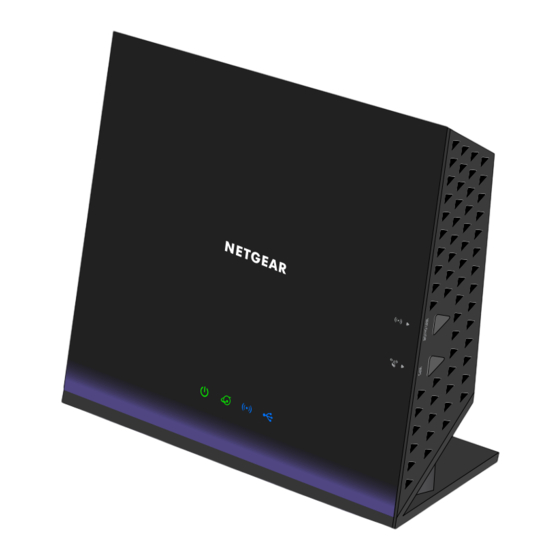
NETGEAR AC1600 Installationsanleitung
Inhaltsverzeichnis
Quicklinks
Marken
NETGEAR und das NETGEAR-Logo sind Marken und/oder eingetragene Marken
von NETGEAR, Inc. und/oder seiner Tochtergesellschaften in den USA und/oder
anderen Ländern. Informationen können ohne vorherige Ankündigung geändert
werden. © NETGEAR, Inc. Alle Rechte vorbehalten.
Vorschrifteneinhaltung
Die vollständige EU-Konformitätserklärung finden Sie unter
http://support.netgear.com/app/answers/detail/a_id/11621/.
Informationen zur Einhaltung gesetzlicher Vorschriften erhalten Sie unter
http://www.netgear.com/about/regulatory/.
Lesen Sie das Dokument zur Einhaltung rechtlicher Vorschriften, bevor Sie das
Gerät an die Stromversorgung anschließen.
Nicht für die Verwendung im Freien zugelassen. Gültig in allen EU-
Mitgliedsstaaten, in den EFTA-Staaten und in der Schweiz.
NETGEAR, Inc.
350 East Plumeria Drive
San Jose, CA 95134 USA
August 2014
AC1600 Smart WLAN-Router
Modell R6250
Installationsanleitung
Lieferumfang
Im Lieferumfang sind folgende Teile enthalten: Falls eines dieser
Teile fehlt, beschädigt ist oder zu einem anderen Modell gehört,
wenden Sie sich bitte an Ihren NETGEAR-Fachhändler.
Netzwerkkabel
R6250 WLAN-Router
Netzteil
In manchen Regionen ist eine Ressourcen-CD im Lieferumfang
enthalten.
Inhaltsverzeichnis

Verwandte Anleitungen für NETGEAR AC1600


Inhaltszusammenfassung für NETGEAR AC1600
- Seite 1 Lieferumfang Marken NETGEAR und das NETGEAR-Logo sind Marken und/oder eingetragene Marken von NETGEAR, Inc. und/oder seiner Tochtergesellschaften in den USA und/oder anderen Ländern. Informationen können ohne vorherige Ankündigung geändert Im Lieferumfang sind folgende Teile enthalten: Falls eines dieser AC1600 Smart WLAN-Router werden.
- Seite 2 Support 1. Bereiten Sie Ihr vorhandenes Modem vor. Vielen Dank, dass Sie sich für ein Produkt von NETGEAR Ziehen Sie den Netzstecker Ihres Modems. Wenn es über eine Batteriesicherung verfügt, entfernen Sie die Batterie. entschieden haben. 2. Schließen Sie das 3.
-
Seite 3: Inhaltsverzeichnis
Persönlicher FTP-Server ....... . 15 NETGEAR genie-App ........16... -
Seite 4: Installieren Des Routers
Installieren des Routers Stellen Sie sicher, dass Ihr Internetdienst eingerichtet ist, bevor Sie den Router installieren. So installieren Sie den Router: 1. Bereiten Sie Ihr Modem vor. DSL oder Kabel a. Trennen Sie das Modem von der Stromversorgung. b. Wenn das Modem über eine Batteriesicherung Internet verfügt, entfernen Sie die... - Seite 5 2. Schließen Sie das Modem an. Router Modem a. Schließen Sie das Modem an, und schalten Sie es ein. (Setzen Sie die Batterien wieder ein, wenn Sie sie zuvor entfernt hatten.) b. Schließen Sie das Modem mit dem im Lieferumfang des Routers enthaltenen gelben Netzwerkkabel an den Internet- Port des Routers an.
- Seite 6 3. Schalten Sie den Router ein. Ein-/Ausschalter a. Schließen Sie das Netzteil an den Router an, und stecken Sie es in eine Steckdose. b. Warten Sie, bis die WLAN-LED an der Vorderseite leuchtet. Leuchtet keine der LEDs an der Vorderseite, drücken Sie den Ein-/Ausschalter an der Rückseite des Routers.
- Seite 7 4. Schließen Sie einen Computer an. Er kann mit einem Netzwerkkabel oder kabellos angeschlossen werden. • Verwenden Sie zum Herstellen einer Kabelverbindung ein Netzwerkkabel (nicht im Lieferumfang enthalten), und schließen Ihren Computer darüber an einen schwarzen Netzwerk-LAN-Port des Routers an. •...
- Seite 8 Adresszeile des Browsers ein, und geben Sie dann den Benutzernamen admin und das Standard- Passwort (password) ein. Wenn NETGEAR genie immer noch nicht angezeigt wird, versuchen Sie Folgendes: • Stellen Sie sicher, dass der PC an einem der vier LAN- Anschlüsse angeschlossen oder kabellos mit dem Router...
-
Seite 9: Wlan-Netzwerk Und Sicherheit
(wie eine Seriennummer), um Ihre Sicherheit in drahtlosen Netzwerken zu schützen und zu maximieren. Diese ist auch auf dem Routeretikett zu finden. NETGEAR empfiehlt, dass Sie den voreingestellten WLAN- Netzwerknamen (SSID) und den Netzwerkschlüssel (Passwort) nicht ändern. Wenn Sie diese Einstellungen ändern, gelten die Standard-SSID und der Netzwerkschlüssel an der Unterseite des Geräts nicht mehr. -
Seite 10: Herstellen Einer Verbindung Mit Dem Wlan-Netzwerk
Wenn Sie die Standard-Einstellungen ändern, notieren Sie diese zum einfachen Wiederauffinden hier, und bewahren Sie dieses Heft an einem sicheren Ort auf. WLAN-Netzwerkname (SSID): Netzwerkschlüssel (Passwort): So können Sie Ihr WLAN-Passwort abrufen oder aktualisieren: Geben Sie http://www.routerlogin.net in einen Webbrowser ein. Melden Sie sich mit dem Benutzernamen (admin) und dem Standard-Passwort (password) an. - Seite 11 Drücken Sie innerhalb der nächsten 2 Minuten auf die WPS- Taste Ihres WLAN-Geräts, oder folgen Sie der WPS-Anleitung, die Sie mit Ihrem WLAN-Gerät erhalten haben, um die WLAN- Verbindung per WPS herzustellen. Hinweis: Einige ältere WLAN-Computer und -Geräte unterstützen die WPS-Funktion nicht. ...
-
Seite 12: Routerzugriff Zum Vornehmen Von Änderungen
Routerzugriff zum Vornehmen von Änderungen Nachdem Sie NETGEAR genie zum Einrichten des Routers verwendet haben, können Sie sich am Router anmelden, um dessen Einstellungen anzuzeigen oder Änderungen vorzunehmen. Anmelden am Router So melden Sie sich am Router an: Starten Sie einen Webbrowser auf einem Computer oder Wireless-Gerät, das an den Router angeschlossen ist. -
Seite 13: Wiederherstellen Eines Vergessenen Administrator-Passworts
Wählen Sie auf der Registerkarte ADVANCED (Erweitert) die Option Administration (Verwaltung) > Set Password (Passwort festlegen) Geben Sie Ihr altes Passwort ein, und geben Sie anschließend das neue Passwort zweimal ein. Aktivieren Sie das Kontrollkästchen Enable Password Recovery (Passwortwiederherstellung aktivieren). Klicken Sie auf die Schaltfläche Apply (Schaltfläche). -
Seite 14: Readyshare Access
Klicken Sie auf die Schaltfläche Cancel (Abbrechen). Wenn die Passwortwiederherstellung aktiviert ist, werden Sie aufgefordert, zwei Sicherheitsfragen zu beantworten. Geben Sie die gespeicherten Antworten auf die Sicherheitsfragen ein. ReadySHARE Access Sie können ein USB-Speichergerät oder -Drucker an den USB- Anschluss des Routers anschließen und dieses mit den anderen Geräten des Netzwerks gemeinsam nutzen. -
Seite 15: Readyshare Vault Backup-App
So greifen Sie von einem Mac-Rechner auf das USB-Laufwerk zu: Schließen Sie ein USB-Speichergerät an den USB-Anschluss des Routers an. Ist für das USB-Laufwerk ein Netzteil erforderlich, müssen Sie es beim Anschließen an den Router verwenden. Wenn Sie das USB-Laufwerk an den USB-Port des Routers anschließen, kann es bis zu 2 Minuten dauern, bis es für die gemeinsame Nutzung bereit ist. - Seite 16 USB 3.0-Port am Router. Installieren Sie die genie-App auf jedem Windows-Computer. Laden Sie ReadySHARE Vault von www.netgear.com/readyshare herunter, und installieren Sie es auf jedem Windows-Computer. Starten Sie ReadySHARE Vault. Klicken Sie auf das Dashboard oder die Registerkarte Backup...
-
Seite 17: Readyshare-Drucker
Rufen Sie www.netgear.com/readyshare auf, laden Sie das Dienstprogramm NETGEAR USB Control Center auf alle Computer herunter, die den Drucker nutzen werden, und installieren Sie dieses Programm auf den Computern. Folgen Sie zur Installation von ReadySHARE Printer der Easy to Set-up-Anweisung, die Sie oberhalb der Download-Links finden. -
Seite 18: Netgear Genie-App
über einen Link bei der Anmeldung am Router zur Verfügung steht. NETGEAR genie-App Laden Sie die kostenlose NETGEAR genie-App unter www.NETGEAR.com/genie herunter. NETGEAR genie löst viele der häufigsten Netzwerkprobleme automatisch und hilft Ihnen beim mühelosen Verwalten Ihrer Heimnetzwerk-Verbindungen.