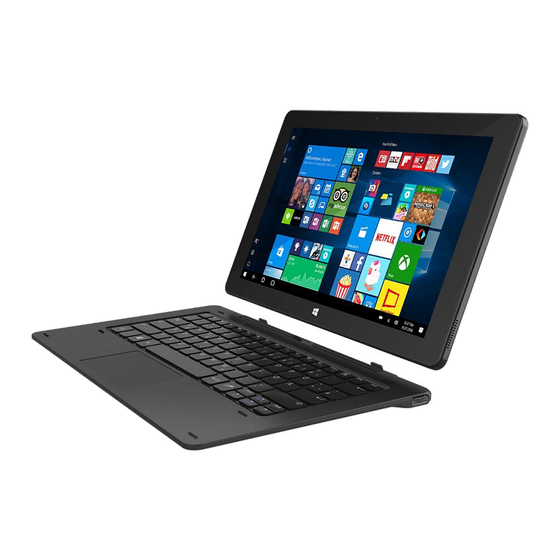
TrekStor SurfTab twin 11.6 Bedienungsanleitung
Inhaltsverzeichnis
Quicklinks
Inhaltsverzeichnis

Verwandte Anleitungen für TrekStor SurfTab twin 11.6


Inhaltszusammenfassung für TrekStor SurfTab twin 11.6
- Seite 1 SurfTab twin 11.6 ® BEDIENUNGSANLEITUNG...
-
Seite 2: Inhaltsverzeichnis
Inhalt 1) Willkommen …………………………………………… 5 2) Bestimmungsgemäßer Gebrauch …………………… 6 3) Sicherheitshinweise …………………………………… 7 Betriebssicherheit ………………………………………… 7 Reparatur ……………………………………………… 12 Umgebungsbedingungen …………………………… 13 Stromversorgung ……………………………………… 14 Pflege, Aufbewahrung und Transport ………………… 15 Hinweise zu angegebenen Speichergrößen …………… 16 4) Technische Daten …………………………………… 17 Technische Daten des Netzteils …………………………... - Seite 3 10) Den Touchscreen verwenden ……………………… 32 Ein Element auswählen ………………………………… 32 Scrollen ………………………………………………… 32 Die On-Screen-Tastatur verwenden …………………… 33 11) Das Info-Center ……………………………………… 34 12) Das Startmenü aufrufen und bedienen …………… 34 Das Startmenü aufrufen ……………………………… 35 Die Aufteilung des Startmenüs ………………………… 35 Im Startmenü...
- Seite 4 22) Das SurfTab ausschalten / neu starten ……………… 50 23) Nützliche Tipps zum Energiesparen ………………… 50 24) Problembehebung / FAQ …………………………… 51 25) Glossar ………………………………………………… 53 26) Hinweise zu Copyright und Marken ………………… 56 27) Hinweise zu Entsorgung und Recycling …………… 57 Entsorgung ……………………………………………...
-
Seite 5: Willkommen
1) Willkommen Wir wünschen Ihnen viel Freude mit Ihrem neuen SurfTab. Sie haben sich damit für ein hochwertiges Produkt entschieden. Machen Sie sich vor der Benutzung des Gerätes mit allen Bedien- und Sicherheitshinweisen vertraut. WICHTIG! Beachten Sie unbedingt die Sicherheitshinweise in Kapitel 3. WICHTIG! Die Bedienungsanleitung, die Kurzanleitung und das Heft "Produktsicherheit und rechtliche Hinweise"... -
Seite 6: Bestimmungsgemäßer Gebrauch
2) Bestimmungsgemäßer Gebrauch Ihr neues SurfTab ist ein Gerät der Informationstechnologie und dient sowohl zum Surfen im Internet als auch zum Ausführen von Applikationen und Spielen, sowie zur Wiedergabe von Musik und Videos. Es besteht aus einem Tablet-PC und einer vollwertigen Tastatur mit Hartschale. -
Seite 7: Sicherheitshinweise
3) Sicherheitshinweise In diesem Heft werden die folgenden Warnsymbole und Signalwörter verwendet: GEFAHR Warnung vor möglicher Lebensgefahr und/oder schweren, irreversiblen Verletzungen VORSICHT Hinweise beachten, um Verletzungen und Sachschäden zu vermeiden ACHTUNG Hinweise beachten, um Sachschäden zu vermeiden HINWEIS Weiterführende Informationen für den Gebrauch des Gerätes Betriebssicherheit GEFAHR Kinder und Personen, die aufgrund ihrer physischen,... - Seite 8 GEFAHR Die Zubehörteile stellen eine Erstickungsgefahr für Säuglinge und Kleinkinder dar. Halten Sie das Zubehör von Säuglingen und Kleinkindern fern. GEFAHR Öffnen Sie niemals das Gehäuse des Gerätes oder Netzteils. (Es besteht Gefahr von elektrischem Schlag, Kurzschluss- und Brandgefahr)! Wenden Sie sich im Fall eines Defektes stattdessen an den Kundendienst.
- Seite 9 GEFAHR Bei Rauchentwicklung oder ungewöhnlichen Geräuschen oder Gerüchen entfernen Sie sofort das Netzteil aus der Steckdose, trennen Sie alle mit dem Gerät verbundenen Geräte und schalten Sie das Gerät aus (Vorsicht vor Hitze!). Lassen Sie das Gerät und/oder das Netzteil durch eine befähigte Person überprüfen, bevor Sie es wieder verwenden.
- Seite 10 VORSICHT Dieses Gerät kann (insbesondere bei der Verwendung von Kopfhörern/Ohrhörern) hohe Lautstärken erzeugen. Um Hörschäden zu vermeiden, die sofort, später oder schleichend eintreten können, sollten Sie nicht über längere Zeit mit hoher Lautstärke hören. Bitte bedenken Sie, dass eine dauerhafte Schädigung des Gehörs auch erst zu einem späteren Zeitpunkt auftreten kann.
- Seite 11 VORSICHT Bei sich häufig wiederholenden Bewegungsabläufen (z. B. wenn Sie längere Texte auf dem Gerät schreiben oder über längere Zeit mit dem Gerät spielen), kann es zu Schmerzen in den Armen, Händen, Schultern oder im Nackenbereich kommen. Wenn Sie derartige oder andere Beschwerden bei sich feststellen, stellen Sie den Gebrauch des Gerätes ein und konsultieren Sie einen Arzt.
-
Seite 12: Reparatur
ACHTUNG Durch Zugriff auf Netzwerkressourcen wird das Gerät anfällig für Hacker, Spyware, Computerviren und andere schädliche Aktivitäten. Diese können das Gerät selbst, Ihre Daten oder die Software beschädigen. Tragen Sie stets Sorge dafür, dass Ihr Gerät durch entsprechende Schutzmaßnahmen wie Antivirensoftware, Firewalls oder Anti-Spyware-Software ausreichend geschützt ist und halten Sie diese Software stets auf dem neuesten Stand. -
Seite 13: Umgebungsbedingungen
Umgebungsbedingungen GEFAHR Schalten Sie das Gerät aus, wenn Sie sich in einem Bereich mit potentiell explosiven Stoffen befinden. Achten Sie auf Schilder und Warnhinweise in solchen Bereichen. Schalten Sie das Gerät an Tankstellen, auf Baustellen, in der Nähe von Gas oder Kraftstoff, in Chemieanlagen sowie an Orten, an denen die Luft mit Chemikalien oder Partikeln wie Getreidestaub, Staub oder Metallstaub belastet sein könnte, aus. -
Seite 14: Stromversorgung
ACHTUNG Betreiben Sie das Gerät nur bei einer relativen Luftfeuchtigkeit zwischen 30 % und 70 %. ACHTUNG Lagern Sie das Gerät nicht in der Nähe einer Wärmequelle und schützen Sie es vor direkter Sonneneinstrahlung. Lassen Sie das Gerät z. B. nicht im Auto liegen, da in einem in der Sonne geparkten Fahrzeug sehr hohe Temperaturen erreicht werden können. -
Seite 15: Pflege, Aufbewahrung Und Transport
ACHTUNG Verwenden Sie das mitgelieferte Netzteil nur an geeigneten und fachgerecht installierten Netzsteckdosen. Beachten Sie die Angaben auf dem Typenschild des Netzteils. Laden Sie das Gerät nur mit dem mitgelieferten Netzteil auf, nicht an Standard USB-Anschlüssen, wie z. B. denen eines PCs oder Notebooks. -
Seite 16: Hinweise Zu Angegebenen Speichergrößen
ACHTUNG Schalten Sie das Gerät aus, wenn Sie es transportieren möchten. Achten Sie beim Transport auf eine weiche, aber stabile Verpackung, die das Gerät vor mechanischer Beanspruchung, Feuchtigkeit, Staub und Licht schützt. Beachten Sie auch beim Transport die empfohlene Umgebungstemperatur von 5°... -
Seite 17: Technische Daten
4) Technische Daten Prozessor (CPU): Intel® Atom™ x5-Z8300 Prozessor (bis zu 1,84 GHz, 2 MB Intel® Smart Cache) Betriebssystem: Windows® 10 Home Arbeitsspeicher (RAM): 4 GB (DDR 3) Speicherkapazität: 64 GB Grafikprozessor (GPU): Intel® HD Graphics Display-Typ: kapazitives 10-Punkt-Multitouch- Full-HD-IPS-Display Display-Größe: 11.6"... -
Seite 18: Technische Daten Des Netzteils
Abmessungen (B x H x T): ca. 299,6 x 180,6 x 10,2 mm (Tablet) ca. 299,6 x 190 x 17,8 mm (Tastatur) Gewicht: ca. 775 g (Tablet) ca. 740 g (Tastatur) Gehäusematerial: Kunststoff Akku: Lithium-Polymer (3.85 V / 8500 mAh) Laden über: Micro-USB-Buchse Tastatur-Layout:... -
Seite 19: Lieferumfang
5) Lieferumfang • SurfTab twin 11.6 • Micro-USB-Kabel (Micro-USB / USB-A) • USB-Netzteil (100 V – 240 V) • Reinigungstuch • Kurzanleitung • Produktsicherheit und rechtliche Hinweise... -
Seite 20: Bedienelemente Und Anschlüsse
6) Bedienelemente und Anschlüsse SurfTab twin 11.6 INPUT: 5V⎓2A | Designed in Germany | Made in China M.No.: ST11432-2b TrekStor GmbH, Berliner Ring 7, 64625 Bensheim, Germany... - Seite 22 A) Kamera B) Mikrofon C) Stereo-Lautsprecher D) Windows-Taste E) Lautstärkeregelung F) Ein-/Ausschalter G) Audio-Buchse H) Micro-HDMI®-Buchse I) Micro-USB-Buchse (USB 2.0) / Ladebuchse J) USB-Buchse (USB 3.0) K) Speicherkarteneinschub L) n.a. M) Stereo-Lautsprecher N) Tastatur-Dock O) USB-Buchse (USB 2.0) P) Touchpad Q) Status-LED Feststelltaste R) Status-LED Touchpad S) Tablet-Dock...
-
Seite 23: Das Surftab In Betrieb Nehmen
7) Das SurfTab in Betrieb nehmen Packen Sie Ihr SurfTab zunächst aus. Entnehmen Sie dazu alle Teile aus der Verpackung und entfernen Sie das Verpackungsmaterial, inkl. der Schutzfolien, vollständig. Überprüfen Sie die Vollständigkeit der Lieferung (s. Kapitel 5). Wenn Sie fehlende Teile oder Beschädigungen feststellen, wenden Sie sich umgehend an den Kundendienst. -
Seite 24: Das Surftab Einschalten
Das SurfTab einschalten Drücken Sie für ca. 3 Sekunden den Ein- / Ausschalter, um das SurfTab einzuschalten. Die Lade-LED leuchtet kurz auf und das SurfTab fährt hoch. Direkt nach dem Hochfahren erscheint ein Konfigurations-Assistent. Befolgen Sie die Anweisungen des Konfigurations-Assistenten, um Ihr SurfTab einzurichten. HINWEIS Im Laufe des Konfigurations-Assistenten werden Sie aufgefordert, sich mit Ihrem Microsoft-Konto anzumelden. -
Seite 25: Wichtige Elemente Auf Dem Startscreen
8) Wichtige Elemente auf dem Startscreen A) Taskleiste B) Windows-Symbol Öffnet das Startmenü C) Cortana Ihre digitale Assistentin erinnert Sie an anstehende Aufgaben, Termine und gibt Hinweise und Tipps D) Task-Ansicht Aktiviert die Taskansicht und zeigt alle geöffneten Programme inklusive Schaltfläche "+ Neuer Desktop" zur Erstellung von virtuellen Desktops E) Aktenordner-Symbol Öffnet den Dateibrowser... - Seite 26 G) Windows-Store Öffnet den Windows Store H) Tastatur-Symbol Blendet die On-Screen-Tastatur ein I) Notizzettel-Symbol Öffnet das Info-Center...
-
Seite 27: Die Tastatur Bedienen
9) Die Tastatur bedienen Das Tablet von der Tastatur abnehmen Im Auslieferungszustand ist das Tablet auf die dazugehörige Tastatur angedockt. Um das Tablet von der Tastatur abzunehmen, gehen Sie wie folgt vor: a) Klappen Sie das Tablet hoch, sodass das Tablet im 90°-Winkel zur Tastatur steht. -
Seite 28: Das Tablet Auf Die Tastatur Aufsetzen
HINWEIS Das Abziehen wird einfacher, wenn Sie nicht senkrecht nach oben, sondern leicht nach rechts oder nach links geneigt ziehen. Das Tablet auf die Tastatur aufsetzen Um das Tablet wieder mit der Tastatur zu verbinden, gehen Sie wie folgt vor: a) Richten Sie die Gelenkbefestigung an der Tastatur so aus, dass das Tablet-Dock senkrecht nach oben zeigt. -
Seite 29: Sonder- Und Funktionstasten Der Tastatur
Sonder- und Funktionstasten der Tastatur Um Ihnen die Bedienung zu erleichtern, verfügt die Tastatur über zahlreiche Sonder- und Funktionstasten zur Steuerung des SurfTab. Fn-Taste (blau) Die blaue Fn-Taste dient zur Aktivierung bzw. Bedienung der erweiterten Funktionstasten (blaue Symbole) der Tastatur. Zu diesen erweiterten Funktionstasten zählen die F1 bis F12 Tasten, die "Bild hoch"... - Seite 30 Funktionstasten in der oberen Tastenreihe Stummschalten Lautstärke - Lautstärke + Vorheriger Titel Play / Pause Nächster Titel Browser öffnen E-Mail Suche Teilen Geräte Einstellungen aufrufen Kontextmenü aufrufen...
-
Seite 31: Das Touchpad
Das Touchpad Das Touchpad übernimmt die Mausfunktionen. Auf der Touchfläche bewegen Sie den Mauszeiger, indem Sie mit dem Finger über die Fläche in die gewünschte Richtung wischen. Die Tasten (unsichtbar im unteren Teil des Touchpads integriert) erfüllen dieselben Funktionen wie Maustasten: Die linke Taste nutzen Sie zur Auswahl von Funktionen, Programmen und Dateien, zur Positionierung von Objekten und zur Bestätigung Ihrer Befehle. -
Seite 32: Den Touchscreen Verwenden
10) Den Touchscreen verwenden Ein Element auswählen Berühren Sie das gewünschte Icon kurz mit der Fingerspitze, um ein Element zu öffnen oder eine Option auszuwählen. Scrollen Um auf dem Bildschirm Ihres SurfTab oder in einer App zu scrollen, legen Sie Ihre Fingerspitze auf den Bildschirm und ziehen Sie den Bildschirm in die entgegengesetzte Richtung: Wenn Sie zu einem Element weiter unten auf dem Bildschirm gelangen möchten ("nach unten scrollen"), ziehen Sie den... -
Seite 33: Die On-Screen-Tastatur Verwenden
Die On-Screen-Tastatur verwenden Die On-Screen-Tastatur ist eine digitale Tastatur, die Ihnen die Eingabe von Text ermöglicht, wenn das Tablet nicht mit der mitgelieferten Tastatur verbunden ist. Die On-Screen-Tastatur erscheint bei aktiviertem Tabletmodus (s. Hinweis in Kapitel 11) auf Ihrem Bildschirm ("On Screen"), sobald Sie in ein Eingabefeld tippen. -
Seite 34: Das Info-Center
11) Das Info-Center Das Info-Center ist eine ein-und ausblendbare Leiste mit Kurzlinks zu einigen wichtigen Funktionen des SurfTab. Um das Info-Center aufzurufen, streichen Sie mit Ihrem Finger vom rechten Bild- schirmrand in Richtung Bildschirmmitte oder tippen Sie auf das Notizzettel-Symbol rechts unten im Display. HINWEIS Im Info-Center finden Sie unter anderem den Kurzlink zum sogenannten "T... -
Seite 35: Das Startmenü Aufrufen
Das Startmenü aufrufen Sie haben drei Möglichkeiten, das Startmenü einzublenden: • Tippen Sie auf das Windows-Symbol links unten in der Taskleiste. • Tippen Sie auf die Windows-Taste (s. Kapitel 6, Punkt D). • Drücken Sie die Windows-Taste auf der Tastatur. Erneutes Tippen / Drücken blendet das Startmenü... -
Seite 36: Im Startmenü Navigieren / Ein Element Auswählen
HINWEIS "Unterhalb" der Navigationsliste (A) finden Sie eine alphabetisch geordnete Liste aller installierten Apps. Um zu dieser zu gelangen, "ziehen" Sie die Navigationsliste nach oben. Im Startmenü navigieren / ein Element auswählen Um ein Element (App oder Favorit) aus dem Startmenü oder aus dem dazugehörigen App-Bereich auszuwählen, tippen Sie mit Ihrem Finger auf das entsprechende Element oder nutzen Sie die Pfeiltasten der Tastatur um zum gewünschten Element zu... -
Seite 37: Apps Ordnen Und Entfernen
Apps ordnen und entfernen Um zum Bearbeitungsmodus für eine bestimmte Live-Kachel zu gelangen, legen Sie Ihre Fingerspitze auf die gewünschte Live- Kachel und halten Sie diese gedrückt, bis sie hervorgehoben dargestellt wird (Hintergrund wird dunkler, die Live-Kachel tritt optisch hervor). An den Ecken der Kachel erscheinen nun zwei Bearbeitungssymbole. -
Seite 38: Die Einstellungen Aufrufen
HINWEIS Wenn Sie den Tabletmodus aktiviert haben (s. Hinweis in Kapitel 11), erscheinen alle angehefteten Elemente aus dem App-Bereich des Startmenüs groß über den gesamten Bildschirm verteilt. 13) Die Einstellungen aufrufen Sie finden den Button zum Aufrufen der Einstellungen (ein Zahnrad-Symbol) in der linken unteren Ecke des Startmenüs. - Seite 39 HINWEIS Wenn Sie nicht möchten, dass sich das SurfTab bei Verfügbarkeit automatisch mit dem gewählten Netzwerk verbindet, entfernen Sie hier das Häkchen bei "a ". uTomaTisch verbinden g) Tippen Sie nun auf "V ". Das SurfTab verbindet sich nun erbinden mit dem ausgewählten Netzwerk.
-
Seite 40: Den Internetbrowser Aufrufen / Eine Internetadresse Eingeben
HINWEIS Zum Deaktivieren der WLAN-Verbindung ziehen Sie den Schieber für WLAN mit Ihrer Fingerspitze von rechts nach links. Neben dem Schieber erscheint nun das Wort "a ". 15) Den Internetbrowser aufrufen / Eine Internetadresse eingeben Sie finden den Button zum Aufrufen des Internetbrowsers in der Startleiste unten im Display. -
Seite 41: Applikationen Aus Dem Windows Store Herunterladen
16) Applikationen aus dem Windows Store herunterladen Sie finden den Windows Store im App-Bereich des Startmenüs und in der Taskleiste. Sie erkennen den Windows Store an seinem Icon, einer Einkaufstasche mit Windows-Logo. Um den Windows Store nutzen zu können, müssen zwei Bedingungen erfüllt sein: 1. -
Seite 42: Die Anzeigensprache Ändern
17) Die Anzeigensprache ändern Um die Anzeigesprache zu ändern, gehen Sie wie folgt vor: a) Verbinden Sie Ihr SurfTab mit dem Internet (s. Kapitel 14). b) Rufen Sie die Einstellungen auf (s. Kapitel 13). c) Tippen Sie in den Einstellungen auf "z "... -
Seite 43: Die Kamera Verwenden
18) Die Kamera verwenden Das SurfTab verfügt über eine eine Webcam auf der Front. Um die Kamera zu nutzen, müssen Sie zunächst die dafür vorgesehene App öffnen: a) Rufen Sie das Startmenü auf (s. Kapitel 12). b) Scrollen Sie bis "k" und tippen Sie auf "k ". -
Seite 44: Geräten Austauschen
D) Wechselt zum Videomodus. Wenn Sie sich im Videomodus befinden, wird Ihnen an dieser Stelle ein Fotokamera-Symbol angezeigt, mit dem Sie zum Fotomodus zurückkehren können. E) Auslöser: Tippen Sie darauf, um ein Foto zu machen. Im Videomodus tippen Sie darauf, um die Aufnahme zu starten und ein zweites Mal, um die Aufnahme zu beenden. - Seite 45 f ) Das SurfTab sendet einen Verifizierungscode an das zu verbindende Gerät. Kontrollieren Sie, ob der auf dem zu verbindenden Gerät angezeigte Code mit dem vom SurfTab angezeigten Code übereinstimmt und bestätigen Sie auf dem Tablet durch Tippen auf "J ".
-
Seite 46: Dateien Zwischen Dem Surftab Und Einem Pc Austauschen
Dateien zwischen dem SurfTab und einem PC austauschen Um Dateien zwischen Ihrem SurfTab und einem Rechner auszutauschen, benötigen Sie einen externen Datenträger, wie z. B. einen USB-Stick. Direkter Datentausch zwischen SurfTab und PC via USB-Kabel ist nicht möglich. Sie können wählen, ob Sie einen USB-Stick direkt an eine der beiden USB-Buchsen an der Tastatur anschließen oder ob Sie ein USB-Host-Adapterkabel benutzen und eine der beiden Micro-USB-Buchsen am SurfTab selbst verwenden. - Seite 47 d) Tippen Sie links im Dateibrowser auf "d pc". Es werden ieser alle verfügbaren Laufwerke und Ordner angezeigt. e) Wählen Sie durch doppeltes Tippen den USB-Stick an. Alle auf dem Stick befindlichen Dateien werden angezeigt. f ) Halten Sie die zu kopierende Datei ca. 1 Sekunde lang gedrückt und lassen Sie dann los.
-
Seite 48: Das Surftab Mit Einem Fernseher Verbinden
20) Das SurfTab mit einem Fernseher verbinden Das SurfTab bietet Ihnen die Möglichkeit, via HDMI-Kabel oder Miracast das Bild und den Ton vom SurfTab auf einen geeigneten Fernseher zu übertragen. Via HDMI-Kabel mit einem Fernseher verbinden Zum Verbinden des SurfTab via HDMI mit einem geeigneten Fernseher benötigen Sie ein entsprechendes Kabel (Micro-HDMI auf HDMI, erhältlich im Fachhandel). -
Seite 49: Reset
c) Tippen Sie in den Einstellungen auf "g " und im eräte folgenden Fenster links auf "A ". ngeschlossene eräte d) Tippen Sie nun mittig oben auf "g ". Das eräte hinzufügen SurfTab sucht nach verfügbaren Geräten. Dieser Vorgang kann einen Augenblick dauern. Anschließend werden alle verfügbaren Geräte in einem Pop-Up-Fenster angezeigt. -
Seite 50: Das Surftab Ausschalten / Neu Starten
22) Das SurfTab ausschalten / neu starten Um den Standby-Modus zu aktivieren, drücken Sie kurz den Ein- / Ausschalter. Erneutes kurzes Drücken weckt das SurfTab aus dem Standby-Modus auf. Um das SurfTab neu zu starten, gehen Sie wie folgt vor: a) Öffnen Sie das Startmenü, indem Sie auf das Windows- Symbol links unten im Display tippen oder die Windows- Taste auf der Tastatur drücken. -
Seite 51: Problembehebung / Faq
24) Problembehebung / FAQ Im Folgenden finden Sie häufig gestellte Fragen sowie die entsprechenden Antworten und Lösungsvorschläge. Warum lädt sich mein SurfTab nur langsam auf? Wenn Sie das SurfTab zum Laden angeschlossen haben, aber dieses zeitgleich einer sehr hohen Beanspruchung aussetzen (z. - Seite 52 Sollte weiterhin kein Ton aus den Lautsprechern kommen, kontrollieren Sie, ob der Ton des SurfTab eingeschaltet ist und ob die Lautstärke ausreichend hoch eingestellt ist. Warum geht mein SurfTab manchmal einfach aus? Wenn der Energiezustand des Akkus unter ein kritisches Niveau fällt, zeigt das SurfTab einen entsprechenden Warnhinweis an.
-
Seite 53: Glossar
verfügbare Updates automatisch beim Herunterfahren aus (Download und Installation). Sie können diese Einstellung nachträglich ändern. Rufen Sie dazu die Einstellungen auf (s. Kapitel 13) und wählen Sie unter "u " pdAte und icherheit -> "w " -> "e " die gewünschte indows pdAte rweiterte... - Seite 54 HDMI® HDMI steht für "High Definition Multimedia Interface" und ist eine kabelgebundene Schnittstelle zur digitalen Bild- und Tonübertragung an angeschlossene, HDMI-fähige Peripheriegeräte. Mit Hilfe eines geeigneten HDMI-Kabels können Sie so z. B. die auf Ihrem SurfTab gespeicherten Videos auf Ihrem HDMI-fähigen Fernseher wiedergeben, ohne diese vorher auf dem Fernseher speichern zu müssen.
-
Seite 55: Windows Store
USB steht für "Universal Serial Bus" und ist der Name einer kabelgebundenen Schnittstelle Ihres SurfTab. Sie dient zum Anschließen von Peripheriegeräten und zur Datenübertragung zwischen Ihrem SurfTab und externen Geräten wie z. B. USB-Sticks. USB Host-Adapterkabel Das im Lieferumfang Ihres SurfTab enthaltene USB-Host-Adapterkabel verfügt über einen Micro-USB-Stecker (zum Anschließen an die Micro-USB 3.0-Buchse Ihres SurfTab) und über eine USB-Buchse am anderen Ende. -
Seite 56: Hinweise Zu Copyright Und Marken
Markenzeichen oder Markenzeichen der Microsoft Corporation in den USA und/oder anderen Ländern. TrekStor und SurfTab sind eingetragene Markenzeichen der TrekStor Ltd. in der Europäischen Union und in anderen Ländern. Copyright © 2016 TrekStor GmbH. Alle Rechte vorbehalten. Bei weiteren erwähnten Produkt- oder Firmenbezeichnungen handelt es sich möglicherweise um Warenzeichen oder... -
Seite 57: Hinweise Zu Entsorgung Und Recycling
27) Hinweise zu Entsorgung und Recycling Entsorgung Das aufgeführte Symbol weist darauf hin, dass in diesem Produkt und/oder dem verwendeten Akku Bestandteile verbaut sind, die bei nicht sachgemäßer Entsorgung umwelt- und/oder gesundheitsschädlich sind. Als Besitzer eines Elektro- oder Elektronik-Altgerätes ist es Ihnen daher nicht gestattet, dieses Gerät über den unsortierten Hausmüll zu entsorgen. -
Seite 58: Hinweise Zum Kundensupport
Abwicklung Ihres Anliegens individuell weiter. Durch den direkten Kontakt zu uns als Hersteller über unsere Service-Hotline oder unser Serviceformular verkürzt sich die Bearbeitungsdauer Ihres Anliegens, gleichzeitig wird eine hohe Qualität der Beratung und Betreuung gewährleistet. Wie Sie unser Service-Team erreichen, erfahren Sie hier: www.trekstor.de/support-de.html... - Seite 59 E U D E C L A R AT I O N O F C O N F O R M I T Y As manufacturer and importer respectively: TrekStor GmbH Berliner Ring 7 D-64625 Bensheim, Germany I I I I I I I I I I I I I I I I I I I I I I I I I I I I I I I I I I I I I I I I I I I I I I I I I I I I I I I I I I I I I I I I I I I I I I I I I I I I I I I I I I I I I I I I I I I I I I I I I I I I I I I I I I I I I I I I I I I I I I I I I I I I I I I I I I I I I I I I I I I I I I I I I I I I I I I I I I I I I I I I I I I I I I I I I I I I I I I I...
- Seite 60 TrekStor GmbH Berliner Ring 7 64625 Bensheim, Germany BA_STT116464_V1-10-DE-161028 www.trekstor.de...