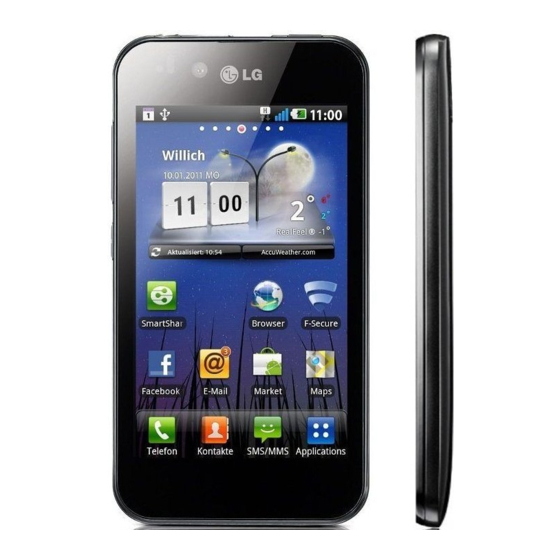
LG P970 Benutzerhandbuch
Vorschau ausblenden
Andere Handbücher für P970:
- Benutzerhandbuch (175 Seiten) ,
- Benutzerhandbuch (502 Seiten)
Inhaltsverzeichnis
Verfügbare Sprachen
Verfügbare Sprachen
Quicklinks
Allgemeine Anfragen
< LG Consumer Information Center >
Telefonisch unter: 01803-11 54 11
(0,09 € / Anruf aus dem Festnetz der DTAG;
Mobilfunkpreise können erheblich abweichen)
General Inquiries
< LG Customer Information Center >
01803-11 54 11
* Make sure the number is correct before making a call.
Benutzerhandbuch
LG-P970
P/N: MFL67204235(1.1)
DEUTSCH
ENGLISH
www.lg.com
H
Kapitel
Inhaltsverzeichnis
Fehlerbehebung

Verwandte Anleitungen für LG P970


Inhaltszusammenfassung für LG P970
- Seite 1 DEUTSCH ENGLISH Allgemeine Anfragen < LG Consumer Information Center > Telefonisch unter: 01803-11 54 11 (0,09 € / Anruf aus dem Festnetz der DTAG; Mobilfunkpreise können erheblich abweichen) General Inquiries < LG Customer Information Center > 01803-11 54 11 * Make sure the number is correct before making a call.
- Seite 2 Dieses Gerät kann in allen europäischen Ländern verwendet werden. Das WLAN kann innerhalb der EU in Innenräumen uneingeschränkt verwendet werden. In Frankreich, Russland und der Ukraine ist eine Verwendung im Freien jedoch nicht möglich. This equipment may be operated in all European countries. The WLAN can be operated in the EU without restriction indoors, but cannot be operated outdoors in France, Russia and Ukraine.
- Seite 3 Dieses Telefon wird wegen seines • Touchscreen-Bildschirms für Sehbehinderte nicht empfohlen. Copyright ©2011 LG Electronics, • Inc. Alle Rechte vorbehalten. LG und das LG-Logo sind eingetragene Marken der LG Group und deren zugehöriger Unternehmen. Alle anderen Marken sind Eigentum ihrer jeweiligen Inhaber.
-
Seite 4: Inhaltsverzeichnis
Bildschirmtastatur ..... 37 6. Anwendungen öffnen und Buchstaben mit Akzent eingeben 37 wechseln ........19 Einrichtung des Google-Kontos 38 7. Die LG PC Suite auf Ihrem PC Google-Konto erstellen ....38 installieren ........ 20 Bei Ihrem Google-Konto 8. Telefon über USB an einen anmelden ......... - Seite 5 Kontakte suchen ....... 46 Videokamera ......64 Neuen Kontakt hinzufügen ..46 Der Sucher ....... 64 Bevorzugte Kontakte ....47 Ein Video aufnehmen ....65 Nach der Aufnahme des Videos . 65 SMS/MMS/E-Mail ...... 48 Erweiterte Einstellungen .... 66 Nachrichten ......48 Gespeicherte Videos ansehen ..
- Seite 6 Inhalt Google Talk ....... 78 So stellen Sie eine Wi-Fi- Google-Suche ......78 Verbindung her ......95 Mobildatenverbindung Ihres Dienstprogramme ..... 79 Telefons teilen ......96 Wecker einstellen ...... 79 WLAN-Hotspot-Einstellungen ..96 Taschenrechner ......79 Mobildatenverbindung als mobilen Hinzufügen eines neuen Termins 79 WLAN-Hotspot verwenden ..
-
Seite 7: Richtlinien Für Den Sicheren Und Effizienten Gebrauch
Telefon in allen getesteten Informationen zur Einwirkung Frequenzbändern mit der elektromagnetischer Felder und höchsten zulässigen Sendeleistung zur Spezifischen Absorptionsrate betrieben wird. (SAR): Das Mobiltelefon LG-P970 Auch wenn Unterschiede zwischen • entspricht den geltenden den SAR-Werten verschiedener Sicherheitsbestimmungen LG-Telefonmodelle bestehen,... -
Seite 8: Pflege Und Wartung Des Telefons
übernommen. Dieser liegt bei 1.6 sich an einen qualifizierten W/kg gemittelt über ein (1) Gramm Kundendienstmitarbeiter. Gewebe. LG ist berechtigt, bei Reparaturen • im Rahmen der Garantie neue oder überholte Ersatzteile oder Platinen zu verwenden, sofern diese über den gleichen Funktionsumfang verfügen... - Seite 9 Bewahren Sie dieses Mobiltelefon Laden Sie das Telefon nicht in der • • nicht in der Nähe elektrischer Nähe von entflammbarem Material Geräte auf (z. B. Fernsehgeräte, auf, da das Telefon heiß werden Radios, PCs). kann und somit eine Brandgefahr darstellt.
-
Seite 10: Effiziente Verwendung Des Telefons
Richtlinien für den sicheren und effizienten Gebrauch Berühren Sie das Display nicht Einige Hörhilfen können durch • • mit spitzen oder scharfen Mobiltelefone beeinträchtigt Gegenständen; andernfalls kann werden. das Telefon beschädigt werden. Bei Fernsehgeräten, Radios, PCs • Setzen Sie das Telefon keiner usw. -
Seite 11: Vermeiden Von Hörschäden
Elektromagnetische Strahlen HINWEIS: Übermäßige • können u.U. elektronische Lautstärke und übermäßiger Systeme in Ihrem Fahrzeug stören, Druck der Kopfhörer können zu Hörverlust führen. wie beispielsweise das Autoradio oder Sicherheitssysteme. Glasteile Wenn Sie Musik hören, während • Einige Teile Ihres mobilen Geräts Sie unterwegs sind, stellen Sie bestehen aus Glas. -
Seite 12: Explosionsgefährdete Orte
Richtlinien für den sicheren und effizienten Gebrauch Explosionsgefährdete Orte Kinder Verwenden Sie das Telefon nicht Bewahren Sie das Mobiltelefon an • in der Nähe von Kraftstoffen oder einem sicheren Ort außerhalb der Chemikalien. Reichweite von Kleinkindern auf. Es enthält Kleinteile, die verschluckt Transportieren und lagern Sie •... - Seite 13 Verwenden Sie ausschließlich Bewahren Sie den Akku nicht • • Akkus und Ladegeräte von LG. in sehr heißen oder sehr kalten Ladegeräte von LG sind so Räumen auf, da dies die Leistung ausgelegt, dass die Lebensdauer beeinträchtigen kann. des Akkus optimiert wird.
- Seite 14 Richtlinien für den sicheren und effizienten Gebrauch Entfernen Sie das Ladegerät • immer aus der Steckdose, wenn das Telefon voll aufgeladen ist. So vermeiden Sie, dass das Ladegerät unnötig Strom verbraucht. Die tatsächliche Lebensdauer • des Akkus ist abhängig von der Netzwerkkonfiguration, den Produkteinstellungen, dem Gebrauch und den...
- Seite 15 Entsorgung von Altgeräten 1 Wenn dieses Symbol eines durchgestrichenen Abfalleimers auf einem Produkt angebracht ist, unterliegt dieses Produkt der europäischen Richtlinie 2002/96/EC. 2 Alle Elektro- und Elektronik-Altgeräte müssen getrennt vom Hausmüll über dafür staatlich vorgesehenen Stellen entsorgt werden. 3 Mit der ordnungsgemäßen Entsorgung des alten Geräts vermeiden Sie Umweltschäden und eine Gefährdung der persönlichen Gesundheit.
-
Seite 16: Wichtiger Hinweis
Wichtiger Hinweis Bitte prüfen Sie, ob das aufgetretene Wenn alle Anwendungen Problem in diesem Abschnitt angezeigt werden, blättern Sie beschrieben wird, bevor Sie sich zu der Anwendung, die Sie mit einem Servicemitarbeiter in deinstallieren möchten, und Verbindung setzen oder das Telefon wählen diese aus. - Seite 17 So erhöhen Sie die Betriebsdauer Der Status („Wird geladen“, „Wird des Akkus: entladen“) und Ladezustand (als Prozentwert der Vollladung) Deaktivieren Sie Funkverbindungen, • des Akkus werden am oberen die Sie nicht verwenden. Wenn Sie Bildschirmrand angezeigt. Wi-Fi, Bluetooth oder GPS nicht So überwachen und kontrollieren verwenden, schalten Sie diese Sie den Akkuenergieverbrauch: Funktionen aus.
-
Seite 18: Open-Source-Betriebssystem Installieren
Wichtiger Hinweis 3. Open-Source- WARNUNG Betriebssystem Um Ihr Telefon und Ihre installieren persönlichen Daten zu schützen, Wenn Sie anstatt dem vom laden Sie Anwendungen nur Hersteller zur Verfügung gestellten von vertrauenswürdigen Quellen Betriebssystem ein Open Source- herunter, wie z. B. von Android Betriebssystem auf dem Telefon Market. -
Seite 19: Entsperrungsmuster Verwenden
4. Entsperrungsmuster WARNUNG verwenden Sicherheitshinweise Legen Sie zum Schutz Ihres Telefons zur Verwendung des ein Entsperrungsmuster fest. Hierzu Entsperrungsmusters wird eine Anzahl von Bildschirmen Prägen Sie sich Ihr angezeigt, die Ihnen beim Zeichnen Entsperrungsmuster gut ein und eines Entsperrungsmusters helfen. bewahren Sie es ggf. -
Seite 20: Verbindung Zu Wi-Fi-Netzwerken Herstellen
Wichtiger Hinweis 5. Verbindung zu So aktivieren Sie Wi-Fi und stellen eine Verbindung zu einem Wi-Fi- Wi-Fi-Netzwerken Netzwerk her: herstellen Berühren Sie im Homescreen die Um auf Ihrem Telefon Wi-Fi zu Registerkarte Anwendungen nutzen, greifen Sie auf einen und wählen Sie Einstellungen drahtlosen Zugangspunkt („Hotspot“) > Drahtlos und Netzwerke > zu. Manche Zugangspunkte sind Wi-Fi Einstellungen. -
Seite 21: Anwendungen Öffnen Und Wechseln
So halten Sie die Anwendung an, Wenn das Netzwerk gesichert • die Sie gerade verwenden ist, werden Sie aufgefordert, ein Passwort oder andere Berühren Sie im Homescreen die Zugangsinformationen einzugeben. Registerkarte Anwendungen (Wenden Sie sich wegen der Details und wählen Sie Einstellungen> an Ihren Netzwerkadministrator.) Anwendungen> Anwendungen Auf der Statusleiste werden verwalten aus. -
Seite 22: Die Lg Pc Suite Auf Ihrem Pc Installieren
Wichtiger Hinweis 7. Die LG PC Suite auf LG PC SUITE Ihrem PC installieren Die LG PC Suite IV unterstützt Wenn Sie Ihr Telefon per USB- Sie beim Verbinden Ihres Kabel mit Ihrem PC synchronisieren Mobiltelefons mit einem PC über möchten, müssen Sie die LG PC... - Seite 23 PC anzeigen und die Dateien im Benutzerhandbuch zur LG PC übertragen. Suite IV. Sie finden es im Hilfe- (2) Kopieren Sie den Ordner Menü, nachdem Sie die LG PC „LGPCSuiteIV“ von Ihrem USB- Suite IV installiert haben. Speicher auf den PC. LG PC Suite auf dem PC (3) Führen Sie die Datei „LGInstaller.
-
Seite 24: Telefon Über Usb An Einen Computer Anschließen
Wichtiger Hinweis HINWEIS: Entfernen oder Mit dem USB-Kabel aus dem löschen Sie keine andere Lieferumfang des Telefons Programmdatei auf Ihrer können Sie das Telefon an den Speicherkarte. Dies könnte die USB-Anschluss Ihres Computers vorinstallierten Anwendungen anschließen. Berühren Sie USB- auf dem Telefon beschädigen. Speicher aktivieren. -
Seite 25: Entsperren Sie Den Bildschirm Während Der Verwendung Der Datenverbindung
berühren. Während dieser Zeit WARNUNG können Sie vom Telefon aus nicht Während das Telefon auf die microSD-Karte zugreifen. eingeschaltet ist, darf die Sie können demnach keine microSD-Karte nicht eingesetzt Anwendungen verwenden, die oder entfernt werden. Andernfalls auf der microSD-Karte basieren, können die microSD-Karte, wie z. -
Seite 26: Verbinden Sie Ihr Telefon Nicht Mit Dem Pc, Während Sie Den Pc Ein-/Ausschalten
Servicezentrum. halten Halten Sie Ihr Telefon gerade und aufrecht, wie ein normales Telefon. Das LG-P970 verfügt über eine interne Antenne. Achten Sie darauf, die Rückseite des Telefons nicht zu zerkratzen oder zu beschädigen, da dies die Leistung beeinträchtigen könnte. -
Seite 27: Ihr Neues Mobiltelefon
TIPP! Berühren Sie die Menütaste, wenn Sie eine Anwendung antippen, um zu prüfen, welche Optionen zur Verfügung stehen. TIPP! Wenn das LG-P970 bei Gebrauch Fehlermeldungen anzeigt oder wenn Sie das Telefon nicht einschalten können, nehmen Sie den Akku heraus, legen Sie ihn wieder ein, und schalten Sie dann das Telefon nach fünf Sekunden... - Seite 28 Ihr neues Mobiltelefon Mikrofon Anschluss für Ladegerät/ Micro-USB-Kabel Anschluss für Ein-/Aus- und Sperrtaste Stereo-Kopfhörer Lautstärketasten - Im Homescreen: Regelung der Ruftonlautstärke - Während eines Anrufs: Regelung der Hörerlautstärke - Während der Musikwiedergabe: Lautstärkeregelung 3D Motion Gesture-Taste (G-Taste) - Einfaches und sofortiges Aktivieren von Funktionen durch Neigen, Schütteln oder Antippen des Telefons. Rückseitige Abdeckung Steckplatz...
-
Seite 29: Einsetzen Der Sim-Karte Und Des Akkus
Einsetzen der SIM-Karte Setzen Sie die SIM-Karte in die dafür vorgesehene Halterung ein. und des Akkus Die goldfarbenen Kontakte auf der Bevor Sie Ihr neues Telefon SIM-Karte müssen dabei nach verwenden können, müssen Sie es unten zeigen. einrichten. So setzen Sie die SIM- Karte und den Akku ein: Um die rückseitige Abdeckung zu entfernen, halten Sie das Telefon... -
Seite 30: Mobiltelefon Aufladen
Stecken Sie das Ladegerät ein und So setzen Sie eine Speicherkarte ein: schließen Sie es dann an eine Steckdose Schalten Sie das Telefon aus, an. Das LG-P970 muss so lange bevor Sie eine Speicherkarte aufgeladen werden, bis das Symbol einsetzen oder entfernen. -
Seite 31: Formatieren Der Speicherkarte
Führen Sie die Speicherkarte Berühren Sie im Homescreen die Registerkarte Anwendungen, um in den Steckplatz ein. Die goldfarbenen Kontakte müssen das Anwendungsmenü zu öffnen. dabei nach unten zeigen. Blättern Sie bis zur Option Einstellungen und berühren Sie diese. Blättern Sie und berühren Sie Speicherverwaltung. - Seite 32 Ihr neues Mobiltelefon Wenn Ihre Speicherkarte TIPP! bereits entfernt wurde, können Sie den folgenden Schritt ausführen, um sie zu formatieren. Berühren Sie Anwendungen > Einstellungen > Speicherverwaltung > SD- Karte formatieren. WARNUNG Während das Telefon eingeschaltet ist, darf die Speicherkarte nicht eingesetzt oder entfernt werden.
-
Seite 33: Ihr Homescreen
Ihr Homescreen Touchscreen-Tipps Umdrehen – Zum Anhalten oder Stummschalten in den Menüs Nachfolgend einige Tipps zur für eingehenden Anruf, Musik-/ Navigation auf dem Telefon. Videoplayer oder Wecker. Berühren – Um ein Menü oder Neigen und Schwenken – Zum eine Option auszuwählen oder eine Vergrößern/Verkleinern von Anwendung zu öffnen, berühren Sie Ansichten und Blättern durch Listen. -
Seite 34: Sperren Ihres Telefons
Ihr Homescreen Sperren Ihres Telefons Entsperren des Bildschirms Wenn Sie Ihr LG-P970 nicht verwenden, drücken Sie auf die TIPP! Drücken Sie die G-Taste Ein/Austaste, um das Telefon auf der linken Seite des Telefons, zu sperren. So können Sie das halten Sie sie gedrückt, und versehentliche Berühren von Tasten... - Seite 35 zu Ihren bevorzugten Anwendungen, Berühren Sie das Symbol SMS/ Ordnern und Hintergründen. MMS, um auf das Nachrichtenmenü zuzugreifen. TIPP! Neigen Sie das Telefon bei Hier können Sie eine neue Nachricht gedrückter G-Taste nach links erstellen. oder rechts, um schnell zwischen Berühren Sie das Symbol den Panels zu wechseln.
-
Seite 36: Widgets Zu Ihrem Homescreen Hinzufügen
Ihr Homescreen Widgets zu Ihrem Im Homescreen wird nun das Symbol eines neuen Ordners Homescreen hinzufügen angezeigt. Ziehen Sie es auf die Sie können Ihren Homescreen gewünschte Position auf dem anpassen, indem Sie ihm gewünschten Panel und nehmen Verknüpfungen, Widgets und Sie den Finger vom Bildschirm. -
Seite 37: Zu Einer Kürzlich Verwendeten Anwendung Zurückkehren
Zu einer kürzlich verwendeten Anwendung zurückkehren Berühren Sie die Taste Homescreen länger. Auf dem Bildschirm wird ein Pop-up-Fenster mit den Symbolen Ihrer kürzlich verwendeten Oder berühren Sie im Homescreen Anwendungen angezeigt. die Taste Menü und wählen Sie Tippen Sie auf ein Symbol, um Benachrichtigungen. - Seite 38 Ihr Homescreen Symbol Beschreibung Symbol Beschreibung Symbol Beschreibung 3 weitere Neue Keine SIM-Karte Benachrichtigungen Sprachmitteilung werden nicht angezeigt Kein Signal Rufton ist Daten werden stummgeschaltet Flugmodus synchronisiert Vibrationsmodus Verbindungsaufbau Download beendet zu einem Wi-Fi- Akku vollständig Netzwerk geladen Neue E-Mail Kopfhörer Akku wird Neue...
-
Seite 39: Bildschirmtastatur
Bildschirmtastatur Tippen Sie auf die Taste, Leerzeichen um ein Leerzeichen einzufügen. Sie können Text über die Bildschirmtastatur eingeben. Die Tippen Sie auf die Taste, Bildschirmtastatur wird bei der um eine neue Zeile in einem Texteingabe automatisch auf dem Nachrichtenfeld zu erzeugen. Display dargestellt. -
Seite 40: Einrichtung Des Google-Kontos
Einrichtung des Google-Kontos Wenn Sie die Google-Anwendung Wenn Sie Ihren Namen und auf Ihrem Telefon das erste Mal Benutzernamen fertig eingegeben haben, tippen Sie auf Weiter. öffnen, müssen Sie sich mit Ihrem vorhandenen Google- Ihr Telefon kommuniziert nun Konto anmelden. Wenn Sie kein mit den Google-Servern und Google-Konto haben, werden Sie überprüft die Verfügbarkeit des... -
Seite 41: Bei Ihrem Google-Konto Anmelden
Bei Ihrem Google-Konto WICHTIG! anmelden Manche Anwendungen, darunter • der Kalender, funktionieren Geben Sie Ihre E-Mail-Adresse nur zusammen mit dem zuerst und Ihr Passwort ein und tippen eingegebenen Google-Konto. Sie dann auf Anmelden. Warten Wenn Sie auf Ihrem Telefon mehr Sie, bis der Anmeldevorgang als ein Google-Konto verwenden abgeschlossen ist. - Seite 42 Einrichtung des Google-Kontos Wenn Sie ein von Ihrem • Unternehmen oder einer anderen Organisation zur Verfügung gestelltes Unternehmenskonto verwenden, ist es möglich, dass Ihre IT-Abteilung Ihnen spezielle Anleitungen für die Anmeldung bei diesem Konto gibt.
-
Seite 43: Anrufe/Kontakte
Anrufe/Kontakte Tätigen von Videoanrufe tätigen Sprachanrufen Berühren Sie , um das Tastenfeld zu öffnen. Berühren Sie , um das Tastenfeld zu öffnen. Geben Sie die Telefonnummer wie gewohnt ein. Geben Sie die Nummer über das Berühren Sie das Symbol Tastenfeld ein. Um eine Ziffer Videoanruf zu löschen, berühren Sie das , um einen... -
Seite 44: Menü Bei Videoanrufen
Anrufe/Kontakte Privat – Sie können das Bild ändern, Berühren Sie in der Liste anstatt das aktuelle private Bild den Kontakt, den Sie anrufen anzuzeigen. möchten. Tasten – Nummer eingeben. Annehmen oder Halten – Ton ausschalten und Video Abweisen eines Anrufs anhalten. TIPP! Drehen Sie Ihr Telefon Ton aus –... -
Seite 45: Anruflautstärke Anpassen
Wenn das Display gesperrt ist: Neuer Anruf Wenn das Telefon klingelt, ziehen Berühren Sie bei Ihrem ersten Sie das Symbol Beenden nach Anruf Hinzufügen links, um einen eingehenden Anruf Wählen Sie die Nummer, oder abzulehnen. durchsuchen Sie Ihre Kontakte, und wählen Sie die anzurufende Bei entsperrtem Bildschirm: Nummer aus. -
Seite 46: Anruflisten Anzeigen
Anrufe/Kontakte Anruflisten anzeigen Blättern Sie bis zur Option Einstellungen und berühren Berühren Sie im Homescreen die Sie diese. Taste , und wählen Sie die Tippen Sie auf Anrufeinstellungen Registerkarte Anrufe. und wählen Sie Optionen aus, die Es wird eine vollständige Liste Sie ändern möchten. - Seite 47 Leitung auswählen – Erlauben Telefonnummer für das Abhören und • Verwalten Ihrer Sprachmitteilungen Sie zwei unterschiedliche eingeben. Telefonnummern zur Auswahl und Verwendung auf Ihrer SIM. < Sonstige Anrufeinstellungen > Anrufsperre – Wählen Sie diese Rufweiterleitung – Sie können Option aus, wenn Sie Anrufe sperren konfigurieren, wie Ihre Anrufe möchten.
-
Seite 48: Kontakte
Anrufe/Kontakte Videoanruf-Einst. – Mit dieser Neuen Kontakt Option können Sie Ihre Einstellungen hinzufügen für Videoanrufe ändern. Berühren Sie die Taste dem Homescreen und geben Sie Kontakte die Nummer des neuen Kontakts Sie können auf dem Telefon ein. Berühren Sie anschließend Kontakte hinzufügen und sie mit die Taste Menü... -
Seite 49: Bevorzugte Kontakte
So entfernen Sie einen Kontakt Berühren Sie eine Kategorie aus Ihrer Favoritenliste: der Kontaktinformationen, und geben Sie die Details zu dem Berühren Sie im Homescreen Kontakt ein. , um Ihre Kontakte zu öffnen. Berühren Sie Fertig, um den Berühren Sie die Registerkarte Kontakt zu speichern. Gruppen und wählen Sie Favoriten. -
Seite 50: Sms/Mms/E-Mail
SMS/MMS/E-Mail Nachrichten beginnen. Berühren Sie Senden, um die Nachricht zu senden. Ihr LG-P970 vereint SMS und TIPP! Sie können das Symbol MMS in einem intuitiven und berühren, um eine Datei benutzerfreundlichen Menü. hinzuzufügen, die Sie zusammen Nachrichten senden mit Ihrer Nachricht senden wollen. -
Seite 51: Nachrichteneinstellungen Ändern
Klingelton zur Benachrichtigung. Nachrichteneinstellungen Sie können als Postfachtyp ändern MS Exchange oder Sonstiges auswählen. Die Nachrichteneinstellungen des LG-P970 sind vordefiniert, damit Sie Microsoft Exchange- sofort Nachrichten senden können. Sie können die Einstellungen nach E-Mail-Konto Bedarf anpassen. E-Mail-Adresse – Geben Sie die Berühren Sie das Symbol SMS/... -
Seite 52: Andere E-Mail-Konten (Pop3, Imap, Gme)
SMS/MMS/E-Mail Domäne – Geben Sie die Domäne Andere E-Mail-Konten für das Konto ein (optional). (POP3, IMAP, GME) Server-Adresse – Geben Sie die E-Mail-Adresse – Geben Sie die Server-Adresse ein. E-Mail-Adresse für das Konto ein. SSL verwenden – Geben Sie an, ob Passwort – Geben Sie das Passwort SSL für Microsoft Exchange für das Konto ein. -
Seite 53: E-Mail-Nachrichten Verfassen Und Senden
Ausgehender Server – Geben Sie können ein Konto berühren, um dessen Eingang anzuzeigen. Das Sie die Adresse des ausgehenden Konto, von dem Sie standardmäßig Mailservers ein. Ihre E-Mail-Nachrichten senden, ist Anschlussnummer – In der Regel gekennzeichnet. wird die Standardnummer jedes Kontos angezeigt. E-Mail-Nachrichten Sichere SMTP-Verbindung –... - Seite 54 SMS/MMS/E-Mail Geben Sie den Text Ihrer beispielsweise wenn Sie im Nachricht ein. Flugzeugmodus arbeiten, werden die gesendeten Nachrichten so Berühren Sie Anhängen, um lange im Ausgang gespeichert, die Datei anzuhängen, die Sie bis Sie wieder mit einem zusammen mit Ihrer Nachricht Netz verbunden sind.
-
Seite 55: Arbeiten Mit Kontoordnern
E-Mail-Konten Wenn eine neue E-Mail TIPP! hinzufügen und im Posteingang eingetroffen bearbeiten ist, erhalten Sie eine Benachrichtigung mit Ton und So fügen Sie ein E-Mail-Konto Vibration. Tippen Sie auf die hinzu: E-Mail-Benachrichtigung, damit Berühren Sie die Registerkarte sie wieder verschwindet. Anwendungen und wählen Arbeiten mit Sie E-Mail. Berühren Sie die Menütaste und anschließend Kontoordnern... - Seite 56 SMS/MMS/E-Mail So löschen Sie ein E-Mail-Konto: Öffnen Sie den Bildschirm Konten. Berühren Sie das zu löschende Konto länger. Berühren Sie in dem nun geöffneten Menü Löschen und anschließend im Dialogfeld die Schaltfläche OK, um Ihre Auswahl zu bestätigen.
-
Seite 57: Soziale Netzwerke
Soziale Netzwerke Greifen Sie mit dem Telefon Wählen Sie eine Client- auf soziale Netzwerke zu und Anwendung eines sozialen verwalten Sie Ihren Mikro-Blog in Netzwerks: Facebook, Twitter Online-Communitys. Sie können oder MySpace. Ihren eigenen Status aktualisieren, Geben Sie die Kombination aus Fotos hochladen und die Status- E-Mail-Adresse und Passwort Aktualisierungen Ihrer Freunde... -
Seite 58: Eigenen Status Anzeigen Und Aktualisieren
Soziale Netzwerke Eigenen Status anzeigen Konten vom Telefon und aktualisieren entfernen Wählen Sie Anwendungen > Wählen Sie eine Community, auf die Sie zugreifen möchten. Einstellungen > Konten & Synchronisierung. Sie können den aktuellen Status Ihrer sozialen Community Wählen Sie das zu löschende einsehen. Konto aus und berühren Sie dann Konto hinzufügen. -
Seite 59: Kamera
Kamera Der Sucher Zoom – Zoomen Sie das Bild näher heran oder weiter weg. Sie können auch die seitlichen Lautstärketasten verwenden. Umstellen – Hier können Sie von der internen Kamera auf die externe Kamera umstellen. Videomodus – Schieben Sie dieses Symbol nach unten, um in den Videomodus zu wechseln. -
Seite 60: Ein Foto Machen
Berühren Sie Das aufgenommene Foto wird auf Umbenennen diese Option, um dem Bildschirm angezeigt. den Namen des Berühren Sie diese Weiterleiten ausgewählten Bilds zu Option, um Ihr Foto per bearbeiten. Bluetooth, Picasa, SMS/MMS, Facebook for LG, MySpace for LG, Twitter for LG, Google Mail oder E-Mail zu versenden. -
Seite 61: Erweiterte Einstellungen
Bildmodus – Wählen Sie Normal, Berühren Sie dieses Symbol, Porträt, Landschaft, Sport, um das Bild zu löschen. Sonnenuntergang oder Nacht. Berühren Sie dieses Symbol, ISO – Der ISO-Wert legt die um sofort ein weiteres Foto Empfindlichkeit des Lichtsensors aufzunehmen. in der Kamera fest. Je höher der Berühren Sie dieses Symbol, ISO-Wert ist, desto empfindlicher ist um das zuletzt aufgenommene... - Seite 62 Kamera Timer – Mit dem Selbstauslöser Tag-Standort – Aktivieren Sie diese können Sie eine Zeitverzögerung Option, um die standortbasierten für die Aufnahme einstellen. Sie Dienste Ihres Telefons zu nutzen. wird aktiviert, nachdem Sie die Nehmen Sie an einem beliebigen Aufnahmetaste gedrückt haben. Ort ein Bild auf und versehen Sie es mit den genauen Daten des Aufn.modus –...
-
Seite 63: Fokus-Modus Verwenden
Makro – Im Makromodus können TIPP! Wenn Sie den Sie extreme Nahaufnahmen Kameramodus verlassen, erstellen. Wenn bei dem Versuch, werden einige Einstellungen auf die Standardeinstellungen eine Nahaufnahme zu erstellen, die zurückgesetzt. Bitte überprüfen Fokusbox rot bleibt, aktivieren Sie Sie diese Einstellungen, den Makromodus und wiederholen bevor Sie Ihr nächstes Foto Sie den Vorgang. -
Seite 64: Gespeicherte Fotos Ansehen
Kamera Gespeicherte Fotos Festlegen als – Als Kontaktsymbol oder ansehen Hintergrund festlegen. 1 Sie können aus dem Zuschneiden – Ihr Foto Kameramodus heraus auf zuschneiden. Bewegen Sie den gespeicherte Fotos zugreifen. Finger über den Bildschirm, um Berühren Sie einfach einen Bereich auszuwählen. und Ihre Galerie wird auf dem Nach links/rechts drehen –... - Seite 65 TIPP! Wenn Sie während der Anzeige des Fotos auf die linke oder rechte Seite des Telefons tippen, können Sie zum vorherigen bzw. nächsten Foto blättern.
-
Seite 66: Videokamera
Videokamera Der Sucher Zoom – Zoomen Sie das Bild näher heran oder weiter weg. Sie können auch die seitlichen Lautstärketasten verwenden. Bevor Sie mit der Aufzeichnung eines Videos beginnen, können Sie die Zoom- Funktion einstellen. Während der Aufnahme kann die Zoom-Funktion nicht verändert werden. -
Seite 67: Ein Video Aufnehmen
Ein Video aufnehmen Nach der Aufnahme des Videos Öffnen Sie die Anwendung Kamera und schieben Sie die Ein Standbild, das Ihr Taste für den Kamera-Modus aufgenommenes Video darstellt, nach unten bis zur Position erscheint auf dem Bildschirm. Video. Das Auslöser-Symbol Berühren Sie diese Wiedergebe wechselt von... -
Seite 68: Erweiterte Einstellungen
Videokamera Videogröße – Berühren Sie dieses Berühren Sie diese Option, um Symbol, um die Größe (in Pixel) des das gerade aufgenommene aufgezeichneten Videos festzulegen. Video zu löschen und Wählen Sie für die Videogröße bestätigen Sie den Vorgang zwischen HD (1280x720), TV durch Berühren von OK. Der (720x480), VGA (640x480), QVGA Sucher erscheint wieder. -
Seite 69: Gespeicherte Videos Ansehen
Gespeicherte Videos Dauer – Legen Sie eine Längenbeschränkung für Ihr Video ansehen fest. Wählen Sie die Option MMS, um Berühren Sie im Sucher die Größe zu beschränken und das Ihre Galerie erscheint auf dem Video als MMS senden zu können. Bildschirm. -
Seite 70: Multimedia
Multimedia Galerie Berühren Sie diese Taste, um ein Foto zu löschen. Sie können Ihre Dateien auch auf Berühren Sie Mehr, um die einer Speicherkarte speichern. Der folgenden Optionen anzuzeigen. Vorteil einer Speicherkarte besteht darin, dass Sie mehr Speicherplatz Info - Mehr Informationen zum in Ihrem Telefonspeicher haben. -
Seite 71: Albumansicht Verändern
Albumansicht verändern Musik Sie können Videos und Bilder in Ihr LG-P970 verfügt über einen Ihrem Album in chronologischer integrierten Music Player zur Reihenfolge oder in Gruppen Wiedergabe von Musikdateien. Um darstellen, die nach Datum und den Music Player zu öffnen, berühren Sie die Registerkarte Anwendungen Aufnahmeort angeordnet werden. - Seite 72 Multimedia Um während der Musikwiedergabe HINWEIS: Das Urheberrecht die Lautstärke zu ändern, drücken von Musikdateien kann durch Sie die Lautstärketasten an der internationale Abkommen und linken Seite des Telefons. nationale Urheberrechtsgesetze geschützt sein. Berühren Sie einen beliebigen Titel in der Liste länger. Es werden folgende Unter Umständen ist daher Optionen angezeigt: Wiedergabe, eine Genehmigung bzw.
-
Seite 73: Radio
Radio Wenn Sie daraufhin OK drücken, werden alle voreingestellten Ihr LG-P970 enthält ein integriertes Kanäle gelöscht, und die UKW-Radio. So können Sie jederzeit automatische Suche beginnt. Ihren Lieblingssender hören, wenn Berühren Sie während der Sie unterwegs sind. automatischen Suche Suche HINWEIS: Zum Radiohören... -
Seite 74: Dateien Mithilfe Von Usb- Massenspeichergeräten Übertragen
Wenn Sie nach Verwendung der • von USB-Geräten: USB-Speicherfunktion Ihr Telefon Schließen Sie das LG-P970 über mithilfe der LG PC Suite mit Ihrem ein USB-Kabel an einen PC an. PC synchronisieren möchten, Wenn Sie den LG Android berühren Sie Einstellungen > Platform Driver nicht auf Anwendungen > Entwicklung... -
Seite 75: So Speichern Sie Musik-/ Videodateien Auf Ihrem Telefon
Namen wie die aktivieren > OK, um die Dateien Videodatei) haben, platzieren Sie anzuzeigen. diese im gleichen Ordner, damit Wenn Sie den LG Android • die Untertitel bei der Wiedergabe Platform Driver nicht auf Ihrem der Videodatei automatisch PC installiert haben, müssen Sie... -
Seite 76: So Verschieben Sie Kontakte Von Ihrem Alten Auf Ihr Aktuelles Telefon
Kontakte in PC Sync für Android auf Ihr aktuelles Telefon hinzugefügt. Exportieren Sie Ihre Kontakte Wenn die Verbindung zum als CSV-Datei von Ihrem alten LG-P970-Telefon (über das Telefon auf den PC mithilfe USB-Kabel) von PC Sync für eines PC Sync-Programms. Android erkannt wird, klicken Sie auf Synchronisieren oder Laden Sie PC Sync für Android Kontakte synchronisieren, um von www.lg.com herunter und... -
Seite 77: So Senden Sie Daten Von Ihrem Telefon Über Bluetooth
So senden Sie Daten Kontakte exportieren – Führen • Sie die Anwendung Kontakte von Ihrem Telefon über aus. Berühren Sie den Kontakt, Bluetooth den sie senden möchten. Drücken Sie können Daten über Sie die Taste Menü und wählen Bluetooth senden, indem Sie Sie Weiterleiten >... - Seite 78 Multimedia Mit FTP verbinden (nur der HINWEIS: Zu den unterstützten • Profilen gehören SDAP, HFP, HSP, FTP-Server wird von diesem OPP, PBAP (Server), FTP (Server), Telefon unterstützt): Wählen A2DP und AVRCP. Sie Einstellungen > Drahtlos und Netzwerke > Bluetooth- Einstellungen. Aktivieren Sie dann das Kontrollkästchen Sichtbar und suchen Sie nach anderen Geräten.
-
Seite 79: Google-Anwendungen
Nach der Anmeldung werden die Anwendungen und Spiele von Kontakte, die E-Mails und der Android Market installieren, Kalender Ihres Google-Kontos werden sie im Menü des LG-P970 automatisch mit dem LG-P970 angezeigt. synchronisiert. Sie können die Kommentare anderer bezüglich einer Anwendung... -
Seite 80: Google Mail
Google-Anwendungen Google Mail Google Talk Google Mail wird bei der ersten Google Talk ist das Instant Einrichtung Ihres Telefons Messaging-Programm von Google. konfiguriert. Je nach Ihren Mit seiner Hilfe können Sie mit Synchronisierungseinstellungen anderen Benutzern von Google Talk wird Google Mail auf Ihrem Telefon kommunizieren. -
Seite 81: Dienstprogramme
Dienstprogramme Wecker einstellen Berühren Sie die Zifferntasten, um Zahlen einzugeben. Berühren Sie im Homescreen die Berühren Sie für einfache Registerkarte Anwendungen und Berechnungen die gewünschte wählen Sie Wecker/Uhr. Funktion (+, –, x oder ÷), gefolgt Wenn Sie einen neuen Alarm von =. -
Seite 82: Ton- Und Sprachaufnahme
Dienstprogramme Berühren Sie Was, und geben Ton- und Sprachaufnahme Sie dann den Terminnamen ein. Mit der Sprachmemo-Funktion Prüfen Sie das Datum und geben können Sie Sprachmemos oder Sie die Uhrzeit für den Beginn andere Audiodateien aufzeichnen. und das Ende des Termins ein. Berühren Sie im Homescreen die Berühren Sie außerdem Wo, und Registerkarte Anwendungen und... -
Seite 83: Sprachaufnahme Senden
Sprachaufnahme senden TIPP! Berühren Sie die Taste Lautsprecher, um Nachdem Sie die Aufnahme den Lautsprecher-Modus beendet haben, können Sie den einzustellen. Soundclip senden, indem Sie Berühren Sie die Menütaste Freigeben berühren. , um Umbenennen und Wählen Sie Bluetooth, E-Mail, Festlegen als auszuwählen. Google Mail oder SMS/ Sie können zu den Menüs MMS aus. -
Seite 84: Das Internet
Das Internet Browser Optionen verwenden Berühren Sie die Taste Menü, um Mit dem Browser haben Sie direkt von Ihrem Mobiltelefon aus schnellen Optionen anzuzeigen. Zugriff auf eine große Auswahl an Neues Fenster – Neues Fenster Spielen, Musik, Nachrichten, Sport, öffnen. Unterhaltung und vielem mehr – Lesezeichen –... - Seite 85 A uf Seite suchen – Wenn Sie • einen Buchstaben oder ein Wort eingeben, werden die eingegebenen Buchstaben auf der Webseite markiert. T ext auswählen – Berühren • Sie diese Option, um die zu kopierenden Zeilen auszuwählen. Berühren Sie ein beliebiges Eingabefeld länger, um die Zeilen dort einzufügen.
-
Seite 86: Einstellungen
Wi-Fi zu aktivieren und eine mit MAC-Filtern müssen Sie u. U. Verbindung zu verfügbaren Wi-Fi- im Router die MAC-Adresse Ihres Netzwerken herzustellen. LG-P970 eingeben, um eine Wi-Fi Einstellungen – Mit Verbindung einzurichten. dieser Option können Sie Die MAC-Adresse finden Sie in drahtlose Zugangspunkte der Benutzeroberfläche wie folgt:... - Seite 87 SmartShare-Einstellungen – Mit Mobile Netzwerke – Hier dieser Option können Sie den Namen können Sie Optionen für Roaming, des Geräts ändern und die Art der Netzmodus und -betreiber, Namen freigegebenen Inhalte wählen. von Zugangspunkten (APNs etc.) festlegen. Bluetooth – Berühren Sie diese Handy-Bildschirmeinstellungen –...
-
Seite 88: Ton
Einstellungen < Eingehende Anrufe > Rufton – Ermöglicht die Anpassung < Allgemein > der Lautstärke für den Klingelton bei Lautlos-Modus – Hiermit können eingehenden Anrufen. Sie alle Töne (einschließlich Ruf- < Benachrichtigungen > und Benachrichtigungstöne) stumm Benachrichtigungston – Mit dieser schalten, mit Ausnahme der Musik- Option können Sie den Standard- und Videotöne und der aktivierten Benachrichtigungston festlegen. -
Seite 89: Anzeige
Haptisches Feedback – Mit dieser Um die beste Akkulaufzeit Option können Sie festlegen, dass zu gewährleisten, sollten Ihr Telefon kurz vibriert, wenn Sie die Sie die kürzeste praktikable Auswahltasten berühren oder andere Ausschaltverzögerung verwenden. Aktionen ausführen. Schrift anzeigen – Mit dieser Option ändern Sie die Schriftart auf Anzeige dem Display. -
Seite 90: Standort Und Sicherheit
Einstellungen Standort und Sicherheit TIPP! So sperren Sie den Bildschirm unter Verwendung < Mein Standort > des Entsperrungsmusters: Wireless verwenden – Wenn Sie Wenn Sie diesen Vorgang das die Option Wireless verwenden erste Mal ausführen, wird eine aktivieren, ermittelt das Telefon kurze Anleitung zum Erstellen mithilfe von Wi-Fi und der eines Entsperrungsmusters Mobilfunknetze Ihren ungefähren... -
Seite 91: Anwendungen
< Passwörter > eingerichtet haben, wird diese Einstellung grau dargestellt. Sichtbare Passwörter – Wählen Von SD-Karte installieren – Wählen Sie diese Option, um Passwörter während der Eingabe anzuzeigen, Sie diese Option, um verschlüsselte bzw. deaktivieren Sie sie, um die Zertifikate von einer microSD-Karte Passwörter während der Eingabe zu installieren. -
Seite 92: Konten Und Synchronisierung
Einstellungen Konten und WARNUNG Synchronisierung Um Ihr Telefon und Ihre <Allg. Synchron.-Einstellungen > persönlichen Daten zu schützen, Hintergrunddaten – Diese Option laden Sie Anwendungen nur gestattet es Anwendungen, Daten von vertrauenswürdigen Quellen Android im Hintergrund zu synchronisieren, herunter, wie z. B. von unabhängig davon, ob Sie gerade mit Market diesen Anwendungen arbeiten. -
Seite 93: Datenschutz
Datenschutz Speicherverwaltung < Persönliche Daten > < USB Verbindungsmodu > Speicher zurücksetzen – Ihr Telefon kann als Löscht alle Ihre persönlichen Massenspeichergerät verwendet Daten aus dem internen Speicher werden. Sie können als des Telefons, inklusive der Standardeinstellung für den USB- Verbindungsmodus USB-Speicher Informationen über Ihr Google- Konto, eventuelle sonstige Konten, festlegen. -
Seite 94: Sprache Und Tastatur
Einstellungen Sprache und Tastatur SafeSearch: Diese Option öffnet • einen Bildschirm, in dem Sie einstellen Verwenden Sie die Einstellungen können, ob bestimmte Ergebnisse Sprache und Tastatur, um für den durch den Google SafeSearch-Filter Text Ihres Telefons eine Sprache blockiert werden sollen. und eine Region auszuwählen, Beleidigungen sperren: Wenn und um die Bildschirmtastatur zu •... -
Seite 95: Eingabehilfen
Beispiel anhören: Diese Option Sprache: Diese Option öffnet • • spielt eine kurze Probe des einen Dialog, in dem Sie die Sprachsynthesizers mit Ihren Sprache einstellen können, in aktuellen Einstellungen ab. der der Synthesizers Text lesen soll. Diese Option ist besonders Immer meine Einst. verwenden: • hilfreich in Kombination mit der Diese Option gestattet es, die Option Immer meine Einst. -
Seite 96: Dock
Einstellungen Dock Datum und Uhrzeit Mit den Datum und Uhrzeit- Das LG-P970 bietet Unterstützung Einstellungen legen Sie fest, wie für Auto-Docks. Sie können die Datumsanzeigen erfolgen sollen. Über Dock-Einstellungen entsprechend diese Einstellungen können Sie auch Ihren Wünschen bezüglich der einen eigenen Zeitwert einstellen... -
Seite 97: Wi-Fi Aktivieren
Oder berühren Sie Anwendungen es über die erforderlichen Daten > Einstellungen > Drahtlos und verfügt). Dabei können zusätzliche Netzwerke und aktivieren Sie dann Kosten entstehen. WLAN. Das LG-P970 unterstützt • die Protokolle WEP, WPA/ So stellen Sie eine Wi-Fi- WPA2-PSK und 802.1x EAP. Verbindung her Sicherheitsfunktionen. Wenn Wählen Sie das Wi-Fi-Netzwerk,... -
Seite 98: Mobildatenverbindung Ihres Telefons Teilen
Einstellungen Mobildatenverbindung Erkundigen Sie sich bei Ihrem Netzbetreiber nach eventuellen Ihres Telefons teilen Zusatzkosten. Sie können die Mobildatenverbindung Ihres Telefons auch mit bis zu fünf WLAN-Hotspot- weiteren Geräten teilen und aus Ihrem Einstellungen Telefon einen mobilen Wi-Fi-Hotspot Berühren Sie im Homescreen die machen. -
Seite 99: Mobildatenverbindung Als Mobilen Wlan-Hotspot Verwenden
Mobildatenverbindung Deaktivieren Sie Mobiler WLAN- Hotspot, um die Freigabe der als mobilen WLAN- Mobildatenverbindung via Wi-Fi Hotspot verwenden zu beenden. Berühren Sie im Homescreen die Registerkarte Anwendungen und Mobilen Hotspot wählen Sie Einstellungen. umbenennen oder Berühren Sie Wireless und sichern wählen Sie Mobiler Hotspot. Sie können den Wi-Fi- Wählen Sie Mobiler WLAN- Netzwerknamen Ihres Telefons (SSID) -
Seite 100: Verwenden Von Smartshare
Einstellungen Sie können den Netzwerknamen • ACHTUNG! (SSID) ändern, den andere Wenn Sie die Computer bei der Suche nach Sicherheitsoption Offen Wi-Fi-Netzwerken sehen. verwenden, können Sie Sie können auch das Menü • die unbefugte Nutzung Sicherheit berühren, um für das von Online-Diensten Netzwerk eine „Wi-Fi Protected durch andere Personen... - Seite 101 Aktivieren von SmartShare und Freigeben von Inhalten von Freigeben von Inhalten Remote-Inhaltsbibliothek an andere Geräte Berühren Sie die Registerkarte „Anwendungen“, und wählen Sie Multimedia-Inhalte über ein Einstellungen. Renderer-Gerät (z. B. TV) von Ihrer Remote-Inhaltsbibliothek (z. B. PC) Wählen Sie Drahtlos & wiedergeben. Netzwerke und SmartShare- Einstellungen. HINWEIS: Stellen Sie sicher, dass die DLNA-Funktion Ihrer Geräte Berühren Sie SmartShare, um die ordnungsgemäß...
- Seite 102 Einstellungen Berühren Sie die Miniaturansicht Berühren Sie die Taste oben eines Inhalts, halten Sie sie rechts, um das Gerät aus den gedrückt, und schieben Sie sie Renderer-Listen auszuwählen. mit dem Finger nach oben, oder Zur Wiedergabe der Dateien berühren Sie die Wiedergabe- durch Ihr Renderer-Gerät Taste.
-
Seite 103: Aktivieren Von Wi-Fi Direct Zur Datenfreigabe Via Smartshare
Aktivieren von Wi-Fi Wählen Sie aus der Liste der gefundenen Geräte ein Gerät Direct zur Datenfreigabe aus, zu dem Sie eine Verbindung via SmartShare herstellen möchten. Wi-Fi Direct kann nicht aktiviert Erzwungener GO-Modus - • werden, wenn gerade andere Wi-Fi- Berühren Sie diese Option, um Funktionen aktiv sind. -
Seite 104: Verwendung Des On-Screen Phone
Einstellungen Verwendung des On-Screen Phone- On-Screen Phone Funktionen Mit dem On-Screen Phone Echtzeitübertragung und • Steuerung: Zeigt bei verbundenem können Sie den Bildschirm Ihres PC den Bildschirm Ihres Mobiltelefons auf einem PC anzeigen, Mobiltelefons in Echtzeit an und indem Sie beide Geräte über ein steuert diesen. -
Seite 105: So Installieren Sie On-Screen Phone Auf Ihrem Pc
On-Screen Phone auf Sie Dateien von Ihrem PC auf Ihr Ihrem PC Mobiltelefon. Wählen Sie einfach Navigieren Sie zur LG Homepage die zu übertragenden Dateien (http://www.lg.com) und dort zu: aus und ziehen Sie sie in das Support > Support für Mobiltelefone On-Screen Phone-Fenster. - Seite 106 Klicken Sie auf OK, um das angezeigt wird, um die Suche zu Fenster zu schließen. stoppen. Drahtlose Verbindung via Wählen Sie „LG-P970“ aus der Geräteliste aus und klicken Sie Bluetooth: auf Weiter. Sie können das Gerät Navigieren Sie auf Ihrem nach Wunsch umbenennen.
-
Seite 107: So Prüfen Sie Die Verbindung Zwischen Telefon Und Pc
Klicken Sie auf oben links im On-Screen Phone- aufzusuchen. Diese Funktion ist nur Fenster. Oder ziehen Sie die verfügbar, wenn LG eine neuere Benachrichtigungsleiste oben im Version der Firmware für Ihr Gerät Homescreen herunter und wählen Sie veröffentlicht. On-Screen-Phone. Berühren Sie im Das Programm zur Aktualisierung der Fenster für die Verbindungstrennung... - Seite 108 Voraus planen und in 1 Stunde, 4 Mobiltelefon führen kann. Stunden, 8 Stunden oder 24 Stunden ausführen lassen. In diesem Fall HINWEIS: LG behält sich das Recht benachrichtigt Sie die Anwendung, vor, Firmware-Aktualisierungen wenn eine Aktualisierung bevorsteht. nur für ausgewählte Modelle Aktualisierungen können Sie auch...
-
Seite 109: Urheberrechte Und Marken
Urheberrechte und Marken Hinweis zur Dolby Die Rechte an allen in diesem • Mobile-Lizenz Gerät verwendeten Technologien und Produkten sind Eigentum ihrer Hergestellt unter Lizenz jeweiligen Besitzer: von Dolby Laboratories. Dolby und das Doppel-D-Symbol Bluetooth ist eine eingetragene ® • sind Marken von Dolby Marke von Bluetooth SIG, Inc. - Seite 110 Urheberrechte und Marken erforderlich. Um einen Hinweis! Registrierungscode zu erhalten, Open-Source-Software rufen Sie im Menü „Optionen“ Den jeweiligen Quellcode unter den Abschnitt „DivX VOD“ auf. GPL, LGPL, MPL und anderen Unter vod.divx.com erhalten Sie Open-Source-Lizenzen erhalten ausführliche Informationen, wie Sie Sie auf http://opensource.lge.
-
Seite 111: Zubehör
Zubehör Diese Zubehörteile stehen für Ihr LG-P970 zur Verfügung: (Die nachfolgend beschriebenen Produkte sind nicht zwingend im Lieferumfang enthalten.) Ladegerät Datenkabel Verbinden Sie Ihr LG-P970 mit dem PC. Akku Benutzerhandbuch Erfahren Sie mehr über Ihr LG-P970. Stereo- Kopfhörer HINWEIS: • Verwenden Sie ausschließlich Originalzubehör von LG. • Die Missachtung dieses Hinweises kann zum Erlöschen Ihrer Garantie führen.