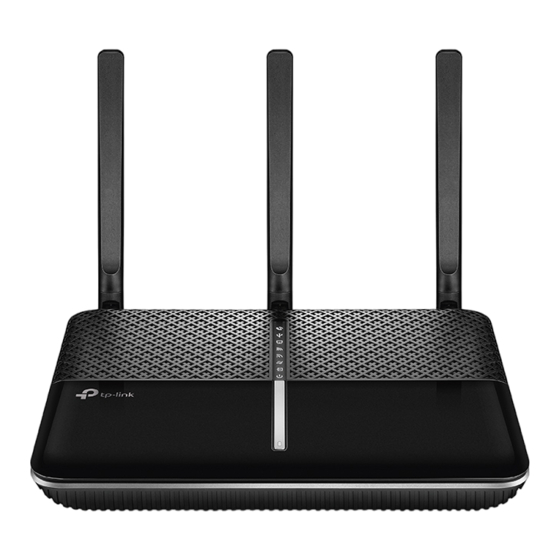
TP-Link Archer VR600v Handbuch
Ac1600-voip-wlan-dsl-router
Vorschau ausblenden
Andere Handbücher für Archer VR600v:
- Schnellinstallationsanleitung (2 Seiten) ,
- Schnellinstallationsanleitung (2 Seiten)
Inhaltsverzeichnis
Quicklinks
Inhaltsverzeichnis

Verwandte Anleitungen für TP-Link Archer VR600v


Inhaltszusammenfassung für TP-Link Archer VR600v
- Seite 1 Archer VR600v Handbuch AC1600-VoIP-WLAN-DSL-Router REV1.0.0 1910011925...
-
Seite 2: Inhaltsverzeichnis
Inhaltsverzeichnis Über diese Anleitung Kapitel 1 Ihr Modemrouter 1. 1. Produktübersicht............3 1. - Seite 3 5. 5. Telefonverwaltung ............27 5.
- Seite 4 10. 1. Einrichten eines Gastnetzes..........78 10.
- Seite 5 13. 4. Zugangsdaten ändern........... . 116 13.
-
Seite 6: Über Diese Anleitung
In dieser Anleitung werden alle Funktionen detailliert erklärt und es wird gezeigt, wie Sie den Modemrouter entsprechend Ihren Anforderungen konfigurieren. Zusätzlich zu dieser Anleitung wird auch mit jedem Modemrouter von TP-LINK eine Schnellinstallationsanleitung herausgegeben, mit der Sie Ihren Modemrouter für schnelle Interneteinrichtung konfigurieren sollten, bevor Sie irgendeine andere Konfiguration vornehmen. -
Seite 7: Kapitel 1 Ihr Modemrouter
Kapitel Ihr Modemrouter Dieses Kapitel zeigt Ihnen die Fähigkeiten des Modemrouters sowie seine wichtigsten Funktionen und sein Aussehen. Dieses Kapitel enthält folgende Abschnitte: • Produktübersicht • Anschlüsse und Bedienelemente... -
Seite 8: Produktübersicht
Kapitel 1 Ihr Modemrouter Produktübersicht Der Archer VR600v von TP-LINK kombiniert die Funktionen aus VDSL-Modem, LAN- und WLAN-Router sowie Telefonanlage in einem Gerät. Dies erspart nicht nur die Mühe des Konfigurierens mehrerer Geräte, sondern spart auch Platz. Der Archer VR600v unterstützt DSL- oder Ethernet-WAN-Verbindungen (EWAN), die den Benutzern die Wahl verschiedener Internetverbindungen über DSL, Kabel oder... - Seite 9 Kapitel 1 Ihr Modemrouter Bedeutung Name Status Initialisierung des Systems abgeschlossen. System wird initialisiert oder Firmware-Upgrade wird Blinkt durchgeführt. Schalten Sie den Modemrouter nicht ab und Power trennen Sie ihn nicht vom Netz. Gerät ist ausgeschaltet. Vergewissern Sie sich, dass das Netzteil korrekt angeschlossen ist.
-
Seite 10: Ports
Auf der Seitenwand und der Unterseite des Modemrouters befinden sich Anschlüsse und Tasten. Details siehe unten. Beschreibung Element Der Archer VR600v unterstützt maximal zwei kabelgebundene analoge Endgeräte. Entscheiden Sie anhand des Anschlusses am Endgerät, welche FON1, FON2 Ports Sie verwenden. Die TAE-Buchse „FON 1“ und RJ11-Buchse „FON 1“, sowie TAE-Buchse „FON 2“... -
Seite 11: Tasten
Kapitel 1 Ihr Modemrouter 1 2 3 Tasten LED-Taste Auf der Seitenwand und der Unterseite des Modemrouters finden Sie Anschlüsse und Tasten. Details siehe unten. Beschreibung Taste Power On/Off Ein/Aus-Taste. Drücken Sie sie, um den Modemrouter ein- oder auszuschalten. Drücken Sie die RESET-Taste bei eingeschaltetem Modemrouter mit einer Reset Stecknadel für ca. -
Seite 12: Kapitel 2 Anschließen Der Hardware
Kapitel Anschließen der Hardware Dieses Kapitel enthält folgende Abschnitte: • Aufstellen Ihres Modemrouters • Anschließen Ihres Modemrouters... -
Seite 13: Aufstellen Ihres Modemrouters
Kapitel 2 Anschließen der Hardware Aufstellen Ihres Modemrouters Mit dem Modemrouter können Sie innerhalb der WLAN-Netzabdeckung von jedem Ort auf Ihr Netz zugreifen. WLAN-Signalstärke und -Netzabdeckung hängen jedoch von der tatsächlichen Umgebung ab, in der sich Ihr Modemrouter befindet. Viele Hindernisse, z. - Seite 14 Verbinden Sie Ihren Computer mit dem Modemrouter. Methode 1: Per Kabel Verbinden Sie den Ethernet-Anschluss Ihres Computers mit Hilfe eines Ethernet-Kabels mit einem LAN-Port des Modemrouters Archer VR600v. Methode 2: Drahtlos (WLAN) Verbinden Sie sich drahtlos unter Verwendung des WLAN-Namens (SSID) und des WLAN-Passworts auf dem Produktetikett des Modemrouters.
-
Seite 15: Kapitel 3 In Ihren Modemrouter Einloggen
Kapitel In Ihren Modemrouter einloggen... -
Seite 16: Anhang
Kapitel 3 In Ihren Modemrouter einloggen Sie können Ihren Modemrouter Archer VR600v einfach über das Webmenü konfigurieren. Das Webmenü kann auf jedem Windows-, Macintosh- oder UNIX-System mit einem Webbrowser geöffnet werden, wie z. B. Google Chrome, Mozilla Firefox oder Apple Safari. -
Seite 17: Kapitel 4 Internetverbindung Einrichten
Kapitel Internetverbindung einrichten In diesem Kapitel wird erklärt, wie Sie Ihren Modemrouter mit dem Internet verbinden. Der Modemrouter verfügt über einen web-basierten Schnelleinrichtungs-Assistenten. Er hat viele Daten über Internetanbieter gespeichert, automatisiert viele der Schritte und überprüft, ob diese Schritte erfolgreich durchgeführt wurden. Ferner können Sie auch eine IPv6-Verbindung einrichten, sofern Ihr Internetanbieter einen IPv6-Dienst zur Verfügung stellt. -
Seite 18: Verwenden Der Schnellinstallation
Kapitel 4 Internetverbindung einrichten Verwenden der Schnellinstallation So richten Sie Ihren Modemrouter mit wenigen einfachen Schritten ein: Gehen Sie auf http://tplinkmodem.net und loggen Sie sich mit dem Passwort ein, das Sie Ihrem Modemrouter vergeben haben. Befolgen Sie die Schritt-für-Schritt-Anweisungen, um die Einrichtung abzuschließen. Hinweis: Während der Schnelleinrichtung können Sie die voreingestellten Parameter WLAN-Name (SSID) und das WLAN- Passwort ändern. -
Seite 19: Internetverbindung Testen
Kapitel 4 Internetverbindung einrichten Internetverbindung testen Nachdem Sie die Internetverbindung manuell eingerichtet haben, können Sie sie testen. Der Modemrouter verfügt über ein Diagnosetool, das Ihnen dabei hilft, Fehlfunktionen aufzuspüren. Gehen Sie auf http://tplinkmodem.net und loggen Sie sich mit dem Passwort ein, das Sie Ihrem Modemrouter vergeben haben. -
Seite 20: Weitere Betriebsarten
Kapitel 4 Internetverbindung einrichten Gehen Sie auf http://tplinkmodem.net und loggen Sie sich mit dem Passwort ein, das Sie Ihrem Modemrouter vergeben haben. Gehen Sie auf die Seite Erweitert > Netz > Internet. Klicken Sie in der Zeile Ihres WAN-Interfaces (der Status sollte Verbunden... -
Seite 21: Wlan-Router
Kapitel 4 Internetverbindung einrichten 4 5 1 WLAN-Router Haben Sie bereits ein Modem oder Sie benötigen keines, können Sie Ihren Modemrouter so konfigurieren, dass er wie ein normaler WLAN-Router den Internetzugang verteilt. Verbinden Sie den WAN-Port (als “WAN” oder “LAN4/WAN” bezeichnet) Ihres Modemrouters mittels eines Ethernetkabels mit Ihrem Internetzugang. -
Seite 22: G/4G-Router
Kapitel 4 Internetverbindung einrichten 4 5 2 3G/4G-Router Dieser Modemrouter kann auch als 3G/4G-WLAN-Router verwendet werden, sofern ein UMTS-/LTE-Surfstick angeschlossen ist. Diese Internetverbindung kann auf zweierlei Weise genutzt werden: • Als Backup-Internetverbindung Hiermit können Sie, sofern Sie auf Ihrem Modemrouter bereits eine andere Internetverbindung konfiguriert haben, die Mobilfunkverbindung als Notfall- Internetverbindung nutzen. -
Seite 23: Kapitel 5 Voip
Kapitel VoIP In diesem Kapitel wird erklärt, wie Sie über das Internet telefonieren. • Anschließen des Telefons • DECT • Telefoninformationen eingeben • Telefonbuch • Telefonverwaltung • Anrufprotokoll Anrufregeln • • Anrufblockierung • Anrufweiterleitung • Call-Through • tpPhone • Anrufbeantworter... -
Seite 24: Anschließen Des Telefons
Kapitel 5 VoIP Anschließen des Telefons Verbinden Sie Ihr Telefon mit einem TAE-Port an der Seite oder einem RJ11-Port hinten am Router. Hinweise Es können gleichzeitig zwei analoge Telefone an den Modemrouter angeschlossen werden. 2. Die TAE-Buchse „Fon 1“ und die RJ11-Buchse „Fon 1“, sowie die TAE-Buchse „Fon 2“ und die RJ11-Buchse „Fon 2“ können nicht zur gleichen Zeit verwendet werden. -
Seite 25: Dect-Einstellungen Konfigurieren
Kapitel 5 VoIP DECT r On DECT Geben Sie ggf. den PIN-Code auf dem DECT-Mobilteil ein. Die Standard-PIN lautet 0000. Hinweise: 1. Es können bis zu sechs DECT-Mobilteile im Modemrouter registriert werden. 2. Wenn Sie die DECT-Taste mehr als 4 Sekunden lang drücken, und die Telefon-LED immer noch nicht leuchtet, lassen Sie die Taste los und versuchen Sie es erneut. -
Seite 26: Telefoninformationen Eingeben
Kapitel 5 VoIP Gehen Sie auf Erweitert > VoIP > DECT. Sie sehen Folgendes. Aktivieren Sie DECT. Für die Registrierung Ihres schnurlosen Telefons wird der PIN-Code benötigt. Die Standard-PIN lautet 0000. Sie können sie durch Eingabe einer neuen PIN ändern. DECT-Feldstärke reduzieren: Markieren Sie das Kontrollkästchen, um diese Funktion zu aktivieren. - Seite 27 Kapitel 5 VoIP Gehen Sie auf http://tplinkmodem.net und loggen Sie sich mit dem Passwort ein, das Sie Ihrem Router vergeben haben. Gehen Sie auf Erweitert > VoIP > Telefonnummern, um die Konfigurationsseite zu öffnen. Klicken Sie Hinzufügen, dann wird der folgende Bildschirm angezeigt. Wählen Sie Ihren Telefonieanbieter, geben Sie die notwendigen Informationen ein und klicken Sie auf Speichern, um die Einstellungen zu übernehmen.
- Seite 28 Kapitel 5 VoIP Telefonnummer: Die Nummer, die Sie verwenden, um Anrufe zu tätigen und zu empfangen. Registrar-Adresse: Normalerweise ein Domain-Name, andernfalls eine IP-Adresse. Authentifizierungs-ID Passwort: Keine erforderlichen Informationen, aber wenn Sie sie haben, füllen Sie diese beiden Felder aus. Erweitert: Klicken Sie hier, um weitere Optionen anzuzeigen.
- Seite 29 Kapitel 5 VoIP Gebundene Schnittstelle: Die gebundene Schnittstelle entscheidet, worüber VoIP- Datenverkehr gesendet/empfangen wird. Eine einfache Möglichkeit, die Schnittstelle zu wählen, ist, den Ort des SIP-Servers zu überprüfen. Wenn er sich irgendwo im Internet befindet, dann wählen Sie Verfügbare Internetverbindung. Falls er sich im lokalen Netz befindet, wählen Sie LAN.
-
Seite 30: Telefonbuch
Kapitel 5 VoIP Diese Funktion ist sehr nützlich, wenn das Netz überlastet ist und nur die Genauigkeit des DTMF-Tons verbleibt. • In-band: Wenn dies ausgewählt ist, sendet der Router den DTMF-Ton direkt als Audio, wenn Sie die entsprechende Taste auf dem Tastenfeld drücken. Uhrzeit, zu der die Registrierung abläuft: Zeit, nach der die Registrierung der gesendeten Nachricht abläuft. -
Seite 31: Notrufe
Kapitel 5 VoIP Klicken Sie Hinzufügen, um Informationen für einen neuen Kontakt hinzuzufügen. Sie können für bestimmte Rufnummern Kurzwahlnummern festlegen. Mit der Kurzwahlfunktion können Sie den gewünschten Gesprächspartner erreichen, ohne die komplette Telefonnummer eingeben zu müssen. Klicken Sie OK, um die Einstellungen zu speichern. 5 4 2 Notrufe Ich möchte:... -
Seite 32: Telefonverwaltung
Kapitel 5 VoIP Wie geht 1 Gehen Sie auf http://tplinkmodem.net und loggen Sie sich mit dem Passwort ein, das Sie Ihrem Router vergeben haben. das? 2 Gehen Sie auf Erweitert > VoIP > Telefonbuch. 3 Aktivieren Sie die Notfallrufnummer. Warmline-Zeit: Legen Sie fest, wie lange das Telefon warten soll, bevor die erste Nummer automatisch gewählt wird. -
Seite 33: Nummer Für Eingehende Anrufe
Kapitel 5 VoIP 2 Gehen Sie auf Erweitert > VoIP > Telefoniegeräte. 3 Klicken Sie , um Ihre Telefoniegeräte zu verwalten. Gerätename: Geben Sie hier dem Telefon einen Namen. Nummer für ausgehende Anrufe: Weisen Sie diesem Telefon eine ausgehende Nummer zu. Nummer für eingehende Anrufe: Markieren Sie die eingehende Nummer für dieses Telefon. -
Seite 34: Anrufprotokoll
Kapitel 5 VoIP 9 Bewegen Sie den Mikrofongewinn-Schieberegler, um die Lautstärke des Mikrofons einzustellen. 10 Klicken Sie OK, um die Einstellungen zu übernehmen. Fertig! Jetzt sind Ihre Telefoniegeräte verschiedenen eingehenden und ausgehenden Rufnummern zugewiesen. Hinweis: Die interne Nummer in der Tabelle wird verwendet, um Anrufe zwischen Telefoniegeräten zu machen, die am selben Modemrouter angeschlossen sind. -
Seite 35: Außerdem: Die Anrufart Kann Je Nach Ihren Eigenen Umständen
Kapitel 5 VoIP geringe Gebühr für Ferngespräche. Ich möchte, dass alle Ferngespräche über diese Nummer getätigt werden. Wie geht 1 Gehen Sie auf http://tplinkmodem.net und loggen Sie sich mit dem Passwort ein, das Sie Ihrem Router vergeben haben. das? 2 Gehen Sie auf Erweitert >... -
Seite 36: Anrufblockierung
Kapitel 5 VoIP Anrufblockierung Wenn Sie nicht möchten, dass Anrufe getätigt oder empfangen werden, können Sie die Anruf-Blockierfunktionen verwenden. Hierzu stehen drei Funktionen zur Verfügung: Nicht stören (Klingelsperre), bestimmte Anrufe blockieren und Wählen verhindern. 5 8 1 Nicht stören (Klingelsperre) Ich möchte: Dass während eines gewissen Zeitraums das Telefon nicht läutet. -
Seite 37: Anrufsperre
Kapitel 5 VoIP unterdrückter Rufnummer oder Anrufe von lästigen Verkäufern. Wie geht 1 Gehen Sie auf http://tplinkmodem.net und loggen Sie sich das? mit dem Passwort ein, das Sie Ihrem Router vergeben haben. 2 Gehen Sie auf Erweitert > VoIP > Klingel/Anrufsperre. 3 Klicken Sie unter Eingehende Anrufe auf Hinzufügen. -
Seite 38: Anrufweiterleitung
Kapitel 5 VoIP 3 Klicken Sie unter Ausgehende Anrufe auf Hinzufügen. 4 Wählen Sie aus, dass das Wählen von Mobiltelefonnummern verhindert werden soll. Die Art der Nummer kann je nach ihren eigenen Umständen unterschiedlich sein. 5 Klicken Sie OK, um die Einstellungen zu übernehmen. Fertig! Jetzt verhindert... -
Seite 39: Legen Sie Fest, Wohin Die Anrufe
Kapitel 5 VoIP Wählen Sie aus, welche eingehenden Anrufe weitergeleitet werden sollen: Wählen Sie, welche Anrufe oder Anrufarten weitergeleitet werden sollen. Zielrufnummer: Legen Sie fest, wohin die Anrufe weitergeleitet werden sollen. Anrufe weiterleiten über: Wählen Sie, über welche Ihrer Telefonnummern die Anrufe weitergeleitet werden sollen. Weiterleitungsbedingung: Wählen Sie, unter welchen Umständen diese Anrufe weitergeleitet werden sollen. - Seite 40 Kapitel 5 VoIP Beispiel: Ich bin nicht zu Hause und möchte einen Freund im Ausland anrufen. Ich kann ihn natürlich von meinem Handy anrufen, aber das würde mich ein Vermögen kosten. Währenddessen hat meine Festnetz-Telefonnummer eine geringe Gebühr für internationale Anrufe und mein Handy eine Deutschland-Flat.
-
Seite 41: Tpphone
Kapitel 5 VoIP 1 Rufen Sie mit Ihrem Handy die Eingehende Nummer, die Sie in Schritt 4 gewählt haben, an. 2 Wenn Sie den Ton hören, geben Sie den PIN-Code ein, und vergessen Sie nicht, die PIN mit einem „#“ abzuschließen. Es wird empfohlen, den PIN-Code zu ändern. -
Seite 42: Anrufbeantworter
Kapitel 5 VoIP 5 12 Anrufbeantworter Einem Anrufer, dessen Anruf ich nicht entgegennehmen kann, Ich möchte: ermöglichen, eine Nachricht zu hinterlassen. Ich bin zum Beispiel in Urlaub und kann zurzeit keine Anrufe empfangen. Wenn die Anrufer eine Nachricht hinterlassen könnten, würde ich nach meiner Rückkehr erfahren, was während meiner Abwesenheit passiert ist. - Seite 43 Kapitel 5 VoIP beantwortet wird, kann der Anrufer eine Nachricht hinterlassen. 6 Wählen Sie eine Begrüßungs-Ansage für die Voicemail. Sie können die Begrüßung aufzeichnen, nachdem Sie auf der Tastatur Ihres Telefons *30 gewählt haben. PIN für Fernzugriff: Die PIN, die Sie zum Anhören Ihrer Voicemails aus der Ferne benötigen.
-
Seite 44: Kapitel 6 Datenratenkontrolle
Kapitel Datenratenkontrolle Die Datenraten-Kontrollfunktion wird verwendet, um die Übertragungsrate zu begrenzen und die Belastung entsprechend zu optimieren. Wenn diese Funktion aktiviert ist, können Sie jedem Computer eine bestimmte minimale oder maximale Leitungskapazität zuweisen und so die Auswirkungen verringern, wenn die Verbindung stark beansprucht wird. - Seite 45 Kapitel 6 Datenratenkontrolle Ich möchte: Eine unabhängige Datenrate verwenden und eine gute Internetverbindung genießen, ohne durch andere Benutzer desselben Routers beeinträchtigt zu werden. Beispiel: Meine Mitbewohnerin und ich teilen uns 512 kbit/s Upstream- und 4 Mbit/s Downstream-Datenrate über diesen Router. Sie sieht sich gerne Live-Shows an und spielt Online- Spiele, die sehr viel Leitungskapazität beanspruchen.
- Seite 46 Kapitel 6 Datenratenkontrolle IP-Adressbereich: Geben Sie die IP-Adresse ein. Das Feld kann, je nach Ihren Anforderungen, eine einzelne IP- Adresse oder einen IP-Adressbereich enthalten. Wenn Sie eine einzelne IP-Adresse konfigurieren, bekommt der Computer mit dieser IP-Adresse die angegebene Datenrate zugewiesen. Wenn Sie einen IP-Adressbereich konfigurieren, müssen alle Computer in diesem Bereich die angegebene Leitungskapazität untereinander teilen.
- Seite 47 Kapitel 6 Datenratenkontrolle 7 Befolgen Sie die obigen Schritte, um für jeden Computer Regeln hinzuzufügen. Dann erhalten Sie die folgende Tabelle. Fertig! Jetzt haben Sie und Ihre Mitbewohnerin garantierte Datenraten.
-
Seite 48: Kapitel 7 Sicherheit
Kapitel Sicherheit In diesem Kapitel wird erklärt, wie Sie Ihr privates Netz vor unberechtigten Benutzern durch die Umsetzung dieser drei Sicherheitsfunktionen schützen können. Sie können durch MAC-Adressfilterung bestimmte Clientgeräte blockieren oder zulassen, die Zugriffskontrolle für kabelgebundene und drahtlose Netze verwenden, oder durch IP-/ MAC-Adressbindung ARP-Spoofing und ARP-Angriffe verhindern. -
Seite 49: Mac-Adressfilterung
Kapitel 7 Sicherheit MAC-Adressfilterung Diese Funktion macht sich die Einzigartigkeit der MAC(Medium Access Control)- Adresse zunutze, einer eindeutigen, 12-stelligen hexadezimalen Adresse (z. B. D8:5D:4C:B4:46:EA) jedes Geräts, um zu bestimmen, ob das Gerät auf Ihr WLAN zugreifen darf oder nicht. Ich möchte: Durch Verwendung der MAC-Adresse der WLAN-Geräte verhindern, dass unbefugte Benutzer auf mein WLAN zugreifen können. - Seite 50 Kapitel 7 Sicherheit 3 Wählen Sie die Filterregeln, um die Geräte in der Liste entweder zu blockieren (empfohlen) oder zuzulassen. Bestimmte(s) Gerät(e) blockieren/zulassen 1 ) Wählen Sie Unten aufgeführte WLAN-Geräte blockieren oder Ausschließlich unten aufgeführten WLAN-Geräten Zugriff erlauben und klicken Sie Speichern. 2 ) Klicken Sie Hinzufügen.
-
Seite 51: Zugriffskontrolle
Kapitel 7 Sicherheit Geräte werden automatisch hinzugefügt. Ist das Gerät gerade nicht online, können Sie die MAC-Adresse Hand eingeben. 4 ) Vergeben Sie dem Gerät eine Beschreibung. 5 ) Markieren Sie das Kontrollkästchen, um diesen Eintrag zu aktivieren und klicken Sie OK. Fertig! Jetzt ist die MAC-Filterung implementiert, um Ihr WLAN zu schützen. - Seite 52 Kapitel 7 Sicherheit 3 Wählen Sie den Zugriffsmodus, um die Geräte in der Liste entweder zu blockieren (empfohlen) oder zuzulassen. Bestimmte(s) Gerät(e) blockieren 1 ) Wählen Sie Blacklist und klicken Sie Speichern. 2 ) Wählen Sie die zu blockierenden Geräte in der Tabelle Geräte online.
-
Seite 53: Ip-/Mac-Adressbindung
Kapitel 7 Sicherheit 3 ) Geben Sie den Gerätenamen und die MAC-Adresse (Sie können die Informationen aus der Tabelle Geräte online kopieren und einfügen, wenn das Gerät aktuell mit Ihrem Netz verbunden ist). 4 ) Klicken Sie OK. Fertig! Jetzt können Sie bestimmte Clientgeräte für den Zugriff auf Ihr Netz (über Kabel oder drahtlos) durch die Blacklist oder die... - Seite 54 Kapitel 7 Sicherheit 3 Binden Sie Ihr(e) Gerät(e) je nach Ihren Bedürfnissen. Verbundene(s) Gerät(e) binden 1 ) Wählen Sie in der ARP-Liste die zu bindenden Geräte aus. 2 ) Klicken Sie Binden, um sie zur Bindungsliste hinzuzufügen. Nicht verbundenes Gerät binden 1 ) Klicken Sie Hinzufügen.
-
Seite 55: Kapitel 8 Usb-Einstellungen
Kapitel USB-Einstellungen In diesem Kapitel ist beschrieben, wie an den Modemrouter angeschlossene USB- Geräte für alle Clients freigegeben werden können. Der Modemrouter unterstützt externe USB-Flash-Laufwerke, Festplatten, USB-Drucker und USB-3G/4G-Modems. Dieses Kapitel enthält folgende Abschnitte: • Lokale Freigabe von Speichermedien • Fernzugriff über FTP-Server •... -
Seite 56: Lokale Freigabe Von Speichermedien
Kapitel 8 USB-Einstellungen Lokale Freigabe von Speichermedien Teilen Sie Ihre USB-Speichergeräte mit verschiedenen Benutzern im lokalen Netz und im Internet. 8 1 1 Zugriff auf den USB-Datenträger Schließen Sie Ihren USB-Datenträger an Stecken Sie Ihr USB-Speichergerät direkt oder über ein USB-Kabel in einen USB- Port Ihres Modemrouters. - Seite 57 Kapitel 8 USB-Einstellungen ¾ Methode 1: Gehen Sie auf Computer > Netzwerk und klicken Sie auf den Netzwerkservernamen (standardmäßig ARCHER_VR600v) Bereich Computer. Hinweis: Dies ist bei allen Windows-Versionen ähnlich. In diesem Beispiel verwenden wir Windows Windows ¾ Methode 2: Öffnen Sie den Windows-Explorer (oder gehen Sie zu Computer) und geben Sie die Serveradresse...
-
Seite 58: Einstellungen Anpassen
Kapitel 8 USB-Einstellungen 1 ) Wählen Sie > Mit Server verbinden. 2 ) Geben Sie die Serveradresse smb://tplinkmodem.net ein. 3 ) Klicken Sie Verbinden. MacOS 4 ) Wenn Sie dazu aufgefordert werden, wählen Sie die Option Gast. (Falls Sie Benutzernamen und Passwort vergeben haben, um anonymen Zugriff auf die USB-Festplatten zu verhindern, müssen Sie die Option Registrierter Benutzer... - Seite 59 Kapitel 8 USB-Einstellungen Wählen Sie Datenträgername Ordnerpfad und geben Sie dann einen Ordnernamen ein. Legen Sie fest, wie Sie den Ordner freigeben möchten: • Authentifizierung aktivieren: Markieren Sie dies, um die Authentifizierung für diese Ordnerfreigabe zu aktivieren, dann müssen Sie einen Benutzernamen und ein Passwort verwenden, um auf den USB-Datenträger zuzugreifen.
- Seite 60 Kapitel 8 USB-Einstellungen Hinweis: Der Modemrouter kann maximal acht Laufwerke freigeben. Sie können klicken, um ein nicht benötigtes Laufwerk abzumelden. ¾ Authentifizierung für die Datensicherheit festlegen Wenn Sie die Authentifizierung aktiviert haben, müssen alle Clients den von Ihnen festgelegten Benutzernamen und das Passwort eingeben, wenn sie auf den USB- Datenträger zugreifen möchten.
- Seite 61 Kapitel 8 USB-Einstellungen • Komplett freigeben deaktiviert, aktivieren Sie die Authentifizierung für die gewünschten Ordner. Hinweis: Aufgrund des Legitimations-Mechanismus von Windows können Sie möglicherweise nicht auf den USB-Datenträger zugreifen, nachdem Sie die Authentifizierungs-Einstellungen geändert haben. Bitte melden Sie sich unter Windows erneut an und versuchen Sie dann noch einmal, darauf zuzugreifen.
-
Seite 62: Fernzugriff Über Ftp-Server
Kapitel 8 USB-Einstellungen Jetzt können Sie auf Ihren USB-Datenträger durch Eingabe von \\MyShare (Windows) oder smb://MyShare (MacOS/Linux) zugreifen. Fernzugriff über FTP-Server Sie können auch von außerhalb Ihres lokalen Netzes auf Ihren USB-Datenträger zugreifen. Beispiele: • Fotos und andere große Dateien mit Ihren Freunden teilen, ohne sich bei einem Dienstleister anmelden zu müssen (und Ihre Daten in seine Hände zu legen). - Seite 63 Kapitel 8 USB-Einstellungen • Bevor Sie ein USB-Gerät physisch vom Modemrouter trennen, entfernen Sie es, um Beschädigungen zu vermeiden: Gehen Sie auf Erweitert > USB-Einstellungen > Geräteeinstellungen und klicken Sie dort Authentifizierung für die Datensicherheit aktivieren Es wird dringend empfohlen, dass Sie ein Konto anlegen und die Authentifizierung aktivieren.
- Seite 64 Kapitel 8 USB-Einstellungen Hinweis: Aufgrund des Legitimations-Mechanismus von Windows können Sie möglicherweise nicht auf den USB-Datenträger zugreifen, nachdem Sie die Authentifizierungs-Einstellungen geändert haben. Bitte melden Sie sich unter Windows erneut an und versuchen Sie dann noch einmal, darauf zuzugreifen. FTP (über Internet) aktivieren Markieren Sie das Kontrollkästchen, um FTP (über Internet) zu aktivieren und...
-
Seite 65: Einstellungen Anpassen
Kapitel 8 USB-Einstellungen Jetzt können verschiedene Clients mit Internetverbindung auf den USB-Datenträger zugreifen: 1 ) Öffnen Sie den Windows-Explorer (oder gehen Sie zu Computer, falls Sie Windows verwenden) oder öffnen Sie Ihren Webbrowser. 2 ) Geben Sie die Adresse in die Adresszeile ein: ftp://<WAN-IP-Addresse des Modemrouters>:<Portnummer>, (z.B. - Seite 66 Kapitel 8 USB-Einstellungen Wählen Sie Basiseinstellungen > USB-Einstellungen > Berechtigungen. Gehen Sie in den Bereich Ordnerfreigabe. Klicken Sie auf die Schaltfläche, um Komplett freigeben zu deaktivieren und klicken Sie Hinzufügen, um einen neuen Ordner freizugeben. Wählen Sie Datenträgernamen Ordnerpfad und vergeben Sie dann einen Ordnernamen.
-
Seite 67: Medienfreigabe
Kapitel 8 USB-Einstellungen Medienfreigabe Die Medienfreigabe-Funktion gestattet Ihnen, direkt von DLNA-unterstützenden Geräten, wie z. B. Computer, Tablet-PC und Spielekonsole, auf dem USB-Datenträger gespeicherte Fotos anzusehen sowie Musik und Filme wiederzugeben. 8 3 1 Zugriff auf den USB-Datenträger Schließen Sie Ihren USB-Datenträger an Stecken Sie Ihr USB-Speichergerät direkt oder über ein USB-Kabel in einen USB- Port Ihres Modemrouters. -
Seite 68: Einstellungen Anpassen
Kapitel 8 USB-Einstellungen • Gehen Sie auf Computer > Netzwerk und klicken Sie auf den Mediaserver- Namen (standardmäßig Archer_VR600v) im Bereich Multimedia. Hinweis: In unserem Beispiel verwenden wir Windows 7. Windows Mobil- Verwenden Sie eine Drittanbieter-Anwendung als Mediaplayer. gerät 8 3 2 Einstellungen anpassen ¾... - Seite 69 Kapitel 8 USB-Einstellungen Sehen Sie in den Bereich Ordnerfreigabe. Klicken Sie auf die Schaltfläche, um Komplett freigeben zu deaktivieren. Klichen Sie dann Hinzufügen, um einen weiteren Ordner freizugeben. Wählen Sie Datenträgernamen Ordnerpfad und geben Sie dann einen Ordnernamen ein. Markieren Sie Medienfreigabe und klicken Sie OK.
-
Seite 70: Druckerfreigabe
Das TP-LINK-USB-Drucker-Controller-Dienstprogramm ermöglicht Ihnen den Zugriff auf freigegebene Drucker. Laden Sie das Dienstprogramm herunter und installieren Sie es auf allen Computern, die den Drucker nutzen möchten. 1 ) Gehen Sie auf http://www.tp-link.com/app/usb/. 2 ) Klicken Sie PC Utility (für Windows) bzw. - Seite 71 Kapitel 8 USB-Einstellungen 3 ) Öffnen Sie den Ordner, in den Sie die heruntergeladenen Daten entpackt haben und klicken Sie TP-LINK USB Printer Controller Setup (Windows) bzw. TP-Link UDS Printer Controller Installer (MacOS), um das Tool zu installieren. Auf den Drucker zugreifen Der freigegebene Drucker sollte auf allen Computern, die diesen nutzen möchten,...
- Seite 72 Kapitel 8 USB-Einstellungen Windows MacOS 4 ) Wählen Sie den freigegebenen Drucker und klicken Sie dann auf Apply. Windows...
- Seite 73 Drucker Auto-Connect Printer (Automatische Druckerverbindung). Jetzt können Sie mit diesem Drucker drucken. Windows MacOS Hinweis: Der Druckserver ermöglicht auch mehreren Clients, die Scanfunktion von Multifunktionsdruckern zu verwenden. Um mit dem TP-LINK-USB-Printer-Controller zu scannen, rechtsklicken Sie auf den Drucker und...
-
Seite 74: 3G/4G-Einstellungen
Kapitel 8 USB-Einstellungen wählen Sie Network Scanner. Dann erscheint ein Scan-Fenster. Befolgen Sie zum Scannen die Anweisungen auf dem Bildschirm. 3G/4G-Einstellungen Der Modemrouter kann auch als 3G/4G-WLAN-Router verwendet werden, wenn Sie ein 3G/4G-USB-Modem haben. Es gibt zwei Arten, Ihr 3G/4G-Netz zu nutzen: •... -
Seite 75: Als Einzige Möglichkeit Für Den Zugriff Auf Das Internet
Das 3G/4G-USB-Modem wird nicht erkannt, wenn es zum Modemrouter nicht kompatibel ist. Sie finden die 3G/4G- Kompatibilitätsliste auf der Webseite: http://www.tp-link.com/en/comp-list.html. Sollte Ihr USB-Modem inkompatibel sein, wenden Sie sich bitte an unseren technischen Support oder besorgen Sie sich ein anderes. - Seite 76 Das 3G/4G-USB-Modem wird nicht erkannt, wenn es zum Modemrouter nicht kompatibel ist. Sie finden die 3G/4G- Kompatibilitätsliste auf der Webseite: http://www.tp-link.com/en/comp-list.html. Sollte Ihr USB-Modem inkompatibel sein, wenden Sie sich bitte an unseren technischen Support oder besorgen Sie sich ein anderes.
- Seite 77 Kapitel 8 USB-Einstellungen das Kontrollkästchen Einwahlnummer, APN, Benutzername und Passwort manuell setzen und geben Sie die von Ihrem 3G/4G-Netzanbieter erhaltenen Informationen von Hand ein. Wählen Sie den Verbindungsmodus. Der Standardmodus ist Immer online. Sie können auch unter Bei Bedarf verbinden oder Manuell verbinden wählen.
-
Seite 78: Kapitel 9 Kindersicherung
Kapitel Kindersicherung Diese Funktion ermöglicht Ihnen, unangemessene, freizügige und schädliche Websites zu blockieren, bzw. den Zugang zu bestimmten Websites zu gewissen Zeiten zu kontrollieren. - Seite 79 Beispiel: Ich möchte, dass von den Geräten meiner Kinder (z. B. einem Computer oder Tablet) nur auf www.tp-link.de zugegriffen werden kann und auf wikipedia.org nur an Wochentagen von 18:00 bis 22:00, und zu keiner anderen Zeit. Wie geht 1 Gehen Sie auf http://tplinkmodem.net...
- Seite 80 Kapitel 9 Kindersicherung 4 Klicken Sie auf Existierende Geräte und wählen Sie das zu kontrollierende Gerät. Oder Sie geben den Gerätenamen und die MAC-Adresse von Hand ein. 5 Klicken Sie auf das Symbol , um die Internet-Zugriffszeit festzulegen. Ziehen Sie den Cursor über die entsprechende(n) Zelle(n) und klicken Sie OK.
- Seite 81 Unterhalb sind einige Beispiele für Einträge, um den Zugriff zu erlauben. 1 ) Geben Sie eine Webadresse (z. B. www.tp-link.de) oder ein Schlüsselwort für eine Webadresse (z. B. wikipedia) ein, um den Zugang nur zu Websites, die diesen Begriff enthalten, zu erlauben oder zu verbieten.
-
Seite 82: Kapitel 10 Gastnetz
Kapitel Gastnetz Mit dieser Funktion können Sie Gästen einen WLAN-Zugang gewähren, ohne Ihr Hauptnetz offenzulegen. Wenn Sie in Ihrem Haus, Ihrer Wohnung oder am Arbeitsplatz Gäste haben, können Sie für diese ein Gastnetz einrichten. Zusätzlich können Sie Berechtigungen und Leitungskapazität für Gäste zuweisen, um Sicherheit, Privatsphäre und Datenfluss zu gewährleisten. -
Seite 83: Einrichten Eines Gastnetzes
Kapitel10 Gastnetz 10 1 Einrichten eines Gastnetzes Gehen Sie auf http://tplinkmodem.net und loggen Sie sich mit dem Passwort ein, das Sie Ihrem Modemrouter vergeben haben. Gehen Sie auf Erweitert > Gastzetz. Gehen Sie in den Bereich WLAN-Einstellungen. Erstellen Sie je nach Ihren Bedürfnissen ein 2,4- oder ein 5GHz-Gast-WLAN. 1 ) Aktivieren Sie WLAN 2,4 GHz oder WLAN 5 GHz. - Seite 84 Kapitel10 Gastnetz Weisen Sie Berechtigungen und Leitungskapazität nach Ihren Bedürfnissen zu. Hinweis: Einige unserer Modemroutermodelle bieten nicht alle dargestellten Gastnetz-Optionen. • Gäste dürfen einander sehen Markieren Sie dieses Kontrollkästchen, damit Gäste in Ihrem Gastnetz einander sehen können. • Gäste dürfen auf mein lokales Netz zugreifen Markieren Sie dieses Kontrollkästchen, damit Gäste in Ihrem Gastnetz auch auf Ihr lokales Netz zugreifen können und nicht nur auf das Internet.
-
Seite 85: Kapitel 11 Nat-Weiterleitung
Hosts mit den Geräten im lokalen Netz kommunizieren, d. h. bestimmte spezielle Funktionen ausführen können. Der Modemrouter von TP-LINK beinhaltet vier Weiterleitungsregeln. Wenn mindestens zwei Regeln gesetzt sind, dann ist die Priorität der Implementierung, von hoch zu niedrig, Virtuelle Server, Port-Triggering, UPnP und DMZ. -
Seite 86: Lokale Dienste Durch Virtuelle Server Im Internet Freigeben
Kapitel 11 NAT-Weiterleitung 11 1 Lokale Dienste durch Virtuelle Server im Internet freigeben Wenn Sie im lokalen Netz einen Server einrichten und ihn im Internet freigeben möchten, kann ein virtueller Server diesen Dienst ausführen und den Internet-Nutzern zur Verfügung stellen. Gleichzeitig kann ein virtueller Server das lokale Netz sicher halten, da die anderen Dienste für das Internet nach wie vor unsichtbar sind. - Seite 87 Kapitel 11 NAT-Weiterleitung 4 Klicken Sie Bekannte Applikationen und wählen Sie HTTP. Der externe und der interne Port sowie das Protokoll werden automatisch ausgefüllt. Geben Sie die IP-Adresse des PCs 192.168.1.100 in das Feld Interne IP-Adresse ein. 5 Klicken Sie OK, um die Einstellungen zu speichern. Hinweise: 1.
-
Seite 88: Ports Dynamisch Durch Port-Triggering Öffnen
Kapitel 11 NAT-Weiterleitung 11 2 Ports dynamisch durch Port-Triggering öffnen Port-Triggering kann sich auf einen triggernden (=auslösenden) Port und seine entsprechenden externen Ports beziehen. Wenn ein Host im lokalen Netz eine Verbindung zum triggernden Port herstellt, werden alle externen Ports für nachfolgende Verbindungen geöffnet. -
Seite 89: Anwendungen Durch Dmz Von Porteinschränkungen Befreien
Kapitel 11 NAT-Weiterleitung 2. Wenn die von Ihnen benötigte Anwendung nicht in der Liste der Bekannten Applikationen aufgeführt ist, geben Sie bitte die Parameter manuell ein. Sie sollten die externen Ports überprüfen, die die Anwendung als erste verwendet, und sie im angegebenen Format in das Feld Externer Port eingeben. -
Seite 90: Xbox-Online-Spiele Durch Upnp Flüssiger Machen
Kapitel 11 NAT-Weiterleitung 5 Klicken Sie Speichern. Fertig! Die Konfiguration ist abgeschlossen. Sie haben jetzt Ihren PC als DMZ-Host deklariert und können mit anderen Spielern ein Team bilden. 11 4 Xbox-Online-Spiele durch UPnP flüssiger machen UPnP (Universal Plug and Play) ermöglicht Anwendungen oder Geräten, automatisch das Front-End-NAT-Gerät zu suchen und eine Anfrage daran zu senden, die entsprechenden Ports zu öffnen. - Seite 91 Kapitel 11 NAT-Weiterleitung...
-
Seite 92: Kapitel 12 Netzeinstellungen
Kapitel Netzeinstellungen In diesem Kapitel sehen Sie, wie Sie die Standardeinstellungen oder die grundlegenden Einstellungen des Modemrouters mit Hilfe der Weboberfläche ändern. Dieses Kapitel enthält folgende Abschnitte: • LAN-Einstellungen • IPv6-LAN-Einstellungen • WLAN-Einstellungen • Einrichten von DDNS • Interface-Grouping • Statische Routen •... -
Seite 93: Lan-Einstellungen
Kapitel 12 Netzeinstellungen 12 1 LAN-Einstellungen 12 1 1 LAN-IP-Adresse Der Modemrouter besitzt standardmäßig die LAN-IP-Adresse 192.168.1.1, über die Sie sich in die Weboberfläche einloggen können. Die LAN-IP-Adresse gemeinsam mit der Subnetzmaske definiert auch das Subnetz, in dem die angeschlossenen Geräte sich befinden. - Seite 94 Kapitel 12 Netzeinstellungen Serverfunktion des Modemrouters nutzen zu können, müssen Sie alle Computer des LANs so konfigurieren, dass sie ihre IP-Adresse automatisch beziehen. Befolgen Sie zur Konfiguration des DHCP-Servers folgende Schritte: Gehen Sie auf http://tplinkmodem.net und loggen Sie sich mit dem Passwort ein, das Sie Ihrem Modemrouter vergeben haben.
-
Seite 95: Lan-Ip-Adressen Reservieren
Kapitel 12 Netzeinstellungen 12 1 3 LAN-IP-Adressen reservieren Sie können für einen Client reservierte Adressen anzeigen und hinzufügen. Wenn Sie eine IP-Adresse für ein Gerät im LAN festlegen, wird dieses Gerät jedes Mal, wenn es auf den DHCP-Server zugreift, dieselbe IP-Adresse bekommen. Falls einige Geräte im LAN permanente IP-Adressen benötigen, konfigurieren Sie bitte für diesen Zweck die Adressreservierung auf dem Router. -
Seite 96: Radvd-Adresstyp Konfigurieren
Kapitel 12 Netzeinstellungen 12 2 1 RADVD-Adresstyp konfigurieren Gehen Sie auf http://tplinkmodem.net und loggen Sie sich mit dem Passwort ein, das Sie Ihrem Modemrouter vergeben haben. Gehen Sie auf Erweitert > Netz > LAN-Einstellungen. Wählen Sie IPv6, um IPv6-LAN-Parameter einstellen zu können. 1 ) Wählen Sie den Adresstyp RADVD, damit Ihr Modemrouter Ihren Teilnehmern IPv6-Adresspräfixe zuweist. -
Seite 97: Wlan-Einstellungen
Kapitel 12 Netzeinstellungen 1 ) Wählen Sie den Adresstyp DHCPv6-Server, damit Ihr Modemrouter Ihren Teilnehmern IPv6-Adressen zuweist. 2 ) Geben Sie Start- End-IPv6-Adresse für die IPv6-Suffixe ein. Der Modemrouter erzeugt dann aus diesem Bereich IPv6-Adressen. 3 ) Belassen Sie die Adresshaltezeit auf ihrem Standardwert. - Seite 98 Kapitel 12 Netzeinstellungen ¾ WLAN-Funktion aktivieren oder deaktivieren: Aktivieren Sie das 2,4GHz- oder 5GHz-WLAN. Wenn Sie die WLAN-Funktion nicht nutzen möchten, entfernen Sie den Haken. Wenn Sie die WLAN-Funktion deaktivieren, werden alle WLAN-Einstellungen unwirksam. ¾ WLAN-Namen (SSID) und WLAN-Passwort ändern: Geben Sie eine neue SSID mit bis zu 32 Zeichen ein.
-
Seite 99: Wps Verwenden
Kapitel 12 Netzeinstellungen Es wird deshalb dringend empfohlen, dass Sie „802.11bgn gemischt“ wählen, sodass sich alle WLAN-Geräte, 802.11b, 802.11g und 802.11n, mit Ihrem Modemrouter verbinden können. • Nur 802.11ac (5GHz): Wählen Sie dies nur, wenn alle Ihre WLAN-Clients 802.11ac- Geräte sind (nicht empfohlen). •... - Seite 100 Kapitel 12 Netzeinstellungen Methode 2: Eingabe der PIN des Clientgeräts in den Modemrouter Gehen Sie auf http://tplinkmodem.net und loggen Sie sich mit dem Passwort ein, das Sie Ihrem Modemrouter vergeben haben. Gehen Sie auf Erweitert > WLAN > WPS. Wählen Sie das gewünschte WLAN (2,4/5 GHz) aus.
-
Seite 101: Wlan-Zeitplan
Kapitel 12 Netzeinstellungen Lassen Sie den PIN-Status des Routers aktiviert. Notieren Sie die aktuelle PIN des Modemrouters. Sie können auch auf die Schaltfläche Erzeugen klicken, um eine neue PIN zu erhalten. Geben Sie die PIN des Modemrouters in das Clientgerät ein. (Die Standard-PIN steht auch auf einem Etikett an der Unterseite des Modemrouters.) Während des WPS-Verbindungsprozesses blinkt die WLAN-LED (2,4/5GHz) für etwa zwei Minuten. -
Seite 102: Wlan-Informationen Anzeigen
Kapitel 12 Netzeinstellungen Legen Sie die Zeit fest. Ziehen Sie den Cursor über den Zeitbereich und klicken Sie Speichern, um die Einstellungen zu übernehmen. Die ausgewählte Zeit wird in rot angezeigt. Wiederholen Sie die Schritte 3 und 4 für Ihr 5GHz-WLAN, sofern gewünscht. Hinweise: 1. -
Seite 103: Erweiterte Wlan-Einstellungen
Kapitel 12 Netzeinstellungen Gehen Sie auf http://tplinkmodem.net und loggen Sie sich mit dem Passwort ein, das Sie Ihrem Modemrouter vergeben haben. Gehen Sie auf Erweitert > Status. Das Feld WLAN wird angezeigt. Wählen Sie 2,4GHz oder 5GHz, um die zugehörigen Details anzuzeigen. Hinweis: Sie sehen die WLAN-Details auch, wenn Sie auf das Router-Symbol unter Basiseinstellungen >... - Seite 104 Kapitel 12 Netzeinstellungen • Ortungsintervall: Geben Sie einen Wert von 25 bis 1000 in Millisekunden ein, um das Zeitintervall festzulegen, in dem der Router Ortungspakete aussendet, um das WLAN zu synchronisieren. Der Standardwert beträgt 100 Millisekunden. • RTS-Grenzwert: Geben Sie einen Wert von 1 bis 2346 ein, um die Paketgröße der Datenübertragung durch den Router festzulegen.
-
Seite 105: Einrichten Von Ddns
Kapitel 12 Netzeinstellungen • WDS: Markieren Sie dieses Kontrollkästchen, um die WDS-Brückenfunktion (WDS = Wireless Distribution System) zu aktivieren, die dem Router erlaubt, eine Brücke mit einem anderen Zugangspunkt (Access Point, AP) in einem WLAN zu bilden. Näheres siehe Anhang Anhang: Fehlerbehebung. -
Seite 106: Interface-Grouping
Kapitel 12 Netzeinstellungen 12 5 Interface-Grouping Ich möchte: Meine an den Modemrouter angeschlossenen Geräte in verschiedene Gruppen unterteilen und den Geräten verbieten, mit Geräten anderer Gruppen zu kommunizieren. Beispiel: In meinem Haus sind die an LAN1 und LAN3 angeschlossenen Geräte für die Arbeit, die anderen für private Zwecke. -
Seite 107: Statische Routen
Kapitel 12 Netzeinstellungen 4 Geben Sie der Gruppe einen Namen. 5 Markieren Sie die Kästchen LAN1 LAN3 im verfügbaren LAN. Hier werden Ihre WLANs als Wi-Fi 2.4G Wi-Fi 5G ebenfalls als LAN-Interfaces behandelt. 6 Klicken Sie Gruppenisolation aktivieren, um die Arbeitsgeräte zu isolieren und den anderen Geräten verbieten, mit ihnen zu kommunizieren. - Seite 108 Kapitel 12 Netzeinstellungen besteht. Modemrouter Server im Firmennetz Router 2 WAN: 172.30.30.100 LAN: 192.168.1.1 LAN: 192.168.1.2 172.30.30.1 Switch Mein Computer 192.168.1.100 Wie geht Um gleichzeitig im Internet zu surfen und das Netz meiner Firma das? zu besuchen, müssen Sie ein statisches Routing konfigurieren. 1 Stellen Sie sicher, dass die Router verschiedene LAN-IP- Adressen im selben Subnetz verwenden.
- Seite 109 Kapitel 12 Netzeinstellungen • Ziel-IP-Adresse: Die Ziel-IP-Adresse ist jene, die Sie einer statischen Route zuweisen möchten. Diese IP-Adresse kann nicht im selben Subnetz liegen wie die WAN- oder LAN- IP-Adresse des Routers. Im Beispiel ist die IP-Adresse Ihres Firmennetzes die Ziel-IP-Adresse, also hier 172.30.30.1. •...
-
Seite 110: Einrichten Einer Vpn-Verbindung
Kapitel 12 Netzeinstellungen 12 7 Einrichten einer VPN-Verbindung Unter VPN (Virtual Private Network) versteht man ein privates Netz, das über ein öffentliches Netz – üblicherweise das Internet – aufgebaut wird. Das private Netz ist allerdings nur ein logisches („virtuelles“) Netz, deshalb heißt es “Virtual Private Network”. Durch die unzähligen Anwendungsmöglichkeiten des Internets werden immer mehr Daten über das Internet geteilt. - Seite 111 Kapitel 12 Netzeinstellungen Wie geht 1 Stellen Sie die erforderliche Topologie fest und notieren Sie die LAN- und WAN-IP-Adressen von Standort A (lokales Netz) das? und Standort B (entferntes Netz). 2 Konfiguration an Standort A (lokal). 1 ) Gehen Sie auf http://tplinkmodem.net und loggen Sie sich mit dem Passwort ein, das Sie Ihrem Modemrouter...
- Seite 112 Kapitel 12 Netzeinstellungen den LAN-IP-Adressbereich sowie die Subnetzmaske Standort A ein. 6 ) Konfigurieren des LANs von Standort Unter Tunnelzugriff von lokalen IP-Adressen nehmen wir als Beispiel Subnetzadresse. Geben Sie dann als IP-Adresse für den LAN-IP-Adressbereich sowie die Subnetzmaske Standort B ein. 7 ) Wählen Sie die Schlüsselaustauschmethode für Ihre...
-
Seite 113: Ipv6-Tunnel Einrichten
Kapitel 12 Netzeinstellungen 3. Wenn der Ping erfolgreich ankommt (d. h. Antworten vom Host an Standort B erhält), funktioniert die IPsec-Verbindung korrekt Fertig! Ihr IPsec-VPN ist damit eingerichtet und funktionsfähig. Hinweise: 1. Das Gerät unterstützt maximal zehn gleichzeitige Verbindungen. 2. Falls einer der Standorte eine Weile getrennt war, d. h., wenn zum Beispiel Standort A getrennt wurde, müssen Sie an Standort B auf Deaktivieren klicken und, wenn Standort A wieder online ist, auf Aktivieren, um den IPsec-Tunnel... -
Seite 114: Rd-Tunnel Mit Vorgegebenen Parametern
Kapitel 12 Netzeinstellungen Einen IPv6-Tunnel einrichten, obwohl mein Ich möchte: Internetdiensteanbieter diesen Dienst nicht liefert. Wie geht 1 Gehen Sie auf http://tplinkmodem.net und loggen Sie sich das? mit dem Passwort ein, das Sie Ihrem Modemrouter vergeben haben. 2 Gehen Sie auf Erweitert >... -
Seite 115: Wählen Sie Je Nach Den Von Ihrem Internetanbieter Angebotenen Parametern
Kapitel 12 Netzeinstellungen 4 Wählen Sie je nach den von Ihrem Internetanbieter angebotenen Parametern Automatisch oder Manuell. Manuell erfordert mehr Parameter. 5 Klicken Sie Speichern. Hinweis: Falls hier keine verfügbare WAN-Verbindung gewählt werden kann, vergewissern Sie sich, dass Sie mit dem Internet verbunden sind und dass die Art der Verbindung nicht Bridge ist. -
Seite 116: Kapitel 13 Systemeinstellungen Ihres Modemrouters
Kapitel Systemeinstellungen Ihres Modemrouters In diesem Kapitel wird erklärt, wie Sie die System-Einstellungen Ihres Modemrouters verwalten. Dieses Kapitel enthält folgende Abschnitte: • Systemzeit einstellen • Aktualisieren der Firmware • Einstellungen sichern und wiederherstellen • Zugangsdaten ändern • Lokale Verwaltung • Fernwartung •... -
Seite 117: Systemzeit Einstellen
Kapitel 13 Systemeinstellungen Ihres Modemrouters 13 1 Systemzeit einstellen Die Systemzeit, die Sie hier konfigurieren, wird für andere uhrzeitbasierende Funktionen verwendet, wie z. B. Kindersicherung und WLAN-Zeitplanung. Sie können manuell festlegen, wie die Systemzeit eingestellt wird. Folgen Sie diesen Schritten, um die Systemzeit einzustellen. Gehen Sie auf http://tplinkmodem.net und loggen Sie sich mit dem Passwort ein,... -
Seite 118: Aktualisieren Der Firmware
Systemeinstellungen Ihres Modemrouters 13 2 Aktualisieren der Firmware TP-LINK ist stets bestrebt, den Funktionsumfang der Produkte zu erweitern. Das Webmenü informiert Sie, sobald eine neue Firmware für Ihren Router bereitsteht. Zusätzlich wird die neuste Firmware auch im Support-Bereich unserer Webseite unter www.tp-link.de... -
Seite 119: Lokales Update
4. Warten Sie einen kleinen Moment, bis das Update durchgeführt ist, und der Router neu gestartet hat. 13 2 2 Lokales Update 1. Laden Sie die aktuelle Firmware von unserer Webseite www.tp-link.de herunter. 2. Gehen Sie auf http://tplinkmodem.net und loggen Sie sich mit dem Passwort ein, das Sie Ihrem Modemrouter vergeben haben. -
Seite 120: Sichern Ihrer Aktuellen Konfiguration
Kapitel 13 Systemeinstellungen Ihres Modemrouters zurücksetzen. Außerdem können Sie bei Bedarf die aktuellen Einstellungen löschen und den Modemrouter auf die Werkseinstellungen zurücksetzen. Sichern Ihrer aktuellen Konfiguration Gehen Sie auf http://tplinkmodem.net und loggen Sie sich mit dem Passwort ein, das Sie Ihrem Modemrouter vergeben haben. Gehen Sie auf Erweitert >... -
Seite 121: Zugangsdaten Ändern
Kapitel 13 Systemeinstellungen Ihres Modemrouters 13 4 Zugangsdaten ändern Das Administratorkonto wird verwendet, um sich in die Weboberfläche des Modemrouters einzuloggen. Bei der ersten Anmeldung werden Sie aufgefordert, das Administratorkonto einzurichten. Sie können das Passwort auch später jederzeit ändern. Gehen Sie auf http://tplinkmodem.net und loggen Sie sich mit dem Passwort ein, das Sie Ihrem Modemrouter vergeben haben. -
Seite 122: Fernwartung
Kapitel 13 Systemeinstellungen Ihres Modemrouters Klicken Sie Speichern, um die Einstellungen zu übernehmen. Ab jetzt kann nur das Gerät (192.168.1.100) den Modemrouter verwalten. Wenn Sie möchten, dass alle lokalen Geräte den Modemrouter verwalten können, lassen Sie einfach das Feld IP-/MAC-Adresse leer. -
Seite 123: Systemprotokoll
Kapitel 13 Systemeinstellungen Ihres Modemrouters Sie möchten, dass nur ein bestimmtes Remote-Gerät den Modemrouter verwalten darf, geben Sie seine IP-Adresse in das Feld IP-/MAC-Adresse ein. Klicken Sie Speichern, um die Einstellungen zu übernehmen. Jetzt können alle http://Modemrouter-WAN-IP-Adresse:Portnummer Geräte im Internet sich auf (z.B. -
Seite 124: Internet-Trafficstatistik Überwachen
Kapitel 13 Systemeinstellungen Ihres Modemrouters Klicken Sie Protokoll speichern, um das Protokoll in einer TXT-Datei auf Ihrem Computer zu speichern. Klicken Sie Protokolleinstellungen, um den Protokoll-Speicherort zu definieren. • Lokal speichern: Wählen Sie diese Option, wenn Sie das Systemprotokoll im lokalen Cache des Routers speichern möchten, und wählen Sie die Mindestebene des zu speichernden Systemprotokolls aus der Dropdown-Liste. -
Seite 125: Cwmp-Einstellungen
Kapitel 13 Systemeinstellungen Ihres Modemrouters 13 9 CWMP-Einstellungen Der Modemrouter bietet eine CWMP-Funktion. Diese Funktion unterstützt das TR- 069-Protokoll, welches Informationen sammelt, die Geräte diagnostiziert und sie automatisch über ACS (Auto-Configuration Server) konfiguriert. Gehen Sie auf http://tplinkmodem.net und loggen Sie sich mit dem Passwort ein, das Sie Ihrem Modemrouter vergeben haben. - Seite 126 Kapitel 13 Systemeinstellungen Ihres Modemrouters • CWMP aktivieren: Klicken Sie auf den Schalter, um die CWMP-Funktion (CPE WAN Management Protocol) zu aktivieren. • Informieren: Aktivieren Sie diese Funktion, um regelmäßig eine Informationsnachricht an den ACS (Auto Configuration Server) zu senden. •...
-
Seite 127: Snmp-Einstellungen
Kapitel 13 Systemeinstellungen Ihres Modemrouters • Verbindungsanforderungsauthentifizierung: Markieren Sie dieses Kontrollkästchen, um die Authentifizierung für die Verbindungsanforderung zu aktivieren. • Benutzername/Passwort für Verbindungsanforderung: Geben Sie Benutzernamen/ das Passwort für den ACS ein. • Pfad für Verbindungsanforderung: Geben Sie den Pfad für den ACS ein. •... - Seite 128 Kapitel 13 Systemeinstellungen Ihres Modemrouters • SNMP-Agent aktivieren: Aktivieren Sie dies um den eingebauten SNMP-Agent zu aktivieren, der dem Router gestattet, die SNMP-Nachrichten zu empfangen und zu verarbeiten, Antworten an den SNMP-Manager zu schicken und SNMP-Traps auslöst, wenn ein Ereignis eintritt. •...
-
Seite 129: Anhang: Fehlerbehebung
Anhang: Fehlerbehebung F1 Wie setze ich meinen Modemrouter auf Werkseinstellungen zurück? Es gibt zwei Möglichkeiten, Ihren Modemrouter zurückzusetzen: • Methode 1: Durch Verwendung der Reset-Taste. Bitte schauen Sie in die Beschreibung der Reset-Taste. • Methode 2: Unter Verwendung der Seite Sichern und Wiederherstellen. - Seite 130 4 ) Klicken Sie LAN-Einstellungen und wählen Sie alle drei Optionen ab. Klicken Sie OK.
- Seite 131 5 ) Gehen Sie auf Erweitert > Erweiterte Einstellungen wiederherstellen. Klicken Sie OK, um die Einstellungen zu speichern. • Versuchen Sie einen anderen Browser. • Setzen Sie Ihren Modemrouter auf seine Standardeinstellungen zurück. Hinweis: Danach werden Sie Ihr Gerät erneut konfigurieren müssen. Kommen Sie auch hiermit nicht weiter, wenden Sie sich bitte an unseren Technischen Support.
- Seite 132 Können Sie dann immer noch nicht auf das Internet zugreifen, setzen Sie Ihren Modemrouter auf Standardeinstellungen zurück und konfigurieren Sie ihn neu. Wenden Sie sich bitte an unseren Technischen Support, sollte das Problem weiterhin bestehen. F5 Wie klone ich meine MAC-Adresse? Sie können die MAC-Adresse Ihres Modemrouters manuell ändern.
-
Seite 133: Grundeinstellungen
Vergewissern Sie sich, dass der WLAN-Adapter-Treiber korrekt installiert und der WLAN-Adapter aktiviert ist. ¾ Wenn Sie andere drahtlose Netze, jedoch nicht Ihres finden, befolgen Sie bitte diese Schritte: Überprüfen Sie die WLAN-LED-Anzeige auf Ihrem WLAN-Router/-Modem. Vergewissern Sie sich, dass sich Ihr Computer/Gerät noch innerhalb der Reichweite Ihres Routers/Modems befindet, und gehen Sie ggf. - Seite 134 3 ) Falls Sie immer noch die Meldung erhalten, dass der Sicherheitsschlüssel nicht übereinstimmt, empfehlen wir, das WLAN-Passwort auf Ihrem Router/Modem zu überprüfen. Hinweis: Beim WLAN-Passwort/WLAN-Sicherheitsschlüssel ist die Groß-/Kleinschreibung zu beachten. 4 ) Verbinden Sie sich mit dem WLAN. Windows konnte keine Verbindung zu XXXX herstellen/konnte diesem Netz nicht beitreten/benötigte länger als üblich, um sich mit dem WLAN zu verbinden.
- Seite 135 Produktnamen sind Handelsmarken oder registrierte Handelsmarken ihrer entsprechenden Rechteinhaber. Weder diese Spezifikationen noch Teile davon dürfen ohne Genehmigung der TP-LINK TECHNOLOGIES CO., LTD in irgendeiner Form oder auf irgendwelche Art und Weise kopiert oder für jegliche Zwecke der Übersetzung, Umwandlung oder Anpassung verwendet werden.
-
Seite 136: Sicherheitsinformationen
CE-Warnung Dies ist ein B-Klasse-Produkt. In einer häuslichen Umgebung kann dieses Produkt Interferenzen verursachen, welche für den Benutzer entsprechende Maßnahmen erfordern können. Funkwelleninformation Dieses Gerät erfüllt die Anforderungen der EU (1999/5/EC Artikel 3.1a) an die Einschränkung der allgemeinen Aussetzung von elektromagnetischen Feldern zum Zwecke der Vermeidung von Gesundheitsschäden. - Seite 137 Das Gerät kann in folgenden Mitgliedsstaaten der EU bzw. der Europäischen Freihandelszone EFTA verwendet werden: Bedeutung der Symbole auf dem Aufkleber Symbol Bedeutung Gleichspannung RECYCLING Dieses Produkt trägt das Symbol zur getrennten Entsorgung von Elektronikmüll (WEEE). Dies bedeutet, dass das Produkt entsprechend der EU-Direktive 2012/19/EU entsorgt werden muss, damit es recycelt bzw.