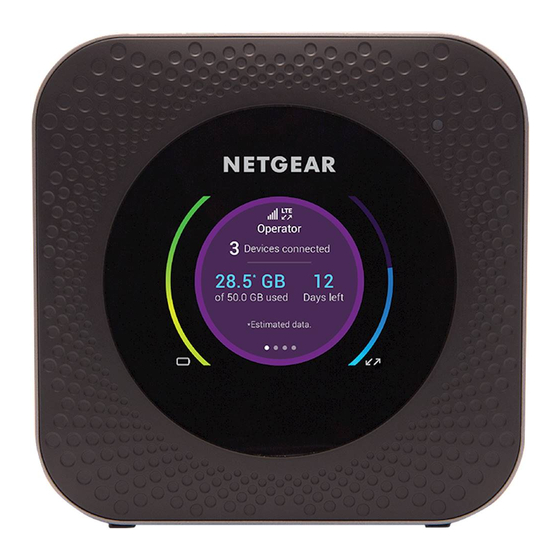
NETGEAR Nighthawk M1 Kurzanleitung
Inhaltsverzeichnis
Verfügbare Sprachen
Verfügbare Sprachen
QUICK START
KURZANLEITUNG
DEMARRAGE RAPIDE
GUIDA INTRODUTTIVA
INICIO RÁPIDO
КРАТКОЕ РУКОВОДСТВО
NETGEAR Nighthawk
4GX Gigabit LTE Mobile Router/Mobiler 4GX-Gigabit-LTE-Router
Routeur mobile 4GX Gigabit LTE/Router 4GX Gigabit LTE Mobile
Router móvil 4GX LTE Gigabit/Гигабитный мобильный роутер LTE 4GX
M1
Inhaltsverzeichnis

Verwandte Anleitungen für NETGEAR Nighthawk M1


Inhaltszusammenfassung für NETGEAR Nighthawk M1
-
Seite 11: Lieferumfang
Lieferumfang • Mobiler Router Nighthawk M1 und Akku • Kurzanleitung • USB-Kabel (Typ C) • Netzteil 1. Überprüfen Sie die SIM-Karte, und setzen Sie den Akku ein. Stellen Sie sicher, dass die Stromversorgung des mobilen Routers ausgeschaltet ist. Entfernen Sie die Abdeckung an der Unterseite des mobilen Routers. - Seite 12 Setzen Sie die Micro-SIM-Karte vorsichtig in den Steckplatz. Richten Sie die Anschlüsse des Akkus aus, und setzen Sie den Akku ein. Wenn Sie eine Micro-SIM-Karte erworben haben, setzen Sie die Karte in den Micro-SD-Steckplatz ein. Setzen Sie die Abdeckung des mobilen Routers wieder ein. Micro-SD-Steckplatz SIM-Karte Reset...
- Seite 13 2. Laden Sie die NETGEAR Mobile App herunter. Verwenden Sie die NETGEAR Mobile App, um Ihren WLAN-Netzwerknamen und das Passwort zu ändern. Sie können die App auch nutzen, um Medien wiederzugeben und zu teilen. Außerdem können Sie die Funktion „Travel Router“...
- Seite 14 Um den WLAN-Benutzernamen und das Kennwort anzuzeigen, drücken Sie die Power-Taste (Ein-/Ausschalter), und lassen Sie sie wieder los. Sie können nun zwischen den LCD-Displays des Routers Nighthawk M1 wechseln.
- Seite 15 Power-Taste (Ein-/Ausschalter) und lassen Sie sie wieder los. Sie können nun zwischen den LCD-Displays des Routers Nighthawk M1 wechseln. Wählen Sie den auf dem Bildschirm des Nighthawk M1 angezeigten WLAN-Namen aus. Geben Sie das WLAN-Passwort genau so ein, wie es auf dem Bildschirm des Nighthawk M1 erscheint.
-
Seite 16: Erweiterte Konfiguration Und Funktionen
Router Nighthawk M1 verbunden ist. Befolgen Sie die Anweisungen auf dem Bildschirm. Erweiterte Konfiguration und Funktionen So melden Sie sich auf der Startseite des Routers Nighthawk M1 an: ¾ Starten Sie einen Webbrowser auf einem Gerät, das mit dem Router Nighthawk M1 verbunden ist. -
Seite 17: Hochladen Von Mediendateien Auf Den Router Nighthawk M1
So laden Sie Mediendateien über einen Computer auf den Router ¾ Nighthawk M1 hoch: Melden Sie sich auf der Startseite des Routers Nighthawk M1 an. Klicken Sie auf die Registerkarte MyMedia. Ziehen Sie Ihre Dateien auf die Seite. Verwenden des Routers Nighthawk M1 zum Laden anderer Geräte... - Seite 18 Blaue Leuchte blinkt Der Router Nighthawk M1 ist bereit. langsam Blaue Leuchte blinkt Der Router Nighthawk M1 übermittelt Daten. schnell Gelbe Leuchte blinkt Der Router Nighthawk M1 ist nicht bereit. langsam Strom TS-9 TS-9 Port 1 Port 2 USB (Typ A)
-
Seite 19: Vorschrifteneinhaltung
Drücken Sie kurz die Power-Taste (Ein-/Ausschalter). Wechseln Sie zwischen den Drücken Sie kurz die Power-Taste (Ein-/Ausschalter). Bildschirmen. Support Weitere Informationen finden Sie unter netgear.com/support. Dort können Sie auf das komplette Benutzerhandbuch zugreifen und Firmware-Updates herunterladen. Vorschrifteneinhaltung Die aktuelle EU-Konformitätserklärung finden Sie unter http://kb.netgear.com/app/answers/detail/a_id/11621.