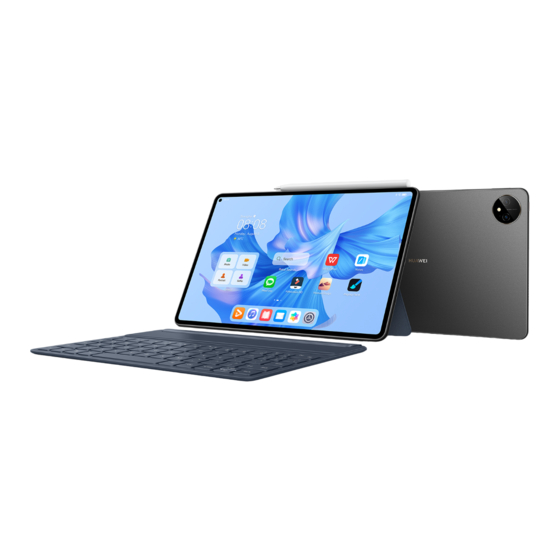
Huawei MatePad Pro 11 Bedienungsanleitung
Inhaltsverzeichnis
Quicklinks
Inhaltsverzeichnis

Verwandte Anleitungen für Huawei MatePad Pro 11


Inhaltszusammenfassung für Huawei MatePad Pro 11
- Seite 1 Benutzerhandbuch...
-
Seite 2: Inhaltsverzeichnis
Teil-Screenshot aufnehmen Scrollshot aufnehmen Bildschirm aufnehmen Text eingeben Multi-Window Intelligente Funktionen AI Voice AI Lens AI Touch Device+ Bildschirmübergreifende Kooperation Huawei Share Easy Print Kamera und Galerie Fotos aufnehmen Verschieben von Fotos Prof-Modus Videos aufnehmen Zeitlupenaufnahme Zeitraffer-Foto Kameraeinstellungen anpassen Galerie verwalten... - Seite 3 Inhaltsverzeichnis Gesichtserkennung Sicherheit Privatsphäre Bedienungshilfen Über das Tablet...
-
Seite 4: Standardgesten
Wesentliches Standardgesten Grundlegende Gesten und Verknüpfungen Systemnavigationsgesten Navigiere zu Einstellungen > System & Aktualisierungen > Systemnavigation und stelle sicher, dass Gesten ausgewählt ist. Zum vorherigen Bildschirm zurückkehren Streiche vom linken oder rechten Rand nach innen, um zum vorherigen Bildschirm zurückkehren. Zurück zum Startbildschirm Streiche von unten nach oben, um zum Startbildschirm zu navigieren. - Seite 5 Wesentliches Zwischen Apps wechseln Streiche über den unteren Bildschirmrand, um zwischen Apps zu wechseln. • Tippe vor Verwendung dieser Geste auf Einstellungen auf dem Systemnavigation-Bildschirm, um sicherzustellen, dass Zum Wechseln zwischen Apps am unteren Rand entlang streichen aktiviert ist. Streiche in einem Bogen über den unteren Bereich des Bildschirms, um •...
- Seite 6 Wesentliches Bildschirm aufnehmen Klopfe mit zwei Fingerknöcheln zweimal auf den Bildschirm, um eine Bildschirmaufnahme zu starten oder zu beenden. Mehr Gesten Zugang zum Bearbeitungsmodus des Startbildschirms Ziehe zwei Finger auf dem Startbildschirm zusammen. Verknüpfungsleiste auf dem Sperrbildschirm anzeigen Schalte den Bildschirm ein und streiche vom unteren Teil des Sperrbildschirms nach oben.
-
Seite 7: Bildschirm Sperren Und Entsperren
Wesentliches Tastenverknüpfungen Ein- und Ausschalten und Neustarten Halte die Ein/Aus-Taste gedrückt, bis dein Gerät das Menü Ausschalten und Neustart anzeigt. Lauter stellen Drücke die Lauter-Taste. Leiser stellen Drücke die Leiser-Taste. Screenshot erstellen Drücke gleichzeitig die Leiser- und die Ein/Aus-Taste. Einige Geräte verfügen über keine Lautstärketasten. Bildschirm sperren und entsperren deinen Bildschirm sperren und entsperren Deinen Bildschirm sperren... -
Seite 8: Startbildschirm Kennenlernen
Wesentliches den Startbildschirm. Tippe dann zum Sperren des Bildschirms auf das Bildschirmsperre- Symbol. Den Bildschirm einschalten Du kannst den Bildschirm auf eine der folgenden Arten einschalten (je nach Gerätemodell): Drücke die Ein-/Aus-Taste. • Navigiere zu Einstellungen > Bedienungshilfen > Verknüpfungen und Gesten > •... - Seite 9 Wesentliches Streiche auf einem App-Symbol nach oben, um sein Service-Widget zu erweitern, halte das • Service-Widget gedrückt, wähle Mehr Service-Widgets aus und wähle deinen gewünschten Stil aus. Tippe dann auf Zum Startbildschirm hinzufügen. Halte ein App-Symbol gedrückt, tippe auf Service-Widgets, wähle deinen gewünschten Stil •...
- Seite 10 Wesentliches Service-Widgets kombinieren Kombiniere Service-Widgets aller Größen und füge häufig genutzte Tastenkombinationen zu Service-Widget-Kombinationen hinzu, um Tastenkombinationen für gemeinsame Funktionen zu erstellen. Tippe dazu auf ein Service-Widget und halte es gedrückt, ziehe es zu einem anderen Service-Widget beliebiger Größe, bis sie sich teilweise überlappen, und lasse es los, um die Kombination zu vervollständigen, sobald das Feld auf der Rückseite erweitert wurde.
-
Seite 11: Große Ordner Erstellen Und Verwenden
Wesentliches Große Ordner erstellen und verwenden Große Ordner machen es einfach, App-Symbole auf dem Startbildschirm zu kategorisieren. Öffne eine App direkt, indem du auf das App-Symbol tippst, ohne den Ordner zu erweitern, und passe die Ordnergröße nach Bedarf an, um deinen Startbildschirm optimal zu gestalten. Einen großen Ordner anlegen Halte ein App-Symbol gedrückt und ziehe es über ein anderes Symbol, um einen neuen Ordner zu erstellen. - Seite 12 Wesentliches Mit 3G-Netz verbunden Mit 2G-Netzwerk verbunden Volle Signalstärke Roaming Datenverbrauchsoptimierung Keine SIM-Karte eingesetzt aktiviert Hotspot aktiviert Hotspot verbunden Wechseln des Netzwerks über Hotspot getrennt WLAN+ WLAN-Netzwerk ist defekt, es WLAN verbunden kann keine Internetverbindung hergestellt werden WLAN 6-Netzwerk ist defekt, es WLAN 6 verbunden kann keine Internetverbindung hergestellt werden...
-
Seite 13: Steuerfeld
Wesentliches Anruf VoLTE aktiviert Entgangener Anruf Neue Nachricht Lautlos-Modus Vibrationsmuster NFC aktiviert Modus „Nicht stören“ aktiviert Datensynchronisierung Synchronisieren von Daten fehlgeschlagen Neue E-Mail Terminerinnerung Weitere Benachrichtigungen Steuerfeld Einführung in das Steuerfeld Verwalte und steuere die Audiowiedergabe, Tastenkombinationen und Super Device ganz einfach in Steuerfeld. -
Seite 14: Audio-Steuerfeld
Wesentliches Die Abbildungen dienen nur als Referenz. Tippe auf eine Verknüpfungstaste, um die dazugehörige Funktion zu aktivieren oder zu • deaktivieren. Halte eine Verknüpfungstaste gedrückt, um den Einstellungsbildschirm der entsprechenden • Funktion aufzurufen (wird von einigen Funktionen unterstützt). Tippe auf , um den Bildschirm mit den Systemeinstellungen aufzurufen. - Seite 15 Version aktualisieren. Nachstehend wird ein Smart Speaker von HUAWEI als Beispiel verwendet. Füge den Smart Speaker von HUAWEI zu AI Life hinzu und verbinde dein Gerät und den Lautsprecher mit dem Internet. Tippe im Steuerfeld auf die Karte zur Wiedergabesteuerung. Das Symbol für das hinzugefügte Gerät wird über der Karte angezeigt.
-
Seite 16: Nahtlos Mit Zwischen Bildschirmen Wechseln Super Device
Fingertipp, um alle deine Smart-Geräte zu einer Einheit zu verbinden. Wenn du z. B. nach Hause gehst, kannst du einen Film auf deinem HUAWEI Vision genau dort fortsetzen, wo du zuvor auf deinem Gerät aufgehört hast; Wenn du ins Büro zurückkehrst, kannst du dieselben Dokumente auf deinem Computer genau an der Stelle weiter bearbeiten, wo du auf deinem Gerät aufgehört hast. -
Seite 17: Screenshot Erstellen
HUAWEI ID angemeldet ist. MeeTime-Anrufe und gestreamtes Audio oder Video auf verbundene Geräte übertragen Du kannst ein gestreamtes Video (z. B. ein Video in HUAWEI Video), einen Song oder einen MeeTime-Anruf ohne jede Unterbrechung von deinem Gerät auf ein anderes Gerät übertragen und genau da weitermachen, wo du aufgehört hast. -
Seite 18: Teil-Screenshot Aufnehmen
Wesentliches Einen Screenshot mit einem Tastenkürzel aufnehmen Um einen Screenshot zu erstellen, halte gleichzeitig die Ein-/Aus-Taste und die Leiser-Taste gedrückt. Einen Screenshot mit einer Verknüpfungstaste erstellen Streiche oben rechts vom Bildschirmrand nach unten, um das Steuerfeld anzuzeigen, tippe , um das Feld mit den Verknüpfungstasten (je nach Gerätemodell) zu erweitern, und tippe auf Screenshot, um einen Screenshot aufzunehmen. - Seite 19 Wesentliches Die Abbildungen dienen nur als Referenz. Halte den Bildschirm mit einem Fingerknöchel gedrückt und zeichne einen Umriss um den Teil des Bildschirms, den du aufnehmen möchtest. Achte darauf, dass dein Knöchel auf dem Bildschirm bleibt. Auf dem Bildschirm wird die Bewegung deines Fingerknöchels angezeigt. Von dort aus stehen dir folgende Möglichkeiten zur Verfügung: Ziehe den Rahmen an die gewünschte Position oder ändere seine Größe.
-
Seite 20: Scrollshot Aufnehmen
Wesentliches Scrollshot aufnehmen Verwende Scrollshot, um einen unvergesslichen Chat, Artikel oder ein wichtiges Arbeitsdokument zu erfassen, das nicht vollständig auf dem Bildschirm angezeigt werden kann, und teile ihn/es mit anderen Personen zu teilen. Scrollshot mit einem Fingerknöchel aufnehmen Die Abbildungen dienen nur als Referenz. Klopfe mit einem Fingerknöchel auf den Bildschirm und halte ihn gedrückt, um ein „S“... -
Seite 21: Bildschirm Aufnehmen
Wesentliches Die Abbildungen dienen nur als Referenz. Nach der Aufnahme eines Screenshots wird in der unteren linken Ecke eine Miniaturansicht angezeigt. Du kannst fortfahren, den Scrollshot aufzunehmen. Streiche auf der Miniaturansicht nach unten, um einen Scrollshot zu erstellen. Du kannst jederzeit auf den Bildschirm tippen, um das Scrollen zu stoppen. Bildschirm aufnehmen Zeichne deine Bildschirmaktivitäten in teilbaren Videos auf, um ein Tutorial zu erstellen, deine beeindruckenden Gaming-Fähigkeiten zu zeigen und vieles mehr. -
Seite 22: Text Eingeben
Systemgeräusche wie die Audio- und Videowiedergabe aufzeichnen. Text eingeben Celia-Tastatur verwenden Die Celia-Tastatur ist eine sichere und intuitive Tastatur, die von Huawei entwickelt wurde. Sie unterstützt effiziente Spracheingaben, reibungsloses Schreiben mit der Hand sowie mehr als 170 Eingabesprachen. Wenn Celia-Tastatur noch nicht auf deinem Gerät installiert wurde, suche nach der App, um sie in AppGallery zu installieren. -
Seite 23: Verknüpfungstasten Auf Einer Physischen Tastatur
Wesentliches Eingabe zahlreicher Medien Halte auf der Tastatur gedrückt, tippe anschließend auf und wähle verschiedene • Emojis aus. Halte auf der Tastatur gedrückt, tippe anschließend auf und wähle verschiedene • Emoticons aus. Zu einer anderen Eingabesprache wechseln Halte in der unteren linken Ecke gedrückt und wähle English(United States) oder Weitere Sprachen ... - Seite 24 Wesentliches Tippe auf den Namen der Tastatur, um eine Sprache auf dem Tastaturlayout wählen- • Bildschirm auszuwählen. Tippe auf Virtuelle Tastatur anzeigen, um die virtuelle Tastatur anzuzeigen oder • auszublenden. Tippe auf Tastenkürzel, um die Tastenkürzel anzuzeigen. • Bestimmte Tasten oder Vorgänge variieren je nach Produkt oder Nutzungsszenario. Die Sprache auf der Tastatur ist abhängig von der jeweiligen Sprache.
-
Seite 25: Multi-Window
Wesentliches Benachrichtigungsfeld öffnen. + [N] Kontakte öffnen. + [C] Tastenkürzel anzeigen. + [/] [Strg] + [X] Ausgewählte Elemente ausschneiden. [Strg] + [C] Ausgewählte Elemente kopieren. [Strg] + [V] Ausgewählte Elemente einfügen. [Strg] + [Z] Vorgang abbrechen. [Strg] + [A] Alle Elemente in einem Dokument oder Fenster auswählen. Multi-Window Das Multi-Window-Dock bearbeiten Bearbeite die Apps im Multi-Window-Dock, indem du sie hinzufügst oder entfernst oder ihre... - Seite 26 Wesentliches Das Multi-Window-Dock ist standardmäßig aktiviert. Um es zu deaktivieren, navigiere zu Ein stellungen > Bedienungshilfen > Multi-Window und schalte den Multi-Window-Dock- Schalter aus. Bildschirm teilen und mit Multi-Tasking arbeiten Mit Multi-Window kannst du Apps im geteilten Bildschirmmodus öffnen, um jederzeit nahtloses Multi-Tasking zu betreiben.
- Seite 27 Wesentliches Multi-Window-Ansicht für eine einzelne App Du kannst zwei Aufgabenfenster für dieselbe App erstellen (wie E-Mail und Memo) und Bilder, Text oder Dokumente zwischen diesen Fenstern ziehen. Diese Funktion ist in einigen Apps nicht verfügbar. Rufe die geteilten Bildschirmansicht innerhalb einer App auf. Öffne die E-Mail-App.
- Seite 28 Wesentliches Wenn du das unverankerte Fenster auf die kleinstmögliche Größe verkleinerst und dann loslässt, wird es automatisch zu einem kleinen unverankerten Fenster verkleinert, das in der oberen rechten Ecke des Bildschirms fixiert bleibt. Um ein unverankertes Fenster zu minimieren, führe einen der folgenden Schritte aus: Tippe auf oben im unverankerten Fenster.
-
Seite 29: App-Fenster Verkleinern Oder Bildschirm Teilen
Wesentliches Schließen des Floating-Fensters für eine App: Tippe auf in der Vorschau des • Floating-Fensters, um es zu schließen. Einen Anhang in einem Floating-Fenster öffnen Du kannst einen Link oder Anhang innerhalb bestimmter Apps (wie E-Mail und Memo) in einem Floating-Fenster öffnen. Diese Funktion ist in einigen Apps nicht verfügbar. -
Seite 30: Multi-View Aktivieren
Wesentliches Wenn du den unteren Rand, die beiden Seiten oder die unteren Ecken des unverankerten Fensters in Standardgröße ziehst, um das Fenster auf die kleinstmögliche Größe zu verkleinern, und das Fenster dann loslässt, wird es automatisch zu einem kleinen unverankerten Fenster verkleinert, das in der oberen rechten Ecke des Bildschirms fixiert bleibt. - Seite 31 Wesentliches Lasse den Slider dann los, wenn das unverankerte Fenster angezeigt wird. Wenn du auf den Slider über dem unverankerten Fenster tippst und ihn gedrückt hältst und zurückziehst, kehrt das Fenster zur parallelen Ansicht zurück. Anpassen der Fenstergrößen: Berühre und halte zwischen den Fenstern und schiebe nach links oder rechts.
-
Seite 32: Intelligente Funktionen
Du kannst AI Voice auf mehrere Arten aktivieren: Halte die Ein/Aus-Taste für 1 Sekunde gedrückt, um AI Voice zu aktivieren Navigiere zu Einstellungen > HUAWEI Assistant > AI Voice > Mit Ein/Aus-Taste aktivieren und aktiviere Mit Ein/Aus-Taste aktivieren. Halte die Ein/Aus-Taste für 1 Sekunde gedrückt, um AI Voice zu aktivieren. - Seite 33 Intelligente Funktionen Die einstellbaren Elemente variieren je nach Gerät. Wenn das Gerät ein bestimmtes • Element nicht bereitstellt, bedeutet dies, dass die entsprechende Funktion nicht unterstützt wird. Du kannst AI Voice nicht mit der Aktivierungsphrase aktivieren, wenn das Gerät für •...
-
Seite 34: Musik Oder Videos Mit Sprachbefehlen Abspielen
Diese Funktion ist nur in einigen Ländern und Regionen verfügbar. Videos mit Sprachbefehlen wiedergeben Aktiviere AI Voice und erteile Sprachbefehle wie „Spiele Video ab“, „Spiele Friends in HUAWEI Video ab“, „Zeig mir ein lustiges Video“ oder „Spiele ein Coldplay Video“. -
Seite 35: Aktivieren Von Ai Lens Mit Ai Voice
Intelligente Funktionen Aktivieren von AI Lens mit AI Voice Du kannst AI Voice zum Aktivieren von AI Lens verwenden. Aktiviere AI Voice und gib einen Sprachbefehl wie „AI Lens“. Diese Funktion ist nur in einigen Ländern und Regionen verfügbar. • Vergewissere dich, dass dein Gerät auf die neueste Systemversion aktualisiert wurde. -
Seite 36: Ai Touch
Verwende Super Device für die geräteübergreifende Zusammenarbeit mit nur einem Fingertipp, um alle deine Smart-Geräte zu einer Einheit zu verbinden. Wenn du z. B. nach Hause gehst, kannst du einen Film auf deinem HUAWEI Vision genau dort fortsetzen, wo du... - Seite 37 Cam-Modus unterstützen. Um zu überprüfen, ob der Multi-Cam-Modus unterstützt wird, navigiere zu Kamera > Mehr. Wenn du dich nicht mit deiner HUAWEI ID angemeldet hast oder mit einer anderen • HUAWEI ID angemeldet hast, navigiere zu Einstellungen > Super Device > Dieses Gerät >...
-
Seite 38: Bildschirmübergreifende Kooperation
Intelligente Funktionen MeeTime-Anrufe und gestreamtes Audio oder Video auf verbundene Geräte übertragen Du kannst ein gestreamtes Video (z. B. ein Video in HUAWEI Video), einen Song oder einen MeeTime-Anruf ohne jede Unterbrechung von deinem Gerät auf ein anderes Gerät übertragen und genau da weitermachen, wo du aufgehört hast. - Seite 39 Intelligente Funktionen Befolge die Bildschirmanweisungen auf deinem Gerät und Laptop, um die Verbindung herzustellen. Du kannst den Zusammenarbeitsmodus auf dem Bildschirm mit den Einstellungen für die Zusammenarbeit auf Spiegel, Erweitert oder Teilen einstellen. Spiegel: Synchronisiert die Bildschirmanzeige auf deinem Gerät und dem Laptop in •...
-
Seite 40: Zugriff Auf Geräte-Apps Und Dateien Auf Deinem Laptop
Intelligente Funktionen Die Datei wird in dem Ordner gespeichert, der in Dateien geöffnet ist, oder standardmäßig im Huawei Share-Ordner. Ziehe ein Bild oder Video vom Laptop auf ein geöffnetes Dokument in deinem Tablet- • Fenster und lege es dort ab. - Seite 41 Befolge die Bildschirmanweisungen deines Telefons und Tablets, um die Verbindung herzustellen. Verbinden über Super Device: Aktiviere Bluetooth und WLAN und melde dich mit der HUAWEI ID auf deinem Telefon an. Streiche vom oberen rechten Rand des Tablets nach unten, um Steuerfeld anzuzeigen, und aktiviere WLAN und Bluetooth.
- Seite 42 Intelligente Funktionen Tippe auf den Namen des Tablets oder ziehe das Tablet auf das lokale Gerät und befolge die Bildschirmanweisungen, um die Verbindung herzustellen. Zugriff auf Telefon-Apps und Dateien von deinem Tablet aus Nachdem dein Telefon mit deinem Tablet verbunden wurde, kannst du über dein Tablet auf deinem Telefon navigieren, z.
-
Seite 43: Huawei Share
Dateien drucken mit Huawei Print Dein Gerät macht dir das Drucken von Bildern und Dokumenten einfach, indem es Drucker in der Nähe erkennt, die Huawei Print unterstützen. Anschließend brauchst du zum Drucken nur noch tippen! Schalte den Zieldrucker ein und vergewissere dich, dass er mit demselben WLAN- Netzwerk verbunden ist wie dein Gerät oder dass Wi-Fi Direct aktiviert ist. -
Seite 44: Dateien Mühelos Mit Fast Print Drucken
Dateien durch einfaches Tippen drucken, wie zum Beispiel Bilder, Dokumente, Notizen oder Webseiten. Derzeit wird Fast Print nur von ausgewählten HUAWEI Druckermodellen unterstützt. Wende dich für Details an den Kundendienst von Huawei. Bevor du diese Funktion verwendest, musst du die Netzwerkkonfiguration des Druckers mit Hilfe des Benutzerhandbuchs abschließen. -
Seite 45: Kamera Und Galerie
Kamera und Galerie Fotos aufnehmen Fotos aufnehmen Öffne Kamera. Anschließend hast du folgende Möglichkeiten: Fokus: Tippe auf den Bereich, den du fokussieren möchtest. • Halte den Bildsucher für das getrennte Einstellen von Fokus und Messung gedrückt und ziehe den entsprechenden Rahmen oder Ring an die gewünschte Position. Helligkeit einstellen: Tippe auf den Bildsucher. - Seite 46 Kamera und Galerie Unverankerte Auslösertaste zum Aufnehmen von Fotos verwenden Du kannst die Anzeige der unverankerten Auslösertaste im Kamerabildsucher aktivieren und sie auf eine beliebige Position ziehen, um Fotos schnell aufzunehmen. Navigiere zu Kamera > und aktiviere Unverankerte Auslösertaste. Die unverankerte Auslösertaste wird dann im Bildsucher angezeigt. Du kannst sie beliebig verschieben.
-
Seite 47: Verschieben Von Fotos
Als Video speichern oder Als GIF speichern. Momente teilen Zum Teilen deiner Momente mit HUAWEI-Geräten kannst du WLAN Direct, Bluetooth oder Huawei Share verwenden. Navigiere zu Galerie > Alben > Kamera, tippe auf die zu teilenden Momente und halte sie gedrückt, und tippe auf... -
Seite 48: Prof-Modus
Kamera und Galerie Prof-Modus Atemberaubende Aufnahmen mit dem Pro-Modus Öffne die Kamera oder navigiere zu Kamera > Mehr (je nach Gerätemodell) und wähle den Modus Pro aus. Von dort hast du folgende Möglichkeiten: Messmodus anpassen: Tippe auf M und wähle einen Messmodus aus. •... - Seite 49 Kamera und Galerie Messmodus Überblick Konzentriert sich auf das Licht in der Mitte des Bildschirms; ideal für Mitte die Aufnahme von Porträts. Konzentriert sich auf das Licht in einem bestimmten Bereich, z. B. in Spot den Augen des Motivs. ISO-Empfindlichkeit anpassen: Tippe auf ISO und ziehe den Slider. •...
- Seite 50 Kamera und Galerie Diese Funktionen werden nur von bestimmten Gerätemodellen unterstützt. • Wenn eine bestimmte Einstellung geändert wird, führt dies manchmal auch zur • Änderung anderer Einstellungen. Passe diese an deine tatsächlichen Anforderungen an. Mit dem Pro-Modus Videos aufnehmen Tippe im Pro-Modus auf , um in den Videos-Modus zu wechseln.
-
Seite 51: Videos Aufnehmen
Kamera und Galerie Wähle für Aufnahmen bei hellem Sonnenlicht aus. Wähle in weniger gut beleuchteten Umgebungen die Option aus. Tippe auf , um die Farbtemperatur einzustellen. Tippe auf , um die Aufnahme zu starten. Diese Funktionen werden nicht von allen Geräten unterstützt. •... -
Seite 52: Zeitlupenaufnahme
Kamera und Galerie Diese Funktionen werden nicht von allen Geräten unterstützt. • Wenn eine bestimmte Einstellung geändert wird, führt dies manchmal auch zur • Änderung anderer Einstellungen. Passe diese an deine tatsächlichen Anforderungen Tippe zum Aufnehmen auf Bei der Aufnahme von Videos mit der Rückkamera kannst du oder gedrückt halten, um zu vergrößern oder zu verkleinern. -
Seite 53: Zeitraffer-Foto
Kamera und Galerie Die besten Ergebnisse erzielst du, wenn du Zeitlupenvideos bei hellem und natürlichem Licht aufnimmst. Zeitlupenvideos aufnehmen Navigiere zu Kamera > Mehr und wähle den Zeitlupe-Modus aus. Tippe auf und wähle eine Geschwindigkeit für die Zeitlupe aus. Rahme das Motiv im Bildsucher und tippe dann auf , um mit der Aufnahme zu beginnen. -
Seite 54: Kameraeinstellungen Anpassen
Kamera und Galerie Tippe auf , um die Aufnahme zu starten, und anschließend auf , um die Aufnahme zu beenden. Das aufgenommene Video wird automatisch in der Galerie gespeichert. Kameraeinstellungen anpassen Kameraeinstellungen anpassen Du kannst die Kameraeinstellungen anpassen, um Fotos und Videos schneller aufzunehmen. Die folgenden Funktionen sind möglicherweise in einigen Kameramodi nicht verfügbar. -
Seite 55: Galerie Verwalten
Kamera und Galerie Wenn Spiegelbild aktiviert ist, wird das Bild wie dein Spiegelbild im Bildsucher angezeigt und ist nicht umgedreht. Wenn Spiegelbild deaktiviert ist, wird das Bild umgedreht, so dass es dem Bild, das du im Bildsucher siehst, gegenübergestellt ist. Auslöserton stummschalten Aktiviere Stumm, um den Auslöserton der Kamera stummzuschalten. -
Seite 56: Schnellsuche In Der Galerie Durchführen
Kamera und Galerie Schnellsuche in der Galerie durchführen Schnell nach Fotos in der Galerie suchen Suche schnell nach einem Foto, indem du in der Galerie nach Schlüsselwörtern suchst, wie z. B. nach einem Datum, Essen oder einer Kategorie. Navigiere zu Galerie, tippe auf die Suchleiste oben auf dem Bildschirm und gib dann ein Schlüsselwort ein (z. - Seite 57 Kamera und Galerie Tippe auf Zurücksetzen oder navigiere zu > Zurücksetzen, um die Standardreihenfolge wiederherzustellen. Album-Cover ändern Navigiere zu Galerie > Alben und tippe auf das Album, das du einstellen möchtest. Navigiere zu > Albencover ändern und wähle das Bild, das du als Album-Cover festlegen möchtest.
- Seite 58 Kamera und Galerie Das Element wird in seinem ursprünglichen Album und im Meine Favoriten-Album angezeigt. Bilder, Videos und Alben in der Galerie vor neugierigen Blicken schützen Blende private Bilder, Videos oder Alben in der Galerie aus, um noch unbesorgter zu sein. Navigiere zunächst zu Galerie >...
-
Seite 59: Bilder Und Videos Bearbeiten
Kamera und Galerie Aktiviere WLAN und Bluetooth und melde dich mit derselben HUAWEI ID auf deinem Gerät und dem Gerät an, mit dem du die Verbindung herstellen möchtest. Nachdem die Verbindung eingerichtet wurde, wird die Registerkarte Andere Geräte unter Galerie > Alben angezeigt. - Seite 60 Kamera und Galerie Filtereffekt hinzufügen: Tippe auf Filter, um einen Filter auszuwählen. • Fotoeffekte anpassen: Tippe auf Anpassen, um Helligkeit, Kontrast, Sättigung und • andere Eigenschaften des Fotos anzupassen. Sonstige: Tippe auf Mehr, um andere Bearbeitungen am Foto vorzunehmen, z. B. •...
-
Seite 61: Highlights
Kamera und Galerie Tippe auf der Registerkarte Entdecken auf Collage erstellen, wähle einige Fotos aus • und tippe dann auf Erstellen. Halte auf der Registerkarte Fotos oder Alben deine Fotos zur Auswahl gedrückt und • navigiere dann zu > Collage. Wähle eine Vorlage aus. - Seite 62 Kamera und Galerie Highlights-Albumcover ändern Tippe auf der Registerkarte Highlights auf ein Album. Gehe zu > Cover ändern, wähle ein Foto aus und tippe dann auf Highlights teilen Du kannst Highlights als Videos, Bilder in voller Länge oder Cover teilen. Highlights als Videos teilen Wenn du ein Highlights-Video bearbeitet und exportiert hast, findest du das exportierte Video unter Galerie >...
- Seite 63 Kamera und Galerie Navigiere zu > Löschen und tippe anschließend auf Löschen. Nachdem du ein Highlights-Album gelöscht hast, kann dieses nicht wiederhergestellt werden und die Fotos und Videos im Highlights-Album bleiben in der Galerie.
-
Seite 64: Apps
MeeTime Mit MeeTime telefonieren Verwende MeeTime zum Tätigen von Video- oder Audio-Anrufen in hoher Qualität mit Kontakten, die Huawei-Geräte besitzen (wie Telefone und Tablets) und teile deinen Bildschirm während Anrufen. Dank der GPU-Turbomodus -Technologie wird die Auflösung des Videoanrufs automatisch optimiert, wenn das Netzwerksignal schwach ist. - Seite 65 Einen Video- oder Sprachanruf in hoher Qualität tätigen Verwende MeeTime, um reibungslose Anrufe in hoher Qualität zwischen Huawei-Geräten wie Telefonen und Tablets zu tätigen. Sogar in dunklen Umgebungen kannst du klare Videoanrufe tätigen und die Beauty-Stufe während des Videoanrufs anpassen.
-
Seite 66: Memo
Apps deinen Gerätebildschirm während eines MeeTime-Anrufs teilen Du kannst deinen Bildschirm während eines MeeTime-Videoanrufs mit dem Gesprächspartner teilen und auf dem Bildschirm kritzeln. Der Gesprächspartner wird dann deinen Bildschirm mit deinen Kritzeleien darauf sehen können. Tippe während eines Videoanrufs auf den Bildschirm, navigiere zu >... - Seite 67 Apps Eine Checkliste hinzufügen Füge den Arbeitsinhalt und die Artikel, die du kaufen möchtest, zu der Checkliste hinzu. Sobald die Checkliste erstellt wurde, kannst du Anmerkungen auswählen, um deine Arbeit und deinen Alltag leichter zu organisieren. Wenn du eine Notiz in Memo erstellst, tippe auf .
-
Seite 68: Ein Dokument Oder Eine Karte Scannen
Apps Gib dein To-Do-Element ein. Tippe auf , um eine Zeit für die Erinnerung festzulegen und tippe anschließend auf Tippe auf , um das To-Do-Element als wichtig zu markieren. Tippe auf Speichern, um deine Einstellungen zu speichern. Wiederholte Erinnerungen für ein To-Do-Element festlegen Wenn du eine Uhrzeit für ein To-Do-Element festlegst, kannst du dafür einen Wiederholungsmodus (z. -
Seite 69: Notizen Suchen Und Sortieren
Apps (Optional) Tippe zum Hinzufügen eines Wasserzeichens zu der gescannten Kopie auf Vollbild-Wasserzeichen oder Einzelnes Wasserzeichen. Tippe auf , um die bearbeitete gescannte Kopie in die Notiz einzufügen. Tippe auf , um die Notiz zu speichern. Notizen suchen und sortieren Schnell nach Notizen suchen Verwende Suchbegriffe wie Notizentitel oder bestimmte Inhalte, um mit neu gewonnener Leichtigkeit nach Notizen in Memo zu suchen. -
Seite 70: Memo-Elemente Teilen Und Exportieren
Apps Tippe zum Anzeigen von favorisierten Elementen auf Alle Notizen und navigiere zu Favoriten. Eine Notiz oder ein To-Do in ein anderes Notizbuch verschieben: Streiche in der Alle • Notizen- oder Alle To-Dos-Liste auf einer Notiz oder To-Do nach links, tippe auf wähle das Zielnotizbuch aus. -
Seite 71: Notizen Oder To-Dos Löschen
Apps Mehrere Notizen teilen: Halte eine Notiz gedrückt, wähle mehrere Notizen in der Alle • Notizen-Liste aus, die du teilen möchtest, und tippe auf . Befolge anschließend die Bildschirmanweisungen, um den Vorgang abzuschließen. Notizen exportieren Navigiere zu Memo > Notizen, öffne die Notiz, die du exportieren möchtest, und tippe auf . - Seite 72 Apps Notiz erstellen Um eine Notiz zu erstellen, öffne Notizen und führe eine der folgenden Methoden aus: Schnelles Erstellen einer Notiz: Tippe auf in Kurznotiz. • Verwenden einer Vorlage: Tippe auf in der oberen rechten Ecke, tippe auf Neue • Notiz, wähle Cover und Papier, und tippe auf Bestätigen.
- Seite 73 Aktiviere Cloud-Synchronisierung und melde dich bei einem HUAWEI-Gerät an, um Notizen jederzeit anzuzeigen und zu teilen. Öffne die Einstellungen und melde dich auf dem Gerät bei deiner HUAWEI ID an. Öffne die Cloud, aktiviere die Cloud-Synchronisierung für Memo und lade Daten in die...
- Seite 74 Apps Alle Daten in der Memo-App werden automatisch in die Cloud hochgeladen. Du kannst Notizen in der Cloud oder auf einem beliebigen Gerät anzeigen und bearbeiten. Änderungen werden auf all deinen Geräten synchronisiert. Notizen teilen oder exportieren Mit der Memo-App kannst du deine Notizen ganz einfach mit Freunden teilen. Außerdem kannst du Notizen als Bilder, PDF-Dateien und in andere Dateiformate exportieren.
- Seite 75 Apps Navigiere zu > , befolge die Bildschirmanweisungen zum Festlegen des Druckers und der Druckparameter und tippe auf DRUCKEN.
-
Seite 76: Einstellungen
Einstellungen Modus „Augen schonen“ verwenden Der Modus „Augen schonen“ reduziert effektiv schädliches blaues Licht und stellt den Bildschirm auf die Anzeige wärmerer Farben ein, um die Augen zu entlasten und dein Sehvermögen zu schützen. Aktivieren oder deaktivieren des Modus „Augen schonen“ Streiche oben rechts vom Bildschirmrand nach unten, um Steuerfeld anzuzeigen, und tippe •... - Seite 77 Einstellungen Hotspot aktiviert Hotspot verbunden Wechseln des Netzwerks über Hotspot getrennt WLAN+ WLAN-Netzwerk ist defekt, es WLAN verbunden kann keine Internetverbindung hergestellt werden WLAN 6-Netzwerk ist defekt, es WLAN 6 verbunden kann keine Internetverbindung hergestellt werden WLAN 6+-Netzwerk ist defekt, es WLAN 6+ verbunden kann keine Internetverbindung hergestellt werden...
-
Seite 78: Gesichtserkennung
Einstellungen NFC aktiviert Modus „Nicht stören“ aktiviert Datensynchronisierung Synchronisieren von Daten fehlgeschlagen Neue E-Mail Terminerinnerung Weitere Benachrichtigungen Gesichtserkennung Mit Face Scan kannst du mit deinen Gesichtsdaten dein Gerät entsperren oder auf gesperrte Apps zugreifen. Face Scan einrichten Navigiere zu Einstellungen > Biometrie & Passwort > Face Scan und gib dein Entsperrpasswort ein. -
Seite 79: Sicherheit
Einstellungen Wenn du PrivateSpace aktiviert hast, kannst du Face Unlock nur im MainSpace verwenden. Wenn du mehrere Nutzer hinzugefügt hast, kannst du die Face Unlock nur mit dem Besitzerkonto verwenden. Mit Face Scan auf App-Sperre zugreifen Aktiviere auf dem Face Scan-Bildschirm Auf App-Sperre zugreifen und befolge die Bildschirmanweisungen zum Hinzufügen deiner Gesichtsdaten zu App-Sperre. -
Seite 80: Halte Dein Gerät Mit Der Sicherheitsverwaltung Unter Verschluss
In Zukunft werden weitere Geräte unterstützt. Navigiere zu Einstellungen > Sicherheit. Dein Gerät zeigt den Sicherheitsstatus dieses Geräts und der Geräte an, die über Super Device verbunden und mit der gleichen HUAWEI ID angemeldet sind. Ein grünes Zeichen bedeutet, dass sich dein Gerät in einem guten Zustand befindet. Ein gelbes Zeichen bedeutet, dass dein Gerät Sicherheitsrisiken aufweist. -
Seite 81: Sim-Pin-Sperre Einrichten
Einstellungen Sicherheitsempfehlungen für dein Gerät anzeigen Du kannst die empfohlenen Sicherheitsmaßnahmen für dein Gerät anzeigen und sie von Fall zu Fall anwenden. Navigiere dazu zu Einstellungen > Sicherheit und tippe auf den Schalter neben dem Vorschlag, den du optimieren möchtest, oder befolge die Bildschirmanweisungen, um den entsprechenden Bildschirm aufzurufen und die Einstellungen zu optimieren. - Seite 82 Einstellungen sensible Berechtigung verwendet, informiert dich dein Gerät in Echtzeit darüber, damit du bei Bedarf rechtzeitig Anpassungen vornehmen kannst. Die Protokolle zum Datenschutzverhalten werden nur auf deinem Gerät analysiert und • angezeigt und nicht in die Cloud hochgeladen. Einige System-Apps zeigen bei der Verwendung von Berechtigungen keine •...
-
Seite 83: Bedienungshilfen
Kontextmenü öffnen. Danach kannst du die gewählte Funktion auf dem Bearbeitungsbildschirm aktivieren, indem du mit der unteren Hälfte des Stiftgehäuses doppelt tippst. Der HUAWEI M-Pencil wird nicht von allen Gerätemodellen unterstützt. Maßgeblich ist • die tatsächliche Situation. Für die Funktion Kontextmenü öffnen ist ein HUAWEI M-Pencil-Stift (der 2. - Seite 84 Zeichne zum Beispiel ein geschlossenes Rechteck in einer durchgehenden Bewegung und halte den Stift einen Moment lang auf den Bildschirm gedrückt. Die Form wird automatisch zu einem Standardrechteck aufgerichtet. Diese Funktion wird nur in Huawei Memo und bestimmten Apps unterstützt, die die Verwendung des Stylus unterstützen. Intelligente Tabellenerstellung Die intelligente Tabellenfunktion ermöglicht es dir, Standardtabellen mit dem Stylus zu...
- Seite 85 Mit der Anmerkungsfunktion kannst du an jeder beliebigen Stelle des Bildschirms Anmerkungen machen und diese zusammen mit dem zugehörigen Inhalt speichern. Für diese Funktion ist ein HUAWEI M-Pencil-Stift (der 2. Generation) erforderlich. • Vergewissere dich, dass dein Stift das Doppeltippen unterstützt und der Schalter für •...
- Seite 86 Vollbildmodus kannst du den Screenshot auf dem Bildschirm fixieren, eine Notiz-App öffnen, dann auf den Screenshot tippen und halten, um ihn in die App zu ziehen. Für diese Funktion ist ein HUAWEI M-Pencil-Stift (der 2. Generation) erforderlich. • Vergewissere dich, dass dein Stift das Doppeltippen unterstützt und der Schalter für •...
-
Seite 87: Über Das Tablet
Position ziehen. Du kannst dann andere Aktionen durchführen, wie z. B. eine Notiz-App öffnen oder auf das Snippet tippen und es halten, um es in die App zu ziehen. Über das Tablet Rechtliche Hinweise Copyright © Huawei 2022. Alle Rechte vorbehalten. - Seite 88 Die Angaben, Informationen und Empfehlungen in diesem Handbuch stellen weder eine ausdrückliche noch eine stillschweigende Garantie dar. Biite besuchen Sie https://consumer.huawei.com/en/support/hotline und erfahren Sie dort die neue Hotline-Nummer und E-Mail-Adresse für Ihr Land oder Ihre Region. Modell:...