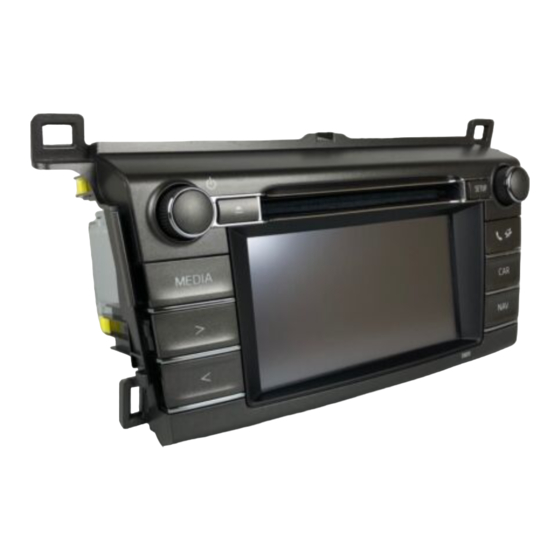
Toyota RAV4 2015 Navigation Kurzanleitung
Inhaltsverzeichnis
Quicklinks
1
KURZANLEITUNG
2
AUDIOSYSTEM
®
3
Bluetooth
-FREISPRECHEINRICHTUNG
4
SPRACHSTEUERUNG
5
EINSTELLUNGEN
6
RUNDUM-ÜBERWACHUNGSSYSTEM
7
NAVIGATIONSSYSTEM
8
ANWENDUNGEN
INDEX
Weitere Informationenen zu den folgenden Punkten finden Sie in der
"Betriebsanleitung".
• Kraftstoffverbrauch
• Einstellungen zur individuellen Anpassung der Fahrzeugfunktionen
RAV4_Navi+MM_OM42A94M_(EM)
15.02.18
13
25
81
119
123
161
189
261
293
1
16:06
Kapitel
Inhaltsverzeichnis

Verwandte Anleitungen für Toyota RAV4 2015 Navigation


Inhaltszusammenfassung für Toyota RAV4 2015 Navigation
- Seite 1 KURZANLEITUNG AUDIOSYSTEM ® Bluetooth -FREISPRECHEINRICHTUNG SPRACHSTEUERUNG EINSTELLUNGEN RUNDUM-ÜBERWACHUNGSSYSTEM NAVIGATIONSSYSTEM ANWENDUNGEN INDEX Weitere Informationenen zu den folgenden Punkten finden Sie in der “Betriebsanleitung”. • Kraftstoffverbrauch • Einstellungen zur individuellen Anpassung der Fahrzeugfunktionen RAV4_Navi+MM_OM42A94M_(EM) 15.02.18 16:06...
-
Seite 2: Einführung
Einführung ■ VORHANDENSEIN VON NAVIGATIONSFUNKTIONEN So können Sie überprüfen, ob die Navigationsfunktion vorhanden ist: INFORMATION ● Diese Abbildung bezieht sich auf Fahrzeuge mit Linkslenkung. ● Tastenpositionen -formen unterscheiden sich Fahrzeugen Rechtslenkung. ● Die Positionen von Display und Tasten unterscheiden sich je nach Systemtyp. RAV4_Navi+MM_OM42A94M_(EM) 15.02.18 16:06... -
Seite 3: In Abbildungen Verwendete Symbole
Fahrzeuge mit intelligentem Zugangs- und Startsystem 1 Wenn der Motorschalter in den Modus ACCESSORY oder IGNITION ON geschaltet wird, wird der Startbildschirm angezeigt und das System wird gestartet. Fahrzeuge ohne intelligentes Zugangs- und Startsystem 1 Wenn der Motorschalter auf “ACC” oder “ON” gestellt wird, wird der Startbildschirm angezeigt und das System wird gestartet. - Seite 4 GEBRAUCH DIESER BETRIEBSANLEITUNG Bezeichnung Beschreibung Übersicht über eine Die Merkmale einer Funktion werden beschrieben. Funktion Hauptfunktionen Die Schritte eines Bedienungsablaufs werden erklärt. Zugehörige Zusätzliche Optionen einer Hauptfunktion werden erklärt. Funktionen Informationen Nützliche Hinweise für den Benutzer werden gegeben. NAVIGATIONS- UND MULTIMEDIASYSTEM BETRIEBSANLEITUNG In der vorliegenden Betriebsanleitung werden die Funktionen und die Bedienung des Navigations-/Multimediasystem erläutert.
- Seite 5 NAVIGATIONSSYSTEM Das Navigationssystem gehört zu den technologisch fortschrittlichsten Fahrzeug-Zubehörteilen, die je entwickelt wurden. Das System empfängt Satellitensignale über das vom US-amerikanischen Verteidigungsministerium betriebene Global Positioning System (GPS). Mithilfe dieser Signale und anderer Fahrzeugsensoren gibt das System die aktuelle Fahrzeugposition an und unterstützt Sie beim Erreichen Ihres gewünschten Ziels.
- Seite 6 WICHTIGE HINWEISE ZU DIESER BETRIEBSANLEITUNG Aus Sicherheitsgründen sind in dieser Anleitung Punkte, die besonderer Aufmerksamkeit bedürfen, wie folgt gekennzeichnet: ACHTUNG ● Dies ist eine Warnung, deren Nichtbeachtung Verletzungsgefahr nach sich ziehen kann. Sie werden informiert, was zu tun bzw. zu unterlassen ist, um die Verletzungsgefahr für sich selbst und andere so gering wie möglich zu halten.
-
Seite 7: Sicherheitshinweise
SICHERHEITSHINWEISE SICHERHEITSHINWEISE (MULTIMEDIASYSTEM) (NAVIGATIONSSYSTEM) Befolgen Sie alle unten aufgeführten Sicherheitshinweise, um eine sichere Anwendung dieses Systems gewährleisten. Nutzen Sie keine der Funktionen dieses Systems in einem solchen Ausmaß, dass Sie abgelenkt werden und die sichere Fahrweise behindert wird. Während der Befolgen Sie alle unten aufgeführten Fahrt sichere... - Seite 8 Dieses System kann Sie nicht über die ACHTUNG Sicherheit Geländes, Straßenzustand oder die Verfügbarkeit ● Seien Sie äußerst vorsichtig, wenn Sie von Notdiensten informieren. Sind Sie sich das Navigationssystem während der der Sicherheit eines Geländes nicht Fahrt bedienen. Unzureichende gewiss, befahren Sie es nicht. Dieses Konzentration auf die Straße, den Verkehr und die Wetterbedingungen System ist unter keinen Umständen ein...
- Seite 9 RAV4_Navi+MM_OM42A94M_(EM) 15.02.18 16:06...
-
Seite 10: Inhaltsverzeichnis
INHALTSÜBERSICHT ® Bluetooth KURZANLEITUNG FREISPRECHEINRICHTUNG 1. KURZANLEITUNG ......14 1. GRUNDLEGENDE SYSTEMFUNKTIONSÜBERSICHT ..14 INFORMATIONEN VOR 2. BEDIENELEMENTE UND DER INBETRIEBNAHME....82 FUNKTIONEN .........16 KURZÜBERSICHT ......... 82 TASTENÜBERSICHT ......16 FREISPRECHEINRICHTUNG....85 GESTEN ZUR BEDIENUNG SPEICHERN EINES EINTRAGS.... 90 DES TOUCHSCREENS ...... 18 2. - Seite 11 SPEICHERN EINES EINTRAGS ..238 HILFSLINIEN DER AUFRUFEN UND BEARBEITEN DER EINPARKHILFE ......... 180 EINTRAGSINFORMATIONEN ..244 VORSICHTSMASSREGELN IN SENDEN UND WIEDERHERSTELLEN BEZUG AUF DEN TOYOTA- GESPEICHERTER KONTAKTE MIT EINPARKHILFEMONITOR ....182 EINEM USB-SPEICHERGERÄT ..247 WAS SIE WISSEN SOLLTEN ....187 RAV4_Navi+MM_OM42A94M_(EM) 15.02.18...
- Seite 12 1. ANWENDUNGSFUNKTIONEN ..262 KURZÜBERSICHT....... 262 DIASHOW ..........265 E-MAIL ..........267 KALENDER .......... 269 MirrorLink™.......... 271 TOYOTA EUROCARE ......272 2. MOBILE DATENDIENSTE .....274 ÜBERSICHT ÜBER DIE MOBILEN DATENDIENSTE ....... 274 VOR DER NUTZUNG MOBILER DATENDIENSTE ....... 278 ONLINE-SUCHE ........281 Street View ...........
-
Seite 13: Kurzanleitung
KURZANLEITUNG KURZANLEITUNG 1. SYSTEMFUNKTIONSÜBERSICHT ..14 BEDIENELEMENTE UND FUNKTIONEN 1. TASTENÜBERSICHT..... 16 2. GESTEN ZUR BEDIENUNG DES TOUCHSCREENS ....18 3. BEDIENUNG DES TOUCHSCREENS......19 BEDIENUNG VON EINGABEBILDSCHIRMEN....20 BEDIENUNG VON LISTENBILDSCHIRMEN ....21 RAV4_Navi+MM_OM42A94M_(EM) 15.02.16 14:52... -
Seite 14: Kurzanleitung
Drücken der Taste wechselt die Kraftstoffverbrauch wird angezeigt. Anzeige zwischen dem Menübildschirm (→“Betriebsanleitung”) “Telefon” Menübildschirm “Extras”/ “Toyota online”. Der Fahrer kann Anrufe tätigen oder entgegennehmen, ohne dabei die Hände vom Lenkrad zu nehmen. (→S.81) *: Falls vorhanden RAV4_Navi+MM_OM42A94M_(EM) 15.02.18 16:06... -
Seite 15: Einstellungen
Anzeige zwischen beim Zurücksetzen, wie z. B. zum dem Menübildschirm “Telefon” und dem Einparken, indem er ein Bild des Bereichs Menübildschirm “Extras”/“Toyota online”. Der Fahren kann die Anwendungen nun hinter dem Fahrzeug anzeigt. (→S.173) nutzen. (→S.261) *: Falls vorhanden RAV4_Navi+MM_OM42A94M_(EM) 15.02.18... -
Seite 16: Bedienelemente Und Funktionen
2. BEDIENELEMENTE UND FUNKTIONEN 1. TASTENÜBERSICHT Funktion Seite Drücken Sie diese Taste, um eine Disc auszuwerfen. Durch Berühren des Bildschirms mit dem Finger können Sie die gewählten Funktionen bedienen. Legen Sie eine Disc in diesen Schacht ein. Der CD-Player schaltet sich sofort ein. - Seite 17 2. BEDIENELEMENTE UND FUNKTIONEN Funktion Seite Drücken Sie diese Taste, um das Navigationssystem einzuschalten. Drücken Sie die Taste “ ” oder “ ”, um aufwärts oder abwärts nach 31, 39, 45, einem Radiosender zu suchen, oder um auf einen gewünschten Titel 51, 60 bzw.
-
Seite 18: Gesten Zur Bedienung Des Touchscreens
2. BEDIENELEMENTE UND FUNKTIONEN 2. GESTEN ZUR BEDIENUNG DES TOUCHSCREENS Sie können das System bedienen, indem Sie den Touchscreen direkt mit dem Finger berühren. Bedienungsmethode Beschreibung Hauptfunktion Antippen Ändern Auswählen Tippen Sie kurz auf den verschiedener Einstellungen. Bildschirm. • Durch Listen blättern •... -
Seite 19: Bedienung Des Touchscreens
2. BEDIENELEMENTE UND FUNKTIONEN 3. BEDIENUNG DES TOUCHSCREENS Dieses System wird hauptsächlich INFORMATION über die Bildschirmtasten bedient. ● Falls das System nicht auf das Antippen Wenn Sie auf eine Bildschirmtaste einer Bildschirmtaste reagiert, nehmen Sie den Finger vom Bildschirm und tippen, ertönt Signalton. -
Seite 20: Bedienung Von Eingabebildschirmen
2. BEDIENELEMENTE UND FUNKTIONEN BEDIENUNG VON INFORMATION EINGABEBILDSCHIRMEN ● Wenn Sie ein Zeichen eingeben, wird ein möglicher Treffer für das gesuchte Wort angezeigt. Sie können Buchstaben, Zahlen usw. ● Nicht verfügbaren Bildschirmtasten sind über den Bildschirm eingegeben, um abgeblendet. nach einem Namen zu suchen. ●... -
Seite 21: Eingabe Über Die Eintragstrefferliste
2. BEDIENELEMENTE UND FUNKTIONEN EINGABE ÜBER DIE BEDIENUNG VON EINTRAGSTREFFERLISTE LISTENBILDSCHIRMEN Auf einigen Bildschirmen wird anhand Um durch eine Liste zu blättern, der eingegebenen Buchstaben ein verwenden Sie die entsprechenden möglicher Eingabetext oder eine Bildschirmtasten. Autovervollständigungsliste angezeigt. Der gewünschte Eintrag kann gewählt und eingegeben werden. -
Seite 22: Automatisches Verschieben Von Text
2. BEDIENELEMENTE UND FUNKTIONEN ■ AUTOMATISCHES VERSCHIEBEN BUCHSTABEN-KURZTASTEN VON TEXT IN LISTEN Einträge, die zu lang sind, um in das Einige Listen enthalten Buchstaben- aktuelle Feld zu passen, werden Kurztasten, “A-C”, “D-F” usw., mit automatisch von rechts nach links denen direkt verschoben. -
Seite 23: Verwenden Der Lenkradschalter
2. BEDIENELEMENTE UND FUNKTIONEN VERWENDEN DER LENKRADSCHALTER Sie können Listenbildschirme mit den Schaltern am Lenkrad bedienen. Funktion Registerkarte wechseln. Drücken: Cursor nach oben/unten Gedrückt halten: Seite nach oben/ unten vorherigen Bildschirm zurückkehren. Eintrag Cursorposition auswählen. RAV4_Navi+MM_OM42A94M_(EM) 15.02.18 16:06... - Seite 24 HAUPTFUNKTIONEN 1. KURZÜBERSICHT ......26 2. GRUNDLEGENDE FUNKTIONEN ......28 EIN- UND AUSSCHALTEN DES AUDIOSYSTEMS........ 28 AUSWAHL EINER AUDIOQUELLE ..29 EINLEGEN UND AUSWERFEN EINER DISC........29 USB/AUX-ANSCHLUSS......30 RADIOBETRIEB 1. AM/FM/DAB-RADIO....... 31 ÜBERSICHT .......... 31 SPEICHERN EINES SENDERS.... 34 MANUELLES EINSTELLEN ....
-
Seite 25: Audiosystem
AUDIOSYSTEM LENKRADSCHALTER FÜR MEDIENBETRIEB DAS AUDIOSYSTEM 1. CD........... 39 1. LENKRADSCHALTER ....67 ÜBERSICHT .......... 39 WIEDERGABE EINER AUDIO-CD..42 HINWEISE ZUR BEDIENUNG WIEDERGABE EINER DES AUDIOSYSTEMS MP3/WMA/AAC-DISC ......42 OPTIONEN FÜR AUDIO-CD ODER 1. BEDIENUNGSHINWEISE ....70 MP3/WMA/AAC-DISC ......43 RADIOEMPFANG ......... -
Seite 26: Hauptfunktionen
1. HAUPTFUNKTIONEN 1. KURZÜBERSICHT Um das Audiosystem einzuschalten, drücken Sie die Taste “MEDIA”. Das Audiosystem schaltet sich im zuletzt verwendeten Modus ein. RAV4_Navi+MM_OM42A94M_(EM) 15.02.18 16:03... - Seite 27 1. HAUPTFUNKTIONEN Funktion Seite Verwenden des Radios Wiedergabe von Audio-CDs oder MP3/WMA/AAC-Discs Wiedergabe von einem USB-Speichergerät Wiedergabe von einem iPod Verwenden des AUX-Anschlusses ® Wiedergabe von einem Bluetooth -Gerät Verwenden der Lenkradschalter für das Audiosystem Audioeinstellungen INFORMATION ● Diese Abbildung bezieht sich auf Fahrzeuge mit Linkslenkung. ●...
-
Seite 28: Grundlegende Funktionen
1. HAUPTFUNKTIONEN 2. GRUNDLEGENDE FUNKTIONEN Dieser Abschnitt beschreibt einige der EIN- UND AUSSCHALTEN grundlegenden Funktionen DES AUDIOSYSTEMS Audiosystems. Einige Informationen treffen unter Umständen nicht auf Ihr System zu. Fahrzeuge intelligentem Zugangsund Startsystem Das Audiosystem ist betriebsbereit, wenn sich der Motorschalter im Modus ACCESSORY oder IGNITION ON befindet. -
Seite 29: Auswahl Einer Audioquelle
1. HAUPTFUNKTIONEN AUSWAHL EINER EINLEGEN UND AUDIOQUELLE AUSWERFEN EINER DISC Drücken Sie die Taste “MEDIA”. EINLEGEN EINER DISC Legen eine Disc bedruckten Seite nach oben ein. Das Audiosystem schaltet sich im zuletzt verwendeten Modus ein. Wählen Sie oder drücken Sie Wenn eine Disc ordnungsgemäß... -
Seite 30: Auswerfen Einer Disc
1. HAUPTFUNKTIONEN AUSWERFEN EINER DISC USB/AUX-ANSCHLUSS Drücken Sie die Taste Öffnen Abdeckung schließen Sie ein Gerät an. Die Disc wird ausgeworfen. Wenn ein Gerät angeschlossen wird, beginnt automatisch Wiedergabe. Sobald Wiedergabe möglich ist, wird automatisch der Audio- Bedienbildschirm angezeigt. Wenn USB-Hub eingesteckt ist,... -
Seite 31: Radiobetrieb
2. RADIOBETRIEB 1. AM/FM/DAB*-RADIO ÜBERSICHT Der Radio-Bedienbildschirm kann folgendermaßen aufgerufen werden: Drücken Sie die Taste “MEDIA”, um den Audioquellen-Auswahlbildschirm aufzurufen, und wählen Sie dann “AM”, “FM” oder “DAB*”, um den Radio- Bedienbildschirm aufzurufen. ■ BEDIENELEMENTE *: Falls vorhanden RAV4_Navi+MM_OM42A94M_(EM) 15.02.18 16:06... - Seite 32 2. RADIOBETRIEB ■ BEDIENBILDSCHIRM RAV4_Navi+MM_OM42A94M_(EM) 15.02.18 16:06...
- Seite 33 2. RADIOBETRIEB Funktion Wählen Sie diese Taste, um die Klangeinstellungen vorzunehmen. (→S.157) Einstell-/Scrollknopf: • Bildschirm für gespeicherte Sender: Drehen Sie den Knopf zum Auswählen von gespeicherten Sendern/Ensembles. • Senderlistenbildschirm: Drehen Sie den Knopf, um die Senderliste auf- oder abwärts zu durchlaufen. •...
-
Seite 34: Speichern Eines Senders
2. RADIOBETRIEB Stellen Sie den gewünschten Sender SPEICHERN EINES SENDERS ein. Wählen Sie “Favorit”. Stellen Sie den gewünschten Sender ein. Wählen Sie eine der Senderwahltasten (1-6) und halten Sie sie so lange gedrückt, bis ein Signalton zu hören ist. Funktion •... -
Seite 35: Rds (Radio Data System)
2. RADIOBETRIEB DAB* RDS (RADIO DATA SYSTEM) Wählen Sie “Manuell”. Je nach der Verfügbarkeit der RDS- Infrastruktur funktioniert der Dienst eventuell nicht. FM: ALTERNATIVE FREQUENZEN (AF) Wenn sich Empfang Stellen Sie das gewünschte Ensemble verschlechtert, wird automatisch eine oder den gewünschten Dienst ein. bessere Empfangsfrequenz desselben Rundfunkprogramms eingestellt. -
Seite 36: Ta-Funktion
2. RADIOBETRIEB TA-FUNKTION ZEITVERSETZTE (VERKEHRSDURCHSAGEN) WIEDERGABE (DAB*) Der Tuner sucht automatisch einen Sie können den Dienst, den Sie gerade Sender, regelmäßig hören, jederzeit erneut wiedergeben. Verkehrsinformationen überträgt. Wenn Verkehrsfunkprogramm Wählen Sie beginnt, wird auf diesen Sender geschaltet. Ein Pop-up-Fenster erscheint auf dem Bildschirm, wenn das Radio einen Verkehrsfunksender gefunden hat. -
Seite 37: Radiooptionen
2. RADIOBETRIEB Verwendung des Einstell-/Scrollknopfs RADIOOPTIONEN Drehen Sie den Einstell-/Scrollknopf. FM-RADIOOPTIONEN Rufen FM-Radio- Bedienbildschirm auf. (→S.31) Wählen Sie Wählen Sie die Taste, für die Sie Einstellungen vornehmen möchten. Sie können die Zeit in Intervallen von 10 Sekunden einstellen. INFORMATION ● Wann eine Wiedergabe möglich ist, hängt von der Datenübertragungsrate des betreffenden DAB-Senders, der... - Seite 38 2. RADIOBETRIEB Funktion INFORMATION ● aktuellen Einstellungen werden Wählen Sie diese Taste, um die rechts neben den jeweiligen Funktionen DAB-Senderliste zu aktualisieren. angezeigt. Wählen Sie diese Taste, um das L- Band im Einstellungsbereich zu aktivieren oder zu deaktivieren. Im DAB-OPTIONEN* deaktivierten Zustand physische...
-
Seite 39: Medienbetrieb
3. MEDIENBETRIEB 1. CD ÜBERSICHT Der CD-Bedienbildschirm kann folgendermaßen aufgerufen werden: Durch Einlegen einer Disc (→S.29). Drücken Sie die Taste “MEDIA”, um den Audioquellen-Auswahlbildschirm aufzurufen, und wählen Sie dann “CD”, um den CD-Bedienbildschirm aufzurufen. ■ BEDIENELEMENTE RAV4_Navi+MM_OM42A94M_(EM) 15.02.18 16:06... - Seite 40 3. MEDIENBETRIEB ■ BEDIENBILDSCHIRM Audio-CD MP3/WMA/AAC-Disc RAV4_Navi+MM_OM42A94M_(EM) 15.02.18 16:06...
- Seite 41 3. MEDIENBETRIEB Funktion Wählen Sie diese Taste, um die Klangeinstellungen vorzunehmen. (→S.157) Einstell-/Scrollknopf: • Drehen Sie diesen Knopf, um einen Titel auszuwählen. • Drehen Sie den Knopf, um die Liste auf- oder abwärts zu durchlaufen. • Drücken Sie eine dieser Tasten, um einen Titel auszuwählen. •...
-
Seite 42: Wiedergabe Einer Audio-Cd
3. MEDIENBETRIEB WIEDERGABE EINER AUDIO- WIEDERGABE EINER MP3/ WMA/AAC-DISC WIEDERHOLEN WIEDERHOLEN können aktuellen Titel Sie können den aktuellen Titel oder wiederholen. Ordner wiederholen. Wählen Sie Wählen Sie Bei jeder Auswahl von ändert sich Bei jeder Auswahl von ändert sich der Modus wie folgt: der Modus wie folgt: •... -
Seite 43: Optionen Für Audio-Cd Oder Mp3/Wma/Aac-Disc
3. MEDIENBETRIEB ZUFÄLLIGE REIHENFOLGE OPTIONEN FÜR AUDIO-CD ODER MP3/WMA/AAC-DISC können Titel automatisch zufälliger Reihenfolge wiedergeben Rufen Sie den CD-Bedienbildschirm lassen. auf. (→S.39) Wählen Sie Wählen Sie Wählen Sie die Taste, für die Sie Einstellungen vornehmen möchten. Bei jeder Auswahl von ändert sich der Modus wie folgt: •... - Seite 44 3. MEDIENBETRIEB Funktion • Audio-CD: Wählen Sie diese Taste, eine Titelliste anzuzeigen. • MP3/WMA/AAC-Disc: Wählen diese Taste, eine Ordnerliste anzuzeigen. Wählen Sie diese Taste, um die Wiedergabe mit dem ersten Titel Titelliste fortzusetzen, nachdem der letzte Titel der Liste gespielt wurde. Wählen Sie diese Taste, um die Zufallswiedergabe von Titeln zu aktivieren.
-
Seite 45: Usb-Speichergerät
3. MEDIENBETRIEB 2. USB-SPEICHERGERÄT ÜBERSICHT Der Bedienbildschirm für USB-Speichergeräte kann folgendermaßen aufgerufen werden: Durch Anschließen eines USB-Speichergeräts (→S.30). Drücken Sie die Taste “MEDIA”, um den Audioquellen-Auswahlbildschirm aufzurufen, und wählen Sie dann “USB”, um den Bedienbildschirm für das USB- Speichergerät aufzurufen. ■... - Seite 46 3. MEDIENBETRIEB ■ BEDIENBILDSCHIRM RAV4_Navi+MM_OM42A94M_(EM) 15.02.18 16:06...
- Seite 47 3. MEDIENBETRIEB Funktion Wählen Sie diese Taste, um die Klangeinstellungen vorzunehmen. (→S.157) Einstell-/Scrollknopf: • Drehen Sie diesen Knopf, um einen Titel auszuwählen. • Drücken Sie eine dieser Tasten, um einen Titel auszuwählen. • Halten Sie eine dieser Tasten gedrückt, um den schnellen Vorlauf/Rücklauf zu betätigen.
- Seite 48 3. MEDIENBETRIEB ACHTUNG ● Während der Fahrt sollten Sie weder den Player bedienen noch ein USB-Speichergerät anschließen. HINWEIS ● Lassen Sie niemals einen tragbaren Player im Fahrzeug liegen. Insbesondere hohe Temperaturen im Fahrzeuginneren können dem tragbaren Player schaden. ● Während der tragbare Player angeschlossen ist, sollten Sie ihn nicht herunterdrücken oder unnötigen Druck auf ihn ausüben, da der Player oder sein Anschluss sonst beschädigt werden können.
-
Seite 49: Wiedergabe Von Einem Usb-Speichergerät
3. MEDIENBETRIEB ERSTELLEN EINER WIEDERGABE VON EINEM WIEDERGABELISTE MIT USB-SPEICHERGERÄT ÄHNLICHEN TITELN* WIEDERHOLEN System erstellt eine neue Wiedergabeliste mit Titeln, die dem können aktuellen Titel gerade wiedergegebenen Titel ähneln. wiederholen. Wählen Sie Wählen Sie Bei jeder Auswahl von ändert sich der Modus wie folgt: •... -
Seite 50: Optionen Für Das Usb- Speichergerät
3. MEDIENBETRIEB OPTIONEN FÜR DAS USB- Funktion SPEICHERGERÄT Wählen Sie diese Taste, um eine Titelliste anzuzeigen. Rufen Sie den Bedienbildschirm für Wählen Sie diese Taste, um den das USB-Speichergerät auf. (→S.45) Browsingoptionen- Auswahlbildschirm aufzurufen, und Wählen Sie wählen Sie dann den gewünschten Eintrag. -
Seite 51: Ipod
3. MEDIENBETRIEB 3. iPod ÜBERSICHT Der iPod-Bedienbildschirm kann folgendermaßen aufgerufen werden: Durch Anschließen eines iPod (→S.30). Drücken Sie die Taste “MEDIA”, um den Audioquellen-Auswahlbildschirm aufzurufen, und wählen Sie dann “iPod”, um den iPod-Bedienbildschirm aufzurufen. ■ BEDIENELEMENTE RAV4_Navi+MM_OM42A94M_(EM) 15.02.18 16:06... - Seite 52 3. MEDIENBETRIEB ■ BEDIENBILDSCHIRM RAV4_Navi+MM_OM42A94M_(EM) 15.02.18 16:06...
- Seite 53 3. MEDIENBETRIEB Funktion Wählen Sie diese Taste, um die Audio-Klangeinstellungen vorzunehmen. (→S.157) Einstell-/Scrollknopf: • Drehen Sie diesen Knopf, um einen Titel auszuwählen. Drücken Sie diese Taste, um den Medienmodus-Auswahlbildschirm aufzurufen. • Drücken Sie eine dieser Tasten, um einen Titel auszuwählen. •...
- Seite 54 3. MEDIENBETRIEB ACHTUNG ● Während der Fahrt sollten Sie weder den Player bedienen noch einen iPod anschließen. HINWEIS ● Lassen Sie niemals einen tragbaren Player im Fahrzeug liegen. Insbesondere hohe Temperaturen im Fahrzeuginneren können dem tragbaren Player schaden. ● Während der tragbare Player angeschlossen ist, sollten Sie ihn nicht herunterdrücken oder unnötigen Druck auf ihn ausüben, da der Player oder sein Anschluss sonst beschädigt werden können.
-
Seite 55: Ipod-Audio
3. MEDIENBETRIEB ERSTELLEN EINER iPod-AUDIO WIEDERGABELISTE MIT ÄHNLICHEN TITELN* WIEDERHOLEN System erstellt eine neue können aktuellen Titel Wiedergabeliste mit Titeln, die dem wiederholen. gerade wiedergegebenen Titel ähneln. Wählen Sie Wählen Sie Bei jeder Auswahl von ändert sich der Modus wie folgt: →... -
Seite 56: Ipod-Audiooptionen
3. MEDIENBETRIEB iPod-AUDIOOPTIONEN Funktion Wählen Sie diese Taste, um eine Rufen Sie den Bedienbildschirm für Titelliste anzuzeigen. iPod-Audio auf. (→S.51) Wählen Sie diese Taste, um den Browsingoptionen- Wählen Sie Auswahlbildschirm aufzurufen, und wählen Sie dann den gewünschten Wählen Sie die Taste, für die Sie Eintrag. -
Seite 57: Aux
3. MEDIENBETRIEB 4. AUX ÜBERSICHT Der AUX-Bedienbildschirm kann folgendermaßen aufgerufen werden: Durch Anschließen eines Geräts an den AUX-Anschluss (→S.30) Drücken Sie die Taste “MEDIA”, um den Audioquellen-Auswahlbildschirm aufzurufen, und wählen Sie dann “AUX”, um den AUX-Bedienbildschirm aufzurufen. ■ BEDIENELEMENTE RAV4_Navi+MM_OM42A94M_(EM) 15.02.18 16:06... - Seite 58 3. MEDIENBETRIEB ■ BEDIENBILDSCHIRM Funktion Wählen Sie diese Taste, um die Klangeinstellungen vorzunehmen. (→S.157) Drücken Sie diese Taste, um den Medienmodus-Auswahlbildschirm aufzurufen. Ein-/Ausschalter mit Lautstärkeregler: • Drehen Sie den Knopf, um die Lautstärke einzustellen. • Drücken Sie den Knopf, um das Audiosystem ein- und auszuschalten. Wählen Sie diese Taste, um den Medienquellen-Auswahlbildschirm anzuzeigen.
- Seite 59 3. MEDIENBETRIEB ACHTUNG ● Schließen Sie kein tragbares Audiogerät an und betätigen Sie auch nicht dessen Bedienelemente während der Fahrt. HINWEIS ● Lassen Sie ein tragbares Audiogerät nicht im Fahrzeug zurück. Die Temperatur im Fahrzeuginnenraum kann so stark ansteigen, dass der Player beschädigt werden kann. ●...
-
Seite 60: Bluetooth ® -Audio
3. MEDIENBETRIEB ® 5. Bluetooth -AUDIO ® Das Bluetooth -Audiosystem ermöglicht Ihnen, auf einem tragbaren Player abgespielte Musik mittels drahtloser Kommunikation über die Lautsprecher des Fahrzeugs wiederzugeben. ® Dieses Audiosystem unterstützt Bluetooth , ein drahtloses Datensystem, das in der Lage ist, Musik von tragbaren Playern ohne Kabel wiederzugeben. Wenn Ihr ®... - Seite 61 3. MEDIENBETRIEB ■ BEDIENELEMENTE ■ BEDIENBILDSCHIRM RAV4_Navi+MM_OM42A94M_(EM) 15.02.18 16:06...
- Seite 62 3. MEDIENBETRIEB Funktion Wählen Sie diese Taste, um die Klangeinstellungen vorzunehmen. (→S.157) Einstell-/Scrollknopf: • Drehen Sie diesen Knopf, um einen Titel auszuwählen. • Drehen Sie den Knopf, um die Liste auf- oder abwärts zu durchlaufen. • Drücken Sie eine dieser Tasten, um einen Titel auszuwählen. •...
- Seite 63 3. MEDIENBETRIEB ACHTUNG ® ● Während der Fahrt sollten Sie den Player weder bedienen noch mit dem Bluetooth Audiosystem verbinden. ® ● Ihr Audiosystem verfügt über Bluetooth -Antennen. Träger von implantierbaren Herzschrittmachern, Herzschrittmachern zur kardialen Resynchronisationstherapie oder implantierbaren Kardioverter-Defibrillatoren sollten stets einen angemessenen Abstand ®...
-
Seite 64: Verbindungsaufbau Mit Bluetooth -Audio
3. MEDIENBETRIEB ■ WENN NOCH KEIN GERÄT VERBINDUNGSAUFBAU MIT VERBUNDEN WURDE ® Bluetooth -AUDIO Multimediasystem (→S.132) ® Navigationssystem (→S.141) Bluetooth -Audiosystem nutzen zu können, müssen Sie einen ■ VERBINDEN EINES WEITEREN tragbaren Player koppeln und das GERÄTS Audioprofil (A2DP) mit dem System verbinden. -
Seite 65: Wiedergabe Von Bluetooth -Audio
3. MEDIENBETRIEB ® WIEDERGABE VON Bluetooth -AUDIOOPTIONEN ® Bluetooth -AUDIO ® Rufen Bluetooth Bedienbildschirm auf. (→S.60) WIEDERHOLEN Wählen Sie können aktuellen Titel Wählen Sie die Taste, für die Sie wiederholen. Einstellungen vornehmen möchten. Wählen Sie Funktion Bei jeder Auswahl von ändert sich Wählen Sie diese Taste, um eine der Modus wie folgt:... - Seite 66 3. MEDIENBETRIEB INFORMATION ● Wenn ein tragbarer Player AVRCP 1.4 und Browsing unterstützt, sind Titelliste und Musikbrowser verfügbar. (Bei einem Gerät, das Browsing nicht unterstützt, sind diese Menüeinträge abgeblendet.) Technisch weniger fortschrittliche Geräte unterstützen diese Funktionen nicht. Bei solchen Geräten sind Titelliste und Musikbrowser abgeblendet.
-
Seite 67: Lenkradschalter Für Das Audiosystem
4. LENKRADSCHALTER FÜR DAS AUDIOSYSTEM 1. LENKRADSCHALTER Einige Funktionen des Navigations/-Multimediasystems können über die am Lenkrad befindlichen Schalter bedient werden. Schalter Lautstärkeregler Eingabeschalter Schalter “ ” Zurück-Schalter Schalter “MODE/HOLD” Lautstärkeregler Modus Betätigung Funktion Drücken Lautstärke erhöhen/verringern Alle Gedrückt halten Lautstärke fortlaufend erhöhen/verringern RAV4_Navi+MM_OM42A94M_(EM) 15.02.16 14:52... - Seite 68 4. LENKRADSCHALTER FÜR DAS AUDIOSYSTEM Eingabeschalter Modus Betätigung Funktion Bedienbilds Drücken Listenbildschirm anzeigen chirm Listenbildsc Drücken Eintrag an Cursorposition auswählen hirm Navigations bildschirm/ Hauptbildschirm aktuellen Modus Drücken Home- zurückkehren. Bildschirm Schalter “ ” Modus Betätigung Funktion Gespeicherte Sender aufwärts/abwärts (Favoritenbildschirm) Drücken Senderliste aufwärts/abwärts (FM-Listenbildschirm) Suchlauf aufwärts/abwärts (Bildschirm zur manuellen...
- Seite 69 4. LENKRADSCHALTER FÜR DAS AUDIOSYSTEM Zurück-Schalter Modus Betätigung Funktion Alle Drücken Zum vorherigen Bildschirm zurückkehren Schalter “MODE/HOLD” Modus Betätigung Funktion Drücken Audiomodus wechseln AM, FM, Stummschaltung (zum Wiedereinschalten des Tons DAB, AUX Gedrückt halten erneut gedrückt halten) Audio-CD, Drücken Audiomodus wechseln MP3-/WMA- /AAC-Disc, Pause (zur Wiederaufnahme des Wiedergabemodus...
-
Seite 70: Hinweise Zur Bedienung Des Audiosystems
5. HINWEISE ZUR BEDIENUNG DES AUDIOSYSTEMS 1. BEDIENUNGSHINWEISE RADIOEMPFANG HINWEIS ● vermeiden Schäden Falls Sie Probleme beim Radioempfang Audiosystem: haben, deutet dies normalerweise nicht • Achten Sie darauf, keine Getränke auf eine Funktionsstörung des Radios über dem Audiosystem zu verschütten. hin. - Seite 71 5. HINWEISE ZUR BEDIENUNG DES AUDIOSYSTEMS Senderschwund und Rauschen: Im Senderschwund: AM-Aussendungen Allgemeinen beträgt die wirksame FM- werden durch die obere Schicht der Atmosphäre reflektiert insbesondere Reichweite ungefähr 40 km. Außerhalb dieser Reichweite kann nachts. Diese reflektierten Signale können Senderschwund oder Rauschen auftreten, jene Signale stören, die direkt vom Sender was sich bei zunehmendem Abstand zur...
-
Seite 72: Ipod
5. HINWEISE ZUR BEDIENUNG DES AUDIOSYSTEMS KOMPATIBLE MODELLE iPod ® Die folgenden Modelle des iPod , iPod ® ® ® nano , iPod classic , iPod touch ® iPhone können zusammen mit diesem System verwendet werden. Geeignet für • iPod touch (5. Generation) •... -
Seite 73: Hinweise Zum Umgang Mit Dem Cd-Player Und Der Discs
5. HINWEISE ZUR BEDIENUNG DES AUDIOSYSTEMS HINWEISE ZUM UMGANG MIT DEM CD-PLAYER UND DER DISCS Audio-CDs Extrem hohe Temperaturen können die Funktion des CD-Players beeinträchtigen. Lassen heißen Tagen Fahrzeuginnenraum vor dem Abspielen Verwenden Sie nur Discs, die wie oben einer Disc von der Klimaanlage abkühlen. abgebildet gekennzeichnet sind. - Seite 74 5. HINWEISE ZUR BEDIENUNG DES AUDIOSYSTEMS Minderwertige Discs Richtig Falsch Handhaben Discs vorsichtig, insbesondere beim Einlegen. Fassen Sie Mit Aufklebern versehene Discs sie nur am Rand an und biegen Sie sie nicht. Vermeiden Sie Fingerabdrücke, besonders auf der glänzenden Seite. Schmutz, Kratzer, Verwindungen, Löcher oder andere Schäden an der Disc können bei der Wiedergabe zum Überspringen...
-
Seite 75: Hinweise Zu Dateien
5. HINWEISE ZUR BEDIENUNG DES AUDIOSYSTEMS ■ ENTSPRECHENDE HINWEISE ZU DATEIEN SAMPLING-FREQUENZ ■ KOMPATIBLE Dateityp Frequenz (kHz) USB-SPEICHERGERÄTE MP3-Dateien: 32/44.1/48 MPEG 1 LAYER 3 USB- (480 Mbps) und FS Kommunikationsformate MP3-Dateien: (12 Mbps) 16/22.05/24 MPEG 2 LSF LAYER 3 Dateiformate FAT 16/32 WMA-Dateien: 32/44.1/48... - Seite 76 5. HINWEISE ZUR BEDIENUNG DES AUDIOSYSTEMS MP3 (MPEG Audio Layer 3), WMA M3u-Wiedergabelisten sind nicht mit dem (Windows Media Audio) CD-Player kompatibel. (Advanced Audio Coding) sind Audioplayer nicht Audiokomprimierungsstandards. Formaten MP3i (MP3 Interactive) und Dieses System kann MP3/WMA/AAC- MP3PRO kompatibel. Dateien von CD-R- und CD-RW-Discs und Der Player unterstützt VBR (Variable Bit von USB-Speichergeräten abspielen.
-
Seite 77: Cd-R- Und Cd-Rw-Discs
5. HINWEISE ZUR BEDIENUNG DES AUDIOSYSTEMS CD-R- UND CD-RW-DISCS BEGRIFFSERKLÄRUNGEN CD-R/CD-RW-Discs, nicht PACKET-WRITING “finalisiert” unterzogen wurden (ein Verfahren, Wiedergabe Hierbei handelt sich einen herkömmlichen CD-Playern ermöglicht), allgemeinen Begriff für ein Verfahren zum können nicht abgespielt werden. Schreiben von Daten auf CD-R usw., CD-R/CD-RW-Discs, die in einem Musik- ähnlich wie beim Schreiben von Daten auf CD-Recorder... - Seite 78 5. HINWEISE ZUR BEDIENUNG DES AUDIOSYSTEMS ISO 9660-FORMAT Dies ist die internationale Norm für die WMA (Windows Media Audio) ist ein von Formatierung von CD-ROM-Ordnern und - ® Microsoft entwickeltes Dateien. Für das ISO 9660-Format gibt es Komprimierungsformat für Audiodateien. Festlegungen für die beiden nachstehend Dateien werden...
- Seite 79 5. HINWEISE ZUR BEDIENUNG DES AUDIOSYSTEMS RAV4_Navi+MM_OM42A94M_(EM) 15.02.18 16:04...
- Seite 80 GRUNDLEGENDE INFORMATIONEN VOR DER INBETRIEBNAHME 1. KURZÜBERSICHT ......82 2. FREISPRECHEINRICHTUNG..85 VERWENDUNG DES TELEFONSCHALTERS/ MIKROFONS ........86 INFORMATIONEN ZUM TELEFONBUCH DIESES SYSTEMS ........... 87 WENN SIE IHR FAHRZEUG ABGEBEN........... 88 VERBINDEN EINES ® Bluetooth -TELEFONS....... 88 3. SPEICHERN EINES EINTRAGS..90 SPEICHERN EINES NEUEN EINTRAGS ..........
-
Seite 81: Bluetooth
® Bluetooth -FREISPRECHEINRICHTUNG BEDIENUNG DES TELEFONS TEXTNACHRICHTENFUNKTION 1. ANRUFEN MIT EINEM 1. TEXTNACHRICHTENFUNKTION ..106 ® Bluetooth -TELEFON....95 EMPFANGEN VON TEXTNACHRICHTEN ...... 106 TELEFONNUMMER WÄHLEN....95 LESEN EMPFANGENER ÜBER DIE KONTAKTLISTE ....96 TEXTNACHRICHTEN ...... 106 ÜBER DAS TELEFONBUCH ....97 LESEN GESENDETER ÜBER DIE ANRUFLISTEN .... -
Seite 82: Grundlegende Informationen Vor Der Inbetriebnahme
Durch Drücken der Taste gelangen Sie auf den Menübildschirm “Telefon”. Mit jedem Drücken der Taste wechselt die Anzeige zwischen dem Menübildschirm “Telefon” und dem Menübildschirm “Extras”/“Toyota online”. Durch Drücken der Taste wird der letzte Bildschirm erneut aufgerufen. Wählen Sie , um den Menübildschirm “Telefon” aufzurufen. - Seite 83 1. GRUNDLEGENDE INFORMATIONEN VOR DER INBETRIEBNAHME Funktion Seite Wählen Sie diese Taste, um den Bildschirm “Wählen” aufzurufen. Sie können einen Anruf tätigen, indem Sie die Telefonnummer eingeben. Wählen Sie diese Taste, um den Bildschirm “Kontakte” aufzurufen. Hier können Sie einen Eintrag aus der Kontaktliste auf den Bildschirmen “Gesp.”...
- Seite 84 1. GRUNDLEGENDE INFORMATIONEN VOR DER INBETRIEBNAHME ■ ■ BILDSCHIRM “Wählen” BILDSCHIRM “Nachrichten” Dieser Bildschirm kann über jeden Dieser Bildschirm kann über jeden Telefonbildschirm aufgerufen werden, Telefonbildschirm aufgerufen werden, indem Sie wählen. indem Sie wählen. ■ BILDSCHIRM “Kontakte” Dieser Bildschirm kann über jeden Telefonbildschirm...
-
Seite 85: Freisprecheinrichtung
1. GRUNDLEGENDE INFORMATIONEN VOR DER INBETRIEBNAHME 2. FREISPRECHEINRICHTUNG Indem Sie eine Verbindung zu Ihrem HINWEIS Mobiltelefon aufbauen, können Sie mit ® der Bluetooth -Freisprecheinrichtung ● Lassen Sie Ihr Mobiltelefon nicht im Fahrzeug liegen. Die Temperatur im Anrufe tätigen oder entgegennehmen, Innenraum kann so stark ansteigen, ohne dabei die Hände vom Lenkrad zu dass... -
Seite 86: Verwendung Des Telefonschalters/ Mikrofons
1. GRUNDLEGENDE INFORMATIONEN VOR DER INBETRIEBNAHME Mikrofon VERWENDUNG DES TELEFONSCHALTERS/ Zum Telefonieren wird das Mikrofon MIKROFONS verwendet. Lenkradschalter Durch Drücken des Telefonschalters können einen Anruf entgegennehmen oder beenden, ohne die Hände vom Lenkrad nehmen zu müssen. Lautstärkeregler Drücken Sie auf die Seite “+”, um die Lautstärke zu erhöhen. -
Seite 87: Informationen Zum Telefonbuch Dieses Systems
1. GRUNDLEGENDE INFORMATIONEN VOR DER INBETRIEBNAHME INFORMATIONEN ZUM INFORMATION TELEFONBUCH DIESES ● Die Stimme des Gesprächspartners ist über die Frontlautsprecher zu hören. SYSTEMS Das Audiosystem wird während eines Anrufs stummgeschaltet. Die folgenden Daten werden für jedes ● Sprechen Sie abwechselnd mit Ihrem angemeldete Telefon gespeichert. -
Seite 88: Wenn Sie Ihr Fahrzeug Abgeben
1. GRUNDLEGENDE INFORMATIONEN VOR DER INBETRIEBNAHME WENN SIE IHR FAHRZEUG VERBINDEN EINES ® ABGEBEN Bluetooth -TELEFONS Verwendung Um die Freisprecheinrichtung nutzen Freisprecheinrichtung werden zu können, müssen Sie das Telefon zahlreiche persönliche Daten koppeln und das Telefonprofil (HFP) gespeichert. Wenn Sie Ihr Fahrzeug mit dem System verbinden. -
Seite 89: Koppeln Eines Geräts
1. GRUNDLEGENDE INFORMATIONEN VOR DER INBETRIEBNAHME Wählen Sie “Ja”. Sie können den Bildschirm anzeigen, indem Sie den Schalter am Lenkrad drücken. Folgen Sie den Anweisungen unter ® “KOPPELN EINES Bluetooth GERÄTS”. (→S.132, 141) RAV4_Navi+MM_OM42A94M_(EM) 15.02.18 16:06... -
Seite 90: Speichern Eines Eintrags
1. GRUNDLEGENDE INFORMATIONEN VOR DER INBETRIEBNAHME 3. SPEICHERN EINES EINTRAGS SPEICHERN EINES NEUEN Wählen Sie EINTRAGS Geben Sie den Eintragsnamen ein und wählen Sie dann “OK”. In diesem System können bis zu 200 Stellen Sie sicher, dass der Eintrag in Nummern gespeichert werden. - Seite 91 1. GRUNDLEGENDE INFORMATIONEN VOR DER INBETRIEBNAHME SPEICHERN ÜBER DEN SPEICHERN ÜBER DEN BILDSCHIRM “Wählen” BILDSCHIRM “Tel.buch” Rufen Menübildschirm Suchen Eintrag über (→ “Telefon” auf. (→S.82) “Tel.buch”. S.97) Wählen Sie “Wählen”. Wählen für gewünschten Eintrag. Geben Sie die Nummer ein. Wählen “Zu gespeicherten Wählen Sie...
-
Seite 92: Speichern Von Einem Externen Gerät
1. GRUNDLEGENDE INFORMATIONEN VOR DER INBETRIEBNAHME SPEICHERN ÜBER DEN AUFRUFEN UND BILDSCHIRM “Anruflisten” BEARBEITEN DER EINTRAGSINFORMATIONEN Suchen Eintrag über “Anruflisten”. (→S.98) Details der Listeneinträge können aufgerufen oder bearbeitet werden. Wählen neben gewünschten Eintrag. Rufen Menübildschirm Befolgen Sie die Anweisungen unter “Telefon”... - Seite 93 1. GRUNDLEGENDE INFORMATIONEN VOR DER INBETRIEBNAHME Bildschirm mit Eintragsoptionen der ÄNDERN DES Liste “Tel.buch” EINTRAGSNAMENS Wählen Sie “Umbenennen”. Geben Sie den Eintragsnamen ein und wählen Sie dann “OK”. BEARBEITEN VON TELEFONNUMMERN Funktion Wählen “Telefonnummern Wählen Sie diese Taste, um die bearb.”.
-
Seite 94: Senden Gespeicherter Kontakte An Ein Usb-Speichergerät
1. GRUNDLEGENDE INFORMATIONEN VOR DER INBETRIEBNAHME SENDEN GESPEICHERTER KONTAKTE AN EIN USB- ∗ SPEICHERGERÄT Die in der Liste “Gespeichert” auf den Bildschirmen “Meine Zielort” “Kontakte” gespeicherten Einträge können auf ein USB-Speichergerät übertragen werden. (→S.247) ∗ : Nur mit Navigationssystem RAV4_Navi+MM_OM42A94M_(EM) 15.02.18 16:06... -
Seite 95: Bedienung Des Telefons
Telefonnummer wählen Über die Kontaktliste Über das Telefonbuch Über die Anruflisten Über eine Textnachricht POI-Anruf* Wählen der SOS-Bildschirmtaste* Wählen Sie Über Toyota Eurocare* Stellen sicher, dass Verbindungsbildschirm angezeigt wird. *: Nur mit Navigationssystem Um einen Anruf abzubrechen, wählen Sie “Anruf beenden”. -
Seite 96: Über Die Kontaktliste
2. BEDIENUNG DES TELEFONS ÜBER DIE KONTAKTLISTE INFORMATION ● Je nach Typ des zu verbindenden Um diese Funktion nutzen zu können, ® Bluetooth -Telefons könnte müssen Sie den Eintrag zunächst Durchführung zusätzlicher Schritte am Telefon notwendig sein. speichern. (→S.90) ● Wenn “Wählen”... -
Seite 97: Über Das Telefonbuch
2. BEDIENUNG DES TELEFONS ÜBER DAS TELEFONBUCH INFORMATION ● Wird ein Telefon erstmals verbunden, können Anrufe anhand muss dessen Telefonbuch heruntergeladen werden. Falls Telefonbuchdaten des verbundenen Telefonbuch nicht heruntergeladen Mobiltelefons tätigen. Für jedes werden kann, wird ein Pop-up-Fenster verbundene Telefon steht ein anderes angezeigt. -
Seite 98: Über Die Anruflisten
2. BEDIENUNG DES TELEFONS ÜBER DIE ANRUFLISTEN Durch Wählen von wird der Eintrag in der Liste “Gespeichert” auf Jede Anrufliste (entgangene, dem Bildschirm “Kontakte” gespeichert. angenommene ausgehende (→S.92) Anrufe) kann bis zu 15 Einträge Wählen Sie den gewünschten Eintrag. speichern. Stellen sicher, dass... -
Seite 99: Poi-Anruf
2. BEDIENUNG DES TELEFONS ∗ POI-ANRUF WÄHLEN DER SOS- ∗ BILDSCHIRMTASTE Ein POI kann angerufen werden, wenn dessen Details auf dem Bildschirm NOTRUFDIENST 112 → angezeigt werden. ( S.210, 218) dieser Funktion kann durch Wählen Sie Auswahl einer einzigen Taste der Notruf 112 getätigt werden. - Seite 100 2. BEDIENUNG DES TELEFONS folgende Bildschirm wird angezeigt. geografischen Koordinaten aktuellen Standorts werden in der oberen linken Ecke des Bildschirms angezeigt. Wenn “...” auf dem Bildschirm erscheint, wählen diese Option, folgenden Standortdetails anzuzeigen. Autobahnen: Autobahnnummer, Fahrtrichtung und nächste Ausfahrt. Auf anderen Straßen: Adressdaten. Jedes Mal, wenn...
-
Seite 101: Anrufe Empfangen Mit Einem Bluetooth -Telefon
2. BEDIENUNG DES TELEFONS ® 2. ANRUFE EMPFANGEN MIT EINEM Bluetooth -TELEFON Anklopffunktion Bei einem eingehenden Anruf wird dieser Bildschirm angezeigt und ein Signalton ausgelöst. Drücken Sie den Schalter Lenkrad. Einzelheiten zu diesem Bildschirm finden Sie unter: →S.102 Der erste Anruf wird in die Warteschleife gestellt Angaben Gesprächspartner werden abgeblendet. -
Seite 102: Telefonieren Mit Einem Bluetooth -Telefon
2. BEDIENUNG DES TELEFONS ® 3. TELEFONIEREN MIT EINEM Bluetooth -TELEFON Während des Telefonierens mit einem Funktion ® Bluetooth -Telefon wird ein Bildschirm Wählen Sie diese Taste, um den für Telefongespräche angezeigt. Die Anruf weiterzuleiten. Wählen Sie folgenden Funktionen stehen “Weiterleiten”, um den Anruf diesem Bildschirm zur Verfügung. -
Seite 103: Senden Von Tönen
2. BEDIENUNG DES TELEFONS SENDEN VON TÖNEN INFORMATION ● Wenn Sie den Anruf vom Mobiltelefon Wählen Sie “Tastatur”. Freisprecheinrichtung übertragen, wird der Bildschirm der Geben Sie die Nummern ein. Freisprecheinrichtung angezeigt und Sie können die Anruffunktionen über den Bildschirm steuern. ●... -
Seite 104: Zwischen Gesprächspartnern Wechseln
2. BEDIENUNG DES TELEFONS ■ Wenn “Aus Kontakten wählen” ZWISCHEN ausgewählt wurde GESPRÄCHSPARTNERN WECHSELN Wählen Sie die gewünschte Liste und dann den gewünschten Eintrag aus. Wählen Sie “Anrufe umschalten”. jeder Auswahl “Anrufe umschalten” wird anderer Gesprächspartner in die Warteschleife gestellt. Sie können ebenfalls zwischen den Gesprächspartnern wechseln, indem Bild... -
Seite 105: Einstellen Der Empfangslautstärke
2. BEDIENUNG DES TELEFONS EINSTELLEN DER EMPFANGSLAUTSTÄRKE Drehen Sie den Ein-/Ausschalter mit Lautstärkeregler, Stimmlautstärke Gesprächspartners einzustellen. INFORMATION ● Die Empfangslautstärke kann mit dem Lautstärkeregler am Lenkrad eingestellt werden. RAV4_Navi+MM_OM42A94M_(EM) 15.02.18 16:06... -
Seite 106: Textnachrichtenfunktion
3. TEXTNACHRICHTENFUNKTION 1. TEXTNACHRICHTENFUNKTION Sie können Nachrichten, die auf einem LESEN EMPFANGENER ® verbundenen Bluetooth -Telefon TEXTNACHRICHTEN empfangen werden, an dieses System Lesen Beantworten Rufen Menübildschirm weiterleiten. “Telefon” wählen “Nachrichten”. (→S.82) nach verbundenen ® Bluetooth -Telefons werden Wählen Sie die Registerkarte “Eing.”. Textnachrichten möglicherweise nicht Wählen gewünschte... -
Seite 107: Antworten Auf Eine Textnachricht
3. TEXTNACHRICHTENFUNKTION Stellen Sie sicher, dass die Nachricht ANTWORTEN AUF EINE angezeigt wird. TEXTNACHRICHT Wählen Sie “Antw. freier Text” oder “Antw. Vorlage”. Bei Auswahl von “Antw. Vorlage” wählen Sie nun die gewünschte Vorlage. Geben Sie die Nachricht ein und wählen Sie dann “OK”. Die Textnachricht wird gesendet. -
Seite 108: Lesen Gesendeter Textnachrichten
3. TEXTNACHRICHTENFUNKTION Stellen Sie sicher, dass die Nachricht LESEN GESENDETER angezeigt wird. TEXTNACHRICHTEN Rufen Menübildschirm “Telefon” wählen “Nachrichten”. (→S.82) Wählen Sie die Registerkarte “Ges.”. Wählen gewünschte Textnachricht. “Erneut senden” (Nur Navigationssystem): Wählen Sie diese Taste, um die Nachricht erneut zu senden. “Erneut senden”... -
Seite 109: Senden Einer Neuen Textnachricht
3. TEXTNACHRICHTENFUNKTION Wenn “Neue Nummer” ausgewählt SENDEN EINER NEUEN wurde TEXTNACHRICHT Geben Sie die Nummer ein und wählen Sie dann “OK”. Rufen Menübildschirm “Telefon” wählen Die Textnachricht wird gesendet. “Nachrichten”. (→S.82) Wenn “Kontakt auswählen” oder “Aus Anrufliste auswählen” ausgewählt Wählen Sie die Registerkarte “Neu wurde erst.”. -
Seite 110: Schreiben Einer Neuen Textnachricht
3. TEXTNACHRICHTENFUNKTION SCHREIBEN EINER NEUEN INFORMATION TEXTNACHRICHT ● Bildschirm Nachrichtenvorlagen sind bereits 10 ■ WENN “Nachricht erstellen” Nachrichten gespeichert. GEWÄHLT WURDE ● Nur mit Navigationssystem: Bei aktiver Routenführung ist die Vorlage “Ich Geben Sie die Nachricht ein und komme bei XX:XX an.”... - Seite 111 3. TEXTNACHRICHTENFUNKTION SPEICHERN NEUER VORLAGEN Sie können neue Vorlagen erstellen. Vorlagen können gespeichert werden. Wählen “Nachrichtenvorlage erstellen”. Geben Sie die Nachricht ein und wählen Sie dann “OK”. Die Nachricht wird in der Vorlagenliste gespeichert. RAV4_Navi+MM_OM42A94M_(EM) 15.02.18 16:06...
-
Seite 112: Problembehebung
4. PROBLEMBEHEBUNG 1. FEHLERSUCHE ® Bei Problemen mit der Freisprecheinrichtung oder einem Bluetooth -Gerät gehen Sie bitte zunächst anhand der folgenden Tabelle vor. ® Bei Verwendung der Freisprecheinrichtung mit einem Bluetooth -Gerät Seite Wahrscheinliche Symptom Lösung Dieses Ursache Mobiltelefon System ®... - Seite 113 4. PROBLEMBEHEBUNG Beim Koppeln/Verbinden eines Mobiltelefons Seite Wahrscheinliche Symptom Lösung Dieses Ursache Mobiltelefon System Auf dem Mobiltelefon Geben wurde ein falsches richtige Passwort auf Passwort Mobiltelefon eingegeben. ein. Schließen Sie den Kopplungsvorgang Kopplungsvorgang beim Mobiltelefon ab wurde beim (Erlauben Sie beim Mobiltelefon nicht...
- Seite 114 4. PROBLEMBEHEBUNG Seite Wahrscheinliche Symptom Lösung Dieses Ursache Mobiltelefon System Schließen Sie das anderes Mobiltelefon, das Sie ® Bluetooth -Gerät ist benutzen möchten, 137, 147 ® Bluetooth bereits verbunden. manuell an dieses Verbindung kann System an. nicht hergestellt ® Bluetooth werden.
- Seite 115 4. PROBLEMBEHEBUNG Seite Wahrscheinliche Symptom Lösung Dieses Ursache Mobiltelefon System Fahrzeuge intelligentem Zugangs- Startsystem Schalten Funktion für automatische ® Bluetooth Verbindung, wenn sich Motorschalter Modus ACCESSORY oder automatische IGNITION ® Bluetooth befindet, bei diesem Verbindung ist bei 131, 140 System ein.
- Seite 116 4. PROBLEMBEHEBUNG Beim Tätigen bzw. Empfangen eines Anrufs Seite Wahrscheinliche Symptom Lösung Dieses Ursache Mobiltelefon System Begeben Sie sich in Fahrzeug Ein Anruf kann nicht ein Gebiet, in dem befindet sich getätigt bzw. das Netzempfangs- einem Gebiet ohne empfangen werden.
- Seite 117 4. PROBLEMBEHEBUNG ® Beim Verwenden der Bluetooth -Nachrichtenfunktion Seite Wahrscheinliche Symptom Lösung Dieses Ursache Mobiltelefon System Aktivieren Beim Mobiltelefon ist Nachrichtenübertra- können keine die Nachrichtenüber- gung beim Mobiltele- Nachrichten abrufen. tragung nicht akti- fon (Erlauben Sie die viert. Nachrichtenübertra- gung beim Telefon).
- Seite 118 4. PROBLEMBEHEBUNG Andere Situationen Seite Wahrscheinliche Symptom Lösung Dieses Ursache Mobiltelefon System Mobiltelefon Bringen befindet sich nicht Mobiltelefon näher genug an dieses System diesem System. heran. Schalten Mobiltelefon aus, entnehmen Sie den Akku, legen Sie ihn wieder schalten Mobiltelefon erneut...
-
Seite 119: Sprachsteuerung
SPRACHSTEUERUNG BEDIENUNG DER SPRACHSTEUERUNG 1. SPRACHSTEUERUNG ....120 VERWENDEN DER SPRACHSTEUERUNG ....120 BEDIENUNG DER SPRACHSTEUERUNG ....121 RAV4_Navi+MM_OM42A94M_(EM) 15.02.16 14:52... -
Seite 120: Sprachsteuerung
1. BEDIENUNG DER SPRACHSTEUERUNG 1. SPRACHSTEUERUNG* Die Sprachsteuerung ermöglicht die VERWENDEN DER Bedienung des Navigationssystems, SPRACHSTEUERUNG Audiosystems Freisprecheinrichtung mithilfe LENKRADSCHALTER FÜR DIE Sprachbefehlen. SPRACHSTEUERUNG INFORMATION ● können Sprache für Spracherkennung ändern. →S.126 ● Diese Funktion ist mit den folgenden Sprachen kompatibel: •... - Seite 121 1. BEDIENUNG DER SPRACHSTEUERUNG MIKROFON BEDIENUNG DER SPRACHSTEUERUNG Sie müssen Ihre Befehle nicht direkt in das Mikrofon sprechen. Drücken Sie den Sprechschalter. Die Sprachsteuerung wird aktiviert. Drücken Sie den Sprechschalter, um die aktuelle Ansage anzuhalten und zum nächsten Dialogschritt zu wechseln. Falls Spracherkennung bereits...
- Seite 122 1. BEDIENUNG DER SPRACHSTEUERUNG ■ Medienbefehle ANZEIGEN BEFEHLSLISTENBILDSCHIRMS Sagen Sie “Mehr Befehle” oder wählen Sie “Mehr Befehle” auf dem Sprachbefehl-Hauptmenübildschirm. Sagen Sie den gewünschten Befehl oder wählen Sie den gewünschten Befehl aus. Telefonbefehle Sagen Sie den gewünschten Befehl oder wählen Sie den gewünschten Befehl aus.
-
Seite 123: Einstellungen
5. VERBINDUNGSEINSTELLUNGEN ..139 ® Bluetooth -EINSTELLUNGEN .... 140 ® Wi-Fi -EINSTELLUNGEN....149 INTERNETSCHNELLZUGRIFF ..153 EINSTELLUNGEN FÜR DEN TOYOTA WEB ACCOUNT ....154 6. TELEFONEINSTELLUNGEN ..156 7. AUDIOEINSTELLUNGEN .... 157 Einige Funktionen sind während der Fahrt nicht verfügbar. RAV4_Navi+MM_OM42A94M_(EM) 15.02.16 14:52... -
Seite 124: Konfigurieren Der Einstellungen
1. KONFIGURIEREN DER EINSTELLUNGEN 1. KURZÜBERSICHT Drücken Sie die Taste “SETUP”, um die Funktionseinstellungen zu konfigurieren. ■ BILDSCHIRM “Setup” Multimediasystem Navigationssystem RAV4_Navi+MM_OM42A94M_(EM) 15.02.18 16:06... - Seite 125 Wählen Sie diese Taste, um Einstellungen für die Verbindungen ® ® vorzunehmen. Sie können Einstellungen für Bluetooth -Geräte, Wi-Fi Verbindungen, Internetverbindungsmethoden und den Toyota Web Account vornehmen. Wählen Sie diese Taste zum Einstellen von Telefontönen, Telefonbüchern usw. “Betrieb Wählen Sie diese Taste, um die Fahrzeuginformationen einzustellen.
-
Seite 126: Allgemeine Einstellungen
1. KONFIGURIEREN DER EINSTELLUNGEN 2. ALLGEMEINE EINSTELLUNGEN Sie können Einstellungen für die BILDSCHIRM FÜR Sprache, Signaltöne usw. ALLGEMEINE vornehmen. EINSTELLUNGEN Rufen Sie den Bildschirm “Setup” auf. (→S.124) Wählen Sie “Allgemein”. Wählen Sie die Einträge, für die Sie Einstellungen vornehmen möchten. RAV4_Navi+MM_OM42A94M_(EM) 15.02.18 16:06... - Seite 127 1. KONFIGURIEREN DER EINSTELLUNGEN Funktion Funktion Multimediasystem Wählen Sie diese Taste, um die Sprache zu ändern. Wählen Sie diese Taste, um die Systeminformationen anzuzeigen. Wählen Sie diese Taste, um die Navigationssystem Lautstärke für Telefon/Navigation Wählen Sie diese Taste, um die einzustellen.
-
Seite 128: Lautstärkeeinstellungen
1. KONFIGURIEREN DER EINSTELLUNGEN LAUTSTÄRKEEINSTELLUNGEN ALLE PERSÖNLICHEN DATEN LÖSCHEN Die Lautstärke für die einzelnen Rufen Bildschirm für Funktionen wird numerisch angezeigt. allgemeine Einstellungen auf. Rufen Bildschirm für (→S.126) allgemeine Einstellungen auf. Wählen “Alle (→S.126) personenbezogenen Daten Wählen löschen”. “Lautstärkeeinstellungen”. Wählen “Ja”, wenn Wählen Sie “+”... -
Seite 129: Bildschirmeinstellungen
1. KONFIGURIEREN DER EINSTELLUNGEN 3. BILDSCHIRMEINSTELLUNGEN Sie können Kontrast und Helligkeit des Funktion Seite Bildschirms und der Kameraanzeige Wählen Sie diese Taste, einstellen. Außerdem können Sie den um den Tagmodus ein- und Bildschirm ausschalten und/oder auszuschalten. zwischen Tag- Nachtmodus Wählen Sie diese Taste, wechseln. -
Seite 130: Umschalten Zwischen Tag- Und Nachtmodus
1. KONFIGURIEREN DER EINSTELLUNGEN UMSCHALTEN ZWISCHEN EINSTELLEN DER TAG- UND NACHTMODUS KAMERAANZEIGE Der Bildschirm befindet sich abhängig Kontrast Helligkeit Stellung Kameraanzeige können eingestellt Scheinwerferschalters entweder im werden. Tag- oder Nachtmodus. Diese Rufen Sie den Bildschirm für die Funktion eingeschalteten Displayeinstellungen auf. (→S.129) Scheinwerfern verfügbar. -
Seite 131: Bluetooth ® -Einstellungen
1. KONFIGURIEREN DER EINSTELLUNGEN ® 4. Bluetooth -EINSTELLUNGEN Rufen Sie den Bildschirm “Setup” auf. ® Bluetooth -FUNKTION EIN/ (→S.124) Wählen Sie “Bluetooth*”. ® Rufen Bluetooth folgende Bildschirm wird Einstellungsbildschirm auf. (→S.131) angezeigt. Wählen Sie “Bluetooth*”. Wenn “Bluetooth*” eingeschaltet ist: Fahrzeuge intelligentem Zugangsund Startsystem ®... -
Seite 132: Koppeln Eines Bluetooth -Geräts
1. KONFIGURIEREN DER EINSTELLUNGEN Wenn dieser Bildschirm angezeigt ® KOPPELN EINES Bluetooth wird, suchen darauf GERÄTS ® Gerätenamen Ihres Bluetooth Geräts. ® Es können bis zu 4 Bluetooth -Geräte gekoppelt werden. Ein gekoppeltes Gerät kann mit jedem von ihm unterstützten Profil, wie z. B. Telefon (HFP) oder Musik (A2DP) verbunden werden. - Seite 133 1. KONFIGURIEREN DER EINSTELLUNGEN ® Stellen Sie sicher, dass der folgende Sobald das Bluetooth -Gerät verbunden ist, wird es automatisch jedes Mal Bildschirm angezeigt wird. verbunden, wenn der Motorschalter sich in den folgenden Stellungen bzw. Modi befindet. Fahrzeuge intelligentem Zugangsund Startsystem Der Motorschalter befindet sich im Modus ACCESSORY oder IGNITION ON.
-
Seite 134: Erneutes Verbinden Eines -Geräts
1. KONFIGURIEREN DER EINSTELLUNGEN ERNEUTES VERBINDEN EINES ® Bluetooth -GERÄTS ® Wird die Verbindung eines Bluetooth Geräts aufgrund schlechten Empfangs ® Bluetooth -Netzes getrennt, während sich der Motorschalter in den folgenden Stellungen bzw. Modi befindet, verbindet das System das ® Bluetooth -Gerät automatisch erneut. - Seite 135 1. KONFIGURIEREN DER EINSTELLUNGEN PROFILE Dieses System unterstützt die folgenden Dienste. ® Bluetooth Spezifikation Funktion Anforderungen Empfehlungen Gerät ® Bluetooth Telefon/ Anmelden eines Version Version ® ® ® Bluetooth Bluetooth -Spezifikation Bluetooth Audio- Geräts + EDR player ® Bluetooth Profil Funktion Anforderungen Empfehlungen...
-
Seite 136: Statusanzeige
1. KONFIGURIEREN DER EINSTELLUNGEN STATUSANZEIGE INFORMATION ® ● Eine Antenne für Bluetooth Die Statusleiste zeigt den Status der Verbindung befindet sich ® Bluetooth -Verbindung, sowie Instrumententafel. kann Funktionsstörungen kommen, wenn Sie Empfangsqualität und verbleibende ® das Bluetooth -Gerät unter folgenden Geräteakkuladung an. -
Seite 137: Liste Der Gekoppelten Geräte
1. KONFIGURIEREN DER EINSTELLUNGEN Stellen Sie sicher, dass der folgende LISTE DER GEKOPPELTEN Bildschirm angezeigt wird. GERÄTE Jeder Profil-Verbindungsstatus kann geändert werden. ® Rufen Bluetooth Einstellungsbildschirm auf. (→S.131) Wählen Sie “Liste gepaarte Geräte”. Funktion Seite Wählen Sie das gewünschte Gerät. Wählen Sie diese Taste, um den Gerätenamen zu ändern. -
Seite 138: Ändern Des Gerätenamens
1. KONFIGURIEREN DER EINSTELLUNGEN ÄNDERN DES BEARBEITEN DES GERÄTENAMENS SYSTEMNAMENS Wählen Sie “Umbenennen”. ® Rufen Bluetooth Geben Sie den Gerätenamen ein und Einstellungsbildschirm auf. (→S.131) wählen Sie dann “OK”. Wählen Sie “Systemnamen einst.”. Geben Sie einen Namen ein und LÖSCHEN EINES wählen Sie dann “OK”. -
Seite 139: Verbindungseinstellungen
Wi-Fi Wählen Sie diese Taste, Verbindungen, Untermenü für ® Internetverbindungsmethoden Bluetooth anzuzeigen, über Telefon, den Toyota Web Account vornehmen. Audiogeräte Internetgeräte über Rufen Sie den Bildschirm “Setup” auf. ® Bluetooth verbinden (→S.124) können. Wählen Sie “Verbindungen”. Wählen Sie diese Taste, Untermenü... -
Seite 140: Bluetooth ® -Einstellungen
1. KONFIGURIEREN DER EINSTELLUNGEN ® ® Bluetooth -FUNKTION EIN/ Bluetooth -EINSTELLUNGEN Rufen Sie den Bildschirm für die Wählen Sie “Bluetooth*”. Verbindungseinstellungen auf. Wenn “Bluetooth*” eingeschaltet ist: (→S.139) Fahrzeuge intelligentem Wählen Sie “Bluetooth*”. Zugangsund Startsystem Wählen Sie die Einträge, für die Sie ®... -
Seite 141: Koppeln Über Das System
1. KONFIGURIEREN DER EINSTELLUNGEN ® Bestätigen Sie die PIN. KOPPELN EINES Bluetooth GERÄTS ® Es können bis zu 4 Bluetooth -Geräte gekoppelt werden. Ein gekoppeltes Gerät kann mit jedem von ihm unterstützten Profil, wie z. B. Telefon (HFP), Musik (A2DP) und/oder Internet (DUN/PAN) - Seite 142 1. KONFIGURIEREN DER EINSTELLUNGEN Falls automatische ® Sobald das Bluetooth -Gerät verbunden Verbindungsaufbau fehlschlägt, wird der ist, wird es automatisch jedes Mal verbunden, wenn der Motorschalter sich folgende Bildschirm angezeigt. Wählen in den folgenden Stellungen bzw. Modi Sie das Profil aus, zu dem Sie eine befindet.
-
Seite 143: Koppeln Über Das Gerät
1. KONFIGURIEREN DER EINSTELLUNGEN ■ ■ KOPPELN ÜBER DAS GERÄT EINLOGGEN INTERNETPROFILS Wählen Sie “Make this system Wenn “Internet verbinden” discoverable”. ausgewählt wurde ® Wenn ein weiteres Bluetooth -Gerät Wählen Sie “Internet verbinden”. bereits verbunden ist, erscheint eine Meldung. ® Um die Verbindung des Bluetooth Geräts zu trennen, wählen Sie “Ja”. - Seite 144 1. KONFIGURIEREN DER EINSTELLUNGEN ■ Wenn ausgewählt wurde ERNEUTES VERBINDEN EINES ® Bluetooth -GERÄTS Wählen Sie ® Wird die Verbindung eines Bluetooth Geräts aufgrund schlechten Empfangs ® Bluetooth -Netzes getrennt, während sich der Motorschalter in den folgenden Stellungen bzw. Modi befindet, verbindet das System das ®...
- Seite 145 1. KONFIGURIEREN DER EINSTELLUNGEN ■ PROFILE Dieses System unterstützt die folgenden Dienste. ® Bluetooth Spezifikation Funktion Anforderungen Empfehlungen Gerät ® Bluetooth Telefon/ Anmelden eines Version Version ® ® ® Bluetooth Bluetooth -Spezifikation Bluetooth Audio- Geräts + EDR player ® Bluetooth Profil Funktion Anforderungen...
- Seite 146 1. KONFIGURIEREN DER EINSTELLUNGEN ■ STATUSANZEIGE INFORMATION ® ● Eine Antenne für Bluetooth Die Statusleiste zeigt den Status der Verbindung befindet sich ® Bluetooth -Verbindung, sowie Instrumententafel. kann Empfangsqualität und verbleibende Funktionsstörungen kommen, wenn Sie ® das Bluetooth -Gerät unter folgenden Geräteakkuladung an.
- Seite 147 1. KONFIGURIEREN DER EINSTELLUNGEN Stellen Sie sicher, dass der folgende LISTE DER GEKOPPELTEN Bildschirm angezeigt wird. GERÄTE Jeder Profil-Verbindungsstatus unter “Liste gepaarte Geräte” kann geändert werden. Wählen Sie “Liste gepaarter Geräte”. Wählen Sie das gewünschte Gerät. Funktion Seite Wählen Sie diese Taste, um den Gerätenamen zu ändern.
-
Seite 148: Einstellen Der Warnungen Bei Änderungen
1. KONFIGURIEREN DER EINSTELLUNGEN ■ ÄNDERN DES GERÄTENAMENS EINSTELLEN DER WARNUNGEN BEI Wählen Sie “Umbenennen”. ÄNDERUNGEN Geben Sie den Gerätenamen ein und Wählen Sie “Gebührenwarnungen”. wählen Sie dann “OK”. Wählen Sie die Einträge, für die Sie ■ LÖSCHEN EINES GEKOPPELTEN Einstellungen vornehmen möchten. -
Seite 149: Festlegen Von Systemnamen Und Pin
1. KONFIGURIEREN DER EINSTELLUNGEN ® FESTLEGEN VON Wi-Fi -EINSTELLUNGEN* SYSTEMNAMEN UND PIN Rufen Sie den Bildschirm für die Wählen Sie “Systemnamen und PIN Verbindungseinstellungen auf. einstellen”. (→S.139) Wählen Sie den Eintrag, für den Sie Wählen Sie “Wi-Fi”. Einstellungen vornehmen möchten. Wählen Sie die Einträge, für die Sie Funktion Einstellungen vornehmen möchten. -
Seite 150: Aufbauen Einer Netzwerkverbindung
1. KONFIGURIEREN DER EINSTELLUNGEN AUFBAUEN EINER Funktion Seite NETZWERKVERBINDUNG Wählen Sie diese Taste, ® Wi-Fi -Funktion können nach verfügbaren ein- oder auszuschalten. Netzwerken suchen eine Wählen Sie diese Taste, Verbindung aufbauen. eine Suche nach ® verfügbaren Wi-Fi Rufen Sie den Bildschirm für die Netzwerken zu starten. -
Seite 151: Bevorzugte Netzwerke
1. KONFIGURIEREN DER EINSTELLUNGEN BEVORZUGTE NETZWERKE Die Liste bevorzugter Netzwerke wird angezeigt. Sie können die Netzwerk- Verbindungsprioritäten ändern. Rufen Sie den Bildschirm für die ® Wi-Fi -Einstellungen auf. (→S.149) “Details anzeigen”: Wählen Sie diese Wählen Sie “Bevorz. Netzwerke”. Taste, um weitere Informationen zu dem Netzwerk anzuzeigen. - Seite 152 1. KONFIGURIEREN DER EINSTELLUNGEN Wenn Sie das neben einem Netzwerk HINWEISE ZUR BEDIENUNG ® angezeigte Symbol auswählen, DER Wi-Fi -FUNKTION erscheint ein Untermenü mit folgenden Einträgen: ACHTUNG ® ● Benutzen Sie Wi-Fi -Geräte nur, wenn dies gefahrlos durchgeführt werden kann und gesetzlich erlaubt ist. ®...
-
Seite 153: Technische Daten
1. KONFIGURIEREN DER EINSTELLUNGEN ■ TECHNISCHE DATEN INTERNETSCHNELLZUGRIFF INFORMATION Mit dieser Funktion lässt sich die ● Kommunikationsstandards Verbindung Internet schnell 802.11b herstellen. 802.11g 802.11n Rufen Sie den Bildschirm für die ● Sicherheit Verbindungseinstellungen auf. (→S.139) WPA™ WPA2™ Wählen Sie “Mich mit dem Internet Wi-Fi Protected Setup™... -
Seite 154: Einstellungen Für Den Toyota Web Account
1. KONFIGURIEREN DER EINSTELLUNGEN HINZUFÜGEN EINES NEUEN EINSTELLUNGEN FÜR DEN ACCOUNTS ODER ÄNDERN TOYOTA WEB ACCOUNT DER ACCOUNT- EINSTELLUNGEN Für den Toyota Web Account können folgenden detaillierten Rufen Sie den Einstellungsbildschirm Einstellungen vornehmen. für den Toyota Web Account auf. (→S.154) Rufen Sie den Bildschirm für die... -
Seite 155: Löschen Von Benutzernamen Und Passwort
Wenn diese Funktion eingeschaltet ist, werden POIs und Routen vom Server automatisch heruntergeladen und in Liste “Gesp.” Bildschirm “Meine Zielorte” gespeichert. (→S.238) Wählen Sie diese Taste, um Ihren Toyota Web Account aus dem Multimediasystem löschen. (→S.155) RAV4_Navi+MM_OM42A94M_(EM) 15.02.18 16:06... -
Seite 156: Telefoneinstellungen
1. KONFIGURIEREN DER EINSTELLUNGEN 6. TELEFONEINSTELLUNGEN können Einstellungen für Funktion Klingeltonauswahl, Ankündigen von Wählen Sie diese Taste, um die eingehenden Textnachrichten und E- Ankündigungsfunktion für Mails usw. vornehmen. eingehende Textnachrichten ein- und auszuschalten. Rufen Sie den Bildschirm “Setup” auf. (→S.124) Wählen Sie diese Taste, um die Ankündigungsfunktion für... -
Seite 157: Audioeinstellungen
1. KONFIGURIEREN DER EINSTELLUNGEN 7. AUDIOEINSTELLUNGEN Rufen Sie den Menübildschirm “Setup” Funktion Seite auf. (→S.124) Wählen Sie diese Taste, Wählen Sie “Audio”. automatische Lautstärkenanpassung auf niedrige, mittlere oder hohe Stufe einzustellen oder auszuschalten. Wählen dieses Kästchen, Surround-Funktion einbzw. auszuschalten. Wählen Sie die Einträge, für die Sie KLANG Einstellungen vornehmen möchten. -
Seite 158: Automatische Lautstärkenanpassung
1. KONFIGURIEREN DER EINSTELLUNGEN BALANCE INFORMATION ● Sie können die Klangbalance auch Eine gute Balance zwischen dem einstellen, indem Sie mit dem Finger die linken und rechten Stereokanal sowie Markierung Bildschirm den Front- und Heck-Lautstärkepegeln verschieben oder Quadranten berühren. ist ebenfalls wichtig. Bedenken Sie bei der Wiedergabe von Stereoaufnahmen, dass Sie durch AUTOMATISCHE... - Seite 159 1. KONFIGURIEREN DER EINSTELLUNGEN RAV4_Navi+MM_OM42A94M_(EM) 15.02.18 16:06...
- Seite 160 RÜCKFAHRKAMERASYSTEM 1. RÜCKFAHRKAMERASYSTEM..162 RÜCKFAHRKAMERASYSTEM... 162 VORSICHTSMASSREGELN BEIM FAHREN ........... 162 BILDSCHIRMBESCHREIBUNG ..164 2. VORSICHTSMASSREGELN IN BEZUG AUF DAS RÜCKFAHRKAMERASYSTEM..166 AUF DEM BILDSCHIRM ANGEZEIGTER BEREICH ....166 DIE KAMERA........167 UNTERSCHIEDE ZWISCHEN DER ANZEIGE UND DER TATSÄCHLICHEN UMGEBUNG ..168 BEI ANNÄHERUNG AN EIN DREIDIMENSIONALES OBJEKT ..
-
Seite 161: Rundum-Überwachungssystem
RUNDUM-ÜBERWACHUNGSSYSTEM 4. VORSICHTSMASSREGELN IN TOYOTA- BEZUG AUF DEN TOYOTA- EINPARKHILFEMONITOR EINPARKHILFEMONITOR ..182 AUF DEM BILDSCHIRM 1. TOYOTA- ANGEZEIGTER BEREICH ....182 EINPARKHILFEMONITOR ..173 DIE KAMERA ........183 TOYOTA- UNTERSCHIEDE ZWISCHEN EINPARKHILFEMONITOR ....173 DER ANZEIGE UND DER VORSICHTSMASSREGELN TATSÄCHLICHEN UMGEBUNG.. -
Seite 162: Rückfahrkamerasystem
1. RÜCKFAHRKAMERASYSTEM 1. RÜCKFAHRKAMERASYSTEM* RÜCKFAHRKAMERASYSTEM VORSICHTSMASSREGELN BEIM FAHREN Das Rückfahrkamerasystem hilft dem Fahrer beim Zurücksetzen, z. B. beim Das Rückfahrkamerasystem ist eine Einparken, indem Zusatzvorrichtung, die den Fahrer Bildschirm ein Bild des Bereichs hinter beim Zurücksetzen unterstützen soll. dem Fahrzeug mit festen Hilfslinien Sehen Sie sich beim Zurücksetzen anzeigt. - Seite 163 1. RÜCKFAHRKAMERASYSTEM ACHTUNG ACHTUNG ● Verlassen Sie sich beim Zurücksetzen ● Verwenden niemals ausschließlich Rückfahrkamerasystem folgenden Rückfahrkamerasystem. Das auf dem Fällen nicht: Bildschirm angezeigte Bild und die • Auf vereisten oder rutschigen Position der Hilfslinien können von der Fahrbahnen oder im Schnee tatsächlichen Situation abweichen.
-
Seite 164: Bildschirmbeschreibung
1. RÜCKFAHRKAMERASYSTEM BILDSCHIRMBESCHREIBUNG Fahrzeuge mit intelligentem Zugangs- und Startsystem Der Bildschirm des Rückfahrkamerasystems wird angezeigt, wenn der Schalt-/ Wählhebel in Stellung “R” geschaltet wird, während sich der Motorschalter im Modus IGNITION ON befindet. Fahrzeuge ohne intelligentes Zugangs- und Startsystem Der Bildschirm des Rückfahrkamerasystems wird angezeigt, wenn der Schalt-/ Wählhebel in Stellung “R”... -
Seite 165: Ausschalten Des Rückfahrkamerasystems
1. RÜCKFAHRKAMERASYSTEM AUSSCHALTEN DES RÜCKFAHRKAMERASYSTEMS Das Rückfahrkamerasystem wird ausgeschaltet, wenn der Schalt-/Wählhebel in eine andere Stellung als “R” geschaltet wird. RAV4_Navi+MM_OM42A94M_(EM) 15.02.18 16:06... -
Seite 166: Vorsichtsmassregeln In Bezug Auf Das Rückfahrkamerasystem
1. RÜCKFAHRKAMERASYSTEM 2. VORSICHTSMASSREGELN IN BEZUG AUF DAS RÜCKFAHRKAMERASYSTEM AUF DEM BILDSCHIRM INFORMATION ANGEZEIGTER BEREICH ● Der auf dem Bildschirm angezeigte Bereich kann nach Fahrzeugausrichtung variieren. Das Rückfahrkamerasystem zeigt ein ● Objekte, die sich nah an einer der Bild Stoßfänger Stoßfängerecken oder unter... -
Seite 167: Die Kamera
Setzen Sie die Kamera keinen starken Stößen aus, dies einer Funktionsstörung führen könnte. Sollte dies dennoch vorkommen, lassen Sie das Fahrzeug so bald wie möglich von einem Toyota Vertragshändler bzw. einer Vertragswerkstatt oder einer anderen qualifizierten und entsprechend ausgerüsteten Fachwerkstatt überprüfen. -
Seite 168: Unterschiede Zwischen Der Anzeige Und Der Tatsächlichen Umgebung
1. RÜCKFAHRKAMERASYSTEM WENN SICH DIREKT HINTER UNTERSCHIEDE ZWISCHEN DEM FAHRZEUG EINE STARKE DER ANZEIGE UND DER STEIGUNG BEFINDET TATSÄCHLICHEN UMGEBUNG Die Hilfslinien für die Entfernung scheinen näher am Fahrzeug zu Die Hilfslinien für die Entfernung und die liegen, als es tatsächlich der Fall ist. Hilfslinien für die Fahrzeugbreite sind Aus diesem Grund erscheinen Objekte eventuell nicht wirklich parallel zu den... -
Seite 169: Wenn Sich Direkt Hinter Dem Fahrzeug Ein Starkes Gefälle Befindet
1. RÜCKFAHRKAMERASYSTEM WENN SICH DIREKT HINTER WENN DAS FAHRZEUG AN DEM FAHRZEUG EIN STARKES EINER STELLE TIEFER LIEGT GEFÄLLE BEFINDET Wenn das Fahrzeug aufgrund der Die Hilfslinien für die Entfernung Insassenzahl oder der Lastverteilung scheinen weiter entfernt an einer Stelle tiefer liegt, besteht eine Fahrzeug zu liegen, als es tatsächlich Fehlerspanne zwischen den auf dem der Fall ist. -
Seite 170: Hilfslinien Für Die Fahrzeugbreite
1. RÜCKFAHRKAMERASYSTEM HILFSLINIEN FÜR DIE HILFSLINIEN FÜR DIE FAHRZEUGBREITE ENTFERNUNG Überprüfen Sie die Umgebung und Überprüfen Sie die Umgebung und den Bereich hinter dem Fahrzeug. Im den Bereich hinter dem Fahrzeug. Auf unten dargestellten Beispiel wird der dem Bildschirm sieht es so aus, als sei LKW außerhalb der Hilfslinien für die ein LKW an Punkt B geparkt. -
Seite 171: Was Sie Wissen Sollten
Ursache und die Lösung nach und überprüfen Sie das System dann erneut. Falls das Symptom durch die angegebene Lösung nicht beseitigt wird, lassen Fahrzeug einem Toyota-Vertragshändler bzw. einer Vertragswerkstatt oder einer anderen qualifizierten und entsprechend ausgerüsteten Fachwerkstatt überprüfen. Symptom Wahrscheinliche Ursache Lösung... - Seite 172 Wahrscheinliche Ursache Lösung Die festen Hilfslinien liegen Die Kameraposition ist nicht Lassen Sie das Fahrzeug von völlig falsch richtig ausgerichtet. einem Toyota- Vertragshändler bzw. einer Vertragswerkstatt oder einer anderen qualifizierten und entsprechend ausgerüsteten Fachwerkstatt überprüfen. • Das Fahrzeug ist geneigt...
-
Seite 173: Toyota-Einparkhilfemonitor
2. TOYOTA-EINPARKHILFEMONITOR 1. TOYOTA-EINPARKHILFEMONITOR* TOYOTA- ACHTUNG EINPARKHILFEMONITOR ● Verlassen Sie sich beim Zurücksetzen niemals ausschließlich Einparkhilfemonitor hilft Einparkhilfemonitor. Fahrer beim Zurücksetzen, z. B. beim Bildschirm angezeigte Bild und die Einparken, indem er ein Bild des Position der Hilfslinien können von der tatsächlichen Situation abweichen. - Seite 174 2. TOYOTA-EINPARKHILFEMONITOR ACHTUNG ● Verwenden Einparkhilfemonitorsystem nicht in den folgenden Fällen: • Auf vereisten oder rutschigen Fahrbahnen oder im Schnee • Wenn Sie mit Schneeketten oder Notreifen fahren • Wenn die Heckklappe nicht vollständig geschlossen ist • Auf Straßen, die nicht flach oder...
-
Seite 175: Bildschirmanzeige
Der Bildschirm des Einparkhilfemonitors wird angezeigt, wenn der Schalt-/ Wählhebel in die Stellung “R” gebracht wird, während sich der Motorschalter in der Stellung “ON” befindet. AUSSCHALTEN DES TOYOTA-EINPARKHILFEMONITORS Der Einparkhilfemonitor wird ausgeschaltet, wenn der Schalt-/Wählhebel in eine andere Stellung als “R” geschaltet wird. -
Seite 176: Verwendung Des Systems
2. TOYOTA-EINPARKHILFEMONITOR Anzeigemodus für die Hilfslinien der VERWENDUNG DES Einparkhilfe (→S.180) SYSTEMS Es werden die Stellen angezeigt, an denen Sie das Lenkrad einschlagen Verwenden Sie einen der folgenden müssen (Hilfslinien der Einparkhilfe). Modi. Anzeigemodus für die Hilfslinien für die Entfernung Es werden nur Hilfslinien für die... -
Seite 177: Umschalten Des Anzeigemodus
2. TOYOTA-EINPARKHILFEMONITOR UMSCHALTEN DES ANZEIGEMODUS Drücken Sie die Taste “SETUP”. Wählen Sie “Fahrzeug”. Wählen “Einstellung Führungslinie Rückfahrkamera”. Wählen Sie den Anzeigemodus. Bezeichnung Einzelheiten Anzeigemodus für die Linien des vorausberechnet en Fahrtwegs Anzeigemodus für die Hilfslinien der Einparkhilfe Anzeigemodus Es werden nur für die Hilfslinien... -
Seite 178: Anzeigemodus Für Die Linien Des Vorausberechneten Fahrtwegs
● Wenn sich das Lenkrad in Geradeausstellung befindet und sich die Führungslinien der Fahrzeugbreite und die Linien des vorausberechneten Fahrtwegs nicht decken, lassen Sie Ihr Fahrzeug von Ihrem Toyota-Vertragshändler bzw. einer Vertragswerkstatt oder einer anderen qualifizierten und entsprechend ausgerüsteten Fachwerkstatt überprüfen. -
Seite 179: Einparken
2. TOYOTA-EINPARKHILFEMONITOR Wenn sich der hintere Teil des EINPARKEN Fahrzeugs in der Parklücke befindet, drehen Sie das Lenkrad so, dass sich Liegt Parklücke die Hilfslinien für die Fahrzeugbreite entgegengesetzten Richtung wie die innerhalb der linken und rechten Parklücke, nachfolgend Begrenzungslinie Parklücke... -
Seite 180: Anzeigemodus Für Die Hilfslinien Der Einparkhilfe
2. TOYOTA-EINPARKHILFEMONITOR 3. ANZEIGEMODUS FÜR DIE HILFSLINIEN DER EINPARKHILFE BILDSCHIRMBESCHREIBUNG Anzeige Funktion Anzeige eines Fahrtwegs, wenn das Fahrzeug gerade Hilfslinie für zurückgesetzt wird. Fahrzeugbreite • Die angezeigte Breite ist größer als die tatsächliche Fahrzeugbreite. Anzeige des Fahrtwegs hinter dem Fahrzeug bei Hilfslinien größtmöglichem Lenkradeinschlag. -
Seite 181: Einparken
2. TOYOTA-EINPARKHILFEMONITOR Drehen Sie das Lenkrad bis zum EINPARKEN Anschlag nach rechts und setzen Sie langsam zurück. Liegt Parklücke entgegengesetzten Richtung wie die Sobald sich das Fahrzeug parallel zur Parklücke, nachfolgend Parklücke befindet, bringen Sie das beschriebenen Einparkvorgang Lenkrad in Geradeausstellung und... -
Seite 182: Vorsichtsmassregeln In Bezug Auf Den Toyota-Einparkhilfemonitor
2. TOYOTA-EINPARKHILFEMONITOR 4. VORSICHTSMASSREGELN IN BEZUG AUF DEN TOYOTA-EINPARKHILFEMONITOR AUF DEM BILDSCHIRM INFORMATION ANGEZEIGTER BEREICH ● Der auf dem Bildschirm angezeigte Bereich kann nach Fahrzeugausrichtung variieren. Der Einparkhilfemonitor zeigt ein Bild ● Objekte, die sich nah an einer der des vom Stoßfänger aus gesehenen Stoßfängerecken... -
Seite 183: Die Kamera
2. TOYOTA-EINPARKHILFEMONITOR DIE KAMERA HINWEIS ● Der Einparkhilfemonitor funktioniert in Die Abbildung zeigt die Position der den folgenden Fällen möglicherweise Kamera für den Einparkhilfemonitor. nicht ordnungsgemäß. • Durch einen Aufprall Fahrzeugheck können sich Position und der Befestigungswinkel der Kamera verändern. -
Seite 184: Unterschiede Zwischen Der Anzeige Und Der Tatsächlichen Umgebung
2. TOYOTA-EINPARKHILFEMONITOR WENN SICH DIREKT HINTER UNTERSCHIEDE ZWISCHEN DEM FAHRZEUG EINE STARKE DER ANZEIGE UND DER STEIGUNG BEFINDET TATSÄCHLICHEN UMGEBUNG Die Hilfslinien für die Entfernung scheinen näher am Fahrzeug zu Die Hilfslinien für die Entfernung und die liegen, als es tatsächlich der Fall ist. -
Seite 185: Bei Annäherung An Ein Dreidimensionales Objekt
2. TOYOTA-EINPARKHILFEMONITOR WENN SICH DIREKT HINTER WENN DAS FAHRZEUG AN DEM FAHRZEUG EIN STARKES EINER STELLE TIEFER LIEGT GEFÄLLE BEFINDET Wenn das Fahrzeugs aufgrund der Die Hilfslinien für die Entfernung Insassenzahl oder der Lastverteilung scheinen weiter entfernt an einer Stelle tiefer liegt, besteht eine Fahrzeug zu liegen, als es tatsächlich... - Seite 186 2. TOYOTA-EINPARKHILFEMONITOR LINIEN DES HILFSLINIEN FÜR DIE VORAUSBERECHNETEN ENTFERNUNG FAHRTWEGS Überprüfen Sie die Umgebung und Überprüfen Sie die Umgebung und den Bereich hinter dem Fahrzeug. Auf den Bereich hinter dem Fahrzeug. Im dem Bildschirm sieht es so aus, als sei unten dargestellten Beispiel wird der ein LKW an Punkt B geparkt.
-
Seite 187: Was Sie Wissen Sollten
2. TOYOTA-EINPARKHILFEMONITOR 5. WAS SIE WISSEN SOLLTEN WENN SIE ANZEICHEN EINES PROBLEMS BEMERKEN Falls Sie eines der folgenden Symptome bemerken, lesen Sie die wahrscheinliche Ursache und die Lösung nach und überprüfen Sie das System dann erneut. Falls das Symptom durch die angegebene Lösung nicht beseitigt wird, lassen... - Seite 188 Schließen angezeigt Heckklappe. Falls sich Symptom dadurch nicht beseitigen lässt, lassen Fahrzeug von einem Toyota- Vertragshändler bzw. einer Vertragswerkstatt oder einer anderen qualifizierten und entsprechend ausgerüsteten Fachwerkstatt überprüfen. • Beim Linien Wiedereinbau Halten Sie das Fahrzeug an Batterie wurde das Lenkrad...
-
Seite 189: Navigationssystem
NAVIGATIONSSYSTEM GRUNDLEGENDE INFORMATIONEN VOR DER INBETRIEBNAHME 1. KURZÜBERSICHT ....... 192 2. ANZEIGEN DES NAVIGATIONSBILDSCHIRMS..197 ANZEIGEN DES KARTENBILDSCHIRMS ....197 ANZEIGEN DES NAVIGATIONSMENÜBILDSCHIRMS ..198 3. FUNKTIONSÜBERSICHT FÜR DAS NAVIGATIONSSYSTEM..200 Einige Funktionen sind während der Fahrt nicht verfügbar. RAV4_Navi+MM_OM42A94M_(EM) 15.02.16 14:52... - Seite 190 BEDIENUNG DES ROUTENFÜHRUNG KARTENBILDSCHIRMS UND KARTENSYMBOLE 1. STARTEN DER ROUTENFÜHRUNG ....223 1. BEDIENUNG DES STARTBILDSCHIRM DER KARTENBILDSCHIRMS ....202 ROUTENFÜHRUNG ......223 ANZEIGE DER AKTUELLEN ÄNDERN DER ROUTE ....... 224 FAHRZEUGPOSITION ..... 202 2. ROUTENFÜHRUNG..... 226 VERSCHIEBEN DES BILDSCHIRMINHALTS ....203 ROUTENFÜHRUNGSBILDSCHIRM ...
- Seite 191 MEINE ZIELE NAVIGATIONSEINSTELLUNGEN 1. SPEICHERN EINES 1. KARTENEINSTELLUNGEN..249 EINTRAGS ......... 238 EINSTELLEN DER KARTE....249 SPEICHERN EINES NEUEN 2. ROUTENEINSTELLUNGEN..252 EINTRAGS ........238 EINSTELLEN DER 2. AUFRUFEN UND ROUTENOPTIONEN......252 BEARBEITEN DER EINTRAGSINFORMATIONEN ..244 3. VERKEHRSMELDUNGSEINSTELLUNGEN..253 AUFRUFEN UND BEARBEITEN DER VERKEHRSMELDUNGSEINSTELLUNGEN ..
-
Seite 192: Grundlegende Informationen Vor 2 Der Inbetriebnahme
1. GRUNDLEGENDE INFORMATIONEN VOR DER INBETRIEBNAHME 1. KURZÜBERSICHT ■ MENÜBILDSCHIRM “Navigation” Um den Menübildschirm “Navigation” aufzurufen, wählen Sie “NAV” auf der Karte oder drücken Sie die Taste “NAV”. Wenn Sie “NAV” wählen oder die Taste “NAV” drücken, wird der zuletzt angezeigte Bildschirm erneut aufgerufen. Wählen Sie oder drücken Sie die Taste “NAV”... - Seite 193 1. GRUNDLEGENDE INFORMATIONEN VOR DER INBETRIEBNAHME Funktion Seite Wählen Sie diese Taste, um den Bildschirm “Meine Zielort” aufzurufen. Sie können ein Ziel eingeben, indem Sie einen Eintrag aus der Liste gespeicherter oder vorheriger Ziele oder Telefonbuchadressen des verbundenen Telefons auswählen. Wählen Sie diese Taste, um den Bildschirm “Zielort eingeben”...
-
Seite 194: Übersicht Über Den Navigationsbildschirm
1. GRUNDLEGENDE INFORMATIONEN VOR DER INBETRIEBNAHME ■ ÜBERSICHT ÜBER DEN NAVIGATIONSBILDSCHIRM RAV4_Navi+MM_OM42A94M_(EM) 15.02.18 16:06... - Seite 195 1. GRUNDLEGENDE INFORMATIONEN VOR DER INBETRIEBNAHME Funktion Seite Anzeige Entfernung, voraussichtlichen Ankunftszeit oder verbleibenden Fahrzeit. Anzeige der Entfernung bis zum nächsten Abbiegen mit einem Abbiegepfeil. Führungsroute Wählen Sie diese Taste, um den Kartenmaßstab zu ändern. Dieses Symbol steht für eine Kartenansicht. Durch Wählen dieses Symbols ändern Sie die Kartenansicht.
- Seite 196 1. GRUNDLEGENDE INFORMATIONEN VOR DER INBETRIEBNAHME ■ OPTIONENBILDSCHIRM Um den Optionenbildschirm aufzurufen, wählen Sie auf der Karte. Funktion Seite Wählen Sie diese Taste, um die aktuelle Routenführung abzubrechen. Wählen Sie diese Taste, um die Karteneinstellung zu ändern. Wählen Sie diese Taste, um Informationen zum Ziel und zu Zwischenzielen aufzurufen.
-
Seite 197: Anzeigen Des Navigationsbildschirms
1. GRUNDLEGENDE INFORMATIONEN VOR DER INBETRIEBNAHME 2. ANZEIGEN DES NAVIGATIONSBILDSCHIRMS ANZEIGEN DES INFORMATION KARTENBILDSCHIRMS Fahrzeuge intelligentem Zugangsund Startsystem Drücken Sie die Taste “NAV”. ● Bildschirm Straßenverkehrsordnungshinweis wird angezeigt, wenn der Kartenbildschirm ersten aufgerufen wird, nachdem der Motorschalter in den Modus ACCESSORY oder IGNITION ON gestellt wurde. -
Seite 198: Navigationsmenübildschirms
1. GRUNDLEGENDE INFORMATIONEN VOR DER INBETRIEBNAHME Stellen Sie sicher, dass das Menü ANZEIGEN DES “Navigation” angezeigt wird. NAVIGATIONSMENÜBILDSCHIRMS Wählen Sie “NAV” auf der Karte oder drücken Sie die Taste “NAV”. Funktion Wählen Sie diese Taste, um den Bildschirm “Meine Zielort” aufzurufen. - Seite 199 1. GRUNDLEGENDE INFORMATIONEN VOR DER INBETRIEBNAHME ■ Bildschirm “Zielort eingeben” Diesen Bildschirm können Sie über jeden Navigationsbildschirm aufrufen, indem Sie wählen. ■ Bildschirm “Verkehrsmeld.” Diesen Bildschirm können Sie über jeden Navigationsbildschirm aufrufen, indem Sie wählen. ■ Bildschirm “Routenopt.” Diesen Bildschirm können Sie über jeden Navigationsbildschirm aufrufen, indem Sie wählen.
-
Seite 200: Funktionsübersicht Für Das Navigationssystem
1. GRUNDLEGENDE INFORMATIONEN VOR DER INBETRIEBNAHME 3. FUNKTIONSÜBERSICHT FÜR DAS NAVIGATIONSSYSTEM Karte Kartenanzeige Seite Anzeigen des Kartenbildschirms Anzeigen der aktuellen Fahrzeugposition Anzeigen der Umgebungskarte der aktuellen Fahrzeugposition Ändern des Maßstabs Ändern der Kartenansicht Anzeigen diverser Informationen auf der Karte Anzeigen von Sonderzielsymbolen Anzeigen von Verkehrsmeldungen Zielsuche Seite... - Seite 201 1. GRUNDLEGENDE INFORMATIONEN VOR DER INBETRIEBNAHME Speicherpunkt Speicherpunkt Seite Speichern eines Eintrags Bearbeiten eines Eintrags Laden eines Eintrags von einem externen Gerät RAV4_Navi+MM_OM42A94M_(EM) 15.02.18 16:06...
-
Seite 202: Bedienung Des Kartenbildschirms Und Kartensymbole
2. BEDIENUNG DES KARTENBILDSCHIRMS UND KARTENSYMBOLE 1. BEDIENUNG DES KARTENBILDSCHIRMS ■ AKTUELLER STANDORT ANZEIGE DER AKTUELLEN GPS-INFORMATIONEN FAHRZEUGPOSITION Wählen Sie auf der Karte. Beim Start des Navigationssystems Wählen Sie “Standort und GPS wird zunächst die aktuelle Position Information”. angezeigt. Auf diesem Bildschirm werden die aktuelle Fahrzeugposition eine Karte... -
Seite 203: Verschieben Des Bildschirminhalts
2. BEDIENUNG DES KARTENBILDSCHIRMS UND KARTENSYMBOLE VERSCHIEBEN DES Durch Wählen von “Go” wird der Startbildschirm Routenführung BILDSCHIRMINHALTS angezeigt. (→S.223) Durch Wählen von “Speich.” wird der Wenn Sie einen Punkt auf der Karte Punkt in der Liste “Gespeichert” auf wählen, bewegt sich dieser Punkt in Bildschirm “Meine Zielort”... -
Seite 204: Kartenkonfigurationen
2. BEDIENUNG DES KARTENBILDSCHIRMS UND KARTENSYMBOLE ÄNDERN DER KARTENKONFIGURATIONEN KARTENANSICHT ÄNDERN DES Wählen Sie die Kartenansichtstaste. KARTENMASSSTABS Wählen Sie die Zoomleistentaste. Mit jeder Auswahl der Kartenansichtstaste wechselt Karte zwischen folgenden Ansichten: Wählen Sie “+” oder “-”, um den ) → 2D 3D Fahrtrichtung oben ( Maßstab des Kartenbildschirms zu →... - Seite 205 2. BEDIENUNG DES KARTENBILDSCHIRMS UND KARTENSYMBOLE 3D Fahrtrichtung oben 2D Fahrtrichtung oben 2D Norden oben INFORMATION ● Sie können die Kartenansicht ebenfalls ändern, indem anschließend “Landkarteneinstellungen” wählen. (→S.249) RAV4_Navi+MM_OM42A94M_(EM) 15.02.18 16:06...
-
Seite 206: Kartensymbole
2. BEDIENUNG DES KARTENBILDSCHIRMS UND KARTENSYMBOLE 2. KARTENSYMBOLE ■ 3D-WAHRZEICHEN* ANZEIGEN DIVERSER INFORMATIONEN AUF DER Wahrzeichen können in 3D auf der KARTE Karte angezeigt werden. Diverse Informationen können auf der Karte angezeigt werden. ■ GESCHWINDIGKEITSBEGREN- ZUNGEN Die Geschwindigkeitsbegrenzung der befahrenden Straße kann angezeigt werden. -
Seite 207: Poi-Symbole
2. BEDIENUNG DES KARTENBILDSCHIRMS UND KARTENSYMBOLE ■ RADARKAMERAS POI-SYMBOLE Radarkameras können als Symbole auf der Karte gezeigt werden. ANZEIGEN VON POI-SYMBOLEN Sie können auf dem Kartenbildschirm Sonderziele (POIs) z. B. Tankstellen und Restaurants anzeigen lassen. Diese Einrichtungen können auch als Ziel eingestellt werden. INFORMATION ●... -
Seite 208: Liste Der Poi-Symbole
2. BEDIENUNG DES KARTENBILDSCHIRMS UND KARTENSYMBOLE ■ LISTE DER POI-SYMBOLE Symbol Bezeichnung Öffentliche Einrichtungen Geschäft, Unternehmen, Firma, Betrieb Symbol Bezeichnung Medizinische Einrichtung, Arzt, Gesundheitszentrum Bibliothek Ambulanz, Krankenhaus/Poliklinik Hochschule/Universität Feuerwache Schule Polizeiwache Fremdenverkehrsamt Telefonzelle, Kommunikationsmöglichkeiten Friedhof, Bestatter Zahnarzt Regierungsamt, Behörde, Rathaus, städtische Einrichtungen Tierarzt Ortschaft... - Seite 209 2. BEDIENUNG DES KARTENBILDSCHIRMS UND KARTENSYMBOLE Symbol Bezeichnung Symbol Bezeichnung U-Bahn Kasino Tankstelle Café/Kneipe, Kaffeehaus Restaurant (französische/ Autovermietung, belgische/ chinesische/ Leihwagenparkplatz deutsche/ griechische/ vegetarische Küche) Fährhafen Fast Food, Imbiss, Fischrestaurant, Sandwichbar, Parken, Parkplatz, Steakhaus ... Parkmöglichkeiten allgemein Sport Parkhaus Symbol Bezeichnung Park and Ride Sport, Sport allgemein,...
-
Seite 210: Anzeigen Von Poi- Informationen
2. BEDIENUNG DES KARTENBILDSCHIRMS UND KARTENSYMBOLE ANZEIGEN VON POI- Symbol Bezeichnung INFORMATIONEN Museum Wählen Sie das gewünschte POI- Symbol auf der Karte. Einkaufen, Marktplatz, Einkaufszentrum, Fabrikverkauf Wählen Sie Laden, Kaufhaus, Ein einzelnes POI Getränkemarkt Sehenswürdigkeiten, Touristenattraktionen Park/Erholungsgebiet Jachthafen, Hafen Mehrere POIs Campingplatz Lebensmittelgeschäft Denkmal... -
Seite 211: Verkehrsmeldungen
2. BEDIENUNG DES KARTENBILDSCHIRMS UND KARTENSYMBOLE Stellen Sie sicher, dass die POI- VERKEHRSMELDUNGEN Informationen angezeigt werden. WECHSELN IN DEN VERKEHRSKARTENMODUS Der Modus des Kartenbildschirms kann zwischen normalem Kartenmodus Verkehrskartenmodus umgeschaltet werden. Funktion Seite Wählen Sie das Verkehrssymbol. Wählen Sie diese Taste, gespeicherte Telefonnummer anzurufen. - Seite 212 2. BEDIENUNG DES KARTENBILDSCHIRMS UND KARTENSYMBOLE Normaler Kartenmodus ANZEIGEN VON DETAILLIERTEN VERKEHRSINFORMATIONEN ■ ANZEIGEN VON DETAILLIERTEN VERKEHRSINFORMATIONEN Wählen gewünschte Verkehrsmeldungssymbol Verkehrskartenmodus Karte. Verkehrsmeldungssymbole Stellen sicher, dass Geschwindigkeitsbegrenzungen werden Verkehrsmeldungsinformation angezeigt. angezeigt wird. Verkehrsflussinformationen werden hervorgehoben. RAV4_Navi+MM_OM42A94M_(EM) 15.02.18 16:06...
-
Seite 213: Anzeigen Der Verkehrsmeldungsliste
2. BEDIENUNG DES KARTENBILDSCHIRMS UND KARTENSYMBOLE ■ ANZEIGEN DER Wählen Sie die gewünschte Meldung. VERKEHRSMELDUNGSLISTE Rufen Menübildschirm “Navigation” auf und wählen Sie “Verkehrsmeld.”. (→S.198) Wählen gewünschte Registerkarte, Liste auszuwählen. Informationen Routenabschnitt Wenn der Routenabschnitt nicht verfügbar ist, werden Angaben z. B. Straßenname, Stadtname, Region oder Land angezeigt. - Seite 214 2. BEDIENUNG DES KARTENBILDSCHIRMS UND KARTENSYMBOLE ■ LISTE DER Stellen sicher, dass VERKEHRSMELDUNGSSYMBOLE Verkehrsmeldung angezeigt wird. Symbol Bezeichnung Rutschige Fahrbahn Schlechte Wetterbedingungen Wind “Umleit.”: Wählen Sie diese Taste, um Routenabschnitt umgehen. (→S.235) Schneefall (Falls vorhanden): Wenn gewählt wird, wird die Textnachricht Verkehr vorgelesen.
-
Seite 215: Zielsuche
3. ZIELSUCHE 1. ÜBERSICHT ÜBER DIE ZIELSUCHE Für die Zielsuche stehen mehrere Möglichkeiten zur Verfügung. So durchsuchen Sie eine Zielliste Seite Suche nach im System gespeicherten Punkten. Suche nach vorherigen Zielen. Suche im Telefonbuch eines verbundenen Mobiltelefons. Suche nach Adressen. Suche nach POIs. -
Seite 216: Suchvorgang
3. ZIELSUCHE 2. SUCHVORGANG SUCHE NACH SUCHE NACH VORHERIGEN GESPEICHERTEN PUNKTEN ZIELEN Rufen Menübildschirm Um diese Funktion nutzen zu können, “Navigation” auf und wählen Sie müssen Sie den Eintrag zunächst “Meine Zielort”. (→S.198) speichern. (→S.238) Wählen Registerkarte Rufen Menübildschirm “Letzte”. “Navigation”... -
Seite 217: Suche Im Telefonbuch
3. ZIELSUCHE SUCHE IM TELEFONBUCH SUCHE NACH ADRESSEN Rufen Menübildschirm ® Verbinden Sie ein Bluetooth -Telefon “Navigation” auf und wählen Sie mit einem Telefonprofil, bevor Sie “Zielort eingeben”. (→S.198) diese Funktion nutzen. (→S.132) Wählen Registerkarte Wenn für einen Kontakt keine Adressangaben gespeichert sind, wird “Adress”. -
Seite 218: Suchen Nach Pois
3. ZIELSUCHE SUCHEN NACH POIs INFORMATION ● “Strecke ber.” kann gewählt werden, Rufen Menübildschirm nachdem “Stadt” oder “Kode” eingegeben wurde. Wird “Strecke ber.” “Navigation” auf und wählen Sie gewählt, wenn nur “Stadt” oder “Kode” “Zielort eingeben”. (→S.198) eingegeben wurde, so beginnt eine Routensuche mit dem Stadtzentrum als Wählen Registerkarte... - Seite 219 3. ZIELSUCHE ■ SUCHE ANHAND Wählen für KATEGORIEN gewünschten POI. Wählen Sie “Nach Kategorie”. Wählen Sie das Gebiet, in dem gesucht werden soll. Wenn Sie den gewünschten POI wählen, wird die Route berechnet. Wählen Sie “Go”. Funktion Wählen Sie diese Taste, um das Gebiet im Umkreis der aktuellen Fahrzeugposition einzustellen.
-
Seite 220: Suche Anhand Der Karte
3. ZIELSUCHE ■ SUCHE ANHAND DES NAMENS INFORMATION Wählen Sie “Nach Namen”. ● Folgende Suchbereiche sind verfügbar. Suche über “Am derzeitigen Wählen gewünschten Standort”, “Am Zielort” oder in einer Stadt: Suchbereich. (→S.219) Der Suchradius beträgt 50 km. Geben Sie den POI-Namen ein und Suche über “Entlang der Strecke”: Suchbereich erstreckt... -
Seite 221: Suche Auf Der Karte
3. ZIELSUCHE SUCHE AUF DER KARTE SUCHE ÜBER KOORDINATEN Rufen Menübildschirm “Navigation” auf und wählen Sie Geokoordinaten können im DMS- “Zielort eingeben”. (→S.198) ° Format (Grad , Minuten’, Sekunden”) eingegeben werden. Nur potenziell Wählen Registerkarte existierende Koordinatenwerte können “Erweit.”. eingegeben werden. - Seite 222 3. ZIELSUCHE Wählen Sie “Go”. Die Route wird berechnet. INFORMATION ● Wenn Sie ein Ziel einstellen, das sich nicht an einer Straße befindet, erfolgt die Routenführung zu einem Punkt auf einer Straße, der sich so nahe wie möglich am Ziel befindet. RAV4_Navi+MM_OM42A94M_(EM) 15.02.18 16:06...
-
Seite 223: Routenführung
4. ROUTENFÜHRUNG 1. STARTEN DER ROUTENFÜHRUNG BILDSCHIRM MIT DER STARTBILDSCHIRM DER EMPFOHLENEN ROUTE ROUTENFÜHRUNG Die empfohlene Route wird auf der Nach Zielsuche wird Karte angezeigt. Startbildschirm Routenführung angezeigt. Wählen Sie “Go”. Je nach Einstellung wird entweder der Bildschirm mit der empfohlenen Route oder alternativen Routen... -
Seite 224: Ändern Der Route
4. ROUTENFÜHRUNG BILDSCHIRM MIT ÄNDERN DER ROUTE ALTERNATIVEN ROUTEN Bildschirm mit der empfohlenen Route Drei alternative Routen werden auf der Wählen Sie “Routenopt.”. Karte angezeigt. Wählen Sie den Punkt, für den Sie die Wählen Sie eine der drei alternativen Routenpräferenzen Routen. - Seite 225 4. ROUTENFÜHRUNG Bildschirm mit alternativen Routen Wählen Sie “Vermeid.”. Wählen Sie den Punkt, für den Sie die Vermeidungskriterien ändern möchten. Wählen Sie “Vermeid.”. Die Route wird neu berechnet und der Startbildschirm der Routenführung wird angezeigt. INFORMATION ● Das Ändern der Routenpräferenzen und Vermeidungskriterien oben aufgeführten Methode wirkt sich nur auf...
-
Seite 226: Routenführung
4. ROUTENFÜHRUNG 2. ROUTENFÜHRUNG ■ BESCHILDERUNGEN ROUTENFÜHRUNGSBILDSC HIRM Wenn Sie sich einer Abbiegung nähern, wird automatisch ein Schild Während der Routenführung wird der angezeigt. Routenführungsbildschirm angezeigt. ■ BILDSCHIRM FÜR Informationen AUTOBAHNANSCHLUSSSTELLEN Entfernung und Ankunftszeit oder Wenn sich einem verbleibende Fahrzeit Autobahnanschlussstelle nähern, wird jeder Auswahl... -
Seite 227: Sprachführung
4. ROUTENFÜHRUNG ■ FAHRSPURASSISTENT SPRACHFÜHRUNG Wenn Sie sich einem Manöverpunkt Die Sprachführung hilft Ihnen mit nähern, wird der Fahrspurassistent verschiedenen Ansagen beim automatisch angezeigt. Annähern an eine Kreuzung oder an andere Punkte, denen Fahrmanöver erforderlich ist. INFORMATION ● Wenn Sie mit dem Fahrzeug die berechnete Route verlassen, wird die Die Sprachführungslautstärke kann durch Route neu berechnet. - Seite 228 4. ROUTENFÜHRUNG ACHTUNG ● Halten Sie sich während der Fahrt an die Verkehrsregeln und achten Sie auf die Straßenbedingungen, insbesondere beim Fahren auf IPD-Straßen (Straßen, die in unserer Datenbank noch nicht vollständig digitalisiert wurden). Die Routenführung verfügt möglicherweise nicht über aktualisierte Informationen, z.
-
Seite 229: Einstellen Und Löschen Der Route
4. ROUTENFÜHRUNG 3. EINSTELLEN UND LÖSCHEN DER ROUTE Während der Routenführungen kann die Route überprüft, geändert oder neu berechnet werden. Informationen Seite Beenden der Routenführung Hinzufügen und Bearbeiten von Zwischenzielen Anzeigen von Routeninformationen Anzeigen der Abbiegeliste Vermeiden einer Straße auf der Route Umgehen eines Manöverpunkts auf der Route Neuberechnen der Route anhand der Verkehrsinformationen RAV4_Navi+MM_OM42A94M_(EM) -
Seite 230: Beenden Der Routenführung
4. ROUTENFÜHRUNG Wählen Sie den gewünschten Eintrag. BEENDEN DER ROUTENFÜHRUNG Wählen Sie auf der Karte. Wählen Sie “Zielführung beenden”. HINZUFÜGEN UND BEARBEITEN VON Funktion ZWISCHENZIELEN Wählen Sie diese Taste, um das bestehende Ziel oder Zwischenziel durch ein neues zu ersetzen. HINZUFÜGEN VON ZWISCHENZIELEN Wählen Sie diese Taste, um ein... - Seite 231 4. ROUTENFÜHRUNG Wählen Sie “Go”. BEARBEITEN VON ZWISCHENZIELEN ■ LÖSCHEN VON ZWISCHENZIELEN Rufen Bildschirm Routeninformationen auf. (→S.232) Wählen neben gewünschten Zwischenziel. Die Route wird neu berechnet. Das zuletzt eingegebene Zwischenziel wird als erstes Zwischenziel hinzugefügt und hervorgehoben. können Reihenfolge Zwischenziele und Ziele ändern, indem Sie den Eintrag an die gewünschte Stelle in der Liste verschieben.
-
Seite 232: Anzeigen Von Routeninformationen
4. ROUTENFÜHRUNG ■ ÄNDERN DER ANZEIGEN VON ZWISCHENZIELREIHENFOLGE ROUTENINFORMATIONEN Rufen Bildschirm Routeninformationen auf. (→S.232) Wählen Sie auf der Karte. Verschieben Sie ein Zwischenziel an Wählen Sie “Streckeninformation”. die gewünschte Stelle. Stellen Sie sicher, dass der Bildschirm Die Route wird neu berechnet. mit Zielinformationen angezeigt wird. -
Seite 233: Anzeigen Der Abbiegeliste
4. ROUTENFÜHRUNG ANZEIGEN DER Informationen ABBIEGELISTE Ankunftszeit, verbleibende Zeit und Entfernung bis zum Ziel Wählen Sie auf der Karte. Zieladresse Wählen Sie “Abzweigungsliste”. Entfernung bis zum Ziel Wählen Sie den gewünschten Eintrag, um den Routenabschnitt anzuzeigen. Wählen Sie diese Taste, um die Routenpräferenzen Vermeidungskriterien zu ändern. -
Seite 234: Sperren Eines Streckenabschnitts
4. ROUTENFÜHRUNG SPERREN EINES UMGEHEN EINES STRECKENABSCHNITTS ROUTENABSCHNITTS können bestimmte UMGEHEN EINES Streckenabschnitte auf der vor Ihnen ABSCHNITTS AUF DER liegenden Route sperren. ABBIEGELISTE Wählen Sie auf der Karte. ■ UMGEHEN EINES ABSCHNITTS Wählen Sie “Straße gesperrt”. Rufen Abbiegeliste auf. (→S.233) Wählen Sie den gewünschten Eintrag, um festzulegen, wie weit die Route... -
Seite 235: Abbrechen Der Abschnittsumgehung
4. ROUTENFÜHRUNG ■ ABBRECHEN DER UMGEHEN EINES ABSCHNITTSUMGEHUNG ABSCHNITTS AUF DER VERKEHRSMELDUNGSLISTE Rufen Abbiegeliste auf. (→S.233) ■ UMGEHEN EINES ABSCHNITTS Wählen Sie “Umleitung”. Rufen Sie die Verkehrsmeldungsliste auf. (→S.212) Wählen Sie die Registerkarte “Auf Strecke”. Wählen Sie den Abschnitt, den Sie umgehen möchten. -
Seite 236: Neuberechnen Der Route Anhand Der Verkehrsmeldungen
4. ROUTENFÜHRUNG ■ ABBRECHEN DER NEUBERECHNEN DER ABSCHNITTSUMGEHUNG ROUTE ANHAND DER Rufen Sie die Verkehrsmeldungsliste VERKEHRSMELDUNGEN auf. (→S.212) Ein Pop-up-Fenster informiert Sie über Wählen Sie die Registerkarte “Auf wichtige Verkehrsmeldungen auf der Strecke”. Route. Wählen umgangenen Je nach Verkehrsmeldungseinstellung Abschnitt. können Pop-up-Fenster unterschiedlich aussehen. - Seite 237 4. ROUTENFÜHRUNG Wenn “Manuell” ausgewählt wurde Stellen sicher, dass Bestätigungsbildschirm angezeigt wird. Wählen Sie “Umleit. anzeig.”. Wählen “Ignorieren”, vorherigen Bildschirm zurückzukehren. Wählen Sie “Umleit.”. Die Route wird neu berechnet. Wählen “Ignorieren”, vorherigen Bildschirm zurückzukehren. RAV4_Navi+MM_OM42A94M_(EM) 15.02.18 16:06...
-
Seite 238: Meine Ziele
5. MEINE ZIELE 1. SPEICHERN EINES EINTRAGS Stellen Sie sicher, dass der Eintrag in SPEICHERN EINES NEUEN der Liste “Gesp.” gespeichert ist. EINTRAGS In diesem System können bis zu 200 Einträge gespeichert werden. SPEICHERN ÜBER DIE LISTE “Gesp.” Rufen Menübildschirm Wählen “Navigation”... - Seite 239 5. MEINE ZIELE ■ Bei Auswahl von “Aktuellen Standort SPEICHERN “Zuhause” verwenden” Wenn “Zuhause” nicht gespeichert Der Eintrag wird als “Zuhause” in der Liste wurde, wählen Sie “Zuhause”, um “Gespeichert” gespeichert. eine Heimatadresse speichern. Wenn Sie das Ziel über “Adresse eingeben”...
-
Seite 240: Speichern Über Die Karte
5. MEINE ZIELE SPEICHERN ÜBER DIE KARTE SPEICHERN DER AKTUELLEN FAHRZEUGPOSITION Wählen Sie den gewünschten Punkt Rufen Sie den Bildschirm “Standort auf der Karte. und GPS Information” auf. (→S.202) Wählen Sie “Speich.”. Wählen Sie “Akt. Standort speich.”. Befolgen Sie die Anweisungen unter Befolgen Sie die Anweisungen unter “SPEICHERN ÜBER... -
Seite 241: Speichern Über Den Bildschirm Mit Eintragsoptionen
5. MEINE ZIELE SPEICHERN ÜBER DEN SPEICHERN ÜBER DEN BILDSCHIRM MIT BILDSCHIRM MIT EINTRAGSOPTIONEN ROUTENINFORMATIONEN Rufen Bildschirm Rufen Bildschirm Eintragsoptionen auf. (→S.244) Routeninformationen auf. (→S.232) Wählen “Zu gespeicherten Wählen neben Kontakten…”. gewünschten Zwischen- oder Hauptziel. Befolgen Sie die Anweisungen unter “SPEICHERN ÜBER LISTE... - Seite 242 5. MEINE ZIELE Wählen “Sonderziele SPEICHERN VON EINEM Strekken von USB laden”. EXTERNEN GERÄT ■ LADEN VON POIs UND ROUTEN EINEM USB- SPEICHERGERÄT Daten im Format “vCards” können von einem USB-Speichergerät auf dieses System übertragen werden. Übertragene POIs und Routen werden Stellen sicher, dass...
-
Seite 243: Herunterladen Von Pois Und Routen Von Einem Server
ROUTEN VON EINEM SERVER ● In den folgenden Fällen wird der Ladevorgang eventuell nicht korrekt POIs und Routen können durch abgeschlossen: Herunterladen vom Toyota Webportal • Fahrzeuge intelligentem hinzugefügt werden. Sie werden in der Zugangsund Startsystem: Wenn der Liste “Gespeichert” auf dem Bildschirm Motorschalter während... -
Seite 244: Aufrufen Und Bearbeiten Der Eintragsinformationen
5. MEINE ZIELE 2. AUFRUFEN UND BEARBEITEN DER EINTRAGSINFORMATIONEN Bildschirm mit Eintragsoptionen der AUFRUFEN UND Liste “Letzte”. BEARBEITEN DER EINTRAGSINFORMATIONEN Rufen Menübildschirm “Navigation” auf und wählen Sie “Meine Zielort”. (→S.198) Wählen gewünschte Registerkarte. Bildschirm mit Eintragsoptionen der Liste “Tel.buch”. Wählen neben gewünschten Eintrag. -
Seite 245: Anzeigen Detaillierter Eintragsinformationen
5. MEINE ZIELE ÄNDERN DES Funktion Seite EINTRAGSNAMENS Wählen Sie diese Taste, um den Eintrag in der Liste Rufen Bildschirm “Gespeichert” Eintragsoptionen auf. (→S.244) Bildschirmen “Meine Zielort” und “Kontakte” zu Wählen Sie “Umbenennen”. speichern. Geben Sie den neuen Namen ein und wählen Sie dann “OK”. -
Seite 246: Bearbeiten Der Route
5. MEINE ZIELE BEARBEITEN DER ROUTE Rufen Bildschirm Eintragsoptionen auf. (→S.244) Wählen Sie “Strecke bearbeiten”. Wählen neben gewünschten Eintrag. können Reihenfolge Zwischenziele ändern, indem Sie ein Ziel an die gewünschte Stelle verschieben. Wählen Sie den gewünschten Eintrag. Funktion Wählen Sie diese Taste, um die Adresse zu bearbeiten. -
Seite 247: Senden Und Wiederherstellen Gespeicherter Kontakte Mit Einem Usb-Speichergerät
5. MEINE ZIELE 3. SENDEN UND WIEDERHERSTELLEN GESPEICHERTER KONTAKTE MIT EINEM USB-SPEICHERGERÄT Wählen Sie “Gespeicherte Kontakte SENDEN GESPEICHERTER auf USB sichern”. KONTAKTE AN EIN USB- SPEICHERGERÄT Die in der Liste “Gespeichert” auf den Bildschirmen “Meine Zielort” “Kontakte” (→S.96, 238) gespeicherten Einträge können auf ein USB-Speichergerät übertragen werden. -
Seite 248: Wiederherstellen Gespeicherter Kontakte Mit Einem Usb-Speichergerät
5. MEINE ZIELE Wählen Sie “Gespeich. Kontakte von WIEDERHERSTELLEN USB wiederherst.”. GESPEICHERTER KONTAKTE MIT EINEM USB- SPEICHERGERÄT einem USB-Speichergerät gesicherte Daten können auf dieses System übertragen werden. Übertragene Einträge werden in der Stellen sicher, dass Liste “Gespeichert” Fortschrittsbalken angezeigt wird, Bildschirmen “Meine Zielorte”... -
Seite 249: Navigationseinstellungen
6. NAVIGATIONSEINSTELLUNGEN 1. KARTENEINSTELLUNGEN EINSTELLEN DER KARTE Funktion Seite Wählen Sie diese Taste, um als Kartenansicht “3D Wählen Sie auf der Karte. Fahrtrichtung oben”, “2D Wählen Fahrtrichtung oben” oder “2D Norden oben” “Landkarteneinstellungen”. einzustellen. Wählen Sie diese Taste, um als Bildschirmmodus “Automat.”, “Tag”... -
Seite 250: Pois Auf Der Karte
6. NAVIGATIONSEINSTELLUNGEN Funktion Seite INFORMATION ● aktuellen Einstellungen werden Wählen Sie diese Taste, rechts neben den jeweiligen Funktionen Anzeige angezeigt. Namen der aktuellen oder nächsten Straße (bei Annäherung einen POIs AUF DER KARTE Manöverpunkt) ein- und auszuschalten. Rufen Bildschirm Wählen Sie diese Taste, “Landkarteneinstellungen”... -
Seite 251: Geschwindigkeitsbegren- Zungen
6. NAVIGATIONSEINSTELLUNGEN TAG-/NACHTMODUS GESCHWINDIGKEITSBEGREN- ZUNGEN Rufen Bildschirm Rufen Bildschirm “Landkarteneinstellungen” auf. (→S.249) “Landkarteneinstellungen” auf. (→S.249) Wählen Sie “Tages-/Nachtmodus”. Wählen Sie “Geschw.beschr.”. Wählen Sie den gewünschten Eintrag. Wählen Sie den gewünschten Eintrag. Funktion Funktion Wählen Sie diese Taste, um je nach Stellung des Scheinwerferschalters Wählen diese... -
Seite 252: Routeneinstellungen
6. NAVIGATIONSEINSTELLUNGEN 2. ROUTENEINSTELLUNGEN EINSTELLEN DER INFORMATION ROUTENOPTIONEN ● “Streckenvarianten anzeigen” “Hin- und Rückfahrt” können nicht gleichzeitig gewählt werden. EINSTELLEN DER ROUTENBERECHNUNG EINSTELLEN DER Rufen Menübildschirm VERMEIDUNGSKRITERIEN “Navigation” auf und wählen Sie FÜR DIE “Routenopt.”. (→S.198) ROUTENBERECHNUNG Wählen Registerkarte Rufen Menübildschirm “Präferenzen”. -
Seite 253: Verkehrsmeldungseinstellungen
6. NAVIGATIONSEINSTELLUNGEN 3. VERKEHRSMELDUNGSEINSTELLUNGEN EINSTELLEN DER VERKEHRSMELDUNGSEIN- DYNAMISCHEN ZIELFÜHRUNG STELLUNGEN Rufen Sie den Bildschirm “Einstellgn.” Rufen Menübildschirm auf. (→S.253) “Navigation” auf und wählen Sie “Verkehrsmeld.”. (→S.198) Wählen “Dynamische Umleitung”. Wählen Registerkarte “Einstellgn.”. Wählen Sie den gewünschten Eintrag. Wählen Sie den gewünschten Eintrag. Funktion Funktion Seite... -
Seite 254: Empfangen Von Verkehrsinformationen Über Den Tmc-Sender
6. NAVIGATIONSEINSTELLUNGEN ■ EINSTELLEN EINES EMPFANGEN VON RADIUSFILTERS VERKEHRSINFORMATIONEN ÜBER DEN TMC-SENDER Wählen Sie “Radiusfilter”. Rufen Sie den Bildschirm “Einstellgn.” Wählen Sie den gewünschten Eintrag. auf. (→S.253) Wählen Sie “TMC Radiosender”. Wählen Sie den gewünschten Eintrag. Funktion Wählen Sie diese Taste, um die Funktion zu deaktivieren. -
Seite 255: Empfangen Von Verkehrsinformationen Über Das Internet
6. NAVIGATIONSEINSTELLUNGEN Wählen Sie den gewünschten Eintrag. EMPFANGEN VON VERKEHRSINFORMATIONEN ÜBER DAS INTERNET Rufen Sie den Bildschirm “Einstellgn.” auf. (→S.253) Wählen Sie “Verkehrsinformation über Internet”. Wählen Sie den gewünschten Eintrag. Funktion Wählen Sie diese Taste, um alle 3 Sekunden eine automatische Aktualisierung durchzuführen. -
Seite 256: Informationen Zum Navigationssystem
7. INFORMATIONEN ZUM NAVIGATIONSSYSTEM 1. EINSCHRÄNKUNGEN DES NAVIGATIONSSYSTEMS Bei Reparaturen oder anderen Arbeiten an Dieses Navigationssystem berechnet GPS-Satelliten kann deren die aktuelle Fahrzeugposition mithilfe Signalausstrahlung unterbrochen sein. von Satellitensignalen, verschiedenen Auch wenn Navigationssystem Fahrzeugsensorsignalen, deutliche GPS-Signale empfängt, kann es Kartenmaterial usw. Es kann jedoch sein, dass die Fahrzeugposition nicht vorkommen, dass... - Seite 257 7. INFORMATIONEN ZUM NAVIGATIONSSYSTEM In den folgenden Fällen wird die aktuelle folgenden Fällen kann Fahrzeugposition möglicherweise nicht Routenführung fehlerhaft sein: exakt angezeigt: • Wenn Sie an einer Kreuzung nicht in die • Beim Fahren auf schmalen, kurvigen von der Routenführung angegebene Straßen mit gegabelten Abzweigungen.
- Seite 258 7. INFORMATIONEN ZUM NAVIGATIONSSYSTEM INFORMATION ● Dieses Navigationssystem arbeitet mit Reifendrehzahlen dafür ausgelegt, dass werkseitig vorgegebenen Reifengrößen verwendet werden. Sind die montierten Reifen größer oder kleiner als die ursprünglich vorgesehenen Reifen, kann dies zu einer ungenauen Anzeige der aktuellen Fahrzeugposition führen.
-
Seite 259: Aktualisierungen Der Navigationsdatenbank
über USB-Speichergerät Entfernen Sie das USB-Speichergerät, aktualisieren. wenn Sie dazu aufgefordert werden. Für Einzelheiten wenden Sie sich bitte Dadurch wird System an einen Toyota-Vertragshändler oder gestartet besuchen Sie das Toyta Webportal Aktualisierungsvorgang (www.my.toyota.eu). abgeschlossen. Öffnen Abdeckung INFORMATION schließen Sie das USB-Speichergerät ●... - Seite 260 7. INFORMATIONEN ZUM NAVIGATIONSSYSTEM RAV4_Navi+MM_OM42A94M_(EM) 15.02.16 14:52...
-
Seite 261: Anwendungen
MOBILTELEFON ......289 ABRUFEN DES KALENDERS..... 269 HERUNTERLADEN VON EINEM USB-SPEICHERGERÄT ....289 5. MirrorLink™ ........ 271 7. AUSFÜHREN EINER 6. TOYOTA EUROCARE ....272 ANWENDUNG ÜBER MOBILE DATENDIENSTE ..290 SPEICHERN EINES LANDES ..... 272 NUTZUNG VON TOYOTA HERUNTERLADEN EINER EUROCARE ........ -
Seite 262: Anwendungsfunktionen
Durch Drücken der Taste können Sie auf die Anwendungen zugreifen. Mit jedem Drücken der Taste wechselt die Anzeige zwischen dem Menübildschirm “Telefon” und dem Menübildschirm “Extras”/ “Toyota online”. Drücken Sie die Taste , um zum zuletzt angezeigten Bildschirm zurückzukehren. Wählen Sie , um den Menübildschirm “Extras”/ “Toyota... - Seite 263 1. ANWENDUNGSFUNKTIONEN Navigationssystem ■ MENÜBILDSCHIRM “Toyota online” RAV4_Navi+MM_OM42A94M_(EM) 15.02.18 16:06...
- Seite 264 Bilder* E-Mail Wählen Sie diese Tasten, um auf vorinstallierte Kalender* Anwendungen zuzugreifen. MirrorLink™ Toyota Eurocare* : Nur mit Navigationssystem : Falls vorhanden INFORMATION ● Die Anzeige in der Abbildung unterscheidet sich je nach Ausstattung möglicherweise von der Anzeige in Ihrem Fahrzeug.
-
Seite 265: Diashow
Diese Funktion steht während der Fahrt nicht zur Verfügung. ● Wenn das Fahrzeug losfährt, während Rufen Sie den Menübildschirm “Toyota Sie sich Bilder anschauen, wird ein Pop- online” auf. (→S.262) up-Fenster angezeigt und die Anzeige der Bilder wird beendet. Wählen Sie die Wählen Sie “Bilder”. -
Seite 266: Diashow-Funktionen
1. ANWENDUNGSFUNKTIONEN DIASHOW-FUNKTIONEN INFORMATION ● Nach Beginn der Diashow werden die Sie können die Diashow anzeigen, Bildschirmtasten zum Unterbrechen und für Vor- und Rücklauf nach einigen unterbrechen und gewünschte Bilder Sekunden ausgeblendet. auswählen. Wählen Sie Stellen sicher, dass Bedientasten angezeigt werden. Funktion Wählen Sie diese Tasten, um das letzte bzw. -
Seite 267: E-Mail
1. ANWENDUNGSFUNKTIONEN 3. E-MAIL Sie können E-Mails herunterladen, die EMPFANGEN EINER E-MAIL ® von einem verbundenen Bluetooth Telefon empfangen werden. Bei Eingang einer neuen E-Mail wird ein ® Pop-up-Fenster auf dem Bildschirm Verbinden Sie ein Bluetooth -Telefon angezeigt. mit einem Telefonprofil, bevor Sie diese Anwendung benutzen. -
Seite 268: Abrufen Von E-Mails
ABRUFEN VON E-MAILS wird, wird die E-Mail vorgelesen. Um diese Funktion zu beenden, wählen Sie Rufen Menübildschirm “Extras”/“Toyota online” auf. (→S.262) Wählen Sie “E-Mail”. Nachdem eine E-Mail heruntergeladen wurde, wird die Mail-Liste angezeigt. Wählen Sie die gewünschte E-Mail. Der E-Mail-Status wird durch folgende Symbole angezeigt. -
Seite 269: Kalender
1. ANWENDUNGSFUNKTIONEN 4. KALENDER* können Kalendereinträge, ABRUFEN DES KALENDERS Aufgaben und Notizen von einem ® verbundenen Bluetooth -Telefon Rufen Sie den Menübildschirm “Toyota → herunterladen. Verbinden online” auf. ( S.262) ® Bluetooth -Telefon einem Wählen Sie “Kalender”. Telefonprofil, bevor diese Anwendung benutzen. - Seite 270 1. ANWENDUNGSFUNKTIONEN Wenn ein angezeigter Termineintrag gewählt wird, werden weitere Informationen Eintrag angezeigt. : Wählen Sie diese Taste, um den Terminplan des Vortages anzuzeigen. : Wählen Sie diese Taste, um den Terminplan nächsten Tages anzuzeigen. : Wählen Sie diese Taste, um die Aufgaben aktuellen Tages...
-
Seite 271: Mirrorlink
Sie ein MirrorLink™-Gerät Bestätigungsbildschirm angezeigt wird und wählen Sie dann “Bestätigen”. INFORMATION ● Je nach Gerät ist diese Funktion möglicherweise nicht verfügbar. Sie können nicht mehrere MirrorLink™- Geräte gleichzeitig anschließen. Rufen Menübildschirm “Extras”/“Toyota online” auf. (→S.262) RAV4_Navi+MM_OM42A94M_(EM) 15.02.18 16:06... -
Seite 272: Toyota Eurocare
1. ANWENDUNGSFUNKTIONEN 6. TOYOTA EUROCARE* Mit dieser Funktion können Sie den ÄNDERN DES LANDES “Toyota Eurocare”-Dienst anrufen. Rufen Sie den Menübildschirm “Toyota ® Verbinden Sie ein Bluetooth -Telefon online” auf. (→S.262) mit einem Telefonprofil, bevor Sie Wählen Sie “Toyota Eurocare”. -
Seite 273: Nutzung Von Toyota Eurocare
1. ANWENDUNGSFUNKTIONEN Stellen Sie sicher, dass der folgende NUTZUNG VON TOYOTA Bildschirm angezeigt wird. EUROCARE Rufen Sie den Menübildschirm “Toyota online” auf. (→S.262) Wählen Sie “Toyota Eurocare”. Die geografischen Koordinaten des aktuellen Standorts werden in der oberen linken Ecke des Bildschirms angezeigt. -
Seite 274: Mobile Datendienste
Geben Sie ein Stichwort ein. Das Stichwort wird an die Suchmaschine gesendet, die Toyota Webportal* Ergebnisse werden empfangen Anbieter von Inhalten Navigationssystem gesendet. : Falls vorhanden : Einzelheiten zum Toyota Webportal finden Sie unter www.my.toyota.eu. *: Nur mit Navigationssystem RAV4_Navi+MM_OM42A94M_(EM) 15.02.18 16:06... - Seite 275 Ihr PC und das Toyota Rufen Sie das Webportal auf und suchen Sie nach POIs und Webportal* Routen. Die POIs und Routen sind auf dem Toyota Webportal Toyota Webportal* gespeichert. Die POIs und Routen werden über das Internet in das Navigationssystem heruntergeladen.
- Seite 276 Fahrzeugeinstellungsdaten zum und vom Toyota Webportal Bezeichnung Vorgang Die Fahrzeugeinstellungsdaten werden über das Internet Navigationssystem zum Toyota Webportal gesendet bzw. vom Webportal an das Fahrzeug gesendet. Die Fahrzeugeinstellungen sind auf dem Toyota Webportal Toyota Webportal* gespeichert. Ihr PC und das Toyota Rufen Sie das Webportal auf und ändern Sie die...
- Seite 277 USB-Speichergerät Speichergerät gespeichert. Die Anwendung wird über das USB-Speichergerät in das Navigationssystem Navigationssystem heruntergeladen. Führt Anwendungen im Navigationssystem aus. Anbieter von Inhalten Inhalte werden über ein Mobiltelefon empfangen. *: Einzelheiten zum Toyota Webportal finden Sie unter www.my.toyota.eu. RAV4_Navi+MM_OM42A94M_(EM) 15.02.18 16:06...
-
Seite 278: Vor Der Nutzung Mobiler Datendienste
PRÜFEN DER ANLEGEN EINES GERÄTEIDENTIFIKATION NUTZERKONTOS AUF DEM WEBPORTAL Drücken Sie die Taste “SETUP”. Vor der Nutzung mobiler Datendienste müssen Sie auf Ihrem PC das Toyota Webportal (www.my.toyota.eu) aufrufen und dort ein Nutzerkonto anlegen. Die Nutzung dieses Dienstes erfordert ein ®... -
Seite 279: Anmeldeverfahren Für Mobile Datendienste
2. MOBILE DATENDIENSTE Stellen Sie sicher, dass die Geräte-ID ANMELDEVERFAHREN FÜR angezeigt wird. MOBILE DATENDIENSTE ® Verbinden Sie ein Bluetooth -Telefon mit einem Internetprofil, bevor Sie mobile Datendienste benutzen. (→S.140) Aktivieren einen beliebigen mobilen Datendienst. Funktion So aktivieren Sie einen mobilen Seite Anzeige der Geräte-ID Datendienst... - Seite 280 2. MOBILE DATENDIENSTE Wählen Sie “Benutzername”. Geben Sie den Benutzernamen für den Server ein und wählen Sie dann “OK”. Wählen Sie “Passwort”. Geben Sie das Passwort für den Server ein und wählen Sie dann “OK”. Wählen “Login Information bestätigen”. Wenn “Passwort speichern” aktiviert ist, wird die eingegebene Anmeldeinformation Benutzers für...
-
Seite 281: Online-Suche
ONLINE-SUCHE Suchbereich. Sie können ein Ziel über den mobilen Datendienst auswählen. Die Online-Suche ist nicht in allen Ländern verfügbar. Rufen Sie den Menübildschirm “Toyota online” auf. (→S.262) Wählen Sie “Online-Suche”. Funktion Online-Suche kann über Wählen Sie diese Taste, um im Bildschirm “Sonderziel”... - Seite 282 2. MOBILE DATENDIENSTE Geben Sie den Suchbegriff ein und Stellen sicher, dass wählen Sie dann “OK”. Suchergebnisse angezeigt werden. Wählen Sie den gewünschten Eintrag. : Wählen Sie diese Taste, um Funktion Stichwörter aus einer zuvor festgelegten Stichwortliste einzugeben. (→S.283) Suchergebnisse •...
-
Seite 283: Eingeben Von Stichwörtern Aus Der Liste
2. MOBILE DATENDIENSTE Wählen Sie “Go”. EINGEBEN VON STICHWÖRTERN AUS DER LISTE Sie können ein Stichwort aus der Chronik der Suchbegriffe auswählen. Es ist auch möglich, einen Suchbegriff aus der Chronik der Suchbegriffe zu löschen. Funktion Seite System kann Suchbegriffe speichern. Wählen Sie diese Taste, detaillierte Wählen Sie... -
Seite 284: Löschen Von Suchbegriffen Aus Der Chronik
2. MOBILE DATENDIENSTE ■ LÖSCHEN VON SUCHBEGRIFFEN ANZEIGEN VON POI-DETAILS AUS DER CHRONIK Wählen Sie auf dem POI- Wählen Sie Informationsbildschirm. Wählen Sie den gewünschten Eintrag. Stellen Sie sicher, dass die Details des gewählten POIs angezeigt werden. Wählen Sie “Ja”. Wählen Sie das gewünschte Bild, um es Vollbildmodus anzuzeigen. -
Seite 285: Auswählen Einer Suchmaschine
2. MOBILE DATENDIENSTE ■ BEWERTEN POI- AUSWÄHLEN EINER INFORMATIONEN SUCHMASCHINE Sie können für einen gewählten POI können Suchmaschine eine Bewertung abgeben. Sind die während des gesamten Suchvorgangs Informationen falsch, können Sie den wechseln, indem Sie das Logo der Suchmaschinenanbieter durch Wählen der entsprechenden Taste aktuellen Suchmaschine auswählen. -
Seite 286: Street View
Sie können sich den gewünschten Funktion Standort mit Street View anschauen. Wählen Sie diese Taste, um die aktuelle Fahrzeugposition als Ort Rufen Sie den Menübildschirm “Toyota festzulegen. Online” auf. (→S.263) Wählen Sie diese Taste, um den Wählen Sie “Street View”. - Seite 287 2. MOBILE DATENDIENSTE Stellen Sie sicher, dass das Foto angezeigt wird. Funktion Wählen Sie diese Taste, um die Route zu berechnen. Wählen Sie diese Taste, um das nächste Foto anzuzeigen. Wählen Sie diese Taste, um das vorherige Foto anzuzeigen. Pro Standort können bis zu 6 Fotos angezeigt werden.
-
Seite 288: Panoramio
Wählen Sie das gewünschte Foto. können sich Netz verfügbaren Bilder, Kommentare und andere Informationen anschauen. Rufen Sie den Menübildschirm “Toyota Online” auf. (→S.263) Wählen Sie “Panoramio”. Funktion Wählen Sie diese Taste, um das nächste Foto anzuzeigen. Wählen Sie diese Taste, um das vorherige Foto anzuzeigen. -
Seite 289: Herunterladen Von Einem Usb- Speichergerät
2. MOBILE DATENDIENSTE 6. HERUNTERLADEN VON POIs/ROUTEN* POIs und Routen können durch INFORMATION Herunterladen vom Toyota Webportal ● In den folgenden Fällen wird der hinzugefügt werden. Sie werden in der Ladevorgang eventuell nicht korrekt Liste “Gesp.” auf dem Bildschirm abgeschlossen: “Meine... -
Seite 290: Ausführen Einer Anwendung Über Mobile Datendienste
Motorschalter während das die Anwendungsdaten enthält. Ladevorgangs auf “LOCK” geschaltet wird Einzelheiten zu den Anwendungen • Fahrzeuge intelligentem finden Sie auf dem Toyota Webportal Zugangsund Startsystem: Wenn der (www.my.toyota.eu). Motorschalter während Ladevorgangs ausgeschaltet wird Öffnen Abdeckung • Wenn das USB-Speichergerät vor schließen Sie ein USB-Speichergerät... -
Seite 291: Ausführen Einer Anwendung
2. MOBILE DATENDIENSTE Stellen Sie sicher, dass der Bildschirm AUSFÜHREN EINER für Anwendungsoptionen angezeigt ANWENDUNG wird. Einzelheiten Ausführen heruntergeladenen Anwendung finden Sie unter www.my.toyota.eu. Rufen Sie den Menübildschirm “Toyota online” auf. (→S.262) Wählen gewünschte Anwendung. Funktion Zeigt Informationen EINSTELLEN EINER Anwendung an. - Seite 292 2. MOBILE DATENDIENSTE RAV4_Navi+MM_OM42A94M_(EM) 15.02.18 16:06...
-
Seite 293: Index
INDEX RAV4_Navi+MM_OM42A94M_(EM) 15.02.16 14:52... -
Seite 294: Alphabetischer Index
ALPHABETISCHER INDEX INDEX Anzeigen des Navigationsbildschirms ....... 197 Aktualisierungen der Anzeigen des Kartenbildschirms Navigationsdatenbank ......259 “NAV”..........197 Aktualisieren der Anzeigen des Navigationsdatenbank..... 259 Navigationsmenübildschirms... 198 Allgemeine Einstellungen ....... 126 Audioeinstellungen ......... 157 Bildschirm für allgemeine Audiosystem ..........25 Einstellungen........126 Aufrufen und Bearbeiten der AM/FM/DAB-Radio ........ - Seite 295 Bildschirmeinstellungen......129 Hinzufügen und Bearbeiten von Zwischenzielen ........ 230 ® Bluetooth -Audio ........60 Neuberechnen der Route anhand der ® Bluetooth -Audiooptionen....65 Verkehrsmeldungen ......236 Übersicht..........60 Sperren eines Streckenabschnitts ..234 Verbindungsaufbau mit Umgehen eines Routenabschnitts ..234 ®...
- Seite 296 ALPHABETISCHER INDEX Hauptfunktionen ........26 Medienbetrieb ........... 39 Herunterladen von POIs/Routen .... 289 Meine Ziele ..........238 Herunterladen über ein MirrorLink™ ..........271 Mobiltelefon ........289 Mobile Datendienste ....... 274 Herunterladen von einem USB-Speichergerät ......289 Hinweise zur Bedienung des Navigationseinstellungen......
- Seite 297 Senden einer neuen Textnachricht ..109 Speichern eines neuen Eintrags ........90, 238 Toyota Eurocare ........272 Sprachsteuerung ......119, 120 Nutzung von Toyota Eurocare .... 273 Bedienung der sprachsteuerung..121 Speichern eines Landes...... 272 Verwenden der sprachsteuerung..120 Toyota-einparkhilfemonitor ..... 173 Starten der Routenführung .....
- Seite 298 Was sie wissen sollten....171, 187 ® Bluetooth -Einstellungen ....140 Wenn sie anzeichen eines problems bemerken....171, 187 Einstellungen für den Toyota Web Account ....... 154 Internetschnellzugriff......153 ® Wi-Fi -Einstellungen......149 Zielsuche ..........215 Verkehrsmeldungseinstellungen .... 253 Vor der Nutzung mobiler Datendienste........
- Seite 299 RAV4_Navi+MM_OM42A94M_(EM) 15.02.16 14:52...
-
Seite 300: Informationen Zur Kartendatenbank
Informationen zur Kartendatenbank Endbenutzervertrag In allen Fällen, in denen die Anwendung einen Teil der Daten verwendet, um einem Endbenutzer Informationen zur Verfügung zu stellen, hat der Kunde dem Endbenutzer mithilfe deutlicher Hinweise und Anweisungen den Zugang zum Endbenutzervertrag zu ermöglichen. Der Kunde muss von jedem Endbenutzer eine HERE gegenüber rechtsverbindliche Zustimmung zum Endbenutzervertrag einholen, bevor der Endbenutzer Zugang zu den Daten erhält. - Seite 301 Bestimmungen für Europa, Weltmärkte, Nordamerika, Mittelamerika und Südamerika Lieferantenbestimmungen. Der Kunde erkennt an, dass für bestimmte Teile des Gebietes oder in Bezug auf bestimmte Dateninhalte weitere Bestimmungen anwendbar sein können. Der Kunde stimmt den unter der folgenden Adresse aufgeführten Lieferantenbestimmungen von HERE ausdrücklich zu und sorgt für die Zustimmung der Unterlizenznehmer: http:// corporate.navteq.com/developer_supplier_terms.html (oder gemäß...
-
Seite 302: Zertifizierung
Zertifizierung RAV4_Navi+MM_OM42A94M_(EM) 15.02.16 14:52... - Seite 303 RAV4_Navi+MM_OM42A94M_(EM) 15.02.16 14:52...
- Seite 304 RAV4_Navi+MM_OM42A94M_(EM) 15.02.16 14:52...
- Seite 305 RAV4_Navi+MM_OM42A94M_(EM) 15.02.16 14:52...
- Seite 306 RAV4_Navi+MM_OM42A94M_(EM) 15.02.16 14:52...