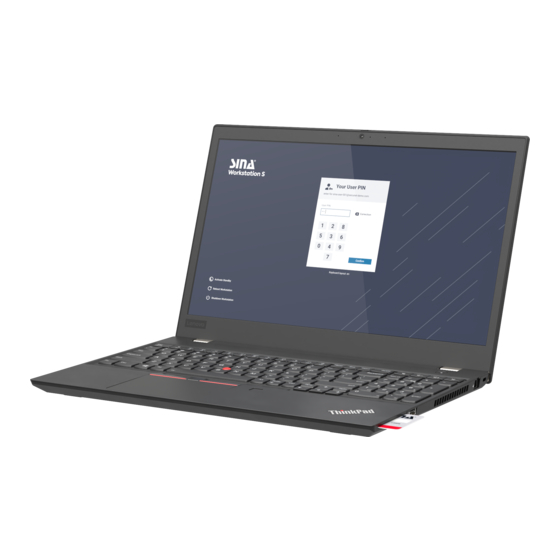
Sina Workstation S Benutzerhandbuch
Inhaltsverzeichnis
Inhaltsverzeichnis

Inhaltszusammenfassung für Sina Workstation S
- Seite 1 Benutzerhandbuch SINA Workstation S | Version 3.5.3 | 2022-10-07 secunet.com...
-
Seite 2: Inhaltsverzeichnis
............ 2.4.2. SINA Workstation in den Arbeitsspeicher suspendieren ...... - Seite 3 3.2.3. Menübereich der Systemleiste ........... ...
- Seite 4 6.7.2. USB-Gerät in SINA Workstation verwenden ........
- Seite 5 8. SINA Workstation mobil nutzen ............
- Seite 6 Hilfe.................. ...
-
Seite 7: Überblick
Abhängig von der Netzwerkumgebung bietet SINA Workstation S verschiedene Funktionen für den Betrieb in sicheren und unsicheren Netzwerken. 1.2.1. Das Betriebssystem SINA OS SINA Workstation S basiert auf secunets hochsicheren Betriebssystem SINA OS für die SINA Workstation S - 3.5.3... -
Seite 8: Sina Id Token
6.7) . 1.2.2. SINA ID Token Mit ihrem persönlichen SINA ID Token melden Sie sich an einem Gerät an. Der SINA ID Token enthält Ihre Rechte und Einstellungen für SINA Workstation S. SINA ID Token bestehen aus 2 Teilen, die unterschiedliche Informationen enthalten: •... -
Seite 9: Arbeitsplätze
Sprache und Tastaturlayout* • Einstellungen beim Beenden des letzten Arbeitsplatzes* • Einstellungen zur Wartezeit, bis sich SINA Workstation S selbstständig sperrt* Hinweis Die mit * gekennzeichneten Einstellungen werden von SINA Workstation S bereits beim Booten ausgewertet. Daher können Sie diese nicht remote aktualisieren, weil die im System-CFS gespeicherte Gerätekonfiguration... -
Seite 10: Thin-Client-Arbeitsplätze
SINA Workstation S unterscheidet zwischen 2 Arten von Netzwerkverbindungen: • sichere Netzwerkverbindungen • offene Netzwerkverbindungen 1.2.4.1. Sichere Netzwerkverbindung Sichere Netze, wie z.B. Ihr Organisationsnetz, sind durch das kryptografische Gateway SINA Box gesichert. Damit Sie mit Ihrer Workstation auf diese gesicherten Netze zugreifen können, SINA Workstation S - 3.5.3... -
Seite 11: Offene Netzwerkverbindung
1.2. Funktionsweise von SINA Workstation baut SINA OS eine Sicherheitsbeziehung zu der SINA Box über ein Virtual Private Network (VPN) auf. Dazu muss SINA Workstation S mit einem LAN-, WLAN- oder Mobilfunknetzwerk verbunden sein. 1.2.4.2. Offene Netzwerkverbindung Eine offene Netzwerkverbindung erlaubt den direkten Zugang ins Internet. Es wird keine verschlüsselte VPN-Verbindung zu einer SINA Box aufgebaut. -
Seite 12: Eigenschaften Der Sicherheitsbeziehungen
Als weiterer Schutz für Ihre Daten, werden die Schlüssel der Sicherheitsbeziehungen nach einer festgelegten Zeit (Lifetime) oder Datenvolumen (Lifebyte) erneuert. Wenn die Schlüssel nicht neu ausgehandelt werden können, weil z.B. kein SINA ID Token steckt, wird die Sicherheitsbeziehung abgebaut. SINA Workstation S kann dann nicht mehr auf gesicherte Netze zugreifen. - Seite 13 • PC-Arbeitsplatz: In einem PC-Arbeitsplatz werden alle aktuellen VPN- Verbindungen angezeigt. Für jede Verbindung werden die Netzbereiche und die öffentlichen IP-Adressen der zugehörigen SINA Box angezeigt. Der Status in einem Arbeitsplatz wird grün, wenn mindestens eine Sicherheitsbeziehung aufgebaut wurde. •...
-
Seite 14: Trusted Network Detection
Dies kann beispielsweise für die Fernwartung durch die Systemverwaltung außerhalb der Regelarbeitszeit genutzt werden. Beachten Sie folgende Hinweise: • Vor dem Ziehen des SINA ID Tokens muss der Arbeitsplatz zuletzt aktiv gewesen sein, in dem in der Systemleiste der aktive TND-Status angezeigt wurde (siehe Kapitel 3.2.2) . -
Seite 15: Übersicht Der Geheimhaltungsgrade
• Sperren Sie diesen Arbeitsplatz zunächst manuell (siehe Kapitel 2.4.1) und ziehen Sie erst nach einigen Sekunden das SINA ID Token. Dadurch wird die Verbindung zum TND-Server erneuert und besitzt die maximale Laufzeit. 1.2.6. Übersicht der Geheimhaltungsgrade Deutsche Bezeichnung Englische Entsprechung... -
Seite 16: Nutzung Von Mobilgeräten Und Touch-Displays
Funktionen zu belegen. Um die zugeordnete Funktion auszulösen, muss die Taste bei den meisten Geräten einige Sekunden gedrückt werden. 1.3.2. Nutzung eines Touch-Displays SINA Workstation S unterstützt die Nutzung von Geräten mit berührungsempfindlichen Bildschirmen (Touch-Display). Diese Geräte erlauben die Eingabe durch das Antippen von Bedienelementen mit den Fingern oder durch Verwendung eines geeigneten Eingabestiftes (Stylus). - Seite 17 1.3. Nutzung von Mobilgeräten und Touch-Displays Touch-Displays auch sogenannte Gesten. Dabei wird während der Berührung des Bildschirms mit den Fingern eine wischende Bewegung ausgeführt. Neben den vom Gastbetriebssystem bereitgestellten Funktionen unterstützt SINA Workstation S folgende Gesten. In der Bedienoberfläche von SINA Workstation: Funktion...
-
Seite 18: Nutzung Mehrerer Anzeigegeräte (Multimonitor-Betrieb)
(nur Touchpad) mit zwei Fingern 1.4. Nutzung mehrerer Anzeigegeräte (Multimonitor-Betrieb) SINA Workstation unterstützt für PC-Arbeitsplätze die gleichzeitige Nutzung von zwei Anzeigegeräten. Dazu sind bei der Installation/Aktualisierung vorbereitende Schritte notwendig. Wenden Sie sich ggf. an Ihren Systemadministrator. Die Anzeigeoptionen können Sie jederzeit über die Systemleiste anpassen (siehe Kapitel 3.2.2). -
Seite 19: Virtuelle Smartcard Manuell Importieren
In beiden Fällen müssen Sie die virtuelle Smartcard noch aktivieren. 1.5.1.3. Virtuelle Smartcard aktivieren Sie müssen die virtuelle Smartcard aktivieren, wenn diese neu importiert oder per Netzwerk aktualisiert wurde: 1. In Modul Administration / Sicherheit wählen. 2. Virtuelle Smartcard wählen. SINA Workstation S - 3.5.3... -
Seite 20: Virtuelle Smartcards Einem Arbeitsplatz Zuweisen
Wenn Sie die virtuelle Smartcard für Aktionen im Gastsystem nutzen, werden Sie von der Smartcard-Middleware zur PIN-Eingabe aufgefordert. Diese PIN ist die PIn ihrer virtuellen Smartcard und nicht die PIN ihres SINA ID Token. 1.5.3. Virtuelle Smartcard löschen Wenn Sie die PIN ihrer virtuellen Smartcard geändert und dann vergessen haben, löschen Sie die virtuelle Smartcard. -
Seite 21: Mit Sina Workstation Arbeiten
2. Mit SINA Workstation arbeiten 2. Mit SINA Workstation arbeiten Um SINA Workstation zu nutzen, authentifizieren Sie sich mit ihrem SINA ID Token. Dieser enthält alle von der Netzwerkverwaltung vergebenen Berechtigungen und Konfigurationsdaten und regelt, auf welche Netzwerke Sie Zugriff besitzen. -
Seite 22: Sina Workstation Starten
Lautsprecher und Mikrofone • Kameras (verhalten sich wie USB-Geräte) 4 Sperren Wenn Sie die Arbeit unterbrechen und Ihren Platz verlassen, sperren Sie SINA Workstation S: 1. In der Systemleiste, das Menü SINA Workstation wählen. 2. Sperren wählen. 3. SINA ID Token entfernen. - Seite 23 In diesem Fall, oder wenn nicht gestartet werden kann, wenden Sie sich an ihre Administration. 1. Wählen Sie im Auswahlmenü des Boot-Loaders die aktuelle Version. 2. Stecken Sie Ihren SINA ID Token. 3. Geben Sie Ihre Benutzer-PIN ein und klicken Sie Bestätigen oder drücken Sie die Enter- Taste.
-
Seite 24: Sina Workstation Herunterfahren
Konfiguration des Applikationsservers später fortgesetzt werden, falls dies von der Arbeitsumgebung unterstützt wird. Um SINA Workstation S in der klassischen Ansicht zu beenden, gehen Sie wie folgt vor: 1. In der Systemleiste mit der rechten Maustaste das SINA Menü wählen. -
Seite 25: Automatisch Herunterfahren
2.4. SINA Workstation sperren und suspendieren Um SINA Workstation S in der neuen Benutzeroberfläche zu beenden, gehen Sie wie folgt vor: 1. In der Systemleiste mit der linken Maustaste das SINA Workstation Menü wählen. 2. Herunterfahren wählen. 2.3.2. Automatisch herunterfahren SINA Workstation S kann sich mit dem Beenden des letzten Arbeitsplatzes oder durch Drücken des Power-Buttons automatisch herunterfahren, wenn Sie diese... -
Seite 26: Sina Workstation In Den Arbeitsspeicher Suspendieren
2.4. SINA Workstation sperren und suspendieren Sicherheit). 1. In der Systemleiste mit rechter Maustaste SINA > Workstation sperren wählen. ◦ Verschlüsselte Laufwerke bleiben verfügbar und aktive Arbeitsplätze laufen weiter. ◦ Sicherheitsbeziehungen bleiben bestehen. 2.4.1.2. SINA Workstation S sperren - SINA ID Token ziehen Nutzen Sie diese Option für kurze Pausen, wenn Sie den Raum verlassen (hohe Sicherheit). -
Seite 27: Automatisch Sperren Oder Suspendieren
2.4. SINA Workstation sperren und suspendieren In manchen Fällen ist es sinnvoll, SINA Workstation S zu suspendieren, statt zu sperren oder herunterzufahren: • Im Vergleich zum Sperren sparen Sie Akkukapazität. • Im Vergleich zum Herunterfahren, können Sie schneller weiterarbeiten. So suspendieren Sie SINA Workstation S: 1. - Seite 28 SINA Workstation S kann beim Schließen des Gerätedeckels automatisch sperren oder suspendieren (Standardeinstellung = keine Aktion). ◦ Aktion für Powerbutton Mit dem Drücken des Power-Buttons können Sie SINA Workstation S sperren, suspendieren oder herunterfahren (Standardeinstellung = Automatisch). ▪ Für Tablets: Die Option Automatisch suspendiert SINA Workstation S beim Drücken des Powerbuttons.
-
Seite 29: Sina Benutzeroberfläche
Von der neuen Benutzeroberfläche in die klassische Ansicht wechseln: • Tastenkombination AltGr + Shift + Esc • Schaltfläche Zurück zur klassischen Ansicht in der Modulliste 3.2. Klassische Ansicht kennen lernen Die Benutzeroberfläche von SINA Workstation S gliedert sich in 4 Bereiche: SINA Workstation S - 3.5.3... -
Seite 30: Module
3.2. Klassische Ansicht kennen lernen Module Die Module gruppieren Funktionen nach Einsatzzweck. Die Administration kann einzelne Module mit dem SINA Remote Admin Server (RAS) ausblenden. Mit Klick auf Administration… blenden Sie weitere Module für die Verwaltung ein. 2. Anzeige- und Eingabebereich Wenn der Eingabebereich die Bildschirmhöhe überschreitet, wird nicht der gesamte... - Seite 31 In diesem Modul ändern Sie bei Bedarf PINs und aktualisieren Zertifikate (siehe Kapitel 9.5) . System In diesem Modul verwalten Sie Systemeinstellungen (siehe Kapitel 9.6) . Hinweis Wenn Sie einige Module nicht sehen, hat Ihre Administration diese Module mit dem SINA Remote Admin Server (RAS) ausgeblendet. SINA Workstation S - 3.5.3...
-
Seite 32: Systemleiste
Kapitel Klicken Sie mit der linken Maustaste auf ein Symbol, um zwischen den Arbeitsplätzen wechseln. Klicken Sie mit der rechten Maustaste auf das Symbol, um ein Gerät dem Arbeitsplatz zu zuweisen (siehe Kapitel 6.7.3) . SINA Workstation S - 3.5.3... - Seite 33 Zugriff durch Remote Admin Server Dieses Symbol wird angezeigt, wenn der SINA Remote Admin Server (RAS) auf SINA Workstation S zugreift. Es wird nur für die Dauer des Zugriffs dargestellt. Virtuelle Tastatur Dieses Symbol wird nur auf Geräten mit Touch-Display angezeigt und blendet für die Texteingabe eine virtuelle Tastatur ein.
-
Seite 34: Software-Aktualisierungen
3.2. Klassische Ansicht kennen lernen SINA Menü Klicken Sie mit der linken Maustaste auf das Symbol, um die SINA Benutzeroberfläche zu öffnen. Klicken Sie mit der rechten Maustaste auf das Symbol, um das SINA Menü zu öffnen: • Workstation sperren, siehe Kapitel 2.4.1... -
Seite 35: Klassiche Ansicht Anpassen
Logmeldungen anzeigen (siehe Administrationshandbuch) 3.3. Klassiche Ansicht anpassen 3.3.1. Bildschirmlayout anpassen SINA Workstation S unterstützt bis zu 2 Monitore in der SINA Benutzeroberfläche und in Arbeitsplätzen. Bei mehreren Monitoren können Sie nicht unterschiedliche Arbeitsplätze oder einen Arbeitsplatz und die SINA Benutzeroberfläche gleichzeitig anzeigen. -
Seite 36: Systemleiste Ein/Ausblenden
System-Einstellungen des Arbeitsplatzes. 3.3.2. Systemleiste ein/ausblenden Die Systemleiste ist in der SINA Benutzeroberfläche und in jedem Arbeitsplatz standardmäßig eingeblendet. Wenn die Systemleiste zu viel Platz wegnimmt oder Sie eine Präsentation halten, können Sie die Systemleiste ausblenden. So blenden Sie die Systemleiste aus: •... -
Seite 37: Bildschirmeinstellungen
◦ Abdunkeln: Der Bildschirm wird schwarz, wenn Sie für die eingestellte Zeit inaktiv sind. ◦ Sperren: SINA Workstation S sperrt sich, wenn Sie für die eingestellte Zeit inaktiv sind. Für laufende Thin-Client-Arbeitsplätze kann das zu Datenverlust führen. Mehr Informationen siehe Kapitel 2.4.1. -
Seite 38: Sprache
3.3. Klassiche Ansicht anpassen 3.3.5. Sprache ändern Die SINA Benutzeroberfläche ist in den Sprachen Deutsch und Englisch verfügbar. Die Standardsprache wählt die Administration im SINA Management. Die Anzeigesprache und das Tastaturlayout können Sie in den Systemeinstellungen jederzeit umstellen. 1. Administration > System wählen. -
Seite 39: Akustische Signale Ein/Ausschalten
3.3. Klassiche Ansicht anpassen 3. Tastaturkürzel wählen. 3.3.8. Akustische Signale ein/ausschalten SINA Workstation S kann z.B. für seheingeschränkte Nutzer einen Signalton ausgeben, wenn Sie das Gerät mit der PIN erfolgreich entsperrt haben. 1. Administration > System wählen. 2. Sonstige Einstellungen wählen. -
Seite 40: Neue Benutzeroberfläche Kennen
4. Hilfe Der Hilfebereich gibt Ihnen nützliche Tipps und Hinweise zu den angezeigten Funktionen. 3.4.1. Module Im linken Bereich der neuen Benutzeroberfläche werden die verfügbaren Module angezeigt. Klicken Sie ein Modul an, um es zu öffnen. SINA Workstation S - 3.5.3... -
Seite 41: Systemleiste
7) . Einstellungen Klicken Sie auf Einstellungen, um weitere Module einzublenden. Sicherheit & ID In diesem Modul ändern Sie die Benutzer-PIN Ihres SINA ID Tokens. Sprachausgabe In diesem Modul aktivieren Sie die Sprachausgabe für seheingschränkte Benutzer (siehe Kapitel 3.4.4) . - Seite 42 Symbol und dem Status Verbunden dargestellt. Benachrichtigungen Ein gelbes Hinweissymbol weist auf vorliegende Benachrichtigungen hin. SINA Workstation Das SINA-Menü bietet folgende Funktionen: • Kontrollzentrum: Öffnet die SINA Benutzeroberfläche. öffnen • Sperren sperren • Standbymodus • Neustarten...
-
Seite 43: Mit Tastatur Navigieren
Schieberegler bearbeiten, z.B. die Lautstärke der Sprachausgabe oder des Lautsprechers. 3.4.4. Sprachsteuerung nutzen Aktivieren Sie die Sprachsteuerung, um sich alle Funktionen und Informationen in der Benutzeroberfläche vorlesen zu lassen. Passen Sie die Lautstärke und die Lesegeschwindigkeit an Ihre Bedürfnisse an. SINA Workstation S - 3.5.3... - Seite 44 3.4. Neue Benutzeroberfläche kennen lernen So aktivieren Sie die Sprachsteuerung mit der Maus 1. In der Systemleiste, SINA Workstation / Kontrollzentrum wählen. 2. Das Modul Einstellungen / Sprachausgabe wählen. 3. Unter Sprachausgabe die Funktion aktivieren. So aktivieren Sie die Sprachsteuerung mit der Tastatur 1.
-
Seite 45: Neue Benutzeroberfläche Anpassen
4. Mit den Pfeiltasten die Einstellungen anpassen. 3.5. Neue Benutzeroberfläche anpassen 3.5.1. Monitorlayout anpassen SINA Workstation S unterstützt bis zu 2 Monitore in der SINA Benutzeroberfläche und in Arbeitsplätzen. Die Einstellung wird für jeden Arbeitsplatz getrennt gespeichert und wird auch beim nächsten Start des Arbeitsplatzes verwendet. - Seite 46 Hauptanzeige Monitor 2 + Monitor 1 Monitor 2 ist der Hauptmonitor. Monitor 1 steht rechts davon. Alle weiteren Layouts Zusätzliche benutzerdefinierte Layouts. Um neue benutzerdefinierte Layouts zu erstellen, wechseln Sie in die klassische Ansicht (siehe Kapitel 3.1). SINA Workstation S - 3.5.3...
-
Seite 47: Systemleiste Ein-/Ausblenden
1. In der Systemleiste, das Menü Monitor öffnen. 2. SINA Vollbildmodus aktivieren wählen. Systemleiste mit der Maus wieder einblenden: 1. Die Maus an den oberen Bildschirmrand bewegen. Eine Menüleiste wird eingeblendet. 2. SINA Vollbildmodus beenden wählen. SINA Workstation S - 3.5.3... -
Seite 48: Lobby
Datensicherung und -wiederherstellung ◦ Umschlüsselung und Systemprüfungen von Dateisystemen 3. Netzwerkstatus laufender Arbeitsplätze In diesem Bereich werden die laufenden Arbeitsplätze und deren Netzwerkstatus angezeigt. Die Farbdarstellung entspricht der Anzeige in der Systemleiste (siehe Kapitel 1.2.4.4). SINA Workstation S - 3.5.3... -
Seite 49: Lobby In Der Neuen Benutzeroberfläche
Updates oder Fehlerprotokolle. Sie werden von der Meldung direkt zu der entsprechenden Funktion geleitet. 2. Netzwerkstatus der Workstation Hier können Sie bei Verbindungsproblemen den Status der Komponenten prüfen: ◦ Sind die Netzwerkadapter des Gerätes einsatzbereit? - Startbare Netzwerkprofile SINA Workstation S - 3.5.3... - Seite 50 Kapitel 4. Aktive & Verfügbare Netzwerke Hier können Sie ein Netzwerk verbinden, trennen oder bearbeiten. Das Netzwerk mit dem SINA Workstation S verbunden ist, ist durch eine grüne Färbung gekennzeichnet. Für mehr Informationen zu den Netzwerk-Funktionen siehe Kapitel SINA Workstation S - 3.5.3...
-
Seite 51: Schnellstartprofile
Netzwerkverbindung. Dadurch kann auf einfache Weise eine häufig benötigte Arbeitsumgebung hergestellt werden. Beispielsweise können Schnellstartprofile für verschiedene feste und mobile Arbeitsumgebungen angelegt werden; diese können dann so konfiguriert werden, dass beim Start von SINA Workstation automatisch das in der jeweiligen Situation startfähige Schnellstartprofil gestartet wird (siehe Kapitel 5.2). -
Seite 52: Schnellstartprofil Anlegen
Standardmäßig werden Schnellstartprofile nach dem Erstellen im Bereich manuell angezeigt und können nur manuell gestartet werden. • Um ein oder mehrere Schnellstartprofile beim Start von SINA Workstation automatisch zu starten, ziehen Sie diese mit gedrückter Maustaste in den Bereich automatisch. •... -
Seite 53: Arbeitsplätze
Arbeitsplätze sind unabhängige Arbeitsumgebungen, in denen Sie sicher arbeiten können. SINA Workstation S unterstützt verschiedene Arbeitsplatztypen. Die verfügbaren Arbeitsplatztypen sind abhängig von Ihren Berechtigungen auf dem SINA ID Token. Den Arbeitsplatztyp erkennen Sie in der SINA Benutzeroberfläche und in der Systemleiste an diesen Symbolen: Thin-Client-Arbeitsplatz... -
Seite 54: Neuen Arbeitsplatz
6.2. Neuen Arbeitsplatz anlegen Hinweis Sie können nur PC-Arbeitsplätze anlegen. Wenn Sie die Schaltfläche +Eintrag hinzufügen nicht sehen, fehlt in SINA Management die Konfiguration des VBox-Arbeitsplatzes. Wenden Sie sich für andere Arbeitsplätze an die Administration. So legen Sie einen neuen Arbeitsplatz an: 1. -
Seite 55: System-Einstellungen
IP-Adresse mit NAT ersetzt wird. • Offenes Netzwerk (Bridged): Direkter Internetzugang mit LAN-Kabel für offene Arbeitsplätze in Sicherheitsdomäne 1. In diesem Modus ist SINA Workstation S über vom DHCP-Server vergebene IP-Adresse remote erreichbar. Internetzugang via WLAN wird nicht unterstützt. - Seite 56 Durch die Aktivierung der Spectre Migitation kann die Leistung des Gastbetriebssystems stark beeinträchtigt sein. • Keine: Spectre Migitation ist deaktiviert (Standardeinstellung). • Host: Aktiviert für den Host Hypervisor. • Gast: Aktiviert für das Gastbsystem. • Gast + Host: Aktiviert für Host Hypervisor und Gastsystem. SINA Workstation S - 3.5.3...
-
Seite 57: Detail-Einstellungen
AC97 (empfohlen für Ubuntu) • HDA (empfohlen für Windows) Massenspeicher Festplattenübertragungsprotokoll für virtuelle Laufwerke: • IDE (nur Windows XP) • SATA (empfohlen ab Windows Vista) • IDE+SATA • NVMe+SATA (ab Windows 8, nur kompatibel mit Firmwaretyp UEFI) SINA Workstation S - 3.5.3... -
Seite 58: Praxistipps Boot-Reihenfolge
Anzahl der virtuellen Prozessoren des Gastsystems. Aktiven Arbeitsplätzen können mehr CPUs zugewiesen werden, als dem System zur Verfügung stehen. Das Scheduling erfolgt durch SINA Workstation S. Wir empfehlen mind. 4 CPUs für Windows Betriebssysteme und mind. 2 CPUs für Ubuntu Betriebssysteme. -
Seite 59: Erstinstallation Eines Gastbetriebssystems
2. Weitere Bootmedien sind optional und beeinflussen das Booten des Betriebssystems nicht. 6.2.3.2. Erstinstallation eines Gastbetriebssystems Bei einer Erstinstallation kann SINA Workstation S noch nicht von der Festplatte booten. Daher müssen Sie alternative Bootmedien für die Installation definieren: 1. Festplatte 2. -
Seite 60: Auf Daten Der Festplatte Zugreifen
6.3. Thin-Client-Arbeitsplätze nutzen SINA Workstation unterstützt verschiedene Übertragungsprotokolle für Thin-Client- Arbeitsplätze. Die verfügbaren Arbeitsplätze und die zugeordneten Terminal-Server wurden auf Ihrem SINA ID Token von der Systemverwaltung vorkonfiguriert. 6.3.1. Thin-Client-Arbeitsplatztyp verwalten Wählen Sie im Modul Arbeitsplätze einen Thin-Client-Arbeitsplatz aus. Klicken Sie Einstellungen, um folgende Optionen zu konfigurieren: •... -
Seite 61: Thin-Client-Arbeitsplatztyp Starten
1. Klicken Sie in der Systemleiste mit der rechten Maustaste das Arbeitsplatzsymbol. 2. Klicken Sie Beenden. 3. Bestätigen Sie die Sicherheitsabfrage. Alternativ können Sie Arbeitsplätze über die Bedienoberfläche von SINA Workstation beenden: 1. Klicken Sie im Modul Arbeitsplätze den gewünschten Arbeitsplatz an. -
Seite 62: Pc-Arbeitsplätze Verwalten
Je nach Arbeitsplatztyp können Sie verschiedene Parameter ändern. 6.4.3. PC-Arbeitsplatz starten Um einen PC-Arbeitsplatz zu starten, gehen Sie wie folgt vor: 1. Öffnen Sie das Modul Arbeitsplätze. 2. Klicken Sie auf einen verfügbaren PC-Arbeitsplatz. 3. Klicken Sie Starten. SINA Workstation S - 3.5.3... -
Seite 63: Pc-Arbeitsplatz
Netzwerke verbunden sein. Hinweis Private Netzwerke sind nur durch PC-Arbeitsplätze nutzbar. Diese sind nur verfügbar, wenn sie vom SINA Management für den Benutzer konfiguriert wurden. Die Verbindung mit einem privaten Netzwerk erfolgt dann automatisch. SINA Workstation S - 3.5.3... -
Seite 64: Voip-Arbeitsplätze Nutzen
Die MAC-Adresse der internen Schnittstelle für private Netzwerke wird automatisch von der physischen Netzwerkschnittstelle abgeleitet. 6.5. VoIP-Arbeitsplätze nutzen Mittels eines VoIP-Arbeitsplatzes können Sie über das Session Initiation Protocol (SIP) netzwerkbasierte Telefonie nutzen. Dazu ist die Anmeldung an einer SIP-Telefonanlage (SIP- SINA Workstation S - 3.5.3... -
Seite 65: Voip-Arbeitsplatz Starten
In der Systemleiste wird der Status des VoIP-Arbeitsplatzes angezeigt; bei eingehenden oder laufenden Gesprächen werden zusätzlich Informationen über den Gesprächspartner eingeblendet: Laufendes Gespräch Angemeldet Fehler in VoIP-Verbindung 6.5.2. VoIP-Arbeitsplatz beenden Um den VoIP-Arbeitsplatz zu beenden, klicken Sie das Symbol in der Werkzeugleiste. 6.5.3. Bedienoberfläche des VoIP-Arbeitsplatzes SINA Workstation S - 3.5.3... -
Seite 66: Voip-Telefon Bedienen
Anrufmodus: Gespräch aktiv, Gespräch gehalten (Symbol • Nummer und Name des Gesprächspartners (wenn im Telefonbuch) • Anrufdauer • Öffnen Sie die Anrufliste für die Wahlwiederholung, in dem Sie keine Nummer eingeben und auf dieses Symbol klicken: SINA Workstation S - 3.5.3... -
Seite 67: Voip-Arbeitsplatz Verwalten
übernehmen, klicken Sie diesen mit der rechten Maustaste und wählen Sie zum lokalen Telefonbuch hinzufügen. • Um einen Eintrag aus dem lokalen Telefonbuch zu löschen, klicken Sie diesen mit der rechten Maustaste und wählen Sie aus lokalem Telefonbuch löschen. SINA Workstation S - 3.5.3... -
Seite 68: Registerkarte Einstellungen
Die Option Live-Suche bewirkt, dass Teilnehmer nicht nur im lokalen Telefonbuch, sondern automatisch auch im LDAP-Telefonbuch gesucht werden. Mit der Option Anklopfen erlaubt werden Sie benachrichtigt, wenn ein zweiter Anruf während eines laufenden Gesprächs eingeht. Sie können das ursprüngliche Gespräch weiterführen, beenden oder halten. SINA Workstation S - 3.5.3... -
Seite 69: Registerkarte Konfiguration
Um die Konfiguration zu speichern, klicken Sie jeweils OK. • Um Ihre Eingaben zu löschen, klicken Sie Von der Smartcard laden. Dadurch werden die Eingabefelder gelöscht, oder, falls vorhanden, mit den auf Ihrem SINA ID Token gespeicherten Standardeinstellungen vorbelegt. SINA Workstation S - 3.5.3... -
Seite 70: Daten Austauschen
Links zu einer Videokonferenz aus einer E-Mail kopieren, um in einem anderen Arbeitsplatz an der Konferenz teilzunehmen. Sie können diese Funktion in allen Arbeitsplätzen, außer VoIP-Arbeitsplätzen, nutzen. Die Administration konfiguriert diese Funktion für Sie im SINA Management. Diese Elemente werden unterstützt: •... - Seite 71 4. Mit der rechten Maustaste auf Zwischenablage klicken. Das Menü zeigt alle Arbeitsplätze, die ein Element bereitgestellt haben. 5. Einfügen von (Arbeitsplatz) wählen. Das Element wird von der SINA-Zwischenablage in die Gast-Zwischenablage eingefügt. 6. Mit Strg + v an gewünschter Stelle einfügen.
-
Seite 72: Usb-Geräte Zuweisen
Sie können diese Geräte trotzdem verwenden, wenn die Geräte in einer USB-Whitelist freigegeben sind. In SINA Workstation S ist eine interne USB-Whitelist integriert. Sie können diese interne Liste nicht erweitern. Aber die Administration kann in SINA Management eine eigene USB-Whitelist importieren, die die interne USB-Whitelist überschreibt. -
Seite 73: Usb-Gerät In Sina Workstation Verwenden
Alle anderen USB-Geräte funktionieren ohne Eintrag in der USB- Whitelist. 6.7.2. USB-Gerät in SINA Workstation verwenden Wenn USB-Geräte keinem Arbeitsplatz zugewiesen sind, können Sie in SINA Workstation S verwendet werden, z.B. für die Datensicherung. 6.7.3. USB-Gerät einem Arbeitsplatz zuweisen Sie können ein USB-Gerät einem Arbeitsplatz zuweisen, wenn es nicht von einem anderen... -
Seite 74: Audiogeräte
Die Zuweisung kann jedoch während der Laufzeit beliebig gewechselt werden. 6.8. Audiogeräte SINA Workstation S verwaltet alle Audiogeräte und stellt diese den Arbeitsplätzen zur Verfügung. Daher verhalten sich Lautsprecher und Mikrofone anders als in Ihrem gewohnten Betriebssystem. Voraussetzung für Lautsprechernutzung: •... -
Seite 75: Mikrofon Wählen
Arbeitsplatz in der Systemleiste wählen. 2. Im Kontextmenü das Mikrofon wählen. Hinweis Ein geräteinternes Mikrofon wird im Kontextmenü angezeigt, auch wenn Ihr Gerät kein Mikrofon hat. Wenn mehrere Mikrofone verfügbar sind, wählen Sie so ein Gerät: SINA Workstation S - 3.5.3... - Seite 76 Mikrofon in der Systemleiste wählen. Ein Kontextmenü öffnet sich. 2. Gerät wählen. 3. Arbeitsplatz wählen. Es stehen nur Arbeitsplätze mit aktiviertem Audiomodus zur Auswahl. 4. Um das Mikrofon in einem anderen Arbeitsplatz zu nutzen, in aktuellem Arbeitsplatz Auswerfen wählen. SINA Workstation S - 3.5.3...
-
Seite 77: Laustärke Ändern
Sie können die Lautstärke von Lautsprecher und Mikrofon jederzeit in der Systemleiste ändern. Hinweis Wenn Sie die optimale Lautstärke vor der Verwendung ihres Geräts testen wollen, öffnen Sie die Mixereinstellungen in der SINA Benutzeroberfläche (siehe Kapitel 9.6.1). So ändern Sie die Lautstärke: 1. - Seite 78 6.8. Audiogeräte Lautstärke in der neuen Benutzeroberfläche 1. Mit linker Maustaste Lautsprecher oder Mikrofon in der Systemleiste wählen. 2. Im Kontextmenü Audiogerät deaktivieren (1) oder Lautstärke ändern (2). Beispiel Lautsprecher: SINA Workstation S - 3.5.3...
-
Seite 79: Netzwerk
7. Netzwerk 7. Netzwerk Im Modul Netzwerk erstellen und konfigurieren Sie Netzwerkprofile. Nur mit einer Netzwerkverbindung können Sie auf sichere Netzwerke zugreifen, z.B. auf Ihr SINA- gesichertes Organisationsnetz, oder im Internet surfen. 7.1. Netzwerkprofile verwalten Drahtgebundene Netzwerkprofile sind in den Benutzerdaten Ihres SINA ID Tokens vorkonfiguriert;... -
Seite 80: Netzwerkverbindung Herstellen
Um Netzwerkprofile beim Systemstart oder nach der Suspendierung automatisch zu starten, ziehen Sie diese mit gedrückter Maustaste in den Bereich automatisch. Wenn im Bereich automatisch mehrere Profile hinterlegt sind, startet SINA Workstation das erste ausführbare Profil nach dieser Priorisierung: 1. LAN-Profil 2. -
Seite 81: Netzwerkverbindungen In Der Neuen Benutzeroberfläche
Damit eine Netzwerkverbindung automatisch hergestellt wird, müssen Sie die Option Automatisch verbinden, wenn in Reichweite für das Netzwerkprofil in den Einstellungen aktivieren. Die Priorisierung für den automatischen Start entspricht der klassischen Ansicht (siehe Kapitel 7.2.2). SINA Workstation S - 3.5.3... -
Seite 82: Netzwerkverbindung Trennen
2. Verbindungstyp wählen: ◦ ◦ WLAN ◦ Mobilfunk Je nach Auswahl werden einige Eingabefelder mit bekannten Werten belegt. 3. Verbindungsoptionen konfigurieren. Hinweis In der neuen Benutzeroberfläche wählen Sie im Modul Netzwerk, die Schaltfläche Netzwerk hinzufügen. SINA Workstation S - 3.5.3... -
Seite 83: Optionen Für Lan-Verbindungen
Kapitel 7.6) . Zusätzliche Optionen für die neue Benutzeroberfläche: • Automatisch verbinden, wenn in Reichweite SINA Workstation S verbindet sich automatisch mit dem Netzwerk, wenn dieses beim Start in Reichweite ist. Entspricht der Funktion Netzwerkverbindung automatisch herstellen aus der klassischen Ansicht. -
Seite 84: Optionen Für Wlan-Verbindungen
Legt die maximale Paketgröße (Maximum Transmission Unit) fest. Zusätzliche Optionen für die neue Benutzeroberfläche: • Automatisch verbinden, wenn in Reichweite SINA Workstation S verbindet sich automatisch mit dem Netzwerk, wenn dieses beim Start in Reichweite ist. Entspricht der Funktion Netzwerkverbindung automatisch herstellen aus der klassischen Ansicht. -
Seite 85: Optionen Für Mobilfunk-Verbindungen
Netzwerk gewechselt. Zusätzliche Optionen für die neue Benutzeroberfläche: • Automatisch verbinden, wenn in Reichweite SINA Workstation S verbindet sich automatisch mit dem Netzwerk, wenn dieses beim Start in Reichweite ist. Entspricht der Funktion Netzwerkverbindung automatisch herstellen aus der klassischen Ansicht. -
Seite 86: Netzwerkprofile Bearbeiten Oder Löschen
3. Änderungen vornehmen. 4. Mit Anwenden speichern. So löschen Sie ein Netzwerkprofil in der neuen Benutzeroberfläche: 1. Im Modul Netzwerk, ein Netzwerkprofil wählen. 2. Einstellungen wählen. 3. Bis zum Ende der Seite scrollen und Netzwerk löschen wählen. SINA Workstation S - 3.5.3... -
Seite 87: Zertifikatsbasierte Authentifizierung Einrichten
SINA Workstation S unterstützt die zertifikatsbasierte Authentifizierung für LAN- und WLAN- Netzwerkprofile über Extensible Authentication Protocol (EAP). Dafür müssen Sie ein EAP-Zertifikat erstellen und in SINA Workstation S importieren. 7.6.1. Anforderungen an EAP-Zertifikate SINA Workstation S unterstützt nur PKCS #12-Dateien mit diesen Dateiendungen: •... -
Seite 88: Netzwerkprofil Anlegen
Mit Alt Gr + Shift + Esc wechseln Sie in die neue Benutzeroberfläche. Mit einer Netzwerkfreigabe fungiert SINA Workstation S als Entschlüsseler bzw. Verschlüsseler von einem sicheren Netzwerk zu einem via LAN angeschlossenen Gerät. So können Sie z.B. diese Anwendungsfälle abdecken: •... -
Seite 89: Netzwerkfreigabe Konfigurieren
2. Zu Netzwerkkonfiguration navigieren. 3. Schnittstelle konfigurieren wählen. 4. In Schnittstelle auswählen, die rote Freigabe wählen. Alle verfügbaren Netzwerkfreigaben werden angezeigt. 5. Konfiguration speichern wählen. Die ausgewählte Schnittstelle wird jetzt unter Netzwerkfreigabe für externe Geräte (rote Schnittstelle) angezeigt. SINA Workstation S - 3.5.3... -
Seite 90: Netzwerkfreigabe Löschen
7.7. Netzwerkfreigabe für externe Geräte (rote Schnittstelle) 6. SINA Workstation S neu starten. Die Netzwerkfreigabe ist jetzt verfügbar. 7.7.2. Netzwerkfreigabe löschen 1. Das Modul Einstellungen / System öffnen. 2. Zu Netzwerkkonfiguration navigieren. 3. Konfiguration löschen wählen. SINA Workstation S - 3.5.3... -
Seite 91: Sina Workstation Mobil Nutzen
Flughafen) zu arbeiten, sind zusätzliche Schritte notwendig. Bei vielen öffentlichen WLANs müssen Sie sich in einem Authentifizierungsportal anmelden, um WLAN zu nutzen. Die sicheren Arbeitsplätze in SINA Workstation S verhindern aber die Anzeige des Authentifizierungsportals. 1. Verbinden Sie sich mit dem öffentlichen WLAN. -
Seite 92: Offenen Arbeitsplatz
Funktion Trusted Network Detection benutzt werden (siehe Kapitel 1.2.5). 8.3. Sicheren Arbeitsplatz starten Nachdem Sie die Authentifizierungsdaten über den offenen Arbeitsplatz eingegeben haben, besteht eine Netzwerkverbindung. Sie können jetzt wie gewohnt einen sicheren Arbeitsplatz starten (siehe Kapitel SINA Workstation S - 3.5.3... -
Seite 93: Administration Und Einstellungen
In diesem Bereich finden Sie Funktionen zum Sichern und Wiederherstellen von verschlüsselten Dateisystemen. Im linken Fensterbereich werden, falls vorhanden, die derzeit angelegten Aufträge angezeigt. 9.2.1. Laufwerke sichern Sichern Sie Ihre virtuellen Laufwerke, um ein System wiederherzustellen. SINA Workstation S unterstützt diese Optionen: SINA Workstation S - 3.5.3... -
Seite 94: Sicherung Vorbereiten
Voraussetzungen für Netzwerksicherung: • Netzwerkverbindung ist aktiv • Sicherheitsbeziehung mit Netzwerk ist für SINA ID Token konfiguriert Hier finden Sie die Funktion: 1. Im Modul Administration / Datensicherung wählen. Die Liste zeigt alle Sicherungsaufträge. 2. + Eintrag hinzufügen wählen. Ein Dialog öffnet sich. -
Seite 95: Daten Sichern
Dialog das Ergebnis erfolgreich zeigt. 9.2.1.3. Daten wiederherstellen Importieren Sie eine Sicherungskopie eines virtuellen Laufwerks, um zu einem früheren Stand zurückzukehren. Hinweis Voraussetzungen für Netzwerksicherung: • Netzwerkverbindung ist aktiv • Sicherheitsbeziehung mit Netzwerk ist für SINA ID Token konfiguriert SINA Workstation S - 3.5.3... -
Seite 96: Hotplug
Arbeitsplätzen gesteuert werden kann. Dadurch kann die Nutzung häufig verwendeter USB- Geräte vereinfacht werden. Hotplug-Regeln können sich auf einzelne Geräte oder Geräteklassen beziehen, wobei Geräteregeln Vorrang vor Geräteklassenregeln besitzen. Ein Gerät kann nur von einer Geräteregel erfasst werden. SINA Workstation S - 3.5.3... -
Seite 97: Geräte
Arbeitsplatz zuweisen. Bei einer exklusiven Zuweisung können Sie das Gerät nur in dem Arbeitsplatz aus der Regel verwenden. Wenn Sie das Gerät auswerfen, steht es anderen Arbeitsplätzen trotzdem nicht zur Verfügung. 9.4. Geräte In dieser Übersicht werden Informationen über die Systemhardware angezeigt. SINA Workstation S - 3.5.3... -
Seite 98: Gerätetyp
Informationen finden Sie im Tooltipp des Batteriesymbols in der Symbolleiste. Workstation Hier sehen Sie den insgesamt belegten Speicher. Der Eintrag sinavw gibt an, wieviel Platz auf der Volumegroup der internen Festplatte zur Verfügung steht und benutzt wird. SINA Workstation S - 3.5.3... -
Seite 99: Sicherheit
Diese PIN schaltet die SIM-Karte für Mobilfunk-Verbindungen frei. Wenn ein Mobilfunk-Netzwerkprofil festgelegt ist und Mobilfunk nicht deaktiviert wurde, prüft SINA Workstation nach dem Systemstart die Verbindung und zeigt die Signalstärke an. Die zuletzt verwendete PIN wird automatisch wieder für den Verbindungsaufbau verwendet. -
Seite 100: Zertifikate
Datensicherung durchzuführen (siehe siehe Kapitel 9.1). 9.5.3. SINA ID Token wechseln SINA Workstation unterstützt den Wechsel des SINA ID Tokens direkt am Gerät. Der neue Token muss Ihnen von der Systemverwaltung zugestellt werden. Der Wechsel sollte ohne SINA Workstation S - 3.5.3... - Seite 101 3. Schließen Sie das Gerät an die Netzversorgung an oder stellen Sie sicher, dass mindestens 50% Akkulaufzeit verfügbar ist. 4. Klicken Sie im Modul Sicherheit auf SINA ID Token und wählen Sie Wechsel des SINA ID Token. 5. Entfernen Sie nach Aufforderung den eingesteckten SINA ID Token und stecken Sie den neuen SINA ID Token.
- Seite 102 9.5. Sicherheit SINA ID Token und stecken Sie den neuen SINA ID Token. Geben Sie nach Aufforderung die zugehörige Benutzer-PIN ein. Der neue SINA ID Token wurde nun aktiviert und Sie werden zum Neustart des Systems aufgefordert. 8. Wenn die Dateisysteme den Schlüsselwechsel im Hintergrund unterstützen, werden sie bei der nächsten Verwendung durch einen Arbeitsplatz automatisch ohne...
-
Seite 103: Benutzer-Pin Ändern
2. PIN ändern wählen. 3. Aktuelle und neue PIN eintragen. 4. PIN ändern wählen. Hinweis Wenn Sie ihre aktuelle PIN falsch eingeben, sperrt sich SINA Workstation S. Entsperren Sie SINA Workstation S und versuchen Sie es erneut. SINA Workstation S - 3.5.3... -
Seite 104: System
Sie das Mikrofon dem Arbeitsplatz wie ein USB-Gerät zu (siehe Kapitel 6.7.3). • Mit Mixertest ihre Einstellungen testen. Hinweis Es kann nur ein Gerät zur gleichen Zeit aktiv sein. Es werden alle gängigen Audiogeräte unterstützt. SINA Workstation S - 3.5.3... -
Seite 105: Sprache
Um die Einstellung zu testen, geben Sie unter Aktuelles Tastaturlayout testen einen Probetext ein. 9.6.3. Konfigurationsupdate 9.6.3.1. Aktualisierung der Medien-ACL Wenn von der Systemverwaltung vorbereitet, haben Sie die Möglichkeit, die auf Ihrem SINA ID Token gespeicherte Medien-ACL netzwerkbasiert zu aktualisieren. Hinweis Die aktualisierte Medien-ACL wird im System-CFS des Nutzers permanent gespeichert. -
Seite 106: Bildschirm
In diesem Bereich legen Sie bei Bedarf eigene Anzeigemodi für die gleichzeitige Verwendung mehrerer Anzeigegeräte fest. Klicken Sie dazu Bildschirmlayout hinzufügen; Sie haben folgende Möglichkeiten: ◦ Name Mit dem festgelegten Namen wird das Bildschirmlayout in der Systemleiste zur Auswahl angezeigt (siehe Kapitel 3.2.3). ◦ Bildschirmlayout SINA Workstation S - 3.5.3... -
Seite 107: Energieverwaltung
Für jeden Bildschirm können Sie die Darstellung optional in 90-Grad Schritten rotieren. 9.6.5. Energieverwaltung Um den Stromverbrauch zu reduzieren, kann SINA Workstation im Akkubetrieb in den Energiesparmodus wechseln; wenn nach einer vorgegebenen Zeitdauer keine Eingabe erfolgt, kann die Workstation anschließend automatisch gesperrt werden und in den suspendierten Zustand wechseln. -
Seite 108: Eingabegeräte
Sie haben folgende Optionen: ◦ Blockiere Verbundene HID-Geräte werden gesperrt, wenn Sie im laufenden Betrieb angeschlossen werden. Starten Sie SINA Workstation S neu oder suspendieren Sie SINA Workstation S. ◦ Benachrichtige Beim Verbinden von HID-Geräten wird eine Warnmeldung ausgegeben, die verbundenen Geräte werden aktiv. -
Seite 109: Log
9.6. System ◦ ◦ Automatisch: Für Tablets wird SINA Workstation suspendiert, für andere Geräte hat die Taste keine spezielle Funktion. • Tastaturkürzel - Hosttaste Legt die Tasten fest, über die ein im Gastbetriebssystem gefangener Mauszeiger wieder im Host-System verwendet werden kann (siehe Kapitel 6.4.5). -
Seite 110: Aktualisierungen
10. Aktualisierungen 10. Aktualisierungen Wenn für Ihre SINA Workstation S eine Aktualisierung verfügbar ist, wird eine Meldung im SINA Menü angezeigt. SINA Workstation S prüft die Verfügbarkeit beim Herstellen einer Netzwerkverbindung und bei verbundenem Netzwerk alle 60 Minuten. Aktualisierungen werden in 2 Kategorien eingeteilt: •... -
Seite 111: Firmware-Aktualisierung Installieren
10.3. Firmware-Aktualisierung installieren 3. Klicken Sie im SINA Menü auf Die Aktualisierung ist vollständig installiert, wenn SINA Workstation S neu startet. 10.3. Firmware-Aktualisierung installieren Wenn nach der Software-Aktualisierung weitere Firmware-Aktualisierungen für Ihr Gerät verfügbar sind, wird eine Meldung im SINA Menü angezeigt. -
Seite 112: Updates In Der Neuen Benutzeroberfläche
Der Download und die Installation erfolgt in der Lobby des SINA Kontrollzentrums: 1. In der Systemleiste SINA > Kontrollzentrum wählen. Die Lobby öffnet sich. 2. Download wählen. Wähend des Downloads können Sie mit SINA Workstation S weiterarbeiten. Sie können den Download pausieren oder abbrechen. -
Seite 113: Download Pausieren
Löschen Sie die Datei und starten Sie den Download neu. 10.4.2. Download pausieren Pausieren Sie den Download eines Updates, wenn Sie SINA Workstation S ausschalten wollen, aber das Update noch nicht vollständig heruntergeladen wurde. Bereits heruntergeladene Daten werden gespeichert, sodass Sie den Download später fortsetzen können. -
Seite 114: Hilfe
11. Hilfe 11. Hilfe Wenn Probleme in SINA Workstation S auftreten, stehen verschiedene Hilfen zur Verfügung: • Logdateien • Häufige Fragen (FAQ) 11.1. Was sind Logdateien? Logdateien (engl. Logfiles) enthalten Einträge zu Informationen, Aktionen und Problemen der SINA Workstation. Es wird in 2 Varianten unterschieden: •... -
Seite 115: Logdateien Exportieren
Der Export ist beendet, wenn die Meldung Erfolgreich beendet erscheint. 7. Bestätigen wählen. So versenden Sie die Logdateien: 1. Arbeitsplatz öffnen. 2. USB-Datenträger dem Arbeitsplatz zuweisen. 3. Dateien per E-Mail an die Administration oder den secunet Support senden. SINA Workstation S - 3.5.3... -
Seite 116: Logdateien In Der Neuen Benutzeroberfläche
Wenn der Export erfolgreich war, wird die Meldung Protokoll wurde erfolgreich exportiert angezeigt. Versenden Sie die Dateien an die Administration oder den secunet Support. ◦ Wenn der Export fehl schlägt, wird die Meldung Protokoll konnte nicht SINA Workstation S - 3.5.3... -
Seite 117: Protokoll An Administration Senden
Prüfen Sie Ihre Netzwerkverbindung, bevor Sie das Protokoll nochmal senden. 11.3.3. Fehlerprotokoll löschen Wenn Sie sicher sind, dass kein Fehler der SINA Workstation S vorliegt, können Sie das Fehlerprotokoll löschen. Das kann z.B. der Fall sein, wenn Sie die Workstation im laufenden Betrieb durch Gedrückthalten des Power-Buttons ausgeschaltet haben. -
Seite 118: Faq
11.4.1. Log-in Was bedeutet die Fehlermeldung "SINA ID Token uses unsupported device card PIN"? Für Ihren SINA ID Token ist eine Geräte-PIN konfiguriert. Sie verwenden aber eine Workstation-Version > 3.5.0, die Geräte-PINs nicht unterstützt. Kontaktieren Sie die Administration. Die Geräte-PIN muss mit SINA Management von Ihrem SINA ID Token entfernt werden. -
Seite 119: Usb, Audio Und Video
9.3) Mein Audiogerät fehlt im Audiomenü in der Systemleiste. Warum? In der Systemleiste stehen alle Audiogeräte zur Verfügung, die von SINA Workstation S gesteuert werden und nicht exklusiv einem Arbeitsplatz zugewiesen sind. 1. Klicken Sie mit der rechten Maustaste auf das Arbeitsplatz-Symbol in der Systemleiste. -
Seite 120: Internet Und Netzwerk
Öffnen Sie den Arbeitsplatz und entfernen Sie die Zuweisung des USB-Geräts. Jetzt sollte es in Ihrem 2. Arbeitsplatz zur Verfügung stehen. Mein USB-Gerät wird nicht erkannt Per Default sperrt SINA Workstation S alle USB-Netzwerkgeräte und USB-Eingabegeräte. Um diese zu verwenden, müssen diese USB-Geräte auf einer USB Hotplug-Whitelist stehen. -
Seite 121: Systemleiste
GParted nutzen. 11.4.6. Systemleiste Das SINA Logo ist rot und blinkt. Was bedeutet das? Das SINA Logo ist normalerweise schwarz. Wenn das Logo rot blinkt, steht ein zwingendes Update der SINA Software zur Verfügung. Installieren Sie das Update (siehe Kapitel 10) . -
Seite 122: Anhang
Arbeitsumgebung (Thin-Client-Arbeitsplatz, PC- Arbeitsplatz oder VoIP-Arbeitsplatz) SINA ID Token USB-Token mit integrierter Smartcard, die von der Systemverwaltung erstellt wird. Der SINA ID Token enthält die Konfigurationsdaten und Sicherheitseinstellungen und Verschlüsselungsverfahren für den jeweiligen Benutzer. Benutzer-PIN Teil der Authentifizierung, besteht aus einem mehrstelligen Zifferncode. - Seite 123 Glossar auf Router und Gateways Überwachung der Kommunikation zwischen verschiedenen Netzwerkteilnehmern. Wi-Fi Meistverbreiteter Standard für WLAN. Verschlüsselungsmethode für ein WLAN. SINA Workstation S - 3.5.3...
-
Seite 124: Abkürzungsverzeichnis
Maximum Transmission Unit Personal Identification Number Remote Admin Server SINA Sichere Inter-Netzwerk-Architektur Transmission Control Protocol UMTS Universal Mobile Telecommunications System Uniform Resource Locator Universal Serial Bus Virtual Private Network WLAN Wireless Local Area Network Wi-Fi Protected Access SINA Workstation S - 3.5.3...