Foxwell NT201 Handbuch
Verwendung dieses Handbuchs
Wir stellen in diesem Handbuch Anweisungen zur Werkzeugverwendung bereit. Nachfolgend sind die Konventionen aufgeführt, die wir in diesem Handbuch verwendet haben.
Fettgedruckter Text
Fettgedruckter Text wird verwendet, um auswählbare Elemente wie Schaltflächen und Menüoptionen hervorzuheben.
Beispiel:
Drücken Sie die Taste ENTER (Bestätigen), um auszuwählen.
Symbole und Piktogramme
Solider Punkt
Bedienungstipps und Listen, die für bestimmte Werkzeuge gelten, werden durch einen soliden Punkt eingeleitet.
Beispiel:
Wenn System Setup (System-Einrichtung) ausgewählt ist, wird ein Menü angezeigt, das alle verfügbaren Optionen auflistet. Zu den Menüoptionen gehören:
- Sprachen.
- Monitore konfigurieren
- Maßeinheit.
- Tastenpiep-Einstellung
- Diagnose-Signalton-Einstellung
- Werkzeug-Selbsttest
Pfeilsymbol
 Ein Pfeilsymbol kennzeichnet einen Vorgang.
Beispiel:
So ändern Sie die Menüsprache:
- Verwenden Sie die Taste UP/DOWN (AUF/AB), um Sprache im Menü hervorzuheben.
- Drücken Sie die Taste ENTER (Bestätigen), um auszuwählen.
Hinweis und wichtige Mitteilung
Hinweis
HINWEIS enthält hilfreiche Informationen wie zusätzliche Erklärungen, Tipps und Kommentare.
Beispiel:
HINWEIS
Testergebnisse weisen nicht zwangsläufig auf ein fehlerhaftes Bauteil oder System hin.

WICHTIG weist auf eine Situation hin, die, wenn sie nicht vermieden wird, zu Schäden am Testgerät oder Fahrzeug führen kann,
Beispiel:
Tauchen Sie die Tastatur nicht in Flüssigkeiten, da Wasser in den Codeleser eindringen könnte.
Einleitung
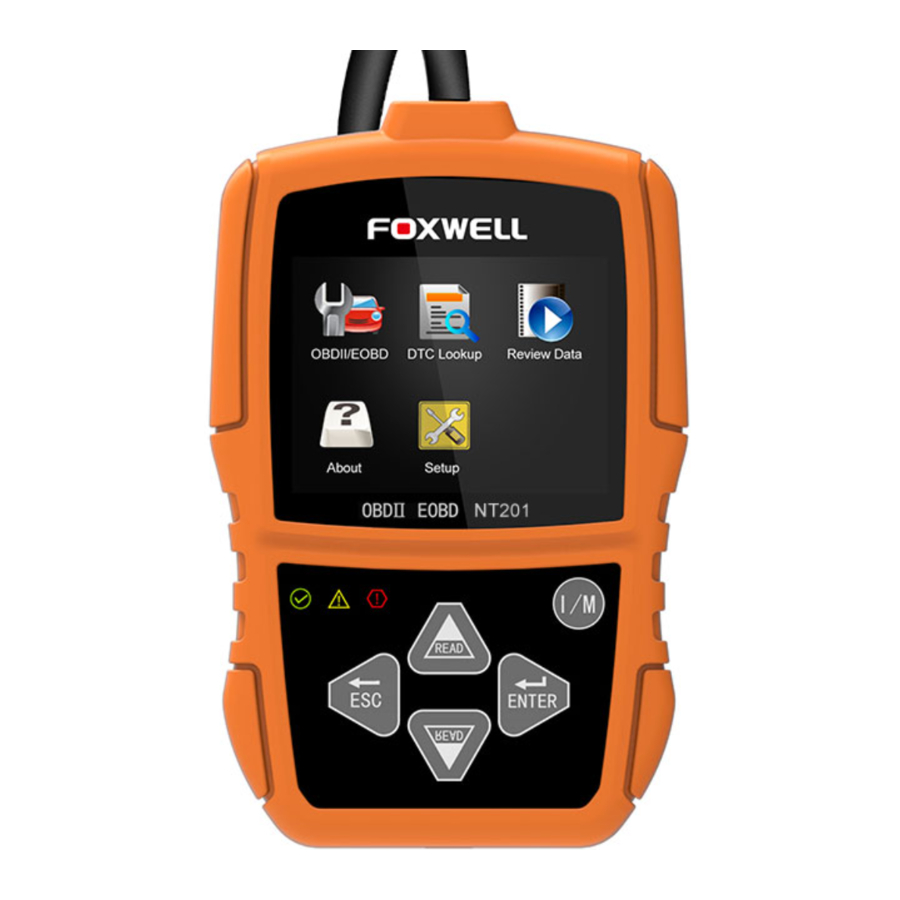
Der NT201 wurde von den renommiertesten Köpfen der Branche entwickelt. Er wurde speziell entwickelt, um alle 10 OBDII-Servicemodi zu unterstützen, einschließlich Echtzeitdaten und so weiter, bei OBDII/EOBD-kompatiblen PKWs, SUVs, leichten Nutzfahrzeugen und Minivans, die seit 1996 weltweit verkauft werden.
Beschreibung des Codelesers
Dieser Abschnitt beschreibt die externen Merkmale, Anschlüsse und Verbindungen des Codelesers.

- OBD II-Kabel – ermöglicht die Kommunikation für den Fahrzeug-DLC.
- LCD-Anzeige – zeigt Menüs, Testergebnisse und Bedienungstipps an.
- Grüne LED-Anzeige – zeigt an, dass das Motorsystem normal funktioniert (alle Monitore an den Fahrzeugen sind aktiv und führen ihre Diagnosetests durch) und keine DTCs gefunden wurden.
- Gelbe LED-Anzeige – zeigt an, dass das Werkzeug ein mögliches Problem findet. Es liegen ausstehende DTCs vor und/oder einige der Emissionsmonitore des Fahrzeugs haben ihre Diagnosetests noch nicht durchgeführt.
- Rote LED-Anzeige – zeigt an, dass es Probleme in einem oder mehreren Systemen des Fahrzeugs gibt. In diesem Fall leuchtet die MIL-Leuchte im Kombiinstrument.
- UP (AUF)-Taste – schneller Zugriff auf die Funktion Read Codes (Codes lesen), bevor Sie zum Diagnosemenü wechseln, und bewegt die Auswahl nach oben. Beim Nachschlagen von DTC wird sie verwendet, um den Wert des ausgewählten Zeichens zu ändern.
- DOWN (AB)-Taste – schneller Zugriff auf die Funktion Clear Codes (Codes löschen), bevor Sie zum Diagnosemenü wechseln, und bewegt die Auswahl nach unten. Beim Nachschlagen von DTC wird sie verwendet, um den Wert des ausgewählten Zeichens zu ändern.
- One Click 11MReadiness (Ein-Klick 11MReadiness)-Taste – schnelle Überprüfung der Emissionsbereitschaft und des Fahrzyklus.
- ESC (ABBRECHEN)-Taste – bricht eine Aktion ab und kehrt zum vorherigen Bildschirm oder zur vorherigen Ebene zurück.
- ENTER (BESTÄTIGEN)-Taste – bestätigt eine Aktion oder Bewegung und wechselt zur nächsten Ebene.
- USB-Anschluss – stellt eine USB-Verbindung zwischen dem Codeleser und einem PC oder Laptop her.
Zubehörbeschreibung
Dieser Abschnitt listet das Zubehör auf, das mit dem Codeleser geliefert wird. Sollten Sie feststellen, dass eines der folgenden Elemente in Ihrem Paket fehlt, wenden Sie sich an Ihren örtlichen Händler, um Hilfe zu erhalten.
- Benutzerhandbuch – enthält Bedienungsanleitungen für die Verwendung des Codelesers.
- USB-Kabel – stellt eine Verbindung zwischen dem Codeleser und einem Computer her, um das Werkzeug zu aktualisieren.
Technische Daten
Anzeige: 320*240 Pixel Farbdisplay
Arbeitstemperatur: 0 bis 60 °C (32 bis 140 °F)
Lagertemperatur: -20 bis 70 °C (-4 bis 158 °F)
Stromversorgung: 8-18V Fahrzeugstrom
Unterstützte Protokolle: J185941.6, J1850-10.4, IS09141, KWP2000 (ISO 14230) und CAN (Controller Area Network ISO 11898)
Abmessungen (L*B*H): 120*75*20mm
Gewicht: 0,3kg
Erste Schritte
Dieser Abschnitt beschreibt, wie der Codeleser mit Strom versorgt wird, gibt kurze Einführungen in die auf dem Codeleser geladenen Anwendungen und das Bildschirm-Layout und veranschaulicht, wie Text und Zahlen mit dem Codeleser eingegeben werden.
Stromversorgung des Codelesers
Bevor Sie den Codeleser verwenden, stellen Sie sicher, dass er mit Strom versorgt wird.
Das Gerät wird über eine der folgenden Quellen betrieben:
- 12-Volt-Fahrzeugstrom
- USB-Verbindung zum Personal Computer.
Anschluss an die Fahrzeugstromversorgung
Der Codeleser schaltet sich normalerweise ein, sobald er an den Data Link Connector (DLC) angeschlossen wird.
So stellen Sie eine Verbindung zur Fahrzeugstromversorgung her:
- Suchen Sie den Data Link Connector (DLC). Der DLC befindet sich normalerweise unter dem Armaturenbrett auf der Fahrerseite des Fahrzeugs.
- Verbinden Sie den Codeleser mit dem DLC.
- Drehen Sie den Zündschlüssel in die ON (EIN)-Position.
- Der Codeleser startet automatisch.
Versuchen Sie niemals, den Codeleser über eine USB-Verbindung mit Strom zu versorgen, während der Codeleser mit einem Fahrzeug kommuniziert,
Verbindung mit dem Personal Computer über USB-Kabel
Der Codeleser wird auch über den USB-Anschluss mit Strom versorgt, wenn er zum Aktualisieren der Software und Übertragen gespeicherter Dateien an einen PC angeschlossen ist.
So stellen Sie eine Verbindung zum PC her:
- Stecken Sie das kleine Ende des USB-Kabels in den USB-Anschluss auf der rechten Seite des Codelesers und das große Ende in einen Computer.
- Drücken Sie den Netzschalter des Codelesers, um ihn einzuschalten.
Anwendungsübersicht
Wenn der Codeleser startet, wird der Home (Start)-Bildschirm geöffnet. Dieser Bildschirm zeigt alle auf dem Gerät geladenen Anwendungen an.
Folgende Anwendungen sind im Codeleser vorinstalliert:
- OBDII/EOBD – führt zu den OBDII-Bildschirmen für alle 7 generischen OBD-Systemtests.
- About (Über) – führt zu einem Bildschirm, der Informationen über den Codeleser anzeigt.
- Setup (Einrichtung) – führt zu Bildschirmen zur Anpassung der Standardeinstellungen an Ihre eigenen Vorlieben bei der Verwendung des Codelesers.


OBDII/EOBD-Operationen
Das OBD-II/EOBD-Menü ermöglicht Ihnen den Zugriff auf alle OBD-Servicemodi. Gemäß den Standards ISO 9141-2, ISO 142304 und SAE J1850 ist die OBD-Anwendung in mehrere Unterprogramme unterteilt, die als 'Service $xx' (Dienst $xx) bezeichnet werden. Nachfolgend finden Sie eine Liste der OBD-Diagnosedienste:
- Service $01 – aktuelle Antriebsstrang-Diagnosedaten anfordern
- Service $02 – Freeze Frame-Daten des Antriebsstrangs anfordern
- Service $03 – emissionsrelevante Diagnosefehlercodes anfordern
- Service $04 – emissionsrelevante Diagnoseinformationen löschen/zurücksetzen
- Service $05 – emissionsrelevante Diagnosefehlercodes anfordern, die während des aktuellen oder zuletzt abgeschlossenen Fahrzyklus erkannt wurden
- Service $06 – Fahrzeuginformationen anfordern
Wenn die OBDIIEOBD-Anwendung vom Startbildschirm ausgewählt wird, beginnt das Codelesegerät automatisch mit der Erkennung des Kommunikationsprotokolls. Sobald die Verbindung hergestellt ist, wird ein Menü angezeigt, das alle für das identifizierte Fahrzeug verfügbaren Tests auflistet. Zu den Menüoptionen gehören typischerweise:
- Read Codes (Codes lesen)
- Freeze Frame Data (Freeze-Frame-Daten)
- Erase Codes (Codes löschen)
- Live Data (Live-Daten)
- 11M Readiness (I/M-Bereitschaft)
- Vehicle Information (Fahrzeuginformationen)
- Unit of measure (Maßeinheit)
HINWEIS
Nicht alle oben aufgeführten Funktionsoptionen sind für alle Fahrzeuge anwendbar. Verfügbare Optionen können je nach Baujahr, Modell und Marke des Testfahrzeugs variieren. Eine Meldung "The selected mode is not supported!" (Der ausgewählte Modus wird nicht unterstützt!) wird angezeigt, wenn die Option für das Testfahrzeug nicht zutrifft. Wenn das Codelesegerät eine Verbindung zum Fahrzeug herstellt, überprüft es automatisch den Status der I/M-Monitore und zeigt einen Übersichtsbericht auf dem Display an, wie unten dargestellt.

HINWEIS
Wenn das Fahrzeug mit mehr als einem Computermodul ausgestattet ist (z. B. einem Antriebsstrang-Steuergerät [PCMI und einem Getriebesteuergerät [TCMI), identifiziert das Codelesegerät diese anhand ihrer vom Hersteller zugewiesenen Identifikationsnamen (ID) (z. B. Engine (Motor) oder Module $A4).
Ein Bildschirm mit der Aufforderung, die zuvor gespeicherten Daten zu löschen, um die Daten dieses Tests zu speichern, wird wie unten angezeigt.

Wenn frühere Daten gelöscht werden sollen, wählen Sie Yes (Ja); wenn Daten nicht gelöscht werden sollen, verwenden Sie die AUF/AB-Taste, um No (Nein) auszuwählen. Warten Sie einige Sekunden, um zum Diagnostic Menu (Diagnosemenü) zurückzukehren.
HINWEIS
Wenn keine Daten im Codelesegerät gespeichert sind, wird der obige Bildschirm nicht angezeigt.
Read Codes (Codes lesen)
Das Read Codes (Codes lesen)-Menü ermöglicht Ihnen das Lesen von gespeicherten Codes und anstehenden Codes, die im Steuergerät gefunden wurden. Zu den typischen Menüoptionen gehören:
- Stored Codes (Gespeicherte Codes)
- Pending Codes (Anstehende Codes)
In einem Steuergerät gespeicherte Diagnosefehlercodes werden verwendet, um die Ursache eines oder mehrerer Probleme mit einem Fahrzeug zu identifizieren. Diese Codes sind eine bestimmte Anzahl von Malen aufgetreten und weisen auf ein Problem hin, das eine Reparatur erfordert.
Anstehende Codes werden als "reifende Codes" bezeichnet, die auf intermittierende Fehler hinweisen. Wenn der Fehler innerhalb einer bestimmten Anzahl von Fahrzyklen (abhängig vom Fahrzeug) nicht auftritt, wird der Code aus dem Speicher gelöscht. Wenn ein Fehler eine bestimmte Anzahl von Malen auftritt, reift der Code zu einem DTC (Diagnosefehlercode) und die MIL (Motorkontrollleuchte) leuchtet oder blinkt.
Es gibt zwei Möglichkeiten, Codes mit dem NT201 zu lesen.
- Drücken Sie die Read hot key (Lese-Schnelltaste), um Codes direkt vom Startbildschirm zu lesen.
- Herkömmliche Methode: Wählen Sie Read Codes (Codes lesen) aus dem Diagnostic Menu (Diagnosemenü).
Um Codes von einem Fahrzeug zu lesen:
- Drücken Sie die Read hot key (Lese-Schnelltaste), um die Codes direkt vom Startbildschirm zu lesen. Oder scrollen Sie mit der AUF/AB-Taste, um Read Codes (Codes lesen) im Diagnostic Menu (Diagnosemenü) hervorzuheben, und drücken Sie die ENTER-Taste.


- Wählen Sie Stored Codes (Gespeicherte Codes)/Pending Codes (Anstehende Codes) und drücken Sie die ENTER-Taste zur Bestätigung.


- Eine Codeliste mit Codenummer und Beschreibung wird angezeigt.

HINWEIS
Wenn keine DTCs (Diagnosefehlercodes) vorhanden sind, wird die Meldung "No (Pending) Codes Found!" (Keine (anstehenden) Codes gefunden!) angezeigt. Wenn herstellerspezifische oder erweiterte Codes erkannt werden, liest der NT201 die korrekten DTC-Informationen automatisch gemäß der VIN (Fahrzeug-Identifizierungsnummer).

Erase Codes (Codes löschen)
Das Erase Codes (Codes löschen)-Menü ermöglicht Ihnen das Löschen aller aktuellen DTCs aus dem Steuergerät. Es löscht auch alle temporären ECU-Informationen, einschließlich Freeze Frame. Stellen Sie daher sicher, dass das ausgewählte System von Technikern vollständig überprüft und gewartet wurde und keine wichtigen Informationen verloren gehen, bevor Sie Codes löschen.
Die Art und Weise, Codes zu löschen:
- Auswahl von Erase Codes (Codes löschen) aus dem Diagnostic Menu (Diagnosemenü).
HINWEIS
- Um Codes zu löschen, stellen Sie sicher, dass der Zündschlüssel auf ON (EIN) steht und der Motor ausgeschaltet ist.
- Erase Codes (Codes löschen) behebt nicht das Problem, das den Fehler verursacht hat! DTCs sollten nur nach Behebung der Ursache(n) gelöscht werden.
Um Codes zu löschen:
- Verwenden Sie die AUF/AB-Taste, um Erase Codes (Codes löschen) im Diagnostic Menu (Diagnosemenü) hervorzuheben, und drücken Sie die ENTER-Taste.


- Befolgen Sie die Bildschirmanweisungen und beantworten Sie Fragen zum zu testenden Fahrzeug, um den Vorgang abzuschließen.


- Überprüfen Sie die Codes erneut. Wenn Codes verbleiben, wiederholen Sie die Schritte zum Erase Codes (Codes löschen).
Live Data (Live-Daten)
Das Live Data (Live-Daten)-Menü ermöglicht Ihnen die Anzeige von Echtzeit-PID-Daten vom elektronischen Steuergerät.
View Data (Daten anzeigen)
Die View Data (Daten anzeigen)-Funktion ermöglicht die Echtzeit-Anzeige der PID-Daten des elektronischen Steuergeräts des Fahrzeugs, einschließlich Sensordaten, Betätigung von Schaltern, Magnetventilen und Relais.
Zu den Menüoptionen gehören typischerweise:
- Complete Data (Komplette Daten)
- Unit of measure (Maßeinheit) (Bitte siehe Kapitel Systemkonfiguration)
Complete Data Set (Vollständiger Datensatz)
Complete Data Set (Vollständiger Datensatz) zeigt alle unterstützten PIDs des zu testenden Fahrzeugs an.
Um alle Live-PID-Daten anzuzeigen:
- Verwenden Sie die AUF/AB-Taste, um Live Data (Live-Daten) im Diagnostic Menu (Diagnosemenü) hervorzuheben, und drücken Sie die ENTER-Taste.


- Wählen Sie Complete Data Set (Vollständiger Datensatz) aus dem Menü und drücken Sie die ENTER-Taste, um den Datenstrom-Bildschirm anzuzeigen.


- Scrollen Sie mit den Auf- und Ab-Pfeiltasten, um durch die Daten zu scrollen und Zeilen auszuwählen, und mit den Links- und Rechts-Pfeiltasten, um zwischen verschiedenen Bildschirmen mit Daten vor- und zurückzublättern.

Abbildung 4-10 Beispielbildschirm für vollständige Liste

- Drücken Sie die ENTER-Taste, um das PID-Diagramm anzuzeigen, wenn der PID einen numerischen Wert liefert.

- Verwenden Sie die ESC-Taste, um zum Diagnostic Menu (Diagnosemenü) zurückzukehren.

View Freeze Frame (Freeze Frame anzeigen)
Das Freeze Frame (Freeze Frame anzeigen)-Menü zeigt Freeze Frame-Daten an, eine Momentaufnahme kritischer Fahrzeugbetriebszustände, die automatisch vom Bordcomputer zum Zeitpunkt der DTC-Einstellung aufgezeichnet wurden. Es ist eine gute Funktion, um die Ursache des Fehlers zu ermitteln.
Um Freeze Frame-Daten anzuzeigen:
- Wählen Sie View Freeze Frame (Freeze Frame anzeigen) aus dem Diagnostic Menu (Diagnosemenü). Details der Freeze Frame-Daten werden angezeigt.


- Verwenden Sie die Auf- und Ab-Pfeiltasten, um durch die Daten zu scrollen und Zeilen auszuwählen, und die ESC-Pfeiltasten, um zwischen verschiedenen Datenbildschirmen vor- und zurückzublättern. Wenn kein Freeze Frame erkannt wird, wird die Meldung "No freeze frame data stored!" (Keine Freeze Frame-Daten gespeichert!) angezeigt.

Abbildung 4-13 Beispiel für Freeze Frame-Datenbildschirm

- Verwenden Sie die ESC-Taste, um zum Diagnostic Menu (Diagnosemenü) zurückzukehren
Read 11M Readiness Status Data (I/M-Bereitschaftsstatusdaten lesen)
Die I/M Readiness (I/M-Bereitschaft)-Option ermöglicht die Anzeige einer Momentaufnahme der Emissionen des Emissionssystems an OBDII/EOBD-Fahrzeugen.
I/M Readiness (I/M-Bereitschaft) ist eine nützliche Funktion, mit der überprüft wird, ob alle Monitore "0K" (in Ordnung) oder "N/A" (nicht zutreffend) sind. Der Fahrzeugcomputer führt Tests am Emissionssystem unter normalen Fahrbedingungen durch. Nach einer bestimmten Fahrzeit entscheiden die Monitore des Computers, ob das Emissionssystem des Fahrzeugs ordnungsgemäß funktioniert.
Es gibt zwei Arten von I/M Readiness (I/M-Bereitschaft)-Tests:
- Since DTCs Cleared (Seit DTCs gelöscht) – zeigt den Status der Monitore an, seit die DTCs zuletzt gelöscht wurden.
- This Drive Cycle (Dieser Fahrzyklus) – zeigt den Status der Monitore seit Beginn des aktuellen Fahrzyklus an.
Wenn der Status des Monitors lautet:
- 0K – Das Fahrzeug wurde ausreichend gefahren, um den Monitor abzuschließen.
- INC (Incomplete) (UNVOLLSTÄNDIG) – Das Fahrzeug wurde nicht ausreichend gefahren, um den Monitor abzuschließen.
- N/A (Not Applicable) (NICHT ZUTREFFEND) – Das Fahrzeug unterstützt diesen Monitor nicht.
Es gibt zwei Möglichkeiten, 11MReadiness Status data (I/M-Bereitschaftsstatusdaten) abzurufen:
- One-click 11Mreadiness key (Ein-Klick-I/M-Bereitschaftstaste)
- Herkömmliche Methode: Wählen Sie I/M Readiness (I/M-Bereitschaft) aus dem Diagnostic Menu (Diagnosemenü)
HINWEIS
- Um den I/M Readiness (I/M-Bereitschafts)-Status zu überprüfen, stellen Sie sicher, dass der Zündschlüssel auf ON (EIN) steht und der Motor ausgeschaltet ist.
- Nicht alle Monitore werden von allen Fahrzeugen unterstützt.
Um 11MReadiness Status data (I/M-Bereitschaftsstatusdaten) über die One-click 11MReadiness key (Ein-Klick-I/M-Bereitschaftstaste) abzurufen:
- Drücken Sie die One-Click 11MReadiness Key (Ein-Klick-I/M-Bereitschaftstaste) auf der Tastatur und der folgende Bildschirm wird angezeigt.


- Farbige LEDs und ein eingebauter Signalgeber bieten sowohl visuelle als auch akustische Erinnerungen für die Emissionsprüfung und DTCs. Unten ist die Interpretation der LED und des eingebauten Signalgebers.
Wenn die LED ist.- Grün – Zeigt an, dass die Motorsysteme "0K" (in Ordnung) sind und ordnungsgemäß funktionieren (die Anzahl der mit dem Fahrzeug ausgestatteten Monitore, die ihre Selbstdiagnosetests durchgeführt haben, liegt im zulässigen Bereich. Die MIL ist aus.). Es liegen keine gespeicherten und anstehenden DTCs vor. Das Fahrzeug ist bereit für einen Emissionstest.
- Gelb – Das Tool findet ein mögliches Problem. Es weist auf die folgenden zwei Bedingungen hin:
- (Pending DTCs exist. (Anstehende DTCs sind vorhanden.) Bitte überprüfen Sie den 11MReadiness (I/M-Bereitschafts)-Testergebnisbildschirm und verwenden Sie die Read Codes (Codes lesen)-Funktion, um detaillierte Code-Informationen anzuzeigen.
- Einige der Emissionsmonitore des Fahrzeugs funktionieren nicht ordnungsgemäß. Wenn der 11M Readiness (I/M-Bereitschafts)-Bildschirm keine DTC (einschließlich anstehender DTC) anzeigt, aber die gelbe LED weiterhin leuchtet, weist dies auf den Status "Monitor Has Not Run" (Monitor wurde nicht ausgeführt) hin.
- Rot – Zeigt an, dass Probleme mit einem oder mehreren Systemen des Fahrzeugs vorliegen und das Fahrzeug nicht bereit für einen Emissionstest ist. Es wurden auch DTCs gefunden. Die MIL-Lampe im Kombiinstrument des Fahrzeugs leuchtet konstant. Das Problem, das das Aufleuchten der roten LED verursacht, sollte vor einem Emissionstest oder einer weiteren Fahrt mit dem Fahrzeug behoben werden.
Der eingebaute Signalgeber arbeitet gleichzeitig mit der farbigen LED und dient als Unterstützung zur Anzeige der 11M Readiness (I/M-Bereitschafts)-Testergebnisse:
- Grün – zwei lange Pieptöne.
- Gelb – kurze, lange, kurze Pieptöne.
- Rot – vier kurze Pieptöne.
HINWEIS
Der eingebaute Signalgeber, der verschiedene Töne erzeugt, erweist sich als unschätzbar wertvoll, wenn der Test während der Fahrt oder in hellen Bereichen durchgeführt wird, wo die LED-Beleuchtung möglicherweise nicht sichtbar ist.
Um I/M Readiness Status data (I/M-Bereitschaftsstatusdaten) auf herkömmliche Weise abzurufen:
- Scrollen Sie mit der AUF/AB-Taste, um 11MReadiness (I/M-Bereitschaft) aus dem Diagnostic Menu (Diagnosemenü) hervorzuheben, und drücken Sie die ENTER-Taste. Wenn das Fahrzeug beide Monitortypen unterstützt, wird ein Bildschirm zur Auswahl des Monitortyps angezeigt. Wählen Sie einen Monitortyp aus und drücken Sie die ENTER-Taste.


- Wenn das zu testende Fahrzeug beide Monitortypen unterstützt, wird der folgende Bildschirm angezeigt.


- Je nach Bereitschaftstest wird einer dieser beiden Bildschirme angezeigt. Verwenden Sie die Auf- und Ab-Pfeiltasten, um durch die Daten zu scrollen. Drücken Sie die ZURÜCK-Taste, um den Vorgang zu beenden.


Request Vehicle Information (Fahrzeuginformationen anfordern)
Vehicle Information (Fahrzeuginformationen) ermöglicht das Abrufen der VIN-Nummer des Fahrzeugs, der Kalibrierungs-ID(s), die die Softwareversion in den Fahrzeugsteuergeräten identifizieren, der Kalibrierungsprüfnummern (CVN(s)) und der Leistungsüberwachung im Betrieb bei OBD II-konformen Fahrzeugen ab Modelljahr 2000.
CVNs sind berechnete Werte, die durch OBD II-Vorschriften vorgeschrieben sind. Sie werden gemeldet, um zu überprüfen, ob emissionsrelevante Kalibrierungen geändert wurden. Für ein Steuergerät können mehrere CVNs gemeldet werden. Die CVN-Berechnung kann mehrere Minuten dauern. Die Leistungsüberwachung im Betrieb verfolgt die Leistung wichtiger Bereitschaftsmonitore.
HINWEIS
Die verfügbaren Optionen variieren je nach dem zu testenden Fahrzeug.
Um Fahrzeuginformationen anzufordern:
- Verwenden Sie die AUF/AB-Taste, um Vehicle Info. (Fahrzeuginformationen) aus dem Diagnostic Menu (Diagnosemenü) hervorzuheben, und drücken Sie die ENTER-Taste.


- Befolgen Sie die Bildschirmanweisung und senden Sie den Befehl zum Lesen der Fahrzeuginformationen. Ein Bildschirm mit einer Liste der verfügbaren Optionen wird angezeigt.


- Verwenden Sie die AUF/AB-Taste, um eine verfügbare Option hervorzuheben, und drücken Sie die ENTER-Taste. Ein Bildschirm mit Details zur ausgewählten Option wird angezeigt.

- Drücken Sie die ESC-Taste, um zu beenden und zurückzukehren.

Systemeinrichtung
Dieser Abschnitt veranschaulicht, wie Sie das Codelesegerät gemäß Ihren spezifischen Anforderungen programmieren. Wenn die Option Setup (Einrichtung) ausgewählt wird, wird ein Menü mit verfügbaren Serviceoptionen angezeigt. Die Menüoptionen umfassen typischerweise:
- Language (Sprache)
- Configure monitors (Monitore konfigurieren)
- Unit of measure (Maßeinheit)
- Key Beep Set (Tastenton einstellen)
- Diag Beep Set (Diagnoseton einstellen)
- Tool self-test (Geräteselbsttest)
Sprache auswählen
Das Auswählen von Language (Sprache) öffnet einen Bildschirm, auf dem Sie die Systemsprache auswählen können.
So konfigurieren Sie die Systemsprache:
- Verwenden Sie die LINKS/RECHTS-Taste, um Setup (Einrichtung) im Startbildschirm zu markieren, und drücken Sie die ENTER-Taste.


- Ein Bildschirm mit einer Liste von Menüoptionen wird angezeigt.

- Drücken Sie die HOCH/RUNTER-Taste, um eine Sprache auszuwählen, und drücken Sie die ENTER-Taste zur Bestätigung. Drücken Sie die ZURÜCK-Taste, um den Vorgang zu beenden und zurückzukehren.


Configure Monitors (Monitore konfigurieren)
Dieses Menü ermöglicht es dem Benutzer, die Monitore zu konfigurieren, die zum Testen der Fremdzündung und Kompressionszündung erforderlich sind, die Anzahl der Monitore, die die Diagnose bestehen müssen, und die Standardeinstellungen wiederherzustellen. Die Menüoptionen umfassen typischerweise:
- Spark IGN Required Monitors (Erforderliche Monitore für Fremdzündung)
- Compression IGN Required Monitors (Erforderliche Monitore für Kompressionszündung)
- Allowed INC Monitors (Zugelassene INC-Monitore)
- Reset Factory Default (Werkseinstellungen wiederherstellen)
Es gibt zwei verschiedene Arten von Monitoren: kontinuierliche und nicht-kontinuierliche. Kontinuierliche Monitore unterscheiden sich im Aufbau von nicht-kontinuierlichen Monitoren. Kontinuierliche Monitore werden ständig getestet und bewerten, während das Auto läuft. Umgekehrt erfordern nicht-kontinuierliche Monitore, dass sie vor dem Abschluss eines Tests oder einer Testreihe aktiviert werden müssen.
Kontinuierliche Monitore:
- Misfire (Fehlzündung)
- Fuel System (Kraftstoffsystem)
- Comprehensive Component (Umfassende Komponente)
Nicht-kontinuierliche Monitore:
HINWEIS
Nicht-kontinuierliche Monitore sind unterschiedlich für Fahrzeuge mit Fremdzündung (Benzinmotoren) und Fahrzeuge mit Kompressionszündung (Dieselmotoren).
Fahrzeuge mit Fremdzündung (Benzin)
- Catalyst (CAT) (Katalysator (KAT))
- Heated Catalyst (Beheizter Katalysator)
- Evaporative (EVAP) System (Verdunstungssystem (EVAP-System))
- Secondary Air System (Sekundärluftsystem)
- Oxygen (02) Sensor (Lambdasonde (O2-Sensor))
- Oxygen Sensor Heater (Lambdasondenheizung)
- EGR (Exhaust Gas Recirculation) and/or VVT System (AGR (Abgasrückführung) und/oder VVT-System)
Fahrzeuge mit Kompressionszündung (Diesel)
- NMHC Catalyst (NMHC-Katalysator)
- NOx/SCR After treatment (NOx/SCR-Nachbehandlung)
- Boost Pressure (Ladedruck)
- Exhaust Gas Sensor (Abgassensor)
- PM Filter (Partikelfilter)
- EGR and/or WT System (AGR und/oder WT-System)
So konfigurieren Sie Monitore:
- Verwenden Sie die HOCH/RUNTER-Taste, um Configure Monitors (Monitore konfigurieren) aus dem Setup (Einrichtung)-Menü zu markieren, und drücken Sie die ENTER-Taste zur Bestätigung.


- Ein Bildschirm mit den optionalen zu konfigurierenden Monitoren wird angezeigt.


Spark IGN Required Monitors (Erforderliche Monitore für Fremdzündung)
In diesem Menü können die Bediener Monitore für Fahrzeuge mit Fremdzündung (Benzinmotoren) konfigurieren.
So konfigurieren Sie die erforderlichen Monitore für Fremdzündung:
- Verwenden Sie die HOCH/RUNTER-Taste, um Spark IGN Required Monitors (Erforderliche Monitore für Fremdzündung) aus dem Menü zu markieren, und drücken Sie die ENTER-Taste zur Bestätigung.
- Der Auswahlbildschirm für benutzerdefinierte Monitore wird angezeigt.


- Verwenden Sie die RECHTS-Taste, um einen Monitor auszuwählen oder die Auswahl aufzuheben, oder drücken Sie die LINKS-Taste, um die Auswahl aller Monitore aufzuheben. Drücken Sie die ENTER-Taste zur Bestätigung und die ZURÜCK-Taste zum Abbrechen.

HINWEIS
Die Zahl in der oberen rechten Ecke des Displays gibt die Gesamtzahl der optionalen Monitore und die Reihenfolge des aktuell ausgewählten Monitors an.

Compression IGN Required Monitors (Erforderliche Monitore für Kompressionszündung)
In diesem Menü können die Bediener Monitore für Fahrzeuge mit Kompressionszündung (Dieselmotoren) konfigurieren.
So konfigurieren Sie die erforderlichen Monitore für Kompressionszündung:
- Verwenden Sie die HOCH/RUNTER-Taste, um Compression IGN Required Monitors (Erforderliche Monitore für Kompressionszündung) aus dem Menü zu markieren, und drücken Sie die ENTER-Taste zur Bestätigung.


- Der Auswahlbildschirm für benutzerdefinierte Monitore wird angezeigt. Verwenden Sie die RECHTS-Taste, um einen Monitor auszuwählen oder die Auswahl aufzuheben, oder drücken Sie die LINKS-Taste, um die Auswahl aller Monitore aufzuheben. Drücken Sie die ENTER-Taste zur Bestätigung und die ZURÜCK-Taste zum Abbrechen.


Allowed INC Monitors (Zugelassene INC-Monitore)
Abgastests variieren je nach geografischem oder regionalem Gebiet, in dem das Fahrzeug zugelassen ist. Das NT201 bietet eine flexiblere Möglichkeit, unterschiedliche Standards zu erfüllen, indem es dem Benutzer ermöglicht, 0, 1, 2 oder 3 INC-Monitore im Test auszuwählen.
So konfigurieren Sie zulässige INC-Monitore:
- Verwenden Sie die HOCH/RUNTER-Taste, um Allowed INC Monitors (Zugelassene INC-Monitore) aus dem Menü zu markieren, und drücken Sie die ENTER-Taste zur Bestätigung.


- Der Auswahlbildschirm für benutzerdefinierte INC-Monitore wird angezeigt. Scrollen Sie mit den Auf- und Abwärtspfeiltasten zur Auswahl. Drücken Sie die ENTER-Taste zur Bestätigung und die ZURÜCK-Taste zum Abbrechen.


Reset Factory Default (Werkseinstellungen wiederherstellen)
Dieses Menü ermöglicht es den Benutzern, die Standardkonfigurationseinstellungen im Configure Monitors (Monitore konfigurieren)-Menü wiederherzustellen und alle benutzerdefinierten Einstellungen zu löschen. In diesem Fall werden alle verfügbaren Monitore für die Spark IGN Required Monitors (Erforderliche Monitore für Fremdzündung) und Compression IGN Required Monitors (Erforderliche Monitore für Kompressionszündung) aktiviert. Die Allowed INC Monitors (Zugelassene INC-Monitore) werden weiterhin auf 1 gesetzt.
So setzen Sie die Werkseinstellungen zurück:
- Verwenden Sie die HOCH/RUNTER-Taste, um Reset Factory Default (Werkseinstellungen wiederherstellen) aus dem Menü zu markieren, und drücken Sie die ENTER-Taste zur Bestätigung.


- Eine Meldung zur Wiederherstellung der Werkseinstellungen wird angezeigt. Antworten Sie Yes (Ja), um die Anfrage zu bestätigen, oder No (Nein), um abzubrechen und zurückzukehren.


Unit of measure (Maßeinheit)
Unit of measure (Maßeinheit) öffnet ein Dialogfeld, das Ihnen die Wahl zwischen US-amerikanischen üblichen oder metrischen Maßeinheiten ermöglicht.
So ändern Sie die Einheitenkonfiguration:
- Scrollen Sie mit den HOCH/RUNTER-Tasten, um Unit of Measure (Maßeinheit) aus dem Setup (Einrichtung)-Menü zu markieren, und drücken Sie die ENTER-Taste.


- Drücken Sie die Auf-/Abwärtspfeiltaste, um ein Element auszuwählen, und drücken Sie die ENTER-Taste zum Speichern und Zurückkehren.


Key Beep Set (Tastenton einstellen)
Key beep set (Tastenton einstellen) öffnet ein Dialogfeld, das es Ihnen ermöglicht, den eingebauten Lautsprecher für die Tastenbetätigung ein-/auszuschalten.
So stellen Sie den Tastenton ein:
- Verwenden Sie die HOCH/RUNTER-Taste, um Key beep set (Tastenton einstellen) aus dem Setup (Einrichtung)-Menü zu markieren, und drücken Sie die ENTER-Taste.

- Drücken Sie die Auf-/Abwärtspfeiltaste, um ein Element auszuwählen, und drücken Sie die ENTER-Taste zum Speichern und Zurückkehren.


Diag Beep Set (Diagnoseton einstellen)
Diag beep set (Diagnoseton einstellen) öffnet ein Dialogfeld, das es Ihnen ermöglicht, den eingebauten Lautsprecher beim Durchführen von Diagnosen ein-/auszuschalten.
So stellen Sie den Diagnoseton ein:
- Verwenden Sie die HOCH/RUNTER-Taste, um Diag Beep Set (Diagnoseton einstellen) aus dem Setup (Einrichtung)-Menü zu markieren, und drücken Sie die ENTER-Taste.


- Drücken Sie die HOCH/RUNTER-Taste, um ein Element auszuwählen, und drücken Sie die ENTER-Taste zum Speichern und Zurückkehren.


Tool Self-test (Geräteselbsttest)
Tool self-test (Geräteselbsttest) öffnet ein Dialogfeld, das es Ihnen ermöglicht zu überprüfen, ob das LCD-Display und die Bedienung der Tastatur und LED korrekt funktionieren. Das typische Menü umfasst:
- Display Test (Displaytest)
- Keypad Test (Tastaturtest)
- LED Test (LED-Test)
Display Test (Displaytest)
Das Auswählen der Option Display Test (Displaytest) öffnet einen Bildschirm, der es Ihnen ermöglicht, die Funktionalität des Displays zu überprüfen.
So testen Sie das Display:
- Verwenden Sie die HOCH/RUNTER-Taste, um Display Test (Displaytest) aus dem Setup (Einrichtung)-Menü zu markieren, und drücken Sie die ENTER-Taste, um den Test zu starten.


- Überprüfen Sie, ob es fehlende Stellen auf dem LCD-Bildschirm gibt.

- Um den Test zu beenden, drücken Sie die ZURÜCK-Taste.

Keypad Test (Tastaturtest)
Das Auswählen der Option Key Test (Tastentest) öffnet einen Bildschirm, der es Ihnen ermöglicht, die Funktionalität der Tastatur zu überprüfen.
So testen Sie die Tastatur:
- Verwenden Sie die HOCH/RUNTER-Taste, um Keyboard Test (Tastaturtest) aus dem Setup (Einrichtung)-Menü zu markieren, und drücken Sie die ENTER-Taste.


- Drücken Sie eine beliebige Taste, um den Test zu starten. Der Tastenname oder die Bildlaufrichtung sollte auf dem Display angezeigt werden, wenn Sie eine Taste drücken. Drücken Sie ZURÜCK (BACK) zweimal, um zurückzukehren.


LED Test (LED-Test)
Das Auswählen der Option LED Test (LED-Test) öffnet einen Bildschirm, der es Ihnen ermöglicht, die Funktionalität der LED zu überprüfen.
So testen Sie die LED:
- Verwenden Sie die HOCH/RUNTER-Taste, um LCD Test (LCD-Test) aus dem Setup (Einrichtung)-Menü zu markieren, und drücken Sie die ENTER-Taste, um den Test zu starten.


- Scrollen Sie mit den Auf- und Abwärtspfeiltasten, um die gewünschten LED-Lampen zur Überprüfung auszuwählen. Die LED sollte sich entsprechend den ausgewählten Befehlen ein-/ausschalten.


- Um den Test zu beenden, drücken Sie die ZURÜCK-Taste.
Geräteinformationen
Das Auswählen der Option About (Über) öffnet einen Bildschirm, der Informationen über Ihr Codelesegerät anzeigt, wie Seriennummer und Softwareversion.
So zeigen Sie Informationen zu Ihrem Codelesegerät an:
- Verwenden Sie die LINKS/RECHTS-Taste, um About (Über) aus dem Startmenü zu markieren, und drücken Sie die ENTER-Taste.


- Ein Bildschirm mit detaillierten Informationen des Codelesegeräts wird angezeigt.

- Drücken Sie die ZURÜCK-Taste, um den Vorgang zu beenden und zum Setup (Einrichtung)-Menü zurückzukehren.

NT Wonder Einführung
NT Wonder ist ein extrem benutzerfreundliches Tool, das zum Aktualisieren des NT201 Code-Readers verwendet wird. Es ermöglicht Ihnen auch, aufgezeichnete Testergebnisse zur Analyse und zum Drucken auf Ihren PC oder Laptop hochzuladen. Darüber hinaus können Sie DTCs suchen, die Handbücher lesen sowie die Sprache und den Stil der Anwendung einstellen.
Dieser Abschnitt zeigt, wie Sie NT Wonder verwenden, um seine Funktionen auszuführen:
- Aktualisieren des Code-Readers
- DTCs suchen
- Handbücher lesen
- Tool-Einstellungen aktualisieren
Aktualisieren des Code-Readers
Der NT201 kann aktualisiert werden, damit Sie mit den neuesten Entwicklungen der Diagnose auf dem Laufenden bleiben. Um den Code-Reader zu aktualisieren, benötigen Sie folgende Tools:
- NT201 OBDII/EOBD Code Reader
- Update Tool NT Wonder
- PC oder Laptop mit USB-Anschlüssen und Internet Explorer
- USB-Kabel
Um das Update-Tool verwenden zu können, müssen PC oder Laptop die folgenden Mindestanforderungen erfüllen:
- Betriebssystem: Win98/NT, Win ME, Win2000, Win XP, VISTA und Windows 7.
- CPU: Intel Pill oder besser
- RAM: 64 MB oder besser
- Festplattenspeicher: 30 MB oder besser
- Anzeige: 800*600 Pixel, 16 Byte True Color-Anzeige oder besser
- Internet Explorer 4.0 oder neuer
Trennen Sie den Code-Reader während des Aktualisierungsvorgangs nicht vom Computer und schalten Sie den Computer nicht aus.
So aktualisieren Sie den Code-Reader:
- Laden Sie das Update-Tool NT Wonder und die Update-Dateien von unserer Website herunter und speichern Sie die Anwendungen und Dateien auf der Computerfestplatte.
- Entpacken Sie die Update-Tool-Datei. Befolgen Sie die Anweisungen auf dem Bildschirm, um das Tool und den Treiber zu installieren.
- Doppelklicken Sie auf das
![Desktop-Symbol]() Desktop-Symbol, um die Anwendung zu starten.
Desktop-Symbol, um die Anwendung zu starten. - Klicken Sie auf Setting (Einstellung) und wählen Sie die Sprache aus, die Sie aktualisieren möchten.
- Verbinden Sie den NT201 mit dem mitgelieferten USB-Kabel mit dem Computer. Halten Sie die I/M-Taste gedrückt, während Sie das USB-Kabel anschließen.
- Wenn NT201 in den Update Mode (Update-Modus) wechselt, erkennt die Anwendung ihn automatisch.

HINWEIS
Nachdem der Update-Modus erfolgreich gestartet wurde, gibt es zwei verschiedene Möglichkeiten, das Gerät zu aktualisieren.
 Desktop-Symbol, um die Anwendung zu starten.
- Online-Update: Mit einer Internetverbindung erkennt das Tool NT Wonder automatisch die Softwareversion des Code-Readers und liest die neueste Softwareversion vom Server. Wird eine neue Diagnosesoftware gefunden, wird Ihr NT 201 automatisch aktualisiert. Andernfalls wird eine Meldung angezeigt, dass keine neue Version erkannt wurde.
- Offline-Update: Update-Dateien werden bei jedem erfolgreichen Online-Update automatisch auf Ihrer Computerfestplatte gespeichert. Beim Offline-Update erkennt das Update-Tool NT Wonder diese lokalen Dateien automatisch und zeigt sie in einer Liste an. Das Auswählen einer dieser Dateien startet einen Update-Prozess, wodurch das Herunterladen von Dateien entfällt.
- Klicken Sie auf <Update online> (Online aktualisieren) oder <Update offline> (Offline aktualisieren), um die Aktualisierung entsprechend den Softwareversionsbedingungen zu starten.


- Eine "Update Finished" (Update abgeschlossen) Meldung wird angezeigt, wenn das Update abgeschlossen ist.


DTCs suchen
Die Option "DTCs suchen" öffnet einen Bildschirm, mit dem Sie DTCs nachschlagen können.
So suchen Sie DTCs:
- Laden und starten Sie NT Wonder wie unter "Aktualisieren des Code-Readers" beschrieben.
- Starten Sie die Druckanwendung, indem Sie im Menü auf die Taste "Search DTC" (DTCs suchen) klicken.
- Geben Sie die gültige Codenummer ein, und die Definition des Codes wird auf dem Bildschirm hervorgehoben.


Benutzerhandbuch
Die Option "Benutzerhandbuch" öffnet einen Bildschirm, auf dem Sie das Handbuch im PDF-Format lesen können.
So lesen Sie das Handbuch:
- Laden und starten Sie NT Wonder wie unter "Aktualisieren des Code-Readers" beschrieben.
- Aktivieren Sie die Anwendung, indem Sie im Menü auf die Taste "User Manual" (Benutzerhandbuch) klicken.
- Doppelklicken Sie, um das gewünschte Handbuch zu öffnen.


Einstellungen des Update-Tools
Die Option Settings (Einstellungen) öffnet einen Bildschirm, auf dem Sie die Sprache und den Stil des Tools einstellen können. Außerdem bietet sie die Möglichkeit, Update-Dateien automatisch vom Server zu prüfen.
So richten Sie das Update-Tool ein:
- Laden und starten Sie NT Wonder wie unter "Aktualisieren des Code-Readers" beschrieben.
- Aktivieren Sie die Anwendung, indem Sie im Menü auf Settings (Einstellungen) klicken.
- Wählen Sie die gewünschte Sprache und den Stil aus der von links nach rechts angeordneten Spalte.
- Wählen Sie "Auto check for updates" (Automatische Updates prüfen) am unteren Bildschirmrand aus und aktivieren Sie es, klicken Sie dann auf die Taste "Apply" (Anwenden) zur Bestätigung.


Sicherheitsinformationen
Lesen Sie zu Ihrer eigenen Sicherheit und der Sicherheit anderer sowie zur Vermeidung von Schäden an Geräten und Fahrzeugen dieses Handbuch vollständig durch, bevor Sie Ihren Code-Reader bedienen. Die nachstehenden und im gesamten Benutzerhandbuch enthaltenen Sicherheitshinweise sollen den Bediener daran erinnern, bei der Verwendung dieses Geräts äußerste Vorsicht walten zu lassen. Beachten und befolgen Sie immer die Sicherheitshinweise und Prüfverfahren des Fahrzeugherstellers. Lesen, verstehen und befolgen Sie alle Sicherheitshinweise und Anweisungen in diesem Handbuch.
Verwendete Sicherheitshinweis-Konventionen
Wir stellen Sicherheitshinweise zur Verfügung, um Personenschäden und Geräteschäden zu vermeiden. Nachfolgend sind Signalwörter aufgeführt, die wir zur Angabe des Gefahrenniveaus in einem Zustand verwenden.

Kennzeichnet eine unmittelbar gefährliche Situation, die, wenn sie nicht vermieden wird, zum Tod oder zu schweren Verletzungen des Bedieners oder von Umstehenden führen wird.

Kennzeichnet eine potenziell gefährliche Situation, die, wenn sie nicht vermieden wird, zum Tod oder zu schweren Verletzungen des Bedieners oder von Umstehenden führen könnte.

Kennzeichnet eine potenziell gefährliche Situation, die, wenn sie nicht vermieden wird, zu mittelschweren oder geringfügigen Verletzungen des Bedieners oder von Umstehenden führen kann.
Wichtige Sicherheitshinweise
Verwenden Sie Ihren Code-Reader immer wie im Benutzerhandbuch beschrieben und befolgen Sie alle Sicherheitshinweise.
- Verlegen Sie das Testkabel nicht so, dass es die Fahrsteuerung beeinträchtigen könnte.
- Überschreiten Sie nicht die in diesem Benutzerhandbuch angegebenen Spannungsgrenzen zwischen den Eingängen.
- Tragen Sie immer eine ANSI-geprüfte Schutzbrille, um Ihre Augen vor herumfliegenden Gegenständen sowie heißen oder ätzenden Flüssigkeiten zu schützen.
- Kraftstoff-, Öldämpfe, heißer Dampf, heiße giftige Abgase, Säure, Kältemittel und andere durch einen Motorfehler erzeugte Rückstände können schwere Verletzungen oder den Tod verursachen. Verwenden Sie den Code-Reader nicht in Bereichen, in denen sich explosive Dämpfe ansammeln können, z. B. in unterirdischen Gruben, engen Bereichen oder Bereichen, die weniger als 18 Zoll (45 cm) über dem Boden liegen.
- Rauchen Sie nicht, zünden Sie keine Streichhölzer an und verursachen Sie keine Funken in der Nähe des Fahrzeugs während des Tests, und halten Sie alle Funken, erhitzten Gegenstände und offene Flammen von der Batterie und Kraftstoff/Kraftstoffdämpfen fern, da diese leicht entzündlich sind.
- Halten Sie einen für Benzin-, Chemie- und Elektrobrände geeigneten Trockenlöscher im Arbeitsbereich bereit.
- Achten Sie immer auf schnell drehende Teile, wenn ein Motor läuft, und halten Sie einen sicheren Abstand zu diesen Teilen sowie zu anderen potenziell beweglichen Objekten, um schwere Verletzungen zu vermeiden.
- Berühren Sie keine Motorkomponenten, die bei laufendem Motor sehr heiß werden, um schwere Verbrennungen zu vermeiden.
- Blockieren Sie die Antriebsräder, bevor Sie mit laufendem Motor testen. Stellen Sie das Getriebe auf Parken (bei Automatikgetriebe) oder Neutral (bei Schaltgetriebe). Lassen Sie einen laufenden Motor niemals unbeaufsichtigt.
- Tragen Sie beim Arbeiten am Motor keinen Schmuck oder locker sitzende Kleidung.
Anleitung herunterladen
Hier können Sie die vollständige PDF-Version des Handbuchs herunterladen. Sie kann zusätzliche Sicherheitsanweisungen, Garantieinformationen, FCC-Regeln usw. enthalten.
Foxwell NT201 Handbuch herunterladen


