QIDI i-fast Handbuch
- 1 Einstellung der Stromversorgung
- 2 Lieferumfang
- 3 Ihren 3D-Drucker kennenlernen
- 4 Auspacken
- 5 Bedienoberfläche des Displays
- 6 Bauplattform einstellen
- 7 Filament-Installation
- 8 Filament laden
- 9 Filament entladen
- 10 Erster Druck
- 11 Doppelextruder-Kalibrierung
- 12 Anleitung herunterladen
- 13 In anderen Sprachen
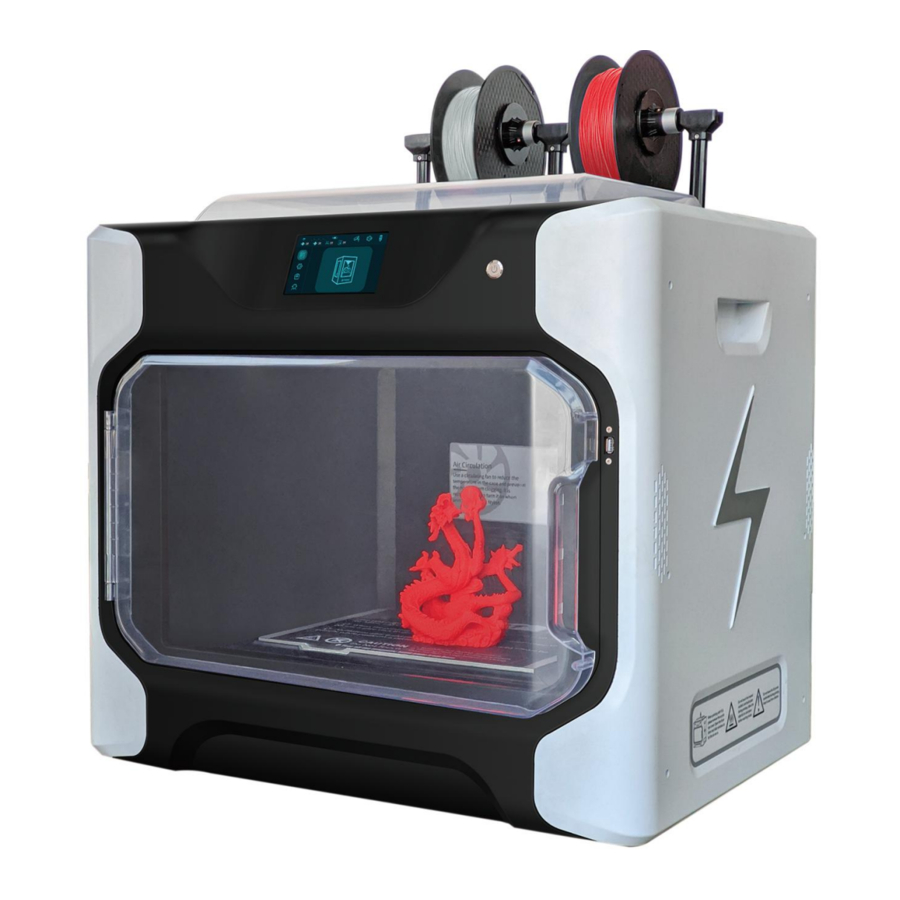
Einstellung der Stromversorgung
STOP – ZUERST LESEN

 Wir haben die Spannung auf den korrekten Wert eingestellt, wenn Sie sich in den unten aufgeführten Ländern oder Regionen befinden:
- USA/Kanada/Japan 115V
![]()

- Europa 230V
![]()

Es gibt zwei Stromquellen an der Unterseite des Geräts. Bitte passen Sie beide Stromquellen an.

In anderen Ländern überprüfen Sie bitte die Spannung und entscheiden Sie dann, ob Sie umschalten müssen oder nicht. Bitte kontaktieren Sie unseren technischen Support, falls Sie Fragen haben.
Eine falsche Einstellung der Stromversorgung beschädigt die Elektronik des 3D-Druckers.
Kundensupport:
Falls Sie Probleme mit dem Drucker haben, zögern Sie bitte nicht, uns zu kontaktieren!
Wir werden Ihnen innerhalb von 12 Stunden antworten.
Andernfalls bietet Ihnen unser Unternehmen kostenlos 2 Düsen und 2 blaue Plattformaufkleber als Entschädigung an.
Kontakt:
E-mail: Afast@qd3dprinter.com
Bfast@qd3dprinter.com
Skype ID: afast@qd3dprinter.com
Falls Sie Vorschläge oder Beschwerden haben, kontaktieren Sie uns bitte unter dieser E-Mail-Adresse:
CEO:Diqiang Xue (Antwort innerhalb von 24 Stunden.)
E-mail: 616038502@qq.com
Aufgrund der Zeitverschiebung bitten wir um Ihr Verständnis, falls wir nicht rechtzeitig antworten können!
Lieferumfang
 |  |
| 3D-Druckerxl | Acryl-Abdeckungxl |
 |  |
| Netzkabelxl | Schraubendreherx3 |
 |  |
| Benutzerhandbuchxl | USB-Stickxl |
(Bitte lesen Sie das Handbuch, bevor Sie den 3D-Drucker in Betrieb nehmen.)
 |  |
| Filamenthalter & Dichtung | Ersatzteilboxxl |
 |  |
| Filamentxl | Nivellierpapierxl |
 | |
| LAN-Kabelxl | |
Ihren 3D-Drucker kennenlernen

- Schalter
- Display
- Magnetische Druckbett-Folie
- Bauplattform
- USB-Anschluss
- Luftauslass (2)
- Düse (2)
- Zugstange
- Filamentrad
- Filamenthalter
- Zugstangenverriegelung
- Netzschalter
- Netzkabelanschluss
- Netzwerkanschluss
- Luftfilter
Auspacken
- Stellen Sie den Karton auf einen sauberen, ebenen Untergrund. Öffnen Sie den Karton.


- Nehmen Sie den Schaumstoff heraus, entnehmen Sie das Zubehör.


- Öffnen und entfernen Sie die Verriegelungen in vier Richtungen.


- Nehmen Sie den Drucker heraus.


- Nehmen Sie die Teile heraus.


- Entfernen Sie die Klemme am linken Y-Achsen-Riemen.


- Entfernen Sie die Klemme am rechten Y-Achsen-Riemen.


- Schneiden Sie das Extruder-Befestigungsband durch.


- Öffnen Sie die Tür und entfernen Sie den Schaumstoffblock.


- Entfernen Sie den Schaumstoff gemäß den Pfeilrichtungen.


- Bewegen Sie den Extruder nach vorne und nehmen Sie den Schaumstoff heraus.


- Stecken Sie das Netzkabel an der unteren linken Ecke der Rückseite des 3D-Druckers ein und schalten Sie dann den Strom ein.


- Klicken Sie auf die Taste, um den 3D-Drucker einzuschalten.


- Klicken Sie auf das"
![]() "-Symbol.
"-Symbol.

 "-Symbol.
- Klicken Sie auf das "Manuall" (Manuell) Symbol.


- Klicken Sie auf das "
![]() "-Symbol.
"-Symbol.

 "-Symbol.
- Wenn die Bauplattform in der Mitte ist, nehmen Sie den Schaumstoff unterhalb des Druckbetts heraus.


- Nehmen Sie den Klebestift und den einzelnen Extruderantrieb aus dem Schaumstoff.


- Herzlichen Glückwunsch! Sie haben den Auspackvorgang abgeschlossen. (Tipp: Bewahren Sie die Drucker-Verpackung für zukünftigen Transport und Lagerung auf.)
Bedienoberfläche des Displays
 |
|
 |
|
 |
|
 |
|
|
|
 "-Symbol.
 "-Symbol.

Bauplattform einstellen
- Wählen Sie zuerst „
![]() ", dann "Leveling" (Nivellieren) auf dem Bildschirm aus.
", dann "Leveling" (Nivellieren) auf dem Bildschirm aus.

- Es wird dringend empfohlen, beim ersten Mal auf "fast leveling" (Schnelles Nivellieren) zu klicken.

- Warten Sie, bis der Extruder und die Z-Achse zurückgesetzt sind.

 ", dann "Leveling" (Nivellieren) auf dem Bildschirm aus.


- Bitte drücken Sie die Auf- und Ab-Taste, um den Abstand zwischen dem Extruder und der Bauplatte einzustellen.

- Klicken Sie auf "Confirm" (Bestätigen).


Die Druckplattform sollte beim Nivellieren etwa Imm über der Plattform-Grundplatte liegen.
Filament-Installation
- Ziehen Sie die Stange nach oben.


- Legen Sie das Filament und das Filamentspulenrad ein.


- Verriegeln Sie die Schrauben auf beiden Seiten, wenn das Filamentspulenrad eingesetzt ist.


- Führen Sie das Filament in die Filamentführung ein.


- Bitte überprüfen Sie, ob der Teflon-Schlauch eingesetzt ist.


- Führen Sie das Filament in den Extruder ein.


- Die Installation ist wie im Bild gezeigt abgeschlossen.


- Setzen Sie die obere Abdeckung auf, um die Installation abzuschließen.


Wenn die Zugstange geschlossen werden muss, drücken Sie zuerst den Federknopf in die entgegengesetzte Richtung und drücken Sie dann die Zugstange nach unten.

 Attentions (Hinweise): Um zu vermeiden, dass das Filament während des Drucks abspringt, sollte das Filament beim Drucken von PLA und ABS durch den Filamentschlauch geführt werden. Beim Drucken von TPU-Filament muss es nicht durch den Filamentschlauch geführt werden. Bitte beachten Sie die Datei Nummer 5 auf dem USB-Flash-Laufwerk.

Filament laden
- Klicken Sie auf das Symbol „
![]() ".
".

 ".
".
- Klicken Sie auf das Symbol "Filament" (Filament).


- Klicken Sie auf die Zahl, und wenn die Farbe auf Rot wechselt, zeigt dies an, dass die Temperatur steigt.


- Wenn die Temperatur 2200C erreicht, klicken Sie auf das Symbol „
![]() ".
".

 ".
".
- Drücken Sie das Filament langsam nach unten, während Sie darauf warten, dass das Filament aus dem Extruder fließt.


- Wiederholen Sie auf die gleiche Weise die Schritte 3-5, um das Filament in Extruder 2 einzuführen.


Filament entladen
Wenn der Benutzer das Filament wechselt, muss er die unten beschriebene Entladefunktion verwenden:
- Klicken Sie auf das Symbol „
![]() ".
".

 ".
".
- Klicken Sie auf das Symbol "Filament" (Filament).


- Warten Sie, bis die Temperatur 2200C erreicht hat, und klicken Sie dann auf das Abwärtssymbol
![]() . Wenn das Filament beginnt, aus dem Extruder zu kommen, klicken Sie auf das "stop" (Stoppen) Symbol
. Wenn das Filament beginnt, aus dem Extruder zu kommen, klicken Sie auf das "stop" (Stoppen) Symbol ![]() .
.

 . Wenn das Filament beginnt, aus dem Extruder zu kommen, klicken Sie auf das "stop" (Stoppen) Symbol
  .
.
- Klicken Sie auf das Aufwärtssymbol
![]() und das Filament wird entladen; ziehen Sie das Filament so schnell wie möglich heraus.
und das Filament wird entladen; ziehen Sie das Filament so schnell wie möglich heraus.

 und das Filament wird entladen; ziehen Sie das Filament so schnell wie möglich heraus.
- Wiederholen Sie auf die gleiche Weise die Schritte 3-4, um das Filament zu entladen.
Attention (Achtung): Bitte befolgen Sie die obigen Anweisungen. Zuerst das Filament laden, dann das Filament entladen. Sie müssen die korrekte Vorgehensweise zum Wechseln des Filaments einhalten.
Erster Druck
Nachdem die Bauplattform nivelliert und das Filament geladen wurde, kann der Benutzer die Testdatei "fastxiaogao.gcode" drucken.
- Klicken Sie auf das Symbol „
![]() ".
".

 ".
".
- Suchen Sie die Datei "fastxiaogao.gcode" und klicken Sie darauf, um zum Druckbildschirm zu gelangen.


- Klicken Sie auf das Symbol, um den Druck zu starten.


- In der aufklappenden Oberfläche kann der Benutzer den Fortschritt sehen.


Doppelextruder-Kalibrierung
- Drucken Sie E_calibration.gcode.


- Es gibt einen Versatz zwischen den beiden Modellen, und der Extruder muss kalibriert werden.


- Klicken Sie auf das "
![]() " Symbol.
" Symbol.

 " Symbol.
- Klicken Sie auf das Symbol "Calibrate E" (E kalibrieren).


- Bewegen Sie Modell 1 entsprechend der tatsächlichen Drucksituation in die Mitte von Modell 2, um die Düse zu kalibrieren.


- Nach der Kalibrierung drucken Sie E calibration.gcode erneut. Und Modell 1 befindet sich in der Mitte von Modell 2, die Kalibrierung ist abgeschlossen. Falls (Lf) immer noch ein Versatz besteht, wiederholen Sie die Schritte 5 zur Feinabstimmung.


|
|
 |
|
| Slicer | Die elektronische Version des Benutzerhandbuchs befindet sich auf dem mit dem Drucker gelieferten USB-Stick. |
Anleitung herunterladen
Hier können Sie die vollständige PDF-Version des Handbuchs herunterladen. Sie kann zusätzliche Sicherheitsanweisungen, Garantieinformationen, FCC-Regeln usw. enthalten.
QIDI i-fast Handbuch herunterladen


