Dell Precision 3571 (P104F) Handbuch
- 1 Hinweise, Vorsichtshinweise und Warnungen
- 2 Einrichten Ihres Precision 3571
- 3 Ansichten des Precision 3571
-
4
Technische Daten des Precision 3571
- 4.1 Abmessungen und Gewicht
- 4.2 Prozessor
- 4.3 Chipsatz
- 4.4 Betriebssystem
- 4.5 Arbeitsspeicher
- 4.6 Externe Anschlüsse
- 4.7 Interne Steckplätze
- 4.8 Ethernet
- 4.9 Drahtlosmodul
- 4.10 WWAN-Modul
- 4.11 Audio
- 4.12 Speicher
- 4.13 Medienkartenleser
- 4.14 Tastatur
- 4.15 Kamera
- 4.16 Clickpad
- 4.17 Netzteil
- 4.18 Akku
- 4.19 Display
- 4.20 Fingerabdruck-Lesegerät (optional)
- 4.21 Sensor
- 4.22 GPU—Integriert
- 4.23 GPU—Dediziert
- 4.24 Matrix für die Unterstützung mehrerer Bildschirme
- 4.25 Hardware-Sicherheit
- 4.26 Smartcard-Lesegerät
- 4.27 Betriebs- und Lagerumgebung
- 5 ComfortView Plus
- 6 Tastenkombinationen von Precision 3571
- 7 Hilfe erhalten und Dell kontaktieren
- 8 Referenzen
- 9 Anleitung herunterladen
- 10 In anderen Sprachen
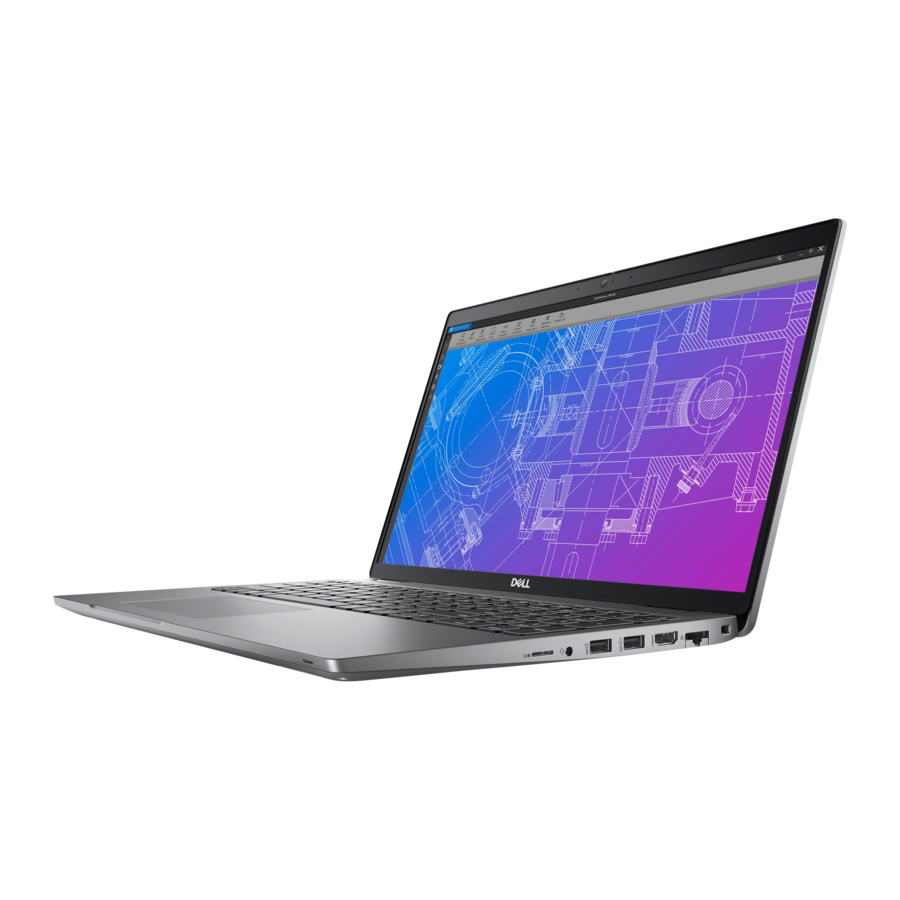
Hinweise, Vorsichtshinweise und Warnungen
HINWEIS: Ein HINWEIS weist auf wichtige Informationen hin, die Ihnen helfen, Ihr Produkt besser zu nutzen.

Ein VORSICHTSHINWEIS weist auf mögliche Hardwareschäden oder Datenverlust hin und erklärt Ihnen, wie Sie das Problem vermeiden können.

Eine WARNUNG weist auf mögliche Sachschäden, Personenschäden oder Todesfälle hin.
Einrichten Ihres Precision 3571
HINWEIS: Die Abbildungen in diesem Dokument können je nach bestellter Konfiguration von Ihrem Computer abweichen.
- Schließen Sie das Netzteil an und drücken Sie den Netzschalter.

HINWEIS: Um Akkustrom zu sparen, kann der Akku in den Energiesparmodus wechseln. Schließen Sie das Netzteil an und drücken Sie den Netzschalter, um den Computer einzuschalten. - Schließen Sie die Einrichtung des Betriebssystems ab.
Für Ubuntu:
Befolgen Sie die Anweisungen auf dem Bildschirm, um die Einrichtung abzuschließen. Weitere Informationen zur Installation und Konfiguration von Ubuntu finden Sie in der Knowledge Base Resource unter www.dell.com/support.
Für Windows:
Befolgen Sie die Anweisungen auf dem Bildschirm, um die Einrichtung abzuschließen. Bei der Einrichtung empfiehlt Dell, dass Sie:- Stellen Sie eine Verbindung zu einem Netzwerk für Windows-Updates her.
HINWEIS: Wenn Sie sich mit einem gesicherten WLAN-Netzwerk verbinden, geben Sie bei Aufforderung das Kennwort für den WLAN-Netzwerkzugriff ein. - Wenn Sie mit dem Internet verbunden sind, melden Sie sich mit einem Microsoft-Konto an oder erstellen Sie eines. Wenn Sie nicht mit dem Internet verbunden sind, erstellen Sie ein Offline-Konto.
- Auf dem Support and Protection (Support und Schutz) Bildschirm, geben Sie Ihre Kontaktdaten ein.
- Stellen Sie eine Verbindung zu einem Netzwerk für Windows-Updates her.
- Suchen und verwenden Sie Dell Apps über das Windows Startmenü — Empfohlen.

Tabelle 1. Dell Apps suchen
| Ressourcen | Beschreibung |
 | Dell Produktregistrierung Registrieren Sie Ihren Computer bei Dell. |
 | Dell Hilfe & Support Erhalten Sie Hilfe und Support für Ihren Computer. |
 | SupportAssist SupportAssist ist die intelligente Technologie, die Ihren Computer optimal am Laufen hält, indem sie Einstellungen optimiert, Probleme erkennt, Viren entfernt und Sie benachrichtigt, wenn Systemaktualisierungen erforderlich sind. SupportAssist überprüft proaktiv den Zustand der Hardware und Software Ihres Systems. Wenn ein Problem erkannt wird, werden die erforderlichen Systemstatusinformationen an Dell gesendet, um die Fehlerbehebung zu starten. SupportAssist ist auf den meisten Dell Geräten mit Windows-Betriebssystem vorinstalliert. Weitere Informationen finden Sie im SupportAssist for Home PCs User's Guide auf www.dell.com/serviceabilitytools. HINWEIS: Klicken Sie in SupportAssist auf das Garantieablaufdatum, um Ihre Garantie zu verlängern oder zu aktualisieren. |
 | Dell Update Aktualisiert Ihren Computer mit wichtigen Fehlerbehebungen und den neuesten Gerätetreibern, sobald diese verfügbar sind. Weitere Informationen zur Verwendung von Dell Update finden Sie in der Knowledge Base Resource unter www.dell.com/support. |
 | Dell Digital Delivery Laden Sie Softwareanwendungen herunter, die erworben, aber nicht auf Ihrem Computer vorinstalliert sind. Weitere Informationen zur Verwendung von Dell Digital Delivery finden Sie in der Knowledge Base Resource unter www.dell.com/support. |
Ansichten des Precision 3571
Rechts

- microSD-Kartensteckplatz
- Headset-Anschluss (Kombianschluss für Kopfhörer und Mikrofon)
- USB 3.2 Gen 1-Anschluss
- USB 3.2 Gen 1-Anschluss mit PowerShare
- HDMI 2.0-Anschluss
- RJ45-Ethernet-Anschluss (aufklappbar)
- Keilförmiger Sicherheitsschlitz
Links

- Thunderbolt 4-Anschlüsse mit DisplayPort Alt Mode/USB4/Power Delivery
- Thunderbolt 4-Anschlüsse mit DisplayPort Alt Mode/USB4/Power Delivery
- Lüftungsschlitze
- Smartcard-Lesegerät-Steckplatz (optional)
Oberseite

- Netzschalter mit Fingerabdruckleser (optional)
- Tastatur
- Kontaktloses Smartcard-Lesegerät (optional)
- Clickpad
Vorderseite

- Umgebungslichtsensor (ALS)
- Mikrofon
- IR-Strahler
- IR-Kamera
- Kameraverschluss
- RGB-Kamera
- Kameraanzeige-LED
- Mikrofon
- LCD-Panel
- Akkuanzeige-/Diagnose-LED
Unterseite

- Lautsprecher
- Service-Tag-Etikett
- Lüftungsschlitze
Rückseite

- microSIM-Kartensteckplatz
Service Tag
Das Service-Tag ist eine eindeutige alphanumerische Kennung, die es Dell Servicetechnikern ermöglicht, die Hardwarekomponenten in Ihrem Computer zu identifizieren und auf Garantieinformationen zuzugreifen.

Akkuanzeige und Statusleuchte
Die folgende Tabelle listet das Verhalten der Akkuanzeige und Statusleuchte Ihres Precision 3571 auf.
Tabelle 2. Verhalten der Akkuanzeige und Statusleuchte
| Stromquelle | LED-Verhalten | Systemstatus | Akkuladestand |
| Netzteil | Aus | S0 - S5 | Vollständig geladen |
| Netzteil | Dauerhaft weiß | S0 - S5 | < Vollständig geladen |
| Akku | Aus | S0 - S5 | 11-100% |
| Akku | Dauerhaft orange (590+/-3 nm) | S0 - S5 | < 10% |
- S0 (EIN) - System ist eingeschaltet.
- S4 (Ruhezustand) - Das System verbraucht im Vergleich zu allen anderen Schlafzuständen am wenigsten Strom. Das System befindet sich nahezu in einem AUS-Zustand, mit Ausnahme einer minimalen Stromversorgung. Die Kontextdaten werden auf die Festplatte geschrieben.
- S5 (AUS) - Das System befindet sich in einem heruntergefahrenen Zustand.
Technische Daten des Precision 3571
Abmessungen und Gewicht
Die folgende Tabelle listet die Höhe, Breite, Tiefe und das Gewicht Ihres Precision 3571 auf.
Tabelle 3. Abmessungen und Gewicht
| Beschreibung | Werte | |
| Höhe: | Höhe vorne | 22.67 mm (0.89 in.) |
| Höhe hinten | 24.05 mm (0.95 in.) | |
| Breite | 357.80 mm (14.09 in.) | |
| Tiefe | 233.30 mm (9.19 in.) | |
|
Gewicht HINWEIS: Das Gewicht Ihres Computers hängt von der bestellten Konfiguration und fertigungsbedingten Abweichungen ab. |
1.79 kg (3.94 lbs.) | |
Prozessor
Die folgende Tabelle listet die Details der von Ihrem Precision 3571 unterstützten Prozessoren auf.
Tabelle 4. Prozessor
| Beschreibung | Option eins | Option zwei | Option drei | Option vier | Option fünf |
| Prozessortyp | 12th Generation Intel Core i5-12500H | 12th Generation Intel vPro Enterprise with Intel Core i5-12600H | 12th Generation Intel vPro Essentials with Intel Core i7-12700H | 12th Generation Intel vPro Enterprise with Intel Core i7-12800H | 12th Generation Intel vPro Enterprise with Intel Core i9-12900H |
| Prozessorleistung | 45 W | 45 W | 45 W | 45 W | 45 W |
| Anzahl der Prozessorkerne | 12 | 12 | 14 | 14 | 14 |
| Anzahl der Prozessor-Threads | 16 | 16 | 20 | 20 | 20 |
| Prozessorgeschwindigkeit | 2.50 GHz to 4.50 GHz | 2.70 GHz to 4.50 GHz | 2.30 GHz to 4.70 GHz | 2.40 GHz to 4.80 GHz | 2.50 GHz to 5.00 GHz |
| Prozessor-Cache | 18 MB | 18 MB | 24 MB | 24 MB | 24 MB |
| Integrierte Grafik |
|
|
|
|
|
Chipsatz
Die folgende Tabelle listet die Details des von Ihrem Precision 3571 unterstützten Chipsatzes auf.
Tabelle 5. Chipsatz
| Beschreibung | Werte |
| Chipsatz | Intel H45 |
| Prozessor | 12th Generation Intel Core i5/i7/i9 |
| DRAM-Busbreite |
|
| Flash-EPROM |
|
| PCIe-Bus |
|
Betriebssystem
Ihr Precision 3571 unterstützt die folgenden Betriebssysteme:
- Windows 11 Home
- Windows 11 Pro
- Windows 11 Pro National Academic
- Windows 11 Pro Downgrade (Windows 10 Pro Image – werksseitig installiert)
- Red Hat Enterprise Linux 8.4 (nur Web-Veröffentlichung)
- Ubuntu 20.04 LTS,
Arbeitsspeicher
Die folgende Tabelle listet die Arbeitsspeicherspezifikationen Ihres Precision 3571 auf.
Tabelle 6. Arbeitsspeicherspezifikationen
| Beschreibung | Werte |
| Arbeitsspeichersteckplätze | Zwei SoDIMM |
| Arbeitsspeichertyp | DDR5 |
| Arbeitsspeichergeschwindigkeit | 4800 MHz |
| Maximale Arbeitsspeicherkonfiguration | 64 GB |
| Minimale Arbeitsspeicherkonfiguration | 8 GB |
| Arbeitsspeichergröße pro Steckplatz | 8 GB, 16 GB, 32 GB |
| Unterstützte Arbeitsspeicherkonfigurationen |
|
Externe Anschlüsse
Die folgende Tabelle listet die externen Anschlüsse Ihres Precision 3571 auf.
Tabelle 7. Externe Anschlüsse
| Beschreibung | Werte |
| Netzwerkanschluss | Ein RJ45-Ethernet-Anschluss (herunterklappbar) |
| USB-Anschlüsse |
|
| Audioanschluss | Ein Headset-Anschluss (Kopfhörer- und Mikrofon-Kombianschluss) |
| Videoanschluss | Ein HDMI 2.0-Anschluss |
| Medienkartenleser | Ein microSD-Kartensteckplatz |
| SIM-Kartensteckplatz | Ein microSIM-Kartensteckplatz |
| Netzadapteranschluss | USB Typ-C-Stromeingang |
| Sicherheitskabelschloss-Steckplatz | Ein keilförmiger Sicherheitsschloss-Steckplatz |
Interne Steckplätze
Die folgende Tabelle listet die internen Steckplätze Ihres Precision 3571 auf.
Tabelle 8. Interne Steckplätze
| Beschreibung | Werte |
| SATA | Ein SATA 3.0-Steckplatz für 2,5-Zoll-Festplatte |
| M.2 |
|
Ethernet
Die folgende Tabelle listet die Spezifikationen des kabelgebundenen Ethernet Local Area Network (LAN) Ihres Precision 3571 auf.
Tabelle 9. Ethernet-Spezifikationen
| Beschreibung | Werte |
| Modellnummer | Intel i219-LM |
| Übertragungsrate | 10/100/1000 Mbps |
Drahtlosmodul
Die folgende Tabelle listet die Spezifikationen des Wireless Local Area Network (WLAN)-Moduls Ihres Precision 3571 auf.
Tabelle 10. Spezifikationen des Drahtlosmoduls
| Beschreibung | Option eins | Option zwei | Option drei |
| Modellnummer | Realtek RTL8822CE | Intel AX211 | Intel AX211 |
| Übertragungsrate | Bis zu 867 Mbps | Bis zu 2400 Mbps | Bis zu 2400 Mbps |
| Unterstützte Frequenzbänder | 2.4 GHz/5 GHz | 2.4 GHz/5 GHz/6 GHz | 2.4 GHz/5 GHz/6 GHz |
| Wireless-Standards |
|
|
|
| Verschlüsselung |
|
|
|
| Bluetooth | Bluetooth 5.0 | Bluetooth 5.2 | No Bluetooth |
WWAN-Modul
Die folgende Tabelle listet die Spezifikationen des Wireless Wide Area Network (WWAN)-Moduls Ihres Precision 3571 auf.
Tabelle 11. Spezifikationen des WWAN-Moduls
| Beschreibung | Option eins | Option zwei |
| Modellnummer | Intel XMM 7360 Global LTE-Advanced | Intel 5000 Global 5G Modem |
| Übertragungsrate |
Bis zu 450 Mbps DL/50 Mbps UL (Cat 9) Bis zu 50 Mbps UL |
|
| Unterstützte Frequenzbänder |
|
|
| Wireless-Standards | LTE FDD/TDD, WCDMA/HSPA+, GNSS/Beidou | NR FR1(Sub6) FDD/TDD, LTE FDD/TDD, WCDMA/HSPA+, GPS/GLONASS/Beidou/Galileo |
| Verschlüsselung | Not supported | Not supported |
Tabelle 11. Spezifikationen des WWAN-Moduls (Fortsetzung)
| Beschreibung | Option eins | Option zwei |
| Globales Navigationssatellitensystem (GNSS) | Unterstützt GPS, BDS und GLONASS | Unterstützt GPS, BDS und GLONASS |
| HINWEIS: Anweisungen zum Auffinden der IMEI-Nummer (International Mobile Station Equipment Identity) Ihres Computers finden Sie im Knowledge Base-Artikel 000143678 unter www.dell.com/support. | ||
Audio
Die folgende Tabelle listet die Audiospezifikationen Ihres Precision 3571 auf.
Tabelle 12. Audiospezifikationen
| Beschreibung | Werte | |
| Audio-Controller | Realtek ALC3204 mit Waves MaxxAudio Pro | |
| Stereo-Umwandlung | 24-Bit Digital-Analog-Wandlung (DAC) und Analog-Digital-Wandlung (ADC) | |
| Internes Audio-Interface | High Definition Audio-Schnittstelle | |
| Externes Audio-Interface | Universelle Audiobuchse | |
| Anzahl der Lautsprecher | Zwei | |
| Interner Lautsprecherverstärker | Unterstützt (Audio-Codec integriert) | |
| Externe Lautstärkeregler | Tastenkombinationssteuerung | |
| Lautsprecherausgang: | Durchschnittliche Lautsprecherleistung | 2 W |
| Spitzen-Lautsprecherleistung | 2,5 W | |
| Subwoofer-Ausgang | Nicht unterstützt | |
| Mikrofon | Dual-Array-Mikrofone | |
Speicher
Dieser Abschnitt listet die Speicheroptionen Ihres Precision 3571 auf.
Tabelle 13. Speichermatrix
| Speicher | SSD 1 | SSD 2 | 2,5-Zoll-Festplatte | ||
| 2,5-Zoll-Festplatte | Nein | Nein | Ja | ||
| M.2 SSD-Start | Ja | Nein | Nein | ||
| M.2 SDD-Start | 2,5-Zoll-Festplatte | Ja | Nein | Ja | |
| M.2 SSD-Start | M.2 SSD | Ja | Ja | Nein | |
| M.2 SSD-Start | M.2 SSD | Ja | Ja | Nein | |
| M.2 SSD-Start | M.2 SSD | 2,5-Zoll-Festplatte | Ja | Ja | Ja |
| M.2 SSD-Start | M.2 SSD | Ja mit RAID0 oder RAID1 | Ja mit RAID0 oder RAID1 | Nein | |
| M.2 SSD-Start | M.2 SSD | Ja mit RAID0 oder RAID1 | Ja mit RAID0 oder RAID1 | Nein | |
| M.2 SSD-Start | M.2 SSD | 2,5-Zoll-Festplatte | Ja mit RAID0 oder RAID1 | Ja mit RAID0 oder RAID1 | Ja |
Das primäre Laufwerk Ihres Precision 3571 variiert je nach Speicherkonfiguration. Für Computer:
- Mit einem M.2-Laufwerk ist das M.2-Laufwerk das primäre Laufwerk.
- Ohne ein M.2-Laufwerk ist die 2,5-Zoll-Festplatte das primäre Laufwerk.
HINWEIS: Systeme, die mit einem 6-Zellen-Akku ausgeliefert werden, unterstützen die optionale 2,5-Zoll-SATA-Festplatte nicht.
Tabelle 14. Speicherspezifikationen
| Speichertyp | Schnittstellentyp | Kapazität |
| 2,5 Zoll, 5400 U/Min, HDD | SATA AHCI, bis zu 6 Gbit/s | 2 TB |
| 2,5 Zoll, 7200 U/Min, HDD | SATA AHCI, bis zu 6 Gbit/s | bis zu 1 TB |
| 2,5 Zoll, 7200 U/Min, HDD, selbstverschlüsselnd, Opal 2.0, FIPS | SATA AHCI, bis zu 6 Gbit/s | 500 GB |
| M.2 2230, Class 35 SSD | PCIe NVMe Gen3 x4/Gen4 x4 | 256 GB |
| M.2 2230, Class 35 SSD, selbstverschlüsselndes Laufwerk | PCIe NVMe Gen3 x4/Gen4 x4 | 256 GB |
| M.2 2230, Class 35 SSD | PCIe NVMe Gen3 x4/Gen4 x4 | 512 GB |
| M.2 2280, Class 40 SSD | PCIe NVMe Gen4 x4 | Bis zu 2 TB |
| M.2 2280, Class 40 SSD, selbstverschlüsselndes Laufwerk | PCIe NVMe Gen3 x4 | 1 TB |
Medienkartenleser
Die folgende Tabelle listet die von Ihrem Precision 3571 unterstützten Medienkarten auf.
Tabelle 15. Spezifikationen des Medienkartenlesers
| Beschreibung | Werte |
| Medienkartentyp | Eine microSD-Karte 4.0 |
| Unterstützte Medienkarten |
|
| HINWEIS: Die vom Medienkartenleser unterstützte maximale Kapazität hängt vom Standard der in Ihrem Computer installierten Medienkarte ab. | |
Tastatur
Die folgende Tabelle listet die Tastaturspezifikationen Ihres Precision 3571 auf.
Tabelle 16. Tastaturspezifikationen
| Beschreibung | Werte |
| Tastaturtyp |
|
| Tastaturlayout | QWERTY |
| Anzahl der Tasten |
|
| Tastaturgröße |
X=18,05 mm Tastenabstand Y=18,05 mm Tastenabstand |
| Tastenkombinationen |
Einige Tasten Ihrer Tastatur sind mit zwei Symbolen versehen. Diese Tasten können verwendet werden, um alternative Zeichen einzugeben oder sekundäre Funktionen auszuführen. Um das alternative Zeichen einzugeben, drücken Sie Umschalt und die gewünschte Taste. Um sekundäre Funktionen auszuführen, drücken Sie Fn und die gewünschte Taste. HINWEIS: Sie können das primäre Verhalten der Funktionstasten (F1–F12) ändern, indem Sie Function Key Behavior (Funktionstastenverhalten) im BIOS-Setup-Programm anpassen. Weitere Informationen finden Sie unter Tastenkombinationen |
Kamera
Die folgende Tabelle listet die Kameraspezifikationen Ihres Precision 3571 auf.
Tabelle 17. Spezifikationen der HD RGB-Kamera
| Beschreibung | Werte | |
| Anzahl der Kameras | Eine | |
| Kameratyp | HD RGB-Kamera | |
| Kameraposition | Frontkamera | |
| Kamerasensortyp | CMOS-Sensortechnologie | |
| Kameraauflösung: | Standbild | 1 Megapixel |
| Video | 1280 x 720 (VGA/HD) bei 30 fps | |
| Diagonaler Betrachtungswinkel: | Kamera | 78,6 Grad |
Tabelle 18. Spezifikationen der FHD RGB + IR-Kamera
| Beschreibung | Werte | |
| Anzahl der Kameras | Eine | |
| Kameratyp | FHD RGB-Kamera/FHD Infrarotkamera | |
| Kameraposition | Frontkamera | |
| Kamerasensortyp | CMOS-Sensortechnologie | |
| Kameraauflösung: | Standbild | 2,07 Megapixel |
| Video | 1920 x 1080 (VGA/FHD) bei 30 fps | |
| Infrarotkamera-Auflösung: | Standbild | 0,23 Megapixel |
| Video | 640 x 360 (VGA/FHD) bei 15 fps | |
| Diagonaler Betrachtungswinkel: | Kamera | 87,6 Grad |
| Infrarotkamera | 87,6 Grad | |
Tabelle 19. Spezifikationen der FHD RGB + IR-Kamera, Express Sign-In (EMZA) Kamera
| Beschreibung | Werte | |
| Anzahl der Kameras | Eine | |
| Kameratyp | FHD RGB-Kamera/FHD Infrarotkamera mit EMZA | |
| Kameraposition | Frontkamera | |
| Kamerasensortyp | CMOS-Sensortechnologie | |
| Kameraauflösung: | Standbild | 2,07 Megapixel |
| Video | 1920 x 1080 (VGA/FHD) bei 30 fps | |
| Infrarotkamera-Auflösung: | Standbild | 0,23 Megapixel |
| Video | 640 x 360 (VGA/FHD) bei 15 fps | |
| Diagonaler Betrachtungswinkel: | Kamera | 87,6 Grad |
| Infrarotkamera | 87,6 Grad | |
Clickpad
Die folgende Tabelle listet die Clickpad-Spezifikationen Ihres Precision 3571 auf.
Tabelle 20. Clickpad-Spezifikationen
| Beschreibung | Werte | |
| Clickpad-Auflösung: | >300 dpi | |
| Clickpad-Abmessungen: | Horizontal | 115 mm (4,53 Zoll) |
| Vertikal | 67 mm (2,64 Zoll) | |
| Clickpad-Gesten | Weitere Informationen zu den unter Windows verfügbaren Clickpad-Gesten finden Sie im Microsoft Knowledge Base-Artikel 4027871 unter support.microsoft.com. | |
Netzteil
Die folgende Tabelle listet die Netzteilspezifikationen Ihres Precision 3571 auf.
Tabelle 21. Netzteilspezifikationen
| Beschreibung | Option eins | Option zwei | |
| Typ | 90 W AC-Netzteil, USB-C HINWEIS: 90 W wird nur in UMA-Konfigurationen unterstützt. | 130 W AC-Netzteil, USB-C | |
| Netzteilabmessungen: | Höhe | 22 mm (0.87 in.) | 22 mm (0.87 in.) |
| Breite | 66 mm (2.60 in.) | 66 mm (2.60 in.) | |
| Tiefe | 130 mm (5.12 in.) | 143 mm (5.63 in.) | |
| Eingangsspannung | 100 VAC–240 VAC | 100 VAC–240 VAC | |
| Eingangsfrequenz | 50 Hz–60 Hz | 50 Hz–60 Hz | |
| Eingangsstrom (maximal) | 1.50 A | 1.80 A | |
| Ausgangsstrom (kontinuierlich) |
| 6.50 A/1.00 A | |
| Nennausgangsspannung |
|
| |
| Temperaturbereich: | Betrieb | 0°C bis 40°C (32°F bis 104°F) | 0°C bis 40°C (32°F bis 104°F) |
| Lagerung | 40°C bis -40°C (104°F bis -40°F) | 40°C bis -40°C (104°F bis -40°F) | |
Betriebs- und Lagertemperaturbereiche können zwischen den Komponenten variieren, daher kann der Betrieb oder die Lagerung des Geräts außerhalb dieser Bereiche die Leistung bestimmter Komponenten beeinträchtigen.
Akku
Die folgende Tabelle listet die Akkuspezifikationen Ihres Precision 3571 auf.
HINWEIS: Dell empfiehlt, den Akku regelmäßig aufzuladen, um einen optimalen Stromverbrauch zu gewährleisten. Wenn Ihr Akku vollständig entladen ist, schließen Sie das Netzteil an, schalten Sie Ihren Computer ein und starten Sie ihn dann neu, um den Stromverbrauch zu reduzieren.
Tabelle 22. Akkuspezifikationen
| Beschreibung | Option eins | Option zwei | Option drei | |
| Akkutyp | 4-Zellen, 64 Wh, Polymer, lange Lebensdauer, ExpressCharge-fähig | 4-Zellen, 64 Wh, Polymer, normale Lebensdauer, ExpressCharge-fähig | 6-Zellen, 97 Wh ExpressCharge-fähig | |
| Akkuspannung | 15.20 V | 15.20 V | 11.40 VDC | |
| Akkugewicht (maximal) | 0.283 kg (0.62 lb) | 0.283 kg (0.62 lb) | 0.429 kg (0.95 lb) | |
| Akkuabmessungen: | Höhe | 7.60 mm (0.30 in.) | 7.60 mm (0.30 in.) | 7.70 mm (0.30 in.) |
| Breite | 226.60 mm (8.92 in.) | 226.60 mm (8.92 in) | 332 mm (13.07 in.) | |
| Tiefe | 81.40 mm (0.22 in.) | 81.40 mm (0.22 in) | 82.00 mm (3.22 in.) | |
| Temperaturbereich: | Betrieb |
|
|
|
| Lagerung | -20°C (-4°F ) bis 65°C (149°F) | -20°C (-4°F ) bis 65°C (149°F) | -20°C bis 60°C (-4°F bis 140°F) | |
| Akku-Betriebsdauer | Variiert je nach Betriebsbedingungen und kann unter bestimmten energieintensiven Bedingungen erheblich kürzer sein. | Variiert je nach Betriebsbedingungen und kann unter bestimmten energieintensiven Bedingungen erheblich kürzer sein. | Variiert je nach Betriebsbedingungen und kann unter bestimmten energieintensiven Bedingungen erheblich kürzer sein. | |
| Akku-Ladezeit (ungefähr) HINWEIS: Steuern Sie die Ladezeit, Dauer, Start- und Endzeit usw. mithilfe der Dell Power Manager Anwendung. Weitere Informationen zu Dell Power Manager finden Sie unter Me and My Dell auf www.dell.com. | _ _ _ Stunden (wenn der Computer ausgeschaltet ist) | TBD Stunden (wenn der Computer ausgeschaltet ist) | TBD Stunden (wenn der Computer ausgeschaltet ist) | |
| Knopfzellenbatterie | CR2032 | CR2032 | CR2032 | |
Betriebs- und Lagertemperaturbereiche können zwischen den Komponenten variieren, daher kann der Betrieb oder die Lagerung des Geräts außerhalb dieser Bereiche die Leistung bestimmter Komponenten beeinträchtigen.
Dell empfiehlt, den Akku regelmäßig aufzuladen, um einen optimalen Stromverbrauch zu gewährleisten. Wenn Ihr Akku vollständig entladen ist, schließen Sie das Netzteil an, schalten Sie Ihren Computer ein und starten Sie ihn dann neu, um den Stromverbrauch zu reduzieren.
Display
Die folgende Tabelle listet die Displayspezifikationen Ihres Precision 3571 auf.
Tabelle 23. Displayspezifikationen
| Beschreibung | Option eins | Option zwei | Option drei | Option vier | Option fünf |
| Displaytyp | High Definition (HD) | Full High Definition (FHD) | Full High Definition (FHD) | Full High Definition (FHD), Super Low Power (SLP), geringer Blaulichtanteil | Ultra High Definition (UHD), Super Low Power (SLP), geringer Blaulichtanteil |
| Display-Panel-Technologie | Twisted Nematic (TN) | Wide Viewing Angle (WVA) | Wide Viewing Angle (WVA) | Wide Viewing Angle (WVA) | Wide Viewing Angle (WVA) |
| Display-Panel-Abmessungen (aktiver Bereich): | 193.60 mm (7.62 in.) | 193.60 mm (7.62 in.) | 193.60 mm (7.62 in.) | 193.60 mm (7.62 in.) | 193.60 mm (7.62 in.) |
| 344.20 mm (13.55 in.) | 344.20 mm (13.55 in.) | 344.20 mm (13.55 in.) | 344.20 mm (13.55 in.) | 344.20 mm (13.55 in.) | |
| 394.91 mm (15.55 in.) | 394.91 mm (15.55 in.) | 394.91 mm (15.55 in.) | 394.91 mm (15.55 in.) | 394.91 mm (15.55 in.) | |
| Native Display-Panel-Auflösung | 1366 x 768 | 1920 x 1080 | 1920 x 1080 | 1920 x 1080 | 3840 x 2160 |
| Leuchtdichte (typisch) | 220 Nits | 250 Nits | 250 Nits | 400 Nits | 400 Nits |
| Megapixel | 1.05 | 2.07 | 2.07 | 2.07 | 8.30 |
| Farbraum | 45% NTSC | 45% NTSC | 45% NTSC | 100% sRGB | 100% sRGB |
| Pixel pro Zoll (PPI) | 100 | 141 | 141 | 141 | 283 |
| Kontrastverhältnis (typisch) | 500:1 | 700:1 | 700:1 | 700:1 | 1000:1 |
| Reaktionszeit (min.) | 25 ms | 25 ms | 35 ms | 35 ms | 35 ms |
| Bildwiederholfrequenz | 60 Hz | 60 Hz | 60 Hz | 60 Hz | 60 Hz |
| Horizontaler Blickwinkel | 40/40 +/- Grad | 85/85 +/- Grad | 85/85 +/- Grad | 85/85 +/- Grad | 85/85 +/- Grad |
| Vertikaler Blickwinkel | 10(U)/30(D) +/Grad | 85(U)/85(D) +/Grad | 85(U)/85(D) +/Grad | 85(U)/85(D) +/Grad | 85(U)/85(D) +/Grad |
| Pixelabstand | 0.252 x 0.252 mm | 0.179 x 0.179 mm | 0.179 x 0.179 mm | 0.179 x 0.179 mm | 0.0896 x 0.0896 mm |
| Stromverbrauch (maximal) | 4.20 W | 4.20 W | 4.20 W | 4.60 W | 4.5 W |
| Entspiegelt vs. glänzend | Entspiegelt | Entspiegelt | Entspiegelt | Entspiegelt | Entspiegelt |
| Touch-Optionen | Nein | Nein | Ja | Nein | Nein |
Fingerabdruck-Lesegerät (optional)
Die folgende Tabelle listet die Spezifikationen des optionalen Fingerabdruck-Lesegeräts Ihres Precision 3571 auf.
Tabelle 24. Spezifikationen des Fingerabdruck-Lesegeräts
| Beschreibung | Werte |
| Sensor-Technologie des Fingerabdruck-Lesegeräts | Kapazitiv |
| Sensorauflösung des Fingerabdruck-Lesegeräts | 508 dpi |
| Sensor-Pixelgröße des Fingerabdruck-Lesegeräts | 256 x 360 |
Sensor
Die folgende Tabelle listet die Sensoren Ihres Precision 3571 auf.
Tabelle 25. Sensor
| Sensor-Unterstützung |
| Beschleunigungsmesser (ST Micro LIS2DW12TR): Auf der Basis (Systemplatine) |
| Beschleunigungsmesser mit Gyroskop (ST Micro LSM6DSOUSTR): Am Scharnier (optionale Upsell-Konfiguration mit EMZA/ALS/IR-Kamera) |
| GPS (nur über WWAN-Karte, optional) |
| Adaptive thermische Leistung: erfordert 16-Bit-Beschleunigungsmesser |
| Freifallsensor: Auf der Systemplatine |
| Hall-Effekt-Sensor |
| Sensor-Hub |
GPU—Integriert
Die folgende Tabelle listet die Spezifikationen der integrierten Graphics Processing Unit (GPU) auf, die von Ihrem Precision 3571 unterstützt wird.
Tabelle 26. GPU—Integriert
| Controller | Speichergröße | Prozessor |
| Gemeinsamer Systemspeicher | Intel Core i5/i7/i9 Prozessoren der 12. Generation |
GPU—Dediziert
Die folgende Tabelle listet die Spezifikationen der dedizierten Graphics Processing Unit (GPU) auf, die von Ihrem Precision 3571 unterstützt wird.
Tabelle 27. GPU—Dediziert
| Controller | Speichergröße | Speichertyp |
| NVIDIA T600 | 4 GB | GDDR6 |
| NVIDIA RTX A1000 | 4 GB | GDDR6 |
| NVIDIA RTX A2000 | 8 GB | GDDR6 |
Matrix für die Unterstützung mehrerer Bildschirme
Die folgende Tabelle zeigt die Matrix für die Unterstützung mehrerer Bildschirme Ihres Precision 3571.
Tabelle 28. Matrix für die Unterstützung mehrerer Bildschirme
| Grafikkarte | Direkt-Ausgabemodus des Grafikcontrollers | Unterstützte externe Bildschirme bei eingeschaltetem internen Display des Computers | Unterstützte externe Bildschirme bei ausgeschaltetem internen Display des Computers |
| Intel Iris Xe Graphics | Nicht zutreffend | 3 | 4 |
| NVIDIA T600 | Nicht zutreffend | 3 | 4 |
| NVIDIA RTX A1000 | Nicht zutreffend | 3 | 4 |
| NVIDIA RTX A2000 | Nicht zutreffend | 3 | 4 |
Hardware-Sicherheit
Die folgende Tabelle listet die Hardware-Sicherheitsfunktionen Ihres Precision 3571 auf.
Tabelle 29. Hardware-Sicherheit
| Windows Hello - Fingerabdruckleser (optional) |
| Trusted Platform Module (TPM) 2.0 FIPS 140-2 zertifiziert |
| TCG-Zertifizierung für TPM (Trusted Computing Group) |
| Ein keilförmiger Sicherheitsschlitz |
| Mechanischer Sichtschutz für die Kamera |
| Eine Dell abschließbare Portabdeckung (optional) |
| Control Vault 3 erweiterte Authentifizierung (optional) FIPS 140-2 Level 3 zertifiziert |
| Fingerabdruckleser mit Control Vault 3 |
| Kontaktierbarer Smartcard-Leser mit Control Vault 3 (optional) FIPS 201 zertifiziert |
| Kontaktlose Smartcard, NFC/FPR mit CV3 (optional) |
| Chassis-Einbrucherkennung |
| Batterie-Einbrucherkennung |
| RPMC SPI Flash |
| SPI Flash Manipulationserkennung/-verhinderung Shunt-Schaltung |
| Dell Client Command Suite: On-Prem & Cloud Dell Optimizer |
| Dell Power Manager Support Assist: PCs & OS Recovery (Excalibur) |
| Dell SafeBIOS - Off-Host-Verifizierung |
| Dell SafeBIOS - Angriffsindikator |
| Dell SafeID Vmware Carbon Black Endpoint: Standard, Advanced, Enterprise Absolute Visibility Absolute Control Absolute Resilience |
| Netskope Cloud Access |
| Security Broker (CASB) |
| Netskope Secure Web Gateway |
| Netskope Private Access |
| Optionale Dell Daten-Sicherheits- und Verwaltungssoftware |
| Dell Endpoint Security Suite Enterprise |
| Dell Data Guardian |
| Dell Encryption Enterprise |
| Dell Encryption Personal |
| Dell Threat Defense |
| MozyPro oder MozyEnterprise® |
| RSA NetWitness Endpoint |
| RSA SecurID Access |
| VMware Workspace ONE |
| Absolute Endpoint Visibility and Control |
| Vmware Carbon Black Endpoint + Secureworks Threat Detection & Response |
| Carbonite |
| Dell Supply Chain Defense |
Smartcard-Lesegerät
Kontaktloses Smartcard-Lesegerät
Dieser Abschnitt listet die Spezifikationen des kontaktlosen Smartcard-Lesegeräts Ihres Precision 3571 auf.
Tabelle 30. Spezifikationen des kontaktlosen Smartcard-Lesegeräts
| Titel | Beschreibung | Dell ControlVault 3 kontaktloses Smartcard-Lesegerät mit NFC |
| Felica-Kartenunterstützung | Lesegerät und Software, die Felica-Kontaktloskarten unterstützen können | Ja |
| ISO 14443 Typ A Kartenunterstützung | Lesegerät und Software, die ISO 14443 Typ A Kontaktloskarten unterstützen können | Ja |
| ISO 14443 Typ B Kartenunterstützung | Lesegerät und Software, die ISO 14443 Typ B Kontaktloskarten unterstützen können | Ja |
| ISO/IEC 21481 | Lesegerät und Software, die ISO/IEC 21481-konforme Kontaktloskarten und Token unterstützen können | Ja |
| ISO/IEC 18092 | Lesegerät und Software, die ISO/IEC 21481-konforme Kontaktloskarten und Token unterstützen können | Ja |
| ISO 15693 Kartenunterstützung | Lesegerät und Software, die ISO 15693 Kontaktloskarten unterstützen können | Ja |
| NFC Tag-Unterstützung | Unterstützt das Lesen und Verarbeiten von NFC-konformen Tag-Informationen | Ja |
| NFC Leser-Modus | Unterstützung für den vom NFC Forum definierten Lesemodus | Ja |
| NFC Schreibmodus | Unterstützung für den vom NFC Forum definierten Schreibmodus | Ja |
| NFC Peer-to-Peer Modus | Unterstützung für den vom NFC Forum definierten Peer-to-Peer-Modus | Ja |
| EMVCo-konform | Konform mit EMVCo Smartcard-Standards, wie auf www.emvco.com veröffentlicht | Ja |
| EMVCo-zertifiziert | Offiziell zertifiziert auf Basis der EMVCo Smartcard-Standards | Ja |
| NFC Proximity OS-Schnittstelle | Listet NFP (Near Field Proximity)-Gerät zur Nutzung durch das Betriebssystem auf | Ja |
| PC/SC OS-Schnittstelle | Personal Computer/Smart Card-Spezifikation für die Integration von Hardware-Lesegeräten in Personal Computer-Umgebungen | Ja |
| CCID-Treiberkonformität | Allgemeine Treiberunterstützung für Integrated Circuit Card Interface Device für Treiber auf Betriebssystemebene | Ja |
| Windows-zertifiziert | Gerät zertifiziert von Microsoft WHCK | Ja |
| Dell ControlVault-Unterstützung | Gerät verbindet sich mit Dell ControlVault zur Nutzung und Verarbeitung | Ja |
| FIDO2-Konformität | Dell ControlVault 3 Smartcard-Lesegerät ist konform mit der FIDO SPEC | Ja |
HINWEIS: 125-kHz-Proximity-Karten werden nicht unterstützt.
Tabelle 31. Unterstützte Karten
| Hersteller | Karte |
| HID | jCOP readertest3 A card (14443a) |
| 1430 1L | |
| DESFire D8H | |
| iClass (Legacy) | |
| iClass SEOS | |
| NXP/Mifare | Mifare DESFire 8K White PVC Cards |
| Mifare Classic 1K White PVC Cards | |
| NXP Mifare Classic S50 ISO Card | |
| G&D | idOnDemand - SCE3.2 144K |
| SCE6.0 FIPS 80K Dual+ 1 K Mifare | |
| SCE6.0 nonFIPS 80K Dual+ 1 K Mifare | |
| SCE6.0 FIPS 144K Dual + 1K Mifare | |
| SCE6.0 nonFIPS 144K Dual + 1 K Mifare | |
| SCE7.0 FIPS 144K | |
| Oberthur | idOnDemand - OCS5.2 80K |
| ID-One Cosmo 64 RSA D V5.4 T=0 card |
Kontaktiertes Smartcard-Lesegerät
Die folgende Tabelle listet die Spezifikationen des kontaktierten Smartcard-Lesegeräts Ihres Precision 3571 auf.
Tabelle 32. Spezifikationen des kontaktierten Smartcard-Lesegeräts
| Titel | Beschreibung | Dell ControlVault 3 Smartcard-Lesegerät |
| ISO 7816 -3 Klasse A Kartenunterstützung | Lesegerät, das 5V-betriebene Smartcards lesen kann | Ja |
| ISO 7816 -3 Klasse B Kartenunterstützung | Lesegerät, das 3V-betriebene Smartcards lesen kann | Ja |
| ISO 7816 -3 Klasse C Kartenunterstützung | Lesegerät, das 1,8V-betriebene Smartcards lesen kann | Ja |
| ISO 7816-1 konform | Spezifikation für das Lesegerät | Ja |
| ISO 7816 -2 konform | Spezifikation für die physikalischen Eigenschaften von Smartcard-Geräten (Größe, Position der Anschlusspunkte usw.) | Ja |
| T=0 Unterstützung | Karten unterstützen Zeichen-Ebenen-Übertragung | Ja |
| T=1 Unterstützung | Karten unterstützen Block-Ebenen-Übertragung | Ja |
| EMVCo-konform | Konform mit EMVCo (für elektronische Zahlungsstandards) Smartcard-Standards, wie auf www.emvco.com veröffentlicht | Ja |
| EMVCo-zertifiziert | Offiziell zertifiziert auf Basis der EMVCo Smartcard-Standards | Ja |
| PC/SC OS-Schnittstelle | Personal Computer/Smart Card-Spezifikation für die Integration von Hardware-Lesegeräten in Personal Computer-Umgebungen | Ja |
| CCID-Treiberkonformität | Allgemeine Treiberunterstützung für Integrated Circuit Card Interface Device für Treiber auf Betriebssystemebene. | Ja |
| Windows-zertifiziert | Gerät zertifiziert von WHCK | Ja |
| FIPS 201 (PIV/HSPD-12) konform über GSA | Gerät konform mit FIPS 201/PIV/HSPD-12 Anforderungen | Ja |
| FIDO2-Konformität | Dell ControlVault 3 Smartcard-Lesegerät ist konform mit der FIDO SPEC | Ja |
Betriebs- und Lagerumgebung
Diese Tabelle listet die Betriebs- und Lagerspezifikationen Ihres Precision 3571 auf.
Luftverunreinigungsgrad: G1, wie definiert durch ISA-S71.04-1985
Tabelle 33. Computerumgebung
| Beschreibung | Betrieb | Lagerung |
| Temperaturbereich | 0°C bis 35°C (32°F bis 95°F) | -40°C bis 65°C (-40°F bis 149°F) |
| Relative Luftfeuchtigkeit (maximal) | 10 % bis 90 % (nicht kondensierend) | 0 % bis 95 % (nicht kondensierend) |
| Vibration (maximal)* | 0.66 GRMS | 1.30 GRMS |
| Stoß (maximal) | 110 G† | 160 G† |
| Höhenbereich | -15.2 m bis 3048 m (-49.87 ft bis 10000 ft) | -15.2 m bis 10668 m (-49.87 ft bis 35000 ft) |
| Betriebs- und Lagertemperaturbereiche können zwischen den Komponenten variieren, daher kann der Betrieb oder die Lagerung des Geräts außerhalb dieser Bereiche die Leistung bestimmter Komponenten beeinträchtigen. | ||
* Gemessen mit einem zufälligen Vibrationsspektrum, das die Benutzerumgebung simuliert.
† Gemessen mit einem 2 ms Halbsinusimpuls.
ComfortView Plus
Längere Exposition gegenüber blauem Licht des Displays kann zu Langzeitfolgen wie Augenbelastung, Augenermüdung oder Augenschäden führen.
Blaues Licht ist eine Farbe im Lichtspektrum, die eine kurze Wellenlänge und hohe Energie aufweist. Chronische Exposition gegenüber blauem Licht, insbesondere aus digitalen Quellen, kann Schlafstörungen verursachen und Langzeitfolgen wie Augenbelastung, Augenermüdung oder Augenschäden hervorrufen.
Das Display dieses Computers wurde entwickelt, um blaues Licht zu minimieren, und erfüllt die Anforderungen von TÜV Rheinland für Displays mit geringem Blaulichtanteil.
Der Modus mit geringem Blaulichtanteil ist werkseitig aktiviert, sodass keine weitere Konfiguration erforderlich ist.
Um das Risiko einer Augenbelastung zu verringern, wird außerdem empfohlen, dass Sie:
- Das Display in einem angenehmen Betrachtungsabstand von 20 bis 28 Zoll (50 und 70 cm) zu Ihren Augen positionieren.
- Häufig blinzeln, um die Augen zu befeuchten, die Augen mit Wasser zu benetzen oder geeignete Augentropfen anzuwenden.
- Blicken Sie vom Display weg und fixieren Sie ein entferntes Objekt in 20 Fuß (609,60 cm) Entfernung für mindestens 20 Sekunden während jeder Pause.
- Alle zwei Stunden eine längere Pause von 20 Minuten einlegen.
Tastenkombinationen von Precision 3571
HINWEIS: Tastaturzeichen können je nach Tastatursprachkonfiguration variieren. Die für Tastenkombinationen verwendeten Tasten bleiben bei allen Sprachkonfigurationen gleich.
Einige Tasten Ihrer Tastatur weisen zwei Symbole auf. Diese Tasten können zum Eingeben alternativer Zeichen oder zum Ausführen sekundärer Funktionen verwendet werden. Das auf dem unteren Teil der Taste angezeigte Symbol bezieht sich auf das Zeichen, das eingegeben wird, wenn die Taste gedrückt wird. Wenn Sie Umschalt und die Taste drücken, wird das auf dem oberen Teil der Taste angezeigte Symbol eingegeben. Wenn Sie beispielsweise 2 drücken, wird 2 eingegeben; wenn Sie Shift + 2 drücken, wird @ eingegeben.
Die Tasten F1-F12 in der obersten Reihe der Tastatur sind Funktionstasten für die Multimedia-Steuerung, wie durch das Symbol am unteren Rand der Taste angezeigt. Drücken Sie die Funktionstaste, um die durch das Symbol dargestellte Aufgabe aufzurufen. Durch Drücken von F1 wird beispielsweise der Ton stummgeschaltet (siehe Tabelle unten).
Wenn jedoch die Funktionstasten F1-F12 für bestimmte Softwareanwendungen benötigt werden, kann die Multimedia-Funktionalität durch Drücken von Fn + Esc deaktiviert werden. Anschließend kann die Multimedia-Steuerung durch Drücken von Fn und der jeweiligen Funktionstaste aufgerufen werden. Schalten Sie beispielsweise den Ton durch Drücken von Fn + F1 stumm.
HINWEIS: Sie können das primäre Verhalten der Funktionstasten (F1–F12) auch durch Ändern von Function Key Behavior (Verhalten der Funktionstasten) im BIOS-Setup-Programm definieren.
Tabelle 34. Liste der Tastenkombinationen
| Funktionstaste | Primäres Verhalten |
| F1 | Audio stummschalten |
| F2 | Lautstärke verringern |
| F3 | Lautstärke erhöhen |
| F4 | Play (Spielen) vorheriger Titel/Kapitel |
| F5 | Play (Spielen)/Pause (Anhalten) |
| F6 | Play (Spielen) nächster Titel/Kapitel. |
| F8 | Zu externem Display wechseln |
| F9 | Suchen |
| F10 | Tastaturbeleuchtung umschalten (optional). HINWEIS: Tastaturen ohne Hintergrundbeleuchtung haben die F10-Funktionstaste ohne das Hintergrundbeleuchtungssymbol und unterstützen die Funktion zum Umschalten der Tastaturbeleuchtung nicht. HINWEIS: Umschalten, um den Status der Tastaturbeleuchtung durch Aus, geringe Helligkeit und hohe Helligkeit zu wechseln. |
| F11 | Helligkeit verringern |
| F12 | Helligkeit erhöhen |
Die Fn-Taste wird auch mit ausgewählten Tasten auf der Tastatur verwendet, um andere sekundäre Funktionen aufzurufen.
Tabelle 35. Sekundäres Verhalten
| Funktionstaste | Sekundäres Verhalten |
| Fn + F1 | Betriebssystem- und anwendungsspezifisches F1-Verhalten |
| Fn + F2 | Betriebssystem- und anwendungsspezifisches F2-Verhalten |
| Fn + F3 | Betriebssystem- und anwendungsspezifisches F3-Verhalten |
| Fn + F4 | Betriebssystem- und anwendungsspezifisches F4-Verhalten |
| Fn + F5 | Betriebssystem- und anwendungsspezifisches F5-Verhalten |
| Fn + F6 | Betriebssystem- und anwendungsspezifisches F6-Verhalten |
| Fn + F8 | Betriebssystem- und anwendungsspezifisches F8-Verhalten |
| Fn + F9 | Betriebssystem- und anwendungsspezifisches F9-Verhalten |
| Fn + F10 | Betriebssystem- und anwendungsspezifisches F10-Verhalten |
| Fn + F11 | Betriebssystem- und anwendungsspezifisches F11-Verhalten |
| Fn + F12 | Betriebssystem- und anwendungsspezifisches F12-Verhalten |
| Fn + PrtScr | Drahtlosfunktion ein-/ausschalten |
| Fn + B | Pause (Pause)/Break (Unterbrechen) |
| Fn + Insert | Ruhezustand |
| Fn + S | Scroll Lock umschalten |
| Fn + H | Umschalten zwischen Strom- und Batteriestatusanzeige/Festplattenaktivitätsanzeige |
| Fn + R | Systemanforderung |
| Fn + Ctrl | Anwendungsmenü öffnen |
| Fn + Esc | Fn-Tasten-Sperre umschalten |
| Fn + PgUp | Seite auf |
| Fn + PgDn | Seite ab |
| Fn + Home | Start |
| Fn + End | Ende |
Hilfe erhalten und Dell kontaktieren
Self-Help-Ressourcen
Sie können Informationen und Hilfe zu Dell-Produkten und -Diensten über diese Self-Help-Ressourcen erhalten:
Tabelle 36. Self-Help-Ressourcen
| Self-Help-Ressourcen | Ressourcenort |
| Informationen zu Dell-Produkten und -Diensten | www.dell.com |
| My Dell App |  |
| Tipps |  |
| Contact Support (Support kontaktieren) | Geben Sie in der Windows-Suche „Contact Support“ (Support kontaktieren) ein und drücken Sie die Eingabetaste. |
| Online-Hilfe für das Betriebssystem | www.dell.com/support/windows |
| Greifen Sie auf die besten Lösungen, Diagnosen, Treiber und Downloads zu und erfahren Sie mehr über Ihren Computer durch Videos, Handbücher und Dokumente. | Ihr Dell Computer ist eindeutig durch ein Service-Tag oder einen Express-Service-Code gekennzeichnet. Um relevante Support-Ressourcen für Ihren Dell Computer anzuzeigen, geben Sie das Service-Tag oder den Express-Service-Code unter www.dell.com/support ein. Weitere Informationen zum Auffinden des Service-Tags für Ihren Computer finden Sie unter Locate the Service Tag on your computer (Service-Tag auf Ihrem Computer finden). |
| Dell Knowledge Base-Artikel für verschiedene Computerprobleme |
|
Dell kontaktieren
Um Dell für Verkaufs-, technischen Support- oder Kundendienstfragen zu kontaktieren, besuchen Sie www.dell.com/contactdell.
HINWEIS: Die Verfügbarkeit variiert je nach Land/Region und Produkt, und einige Dienste sind möglicherweise in Ihrem Land/Ihrer Region nicht verfügbar.
HINWEIS: Wenn Sie keine aktive Internetverbindung haben, finden Sie Kontaktinformationen auf Ihrer Kaufrechnung, Ihrem Lieferschein, Ihrer Rechnung oder im Dell Produktkatalog.
Referenzen


Anleitung herunterladen
Hier können Sie die vollständige PDF-Version des Handbuchs herunterladen. Sie kann zusätzliche Sicherheitsanweisungen, Garantieinformationen, FCC-Regeln usw. enthalten.
Dell Precision 3571 (P104F) Handbuch herunterladen


