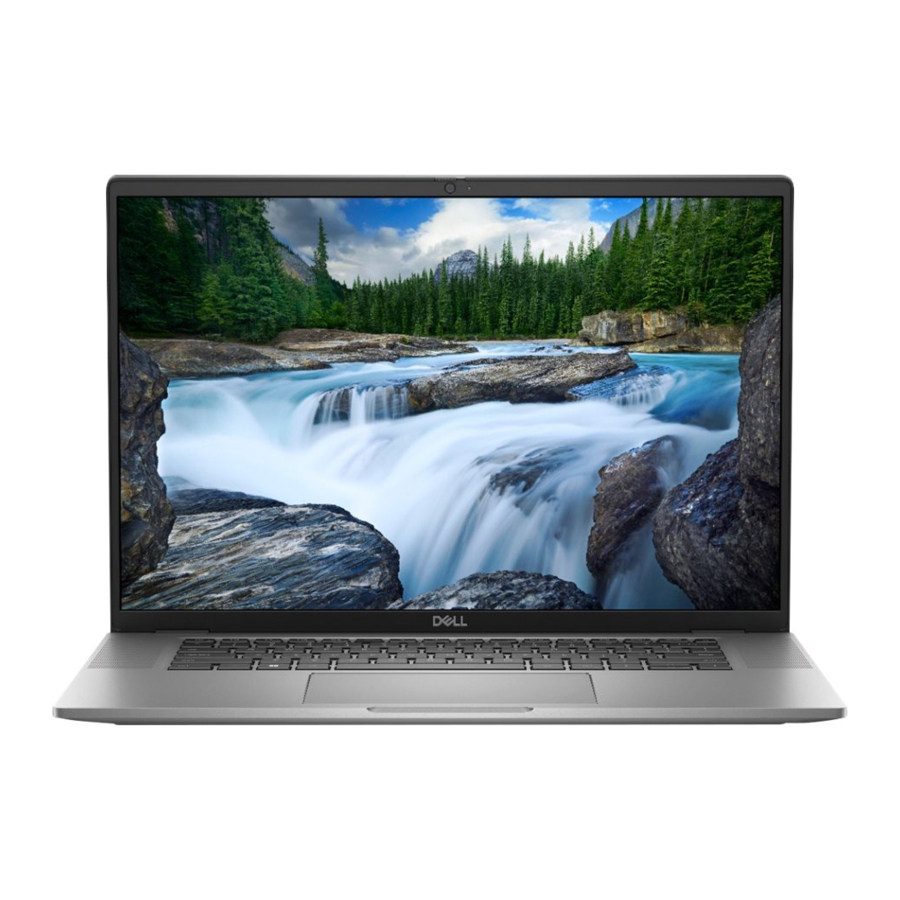
Dell Latitude 7640 (P126F) Handbuch
- 1 Hinweise/Vorsichtsmaßnahmen und Warnungen
- 2 Gerät einrichten
- 3 Produktansichten
-
4
Spezifikationen des Produkts
- 4.1 Abmessungen und Gewicht
- 4.2 Prozessor
- 4.3 Chipsatz
- 4.4 Betriebssystem
- 4.5 Arbeitsspeicher
- 4.6 Externe Anschlüsse
- 4.7 Interne Steckplätze
- 4.8 Drahtlosmodul
- 4.9 WWAN-Modul
- 4.10 Audio
- 4.11 Speicher
- 4.12 Tastatur
- 4.13 Kamera
- 4.14 Clickpad
- 4.15 Netzteil
- 4.16 Akku
- 4.17 Display
- 4.18 Fingerabdruckleser
- 4.19 Sensor
- 4.20 Integrierte GPU
- 4.21 Unterstützungsmatrix für mehrere Displays
- 4.22 Hardwaresicherheit
- 4.23 Smartcard-Lesegerät
- 4.24 Betriebs- und Lagerumgebung
- 5 ComfortView Plus
- 6 Tastenkombinationen des Geräts
- 7 Hilfe erhalten und Dell kontaktieren
- 8 Referenzen
- 9 Anleitung herunterladen
- 10 In anderen Sprachen
Hinweise/Vorsichtsmaßnahmen und Warnungen
 HINWEIS: Ein HINWEIS weist auf wichtige Informationen hin, die Ihnen helfen, Ihr Produkt besser zu nutzen.

Ein VORSICHTSHINWEIS weist auf mögliche Hardwareschäden oder Datenverlust hin und erklärt Ihnen, wie Sie das Problem vermeiden können.

Eine WARNUNG weist auf mögliche Sachschäden, Personenschäden oder Todesfälle hin.
Gerät einrichten
HINWEIS: Die Abbildungen in diesem Dokument können je nach bestellter Konfiguration von Ihrem Computer abweichen.
- Schließen Sie das Netzteil an und drücken Sie den Netzschalter.

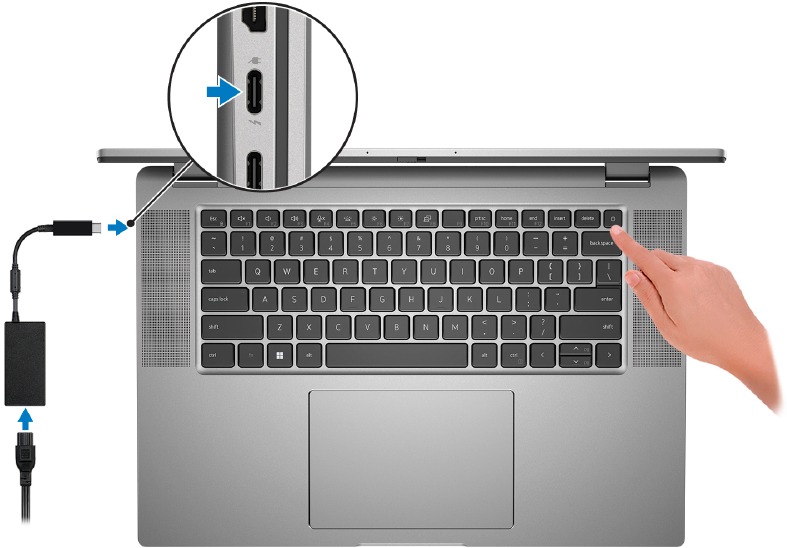
HINWEIS: Um Akkustrom zu sparen, wechselt der Akku möglicherweise in den Energiesparmodus. Schließen Sie das Netzteil an und drücken Sie den Netzschalter, um den Computer einzuschalten.
- Schließen Sie die Einrichtung des Betriebssystems ab.
Für Ubuntu:
Befolgen Sie die Anweisungen auf dem Bildschirm, um die Einrichtung abzuschließen. Weitere Informationen zur Installation und Konfiguration von Ubuntu finden Sie in der Wissensdatenbank unter Dell Support-Website.
Für Windows:
Befolgen Sie die Anweisungen auf dem Bildschirm, um die Einrichtung abzuschließen. Bei der Einrichtung empfiehlt Dell Technologies Folgendes:- Stellen Sie eine Verbindung zu einem Netzwerk her, um Windows-Updates zu erhalten.
![Information]() HINWEIS: Wenn Sie eine Verbindung zu einem gesicherten drahtlosen Netzwerk herstellen, geben Sie das Kennwort für den drahtlosen Netzwerkzugang ein, wenn Sie dazu aufgefordert werden.
HINWEIS: Wenn Sie eine Verbindung zu einem gesicherten drahtlosen Netzwerk herstellen, geben Sie das Kennwort für den drahtlosen Netzwerkzugang ein, wenn Sie dazu aufgefordert werden. - Wenn Sie mit dem Internet verbunden sind, melden Sie sich mit einem Microsoft-Konto an oder erstellen Sie ein solches. Wenn Sie nicht mit dem Internet verbunden sind, erstellen Sie ein Offline-Konto.
- Geben Sie auf dem Bildschirm Support und Schutz Ihre Kontaktdaten ein.
- Stellen Sie eine Verbindung zu einem Netzwerk her, um Windows-Updates zu erhalten.
- Suchen und verwenden Sie Dell-Apps aus dem Windows Startmenü—Empfohlen.
Tabelle 1. Dell-Apps finden
| Ressourcen | Beschreibung |
 | Dell Product Registration (Dell Produktregistrierung) Registrieren Sie Ihren Computer bei Dell. |
 | Dell Help & Support (Dell Hilfe & Support) Rufen Sie Hilfe und Support für Ihren Computer auf. |
 | SupportAssist
|
 | Dell Update Aktualisiert Ihren Computer mit wichtigen Korrekturen und den neuesten Gerätetreibern, sobald diese verfügbar sind. Weitere Informationen zur Verwendung von Dell Update finden Sie in der Wissensdatenbank unter Dell Support-Website. |
 | Dell Digital Delivery Laden Sie Softwareanwendungen herunter, die erworben, aber nicht auf Ihrem Computer vorinstalliert sind. Weitere Informationen zur Verwendung von Dell Digital Delivery finden Sie in der Wissensdatenbank unter Dell Support-Website. |
Produktansichten
Rechts

- NanoSIM-Steckplatz (optional)
- Universeller Audioanschluss
- USB 3.2 Gen 1-Anschluss
- USB 3.2 Gen 1-Anschluss mit PowerShare
- Keilförmiger Sicherheitsschloss-Steckplatz
Links

- HDMI 2.0-Anschluss
- Thunderbolt 4-Anschlüsse mit DisplayPort Alt Mode/USB4/Power Delivery
- Thunderbolt 4-Anschlüsse mit DisplayPort Alt Mode/USB4/Power Delivery
- Batterieanzeige-LED
- Smartcard-Lesegerät-Steckplatz (optional)
Oberseite
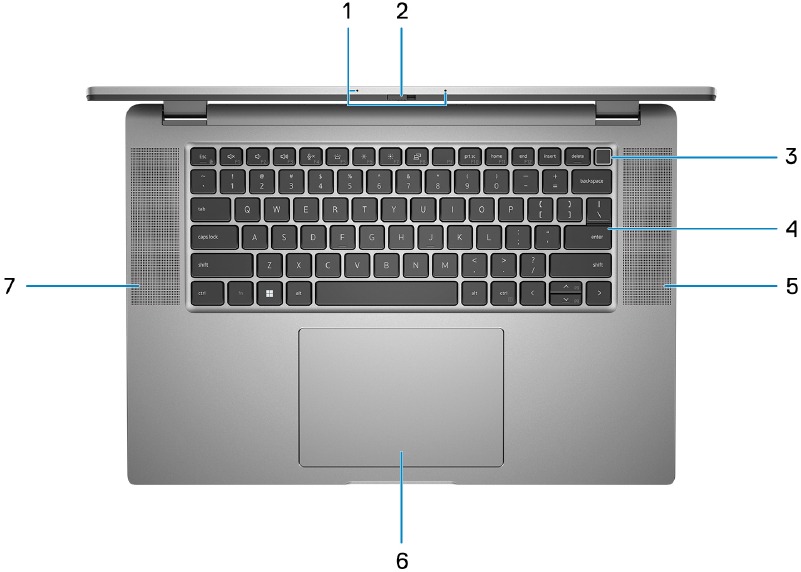
- Dual-Array-Mikrofon
- Kameraverschluss
- Netzschalter mit Fingerabdruckleser (optional)
- Tastatur
- Lautsprecher
- Clickpad
- Lautsprecher
- Touchpad
Bewegen Sie Ihren Finger auf dem Touchpad, um den Mauszeiger zu bewegen. Tippen Sie zum Links-Klicken und tippen Sie mit zwei Fingern zum Rechts-Klicken. - Linke Klickfläche
Drücken Sie zum Links-Klicken. - Rechte Klickfläche
Drücken Sie zum Rechts-Klicken. - Netzschalter
Drücken Sie, um den Computer einzuschalten, wenn er ausgeschaltet, im Ruhezustand oder im Hibernate-Modus ist.
Wenn der Computer eingeschaltet ist, drücken Sie den Netzschalter, um den Computer in den Ruhezustand zu versetzen; halten Sie den Netzschalter 10 Sekunden lang gedrückt, um den Computer zwangsweise herunterzufahren.
HINWEIS: Sie können das Verhalten des Netzschalters in Windows anpassen. Weitere Informationen finden Sie unter Me and My Dell (Ich und mein Dell) unter Dell Support-Handbücher.
Bildschirm
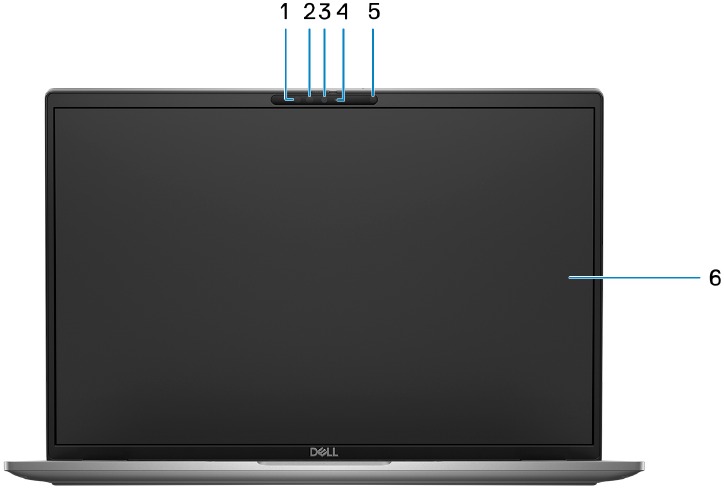
- IR-Emitter (optional)
- IR-Kamera (optional)
- RGB-Kamera
- Kamera-LED-Anzeige
- Umgebungslichtsensor (ALS, optional)
- LCD-Panel
Unterseite
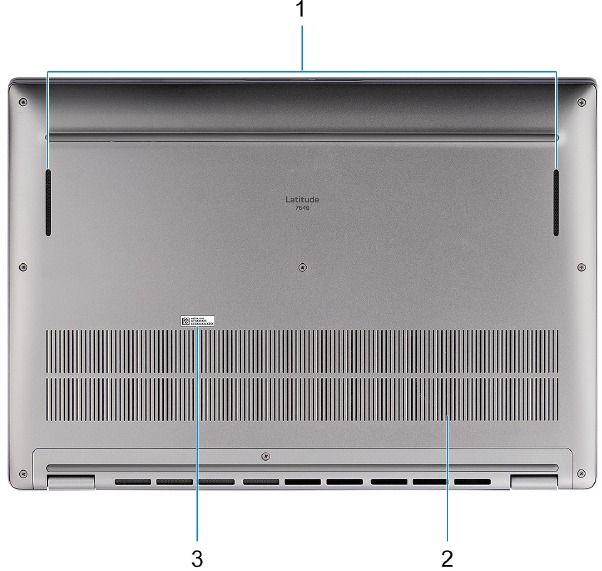
- Lautsprecher
- Lüftungsschlitze
- Service-Tag
Service-Tag
Das Service-Tag ist eine eindeutige alphanumerische Kennung, die es den Dell-Servicetechnikern ermöglicht, die Hardwarekomponenten Ihres Computers zu identifizieren und auf Garantieinformationen zuzugreifen.

Akkulade- und Statusanzeige
Die folgende Tabelle listet das Verhalten der Akkulade- und Statusanzeige Ihres Latitude 7640 auf.
Tabelle 2. Verhalten der Akkulade- und Statusanzeige
| Stromquelle | LED-Verhalten | Systemenergiezustand | Akkuladestand |
| Netzteil | Aus | S0 - S5 | Vollständig geladen |
| Netzteil | Dauerhaft weiß | S0 - S5 | < Vollständig geladen |
| Akku | Aus | S0 - S5 | 11-100% |
| Akku | Dauerhaft bernsteinfarben (590+/-3 nm) | S0 - S5 | < 10% |
- S0 (EIN) - Computer ist eingeschaltet.
- S4 (Hibernate) - Der Computer verbraucht im Vergleich zu allen anderen Ruhezuständen am wenigsten Strom. Der Computer befindet sich fast im AUS-Zustand. Die Kontextdaten werden auf ein Speichergerät geschrieben, sodass Sie alles dort fortsetzen können, wo Sie aufgehört haben, sobald der Computer eingeschaltet wird.
- S5 (AUS) - Der Computer befindet sich im Herunterfahrmodus.
Spezifikationen des Produkts
Abmessungen und Gewicht
Die folgende Tabelle listet die Höhe, Breite, Tiefe und das Gewicht Ihres Latitude 7640 auf.
Tabelle 3. Abmessungen und Gewicht
| Beschreibung | Werte | |
| Höhe: | Vordere Höhe | 18.4 mm (0.72 in.) |
| Hintere Höhe | 19.5 mm (0.77 in.) | |
| Breite | 358 mm (14.09 in.) | |
| Tiefe | 250.42 mm (9.85 in.) | |
|
Gewicht
|
4.05 lbs. (1.837 kg) | |
Prozessor
Die folgende Tabelle listet die Details der von Ihrem Latitude 7640 unterstützten Prozessoren auf.
Tabelle 4. Prozessor
| Beschreibung | Option eins | Option zwei | Option drei | Option vier | Option fünf | Option sechs | Option sieben |
| Prozessortyp | 13. Generation Intel Core i5-1335U | 13. Generation Intel Core i5-1345U | 13. Generation Intel Core i7-1355U | 13. Generation Intel Core i7-1365U | 13. Generation Intel Core i5-1340P | 13. Generation Intel Core i5-1350P | 13. Generation Intel Core i7-1370P |
| Prozessorleistung | 15 W | 15 W | 15 W | 15 W | 28 W | 28 W | 28 W |
| Anzahl der Prozessorkerne | 10 | 10 | 10 | 10 | 12 | 12 | 14 |
| Anzahl der Prozessor-Threads | 12 | 12 | 12 | 12 | 16 | 16 | 14 |
| Prozessorgeschwindigkeit | 0.9 GHz bis 4.6 GHz | 1.2 GHz bis 4.7 GHz | 1.2 GHz bis 5.0 GHz | 1.3 GHz bis 5.2 GHz | 1.4 GHz bis 4.6 GHz | 1.4 GHz bis 4.7 GHz | 1.4 GHz bis 5.2 GHz |
| Prozessor-Cache | 12 MB | 12 MB | 12 MB | 12 MB | 12 MB | 12 MB | 24 MB |
| Integrierte Grafikkarte | Intel Iris Xe Graphics | Intel Iris Xe Graphics | Intel Iris Xe Graphics | Intel Iris Xe Graphics | Intel Iris Xe Graphics | Intel Iris Xe Graphics | Intel Iris Xe Graphics |
Chipsatz
Die folgende Tabelle listet die Details des von Ihrem Latitude 7640 unterstützten Chipsatzes auf.
Tabelle 5. Chipsatz
| Beschreibung | Werte |
| Chipsatz | Im Prozessor integriert |
| Prozessor | 13. Generation Intel Core i5/i7 |
| DRAM-Busbreite | Dual-Channel, 64-Bit |
| Flash-EPROM | 32 MB + 16 MB |
| PCIe-Bus | Bis zu Gen4.0 |
Betriebssystem
Ihr Latitude 7640 unterstützt die folgenden Betriebssysteme:
- Windows 11 2022H2
- Windows 11 2021H2
- Windows 11 Pro Downgrade (Windows 10 Abbild werkseitig installiert)
- Ubuntu 22.04, 64-Bit
Arbeitsspeicher
Die folgende Tabelle listet die Spezifikationen des Arbeitsspeichers Ihres Latitude 7640 auf.
Tabelle 6. Spezifikationen des Arbeitsspeichers
| Beschreibung | Werte |
| Arbeitsspeichersteckplätze |
On-board-Arbeitsspeicher
|
| Arbeitsspeichertyp | Dual-Channel, LPDDR5 |
| Arbeitsspeichergeschwindigkeit | 4800 MT/s |
| Maximale Arbeitsspeicherkonfiguration | 32 GB |
| Minimale Arbeitsspeicherkonfiguration | 8 GB |
| Unterstützte Arbeitsspeicherkonfigurationen |
|
Externe Anschlüsse
Die folgende Tabelle listet die externen Anschlüsse Ihres Latitude 7640 auf.
Tabelle 7. Externe Anschlüsse
| Beschreibung | Werte |
| USB-Anschlüsse |
|
| Audioanschluss | Eine Universal-Audiobuchse |
| Videoanschluss/-anschlüsse | Ein HDMI 2.0 |
| Medienkartenleser | Nicht unterstützt |
| Netzteilanschluss | 60 W/65 W/100 W Adapter USB-C |
| Steckplatz für Sicherheitsschloss | Ein keilförmiger Sicherheitsschlitz |
| Smartcard-Lesegerät | Kontaktbehaftet und kontaktlos + NFC (optional) |
| SIM-Steckplatz | Nano-SIM-Steckplatz (optional) |
Interne Steckplätze
Die folgende Tabelle listet die internen Steckplätze Ihres Latitude 7640 auf.
Tabelle 8. Interne Steckplätze
| Beschreibung | Werte |
| M.2 |
HINWEIS: Um mehr über die Funktionen verschiedener Arten von M.2-Karten zu erfahren, suchen Sie in der Knowledge Base Resource auf der
Dell Support Site.
|
Drahtlosmodul
Die folgende Tabelle listet das Wireless Local Area Network (WLAN)-Modul auf, das von Ihrem Latitude 7640 unterstützt wird.
Tabelle 9. Spezifikationen des Drahtlosmoduls
| Beschreibung | Werte |
| Modellnummer | Intel AX211 (Auf Hauptplatine integriert) |
| Übertragungsrate | 2400 Mbit/s |
| Unterstützte Frequenzbänder | 2.40 GHz/5 GHz/6 GHz |
| Drahtlosstandards |
|
| Verschlüsselung |
|
| Bluetooth-Drahtloskarte | Bluetooth 5.3 Drahtloskarte |
|
HINWEIS: Die Version der Bluetooth-Drahtloskarte kann je nach dem auf Ihrem Computer installierten Betriebssystem variieren.
|
WWAN-Modul
Die folgende Tabelle listet das Wireless Wide Area Network (WWAN)-Modul auf, das von Ihrem Latitude 7640 unterstützt wird.
Tabelle 10. Spezifikationen des WWAN-Moduls
| Beschreibung | Option eins | Option zwei |
| Modellnummer | DW5823e, Intel XMM 7560 R Global Gigabit LTE, CAT16, WWAN Module | DW5932e, 5G, Qualcomm Snapdragon X62 Global 5G Modem |
| Formfaktor | M.2 3042 Key-B | M.2 3042 Key-B |
| Hostschnittstelle | PCIe Gen2 | PCIe Gen3 |
| Netzwerkstandard | LTE FDD/TDD, WCDMA/HSPA+, GPS/ GLONASS/BDS/Galileo | NR FR1 (Sub6) FDD/TDD, LTE FDD/TDD, WCDMA/HSPA+, GPS/GLONASS/Galileo/Beidou |
| Datenübertragungsrate |
|
|
| Betriebsfrequenzbänder |
|
|
| Stromversorgung | DC 3.135 V bis 4.4 V, Typisch 3.3 V | DC 3.135 V bis 3.63 V, Typisch 3.30 V |
| SIM-Karte | Unterstützt über externen SIM-Steckplatz | Unterstützt über externen SIM-Steckplatz |
| eSIM mit Dual-SIM (DSSA) | Unterstützt | Unterstützt |
| Antennendiversität | Unterstützt | Unterstützt |
| Funk Ein/Aus | Unterstützt | Unterstützt |
| Wake On Wireless | Unterstützt | Unterstützt |
| Temperatur |
|
|
| Antennenanschluss |
|
|
|
HINWEIS: Anweisungen zum Auffinden der International Mobile Station Equipment Identity (IMEI)-Nummer Ihres Computers finden Sie in der Knowledge Base Resource unter www.dell.com/support.
|
||
Audio
Die folgende Tabelle listet die Audiospezifikationen Ihres Latitude 7640 auf.
Tabelle 11. Audiospezifikationen
| Beschreibung | Werte | |
| Audio-Controller | Realtek ALC3281 | |
| Stereokonvertierung | Unterstützt | |
| Interne Audioschnittstelle | High-Definition-Audioschnittstelle | |
| Externe Audioschnittstelle | Universal-Audiobuchse | |
| Anzahl der Lautsprecher | Vier | |
| Interner Lautsprecherverstärker | Unterstützt | |
| Externe Lautstärkeregler | Unterstützt | |
| Lautsprecherausgang: | Durchschnittliche Lautsprecherausgabe | 2 W |
| Spitzen-Lautsprecherausgabe | 2.5 W | |
| Subwoofer-Ausgang | Nicht unterstützt | |
| Mikrofon | Dual-Array | |
Speicher
Dieser Abschnitt listet die Speicheroptionen Ihres Latitude 7640 auf.
Ihr Computer unterstützt die folgenden Speicherkonfigurationen:
- Ein M.2 2230 Solid-State-Laufwerk
Das M.2 2230 Solid-State-Laufwerk ist das primäre Laufwerk Ihres Computers.
Tabelle 12. Speicherspezifikationen
| Speichertyp | Schnittstellentyp | Kapazität |
| M.2 2230 Solid-State-Laufwerk | PCIe NVMe Gen4 x4 | 256 GB/512 GB/1 TB/2 TB |
| M.2 2230 Solid-State-Laufwerk, selbstverschlüsselndes Laufwerk, Opal 2.0 | PCIe NVMe Gen4 x4 | Bis zu 256 GB |
Tastatur
Die folgende Tabelle listet die Tastaturspezifikationen Ihres Latitude 7640 auf.
Tabelle 13. Tastaturspezifikationen
| Beschreibung | Werte |
| Tastaturtyp | Neue Pro 2.5 energiesparende Mini-LED-hintergrundbeleuchtete Tastatur |
| Tastaturlayout | QWERTY |
| Anzahl der Tasten |
|
| Tastaturgröße | X=19,05 mm Tastenabstand Y=18,05 mm Tastenabstand |
| Tastaturkurzbefehle | Einige Tasten Ihrer Tastatur sind mit zwei Symbolen versehen. Diese Tasten können verwendet werden, um alternative Zeichen einzugeben oder sekundäre Funktionen auszuführen. Um das alternative Zeichen einzugeben, drücken Sie Shift und die gewünschte Taste. Um sekundäre Funktionen auszuführen, drücken Sie Fn und die gewünschte Taste.
|
Kamera
Die folgende Tabelle listet die Kameraspezifikationen Ihres Latitude 7640 auf.
Tabelle 14. Spezifikationen der Frontkamera
| Beschreibung | Werte | |
| Anzahl der Kameras | Eine | |
| Kameratyp | FHD RGB+IR MIPI-Kamera/CVF-Kamera | |
| Kameraposition | Frontkamera | |
| Kamerasensortyp | CMOS-Sensortechnologie | |
| Kameraauflösung: | Standbild | 1920 x 1080 (FHD) |
| Video | 1920 x 1080 (FHD) bei 30 fps | |
| Infrarotkameraauflösung: | Standbild | 640 x 360 |
| Video | 640 x 360 bei 30 fps | |
| Diagonaler Betrachtungswinkel: | Kamera | 80 Grad |
| Infrarotkamera | 86,6 Grad | |
Tabelle 14. Spezifikationen der Frontkamera
| Beschreibung | Werte | |
| Anzahl der Kameras | Eine | |
| Kameratyp | 3,8 mm, 1080 p bei 30 fps, FHD RGB-Webcam | |
| Kameraposition | Frontkamera | |
| Kamerasensortyp | CMOS-Sensortechnologie | |
| Kameraauflösung: | Standbild | 1920 x 1080 (FHD) |
| Video | 1920 x 1080 (FHD) bei 30 fps | |
| Diagonaler Betrachtungswinkel: | Kamera | 82 Grad |
Clickpad
Die folgende Tabelle listet die Clickpad-Spezifikationen Ihres Latitude 7640 auf.
Tabelle 15. Clickpad-Spezifikationen
| Beschreibung | Werte | |
| Clickpad-Auflösung: | Horizontal | >300 dpi |
| Vertikal | ||
| Clickpad-Abmessungen: | Horizontal | 133 mm (5,23 Zoll) |
| Vertikal | 90 mm (3,54 Zoll) | |
| Clickpad-Gesten | Weitere Informationen zu den unter Windows verfügbaren Clickpad-Gesten finden Sie im Microsoft Knowledge Base-Artikel unter support.microsoft.com. | |
Netzteil
Die folgende Tabelle listet die Netzteil-Spezifikationen Ihres Latitude 7640 auf.
Tabelle 16. Netzteil-Spezifikationen
| Beschreibung | Option eins | Option zwei | Option drei | |
| Typ | 60 W Netzteil, USB-C | 65 W Netzteil, USB-C | 100 W Netzteil, USB-C | |
| Netzteil-Abmessungen: | Höhe | 22,00 mm (0,866 Zoll) | 28,00 mm (1,10 Zoll) | 26,50 mm (4,80 Zoll) |
| Breite | 66,00 mm (2,598 Zoll) | 51,00 mm (2,01 Zoll) | 60,00 mm (2,36 Zoll) | |
| Tiefe | 55,00 mm (2,165 Zoll) | 112,00 mm (4,41 Zoll) | 122,00 mm (4,80 Zoll) | |
| Gewicht | 0,105 kg (0,231 lbs) | 0,201 kg (0,443 lbs) | 0,33 kg (0,731 lbs) | |
| Eingangsspannung | 100 VAC – 240 VAC | 100 VAC – 240 VAC | 100 VAC – 240 VAC | |
| Eingangsfrequenz | 50 Hz – 60 Hz | 50 Hz – 60 Hz | 50 Hz – 60 Hz | |
| Eingangsstrom (maximal) | 1,70 A | 1,70 A | 1,70 A | |
| Ausgangsstrom (Dauerbetrieb) |
|
|
| |
| Nennausgangsspannung |
|
|
| |
| Temperaturbereich: | Betrieb | 0°C bis 40°C (32°F bis 104°F) | 0°C bis 40°C (32°F bis 104°F) | 0°C bis 40°C (32°F bis 104°F) |
| Lagerung | -20°C bis 70°C (-4°F bis 158°F) | -40°C bis 70°C (-40°F bis 158°F) | -40°C bis 70°C (-40°F bis 158°F) | |
| Die Betriebs- und Lagertemperaturbereiche können zwischen den Komponenten variieren, daher kann der Betrieb oder die Lagerung des Geräts außerhalb dieser Bereiche die Leistung bestimmter Komponenten beeinträchtigen. | ||||
Akku
Die folgende Tabelle enthält die Akkuspezifikationen Ihres Latitude 7640.
Tabelle 17. Akkuspezifikationen
| Beschreibung | Option eins | Option zwei | Option drei | Option vier | |
| Akkutyp | 2 Zellen, 38 Wh, Lithium-Ionen, ExpressCharge | 3 Zellen, 57 Wh, Lithium-Ionen, ExpressCharge | 2 Zellen, 38 Wh, Lithium-Ionen, lange Lebensdauer, ExpressCharge | 3 Zellen, 57 Wh, Lithium-Ionen, lange Lebensdauer, ExpressCharge | |
| Akkuspannung | 7.60 VDC | 11.40 VDC | 7.60 VDC | 11.40 VDC | |
| Akkugewicht (maximal) | 0.156 Kg (0.34 lb) | 0.227 kg (0.50 lb) | 0.156 Kg (0.34 lb) | 0.227 kg (0.50 lb) | |
| Akkuabmessungen: | Höhe | 6.30 mm (0.24 in.) | 6.30 mm (0.24 in.) | 6.30 mm (0.24 in.) | 6.30 mm (0.24 in.) |
| Breite | 210.97 mm (8.30 in.) | 254.8 mm (10.03 in.) | 210.97 mm (8.30 in.) | 254.8 mm (10.03 in.) | |
| Tiefe | 79.80 mm (3.10 in.) | 79.8 mm (3.10 in.) | 79.80 mm (3.10 in.) | 79.8 mm (3.10 in.) | |
| Temperaturbereich: | Betrieb |
|
|
|
|
| Lagerung | -20 °C bis 65 °C (-4 °F bis 149 °F) | -20 °C bis 65 °C (-4 °F bis 149 °F) | -20 °C bis 65 °C (4 °F bis 149 °F) | -20 °C bis 65 °C (4 °F bis 149 °F) | |
| Akkubetriebszeit | Variiert je nach Betriebsbedingungen und kann unter bestimmten energieintensiven Bedingungen erheblich kürzer ausfallen. | Variiert je nach Betriebsbedingungen und kann unter bestimmten energieintensiven Bedingungen erheblich kürzer ausfallen. | Variiert je nach Betriebsbedingungen und kann unter bestimmten energieintensiven Bedingungen erheblich kürzer ausfallen. | Variiert je nach Betriebsbedingungen und kann unter bestimmten energieintensiven Bedingungen erheblich kürzer ausfallen. | |
| Akkuladezeit (ungefähr)
| Express-Lademethode:
Standardladung/Überwiegend AC-Lademethode:
Express Charge Boost-Lademethode (Schnellladung für die ersten 35 %):
| Express-Lademethode:
Standardladung/Überwiegend AC-Lademethode:
Express Charge Boost-Lademethode (Schnellladung für die ersten 35 %):
| Express-Lademethode:
Standardladung/Überwiegend AC-Lademethode:
| Express-Lademethode:
Standardladung/Überwiegend AC-Lademethode:
| |
| Knopfzellenakku | Unterstützt | Unterstützt | Unterstützt | Unterstützt | |
|
| |||||
Display
Die folgende Tabelle enthält die Displayspezifikationen Ihres Latitude 7640.
Tabelle 18. Displayspezifikationen
| Beschreibung | Option eins | Option zwei | |
| Displaytyp | Full High Definition Plus (FHD+) | Full High Definition Plus (FHD+) | |
| Touch-Optionen | Nein | Integriertes Touch | |
| Displaypanel-Technologie | In-Plane Switching (IPS) | In-Plane Switching (IPS) | |
| Displaypanel-Abmessungen (aktiver Bereich): | Höhe | 344.68 mm (13.57 in.) | 344.68 mm (13.57 in.) |
| Breite | 215.42 mm (8.48 in.) | 215.42 mm (8.48 in.) | |
| Diagonale | 406.46 mm (16.00 in.) | 406.46 mm (16.00 in.) | |
| Native Displaypanel-Auflösung | 1920 x 1200 | 1920 x 1200 | |
| Leuchtdichte (typisch) | 250 Nits | 300 Nits | |
| Megapixel | 2.30 | 2.30 | |
| Farbraum | 45 % NTSC | 72 % NTSC | |
| Pixel pro Zoll (PPI) | 141.5 ppi | 141.5 ppi | |
| Kontrastverhältnis (minimal) | 800:1 | 600:01 | |
| Reaktionszeit (maximal) | 35 ms | 35 ms | |
| Bildwiederholfrequenz | 60 Hz | 60 Hz | |
| Horizontaler Blickwinkel |
|
| |
| Vertikaler Blickwinkel |
|
| |
| Pixelabstand | 0.17952 mm x 0.17952 mm | 0.17952 mm x 0.17952 mm | |
| Stromverbrauch (maximal) | 4.15 W | 4.2 W | |
| Entspiegelte vs. glänzende Oberfläche | Entspiegelt | Entspiegelt | |
Fingerabdruckleser
(Optional)
Die folgende Tabelle enthält die Spezifikationen des Fingerabdrucklesers Ihres Latitude 7640.
HINWEIS: Der Fingerabdruckleser befindet sich auf der Netztaste.
Tabelle 19. Spezifikationen des Fingerabdrucklesers
| Beschreibung | Option eins | Option zwei |
| Sensortechnologie des Fingerabdrucklesers | Kapazitiv | Kapazitiv |
| Sensorauflösung des Fingerabdrucklesers | 500 dpi | 508 dpi |
| Pixelgröße des Fingerabdruckleser-Sensors |
|
|
Sensor
Die folgende Tabelle enthält die Sensoren Ihres Latitude 7640.
Tabelle 20. Sensor
| Sensorunterstützung |
| Beschleunigungsmesser (ST Micro LIS2DW12TR): Auf der Basis (Systemplatine) |
| Beschleunigungsmesser (ST Micro LIS2DW12TR): Auf der 180-Grad-Scharnier-Mittelplatine |
| Umgebungslichtsensor (optional) |
| E-Kompass (ST Micro LIS2MDLTR), nur für 2-in-1-System |
| Näherungssensor für SAR-Konformität (für das WWAN-Modul) Nahfeld-Näherungssensor |
| Hall-Effekt-Sensor |
Integrierte GPU
Die folgende Tabelle enthält die Spezifikationen der integrierten Graphics Processing Unit (GPU), die von Ihrem Latitude 7640 unterstützt wird.
Tabelle 21. Integrierte GPU
| Controller | Speichergröße | Prozessor |
| Intel Iris Xe Graphics | Gemeinsamer Systemspeicher | Intel Core i5/i7 der 13. Generation |
Unterstützungsmatrix für mehrere Displays
Die folgende Tabelle enthält die Unterstützungsmatrix für mehrere Displays Ihres Latitude 7640.
Tabelle 22. Unterstützungsmatrix für mehrere Displays
| Grafikkarte | Direkt-Ausgabemodus des Grafikcontrollers | Unterstützte externe Displays bei eingeschaltetem internen Computerdisplay | Unterstützte externe Displays bei ausgeschaltetem internen Computerdisplay |
| Intel Iris Xe Graphics | Nicht zutreffend | 3 | 4 |
Hardwaresicherheit
Die folgende Tabelle enthält die Hardwaresicherheit Ihres Latitude 7640.
Tabelle 23. Hardwaresicherheit
| Hardwaresicherheit |
| Trusted Platform Module (TPM) 2.0 diskret |
| FIPS 140-2-Zertifizierung für TPM |
| Trusted Computing Group (TCG) Zertifizierung für TPM |
| Kontaktbehaftete Smartcard und Control Vault 3 |
| Kontaktlose Smartcard, NFC und Control Vault 3 |
| SED SSD NVMe, SSD und HDD (Opal und Nicht-Opal) gemäß SDL |
| Fingerabdruckleser in der Netztaste, verbunden mit Control Vault 3 |
| Ein keilförmiger Sicherheitsschlitz |
| SED (nur Opal 2.0 – PCIe-Schnittstelle) |
| Windows Hello – Fingerabdruckleser (optional) |
| Mechanische Kameraabdeckung (nur für Metall-Laptops) |
Smartcard-Lesegerät
Kontaktloses Smartcard-Lesegerät
Dieser Abschnitt listet die Spezifikationen des kontaktlosen Smartcard-Lesegeräts Ihres Latitude 7640 auf. Dieses Modul ist nur in Computern verfügbar, die mit Smartcard-Lesegeräten ausgeliefert werden.
Tabelle 24. Spezifikationen des kontaktlosen Smartcard-Lesegeräts
| Titel | Beschreibung | Dell ControlVault 3 kontaktloses Smartcard-Lesegerät mit NFC |
| Felica-Kartenunterstützung | Lesegerät und Software, die Felica-Kontaktloskarten unterstützen können | Ja |
| ISO 14443 Typ A Kartenunterstützung | Lesegerät und Software, die kontaktlose ISO 14443 Typ A Karten unterstützen können | Ja |
| ISO 14443 Typ B Kartenunterstützung | Lesegerät und Software, die kontaktlose ISO 14443 Typ B Karten unterstützen können | Ja |
| ISO/IEC 21481 | Lesegerät und Software, die ISO/IEC 21481-konforme Kontaktloskarten und Tokens unterstützen können | Ja |
| ISO/IEC 18092 | Lesegerät und Software, die ISO/IEC 21481-konforme Kontaktloskarten und Tokens unterstützen können | Ja |
| ISO 15693 Kartenunterstützung | Lesegerät und Software, die kontaktlose ISO15693 Karten unterstützen können | Ja |
| NFC Tag-Unterstützung | Unterstützt das Lesen und Verarbeiten von NFC-konformen Tag-Informationen | Ja |
| NFC-Lesemodus | Unterstützung für den vom NFC Forum definierten Lesemodus | Ja |
| NFC-Schreibmodus | Unterstützung für den vom NFC Forum definierten Schreibmodus | Ja |
| NFC Peer-to-Peer-Modus | Unterstützung für den vom NFC Forum definierten Peer-to-Peer-Modus | Ja |
| EMVCo-konform | Konform mit den EMVCo Smartcard-Standards, wie auf www.emvco.com veröffentlicht | Ja |
| EMVCo-zertifiziert | Offiziell zertifiziert basierend auf EMVCo Smartcard-Standards | Ja |
| NFC Proximity OS-Schnittstelle | Zählt NFP (Near Field Proximity)-Geräte zur Nutzung durch das Betriebssystem auf | Ja |
| PC/SC OS-Schnittstelle | Personal Computer/Smart Card-Spezifikation für die Integration von Hardware-Lesegeräten in Personal Computer-Umgebungen | Ja |
| CCID-Treiberkonformität | Gängige Treiberunterstützung für Integrated Circuit Card Interface Devices (CCID) für Betriebssystem-Treiber | Ja |
| Windows-zertifiziert | Gerät von Microsoft WHCK zertifiziert | Ja |
| Dell ControlVault-Unterstützung | Gerät wird zur Nutzung und Verarbeitung mit Dell ControlVault verbunden | Ja |
| FIDO2-Konformität | Das Dell ControlVault 3 Smartcard-Lesegerät ist mit der FIDO-Spezifikation konform | Nein |
HINWEIS: 125 Khz Proximity-Karten werden nicht unterstützt.
Tabelle 25. Unterstützte Karten
| Hersteller | Karte |
| HID | jCOP readertest3 A card (14443a) |
| 1430 1L | |
| DESFire D8H | |
| iClass (Legacy) | |
| iClass SEOS | |
| NXP/Mifare | Mifare DESFire 8K White PVC Cards |
| Mifare Classic 1K White PVC Cards | |
| NXP Mifare Classic S50 ISO Card | |
| G&D | idOnDemand - SCE3.2 144K |
| SCE6.0 FIPS 80K Dual+ 1 K Mifare | |
| SCE6.0 nonFIPS 80K Dual+ 1 K Mifare | |
| SCE6.0 FIPS 144K Dual + 1K Mifare | |
| SCE6.0 nonFIPS 144K Dual + 1 K Mifare | |
| SCE7.0 FIPS 144K | |
| Oberthur | idOnDemand - OCS5.2 80K |
| ID-One Cosmo 64 RSA D V5.4 T=0 card |
Kontaktiertes Smartcard-Lesegerät
Die folgende Tabelle listet die Spezifikationen des kontaktierten Smartcard-Lesegeräts Ihres Latitude 7640 auf.
Tabelle 26. Spezifikationen des kontaktierten Smartcard-Lesegeräts
| Titel | Beschreibung | Dell ControlVault 3 Smartcard-Lesegerät |
| ISO 7816 -3 Klasse A Kartenunterstützung | Lesegerät, das 5V-betriebene Smartcards lesen kann | Ja |
| ISO 7816 -3 Klasse B Kartenunterstützung | Lesegerät, das 3V-betriebene Smartcards lesen kann | Ja |
| ISO 7816 -3 Klasse C Kartenunterstützung | Lesegerät, das 1,8V-betriebene Smartcards lesen kann | Ja |
| ISO 7816-1 konform | Spezifikation für das Lesegerät | Ja |
| ISO 7816 -2 konform | Spezifikation für physische Eigenschaften von Smartcard-Geräten (Größe, Position der Verbindungspunkte usw.) | N/A |
| T=0 Unterstützung | Karten unterstützen zeichenbasierte Übertragung | Ja |
| T=1 Unterstützung | Karten unterstützen blockbasierte Übertragung | Ja |
| EMVCo-konform | Konform mit den EMVCo (für elektronische Zahlungsstandards) Smartcard-Standards, wie auf www.emvco.com veröffentlicht | Ja |
| EMVCo-zertifiziert | Offiziell zertifiziert basierend auf EMVCo Smartcard-Standards | Ja |
| PC/SC OS-Schnittstelle | Personal Computer/Smart Card-Spezifikation für die Integration von Hardware-Lesegeräten in Personal Computer-Umgebungen | Ja |
| CCID-Treiberkonformität | Gängige Treiberunterstützung für Integrated Circuit Card Interface Devices (CCID) für Betriebssystem-Treiber. | Ja |
| Windows-zertifiziert | Gerät von WHCK zertifiziert | Ja |
| FIPS 201 (PIV/HSPD-12) konform über GSA | Gerät, das mit den Anforderungen von FIPS 201/PIV/HSPD-12 konform ist | Ja |
| FIDO2-Konformität | Das Dell ControlVault 3 Smartcard-Lesegerät ist mit der FIDO-Spezifikation konform | Nein |
Betriebs- und Lagerumgebung
Diese Tabelle listet die Betriebs- und Lagerspezifikationen Ihres Latitude 7640 auf.
Luftverunreinigungsgrad: G1, wie von ISA-S71.04-1985 definiert
Tabelle 27. Computerumgebung
| Beschreibung | Betrieb | Lagerung |
| Temperaturbereich | 0°C bis 35°C (32°F bis 95°F) | -40°C bis 65°C (-40°F bis 149°F) |
| Relative Luftfeuchtigkeit (maximal) | 10 % bis 90 % (nicht kondensierend) | 0 % bis 95 % (nicht kondensierend) |
| Vibration (maximal)* | 0.66 GRMS | 1.30 GRMS |
| Schock (maximal) | 110 G† | 160 G† |
| Höhenbereich | -15.2 m bis 3048 m (4.64 ft bis 5518.4 ft) | -15.2 m bis 10668 m (4.64 ft bis 19234.4 ft) |
| Die Betriebs- und Lagertemperaturbereiche können zwischen den Komponenten variieren, daher kann der Betrieb oder die Lagerung des Geräts außerhalb dieser Bereiche die Leistung bestimmter Komponenten beeinträchtigen. |
||
* Gemessen mit einem Zufallsschwingungsspektrum, das die Benutzerumgebung simuliert.
† Gemessen mit einem 2 ms Halb-Sinus-Puls.
ComfortView Plus
Längere Exposition gegenüber blauem Licht vom Display kann langfristige Auswirkungen wie Überanstrengung der Augen, Ermüdung der Augen oder Augenschäden verursachen.
Blaues Licht ist eine Farbe im Lichtspektrum mit kurzer Wellenlänge und hoher Energie. Chronische Exposition gegenüber blauem Licht, insbesondere von digitalen Quellen, kann Schlafstörungen verursachen und langfristige Auswirkungen wie Überanstrengung der Augen, Ermüdung der Augen oder Augenschäden nach sich ziehen.
Das Display dieses Computers wurde entwickelt, um blaues Licht zu minimieren, und erfüllt die Anforderungen von TÜV Rheinland für Displays mit geringem Blaulichtanteil.
Der Modus für geringen Blaulichtanteil ist werkseitig aktiviert, sodass keine weitere Konfiguration erforderlich ist.
Um das Risiko einer Überanstrengung der Augen zu reduzieren, wird außerdem empfohlen, dass Sie:
- Das Display in einem angenehmen Betrachtungsabstand zwischen 50 cm und 70 cm (20 und 28 Zoll) von Ihren Augen positionieren.
- Häufig blinzeln, um Ihre Augen zu befeuchten, Ihre Augen mit Wasser benetzen oder geeignete Augentropfen verwenden.
- Während jeder Pause vom Display wegschauen und für mindestens 20 Sekunden ein entferntes Objekt in 609,60 cm (20 ft) Entfernung betrachten.
- Alle zwei Stunden eine längere Pause von 20 Minuten einlegen.
Tastenkombinationen des Geräts
HINWEIS: Die Tastaturzeichen können je nach Konfiguration der Tastatursprache variieren. Die für Tastenkombinationen verwendeten Tasten bleiben in allen Sprachkonfigurationen gleich.
Einige Tasten auf Ihrer Tastatur haben zwei Symbole. Diese Tasten können verwendet werden, um alternative Zeichen einzugeben oder sekundäre Funktionen auszuführen. Das Symbol, das auf dem unteren Teil der Taste angezeigt wird, bezieht sich auf das Zeichen, das eingegeben wird, wenn die Taste gedrückt wird. Wenn Sie Shift und die Taste drücken, wird das Symbol, das auf dem oberen Teil der Taste angezeigt wird, eingegeben. Wenn Sie zum Beispiel 2 drücken, wird 2 eingegeben; wenn Sie Shift + 2 drücken, wird @ eingegeben.
Die Tasten F1-F12 in der obersten Reihe der Tastatur sind Funktionstasten für die Multimedia-Steuerung, wie durch das Symbol auf der Taste angezeigt wird. Drücken Sie die Funktionstaste, um die durch das Symbol dargestellte Aufgabe aufzurufen. Wenn Sie beispielsweise F1 drücken, wird der Ton stummgeschaltet (siehe Tabelle unten).
Wenn jedoch die Funktionstasten F1-F12 für bestimmte Softwareanwendungen benötigt werden, kann die Multimedia-Funktionalität durch Drücken von Fn + Esc deaktiviert werden. Später kann die Multimedia-Steuerung durch Drücken von Fn und der entsprechenden Funktionstaste aufgerufen werden. Beispiel: Audio stummschalten durch Drücken von Fn + F1.
HINWEIS: Sie können das primäre Verhalten der Funktionstasten (F1–F12) auch definieren, indem Sie Function Key Behavior im BIOS-Setup-Programm ändern.
Tabelle 28. Primäre Funktion der Funktionstaste
| Funktionstaste | Primäre Funktion |
| F1 | Audio stummschalten oder Stummschaltung aufheben |
| F2 | Lautstärke verringern |
| F3 | Lautstärke erhöhen |
| F4 | Vorherigen Titel oder Kapitel wiedergeben |
| F5 | Play (Wiedergeben) oder Pause (Anhalten) |
| F6 | Nächsten Titel oder Kapitel wiedergeben |
| F8 | Auf externe Anzeige umschalten |
| F9 | Suchen |
| F10 | Tastaturbeleuchtung ein- oder ausschalten (optional).
|
| F11 | Helligkeit verringern |
| F12 | Helligkeit erhöhen |
Die Fn-Taste wird auch zusammen mit ausgewählten Tasten auf der Tastatur verwendet, um andere sekundäre Funktionen aufzurufen.
Tabelle 29. Sekundäre Funktion
| Funktionstaste | Sekundäre Funktion |
| Fn + F1 | Betriebssystem- und anwendungsspezifisches F1-Verhalten |
| Fn + F2 | Betriebssystem- und anwendungsspezifisches F2-Verhalten |
| Fn + F3 | Betriebssystem- und anwendungsspezifisches F3-Verhalten |
| Fn + F4 | Betriebssystem- und anwendungsspezifisches F4-Verhalten |
| Fn + F5 | Betriebssystem- und anwendungsspezifisches F5-Verhalten |
| Fn + F6 | Betriebssystem- und anwendungsspezifisches F6-Verhalten |
| Fn + F8 | Betriebssystem- und anwendungsspezifisches F8-Verhalten |
| Fn + F9 | Betriebssystem- und anwendungsspezifisches F9-Verhalten |
| Fn + F10 | Betriebssystem- und anwendungsspezifisches F10-Verhalten |
| Fn + F11 | Betriebssystem- und anwendungsspezifisches F11-Verhalten |
| Fn + F12 | Betriebssystem- und anwendungsspezifisches F12-Verhalten |
| Fn + PrtScr | Drahtlosverbindung aus- oder einschalten |
| Fn + B | Pause (Anhalten) oder Break (Unterbrechen) |
| Fn + Insert | Energiesparmodus aktivieren |
| Fn + S | Scroll Lock umschalten |
| Fn + H | Zwischen Statusanzeige für Strom/Akku und Festplattenaktivität umschalten |
| Fn + R | Bildschirm ausschneiden |
| Fn + Ctrl | Anwendungsmenü öffnen |
| Fn + Esc | Zwischen Multimedia- und Funktionstastenverhalten umschalten |
| Fn + PgUp | Im Dokument oder auf der Seite nach oben scrollen |
| Fn + PgDn | Im Dokument oder auf der Seite nach unten scrollen |
| Fn + Home | Zum Anfang des Dokuments wechseln |
| Fn + End | Zum Ende des Dokuments wechseln |
Hilfe erhalten und Dell kontaktieren
Ressourcen zur Selbsthilfe
Informationen und Hilfe zu Dell Produkten und Services erhalten Sie über diese Ressourcen zur Selbsthilfe:
Tabelle 30. Ressourcen zur Selbsthilfe
| Ressourcen zur Selbsthilfe | Ressourcenstandort |
| Informationen zu Dell Produkten und Services | Dell Site |
| My Dell App |  |
| Tipps |  |
| Contact Support (Support kontaktieren) | Geben Sie in der Windows-Suche „Contact Support“ ein und drücken Sie die Eingabetaste. |
| Online-Hilfe für Betriebssystem | Windows Support Site Linux Support Site |
| Greifen Sie auf Top-Lösungen, Diagnosen, Treiber und Downloads zu und erfahren Sie mehr über Ihren Computer durch Videos, Handbücher und Dokumente. | Ihr Dell Computer wird eindeutig über ein Service-Tag oder einen Express-Servicecode identifiziert. Um relevante Supportressourcen für Ihren Dell Computer anzuzeigen, geben Sie das Service-Tag oder den Express-Servicecode auf der Dell Support Site ein. Weitere Informationen zum Auffinden des Service-Tags für Ihren Computer finden Sie unter Locate the Service Tag on your computer. |
| Dell Knowledge Base-Artikel |
|
Dell kontaktieren
Um Dell bezüglich Vertrieb, technischem Support oder Kundendienst zu kontaktieren, siehe Contact Support at Dell Support Site.
HINWEIS: Die Verfügbarkeit der Dienste kann je nach Land oder Region und Produkt variieren.
HINWEIS: Wenn Sie keine aktive Internetverbindung haben, finden Sie Kontaktinformationen auf Ihrer Kaufrechnung, Ihrem Lieferschein, Ihrer Rechnung oder im Dell Produktkatalog.
Referenzen


Anleitung herunterladen
Hier können Sie die vollständige PDF-Version des Handbuchs herunterladen. Sie kann zusätzliche Sicherheitsanweisungen, Garantieinformationen, FCC-Regeln usw. enthalten.
Dell Latitude 7640 (P126F) Handbuch herunterladen


