Razer BlackShark V3 Handbuch
- 1 INHALT
- 2 ERFORDERLICH
- 3 SICHERN SIE SICH AB
- 4 ERSTE SCHRITTE
- 5 VERWENDUNG IHRES RAZER BLACKSHARK V3
- 6 KONFIGURATION IHRES RAZER HEADSET
- 7 SICHERHEIT UND WARTUNG
- 8 Referenzen
- 9 Anleitung herunterladen
- 10 In anderen Sprachen
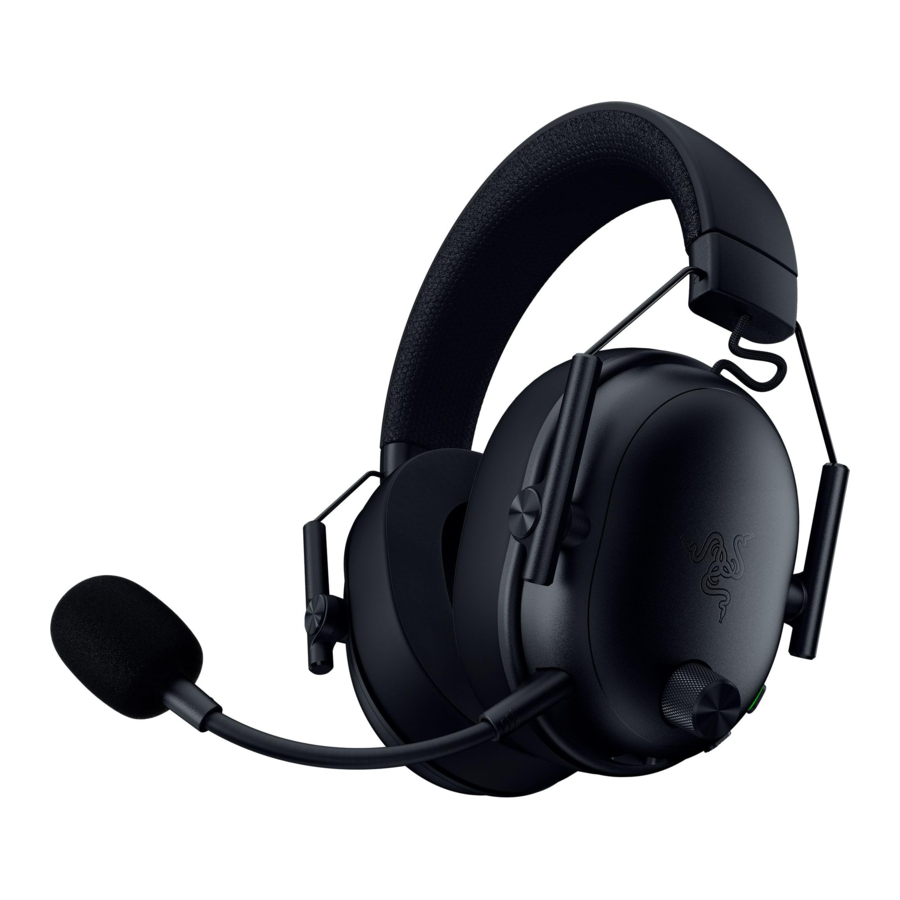
INHALT
- Razer BlackShark V3 für Xbox

- Verstellbarer gepolsterter Kopfbügel
- Doppelschichtige Flowknit Memory Foam-Ohrpolster
- Lautstärkeregler
- Mikrofon-Stummschalter
- Ein-/Ausschalter
- Statusanzeige
- USB Type C-Anschluss
- Mikrofonanschluss
- SmartSwitch-Taste
- Equalizer (EQ)-Voreinstellungen*
- 2,4-GHz-Modus
- Bluetooth®-Modus
- Modus für gleichzeitige Audiowiedergabe
- Konfigurierbare Spiel-/Chat-Balance-Steuerung*
- Razer™ HyperSpeed Wireless Gen-2 Dongle
![]()
- Headset-Modusschalter
- USB Type C-Anschluss
- Dongle-Anzeige-LED
- Abnehmbares RazerTM HyperClear Full Band 12-mm-Mikrofon
![]()
- Type A- auf Type C-Kabel
![]()
- Wichtige Produktinformationsanleitung


* Über Razer Audio Setup for Xbox, Razer Synapse oder die Razer Audio App anpassbar an andere Funktionen
ERFORDERLICH
PRODUKTANFORDERUNGEN
- Geräte mit Bluetooth-Audiofunktion oder USB Type A-Anschluss
RAZER SYNAPSE-ANFORDERUNGEN
- Windows 10 64-Bit (oder höher)
- Internetverbindung für die App-Installation
RAZER AUDIO APP-ANFORDERUNGEN
- Xbox SeriesTM X|S
- iOS 12/Android 8.1 Oreo (oder höher)
- Internetverbindung für die App-Installation
SICHERN SIE SICH AB
Registrieren Sie Ihr Produkt und sichern Sie sich exklusive Vorteile razerid.razer.com/warranty

ERSTE SCHRITTE
HEADSET AUFLADEN

| Ladestatus | Statusanzeige |
| Voll | Dauerhaft Grün |
| Hoch | Grün blinkend |
| Mittel | Gelb blinkend |
| Niedrig | Rot blinkend |
 Für optimale Ergebnisse schließen Sie Ihr Razer BlackShark V3 für Xbox direkt an den USB-Anschluss Ihres Computers an, indem Sie das mitgelieferte Kabel verwenden. Ein entladener Akku ist in etwa 4 Stunden vollständig aufgeladen. Sie können das Headset mit dem USB-C-Kabel Ihres offiziellen Xbox-Controllers aufladen, falls das mitgelieferte Kabel derzeit vom Dongle verwendet wird.
HEADSET EIN-/AUSSCHALTEN

MIT IHREM GERÄT VERBINDEN
KABELGEBUNDENER MODUS
Für Xbox

2,4-GHZ-MODUS
Für Xbox


Passen Sie die LED-Anzeige an, um den Verbindungsstatus des Headsets, den Akkustatus (Standard) oder eine Warnung bei niedrigem Akkustand mithilfe der Razer Audio Setup for Xbox App anzuzeigen.
Für PC


Passen Sie die LED-Anzeige an, um den Verbindungsstatus des Headsets, den Akkustatus (Standard) oder eine Warnung bei niedrigem Akkustand mithilfe von Razer Synapse anzuzeigen.
BLUETOOTH®-MODUS


Wenn die Kopplung fehlschlägt und das Headset sich ausschaltet, befolgen Sie das nächste Verfahren, um die Kopplung erneut zu initiieren.
Bluetooth-Kopplungsmodus reaktivieren


MIT BEIDEN KABELLOSEN MODI GEKOPPELT

DURCH KABELLOSE MODI WECHSELN

ZUSÄTZLICHE EINRICHTUNG
FÜR XBOX
Passen Sie Ihr Headset an und greifen Sie auf weitere erweiterte Funktionen zu, um ein phänomenales Audioerlebnis zu schaffen, das ganz Ihnen gehört. Laden Sie die Razer Audio Setup for Xbox App aus dem Microsoft Store auf Ihrer Xbox-Konsole herunter und installieren Sie sie.

FÜR PC
Stellen Sie sicher, dass das Razer BlackShark V3 für Xbox als Standard-Eingabe- und -Ausgabegerät Ihres PCs festgelegt ist.
Kabelgebundener Modus

2,4-GHz-Modus

Personalisieren Sie Ihr PC-Erlebnis
Verwenden Sie die Razer Synapse App, um den EQ Ihres Headsets anzupassen, Audioverbesserungen zu aktivieren und weitere erweiterte Funktionen fein abzustimmen. Installieren Sie Razer Synapse, wenn Sie dazu aufgefordert werden, oder laden Sie das Installationsprogramm von razer.com/synapse
THX® Spatial Audio aktivieren*
Entfesseln Sie das volle Potenzial Ihres Razer BlackShark V3 für Xbox, indem Sie 360°-Positionsaudio für ein natürliches und lebensechtes Erlebnis über Razer Synapse aktivieren.

* Nur unter Windows 10 64-Bit und höher verfügbar.
FÜR MOBILE GERÄTE
Laden Sie die Razer Audio App herunter, um die EQ-Einstellungen, die automatische Abschaltfunktion, den Gaming-Modus und vieles mehr Ihres Headsets anzupassen – jederzeit und überall.





RZR.TO/AUDAPP
(Nur für China)
- Laden Sie die mobile App auf Ihr Mobilgerät herunter.
- Starten Sie die App und folgen Sie den Anweisungen auf dem Bildschirm.
Stellen Sie bei Verwendung der Razer Audio App sicher, dass das Headset über Bluetooth mit Ihrem Mobilgerät verbunden ist.
VERWENDUNG IHRES RAZER BLACKSHARK V3
RAZER HYPERCLEAR FULL BAND MIKROFON
MIKROFON ANSCHLIESSEN

KORREKTE MIKROFONPOSITIONIERUNG

MIKROFON STUMMSCHALTEN/STUMMSCHALTUNG AUFHEBEN

LAUTSTÄRKE ÄNDERN

EQ-VOREINSTELLUNGEN WECHSELN

Die Liste der EQ-Voreinstellungen kann über Razer Audio Setup for Xbox, Razer Synapse oder die Razer Audio App geändert werden
SPIEL-/CHAT-BALANCE ÄNDERN

Über Razer Audio Setup for Xbox, Razer Synapse oder die Razer Audio App anpassbar an andere Funktionen
REFERENZ ZUR BLUETOOTH-ANRUFFUNKTION

| Aktion | Anrufstatus | Effekt |
| Einmal drücken | Eingehender Anruf | Eingehenden Anruf annehmen |
| Aktiver Anruf | Aktuellen Anruf beenden | |
| Aktiver primärer Anruf und eingehender sekundärer Anruf | Anruf halten und eingehenden Anruf annehmen | |
| Aktiver primärer Anruf und sekundärer Anruf in der Warteschleife | Anruf beenden und zum gehaltenen Anruf wechseln | |
| Zweimal drücken | Eingehender Anruf | Eingehenden Anruf ablehnen |
| Aktiver primärer Anruf und eingehender sekundärer Anruf | Eingehenden sekundären Anruf ablehnen | |
| Aktiver primärer Anruf und sekundärer Anruf in der Warteschleife | Zwischen Anrufen wechseln |
FÜR KOMFORT ANPASSEN

Dehnen Sie die Kopfbügel vorsichtig, bevor Sie das Headset tragen, aber überdehnen Sie es nicht, um dauerhafte Schäden zu vermeiden.
Erfahren Sie mehr über Ihr Gaming-Headset unter support.razer.com
KONFIGURATION IHRES RAZER HEADSET
Haftungsausschluss: Diese Anleitung bietet einen Überblick über die neue Razer Synapse App und deckt möglicherweise nur teilweise einige Funktionen Ihres Geräts ab. Das neue Razer Synapse erfordert eine Internetverbindung, um cloudbasierte Funktionen zu installieren, zu aktualisieren, darauf zuzugreifen und zu speichern. Die Registrierung für ein Razer ID-Konto wird empfohlen, ist aber optional. Alle hier aufgeführten Funktionen können sich je nach aktueller Version, verbundenen Geräten und unterstützten Add-ons ändern.
SYNAPSE
Die Registerkarte Synapse ist Ihre Standardregisterkarte, wenn Sie Razer Synapse zum ersten Mal starten. Verwenden Sie die folgenden Schaltflächen, um durch die Benutzeroberfläche zu navigieren:
 Minimize (Minimieren)
Durch Klicken auf diese Schaltfläche wird die App in die Taskleiste minimiert, während sie im Hintergrund ausgeführt wird.
 Maximize (Maximieren)
Diese Schaltfläche erweitert das Browserfenster, um den gesamten Bildschirm auszufüllen. Um das Fenster auf seine ursprüngliche Größe zurückzusetzen, klicken Sie erneut auf die Schaltfläche zum Maximieren.
 Close (Schließen)
Diese Schaltfläche schließt alle relevanten Registerkarten und beendet die Anwendung vollständig.
 Previous Tab (Vorherige Registerkarte)
Durch Klicken auf diese Schaltfläche kehren Sie zur zuletzt besuchten Registerkarte zurück.
 Next Tab (Nächste Registerkarte)
Durch Klicken auf diese Schaltfläche gelangen Sie zur nächsten Seite, wenn Sie zuvor die Schaltfläche „Previous Tab (Vorherige Registerkarte)“ verwendet haben.
 Refresh Tab (Registerkarte aktualisieren)
Diese Schaltfläche lädt die aktuelle Seite neu. Verwenden Sie dies, wenn eine Seite nicht richtig angezeigt wird oder Sie die neuesten Inhalte sehen möchten.
 Download Update (Update herunterladen)
Wenn diese Schaltfläche angezeigt wird, bedeutet dies, dass es Änderungen an der App gibt. Verwenden Sie dies, wenn eine Seite nicht richtig angezeigt wird oder Sie die neuesten Inhalte sehen möchten.
 More (Mehr)
Durch Klicken auf diese Schaltfläche wird ein Pop-up geöffnet, sodass Sie einfach auf die Registerkarten „Geräte“, „Module“ und „Andere installierte Apps“ zugreifen können.
 Settings (Einstellungen)
Durch Klicken auf diese Schaltfläche wird die Registerkarte „Settings (Einstellungen)“ geöffnet, sodass Sie die Einstellungen für diese App schnell ändern können.
 Profile (Profil)
Diese Schaltfläche öffnet ein Pop-up, um auf die Optionen Log In (Anmelden), Feedback (Feedback), Rate This Software (Diese Software bewerten), Add WiFi Device (WLAN-Gerät hinzufügen) und Exit (Beenden) zuzugreifen.
 Info (Info)
Wenn Sie den Mauszeiger über diese Schaltfläche bewegen, wird eine zusätzliche Information zu einer Funktion oder Eigenschaft angezeigt.
Dashboard
Die Unterregisterkarte Dashboard bietet einen Überblick über Ihr Razer Synapse, wo Sie auf alle Ihre Razer-Geräte, -Module und Online-Dienste zugreifen können.

Gamer Room
Die Unterregisterkarte Gamer Room zeigt alle Geräte mit der Razer Aether Light-Funktion an. Von hier aus können Sie Ihre Gamer Room-unterstützten Geräte anzeigen und verwalten.

Synapse Override (Synapse-Überschreibung)
Dieser Abschnitt ermöglicht es Ihnen, die Beleuchtung Ihres Geräts auszuwählen und anzupassen und sie mit Razer Synapse auf Chroma-fähige Spiele und Chroma Connect-Apps reagieren zu lassen.
Controlled By Gamer Room App (Gesteuert durch Gamer Room App)
Dieser Abschnitt zeigt alle unterstützten Geräte an, die remote von der Gamer Room App gesteuert werden.
Geräte & Module
Die Unterregisterkarte Module zeigt alle installierten und zur Installation verfügbaren Module an.

Globale Tastenkombinationen
Verknüpfen Sie Operationen oder Razer Synapse-Funktionen mit benutzerdefinierten Tastenkombinationen von allen Razer Synapse-fähigen Geräteeingaben, die für alle Geräteprofile gelten.
Es werden nur Razer Synapse-fähige Geräteeingaben erkannt.

BLACKSHARK V3 FÜR XBOX
Die Registerkarte BlackShark V3 For Xbox ist die Hauptregisterkarte für Ihr Razer-Headset. Hier können Sie Ihre Geräteeinstellungen ändern, wie z. B. die Beleuchtung (falls unterstützt), EQ-Profile einstellen und anpassen sowie die Gesamtsystemlautstärke oder die individuelle Lautstärke aller aktiven Anwendungen anpassen. Alle Änderungen auf dieser Registerkarte werden automatisch auf Ihrem lokalen System und im Cloud-Speicher gespeichert. Verwenden Sie die folgenden Schaltflächen, um auf Ihre Profiloptionen zuzugreifen:
 Profiles Dropdown Bar (Dropdown-Leiste für Profile)
Durch Klicken auf diese Dropdown-Leiste werden alle Profile für dieses Gerät angezeigt, sodass Sie schnell Profile wechseln können.
 Miscellaneous (Verschiedenes)
Durch Klicken auf diese Schaltfläche wird ein Pop-up mit Optionen zu Ihrem aktuellen Profil geöffnet.
Sound
Die Unterregisterkarte Sound dient zum Anpassen und Ändern der Audioeinstellungen Ihres Geräts.

Profile (Profil)
Ein Profil ist ein Datenspeichersystem, das alle Einstellungen Ihres Razer-Geräts speichert. Standardmäßig basiert der Profilname auf dem Namen Ihres Systems. Durch Klicken auf die Dropdown-Leiste ( ) werden alle Profile für dieses Gerät angezeigt, sodass Sie schnell zwischen ihnen wechseln können. Um ein Profil hinzuzufügen, zu importieren, umzubenennen, zu duplizieren, zu exportieren oder zu löschen, drücken Sie die entsprechende Schaltfläche Miscellaneous (Verschiedenes) des Profils (
 ).
).
Audio equalizer (Audio-Equalizer)
Wählen Sie eine der verfügbaren Equalizer-Voreinstellungen, die für das beste Audioerlebnis entwickelt wurde, das für Gaming-Immersion, Filmansehen oder das Genießen Ihrer Lieblingsmusik konzipiert ist. Jede manuelle Anpassung einer Equalizer-Voreinstellung setzt diese automatisch auf Custom (Benutzerdefiniert).

Game Profiles (Spielprofile)
Legen Sie eine THX Spatial Audio- oder EQ-Voreinstellung fest, die automatisch geladen wird, wenn ein Spiel im Vordergrund ist. Klicken Sie auf Add Games & Programs (Spiele & Programme hinzufügen), um Apps manuell hinzuzufügen und Ihre bevorzugte Audioausgabe für jede festzulegen.
Volume (Lautstärke)
Passen Sie die Audiolautstärke des Geräts an. Sie können auch die Gesamtlautstärke des Systems oder die individuellen Anwendungslautstärken mit dem Windows Lautstärkemixer anpassen.
Game/Chat Balance (Spiel-/Chat-Balance)
Verwenden Sie den Schieberegler, um die Audiomischung der Spiel- und Chatkanäle zu ändern, damit einer besser hörbar ist als der andere.
Sound Properties (Sound-Eigenschaften)
Starten Sie das Windows-Fenster „Sound-Eigenschaften“, um die System-Soundeinstellungen zu verwalten, wie z. B. Konfigurationen für Wiedergabe- und Aufnahmegeräte, Sound-Schemata und Standard-Kommunikationsaktivitäten.
Verbesserung
Die Unterregisterkarte „Verbesserung“ dient zum Anpassen der eingehenden Audioeinstellungen und des Frequenzgangs Ihres Audiosystems.

Ultra-Low Latency (Ultra-niedrige Latenz)
Mit dem Razer Hyperspeed Wireless Gen-2 Dongle können Sie den Ultra Low Latency (Ultra-niedrige Latenz)-Modus aktivieren, der die Kommunikation zwischen Ihrem Computer und Headset beschleunigt, aber die Signalreichweite und Akkulaufzeit reduziert.
In-Call Audio Mix (Audio-Mix während des Anrufs)
Diese Option ermöglicht es Ihnen festzulegen, wie sich die Audiolautstärke am Dongle verhält, wenn Sie Bluetooth-Anrufe im Simultaneous Audio (Simultan-Audio)-Modus empfangen.
Audio Enhancement (Audio-Verbesserung)
Wählen Sie eine der folgenden Optionen und verwenden Sie dann den Schieberegler, um deren Effekt zu erhöhen oder zu verringern:
- Sound Normalization (Klangnormalisierung) - Erhöht die Lautstärke leiser Töne, ohne die lauteren Teile zu beeinflussen.
- Bass Boost (Bassverstärkung) - Verbessert den Tieftonbereich, um die Basswiedergabe Ihres Headsets zu optimieren. Wenn aktiviert, können Sie die Basswiedergabe des Headsets durch Anpassen des Bass Boost (Bassverstärkung)-Schiebereglers einstellen.
- Voice Clarity (Stimmklarheit) - Verbessert eingehende Dialoge aus Kommunikationsanwendungen für eine klare und leicht verständliche Sprache.
Mikrofon
Die Unterregisterkarte „Mikrofon“ ermöglicht es Ihnen, alle ausgehenden Mikrofon-Audioeinstellungen zu ändern.

Microphone (Mikrofon)
Passen Sie die Mikrofonlautstärke an oder deaktivieren Sie es mithilfe des Umschalters. Sie können auch die Mic Preview (Mikrofonvorschau) aktivieren, um die Intensität des Mikrofoneingangsaudios zu testen.
Mic Enhancement (Mikrofon-Verbesserung)
Verbessern Sie die Mikrofon-Eingabequalität, indem Sie die aufgeführten Funktionen aktivieren und anpassen.
- Volume Normalization (Lautstärkenormalisierung). Reduziert die Variation der Lautstärke.
- Vocal Clarity (Stimmklarheit). Betont die Sprachfrequenz.
- Mic Noise Cancellation (Mikrofon-Rauschunterdrückung). Unterdrückt Umgebungsgeräusche.
- Voice Gate (Stimm-Gate). Passen Sie die Mikrofon-Eingangsempfindlichkeit an.
Mic Equalizer (Mikrofon-Equalizer)
Wählen Sie die Mikrofon-Equalizer-Voreinstellung, die Ihren Mikrofonanforderungen am besten entspricht. Jede manuelle Anpassung einer Equalizer-Voreinstellung setzt diese automatisch als Custom (Benutzerdefiniert)-Voreinstellung.
Mic Monitoring (Side tone) (Mikrofonüberwachung (Sidetone))
Schalten Sie diese Einstellung um, um den Klang Ihres Mikrofons direkt über das Headset zu überwachen und die Überwachungslautstärke nach Wunsch anzupassen.
Energie
Für drahtlose Geräte ermöglicht die Unterregisterkarte Energie die Verwaltung des Energieverbrauchs Ihres Geräts bei Akkubetrieb.

LED Indicator (LED-Anzeige)
Wählen Sie aus, was die LED-Anzeige am Dongle anzeigen soll.
Wireless Power Saving (Drahtlose Energieeinsparung)
Legen Sie fest, dass sich das Gerät ausschaltet, wenn es für eine bestimmte Zeit inaktiv war.
Demo
Entdecken Sie alle Ihre Anpassungen und Verbesserungen auf der Unterregisterkarte Demo.

Stereo/THX Spatial Audio
Wechseln Sie zwischen den Modi Stereo Audio und THX Spatial Audio.
VERKNÜPFTE SPIELE
Die Registerkarte Verknüpfte Spiele ermöglicht es Ihnen, Apps hinzuzufügen, mit Apps verknüpfte Peripheriegeräte anzuzeigen oder nach gelisteten Apps zu suchen.
Spiele
Die Unterregisterkarte Spiele ermöglicht es Ihnen, Apps mit Ihren Peripheriegeräten zu verknüpfen. Sie können Apps auch nach alphabetischer Reihenfolge, zuletzt gespielt oder am häufigsten gespielt sortieren. Apps werden hier weiterhin aufgeführt, auch wenn sie nicht mit einem Razer-Gerät verknüpft sind. Um eine App hinzuzufügen, die nicht auf dem Bildschirm aufgeführt ist, können Sie die Add (Hinzufügen)-Schaltfläche ( ) verwenden, um manuell danach zu suchen, oder die Scan (Scannen)-Schaltfläche (
 ) verwenden, um automatisch danach zu suchen. Klicken Sie auf die Search (Suchen)-Schaltfläche (
 ), um ein bestimmtes Spiel oder Programm aus der Liste zu suchen.

Um eine App mit Ihrem Razer-Gerät zu verknüpfen, klicken Sie in der Liste darauf und wählen Sie ein Gerät und dessen Profil aus. Dies stellt Ihr Gerät automatisch auf das ausgewählte Profil ein, wann immer Sie die App starten.
Geräte
Die Unterregisterkarte Geräte ermöglicht es Ihnen, Ihre Peripheriegeräte anzuzeigen und festzulegen, welche Apps mit ihnen verknüpft sind. Durch Auswahl eines Geräts können Sie eine Liste verknüpfter Apps anzeigen, neue Apps hinzufügen oder verknüpfte Apps entfernen. Sie können diese Apps filtern, indem Sie die Dropdown-Liste Views (Ansichten) und Order (Reihenfolge) verwenden. Um eine App hinzuzufügen, die nicht auf Ihrem Peripheriegerät aufgeführt ist, können Sie die ausführbare Datei in das Feld ziehen oder die Add (Hinzufügen)-Schaltfläche () verwenden, um das Suchfenster zu öffnen. Im Suchfenster können Sie auf die Refresh (Aktualisieren)-Schaltfläche ( ) klicken, um installierte Apps erneut zu scannen, auf die Search (Suchen)-Schaltfläche (), um nach einem bestimmten Spiel oder Programm aus der Liste zu suchen, oder den Browse (Durchsuchen)-Link verwenden, um die App manuell zu suchen.

Um eine App mit Ihrem Razer-Gerät zu verknüpfen, klicken Sie im Suchfeld auf das Kontrollkästchen oben links in der App. Dies stellt Ihr Gerät automatisch auf das ausgewählte Profil ein, wann immer Sie die App starten.
EINSTELLUNGEN
Die Registerkarte Settings (Einstellungen), die durch Klicken auf die Schaltfläche ( ) zugänglich ist, ermöglicht es Ihnen, zahlreiche Optionen wie unten aufgeführt zu konfigurieren:
Synapse
Die Unterregisterkarte Synapse ist der Ort, an dem Sie Optionen finden, die spezifisch für die App sind.

Auto Launch (Automatischer Start)
Die Option Auto Launch (Automatischer Start) ermöglicht es Ihnen, das Startverhalten der App zu konfigurieren.
Notifications (Benachrichtigungen)
Die Option Notifications (Benachrichtigungen) ermöglicht es der App, Bildschirmbenachrichtigungen anzuzeigen, auch wenn Sie Apps im Vollbildmodus ausführen.
Recommendations (Empfehlungen)
Recommendations (Empfehlungen) ermöglichen es uns, die neuesten Produkte und Funktionen auf Ihrem Dashboard basierend auf Ihren installierten Geräten und verknüpften Spielen anzuzeigen.
Tutorials Reset (Tutorials zurücksetzen)
Durch Auswahl der Schaltfläche Reset (Zurücksetzen) werden alle Tutorials reaktiviert, die Ihnen helfen, sich mit den Funktionen von Razer Synapse vertraut zu machen.
Profile Migration (Profilmigration)
Diese Funktion ermöglicht es Ihnen, alle Profile, Makros und Chroma-Effekte Ihres Geräts von Synapse 3 auf das neue Synapse zu übertragen.
Device Lighting (Gerätebeleuchtung)
Diese Option lässt Sie wählen, welche App die Lichteffekte auf Ihrem Gerät steuert.
Allgemein
Die Unterregisterkarte Allgemein ist der Abschnitt, in dem Sie auf verschiedene Optionen für Ihre App zugreifen sowie zusätzliche Informationen über die Software finden können.

Language (Sprache)
Diese Option ermöglicht es Ihnen, die Anzeigesprache von Razer Synapse zu ändern.
About (Info)
Der Abschnitt About (Info) zeigt die aktuelle Softwareversion an, präsentiert die Copyright-Erklärung und bietet relevante Links zu den Nutzungsbedingungen von Razer. Sie können diese Option auch verwenden, um schnell auf die sozialen Communities von Razer zuzugreifen.
FEEDBACK
Helfen Sie uns, Razer Synapse zu verbessern, indem Sie uns Ihre Kommentare, Vorschläge und Probleme mit der Software mitteilen. Sie können uns über diese Registerkarte direkt kontaktieren und sogar Belohnungen für das Melden von Fehlern verdienen.

SICHERHEIT UND WARTUNG
SICHERHEITSRICHTLINIEN
Um maximale Sicherheit bei der Verwendung Ihres Razer-Headsets zu gewährleisten, empfehlen wir Ihnen, die folgenden Richtlinien zu beachten:
Sollten Sie Probleme beim ordnungsgemäßen Betrieb des Geräts haben und die Fehlerbehebung nicht funktionieren, trennen Sie das Gerät vom Stromnetz und wenden Sie sich an die Razer-Hotline oder besuchen Sie support.razer.com für Unterstützung.
Zerlegen Sie das Gerät nicht und versuchen Sie nicht, es unter abnormalen Stromlasten zu betreiben. Andernfalls erlischt Ihre Garantie.
Halten Sie das Gerät fern von Flüssigkeiten, Feuchtigkeit oder Nässe. Betreiben Sie das Gerät nur innerhalb des spezifischen Temperaturbereichs von 0 °C (32 °F) bis 40 °C (104 °F). Sollte die Temperatur diesen Bereich überschreiten, trennen Sie das Gerät vom Stromnetz und/oder schalten Sie es aus, um die Temperatur auf ein optimales Niveau zu stabilisieren.
Wir empfehlen, Ihr Razer-Headset vorsichtig auseinanderzuziehen, bevor Sie es über den Kopf setzen, um die Belastung des Kopfbands zu minimieren. Vermeiden Sie jedoch, das Headset über seine technischen Grenzen hinaus zu überdehnen.
Das Gerät isoliert Umgebungsgeräusche selbst bei geringer Lautstärke, was zu einer verminderten Wahrnehmung Ihrer äußeren Umgebung führt. Bitte entfernen Sie das Gerät, wenn Sie Aktivitäten ausüben, die eine aktive Wahrnehmung Ihrer Umgebung erfordern.
Das Hören mit übermäßig lauter Lautstärke über längere Zeiträume kann Ihr Gehör schädigen. Darüber hinaus erlaubt die Gesetzgebung bestimmter Länder einen maximalen Schallpegel von 86 dB, der Ihr Gehör 8 Stunden am Tag beeinflussen darf. Wir empfehlen Ihnen daher, die Lautstärke auf ein angenehmes Niveau zu reduzieren, wenn Sie über längere Zeiträume hören. Bitte achten Sie gut auf Ihr Gehör.
WARTUNG UND GEBRAUCH
Ihr Razer-Headset erfordert minimale Wartung, um es in optimalem Zustand zu halten. Einmal im Monat empfehlen wir Ihnen, das Gerät mit einem weichen Tuch oder Wattestäbchen zu reinigen, um Schmutzablagerungen zu verhindern. Verwenden Sie keine Seife oder scharfe Reinigungsmittel.
Referenzen
![razerid.razer.com]() Razer ID
Razer ID![razer.com]() Razer Synapse 4: Advanced Device Control and Lighting Software | Razer United States
Razer Synapse 4: Advanced Device Control and Lighting Software | Razer United States![www.apple.com]() App Store - Apple
App Store - Apple![play.google.com]() Google Play
Google Play![support.razer.com]() Official Razer Support
Official Razer Support


Anleitung herunterladen
Hier können Sie die vollständige PDF-Version des Handbuchs herunterladen. Sie kann zusätzliche Sicherheitsanweisungen, Garantieinformationen, FCC-Regeln usw. enthalten.
Razer BlackShark V3 Handbuch herunterladen


