Razer KAIRA PRO Handbuch
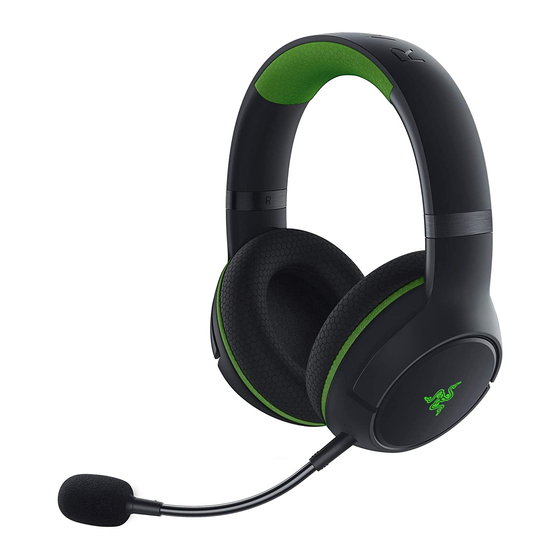
Erleben Sie wahre Konsolen-Immersion mit dem Razer Kaira Pro — einem kabellosen PS5™-Headset mit Haptik, angetrieben von Razer™ HyperSense. Mit der Fähigkeit zu spüren, was Sie hören, und fortschrittlicher Konnektivität, die Sie nahtlos ins Geschehen zurückbringt, werden Sie mühelos in Ihr Spiel eintauchen.
WAS ENTHALTEN IST / WAS BENÖTIGT WIRD
WAS ENTHALTEN IST
- Razer Kaira Pro


- Selbstanpassender Kopfbügel
- Razer™ HyperSense-Taste
- Sidetone-Rad
- Razer SmartSwitch / EQ-Taste
- Plüsch-Kunstleder-Ohrpolster
- Ohrmuscheln mit Razer Chroma RGB™-Beleuchtung
- Mikrofonmembran
- Mikrofonanschluss
- Ladeanschluss
- Ein-/Aus-Taste
- Statusanzeige
- Lautstärkerad
- Mikrofon-Stummschalttaste
- Kabelloser Type-C-Dongle

- Type-A-auf-Type-C-Ladekabel

- Type-A-auf-Type-C-Adapterkabel

- Abnehmbares Razer™ HyperClear Supernieren-Mikrofon

- Wichtige Produktinformationen


WAS BENÖTIGT WIRD
Produktanforderungen
- PlayStation®4 / PlayStation®5 oder PC (Windows® 10 64-Bit oder höher)
- USB Type-C- oder Type-A-Anschluss
- Geräte mit Bluetooth-Audiofunktion
Razer Audio / Razer Chroma RGB App-Anforderungen
- iOS 12 / Android 8.1 Oreo (oder höher) Gerät mit Bluetooth-Konnektivität
- Internetverbindung für die App-Installation
WIR SIND FÜR SIE DA
Sie halten ein großartiges Gerät in den Händen, das eine 2-jährige eingeschränkte Garantieabdeckung bietet. Maximieren Sie jetzt sein Potenzial und sichern Sie sich exklusive Razer-Vorteile, indem Sie sich unter razerid.razer.com registrieren

Haben Sie eine Frage? Wenden Sie sich an das Razer Support-Team unter support.razer.com
TECHNISCHE DATEN
KOPFHÖRER
- Frequenzgang: 20 Hz – 20 kHz
- Impedanz: 32Ω bei 1 kHz
- Empfindlichkeit (@1 kHz): 108 dB
- Treiber: 50 mm, mit Neodym-Magneten
- Innendurchmesser der Ohrmuschel: Breite 45 mm / Länge 65 mm
- Ovale Ohrpolster: Vollständige Ohrabdeckung mit kühlendem Stoff und Plüsch-Kunstleder, für Komfort und optimierte Haptik
- Verbindungstyp: Kabellos über Type-C-Dongle / Bluetooth
- Funkreichweite: 10 m / 30 ft
- Funkfrequenz: 2.4 GHz
- Akkulaufzeit: Bis zu 20 Stunden (mit Chroma-Beleuchtung/Haptik) / Bis zu 50 Stunden (ohne Chroma-Beleuchtung/Haptik)
MIKROFON
- Abnehmbarer Mikrofonarm
- Frequenzgang: 100 – 10.000 Hz
- Signal-Rausch-Verhältnis: > 60 dB
- Empfindlichkeit (@1 kHz): -54 ± 3 dB
- Richtcharakteristik: Unidirektional
REICHWEITE
- Bluetooth-Funkreichweite: Bis zu 10 m / 30 ft
SYSTEMANFORDERUNGEN
- PlayStation 5 / PlayStation 4
- PC
- Geräte mit Bluetooth-Audiofunktion
ERSTE SCHRITTE
HEADSET AUFLADEN
Verbinden Sie das Razer Kaira Pro über das Ladekabel mit einem mit Strom versorgten USB-Anschluss. Um optimale Ergebnisse zu erzielen, laden Sie das Headset bitte vollständig auf, bevor Sie es zum ersten Mal verwenden. Ein entladenes Headset ist in etwa 4 Stunden vollständig aufgeladen.


| Anzeige | Akkustand |
 | Vollständig geladen |
 | Wird geladen |
ANSCHLUSS IHRES HEADSETS
-
AN EINE PLAYSTATION-KONSOLE / PC ÜBER 2,4 GHZ
- Stecken Sie den kabellosen Type-C-Dongle in Ihre PlayStation-Konsole oder Ihren PC.


- Halten Sie die Ein-/Aus-Taste gedrückt, bis die Statusanzeige kurz aufleuchtet oder Sie eine Sprachansage hören.


- Warten Sie, bis die Statusanzeige kurz statisch grün leuchtet, was anzeigt, dass das Headset nun mit dem kabellosen Type-C-Dongle verbunden ist.

![]()
Anzeige Status ![]()
Verbunden - Stellen Sie auf Ihrer PlayStation-Konsole oder Ihrem PC das Razer Kaira Pro als Standard-Eingabegerät und Ausgabegerät ein.
Auf PlayStation 5 gehen Sie zu Einstellungen > Ton
- Unter Mikrofon stellen Sie das Eingabegerät auf Razer Kaira Pro (2.4) ein.
- Unter Audioausgabe stellen Sie das Ausgabegerät auf Razer Kaira Pro (2.4) ein.
Auf PlayStation 4 gehen Sie zu Einstellungen > Geräte > Audiogeräte
- Stellen Sie das Eingabegerät und Ausgabegerät auf Razer Kaira Pro (2.4) ein.
Auf PC / Laptop
-
Klicken Sie mit der rechten Maustaste auf das Sound-Symbol in der Taskleiste und wählen Sie dann Soundeinstellungen öffnen.
- Stellen Sie im Soundfenster Razer Kaira Pro (2.4) als Standard-Ausgabe- und Eingabegerät ein.
- Stecken Sie den kabellosen Type-C-Dongle in Ihre PlayStation-Konsole oder Ihren PC.
-
AN ANDERE GERÄTE ÜBER BLUETOOTH


Halten Sie bei eingeschaltetem Gerät die Razer SmartSwitch / EQ-Taste 5 Sekunden lang gedrückt, um den Bluetooth-Kopplungsmodus zu aktivieren. Befolgen Sie die Anweisungen Ihres Geräts und wählen Sie „Razer Kaira Pro (BT)“ aus der Liste der gefundenen Geräte aus. Die Statusanzeige wechselt kurz zu statisch blau, um anzuzeigen, dass das Headset nun mit Ihrem Gerät gekoppelt ist.


 |  |
| Kopplung | Gekoppelt |
RAZER SMARTSWITCH
Wenn das Razer Kaira Pro mit einem PC oder einer PlayStation-Konsole (über 2,4 GHz) und einem Mobilgerät (über Bluetooth) verbunden ist, können Sie Anrufe von Ihrem Mobilgerät verwalten, auch während Sie auf Ihrem PC oder Ihrer PlayStation-Konsole spielen. Die Statusanzeige leuchtet kurz statisch weiß, um anzuzeigen, dass das Headset mit beiden Audioquellen verbunden ist.
VERWENDUNG DES HEADSETS
AKKUSTAND
Wenn das Headset nicht angeschlossen und eingeschaltet ist, zeigt die Statusanzeige den Verbindungs- und Akkustatus an. Während der Nutzung hören Sie eine Sprachansage, wenn das Headset aufgeladen werden muss; in dieser Zeit zeigt die Anzeige weiterhin den Akkustand an, bis Sie das Headset aufladen.

| Anzeige | Ansage | Akkustand |
| | Sprachansage | Niedrig |
EIN/AUS-TASTE
Ein-/Ausschalten
Schalten Sie das Headset ein, indem Sie die Ein/Aus-Taste gedrückt halten, bis die Statusanzeige leuchtet; und halten Sie die Ein/Aus-Taste erneut gedrückt, um es auszuschalten. Eine Audioansage informiert Sie darüber, wann das Headset ein- oder ausgeschaltet wird.


Andere Funktionen
Weitere Funktionen der Ein/Aus-Taste sind verfügbar, wenn das Headset eingeschaltet und über Bluetooth mit Ihrem Gerät verbunden ist. Diese Funktionen hängen von der aktuellen Aktivität Ihres Geräts ab.
| Einmal drücken | Play (Wiedergabe)/Pause (Pause) |
| Eingehenden Anruf annehmen oder aktuellen Anruf beenden | |
| Anruf halten und eingehenden Anruf annehmen | |
| Anruf beenden und zum gehaltenen Anruf wechseln | |
| Doppelt drücken | Eingehenden Anruf ablehnen |
| Anrufe wechseln | |
| Nächstes Lied | |
| Dreimal drücken | Vorheriges Lied |
| Bei ausgeschaltetem Gerät 5 Sekunden lang gedrückt halten | Bluetooth-Kopplungsmodus aktivieren |
 Einige der hier aufgeführten Funktionen sind möglicherweise nicht für bestimmte Geräte verfügbar.
VERWENDUNG DER RAZER HYPERSENSE-TASTE
Wenn Razer HyperSense aktiviert ist, wandelt das Headset Audiosignale in Echtzeit in Vibrationen um und bietet taktiles Feedback direkt in den Ohrmuscheln. Um die Intensität zu steuern, drücken Sie die HyperSense-Taste, um zwischen „Niedrige Intensität“, „Mittlere Intensität“, „Hohe Intensität“ und „HyperSense deaktivieren“ zu wechseln. Beim Durchschalten der Einstellungen ist ein deutlicher Ton zu hören.


Standardmäßig ist diese Funktion aktiviert und auf mittlere Intensität eingestellt. Die HyperSense-Intensität kann auch über die Razer Audio App angepasst werden.
RAZER SMARTSWITCH / EQ-TASTE
Wechseln der EQ-Voreinstellungen
Drücken Sie die Razer SmartSwitch / EQ-Taste, um zwischen den auf dem Headset verfügbaren EQ-Voreinstellungen „Standard“, „Spiel“, „Musik“, „Film“ und „Benutzerdefiniert“* zu wechseln.

*Diese Voreinstellung ist nur verfügbar, wenn Sie eine Voreinstellung in der Razer Audio App anpassen.
Audioquelle wechseln
Wenn das Headset eingeschaltet und mit einer Audioquelle verbunden ist, drücken Sie die Razer SmartSwitch / EQ-Taste zweimal, um zwischen der 2,4 GHz- und der Bluetooth-Audioquelle zu wechseln oder umgekehrt.


Die Verwendung von Bluetooth als Audioquelle verbindet das Headset wieder mit dem zuletzt bekannten Gerät. Der Kopplungsmodus wird aktiviert, wenn kein Gerät gefunden wird.
Gaming-Modus aktivieren / deaktivieren
Während der Bluetooth-Verbindung drücken Sie die Razer SmartSwitch / EQ-Taste dreimal und halten den letzten Druck 2 Sekunden lang gedrückt, um den Gaming-Modus zu aktivieren. Einmal aktiviert, funktioniert das Headset mit einer geringeren Latenz; wodurch Sie während des Spielens Audio-Feedback in Echtzeit erhalten. Wiederholen Sie den Vorgang, um den Gaming-Modus zu deaktivieren.


Diese Funktion ist nur bei Bluetooth-Verbindung verfügbar. Für die beste Leistung wird empfohlen, das Headset in sehr geringer Entfernung zur Audioquelle zu halten.
LAUTSTÄRKEREGLER
Drehen Sie das Lautstärkerad, um die Lautstärke zu erhöhen oder zu verringern.


MITHÖRTON-REGLER
Drehen Sie den Mithörton-Regler, um die Lautstärke Ihrer Stimme anzupassen, die Sie über das Headset hören können.


RAZER™ HYPERCLEAR SUPERCARDIOID-MIKROFON
Stecken Sie das RazerTM HyperClear Supercardioid-Mikrofon in den Kopfhörer und biegen Sie es, bis es parallel zu Ihrem Mund ist. Stellen Sie sicher, dass die Mikrofonmembran vorne und die Belüftungsöffnung von Ihrem Mund weg zeigt.


Schieben Sie den Mikrofon-Stummschalter, um das Mikrofon stummzuschalten oder die Stummschaltung aufzuheben.


KOMFORT
Es wird empfohlen, das Headset vorsichtig zu dehnen, bevor Sie es aufsetzen, um die Belastung des Kopfbands zu minimieren. Dehnen Sie das Headset jedoch nicht über seine Grenzen hinaus.

PERSONALISIEREN SIE IHR MOBILES ERLEBNIS
Razer Audio App*
Die erweiterte Anpassung ist für Ihr Razer Kaira Pro jetzt viel einfacher geworden. Mit der Razer Audio App können Sie die HyperSense-Intensität anpassen, Ihre eigene EQ-Einstellung personalisieren oder durch Voreinstellungen wechseln, die automatische Abschaltfunktion anpassen und vieles mehr – jederzeit und überall.
Razer Chroma RGB App*
Mit 16,8 Millionen Farben und einer Reihe von Effekten zur Auswahl können Sie mit der Razer Chroma RGB App Ihren Stil zum Ausdruck bringen, indem Sie die Beleuchtung des Headsets personalisieren.

AUDIO APP

CHROMA RGB


RZR.TO/AUDAPP
(Nur für China)
*Achten Sie bei der Verwendung dieser App darauf, dass das Headset nur über Bluetooth mit Ihrem Mobilgerät verbunden ist. Eine durchgehend blau leuchtende Statusanzeige signalisiert diese Verbindung.
SICHERHEIT UND WARTUNG
SICHERHEITSHINWEISE
Um maximale Sicherheit bei der Verwendung Ihres Razer Kaira Pro zu gewährleisten, empfehlen wir Ihnen, die folgenden Richtlinien zu beachten:
Sollten Sie Probleme beim ordnungsgemäßen Betrieb des Geräts haben und die Fehlerbehebung nicht funktionieren, trennen Sie das Gerät und wenden Sie sich an die Razer-Hotline oder besuchen Sie support.razer.com für Unterstützung.
Zerlegen Sie das Gerät nicht (andernfalls erlischt Ihre Garantie) und versuchen Sie nicht, es unter ungewöhnlichen Stromlasten zu betreiben.
Halten Sie das Gerät von Flüssigkeiten, Feuchtigkeit oder Nässe fern. Betreiben Sie das Gerät nur innerhalb des spezifischen Temperaturbereichs von 0 °C (32 °F) bis 40 °C (104 °F). Sollte die Temperatur diesen Bereich überschreiten, trennen Sie das Gerät und/oder schalten Sie es aus, damit sich die Temperatur auf ein optimales Niveau stabilisieren kann.
Das Gerät isoliert externe Umgebungsgeräusche auch bei geringer Lautstärke, was zu einer verminderten Wahrnehmung Ihrer externen Umgebung führt. Bitte entfernen Sie das Gerät, wenn Sie Aktivitäten ausführen, die eine aktive Wahrnehmung Ihrer Umgebung erfordern.
Das Hören mit übermäßig hoher Lautstärke über längere Zeiträume kann Ihr Gehör schädigen. Darüber hinaus erlauben die Gesetze bestimmter Länder eine maximale Schallpegel von 86 dB, der Ihr Gehör 8 Stunden am Tag beeinträchtigen darf. Wir empfehlen Ihnen daher, die Lautstärke auf ein angenehmes Niveau zu reduzieren, wenn Sie über längere Zeiträume hören. Bitte, achten Sie gut auf Ihr Gehör.
WARTUNG UND PFLEGE
Das Razer Kaira Pro erfordert minimale Wartung, um es in optimalem Zustand zu halten. Einmal im Monat empfehlen wir Ihnen, es mit einem weichen Tuch oder Wattestäbchen zu reinigen, um Schmutzansammlungen zu vermeiden. Verwenden Sie keine Seife oder scharfe Reinigungsmittel.
BATTERIEWARNUNG
Das Razer Kaira Pro enthält einen wiederaufladbaren Li-Ionen-Akku. Im Allgemeinen hängt die Lebensdauer solcher Akkus von der Nutzung ab. Wenn Sie vermuten, dass der wiederaufladbare Li-Ionen-Akku im Razer Kaira Pro entladen sein könnte (geringe Ladung), versuchen Sie, ihn aufzuladen.
Vorsicht: Nicht öffnen, beschädigen oder leitenden Materialien (Metall), Feuchtigkeit, Flüssigkeiten, Feuer oder Hitze aussetzen. Dies kann dazu führen, dass Batterien auslaufen oder explodieren, was zu Verletzungen führen kann. Die Batterielebensdauer variiert je nach Nutzung.
RECHTLICHE HINWEISE
COPYRIGHT UND INFORMATIONEN ZUM GEISTIGEN EIGENTUM
©2021 Razer Inc. Alle Rechte vorbehalten. Razer, das Logo der dreiköpfigen Schlange, Razer-Logo und "For Gamers. By Gamers." (Für Gamer. Von Gamern.) sind Marken oder eingetragene Marken von Razer Inc. und/oder verbundenen Unternehmen in den Vereinigten Staaten oder anderen Ländern. Alle anderen Marken sind Eigentum ihrer jeweiligen Inhaber.
Android, Google, Google-Logo, Google Play und das Google Play-Logo sind eingetragene Marken von Google LLC.
Apple, das Apple-Logo und iPhone sind Marken von Apple Inc., eingetragen in den USA und anderen Ländern. App Store ist eine Dienstleistungsmarke von Apple Inc. iOS ist eine Marke oder eingetragene Marke von Cisco in den USA und anderen Ländern und wird unter Lizenz verwendet.
Die Bluetooth®-Wortmarke und -Logos sind eingetragene Marken im Besitz von Bluetooth SIG, Inc., und jede Nutzung solcher Marken durch Razer erfolgt unter Lizenz.
" ", "PlayStation", "PS5" und "PS4" sind eingetragene Marken von Sony Interactive Entertainment Inc. Alle Rechte vorbehalten. Hergestellt und vertrieben unter Lizenz von Sony Interactive Entertainment LLC.
Windows und das Windows-Logo sind Marken der Microsoft-Unternehmensgruppe.
Razer Inc. ("Razer") hat möglicherweise Urheberrechte, Marken, Geschäftsgeheimnisse, Patente, Patentanmeldungen oder andere geistige Eigentumsrechte (ob registriert oder nicht registriert) bezüglich des Produkts in diesem Handbuch. Die Bereitstellung dieses Handbuchs erteilt Ihnen keine Lizenz für solche Urheberrechte, Marken, Patente oder andere geistige Eigentumsrechte. Das Razer Kaira Pro (das "Product" (Produkt)) kann von Abbildungen auf der Verpackung oder anderweitig abweichen. Razer übernimmt keine Verantwortung für solche Abweichungen oder für etwaige Fehler. Die hierin enthaltenen Informationen können ohne vorherige Ankündigung geändert werden.
BESCHRÄNKTE PRODUKTGARANTIE
Die aktuellen und vollständigen Bedingungen der beschränkten Produktgarantie finden Sie unter razer.com/warranty.
HAFTUNGSBESCHRÄNKUNG
Razer haftet in keinem Fall für entgangene Gewinne, Informations- oder Datenverlust, besondere, zufällige, indirekte, strafbare oder Folgeschäden, die in irgendeiner Weise aus dem Vertrieb, Verkauf, Weiterverkauf, der Nutzung oder der Unfähigkeit zur Nutzung des Produkts entstehen. In keinem Fall übersteigt die Haftung von Razer den Einzelhandelspreis des Produkts.
ALLGEMEINE BESTIMMUNGEN
Diese Bedingungen unterliegen den Gesetzen der Gerichtsbarkeit, in der das Produkt gekauft wurde, und sind entsprechend auszulegen. Sollte eine Bestimmung hierin als ungültig oder nicht durchsetzbar befunden werden, so ist diese Bestimmung (insoweit sie ungültig oder nicht durchsetzbar ist) unwirksam und gilt als ausgeschlossen, ohne die Gültigkeit der übrigen Bestimmungen zu beeinträchtigen. Razer behält sich das Recht vor, jede Bestimmung jederzeit und ohne vorherige Ankündigung zu ändern.

Referenzen


Anleitung herunterladen
Hier können Sie die vollständige PDF-Version des Handbuchs herunterladen. Sie kann zusätzliche Sicherheitsanweisungen, Garantieinformationen, FCC-Regeln usw. enthalten.
Razer KAIRA PRO Handbuch herunterladen


