Cisco 8540 Handbuch
- 1 Vorwort
- 2 Übersicht
- 3 Installation des Geräts
- 4 Produktspezifikationen
- 5 Spezifikationen der Netzkabel
- 6 WICHTIGE SICHERHEITSHINWEISE
- 7 Referenzen
- 8 Anleitung herunterladen
- 9 In anderen Sprachen
Vorwort
Dieses Vorwort beschreibt diesen Leitfaden, Konventionen und die zugehörige Dokumentation. Es enthält auch Informationen darüber, wie Sie weitere Dokumentation erhalten.
Konventionen
Dieses Dokument verwendet die folgenden Konventionen für Hinweise, Vorsichtshinweise und Sicherheitswarnungen. Hinweise und Vorsichtshinweise enthalten wichtige Informationen, die Sie beachten sollten.
 Hinweis Hinweis | Bedeutet Leser, beachten Sie. Hinweise enthalten nützliche Vorschläge oder Verweise auf Material, das nicht im Handbuch behandelt wird. |
 | Bedeutet Leser, seien Sie vorsichtig. Vorsichtshinweise enthalten Informationen über mögliche Handlungen, die zu Geräteschäden oder Datenverlust führen könnten. |
Sicherheitswarnungen erscheinen in diesem Leitfaden bei Prozeduren, die, wenn sie falsch ausgeführt werden, körperliche Verletzungen verursachen können. Ein Warnsymbol steht vor jeder Warnmeldung.
Zugehörige Dokumentation
- Informationen zur Software des Cisco Wireless Controller finden Sie unter
http://www.cisco.com/c/en/us/support/wireless/wireless-lan-controller-software/tsd-products-support-series-home.html - Weitere Informationen zum Cisco 8540 Wireless Controller finden Sie unter
http://www.cisco.com/c/en/us/support/wireless/8500-series-wireless-controllers/tsd-products-support-series-home.html
Dokumentation beziehen und Serviceanfrage einreichen
Informationen zum Bezug von Dokumentation, zur Verwendung des Cisco Bug Search Tool (BST), zur Einreichung einer Serviceanfrage und zur Beschaffung zusätzlicher Informationen finden Sie unter What's New in Cisco Product Documentation.
Um neue und überarbeitete technische Inhalte von Cisco direkt auf Ihren Desktop zu erhalten, können Sie den What's New in Cisco Product Documentation RSS feed abonnieren. RSS-Feeds sind ein kostenloser Dienst.
Übersicht
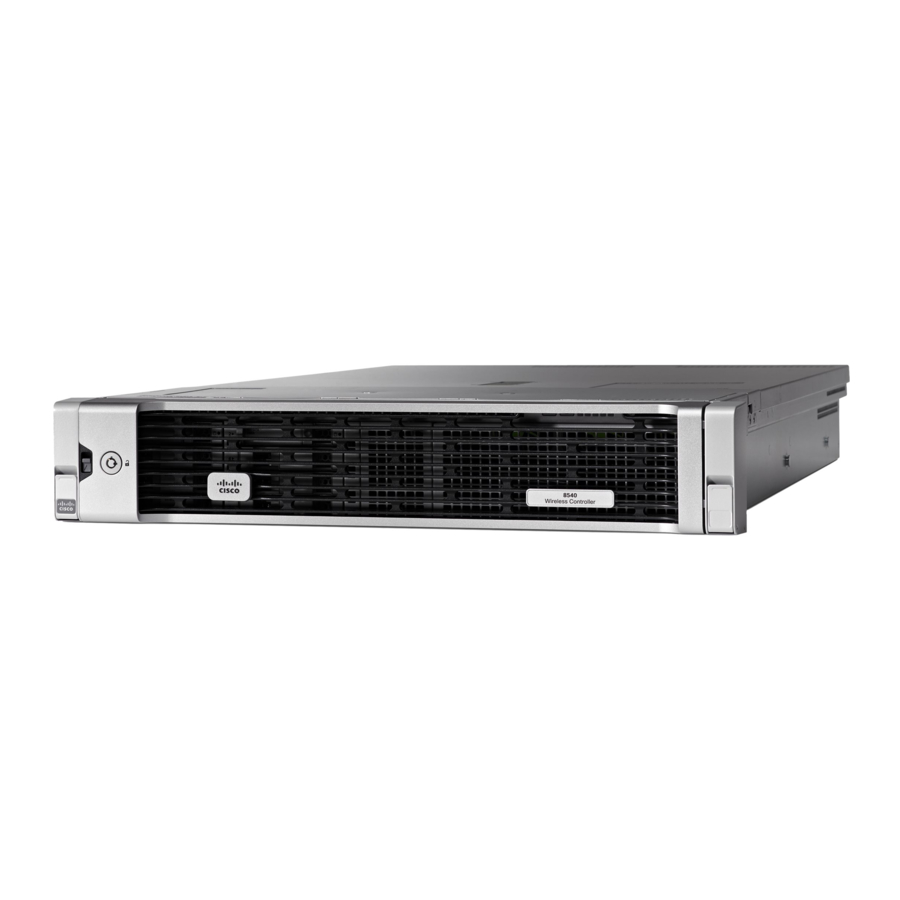
Siehe Abbildung 1.
Der Cisco 8540 Wireless Controller bietet zentralisierte Steuerung, Verwaltung und Fehlerbehebung für große Bereitstellungen bei Service Providern und in großen Campus-Umgebungen. Er bietet die Flexibilität, mehrere Bereitstellungsmodi im selben Controller zu unterstützen: zum Beispiel den zentralisierten Modus für Campus-Umgebungen, den Cisco FlexConnect-Modus für schlanke Zweigstellen, die über das WAN verwaltet werden, und den Mesh- (Brücken-) Modus für Bereitstellungen, bei denen eine vollständige Ethernet-Verkabelung nicht verfügbar ist. Als Komponente des Cisco Unified Wireless Network ermöglicht dieser Controller Echtzeitkommunikation zwischen Cisco Aironet Access Points, der Cisco Prime Infrastructure und der Cisco Mobility Services Engine und ist mit anderen Cisco Controllern interoperabel.
Weitere Informationen zu Funktionen und Vorteilen finden Sie im Cisco 8540 Wireless Controller Datenblatt.

Zusammenfassung der Funktionen
| Tabelle 1: Funktionen des Cisco 8540 Wireless Controllers | |
| Funktion | Beschreibung |
| Gehäusehöhe | Zwei Rack-Einheiten (2RU) |
| Durchsatz | 40 Gbit/s |
| AP-Unterstützung | 6000 |
| Client-Unterstützung | 64000 |
| Datenports | 4x SFP+ |
| Speicher | Doppel-SSD mit Hardware-RAID |
| Lagertemperatur | –40 bis 149°F (–40 bis 65°C) |
| Betriebstemperatur | 41 bis 104°F (5 bis 40°C) |
| Betriebsfeuchtigkeit | 10 – 90% (nicht kondensierend) |
| Stromversorgungsoptionen | 1200 W AC, 930 W DC Redundante Netzteile |
Plattformkomponenten
Vorderansicht
Der Cisco 8540 Wireless Controller verfügt über mehrere Tasten, LED-Anzeigen und einen KVM-Anschluss an der Vorderseite. Siehe Abbildung 2

| 1 | Ein/Aus-Taste/LED für Stromstatus | 5 | Temperaturstatus-LED |
| 2 | Ortungs- (Geräteidentifikation-) Taste mit LED | 6 | Netzteilstatus-LED |
| 3 | Systemstatus-LED | 7 | LED für Netzwerklinaktivität (dies zeigt die Netzwerkaktivität nur am Service-Port, RP-Port und CIMC-Port an) |
| 4 | Lüfterstatus-LED | 8 | KVM-Anschluss (wird mit einem KVM-Kabel verwendet, das zwei USB 2.0-, einen VGA- und einen seriellen Anschluss bereitstellt) |
Definitionen der Zustände der LEDs an der Vorderseite
| Tabelle 2: LEDs an der Vorderseite des Cisco 8540 Wireless Controllers, Definitionen der Zustände | ||
| LED-Name | Funktion | Zustand |
| Ein/Aus-Taste | Zeigt den Systemstromstatus an | Aus—Systemstrom ist aus Gelb Ein—Soft-Off Grün Ein—Systemstrom ist an |
| Ortungs- (Geräteidentifikation-) Taste | Eine Taste zur Geräteidentifikation mit integrierter LED ist an der Vorder- und Rückseite verfügbar. Jeder Tastendruck wechselt zwischen aktivem und inaktivem Zustand. | Aus—Die Geräteidentifikationsfunktion ist nicht in Gebrauch Blau—Die Geräteidentifikationsfunktion ist aktiviert |
| Systemstatus | Zeigt den allgemeinen Systemzustand an | Grün Ein—System befindet sich im normalen Betriebszustand Gelb Ein—System befindet sich in einem beeinträchtigten Betriebszustand Gelb Blinkend—Kritischer Fehlerzustand |
| Lüfterstatus | Zeigt den Lüfterzustand an | Grün Ein—Lüfter sind in Betrieb und es wurde kein Fehlerzustand erkannt Gelb Ein—Lüfter befinden sich in einem beeinträchtigten Betriebszustand. Einer von N Lüftern hat einen Fehler. Gelb Blinkend—Kritischer Fehlerzustand. Zwei oder mehr Lüfter haben einen Fehler. |
| Temperaturstatus | Zeigt an, ob das System innerhalb akzeptabler Temperaturgrenzen arbeitet. | Grün Ein—System arbeitet bei normaler Temperatur Gelb Ein—Ein oder mehrere Temperatursensoren erreichen den UCR-Schwellenwert Gelb Blinkend—Ein oder mehrere Temperatursensoren erreichen den UNR-Schwellenwert |
| Netzteilstatus | Zeigt die Funktion des Netzteils an | Grün Ein—AC-Netzteile sind in Betrieb und es wurde kein Fehlerzustand erkannt Gelb Ein—Ein oder mehrere Netzteile befinden sich in einem beeinträchtigten Betriebszustand Gelb Blinkend—Ein oder mehrere Netzteile befinden sich in einem kritischen Fehlerzustand |
| Netzwerklinaktivität | Zeigt die Netzwerkaktivität nur am Service-Port, RP-Port und CIMC-Port an | Grün Ein—Verbindung an einem der Ports, aber keine Aktivität Grün Blinkend—Aktivität an einem der Ports |
KVM-Breakout-Anschluss an der Vorderseite
Ein einzelner Buchsenstecker bietet Zugang zu Video, zwei USB-Ports für Tastatur und Maus sowie einen seriellen RS-232C-Konsolenport. Ein externer Breakout-Anschluss für Industriestandard-Schnittstellen ist erforderlich.
Die folgende Abbildung zeigt ein Beispielkabel.

Die Schnittstellen für das Kabel sind wie folgt:
- KVM-/Konsolenanschluss an der Vorderseite
- Serieller DB9-Anschluss
- Zwei USB 2.0 Typ-A-Anschlüsse
- DB15-Videoanschluss (zeigt nichts an, sobald die Cisco WLC-Software gestartet ist, außer den anfänglichen BIOS-Parametern. Alle Ausgaben ab diesem Zeitpunkt sind über die serielle Konsole verfügbar)
Rückansicht

Siehe Abbildung 3
| 1 | Zwei USB 3.0 Typ-A-Ports | 5 | Redundanz-Port (RP) |
| 2 | CIMC-Port 10/100/1000 Base-T | 6 |
|
| 3 | Serieller COM-Anschluss—Standard serieller RS-232 COM-Port mit RJ-45-Anschluss | 7 | ID-Schalter und LED |
| 4 | Ethernet-Service-Port (SP)—Management 10/100/1000 Base-T |

Siehe Abbildung 4 für die SFP-Ports und LEDs der Rückseite
| 1 | 10 G | 4 | Port-n Link-Aktivität |
| 2 | Pwr OK | 5 | Vier 1/10 G SFP/SFP+-Ports |
| 3 | Port-n Link-Status |
Definitionen der Zustände der LEDs an der Rückseite
| Tabelle 3: LEDs an der Rückseite des Cisco 8540 Wireless Controllers, Definitionen der Zustände | ||
| LED-Name | Funktion | Zustand |
| Pwr OK | — | Gelb Ein—Stromversorgung ist in Ordnung |
| 10 G | — | Gelb Ein—10 G Modus Gelb Aus—1 G Modus |
| Port-n Link-Status | — | Grün Ein—Verbindung im 10-GbE-Modus aktiv Gelb Ein—Verbindung im 1-GbE-Modus aktiv Aus—Verbindungsstatus ist inaktiv |
| Port-n Link-Aktivität | — | Grün blinkend—Verbindungsaktivität |
| LED des Service-Ports und Redundanz-Ports (am Port vorhanden) | Schnittstellen-Port-Geschwindigkeit (die linke LED am Port) | Aus—Link-Geschwindigkeit = 10 Mbit/s Gelb Ein—Link-Geschwindigkeit = 100 Mbit/s Grün Ein—Link-Geschwindigkeit = 1 Gbit/s |
| Schnittstellen-Port-Status (die rechte LED am Port) | Aus—Keine Verbindung Grün Ein—Verbindung Blinkend—Datenverkehr vorhanden | |
Einrichten der CIMC-Schnittstelle
Führen Sie diese Schritte aus, um die CIMC-Schnittstelle einzurichten:
- Schließen Sie das CIMC-Kabel an den CIMC-Management-Port an. Der CIMC-Management-Port ist in Abbildung 1-3 dargestellt.
- Drücken Sie die Ein/Aus-Taste an der Vorderseite des Geräts und warten Sie, bis die Anmeldeaufforderung angezeigt wird.
- Geben Sie den Benutzernamen als admin und das Passwort als entweder password oder Cisco1234 ein, um zur Cisco WLC CLI-Eingabeaufforderung zu gelangen, und folgen Sie dem CIMC-Setup-Schritt.
Beispiel:


Hinweis Sie können CIMC auch über die Konsole beim Booten nach einem Neustart einrichten. Sie können die Taste F8 verwenden, um das CIMC zu konfigurieren.
- Schließen Sie das CIMC-Kabel an.
- Aktivieren Sie DHCP, um die IP festzulegen, indem Sie den Befehl imm dhcp enable eingeben.
- Wenn DHCP nicht verfügbar ist, verwenden Sie den Befehl imm address ip-addr net-mask gateway-ip-addr.
- Zeigen Sie die IP und Details an, indem Sie den Befehl imm summary eingeben.
Beispiel:


Hinweis Die CIMC-Webschnittstelle ist nur für die erweiterte Fehlersuche durch TAC und zur Eskalation vorgesehen. Änderungen an den Einstellungen im CIMC durch Kunden können nachteilige Auswirkungen auf die Controller-Software und -Funktionalität haben.
Umschalten zwischen 10 G und 1 G
- Der in Port 1 installierte SFP bestimmt die Modi für die Ports 2 bis 4 beim Einschalten; der Modus kann nach dem Einschalten nicht geändert werden. Der Standardmodus für alle Ports ist 10G, wenn kein SFP in Port 1 installiert ist.
- Wenn umgekehrt ein SFP-Modul installiert ist und der Benutzer in den 4 x 10 G-Modus wechseln möchte, muss ein SFP+-Modul in Port 1 installiert und der WLC neu gestartet werden.
- Daher ist das Online Insertion and Removal (OIR) von SFP und SFP+ zwischen 10 G und 1 G nicht möglich.
- OIR von 10 G zu 10 G und 1 G zu 1 G ist möglich.
Hinweis
Wir empfehlen keine Mischung aus 1G- und 10G-SFPs. Wenn diese unterschiedlich sind, bestimmt der SFP von Port 1 den Betriebsmodus, und die Funktionalität der anderen SFPs funktioniert möglicherweise nicht. Die SFP/SFP+ müssen MSA-konform sein, damit die Einheiten die 1G/10G-Modi korrekt konfigurieren können.
| Tabelle 4: Funktionalität des Cisco 8540 WLC bei OIR | |||||
| Hot-Swap von SFP/SFP+ | Port1 | Port2 | Port3 | Port4 | Anmerkungen |
| 1G zu 1G | Nein | Ja | Ja | Ja | Der Cisco 8540 WLC erfordert einen Neustart für Port1 OIR im 1G-Modus |
| 1G zu 10G | Nein | Nein | Nein | Nein | Der Cisco 8540 WLC erfordert einen Neustart zwischen 1G und 10G |
| 10G zu 1G | Nein | Nein | Nein | Nein | Der Cisco 8540 WLC erfordert einen Neustart zwischen 10G und 1G |
| 10G zu 10G | Ja | Ja | Ja | Ja | Kein Neustart erforderlich |
SFP-Unterstützung
Die Netzwerkports der Cisco 8540 Wireless Controller unterstützen die folgenden Cisco SFP/SFP+-Module:
- GLC-TE
- GLC-T
- SFP-10G-SR
- SFP-10G-LR
- SFP-10G-LRM
- SFP-H10GB-CU1M
- SFP-H10GB-CU2M
- SFP-H10GB-CU2-5M
- SFP-H10GB-CU3M
- SFP-H10GB-CU5M
- SFP-H10GB-ACU7M
- SFP-H10GB-ACU10M
- SFP-10G-AOC7M
- SFP-H10GB-CU1-5M
- SFP-10G-AOC3M
- SFP-10G-AOC1M
- SFP-10G-AOC2M
- SFP-10G-AOC5M
- SFP-10G-AOC10M
- GLC-LH *
- GLC-EX-SMD *
- GLC-SX-MMD *
- SFP-10G-SR-S
- SFP-10G-LR-S
Hinweis
* Erfordert GLC-T an Port 1.
Vom Kunden austauschbare Einheiten
Der Cisco 8540 Wireless Controller verfügt über eine minimale Anzahl separat bestellbarer Artikel, darunter alle der folgenden:
- Netzteil (AIR-PSU2V2-1200W=, AIR-PSU-930WDC=)
- SSD-Festplatte (HDD) (AIR-SD240G0KS2-EV=)
- HDD und Netzteil sind am Cisco 8540 WLC im laufenden Betrieb austauschbar (Hot-Swappable)
Referenzen
- Anweisungen zum Austausch der Netzteile finden Sie im Abschnitt Replacing Power Supplies (Netzteile austauschen) unter http://www.cisco.com/c/en/us/td/docs/unified_computing/ucs/c/hw/C240M4/install/C240M4/replace.html
- Anweisungen zum Austausch der SSD-Festplatte (HDD) finden Sie im Abschnitt Replacing Hard Drives or Solid State Drives (Festplatten oder Solid-State-Laufwerke austauschen) unter http://www.cisco.com/c/en/us/td/docs/unified_computing/ucs/c/hw/C240M4/install/C240M4/replace.html
Hinweis
Nur die Laufwerke HDD01 und HDD02 der 8-Laufwerk-Version sind für den Cisco 8540 Wireless Controller relevant.
Installation des Geräts
Dieses Kapitel beschreibt die Installation des Controllers.
Auspacken und Überprüfen des Geräts
Tragen Sie beim Umgang mit internen Controller-Komponenten ein ESD-Armband und fassen Sie Module nur an den Trägerkanten an.
Tipp
Bewahren Sie den Versandbehälter auf, falls der Controller zukünftig versendet werden muss.
Hinweis
Das Gehäuse wird vor dem Versand gründlich überprüft. Sollten während des Transports Schäden auftreten oder Artikel fehlen, wenden Sie sich bitte umgehend an Ihren Kundendienstmitarbeiter.
- Entfernen Sie den Controller aus seinem Behälter und bewahren Sie das gesamte Verpackungsmaterial auf.
- Vergleichen Sie die Lieferung mit der vom Kundendienstmitarbeiter bereitgestellten Geräteliste. Stellen Sie sicher, dass alle Artikel vorhanden sind.
- Überprüfen Sie die Lieferung auf Schäden und melden Sie etwaige Abweichungen oder Beschädigungen Ihrem Kundendienstmitarbeiter. Halten Sie die folgenden Informationen bereit:
- Rechnungsnummer des Versenders (siehe Lieferschein)
- Modell- und Seriennummer der beschädigten Einheit
- Beschreibung des Schadens
- Auswirkung des Schadens auf die Installation
Vorbereitung für die Installation
Dieser Abschnitt enthält Informationen zur Vorbereitung der Controller-Installation.
Installationsrichtlinien

Lesen Sie die Installationsanweisungen, bevor Sie das System verwenden, installieren oder an die Stromquelle anschließen. Aussage 1004
Dieses Produkt ist für den Kurzschluss- (Überstrom-) Schutz auf die Gebäudeinstallation angewiesen. Stellen Sie sicher, dass die Schutzeinrichtung nicht höher als 20 A ausgelegt ist. Aussage 1005
Die Steckdosenkombination muss jederzeit zugänglich sein, da sie als Haupttrenneinrichtung dient.Aussage 1019
Eine leicht zugängliche zweipolige Trennvorrichtung muss in die feste Verdrahtung integriert werden. Dies gilt nur für Systeme mit Gleichstromversorgung. Aussage 1022
Dieses Gerät muss geerdet werden. Entfernen Sie niemals den Erdungsleiter oder betreiben Sie das Gerät ohne einen ordnungsgemäß installierten Erdungsleiter. Wenden Sie sich an die zuständige Elektrizitätsprüfbehörde oder einen Elektriker, wenn Sie unsicher sind, ob eine geeignete Erdung vorhanden ist. Aussage 1024
Diese Einheit kann mehr als einen Stromversorgungsanschluss haben. Alle Anschlüsse müssen entfernt werden, um die Einheit spannungsfrei zu schalten.Aussage 1028
Nur geschultem und qualifiziertem Personal ist es gestattet, dieses Gerät zu installieren, auszutauschen oder zu warten.Aussage 1030
Die endgültige Entsorgung dieses Produkts sollte gemäß allen nationalen Gesetzen und Vorschriften erfolgen.Aussage 1040
Um eine Überhitzung des Systems zu vermeiden, betreiben Sie es nicht in einem Bereich, der die maximal empfohlene Umgebungstemperatur von: 40°C (104°F) überschreitet. Aussage 1047
Unsichtbare Laserstrahlung. Benutzer von Teleskopoptiken nicht aussetzen. Laserprodukte der Klasse 1/1M. Aussage 1055

Unsichtbare Laserstrahlung kann vom Ende des unbestückten Glasfaserkabels oder Steckers abgestrahlt werden. Nicht direkt mit optischen Instrumenten betrachten. Das Betrachten der Laserausgabe mit bestimmten optischen Instrumenten (z. B. Augenlupen, Vergrößerungsgläser und Mikroskope) in einem Abstand von 100 mm kann eine Gefahr für die Augen darstellen. Aussage 1056
| Fasertyp und Kerndurchmesser (μm) | Wellenlänge (nm) | Max. Leistung (mW) |
| SM 11 | 1200-1400 | 39 - 50 |
| MM 62.5 | 1200-1400 | 150 |
| MM 50 | 1200-1400 | 135 |
| SM 11 | 1400-1600 | 112 - 145 |
Die Installation des Geräts muss den örtlichen und nationalen elektrischen Vorschriften entsprechen.Aussage 1074
Steckbare optische Module entsprechen IEC 60825-1 Ed. 3 und 21 CFR 1040.10 und 1040.11 mit oder ohne Ausnahme für die Konformität mit IEC 60825-1 Ed. 3, wie in Laser Notice Nr. 56 vom 8. Mai 2019 beschrieben. Aussage 1255
Um eine ordnungsgemäße Luftzirkulation zu gewährleisten, müssen die Controller mithilfe von Gleitschienensätzen im Rack montiert werden. Das physische Übereinanderlegen oder „Stapeln“ der Einheiten ohne Verwendung der Gleitschienensätze blockiert die Lüftungsschlitze oben auf den Controllern, was zu Überhitzung, höheren Lüftergeschwindigkeiten und höherem Stromverbrauch führen könnte. Wir empfehlen, Ihre Controller bei der Installation in das Rack auf Gleitschienensätze zu montieren, da diese Schienen den minimalen erforderlichen Abstand zwischen den Controllern gewährleisten. Bei der Montage der Einheiten mit Gleitschienensätzen ist kein zusätzlicher Abstand zwischen den Controllern erforderlich.
Vermeiden Sie USV-Typen, die ferroresonante Technologie verwenden. Diese USV-Typen können mit Systemen wie dem Cisco UCS instabil werden, die aufgrund schwankender Datenverkehrsmuster erhebliche Stromaufnahme-Schwankungen aufweisen können.
Rack-Anforderungen
Dieser Abschnitt enthält die Anforderungen für Standard-Open-Racks.
Das Rack muss vom folgenden Typ sein:
- Ein Standard-19-Zoll- (48,3-cm) breites EIA-Vierpfosten-Rack mit Montagesäulen, die der englischen Universal-Lochabstandsnorm gemäß Abschnitt 1 von ANSI/EIA-310-D-1992 entsprechen.
- Die Rack-Löcher können quadratisch 0,38 Zoll (9,6 mm), rund 0,28 Zoll (7,1 mm), #12-24 UNC oder #10-32 UNC sein, wenn Sie die mitgelieferten Gleitschienen verwenden.
- Der minimale vertikale Rack-Platz pro Controller muss zwei HE betragen, gleich 3,5 Zoll (88,9 mm).
Geräteanforderungen
Die von Cisco Systems für diesen Controller gelieferten Gleitschienen erfordern keine Werkzeuge für die Installation, wenn Sie sie in einem Rack installieren, das quadratische 0,38-Zoll- (9,6 mm), runde 0,28-Zoll- (7,1 mm) oder #12-24 UNC-Gewindelöcher aufweist.
Einstellbereich der Gleitschienen
Die Gleitschienen für diesen Controller haben einen Einstellbereich von 26 bis 36 Zoll (660 bis 914 mm).
Einbau des Geräts in ein Rack
Installation der Gleitschienen
Dieser Abschnitt beschreibt die Installation des Controllers in einem Rack mithilfe der von Cisco verkauften Rack-Kits.
Um Verletzungen beim Einbau oder bei der Wartung dieses Geräts in einem Rack zu vermeiden, müssen Sie besondere Vorsichtsmaßnahmen treffen, um die Stabilität des Systems zu gewährleisten. Die folgenden Richtlinien dienen Ihrer Sicherheit:
Dieses Gerät sollte am unteren Ende des Racks montiert werden, wenn es das einzige Gerät im Rack ist.
Wenn Sie dieses Gerät in ein teilweise bestücktes Rack einbauen, beladen Sie das Rack von unten nach oben, wobei die schwerste Komponente am unteren Ende des Racks platziert wird.
Wenn das Rack mit Stabilisierungsvorrichtungen ausgestattet ist, installieren Sie diese Stabilisatoren, bevor Sie das Gerät in das Rack einbauen oder warten.
Statement 1006
- Befestigen Sie die inneren Schienen an den Seiten des Controllers (siehe Abbildung 5):


| 1 | Vorderseite des Controllers | 2 | Arretierclip an der inneren Schiene |
- Richten Sie eine innere Schiene an einer Seite des Controllers aus, sodass die drei Aussparungen in der Schiene mit den drei Stiften an der Seite des Controllers übereinstimmen.
- Setzen Sie die Aussparungen über die Stifte und schieben Sie die Schiene dann nach vorne, um sie an den Stiften zu arretieren. Die vordere Aussparung hat einen Metallclip, der über den vorderen Stift rastet.
- Installieren Sie die zweite innere Schiene an der gegenüberliegenden Seite des Controllers.
- Öffnen Sie die vordere Sicherungsplatte an beiden Gleitschienenbaugruppen. Das vordere Ende der Gleitschienenbaugruppe verfügt über eine federbelastete Sicherungsplatte, die geöffnet sein muss, bevor Sie die Befestigungsstifte in die Rack-Löcher einführen können. Siehe Abbildung 6.
Drücken Sie an der Außenseite der Baugruppe den grünen Pfeilknopf nach hinten, um die Sicherungsplatte zu öffnen.


| 1 | Vordere Befestigungsstifte | 3 | Sicherungsplatte in zurückgezogener, offener Position |
| 2 | Rack-Profil |
- Installieren Sie die Gleitschienen in das Rack:
- Richten Sie das vordere Ende einer Gleitschienenbaugruppe an den vorderen Rack-Löchern aus, die Sie verwenden möchten. Das vordere Ende der Gleitschiene umschließt die Außenseite des Rack-Profils, und die Befestigungsstifte werden von außen-vorne in die Rack-Löcher eingeführt (siehe Abbildung 6: Vorderer Sicherungsmechanismus, Innenseite des vorderen Endes).
![Information]() Hinweis
Hinweis
Das Rack-Profil muss sich zwischen den Befestigungsstiften und der offenen Sicherungsplatte befinden. - Schieben Sie die Befestigungsstifte von außen-vorne in die Rack-Löcher.
- Drücken Sie den Entriegelungsknopf der Sicherungsplatte, der mit "PUSH" (DRÜCKEN) gekennzeichnet ist. Die federbelastete Sicherungsplatte schließt sich, um die Stifte zu arretieren.
- Stellen Sie die Länge der Gleitschiene ein und schieben Sie dann die hinteren Befestigungsstifte in die entsprechenden hinteren Rack-Löcher. Die Gleitschiene muss von vorne nach hinten nivelliert sein. Die hinteren Befestigungsstifte werden von der Innenseite des Rack-Profils in die hinteren Rack-Löcher eingeführt.
- Befestigen Sie die zweite Gleitschienenbaugruppe an der gegenüberliegenden Seite des Racks. Stellen Sie sicher, dass die beiden Gleitschienenbaugruppen auf der gleichen Höhe zueinander und von vorne nach hinten nivelliert sind.
- Ziehen Sie die inneren Gleitschienen an jeder Baugruppe nach vorne aus dem Rack heraus, bis sie die internen Anschläge erreichen und einrasten.
- Richten Sie das vordere Ende einer Gleitschienenbaugruppe an den vorderen Rack-Löchern aus, die Sie verwenden möchten. Das vordere Ende der Gleitschiene umschließt die Außenseite des Rack-Profils, und die Befestigungsstifte werden von außen-vorne in die Rack-Löcher eingeführt (siehe Abbildung 6: Vorderer Sicherungsmechanismus, Innenseite des vorderen Endes).
- Führen Sie den Controller in die Gleitschienen ein:
Dieser Controller kann bei vollständiger Bestückung mit Komponenten bis zu 44 Pfund (ca. 20 Kilogramm) wiegen. Wir empfehlen, den Controller beim Anheben mit mindestens zwei Personen oder einem mechanischen Hebegerät zu bewegen. Der Versuch, dieses Verfahren allein durchzuführen, könnte zu Personenschäden oder Geräteschäden führen.
- Richten Sie das hintere Ende der inneren Schienen, die an den Controller-Seiten befestigt sind, an den vorderen Enden der leeren Gleitschienen am Rack aus.
- Schieben Sie die inneren Schienen in die Gleitschienen am Rack, bis sie an den internen Anschlägen stoppen.
- Schieben Sie den Entriegelungsclip an beiden inneren Schienen nach hinten (Abbildung 7: Entriegelungsclip der inneren Schiene) und schieben Sie den Controller dann weiter in das Rack, bis seine vorderen Schnappverschlüsse an den Rack-Profilen einrasten.


| 1 | Entriegelungsclip der inneren Schiene | 3 | Äußere Schiene am Rack-Profil befestigt |
| 2 | Innere Schiene am Controller befestigt |
- (Optional) Befestigen Sie den Controller dauerhafter im Rack, indem Sie die beiden mit den Gleitschienen gelieferten Schrauben verwenden. Führen Sie diesen Schritt aus, wenn Sie vorhaben, das Rack mit installierten Controllern zu bewegen.
Wenn der Controller vollständig in die Gleitschienen geschoben ist, öffnen Sie einen klappbaren Schnappverschlusshebel an der Vorderseite des Controllers und führen Sie die Schraube durch das Loch unter dem Hebel ein. Die Schraube wird in den statischen Teil der Schiene am Rack-Profil eingeschraubt und verhindert, dass der Controller herausgezogen wird. Wiederholen Sie den Vorgang für den gegenüberliegenden Schnappverschluss.
Installation des Kabelmanagementarms
(Optional)
Hinweis
Der Kabelmanagementarm (CMA) ist von links nach rechts umkehrbar. Um den CMA umzukehren, siehe Umkehren des Kabelmanagementarms vor der Installation.

| 1 | CMA-Lasche am Arm, der am weitesten vom Controller entfernt ist, und Ende der stationären äußeren Gleitschiene | 3 | CMA-Lasche am Breitenverstellungsschieber und Ende der stationären äußeren Gleitschiene |
| 2 | CMA-Lasche am Arm, der dem Controller am nächsten ist, und Ende der inneren Gleitschiene, die am Controller befestigt ist | 4 | Rückseite des Controllers |
- Schieben Sie bei vollständig in das Rack geschobenem Controller die CMA-Lasche des CMA-Arms, der am weitesten vom Controller entfernt ist, auf das Ende der stationären Gleitschiene, die am Rack-Profil befestigt ist (siehe Abbildung 8: Anbringen des Kabelmanagementarms an der Rückseite der Gleitschienen). Schieben Sie die Lasche über das Ende der Schiene, bis sie einrastet und verriegelt.
- Schieben Sie die CMA-Lasche, die dem Controller am nächsten ist, über das Ende der inneren Schiene, die am Controller befestigt ist (siehe Abbildung 8: Anbringen des Kabelmanagementarms an der Rückseite der Gleitschienen). Schieben Sie die Lasche über das Ende der Schiene, bis sie einrastet und verriegelt.
- Ziehen Sie den Breitenverstellungsschieber am gegenüberliegenden Ende der CMA-Baugruppe heraus, bis er der Breite Ihres Racks entspricht (siehe Abbildung 8: Anbringen des Kabelmanagementarms an der Rückseite der Gleitschienen).
- Schieben Sie die CMA-Lasche am Ende des Breitenverstellungsschiebers auf das Ende der stationären Gleitschiene, die am Rack-Profil befestigt ist (siehe Abbildung 8: Anbringen des Kabelmanagementarms an der Rückseite der Gleitschienen). Schieben Sie die Lasche über das Ende der Schiene, bis sie einrastet und verriegelt.
- Öffnen Sie die aufklappbare Lasche an der Oberseite jeder Kunststoff-Kabelführung und verlegen Sie Ihre Kabel wie gewünscht durch die Kabelführungen.
Umkehren des Kabelmanagementarms
(Optional)

| 1 | CMA-Lasche am Ende des Breitenverstellungsschiebers | 2 | Metallknopf zum Drehen |
- Drehen Sie die gesamte CMA-Baugruppe um 180 Grad. Die Kunststoff-Kabelführungen müssen weiterhin nach oben zeigen (siehe Abbildung 9: Umkehren des CMA).
- Klappen Sie die Laschen am Ende jedes CMA-Arms um, sodass sie zur Rückseite des Controllers zeigen (siehe Abbildung 9: Umkehren des CMA).
- Schwenken Sie die Lasche am Ende des Breitenverstellungsschiebers. Drücken und halten Sie den Metallknopf an der Außenseite der Lasche und schwenken Sie die Lasche um 180 Grad, sodass sie zur Rückseite des Controllers zeigt (siehe Abbildung 9: Umkehren des CMA).
Ersteinrichtung
Anweisungen zur Durchführung der Ersteinrichtung des Controllers finden Sie im Cisco 8540 Wireless Controller Deployment Guide.
System-BIOS und Cisco IMC-Firmware
Aktualisieren der BIOS- und Cisco IMC-Firmware
Die BIOS- und Cisco IMC-Firmware muss nicht aktualisiert werden, wenn Sie das Gerät zum ersten Mal in Betrieb nehmen.
Wenn Sie die BIOS-Firmware aktualisieren, müssen Sie auch die Cisco IMC-Firmware auf dieselbe Version aktualisieren, da der Controller sonst nicht startet. Schalten Sie den Controller erst dann aus, wenn die BIOS- und Cisco IMC-Firmware übereinstimmen, da der Controller sonst nicht startet.
Cisco stellt das Cisco Host Upgrade Utility zur Verfügung, um die gleichzeitige Aktualisierung des BIOS, der Cisco IMC und anderer Firmware auf kompatible Versionen zu unterstützen.
Nachdem die Firmware aktualisiert wurde, setzen Sie das System nicht auf die Werkseinstellungen zurück. Dies würde die anfängliche BIOS-Einrichtung und die Startreihenfolge löschen.
Der Controller verwendet Firmware, die von Cisco bezogen und zertifiziert wurde. Cisco stellt zu jedem Firmware-Image Versionshinweise bereit.
Die einzige unterstützte Methode zum Aktualisieren der Firmware ist die Verwendung des Cisco Host Upgrade Utility.
Zugriff auf das System-BIOS
Sie können die BIOS-Einstellungen für Ihren Controller ändern. Detaillierte Anweisungen werden auch auf den BIOS-Bildschirmen angezeigt.
- Rufen Sie das BIOS-Setup-Dienstprogramm auf, indem Sie während des Starts die Taste F2 drücken, wenn Sie dazu aufgefordert werden.
Note (Hinweis) Die Version und der Build des aktuellen BIOS werden auf der Hauptseite des Dienstprogramms angezeigt. - Verwenden Sie die Pfeiltasten, um die BIOS-Menüseite auszuwählen.
- Markieren Sie das zu ändernde Feld mit den Pfeiltasten.
- Drücken Sie die Taste Enter, um das Feld auszuwählen, das Sie ändern möchten, und ändern Sie dann den Wert in diesem Feld.
- Drücken Sie die rechte Pfeiltaste, bis der Exit (Beenden)-Menübildschirm angezeigt wird.
- Befolgen Sie die Anweisungen auf dem Exit (Beenden)-Menübildschirm, um Ihre Änderungen zu speichern und das Setup-Dienstprogramm zu verlassen (oder drücken Sie F10). Sie können das Dienstprogramm auch ohne Speichern der Änderungen verlassen, indem Sie die Taste Esc drücken.
Produktspezifikationen
| Physische Spezifikationen | |
| Tabelle 5: Physische Spezifikationen des Controllers | |
| Beschreibung | Spezifikation |
| Höhe | 3.4 in. (8.70 cm) |
| Breite (einschließlich Verschlussriegel) | 19.0 in. (48.26 cm) |
| Tiefe | 29.0 in. (73.70 cm) |
| Tiefe, einschließlich Verschlussriegel und Netzteilgriffe | 31.5 in. (80.00 cm) |
| Maximalgewicht (voll bestückt) | SFF 8-Laufwerke: 52.9 lb. (24.0 Kg) |
| Leistungsspezifikationen | |
| 1200 W AC-Netzteil Tabelle 6: Spezifikationen des 1200 W AC-Netzteils | |
| Beschreibung | Spezifikation |
| AC-Eingangsspannungsbereich | 90 bis 264 VAC (selbstregelnd, 180 bis 264 VAC Nennwert) |
| AC-Eingangsfrequenz | Bereich: 47 bis 63 Hz (einphasig, 50 bis 60 Hz Nennwert) |
| AC-Netzeingangsstrom (Dauerzustand) | 11A Spitzenwert bei 100 VAC 7 A Spitzenwert bei 208 VAC |
| Maximale Ausgangsleistung pro Netzteil | 1200 W |
| Netzteil-Ausgangsspannung | Hauptstrom: 12 VDC Standby-Strom: 12 VDC |
| 930 W DC-Netzteil Tabelle 7: Spezifikationen des 930 W DC-Netzteils | |
| Beschreibung | Spezifikation |
| Klasse | RSP1 |
| Eingang | |
| DC-Eingangsspannungsbereich | –48 bis –60 VDC Nennwert (selbstregelnd, –40 bis –72 VDC) |
| DC-Leitungseingangsstrom (Dauerzustand) | 23 A Spitzenwert bei –48 VDC |
| Ausgang | |
| 12 V Hauptstromausgang | 930 W |
| 12 V Standby-Stromausgang | 30 W |
| Netzteil-Ausgangsspannung | Hauptstrom: 12 VDC Standby-Strom: 12 VDC |
| Umgebungsspezifikationen Tabelle 8: Umgebungsspezifikationen des Controllers | |
| Beschreibung | Spezifikation |
| Temperatur, Betrieb | 41° bis 95°F (5° bis 35°C) Reduzieren Sie die maximale Temperatur um 1°C pro 305 Höhenmeter über dem Meeresspiegel |
| Temperatur, außer Betrieb (wenn der Controller gelagert oder transportiert wird) | –40° bis 149°F (–40° bis 65°C) |
| Luftfeuchtigkeit (RH), nicht kondensierend | 10 bis 90% |
| Höhe, Betrieb | 0 bis 10.000 Fuß |
| Höhe, außer Betrieb (wenn der Controller gelagert oder transportiert wird) | 0 bis 40.000 Fuß |
| Schallleistungspegel A-bewertet gemessen nach ISO7779 LwAd (Bels) Betrieb bei 73°F (23°C) | 5.8 |
| Schalldruckpegel A-bewertet gemessen nach ISO7779 LpAm (dBA) Betrieb bei 73°F (23°C) | 43 |
Spezifikationen der Netzkabel
Unterstützte Netzkabel und Stecker
Jedes Netzteil verfügt über ein separates Netzkabel. Standard-Netzkabel oder Jumper-Netzkabel sind für den Anschluss an den Controller erhältlich. Die Jumper-Netzkabel, zur Verwendung in Racks, sind als optionale Alternative zu den Standard-Netzkabeln erhältlich.
Hinweis
Es werden nur die mit dem Controller gelieferten zugelassenen Netzkabel oder Jumper-Netzkabel unterstützt.
Tabelle 9: Unterstützte Netzkabel für den Controller listet die Netzkabel für die Netzteil des Controllers auf.
| Tabelle 9: Unterstützte Netzkabel für den Controller | |||
| Beschreibung | Fuß | Meter | Abbildung des Netzkabels |
| SFS-250V-10A-AR Netzkabel, 250 VAC 10 A IRAM 2073 Stecker, Argentinien | 8.2 | 2.5 | Figure SFS-250V-10A-AR. |
| CAB-9K10A-AU 250 VAC 10 A 3112 Stecker, Australien | 8.2 | 2.5 | Figure CAB-9K10A-AU. |
| SFS-250V-10A-CN Netzkabel, 250 VAC 10 A GB 2009 Stecker China | 8.2 | 2.5 | Figure SFS-250V-10A-CN. |
| CAB-9K10A-EU Netzkabel, 250 VAC 10 A M 2511 Stecker Europa | 8.2 | 2.5 | Figure CAB-9K10A-EU. |
| SFS-250V-10A-ID Netzkabel, 250 VAC 16A EL-208 Stecker Südafrika, Vereinigte Arabische Emirate, Indien | 8.2 | 2.5 | Figure SFS-250V-10A-ID. |
| SFS-250V-10A-IS Netzkabel, 250 VAC 10 A SI32 Stecker Israel | 8.2 | 2.5 | Figure SFS-250V-10A-IS. |
| CAB-9K10A-IT Netzkabel, 250 VAC 10 A CEI 23-16 Stecker Italien | 8.2 | 2.5 | Figure CAB-9K10A-IT. |
| CAB-9K10A-SW Netzkabel, 250 VAC 10 A MP232 Stecker Schweiz | 8.2 | 2.5 | Figure CAB-9K10A-SW. |
| CAB-9K10A-UK Netzkabel, 250 VAC 10 A BS1363 Stecker (13 A Sicherung) Vereinigtes Königreich | 8.2 | 2.5 | Figure CAB-9K10A-UK. |
| CAB-AC-250V/13A Netzkabel, 250 VAC 13 A IEC60320 Stecker Nordamerika | 6.6 | 2.0 | Figure CAB-AC-250V/13A. |
| CAB-N5K6A-NA Netzkabel, 250 VAC 13 A NEMA 6-15 Stecker, Nordamerika | 8.2 | 2.5 | Figure CAB-N5K6A-NA. |
| CAB-9K12A-NA Netzkabel, 125 VAC, 13 A, NEMA 5-15 Stecker Nordamerika | 8.2 | 2.5 | Figure CAB-9K12A-NA. |
| CAB-C13-CBN Rack-Jumper-Netzkabel, 250 VAC 10 A, C13-C14-Anschlüsse | 2.2 | 0.68 | Figure CAB-C13-CBN, Jumper-Netzkabel (0.68 m). |
| CAB-C13-C14-2M Rack-Jumper-Netzkabel, 250 VAC 10 A, C13-C14-Anschlüsse | 6.6 | 2.0 | Figure CAB-C13-C14-2M, Jumper-Netzkabel (2 m). |
| CAB-C13-C14-AC Rack-Jumper-Netzkabel, 250 VAC 10 A, C13-C14-Anschlüsse | 9.8 | 3.0 | Figure CAB-C13-C14-AC, Jumper-Netzkabel (3 m). |
Abbildungen der AC-Netzkabel
Dieser Abschnitt enthält die Abbildungen der AC-Netzkabel. Siehe Figure 10: SFS-250V-10A-AR bis Figure 24: CAB-C13-C14-AC, Jumper-Netzkabel (3 m)


WICHTIGE SICHERHEITSHINWEISE
Dieses Warnsymbol bedeutet Gefahr. Sie befinden sich in einer Situation, die zu Körperverletzungen führen könnte. Bevor Sie an Geräten arbeiten, sollten Sie sich der Gefahren bewusst sein, die mit elektrischen Schaltkreisen verbunden sind, und mit den Standardpraktiken zur Unfallverhütung vertraut sein. Verwenden Sie die am Ende jeder Warnung angegebene Anweisungsnummer, um deren Übersetzung in den übersetzten Sicherheitshinweisen zu finden, die diesem Gerät beiliegen.
Statement 1071
BEWAHREN SIE DIESE ANWEISUNGEN AUF
Hauptsitz Amerika
Cisco Systems, Inc.
170 West Tasman Drive
San Jose, CA 95134-1706
USA
http://www.cisco.com
Tel: 408 526-4000
800 553-NETS (6387)
Fax: 408 527-0883
Referenzen
Cisco Wireless LAN Controller Software - Cisco
Cisco 8500 Series Wireless Controllers - Cisco
Cisco UCS C240 M4 Server Installation and Service Guide - Maintaining the Server [Cisco UCS C-Series Rack Servers] - Cisco
AI Infrastructure, Secure Networking, and Software Solutions - Cisco

Anleitung herunterladen
Hier können Sie die vollständige PDF-Version des Handbuchs herunterladen. Sie kann zusätzliche Sicherheitsanweisungen, Garantieinformationen, FCC-Regeln usw. enthalten.
Cisco 8540 Handbuch herunterladen


