Cisco VG400 Handbuch
- 1 Vorwort
- 2 Einführung in das Produkt
-
3
Planung Ihrer Installation
- 3.1 Anforderungen an Standort und Montage
- 3.2 Temperaturregelung und Belüftung
- 3.3 Rack-Anforderungen
- 3.4 Zugang zum Gehäuse
- 3.5 Stromquelle und -versorgung
- 3.6 Überlegungen zur Netzwerkverkabelung
- 3.7 Überlegungen zu Interferenzen
- 3.8 Erforderliche Werkzeuge und Ausrüstung für die Installation
- 3.9 Standortprotokoll
- 4 Installation des Produkts
- 5 Fehlerbehebung
- 6 Konfigurationsmethoden
- 7 Kabelspezifikationen und -informationen
- 8 Sicherheitsempfehlungen
- 9 Referenzen
- 10 Anleitung herunterladen
- 11 In anderen Sprachen
Vorwort
Dieses Vorwort beschreibt die Zielgruppe, den Aufbau und die Konventionen dieses Dokuments. Es enthält auch Informationen darüber, wie Sie weitere Dokumentationen erhalten können.
Zielgruppe und Umfang
Dieses Dokument richtet sich an die Person, die für die Konfiguration Ihres Cisco Enterprise Routers verantwortlich ist. Es ist primär für die folgenden Zielgruppen bestimmt:
- Kunden mit technischem Netzwerk-Hintergrund und Erfahrung.
- Systemadministratoren, die mit den Grundlagen der routerbasierten Internetworking vertraut sind, aber möglicherweise nicht mit der Cisco IOS Software.
- Systemadministratoren, die für die Installation und Konfiguration von Internetworking-Geräten verantwortlich und mit der Cisco IOS Software vertraut sind.
Funktionskompatibilität
Weitere Informationen zur Cisco IOS XE Software, einschließlich der auf Ihrem Gerät verfügbaren Funktionen, wie in den Konfigurationshandbüchern beschrieben, finden Sie in der jeweiligen Router-Dokumentation.
Um die Unterstützung für spezifische Funktionen zu überprüfen, verwenden Sie das Tool Cisco Feature Navigator. Dieses Tool ermöglicht es Ihnen, die Cisco IOS XE Software-Images zu bestimmen, die eine bestimmte Software-Version, einen Funktionsumfang oder eine Plattform unterstützen.
Dokumentationskonventionen
Diese Dokumentation verwendet die folgenden Konventionen:
| Konvention | Beschreibung |
| ^ oder Strg | Die Symbole ^ und Strg repräsentieren die Steuerungstaste (Control-Taste). Zum Beispiel bedeutet die Tastenkombination ^D oder Strg-D, halten Sie die Steuerungstaste gedrückt, während Sie die Taste D drücken. Tasten sind in Großbuchstaben angegeben, aber die Groß-/Kleinschreibung ist irrelevant. |
| Zeichenkette | Eine Zeichenkette ist eine nicht-in-Anführungszeichen gesetzte Reihe von Zeichen, die kursiv dargestellt wird. Wenn Sie beispielsweise eine SNMP-Community-Zeichenkette auf public setzen, verwenden Sie keine Anführungszeichen um die Zeichenkette, da diese sonst die Anführungszeichen einschließen würde. |
Die Beschreibungen der Befehlssyntax verwenden die folgenden Konventionen:
| Konvention | Beschreibung |
| fett | Fetter Text kennzeichnet Befehle und Schlüsselwörter, die Sie genau wie abgebildet eingeben müssen. |
| kursiv | Kursiver Text kennzeichnet Argumente, für die Sie Werte angeben. |
| [x] | Eckige Klammern schließen ein optionales Element (Schlüsselwort oder Argument) ein. |
| | | Ein vertikaler Strich kennzeichnet eine Auswahl innerhalb einer optionalen oder erforderlichen Menge von Schlüsselwörtern oder Argumenten. |
| [x | y] | Eckige Klammern, die durch einen vertikalen Strich getrennte Schlüsselwörter oder Argumente umschließen, kennzeichnen eine optionale Auswahl. |
| {x | y} | Geschweifte Klammern, die durch einen vertikalen Strich getrennte Schlüsselwörter oder Argumente umschließen, kennzeichnen eine erforderliche Auswahl. |
Verschachtelte Sätze von eckigen Klammern oder geschweiften Klammern kennzeichnen optionale oder erforderliche Auswahlmöglichkeiten innerhalb optionaler oder erforderlicher Elemente. Siehe zum Beispiel die folgende Tabelle.
| Konvention | Beschreibung |
| [x {y | z}] | Geschweifte Klammern und ein vertikaler Strich innerhalb eckiger Klammern kennzeichnen eine erforderliche Auswahl innerhalb eines optionalen Elements. |
Beispiele verwenden die folgenden Konventionen:
| Konvention | Beschreibung |
| Bildschirm | Beispiele für auf dem Bildschirm angezeigte Informationen sind in Courier-Schrift gesetzt. |
| fetter Bildschirmtext | Beispiele für Text, den Sie eingeben müssen, sind in fetter Courier-Schrift gesetzt. |
| < > | Spitze Klammern schließen Text ein, der nicht auf dem Bildschirm angezeigt wird, wie z.B. Passwörter. |
| ! | Ein Ausrufezeichen am Zeilenanfang kennzeichnet eine Kommentarzeile. Ausrufezeichen werden auch von der Cisco IOS XE Software für bestimmte Prozesse angezeigt. |
| [ ] | Eckige Klammern schließen Standardantworten auf Systemaufforderungen ein. |

Bedeutet Leser, sei vorsichtig. In dieser Situation könnten Sie etwas tun, das zu Geräteschäden oder Datenverlust führen könnte.
 Hinweis Bedeutet Leser, beachten Sie. Hinweise enthalten nützliche Vorschläge oder Verweise auf Materialien, die möglicherweise nicht in diesem Handbuch enthalten sind.
Kommunikation/Dienste und zusätzliche Informationen
- Um zeitnahe, relevante Informationen von Cisco zu erhalten, melden Sie sich beim Cisco Profile Manager an.
- Um die Geschäftsergebnisse zu erzielen, die Sie mit den relevanten Technologien anstreben, besuchen Sie Cisco Services.
- Um eine Serviceanfrage einzureichen, besuchen Sie Cisco Support.
- Um sichere, validierte Enterprise-Class-Apps, -Produkte, -Lösungen und -Dienste zu entdecken und zu durchsuchen, besuchen Sie Cisco DevNet.
- Um allgemeine Netzwerk-, Trainings- und Zertifizierungstitel zu erhalten, besuchen Sie Cisco Press.
- Um Garantieinformationen für ein bestimmtes Produkt oder eine Produktfamilie zu finden, rufen Sie den Cisco Warranty Finder auf.
Cisco Bug Search Tool
Das Cisco Bug Search Tool (BST) ist ein webbasiertes Tool, das als Gateway zum Cisco Bug-Tracking-System dient, welches eine umfassende Liste von Fehlern und Sicherheitslücken in Cisco Produkten und Software pflegt. BST bietet Ihnen detaillierte Fehlerinformationen zu Ihren Produkten und Ihrer Software.
Feedback zur Dokumentation
Um Feedback zur technischen Dokumentation von Cisco zu geben, verwenden Sie das Feedback-Formular, das im rechten Bereich jedes Online-Dokuments verfügbar ist.
Einführung in das Produkt
Cisco Analog-Voice-Gateways mittlerer Dichte bieten Unternehmen, Managed Service Providern und Dienstanbietern die Möglichkeit, öffentliche Telefonnetze (PSTNs) und bestehende Telefoniegeräte direkt an Cisco 4000 Series Integrated Services Router anzuschließen. Diese FXS- und FXO-Ports bieten Dual-Tone Multifrequency (DTMF)-Erkennung, Sprachkomprimierung und -dekomprimierung, Rufverlaufs-Ton-Generierung, Voice Activity Detection (VAD), Echounterdrückung und adaptives Jitter-Buffering. Das Cisco VG400 Voice Gateway ist ein analoges Voice Gateway mittlerer Dichte. Es ist ein Zwischenweg, der den Übergang von TDM zu IP ermöglicht.
Das Cisco VG400 Voice Gateway unterstützt die folgenden Schnittstellen:
- Zwei RJ45 Gigabit Ethernet (GE)-Ports
- Ein RJ45 Konsolen-Port
- Ein USB 2.0-Port
- LED für System-, GE-Port- und Konsolen-Port-Status
Funktionen und Vorteile
Das Cisco VG400 Voice Gateway bietet VoIP-Konnektivität zu analogen Geräten wie analogen Tischtelefonen, analogen Konferenzraumtelefonen, Faxgeräten und Modems. Das Cisco 400 Voice Gateway bietet gegenüber den früheren hochdichten analogen und digitalen Erweiterungsmodulen (EVMs) folgende Verbesserungen:
- On-board Digitaler Signalprozessor (DSP)—Die FXO- und FXS-Ports enthalten einen On-board DSP und erfordern nicht, dass der Router ein dediziertes Paket-Sprach-DSP-Modul (PVDM) auf der Hauptplatine besitzt. Der DSP auf dem Sprachmodul ist für die Sprachfunktionen notwendig. Er ermöglicht außerdem eine Echounterdrückung mit einer Echokompensationslänge von bis zu 128 ms für anspruchsvolle Netzwerkbedingungen.
- Unterstützung für FXS-E (erweiterte Schleifen)—Die FXS-Ports der neuen Module unterstützen FXS-E mit den folgenden Details:
- Höherer Schleifenstrom (35 mA) zur Unterstützung von Spezialtelefonen
- Längere Schleifenlänge für Schleifen mit 26 AWG-Draht, bis zu 11.000 Fuß (3400 Meter)
- Höhere Klingelspannung (65 Vrms, ohne Last)
- FXO-Failover-Bypass-Ports—Ein Failover-Bypass-Port, auch als Failover-Trunk-Bypass bezeichnet, bietet die Möglichkeit, bestimmte analoge Telefonports zu nutzen, um während eines Stromausfalls Anrufe über das PSTN zu tätigen.
Zusätzlich zu diesen Funktionen unterstützt das Cisco 400 Voice Gateway auch die folgenden Merkmale:
- Anrufer-ID
- G.711, G.729a, and G.726
- G722, iLBC, GSMAMR-NB, and Internet Speech Audio Codec (iSAC)
- Faxerkennung, Durchleitung und Weiterleitung (T.38)
- Modem-Durchleitung
- DTMF-Erkennung
- Echounterdrückung
- Sprachaktivitätserkennung
- Komfortrauschen-Generierung
- Real-Time Control Protocol (RTCP)
- Akustischer Schockschutz
- Real-Time Transport Protocol (RTP)
- RFC 4733 Digit Relay
- Rauschunterdrückung ist in Planung
Die FXS-Funktionen umfassen:
- Unterstützung für entweder FXS- oder DID-Funktionalität
- Message-Waiting Indicator (MWI)
- Kabelerkennung: GR909 Leitungstest
- Die FXO-Funktionen umfassen:
- Unterstützung für sowohl Ground-Start- als auch Loop-Start-Modi
- Unterstützung für FXO CAMA-Signalisierungstyp
- Call Detail Record (CDR)-Informationen
- Unterstützung der Zusammenarbeit mit Cisco Unified Communications Manager (Skinny Client Control Protocol [SCCP]), H.323, Session Initiation Protocol (SIP) und Media Gateway Control Protocol (MGCP) 0.1
- Kabelerkennung
- Überlastschutz
Analoge Telefonkonnektivität
Cisco 400 Voice Gateways sind ideal für analoge Telefonimplementierungen, die von zentralisierten bis hin zu schwach konzentrierten oder verteilten Topologien reichen. Cisco 400 Voice Gateways bieten viele zusätzliche analoge Anruffunktionen, abhängig von der verwendeten Anrufsteuerung und dem Signalisierungstyp. Alle zusätzlichen analogen Funktionen werden über die FXS- und FXO-Ports unterstützt. Die analoge Schnittstelle am Cisco 400 Voice Gateway unterstützt auch Feature Access Codes (FACs) zur Aktivierung von Zusatzdiensten.
Fax- und Modem-Konnektivität
FXS-Ports an Cisco 450 Voice Gateways unterstützen Faxgeräte und Modems. Beim Einsatz von Faxgeräten unterstützen die Gateways T.38 Fax-Relay und Fax-Pass-Through. T.38 Fax-Relay-Technologien ermöglichen die Übertragung von Faxen über das Netzwerk mit hoher Zuverlässigkeit und geringerer Bandbreite als ein Sprachanruf. Alle Modems können an die Cisco VG Series Gateways angeschlossen und über das Netzwerk mittels Modem-Pass-Through übertragen werden.
Unterstützte Protokolle
Die Voice Gateways unterstützen die folgenden Protokolle:
- SCCP
- H.323v4
- MGCP
- SIP
- Real-Time Transport Protocol (RTP)
- Secure Real-Time Transport Protocol (SRTP)
- Trivial File Transfer Protocol (TFTP)
- HTTP server
- Simple Network Management Protocol (SNMP)
- Telnet
- Dynamic Host Configuration Protocol (DHCP)
- DNS
- Cisco Unified Communications Manager oder Cisco Unified Communications Manager Express Redundanzunterstützung mittels Hot Standby Router Protocol (HSRP)
- Anruf-Ausfallsicherheit: MGCP-Failover zu einer H.323-Verbindung zum Survivable Remote Site Telephony (SRST)-Router
- T.38 Fax-Relay und Modem-Pass-Through
- Codec-Unterstützung: G.711, G.729. G.729a wird verwendet, wenn das Gateway G729 Anhang b nicht unterstützt
- RADIUS und TACACS+ für Telnet und Autorisierung
Gerätegehäuse
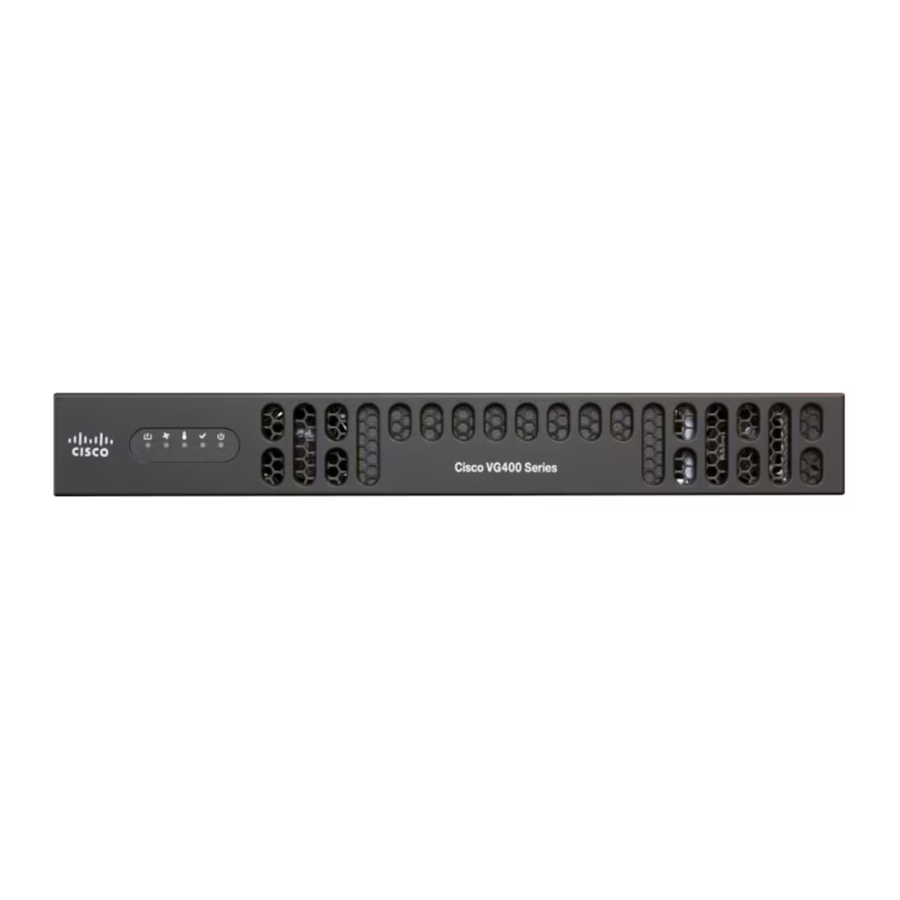
Die folgenden Abbildungen zeigen die Vorder- und Rückseite des Gehäuses des Cisco VG400 Voice Gateway:

Cisco VG400 Voice Gateway - Vorderseite
Cisco VG400 Voice Gateway - Rückseite (Abb. 1-4)

| Bezeichnung | Beschreibung |
| 1 | Ein-/Ausschalter |
| 2 | 12 VDC/7,5A Netzteil |
| 3 | USB-Unterstützung |
| 4 | RJ45-Port |
| 5 | Gigabit Ethernet-Ports 0/0/1 und 0/0/0 |
| 6 | FXS-Ports |
| 7 | FXO-Ports |

| Bezeichnung | Beschreibung |
| 1 | Ein-/Ausschalter |
| 2 | 12 VDC/7,5A Netzteil |
| 3 | USB-Unterstützung |
| 4 | RJ45-Port |
| 5 | Gigabit Ethernet-Ports 0/0/1 und 0/0/0 |
| 6 | FXS-Ports |
| 7 | FXO-Ports |

| Bezeichnung | Beschreibung |
| 1 | Ein-/Ausschalter |
| 2 | 12 VDC/7,5A Netzteil |
| 3 | USB-Unterstützung |
| 4 | RJ45-Port |
| 5 | Gigabit Ethernet-Ports 0/0/1 und 0/0/0 |
| 6 | FXS-Ports |
| 7 | FXO-Ports |

| Bezeichnung | Beschreibung |
| 1 | Ein-/Ausschalter |
| 2 | 12 VDC/7,5A Netzteil |
| 3 | USB-Unterstützung |
| 4 | RJ45-Port |
| 5 | Gigabit Ethernet-Ports 0/0/1 und 0/0/0 |
| 6 | FXS-Ports |
LED-Anzeigen
Die folgende Tabelle fasst die LED-Anzeigen zusammen, die sich an der Blende des Cisco VG400 Voice Gateway befinden:
Tabelle 1:
| LED | Repräsentiert | Farbe | Beschreibung |
| PWR | Systemstrom | Grün | Systemstrom ist eingeschaltet und funktioniert korrekt |
| Grün blinkend | Systemstrom ist eingeschaltet und befindet sich im Ausschaltvorgang | ||
| Bernsteinfarben | Systemstrom ist aktiv, aber die Initialisierung auf niedriger Ebene ist fehlgeschlagen | ||
| Bernsteinfarben blinkend | Systemstrom ist aktiv, aber das System konnte den Reset nicht verlassen | ||
| Aus | Systemstrom ist ausgeschaltet | ||
| STAT | Systemstatus | Dauerhaft Grün | System funktioniert normal |
| Bernsteinfarben blinkend | BIOS/ROMMON wird gestartet | ||
| Bernsteinfarben | BIOS/ROMMON hat den Start abgeschlossen, und das System befindet sich an der ROMMON-Eingabeaufforderung oder der Startplattform-Software | ||
| FLASH | System-Flash-Status | Grün blinkend | Compact Flash/eUSB Flash ist vorhanden und wird gerade aufgerufen. Hinweis Entfernen Sie das Flash-Gerät nicht, während das System eingeschaltet ist. |
| FXS/FXO | Sprachport-Status | Grün | Der Sprachport befindet sich in einem aktiven Anruf. Das heißt, er ist abgehoben (Off-Hook-Zustand). |
| Aus | Der Sprachport befindet sich nicht in einem aktiven Anruf. Das heißt, er ist im Leerlauf oder aufgelegt (On-Hook-Zustand). | ||
| TEMP | Temperaturstatus | Dauerhaft Grün | Alle Temperatursensoren im System liegen innerhalb des akzeptablen Bereichs |
| Bernsteinfarben | Ein oder mehrere Temperatursensoren im System liegen außerhalb des akzeptablen Bereichs | ||
| Aus | Die Temperatur wird nicht überwacht | ||
| FAN | Lüfterstatus | Grün | Alle Lüfter sind in Betrieb |
| Bernsteinfarben | Einer der Lüfter hat aufgehört zu funktionieren | ||
| Bernsteinfarben blinkend | Zwei oder mehr Lüfter haben aufgehört zu funktionieren, oder der Lüftereinschub wurde entfernt | ||
| Aus | Lüfter werden nicht überwacht |
Steckplatz/Einschub und Ports
Der FXO-Port wird verwendet, um eine Verbindung zu PBX- oder Schlüsselsystemen herzustellen oder extern (Off-Premises) Verbindungen zum PSTN bereitzustellen. Er unterstützt die Erkennung von Polaritätsumkehr und die Anrufer-ID. Der FXO-Port wird auch verwendet, um analoge Centralized Automatic Message Accounting (CAMA)-Trunks anzuschließen, um einen dedizierten E-911-Dienst bereitzustellen (nur in Nordamerika).
Der FXS-Port wird verwendet, um analoge Telefone, Modems, Faxgeräte und Freisprecheinrichtungen an ein IP-Sprachsystem für Unternehmen anzuschließen, um sie als Nebenstellen Ihres Cisco- oder Drittanbieter-IP-Anrufsteuerungssystems zu nutzen. Die enge Integration dieser Geräte in das IP-basierte Telefonsystem ist vorteilhaft für eine erhöhte Verwaltbarkeit, Skalierbarkeit und Kosteneffizienz. Der Direct Inward Dialing (DID)-Port wird verwendet, um eine externe (Off-Premises) DID-Verbindung von der Vermittlungsstelle bereitzustellen. Er dient nur für eingehende Anrufe vom PSTN. Die Anrufer-ID-Funktion wird im DID-Modus nicht unterstützt.
Die folgende Tabelle enthält Informationen zur Cisco 400 Voice Gateway SKU:
Tabelle 2: Cisco 400 Voice Gateway FXS-E/DID, REN, Unterstützung für Failover-Ports
| Schnittstelle | Maximale Anzahl von FXS-E Ports | Maximale Anzahl von RENs | RJ-11 Anschlüsse | Anzahl der Failover-Ports |
| VG400-2FXS/2FXO | 2 | 10 | FXS: 1x2 FXO: 1x2 | 2 |
| VG400-4FXS/4FXO | 4 | 12 | FXS: 1x4 FXO: 1x4 | 4 |
| VG400-6FXS/6FXO | 6 | 12 | FXS: 1x2 1x4 FXO: 1x2 1x4 | 6 |
| VG400-8FXS | 8 | 16 | FXS: 1x4 1x4 | — |
Tabelle 3: Steckplatz-, Einschub- und Portinformationen für den Cisco VG400 FXS Port
| Schnittstelle | Slot | Bay | Por t |
| 2FXS/2FXO 0/1/0-1 | 0 | 1 | 0-1 |
| 4FXS/4FXO 0/1/0-3 | 0 | 1 | 0-3 |
| 6FXS/6FXO 0/1/0-5 | 0 | 1 | 0-5 |
| 8FXS | 0 | 1 | 0-7 |
Tabelle 4: Steckplatz-, Einschub- und Portinformationen für den Cisco VG400 FXO Port
| Schnittstelle | Slot | Bay | Port |
| 2FXS/2FXO 0/1/2-3 | 0 | 1 | 2-3 |
| 4FXS/4FXO 0/1/4-7 | 0 | 1 | 4-7 |
| 6FXS/6FXO 0/1/6-11 | 0 | 1 | 6-1 1 |
Technische und Konformitätsspezifikationen
Die folgende Tabelle zeigt die technischen Spezifikationen des Cisco VG400 Voice Gateway.
Tabelle 5: Technische Spezifikationen des Cisco VG400 Voice Gateway
| Merkmal | VG400-2FXS/2FXO | VG400-4FXS/4FXO | VG400-6FXS/6FXO | VG400-8FXS |
| Physisch | 1.72 x 12.7 x 10" (43.7 x 322.6 x 254 mm) | 1.72 x 12.7 x 10" (43.7 x 322.6 x 254 mm) | 1.72 x 12.7 x 10" (43.7 x 322.6 x 254 mm) | 1.72 x 12.7 x 10" (43.7 x 322.6 x 254 mm) |
| Abmessungen (H x B x T) | ||||
| Gewicht | 6.75 lb (3.06 kg) | 6.75 lb (3.06 kg) | 6.75 lb (3.06 kg) | 6.75 lb (3.06 kg) |
| Leistung | 63W | 67W | 72W | 55W |
| Wechselstromversorgung | ||||
| Stromstärke | 1.5 to 0.6A | 1.5 to 0.6A | 1.5 to 0.6A | 1.5 to 0.6A |
| Spannung | 100 to 240 VAC auto ranging | 100 to 240 VAC auto ranging | 100 to 240 VAC auto ranging | 100 to 240 VAC auto ranging |
| Ruhespannung | -44V | -44V | -44V | -44V |
| Schleifenstrom im abgehobenen Zustand | 25 mA (maximal) für Anschluss mit kurzer Schleifenlänge | 25 mA (maximal) für Anschluss mit kurzer Schleifenlänge | 25 mA (maximal) für Anschluss mit kurzer Schleifenlänge | 25 mA (maximal) für Anschluss mit kurzer Schleifenlänge |
| 35 mA für Anschluss mit langer Schleifenlänge | 35 mA für Anschluss mit langer Schleifenlänge | 35 mA für Anschluss mit langer Schleifenlänge | 35 mA für Anschluss mit langer Schleifenlänge | |
| Betriebstemperatur | 32º to 104ºF (0º to 40ºC) | 32º to 104ºF (0º to 40ºC) | 32º to 104ºF (0º to 40ºC) | 32º to 104ºF (0º to 40ºC) |
| Lagertemperatur | -40º to 158ºF (-40º to 70ºC) | -40º to 158ºF (-40º to 70ºC) | -40º to 158ºF (-40º to 70ºC) | -40º to 158ºF (-40º to 70ºC) |
| FXS-Schleifenwiderstand | Bis zu 600 Ohm für Anschluss mit kurzer Schleifenlänge | Bis zu 600 Ohm für Anschluss mit kurzer Schleifenlänge | Bis zu 600 Ohm für Anschluss mit kurzer Schleifenlänge | Bis zu 600 Ohm für Anschluss mit kurzer Schleifenlänge |
| Bis zu 1400 Ohm für Anschluss mit langer Schleifenlänge | Bis zu 1400 Ohm für Anschluss mit langer Schleifenlänge | Bis zu 1400 Ohm für Anschluss mit langer Schleifenlänge | Bis zu 1400 Ohm für Anschluss mit langer Schleifenlänge | |
| DID-Schleifenwiderstand | Bis zu 1800 Ohm (einschließlich Endgeräte) | Bis zu 1800 Ohm (einschließlich Endgeräte) | Bis zu 1800 Ohm (einschließlich Endgeräte) | Bis zu 1800 Ohm (einschließlich Endgeräte) |
| Klingelton | Konfigurierbar für unterschiedliche Länderanforderungen | Konfigurierbar für unterschiedliche Länderanforderungen | Konfigurierbar für unterschiedliche Länderanforderungen | Konfigurierbar für unterschiedliche Länderanforderungen |
| Klingelspannung | 54 Vrms bei 5 Rufstromäquivalenzzahlen (RENs) am Anschluss mit Schleifenlänge Null (symmetrisch) (Anschluss mit kurzer Schleifenlänge) | 54 Vrms bei 5 Rufstromäquivalenzzahlen (RENs) am Anschluss mit Schleifenlänge Null (symmetrisch) (Anschluss mit kurzer Schleifenlänge) | 54 Vrms bei 5 Rufstromäquivalenzzahlen (RENs) am Anschluss mit Schleifenlänge Null (symmetrisch) (Anschluss mit kurzer Schleifenlänge) | 54 Vrms bei 5 Rufstromäquivalenzzahlen (RENs) am Anschluss mit Schleifenlänge Null (symmetrisch) (Anschluss mit kurzer Schleifenlänge) |
| 65 Vrms bei 2 RENs am Anschluss mit Schleifenlänge Null (symmetrisch) (Anschluss mit langer Schleifenlänge) | 65 Vrms bei 2 RENs am Anschluss mit Schleifenlänge Null (symmetrisch) (Anschluss mit langer Schleifenlänge) | 65 Vrms bei 2 RENs am Anschluss mit Schleifenlänge Null (symmetrisch) (Anschluss mit langer Schleifenlänge) | 65 Vrms bei 2 RENs am Anschluss mit Schleifenlänge Null (symmetrisch) (Anschluss mit langer Schleifenlänge) | |
| Klingelfrequenz | 20, 25, 30, and 50 Hz | 20, 25, 30, and 50 Hz | 20, 25, 30, and 50 Hz | 20, 25, 30, and 50 Hz |
| REN-Belastung | 5 RENs pro Port (Anschluss mit kurzer Schleifenlänge) | 5 RENs pro Port (Anschluss mit kurzer Schleifenlänge) | 5 RENs pro Port (Anschluss mit kurzer Schleifenlänge) | 5 RENs pro Port (Anschluss mit kurzer Schleifenlänge) |
| 2 RENs pro Port (Anschluss mit langer Schleifenlänge) | 2 RENs pro Port (Anschluss mit langer Schleifenlänge) | 2 RENs pro Port (Anschluss mit langer Schleifenlänge) | 2 RENs pro Port (Anschluss mit langer Schleifenlänge) | |
| Abschlussimpedanzoption des RJ-11 FXS-Ports | 600c, 600r, 900c, 900r, complex1, complex2, complex3, complex4, complex5, and complex6 | 600c, 600r, 900c, 900r, complex1, complex2, complex3, complex4, complex5, and complex6 | 600c, 600r, 900c, 900r, complex1, complex2, complex3, complex4, complex5, and complex6 | 600c, 600r, 900c, 900r, complex1, complex2, complex3, complex4, complex5, and complex6 |
| Trennungsüberwachung | Leistungsverweigerung (Anrufersteuerung und Trennung am fernen Ende) | Leistungsverweigerung (Anrufersteuerung und Trennung am fernen Ende) | Leistungsverweigerung (Anrufersteuerung und Trennung am fernen Ende) | Leistungsverweigerung (Anrufersteuerung und Trennung am fernen Ende) |
| Anrufer-ID | Ruheübertragung von FSK-Daten (Frequency-Shift Keying) Unterstützung für DTMF Anrufer-ID | Ruheübertragung von FSK-Daten (Frequency-Shift Keying) Unterstützung für DTMF Anrufer-ID | Ruheübertragung von FSK-Daten (Frequency-Shift Keying) Unterstützung für DTMF Anrufer-ID | Ruheübertragung von FSK-Daten (Frequency-Shift Keying) Unterstützung für DTMF Anrufer-ID |
| FXS-Schleifenlänge | Anschluss mit kurzer Schleifenlänge: 3000 ft (900 m) mit 26 AWG, 5500 ft (1700 m) mit 24 AWG | Anschluss mit kurzer Schleifenlänge: 3000 ft (900 m) mit 26 AWG, 5500 ft (1700 m) mit 24 AWG | Anschluss mit kurzer Schleifenlänge: 3000 ft (900 m) mit 26 AWG, 5500 ft (1700 m) mit 24 AWG | Anschluss mit kurzer Schleifenlänge: 3000 ft (900 m) mit 26 AWG, 5500 ft (1700 m) mit 24 AWG |
| Anschluss mit langer Schleifenlänge: 11.000 ft (3400 m) mit 26 AWG, 18.000 ft (5500 m) mit 24 AWG | Anschluss mit langer Schleifenlänge: 11.000 ft (3400 m) mit 26 AWG, 18.000 ft (5500 m) mit 24 AWG | Anschluss mit langer Schleifenlänge: 11.000 ft (3400 m) mit 26 AWG, 18.000 ft (5500 m) mit 24 AWG | Anschluss mit langer Schleifenlänge: 11.000 ft (3400 m) mit 26 AWG, 18.000 ft (5500 m) mit 24 AWG | |
| Klingelwellenform | Sinuswelle, wenn kein DC-Offset vorhanden | Sinuswelle, wenn kein DC-Offset vorhanden | Sinuswelle, wenn kein DC-Offset vorhanden | Sinuswelle, wenn kein DC-Offset vorhanden |
| VMWI | FXS-Ports am VG400 unterstützen sowohl FSK- als auch DC-Spannungs-VMWI. Standardmäßig FSK. (DC-Spannungs-VMWI wird nur mit dem STCAPP-Protokoll unterstützt) | FXS-Ports am VG400 unterstützen sowohl FSK- als auch DC-Spannungs-VMWI. Standardmäßig FSK. (DC-Spannungs-VMWI wird nur mit dem STCAPP-Protokoll unterstützt) | FXS-Ports am VG400 unterstützen sowohl FSK- als auch DC-Spannungs-VMWI. Standardmäßig FSK. (DC-Spannungs-VMWI wird nur mit dem STCAPP-Protokoll unterstützt) | FXS-Ports am VG400 unterstützen sowohl FSK- als auch DC-Spannungs-VMWI. Standardmäßig FSK. (DC-Spannungs-VMWI wird nur mit dem STCAPP-Protokoll unterstützt) |
| Kabel | Category 3 and Category 5 | Category 3 and Category 5 | Category 3 and Category 5 | Category 3 and Category 5 |
Die folgende Tabelle zeigt die Konformitätsspezifikationen des Cisco VG400 Voice Gateway.
| Konformitätsspezifikation | Beschreibung |
| Sicherheit |
|
| Telekommunikation |
|
| EMC |
|
| Störfestigkeit |
|
Plattform- und Softwareanforderungen
Das Cisco 400 Voice Gateway wird ab IOS XE Release 16.10.1 unterstützt. Die Ports bieten Gateway-Dienste für Cisco Unified Communications unter Verwendung des Cisco Unified Communications Manager oder Cisco Unified Communications Manager Express. Die folgende Liste enthält Informationen zu den Softwareversionen, die mit den FXO- und FXS-Ports kompatibel sind:.
- CUCM: 12.5.1, 12.0.1su2 und 12.0.1 (mit Device Pack)
- IOS XE: Version 16.10.1 und höher
Konfigurationsmethoden
Nachdem das Cisco 400 Voice Gateway in Betrieb ist, verwenden Sie die Verfahren im Cisco 400 Voice Gateway Software Configuration Guide, um die spezifischen Dienste und Funktionen zu konfigurieren oder Änderungen an einer bestehenden Konfiguration vorzunehmen.
Es gibt mehrere Methoden zur Konfiguration von Cisco 400 Voice Gateways:
- Systemkonfigurationsdialog
- Konfigurationsmodus: Cisco IOS software CLI
- Einrichtung des Befehlszeilen-Tools: Fernkonfiguration über ein LAN
- SNMP-basierte Anwendung: CiscoView oder HP OpenView
- HTTP-basierter Konfigurationsserver: Ermöglicht den Zugriff auf die CLI über einen Webbrowser
Planung Ihrer Installation
Dieses Kapitel enthält Informationen zur Vorinstallation, wie Empfehlungen und Anforderungen, die vor der Installation des Cisco VG400 Voice Gateways erfüllt sein müssen. Bevor Sie beginnen, prüfen Sie alle Artikel auf Versandschäden. Sollte etwas beschädigt erscheinen oder sollten Sie Probleme bei der Installation oder Konfiguration des Voice Gateways haben, wenden Sie sich an den Kundendienst. Informationen zu Garantie, Service und Support finden Sie in der Hardware-Kurzanleitung, die Ihrem Produkt beiliegt. Beachten Sie die folgenden Abschnitte zur Vorbereitung der Installation:
Anforderungen an Standort und Montage
Die drei Montagemöglichkeiten für Ihr Cisco VG400 Voice Gateway sind folgende:
- Rack-Montage
- Wandmontage
- Tischmontage
Der Montageort muss Folgendes bieten:
- Zugang zum Gehäuse.
- Zugang zu einer geeigneten Stromquelle.
- Zugang zu einer geeigneten Erdung.
- Ausreichende Wärmeableitung und Luftzirkulation um das Gehäuse herum.
Temperaturregelung und Belüftung
Der Installationsort (Raum, Schrank oder Gehäuse) für das Cisco VG400 Voice Gateway sollte immer gut belüftet sein und eine ausreichende Luftzirkulation bieten, um eine ordnungsgemäße Kühlung zu gewährleisten. Die Raumtemperatur sollte zwischen 32 und 104 °F (0 bis 40 °C) gehalten werden.
Hinweis Das Cisco VG400 Voice Gateway-Gehäuse ist für eine Luftströmung von hinten und den Seiten nach vorne ausgelegt.
Rack-Anforderungen
Die folgenden Informationen können Ihnen bei der Planung Ihrer Geräte-Rack-Konfiguration helfen:
- Lassen Sie um das Rack herum Freiraum für Wartungsarbeiten.
- Geschlossene Racks müssen ausreichend belüftet sein. Stellen Sie sicher, dass das Rack nicht überfüllt ist, da die Hardware Wärme erzeugt. Ein geschlossenes Rack sollte lamellierte Seiten und einen Lüfter zur Kühlung haben. Die von Geräten am Boden des Racks erzeugte Wärme kann nach oben in die Ansaugöffnungen der darüber liegenden Geräte gezogen werden.
- Achten Sie bei der Montage eines Gehäuses in einem offenen Rack darauf, dass der Rackrahmen die Ansaug- oder Abluftöffnungen nicht blockiert. Wenn das Gehäuse auf Gleitschienen installiert ist, überprüfen Sie die Position des Gehäuses, wenn es im Rack sitzt.
Wenn das Cisco VG400 Voice Gateway in einem geschlossenen Rack mit einem Lüfter oben installiert ist, stellen Sie sicher, dass die nach oben gezogene Warmluft von anderen Geräten keine ausreichende Kühlung verhindert.
Wenn das Gehäuse mit Gleitschienen installiert ist, prüfen Sie auf blockierte Lüftungsöffnungen, wenn es sich in der Position im Rack oder Schrank befindet. Stellen Sie sicher, dass die Lüftungsöffnungen des Cisco VG400 Voice Gateways nicht blockiert sind.
Leitbleche können helfen, Abluft von Zuluft zu trennen. Leitbleche helfen auch, Kühlluft durch das Gehäuse zu ziehen. Der beste Standort für die Leitbleche hängt von den Luftstrommustern im Rack ab. Sie können den Luftstrom testen, indem Sie verschiedene Geräteanordnungen ausprobieren.
Zugang zum Gehäuse
Lassen Sie an der Rückseite des Gehäuses Platz für Kabelverbindungen. Berücksichtigen Sie auch die Notwendigkeit, auf das Gehäuse für zukünftige Upgrades, Wartung und Fehlerbehebung zuzugreifen.
Die Gehäuseerdung erfolgt über das Netzkabel, das einen Standard-Erdungsstecker verwendet. Das Gehäuse benötigt jedoch auch eine zuverlässige Erdung mittels der bereitgestellten Erdungsschelle und Hardware. Weitere Informationen finden Sie im Abschnitt „Gehäuseerdung“.
Stromquelle und -versorgung
Überprüfen Sie die Stromversorgung an Ihrem Standort, um sicherzustellen, dass Sie "sauberen" Strom (frei von Spannungsspitzen und Rauschen) erhalten. Installieren Sie bei Bedarf einen Stromaufbereiter.
Ein Cisco VG400 Voice Gateway mit AC-Netzteil wählt die Stromversorgung automatisch im Bereich von 100-240 V. AC-Versionen enthalten ein 6 Fuß (1,8 Meter) langes Stromkabel.
Um Stromausfälle zu bewältigen, wird eine unterbrechungsfreie Stromversorgung (USV) benötigt. USVs sind auf allen Märkten weit verbreitet, auch in Schwellenländern (aufgrund der Verbreitung von USVs für Personal Computer).

Dieses Warnsymbol bedeutet Gefahr. Sie befinden sich in einer Situation, die zu Körperverletzungen führen könnte. Bevor Sie an Geräten arbeiten, beachten Sie die Gefahren, die mit elektrischen Schaltungen verbunden sind, und machen Sie sich mit den Standardverfahren zur Unfallverhütung vertraut. Verwenden Sie die am Ende jeder Warnung angegebene Anweisungsnummer, um deren Übersetzung in den übersetzten Sicherheitshinweisen zu finden, die diesem Gerät beilagen. Anweisung 1071
BEWAHREN SIE DIESE ANWEISUNGEN AUF
Dieses Produkt ist für den Kurzschluss- (Überstrom-) Schutz auf die Gebäudeinstallation angewiesen. Stellen Sie sicher, dass die Schutzvorrichtung nicht höher als 20 A ausgelegt ist. Anweisung 1005
Überlegungen zur Netzwerkverkabelung
Die verwendeten Kabeltypen hängen vom Cisco VG400 Voice Gateway ab, das Sie verwenden. Weitere Informationen finden Sie unter Kabelspezifikationen und Informationen in diesem Handbuch..
Die folgenden Kabeltypen werden im Cisco VG400 Voice Gateway verwendet:
- GE-Kabel
- Analoge Sprachkabel (RJ-11)
Entfernungsbeschränkungen für Schnittstellenkabel
Berücksichtigen Sie bei der Planung Ihrer Installation Entfernungsbeschränkungen und potenzielle elektromagnetische Interferenzen (EMI), wie sie von der Electronic Industries Association (EIA) definiert sind. Informationen zu Entfernungsbeschränkungen sind für die folgenden VG-Ports enthalten:
- Maximale Gigabit-Ethernet-Entfernung: Die maximale Segmententfernung für Gigabit Ethernet beträgt 330 Fuß (100 Meter) (spezifiziert in IEEE 802.3).
- Maximale Entfernung des FXS-Analog-Sprachports: Die maximale Entfernung wird durch einen insgesamt zulässigen Schleifenwiderstand von 600 Ohm, einschließlich Telefon oder Endgerät, festgelegt.
- Maximale Entfernung des FXS-E (Extended Loop) Analog-Sprachports: Die maximale Entfernung wird durch einen insgesamt zulässigen Schleifenwiderstand von 1400 Ohm, einschließlich Telefon oder Endgerät, festgelegt.
Hinweis Typischerweise entspricht ein 26 AWG-Kabel 81,6 Ohm/Kft und ein 24 AWG-Kabel 51,3 Ohm/Kft.
Überlegungen zu Interferenzen
Wenn Sie Kabel über eine größere Entfernung in einem elektromagnetischen Feld verlegen, können Interferenzen zwischen dem elektromagnetischen Feld und den Signalen auf den Kabeln auftreten. Dies hat zwei Implikationen für die Installation der Endgeräteverkabelung:
- Ungeschirmte Anlagenverkabelung kann Funkstörungen verursachen.
- Starke elektromagnetische Interferenzen (EMI), insbesondere durch Blitzeinschläge oder Funksender verursacht, können die EIA/TIA-232-Treiber und -Empfänger im Cisco vg400 Voice Gateway zerstören.
Wenn Sie Twisted-Pair-Kabel mit einer guten Verteilung von Erdungsleitern in Ihrer Anlagenverkabelung verwenden, sind abgestrahlte Funkstörungen unwahrscheinlich.
Wenn Ihre Kabel die empfohlenen Entfernungen überschreiten oder zwischen Gebäuden verlaufen, berücksichtigen Sie besonders die Auswirkungen von Blitzeinschlägen oder Erdschleifen. Wenn Ihr Standort diese Eigenschaften aufweist, konsultieren Sie Experten für Blitzschutz und Abschirmung. Der elektromagnetische Impuls, der durch Blitzeinschläge oder andere hochenergetische Phänomene verursacht wird, kann leicht genug Energie in ungeschirmte Leiter einkoppeln, um elektronische Geräte zu zerstören.
Die meisten Rechenzentren können solch seltene, aber potenziell katastrophale Probleme, wie gerade beschrieben, ohne Impulsmessgeräte und andere spezielle Ausrüstung nicht lösen. Treffen Sie Vorkehrungen, um diese Probleme zu vermeiden, indem Sie eine ordnungsgemäß geerdete und abgeschirmte Umgebung bereitstellen und eine elektrische Überspannungsunterdrückung installieren.
Wenn Sie ein Modul entfernen, müssen Sie entweder ein Modul an seiner Stelle installieren oder eine Abdeckplatte über die Öffnung anbringen. Alle Modulöffnungen müssen entweder besetzt oder abgedeckt sein, um elektromagnetische Interferenzen zu verhindern.
Für Ratschläge zur Vermeidung elektromagnetischer Interferenzen konsultieren Sie Experten für Hochfrequenzstörungen (RFI).
Erforderliche Werkzeuge und Ausrüstung für die Installation
Nur geschultem und qualifiziertem Personal ist die Installation, der Austausch oder die Wartung dieses Geräts gestattet. Anweisung 1030
Sie benötigen die folgenden Werkzeuge und Geräte, um das Voice Gateway und seine Komponenten zu installieren und aufzurüsten:
- Standard-Schlitzschraubendreher, wie für die Montage der Halterungen gemäß Ihrer Befestigungsart erforderlich.
- Kreuzschlitzschraubendreher zum Befestigen der Halterungen am Voice Gateway.
- Montagehalterungen und Schrauben für das 24-Zoll-Rack, falls erforderlich.
- Vier Telco-Maschinenschrauben zur Installation des Gehäuses in einem Rack (verwenden Sie die vom Rack benötigte Schraubengröße).
- Schrauben und Dübel für die Wandmontage (falls zutreffend):
- Acht Holzschrauben oder andere Befestigungselemente zur Installation des Gehäuses an einer Wand.
- Eine zusätzliche Startschraube kann zur Erleichterung der Wandmontage verwendet werden.
- Ein ESD-Schutzarmband
- Zusätzlich benötigen Sie möglicherweise auch die folgende externe Ausrüstung:
- Ein Konsolenterminal oder PC mit Terminalemulationssoftware
- Ein PC mit Terminalemulationssoftware für den administrativen Zugriff
- Modem für Fernzugriff.
- Analoge Sprach-RJ-11-Kabel
- Ethernet-Switch
- Ein Modem für die Fernkonfiguration.
Standortprotokoll
Wir empfehlen, ein Standortprotokoll zu führen, um alle systemrelevanten Aktionen zu erfassen. Einträge im Standortprotokoll können Folgendes umfassen:
- Installation – Drucken Sie eine Kopie der Installationscheckliste aus und fügen Sie diese in das Standortprotokoll ein.
- Upgrades und Wartung – Verwenden Sie das Standortprotokoll, um die laufende Wartungs- und Erweiterungshistorie zu erfassen. Aktualisieren Sie das Standortprotokoll, um Folgendes widerzuspiegeln:
- Konfigurationsänderungen
- Wartungspläne, -anforderungen und durchgeführte Verfahren
- Kommentare, Notizen und Probleme
- Änderungen und Updates der Cisco IOS Software
Installation des Produkts
Das folgende Kapitel beschreibt die Installation und den Anschluss eines Cisco VG400 Voice Gateways. Die folgenden Abschnitte beschreiben die Installationsverfahren im Detail:
Dieses Warnsymbol bedeutet Gefahr. Sie befinden sich in einer Situation, die zu Körperverletzungen führen kann. Bevor Sie an Geräten arbeiten, beachten Sie die Gefahren, die mit elektrischen Stromkreisen verbunden sind, und machen Sie sich mit den gängigen Praktiken zur Unfallverhütung vertraut. Verwenden Sie die am Ende jeder Warnung angegebene Anweisungsnummer, um deren Übersetzung in den übersetzten Sicherheitshinweisen zu finden, die diesem Gerät beiliegen. Anweisung 1071
Nur geschultem und qualifiziertem Personal ist es gestattet, dieses Gerät zu installieren, auszutauschen oder zu warten. Anweisung 1030
Lesen Sie die Installationsanweisungen, bevor Sie das System verwenden, installieren oder an die Stromquelle anschließen. Anweisung 1004
Die endgültige Entsorgung dieses Produkts sollte gemäß allen nationalen Gesetzen und Vorschriften erfolgen. Anweisung 1040
Auspacken und Überprüfung
Packen Sie den Cisco VG400 erst aus, wenn Sie bereit für die Installation sind. Wenn der Installationsort noch nicht bereit ist, bewahren Sie das Gehäuse in seiner Versandverpackung auf, um versehentliche Schäden zu vermeiden.
Der Cisco VG400, Kabel, gedruckte Publikationen und jegliches von Ihnen bestelltes optionales Zubehör können in mehreren Behältern geliefert werden. Überprüfen Sie beim Auspacken jedes Versandbehälters die Packliste, um sicherzustellen, dass Sie alle folgenden Artikel erhalten haben:
- Cisco VG400 Voice Gateway
- Netzkabel (Automatische Erweiterung über PDT)
- RJ-45-auf-DB-25-Adapterkabel (beschriftet Console (Konsole)) – wählen Sie eine Option für dieses Kabel, oder standardmäßig wird die automatische Erweiterungsoption geliefert
- RJ-45-auf-DB-9-Adapterkabel (beschriftet Auxiliary (Hilfsanschluss)) – wählen Sie eine Option für dieses Kabel, oder standardmäßig wird die automatische Erweiterungsoption geliefert
- Rack-Montage – bestellen Sie über das Bestelltool
Überprüfen Sie alle Artikel auf Versandschäden. Wenn etwas beschädigt zu sein scheint oder wenn Sie Probleme bei der Installation oder Konfiguration Ihres Systems haben, wenden Sie sich an einen Kundendienstmitarbeiter.
Gerät installieren
Sie können das Cisco VG400 Voice Gateway auf eine der folgenden Weisen installieren:
Platzieren des Gehäuses auf einem Schreibtisch
Sie können den Router auf einem Schreibtisch, einer Werkbank oder einem Regal platzieren.
Hinweis Platzieren Sie das Gehäuse nicht in einem Bereich, in dem hohe akustische Geräusche ein Problem darstellen könnten.
Legen Sie nichts auf die Hardware, das mehr als 5 lbs. (ca. 2,27 kg) wiegt oder eine Punktlast von mehr als 1 lbs. (ca. 0,45 kg) aufbringt. Übermäßiges Gewicht beschädigt das Gehäuse. Stapeln Sie außerdem keine anderen elektronischen Geräte auf die Hardware, um die Kühlmechanismen nicht zu behindern oder zu stören.
Um die Luftzirkulation nicht zu behindern, muss um die Lüftungsöffnungen ein Freiraum von mindestens 1 Zoll (2,54 cm) vorhanden sein. Anweisung 1076.
Nachdem Sie das Voice Gateway installiert haben, müssen Sie das Gehäuse an eine zuverlässige Erdung anschließen. Die Verfahren zum Erdungsanschluss des Gehäuses finden Sie im Abschnitt Chassis Grounding (Gehäuseerdung).
Gehäuse an der Wand befestigen
Vorgehensweise
- Befestigen Sie das Voice Gateway-Gehäuse mit den Befestigungselementen an der Wand.
Hinweis
Die von Ihnen verwendeten Befestigungselemente müssen das Gewicht des VG400 Voice Gateways tragen.
Der Kopfdurchmesser der Befestigungselemente sollte so bemessen sein, dass er in den Schlüsselschlitz an der Unterseite des Gehäuses passt. Der maximale Durchmesser des Befestigungselementkopfes sollte 0,250" und der maximale Schaftdurchmesser 0,130" nicht überschreiten.
Sie müssen das Befestigungselement so anpassen, dass der Kopf des Befestigungselements in den Schlüsselschlitz eingeführt werden kann.
Ihre Gehäuseinstallation muss eine uneingeschränkte Luftzirkulation zur Gehäusekühlung ermöglichen
- Befestigen Sie das Voice Gateway wie in der folgenden Abbildung gezeigt
Hinweis
Falls bevorzugt, können Sie das Voice Gateway auch diagonal an den anderen beiden Seiten installieren.


Nachdem Sie das Voice Gateway installiert haben, müssen Sie das Gehäuse an eine zuverlässige Erdung anschließen. Die Verfahren zum Erdungsanschluss des Gehäuses finden Sie im Abschnitt Chassis Grounding (Gehäuseerdung).
Gehäuse im Rack montieren
Um Körperverletzungen beim Montieren oder Warten dieses Geräts in einem Rack zu vermeiden, müssen Sie besondere Vorsichtsmaßnahmen treffen, um die Stabilität des Systems zu gewährleisten. Die folgenden Richtlinien dienen Ihrer Sicherheit:
- Diese Einheit sollte am unteren Ende des Racks montiert werden, wenn sie die einzige Einheit im Rack ist.
- Beim Montieren dieser Einheit in einem teilweise bestückten Rack, beladen Sie das Rack von unten nach oben, wobei die schwerste Komponente am unteren Ende des Racks platziert wird.
- Wenn das Rack mit Stabilisierungsvorrichtungen ausgestattet ist, installieren Sie die Stabilisatoren, bevor Sie die Einheit im Rack montieren oder warten. Anweisung 1006.
Das Cisco VG400 Voice Gateway kann in 19-Zoll (48,26 cm) EIA-Racks installiert werden. Verwenden Sie die standardmäßigen Halterungen, die mit der Hardware geliefert werden, um das Gehäuse in einem 19-Zoll-EIA-Rack zu montieren.
Sie können das Voice Gateway auf folgende Weisen montieren:
- Zentriert-vorne-Montage: Halterungen, die mittig an der Vorderseite des Gehäuses befestigt sind, wobei nur die Vorderseite nach vorne zeigt.
- Zentriert-hinten-Montage: Halterungen, die mittig an der Rückseite des Gehäuses befestigt sind, wobei nur die Rückseite nach vorne zeigt.
- Frontmontage: Halterungen, die an der Vorderseite des Gehäuses befestigt sind, wobei die Vorderseite nach vorne zeigt.
- Rückseitige Montage: Halterungen, die an der Rückseite des Gehäuses befestigt sind, wobei die Rückseite nach vorne zeigt.


- Befestigen Sie die Montagehalterungen am Gehäuse wie in den obigen Abbildungen gezeigt, unter Verwendung der mitgelieferten Schrauben. Siehe Abbildungen 5-6
Ziehen Sie die Schrauben nicht zu fest an. Das empfohlene Drehmoment beträgt 15 bis 18 inch-lb (1,7 bis 2,0 N-m).
- Befestigen Sie die zweite Halterung an der gegenüberliegenden Seite des Gehäuses. Verwenden Sie einen Kreuzschlitzschraubendreher Nr. 2, um die Halteschrauben Nr. 8 zu installieren. Siehe Abbildungen 5-6
Ihre Gehäuseinstallation muss eine uneingeschränkte Luftzirkulation zur Gehäusekühlung ermöglichen.
| 3 | Schrauben | 4 | 19-Zoll EIA-Halterungen |
- Verwenden Sie die mit dem Rack gelieferten Schrauben, um das Gehäuse im Rack zu installieren. Bei der 19-Zoll-EIA-Halterung beginnen Sie zuerst mit dem unteren Schraubenpaar und lassen die Halterungen auf den unteren Schrauben ruhen, während Sie das obere Schraubenpaar einführen. Siehe Abbildungen 5-6
Tipp Die Schraubenschlitze in den Halterungen sind so angeordnet, dass sie mit jedem zweiten Schraubenlochpaar im Rack übereinstimmen. Werden die richtigen Schraubenlöcher verwendet, stimmen die kleinen Gewindelöcher in den Halterungen mit ungenutzten Schraubenlöchern im Rack überein. Wenn die kleinen Löcher nicht mit den Rack-Löchern übereinstimmen, müssen Sie die Halterungen zum nächsten Rack-Loch anheben oder absenken.
| 1 | Befestigungsschrauben (4) |
Nachdem Sie das Voice Gateway installiert haben, müssen Sie das Gehäuse an eine zuverlässige Erdung anschließen. Die Verfahren zum Erdungsanschluss des Gehäuses finden Sie im Abschnitt Chassis Grounding (Gehäuseerdung).
Gehäuseerdung

Um das Risiko eines elektrischen Schlags zu verringern, muss das Gehäuse dieses Geräts während des normalen Betriebs an eine dauerhafte Erdung angeschlossen werden. Anweisung 445
Verwenden Sie einen Kupferdraht der Größe 14 AWG (2 mm²) oder größer und einen geeigneten, vom Benutzer bereitgestellten Ringkabelschuh mit einem Innendurchmesser von 1/4 Zoll (5–7 mm).
Um den Erdungsanschluss für Ihren Router zu installieren, führen Sie die folgenden Schritte aus:
Vorgehensweise
- Isolieren Sie ein Ende des Erdungsdrahtes auf die für den Ringkabelschuh erforderliche Länge ab.
- Crimpen Sie den Erdungsdraht mit einem Crimpwerkzeug der entsprechenden Größe an den Ringkabelschuh.
- Befestigen Sie den Erdungsanschluss oder Ringkabelschuh am Gehäuse, wie in der folgenden Abbildung (Abb. 7) gezeigt. Verwenden Sie eine der mitgelieferten Schrauben. Ziehen Sie die Schrauben mit einem Drehmoment von 8 bis 10 in-lb (0,9 bis 1,1 N-m) an.

- Verbinden Sie das andere Ende des Erdungsdrahtes mit einem bekannten, zuverlässigen Erdungspunkt an Ihrem Standort.

An das Stromnetz anschließen
Dieser Abschnitt erklärt, wie das Voice Gateway an die Wechselstromversorgung angeschlossen wird.
Lesen Sie die Installationsanweisungen, bevor Sie das System verwenden, installieren oder an die Stromquelle anschließen. Anweisung 1004
Dieses Produkt ist auf die Gebäudeinstallation für den Kurzschluss- (Überstrom-) Schutz angewiesen. Stellen Sie sicher, dass die Schutzvorrichtung nicht höher als 20A ausgelegt ist. Anweisung 1005
Um das Cisco Voice Gateway an eine Wechselstromsteckdose anzuschließen, führen Sie die folgenden Schritte aus:
- Schließen Sie das Netzteil an eine Wechselstromsteckdose an.
- Stecken Sie das Adapterkabel in den Router.
Einschaltvorgang
Führen Sie dieses Verfahren aus, um Ihr Cisco VG400 Voice Gateway einzuschalten und zu überprüfen, ob es seine Initialisierung und seinen Selbsttest durchführt. Wenn dies abgeschlossen ist, ist das Cisco VG400 Voice Gateway bereit zur Konfiguration.
Um das Cisco VG400 Voice Gateway einzuschalten, führen Sie Folgendes aus:
Bevor Sie beginnen
Bevor Sie das Cisco VG400 Voice Gateway einschalten, stellen Sie sicher, dass:
- Das Gehäuse sicher montiert ist
- Das Netzkabel angeschlossen ist
- Die Schnittstellenkabel angeschlossen sind
ZUSAMMENFASSUNG DER SCHRITTE
- Schalten Sie Ihr Terminal oder Ihren PC ein und konfigurieren Sie es für 9600 bps, 8 Datenbits, 1 Stoppbit und keine Parität.
- Bringen Sie den Netzschalter des Cisco VG400 Voice Gateways in die Position ON (EIN).
- Geben Sie no (nein) ein, um mit der manuellen Konfiguration über die CLI fortzufahren:
- Drücken Sie Return (Eingabe), um die automatische Installation zu beenden und mit der manuellen Konfiguration fortzufahren.
- Drücken Sie Return (Eingabe), um die Router>-Eingabeaufforderung anzuzeigen:
- Wechseln Sie in den privilegierten EXEC-Modus:
- Fahren Sie mit dem Abschnitt Troubleshooting (Fehlerbehebung) fort.
DETAILIERTE SCHRITTE
Vorgehensweise
- Schalten Sie Ihr Terminal oder Ihren PC ein und konfigurieren Sie es für 9600 bps, 8 Datenbits, 1 Stoppbit und keine Parität.
- Bringen Sie den Netzschalter des Cisco VG400 Voice Gateways in die Position ON (EIN).
Die grüne LED neben dem Hilfsport leuchtet auf und der Lüfter beginnt zu laufen. Falls dies nicht der Fall ist, siehe den Abschnitt Troubleshooting (Fehlerbehebung).
Die folgende Meldung wird am Ende der Boot-Meldungen angezeigt:
Beispiel:

- Geben Sie no (nein) ein, um mit der manuellen Konfiguration über die CLI fortzufahren:
Beispiel:

- Drücken Sie Return (Eingabe), um die automatische Installation zu beenden und mit der manuellen Konfiguration fortzufahren. Es werden mehrere Meldungen angezeigt, die mit einer Zeile ähnlich der folgenden enden:
Beispiel:

- Drücken Sie Return (Eingabe), um die Router>-Eingabeaufforderung anzuzeigen:
Beispiel:
![]()
- Wechseln Sie in den privilegierten EXEC-Modus:
Beispiel:
![]()
- Fahren Sie mit dem Abschnitt Troubleshooting (Fehlerbehebung) fort.
Hinweis Wenn die Eingabeaufforderung rommon 1> erscheint, ist Ihr System im ROM-Monitor-Modus gestartet. Informationen zum ROM-Monitor finden Sie in den Informationen zum Neustart des Routers und zum ROM-Monitor im Cisco IOS Configuration Fundamentals Configuration Guide für Ihre Cisco IOS Softwareversion.


Fehlerbehebung
Dieser Abschnitt beschreibt mögliche mechanische Probleme und Korrekturmaßnahmen.
Nur geschultes und qualifiziertes Personal darf dieses Gerät installieren, austauschen oder warten. Erklärung 1030
Keine vom Benutzer zu wartenden Teile im Inneren. Nicht öffnen. Erklärung 1073
Wenn eine Fehlfunktion auftritt, überprüfen Sie zuerst alle Kabel und Verbindungen. Sind diese in Ordnung, lesen Sie den Abschnitt Fehlerbehebung für spezifische Probleme und Lösungen.
Bei Konfigurationsproblemen siehe das Cisco VG400 Voice Gateway Software Configuration Guide..
Tabelle 6: Fehlerbehebung beim Cisco VG400 Voice Gateway
| Symptom | Mögliche Ursache | Korrekturmaßnahme |
Betriebs-LED und Lüfter sind aus |
Stromquelle ausgeschaltet | Stromquelle einschalten |
| Defektes Stromkabel | Stromkabel prüfen/ersetzen | |
| Defekte Stromquelle | Eingangsleistung prüfen/korrigieren | |
| Defektes internes Netzteil | Wenden Sie sich an Cisco1 oder Ihren Cisco-Händler | |
Betriebs-LED an und Lüfter aus |
Defektes Cisco VG400 | Wenden Sie sich an das Cisco1 Technical Service Center oder Ihren Cisco-Händler |
Betriebs-LED aus und Lüfter an |
Defektes Cisco VG400 | Wenden Sie sich an Cisco1 oder Ihren Cisco-Händler |
Keine Initialisierungsantwort vom Gerät |
Defektes Modem-Konsolenterminal | Modem/Terminal prüfen/ersetzen |
| Fehlerhafte Verkabelung zum Terminal | Kabel prüfen/ersetzen | |
| Defektes Cisco VG400 | Wenden Sie sich an Cisco1 oder Ihren Cisco-Händler | |
Gerät schaltet sich nach einiger Betriebszeit ab |
Überhitzung | Belüftung prüfen |
| Defektes Cisco VG400 | Wenden Sie sich an Cisco1 oder Ihren Cisco-Händler | |
Konsolenbildschirm friert ein |
Konsolenfehler | Konsole zurücksetzen/ersetzen |
| Softwarefehler | Einschaltvorgang wiederholen | |
| Defektes Cisco VG400 | Wenden Sie sich an Cisco1 oder Ihren Cisco-Händler |
1 Siehe den Abschnitt „Technischen Support erhalten“.
Für die aktuellsten und detailliertesten Informationen zur Fehlerbehebung besuchen Sie die Cisco TAC-Website unter https://www.cisco.com/en/US/support/index.html.
Gehen Sie zu Products by Category (Produkte nach Kategorie) und wählen Sie Ihr Produkt aus der Liste, oder geben Sie den Namen Ihres Produkts ein. Suchen Sie unter Troubleshoot and Alerts (Fehlerbehebung und Warnmeldungen) nach Informationen zu dem Problem, das Sie haben.
Konfigurationsmethoden
Nachdem das Cisco 400 Voice Gateway betriebsbereit ist, verwenden Sie die Verfahren im Cisco 400 Voice Gateway Software Configuration Guide, um die spezifischen Dienste und Funktionen zu konfigurieren oder Änderungen an einer bestehenden Konfiguration vorzunehmen.
Es gibt mehrere Methoden zur Konfiguration von Cisco 400 Voice Gateways:
- Systemkonfigurationsdialog
- Konfigurationsmodus: Cisco IOS software CLI
- Setup-Befehlsfunktion: Fernkonfiguration über ein LAN
- SNMP-basierte Anwendung: CiscoView oder HP OpenView
- HTTP-basierter Konfigurationsserver: Bietet Zugriff auf die CLI über einen Webbrowser
Kabelspezifikationen und -informationen
Dieser Anhang enthält die Anschluss- und Pinbelegungsinformationen, die Sie zum Herstellen oder Kaufen von Kabeln benötigen, die mit dem Cisco VG400 Voice Gateway verwendet werden. Um Kabel bei Cisco zu bestellen, lesen Sie den Abschnitt Technischen Support erhalten.
Kabel und Pinbelegungen für Konsolen- und Hilfsport
Ihr Cisco VG400 Voice Gateway wird mit dem Kabel und den Adaptern geliefert, die Sie benötigen, um einen PC, ein ASCII-Terminal oder ein Modem an Ihr Cisco VG400 Voice Gateway anzuschließen. Das Kabelkit enthält:
- RJ-45-zu-RJ-45-Rollover-Kabel
- RJ-45-zu-DB-9-Adapterkabel für Konsolenanschluss
- RJ-45-zu-DB-25-Adapterkabel für Modemverbindung
Die folgenden Abbildungen und Tabellen enthalten Informationen zur Kabelpinbelegung:
- Konsolenport zu einem PC—Siehe Tabelle 7 und 9
- Konsolenport zu einem ASCII-Terminal—Siehe Tabelle 8 und Tabelle 9
- Hilfsport zu einem Modem—Siehe Tabelle 9 und Tabelle 9
Der Konsolenport ist als Datenkommunikationsgerät (DCE) konfiguriert; der Hilfsport ist als Datenendgerät (DTE) konfiguriert. Beide sind asynchrone serielle Ports und verwenden RJ-45-Anschlüsse.
Konsolenport zu PC
Abbildung 8 zeigt die RJ-45-zu-RJ-45-Rollover-Kabelbaugruppe und den RJ-45-zu-DB-9-Buchsen-DTE-Adapter (beschriftet TERMINAL); Tabelle 7 listet die Pinbelegungen auf.

Tabelle 7: Pinbelegungen des Konsolenport-zu-PC-Kabels (RJ-45 zu DB-9)
| Konsolenport (DCE, RJ-45) | RJ-45-zu-RJ-45-Rollover-Kabel | RJ-45-zu-DB-9-Adapter „TERMINAL“ | PC-Port (DTE, DB-9) | ||
| Signal | RJ-45 Pin | RJ-45 Pin | RJ-45 Pin | DB-9 Pin | Signal |
| RTS | 12 | 8 | 8 | 8 | CTS |
| DTR | 2 | 7 | 7 | 6 | DSR |
| TxD | 3 | 6 | 6 | 2 | RxD |
| GND | 4 | 5 | 5 | 5 | GND |
| GND | 5 | 4 | 4 | 5 | GND |
| RxD | 6 | 3 | 3 | 3 | TxD |
| DSR | 7 | 2 | 2 | 4 | DTR |
| CTS | 81 | 1 | 1 | 7 | RTS |
2 Pin 1 ist intern mit Pin 8 des Cisco VG450 Voice Gateway verbunden.
Konsolenport zu ASCII-Terminal
Abbildung 9 zeigt die RJ-45-zu-RJ-45-Rollover-Kabelbaugruppe und den RJ-45-zu-DB-25-Buchsen-DTE-Adapter (beschriftet TERMINAL); Tabelle 8 listet die Pinbelegungen auf.

Tabelle 8: Pinbelegungen des Konsolenport-zu-ASCII-Terminal-Kabels (RJ-45 zu DB-25)
| Konsolenport (DCE, RJ-45) | RJ-45-zu-RJ-45-Rollover-Kabel | RJ-45-zu-DB-25-Adapter „TERMINAL“ | Terminalport (DTE, DB-25) | ||
| Signal | RJ-45 Pin | RJ-45 Pin | RJ-45 Pin | DB-25 Pin | Signal |
| RTS | 13 | 8 | 8 | 5 | CTS |
| DTR | 2 | 7 | 7 | 6 | DSR |
| TxD | 3 | 6 | 6 | 3 | RxD |
| GND | 4 | 5 | 5 | 7 | GND |
| GND | 5 | 4 | 4 | 7 | GND |
| RxD | 6 | 3 | 3 | 2 | TxD |
| DSR | 7 | 2 | 2 | 20 | DTR |
| CTS | 81 | 1 | 1 | 4 | RTS |
3 Pin 1 ist intern mit Pin 8 des Cisco VG400 Voice Gateway verbunden.
Hilfsport zu Modem
Abbildung 10 zeigt die RJ-45-zu-RJ-45-Rollover-Kabelbaugruppe und den RJ-45-zu-DB-25-Stecker-DCE-Adapter (beschriftet MODEM); Tabelle 9 listet die Pinbelegungen auf.

Tabelle 9: Pinbelegungen des Hilfsport-zu-Modem-Kabels (RJ-45 zu DB-25)
| Hilfsport (DTE, RJ-45) | RJ-45-zu-RJ-45-Rollover-Kabel | RJ-45-zu-DB-25-Adapter „MODEM“ | Modemport (DCE, DB-25) | ||
| Signal | RJ-45 Pin | RJ-45 Pin | RJ-45 Pin | DB-25 Pin | Signal |
| RTS | 1 | 8 | 8 | 4 | RTS |
| DTR | 2 | 7 | 7 | 20 | DTR |
| TxD | 3 | 6 | 6 | 2 | TxD |
| GND | 4 | 5 | 5 | 7 | GND |
| GND | 5 | 4 | 4 | 7 | GND |
| RxD | 6 | 3 | 3 | 3 | RxD |
| DSR | 7 | 2 | 2 | 8 | DCD |
| CTS | 8 | 1 | 1 | 5 | CTS |
Alternative Anschlüsse für Terminal und Modem
Ihr Cisco VG400 Voice Gateway wird mit einem RJ-45-zu-RJ-45-Rollover-Kabel und zwei Adaptern für den Anschluss an einen PC, ein Terminal oder ein Modem geliefert. Wenn Sie ein RJ-45 Straight-Through-Kabel oder andere Adapter verwenden möchten, siehe Tabelle 10 für verwendbare Kabel- und Adapterkombinationen.
Tabelle 10: Alternative Terminal- und Modemverbindungen
| Cisco VG400 Port-Verbindung | RJ-45 Kabeltyp | Adapter |
| Konsolenport zu PC | Straight-Through | DCE, DB-9 Buchse |
| Hilfsport zu Modem | Rollover4 | DCE5, DB-25, Stecker |
| Straight-Through | DTE2, DB-25, Stecker |
4 Ein Oktalkabel oder RJ-45 Breakout-Kabel ist gleichwertig mit einem Rollover-Kabel.
5 Modifizieren Sie den DB-25-Adapter, indem Sie den Draht in Pin 6 entfernen und ihn in die Pin-8-Position bringen.
Pinbelegung des Gigabit Ethernet Ports
Abbildung 11 zeigt die RJ-45-Anschlussverdrahtung für das Gigabit-Ethernet-Kabel; Tabelle 11 listet die Pinbelegungen auf.

Tabelle 11: Pinbelegungen des Gigabit Ethernet Ports (RJ-45)
| Pin6 | Signal |
| 1 | TX+ |
| 2 | TX– |
| 3 | RX+ |
| 4 | – |
| 5 | – |
| 6 | RX– |
| 7 | – |
| 8 | – |
6 Jeder nicht referenzierte Pin ist nicht verbunden.
Hinweis: Die gezeigte Pinbelegung gilt für eine 10/100BASE-T-Verbindung der Kategorie 3, 4 oder 5 zu einem Gigabit-Ethernet-Switch.
Sicherheitsempfehlungen
Bevor Sie mit der Installation beginnen, lesen Sie die folgenden Sicherheitshinweise und Empfehlungen. Die folgenden Informationen dienen dazu, Sie auf Sicherheitsempfehlungen und Best Practices im Umgang mit diesem Gerät aufmerksam zu machen.
Sicherheit im Umgang mit Elektrizität gewährleisten
Befolgen Sie diese Richtlinien, wenn Sie an Geräten arbeiten, die mit Strom betrieben werden.
Die Installation des Geräts muss den örtlichen und nationalen elektrischen Vorschriften entsprechen. Hinweis 1074
Vermeiden Sie die Verwendung oder Wartung von Geräten mit Außenanschlüssen während eines Gewitters. Es besteht die Gefahr eines Stromschlags durch Blitzschlag. Hinweis 1088.
Dieses Gerät enthält einen Rufton-Signalgenerator (Ringer), der eine Quelle gefährlicher Spannung ist. Berühren Sie nicht die Drähte (Leiter) des RJ-11-Anschlusses (Telefon), die Leiter eines an den RJ-11-Anschluss angeschlossenen Kabels oder die zugehörige Leiterplatte, wenn der Rufton-Signalgenerator aktiv ist. Der Rufton-Signalgenerator wird durch einen eingehenden Anruf aktiviert. Hinweis 1042
Allgemeine Sicherheitspraktiken
Befolgen Sie diese Richtlinien, um die persönliche Sicherheit zu gewährleisten und das Gerät zu schützen:
- Halten Sie den Chassisbereich während und nach der Installation sauber und staubfrei.
- Legen Sie die entfernte Chassisabdeckung an einen sicheren Ort.
- Halten Sie Werkzeuge von Gehwegen fern, wo Sie und andere darüber stolpern könnten.
- Tragen Sie keine weite Kleidung, die sich im Chassis verfangen könnte.
- Tragen Sie eine Schutzbrille, wenn Sie unter Bedingungen arbeiten, die Ihre Augen gefährden könnten.
Sicherheitstipps
Verwenden Sie diese Tipps als Sicherheitsrichtlinien bei der Installation oder Arbeit an diesem Gerät:
- Lokalisieren Sie den Not-Aus-Schalter für den Raum, in dem Sie arbeiten. So können Sie bei einem Stromunfall schnell handeln und die Stromzufuhr unterbrechen.
- Trennen Sie die gesamte Stromzufuhr, bevor Sie ein Chassis installieren oder entfernen.
- Arbeiten Sie nicht alleine, wenn potenziell gefährliche Bedingungen vorliegen.
- Gehen Sie niemals davon aus, dass die Stromzufuhr zu einem Stromkreis unterbrochen ist. Überprüfen Sie dies immer.
- Achten Sie sorgfältig auf mögliche Gefahren in Ihrem Arbeitsbereich, wie feuchte Böden, ungeerdete Stromverlängerungskabel und fehlende Schutzerdungen.
- Kommt es zu einem Stromunfall, gehen Sie wie folgt vor:
- Seien Sie vorsichtig; werden Sie nicht selbst zum Opfer.
- Schalten Sie die Stromversorgung des Systems ab.
- Schicken Sie, wenn möglich, eine andere Person, um medizinische Hilfe zu holen. Andernfalls beurteilen Sie den Zustand des Opfers und rufen Sie dann um Hilfe.
- Stellen Sie fest, ob die Person eine Beatmung oder externe Herzkompressionen benötigt; ergreifen Sie dann geeignete Maßnahmen.
Vermeidung von Schäden durch elektrostatische Entladung
Elektrostatische Entladung (ESD) kann Geräte beschädigen und elektrische Schaltkreise beeinträchtigen. ESD tritt auf, wenn elektronische Komponenten unsachgemäß gehandhabt werden; dies kann zu vollständigen oder intermittierenden Ausfällen führen.
Befolgen Sie immer ESD-Schutzmaßnahmen beim Entfernen und Ersetzen von Komponenten.
- Stellen Sie sicher, dass das Chassis elektrisch mit der Erdung verbunden ist.
- Tragen Sie ein ESD-Schutzarmband und stellen Sie sicher, dass es guten Hautkontakt hat.
- Verbinden Sie den Clip mit der ESD-Band-Anschlussbuchse (links neben dem Netzschalter auf der Rückseite des Chassis) oder mit einer unlackierten Chassisrahmenoberfläche.
Überprüfen Sie zur Sicherheit regelmäßig den Widerstandswert des antistatischen Armbands, der zwischen 1 und 10 Megaohm (Mohm) liegen sollte.
Hauptsitz Amerika
Cisco Systems, Inc.
170 West Tasman Drive
San Jose, CA 95134-1706
USA
http://www.cisco.com
Tel: 408 526-4000
800 553-NETS (6387)
Fax: 408 527-0883
Referenzen
Cisco
Support - Cisco Support, Documentation, and Downloads - Cisco
AI Infrastructure, Secure Networking, and Software Solutions - Cisco


Anleitung herunterladen
Hier können Sie die vollständige PDF-Version des Handbuchs herunterladen. Sie kann zusätzliche Sicherheitsanweisungen, Garantieinformationen, FCC-Regeln usw. enthalten.
Cisco VG400 Handbuch herunterladen

