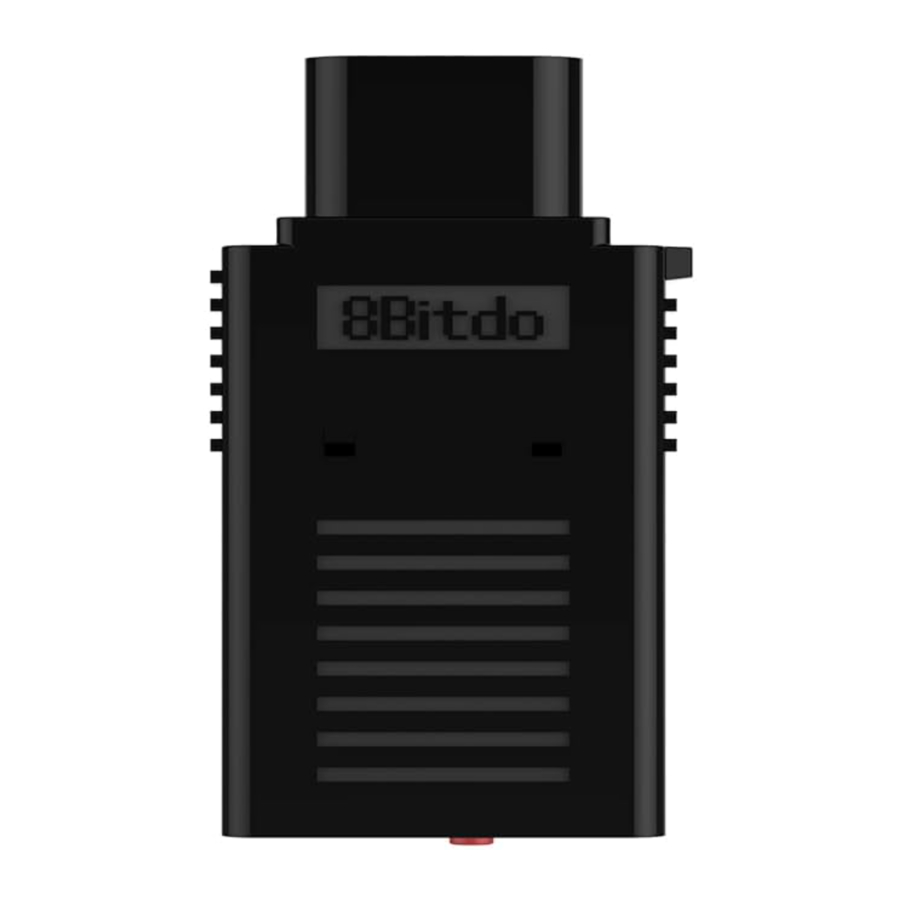
8BITDO RETRO RECEIVER Handbuch
Inhalt
Unterstützte Controller

Bedienungsanleitung für NES
Für Nintendo Switch Joy-Con

- Stecken Sie den Retro Receiver in die Konsole und drücken Sie dann die Kopplungstaste (die LED blinkt schnell).
- Drücken Sie die Synchronisationstaste Ihres Joy-Con.
- Warten Sie, bis die LED Ihres Retro Receivers durchgehend blau leuchtet und die #1 LED des Controllers anbleibt.
- Für die nächste Verbindung muss nur die A-Taste gedrückt werden.
Für Nintendo Switch Pro Controller

- Stecken Sie den Retro Receiver in die Konsole und drücken Sie dann die Kopplungstaste (die LED blinkt schnell).
- Drücken Sie die Synchronisationstaste Ihres Switch Pro Controllers.
- Warten Sie, bis die LED Ihres Retro Receivers durchgehend blau leuchtet und die #1 LED des Controllers anbleibt.
- Für die nächste Verbindung muss nur die A-Taste gedrückt werden.
Für 8Bitdo Controller


- Schalten Sie den 8Bitdo Controller (Dinput) ein, um in den Kopplungsmodus zu gelangen.
- Stecken Sie den Retro Receiver in die Konsole und drücken Sie dann die Kopplungstaste (die LED blinkt schnell).
- Warten Sie, bis die LEDs Ihres Retro Receivers und Ihres 8Bitdo Controllers beide durchgehend blau leuchten.
- Ihr Controller ist jetzt gekoppelt.
Für Wii Remote/Wii MotionPlus Controller

- Stecken Sie den Retro Receiver in die Konsole und drücken Sie dann die Kopplungstaste (die LED blinkt schnell).
- Drücken Sie die Synchronisationstaste des Wii Remote/Wii MotionPlus Controllers.
- Warten Sie, bis die LED Ihres Retro Receivers durchgehend blau leuchtet und die #1 LED des Controllers anbleibt.
- Um nach dem Ausschalten Ihrer Konsole neu zu synchronisieren.
Für Wii Remote: drücken Sie die Tasten 1 und 2.
Für Wii MotionPlus: drücken Sie die A-Taste.
Für Wii U Pro Controller

- Stecken Sie den Retro Receiver in die Konsole und drücken Sie dann die Kopplungstaste (die LED blinkt schnell).
- Drücken Sie die Synchronisationstaste Ihres Wii U Pro Controllers.
- Warten Sie, bis die LED Ihres Retro Receivers durchgehend blau leuchtet und die #1 LED des Controllers anbleibt.
- Für die nächste Verbindung muss nur die A-Taste gedrückt werden.
Für PS3 Controller

- Laden Sie die 8Bitdo Retro Receiver Tools auf Ihren PC herunter und führen Sie sie aus, verfügbar für Mac und PC.
- Halten Sie am Retro Receiver die Kopplungstaste gedrückt und verbinden Sie ihn über USB mit Ihrem MAC/PC.
- Verbinden Sie Ihren PS3 Controller über USB mit Ihrem MAC/PC.
- Sobald Ihr Retro Receiver und Ihr PS3 Controller beide über USB verbunden sind, klicken Sie in der Software auf die Schaltfläche "Pair" (Koppeln).
- Sobald die Kopplung abgeschlossen ist, können Sie Ihren Retro Receiver in Ihre Konsole stecken.
- Drücken Sie nun die PS-Taste auf Ihrem PS3 Controller.
- Warten Sie, bis die LED Ihres Retro Receivers durchgehend blau leuchtet und die #1 LED des Controllers anbleibt.
- Um nach dem Ausschalten Ihrer Konsole neu zu synchronisieren, beginnen Sie ab Schritt 6.
Für PS4 Controller

- Stecken Sie den Retro Receiver in die Konsole und drücken Sie dann die Kopplungstaste (die LED blinkt schnell)
- Drücken und halten Sie die PS- und Share-Tasten, bis die Leuchtleiste schnell doppelt zu blinken beginnt.
- Warten Sie, bis die LED Ihres Retro Receivers durchgehend blau leuchtet und die Leuchtleiste des Controllers anbleibt.
- Für die nächste Verbindung muss nur die PS-Taste gedrückt und gewartet werden, bis die LED des Receivers durchgehend blau leuchtet.
Bedienungsanleitung für X-input

Für 8Bitdo Controller


- Schalten Sie den 8Bitdo Controller (Dinput) ein, um in den Kopplungsmodus zu gelangen.
- Stecken Sie den Retro Receiver in die Konsole und drücken Sie dann die Kopplungstaste (die LED blinkt schnell).
- Warten Sie, bis die LEDs Ihres Retro Receivers und Ihres 8Bitdo Controllers beide durchgehend blau leuchten.
- Ihr Controller ist jetzt gekoppelt.
Für Wii Remote/Wii MotionPlus Controller

- Stecken Sie den Retro Receiver in die Konsole und drücken Sie dann die Kopplungstaste (die LED blinkt schnell)
- Drücken Sie die Synchronisationstaste des Wii Remote/Wii MotionPlus Controllers.
- Warten Sie, bis die LED Ihres Retro Receivers durchgehend blau leuchtet und die #1 LED des Controllers anbleibt.
- Um nach dem Ausschalten Ihrer Konsole neu zu synchronisieren.
Für Wii Remote: drücken Sie die Tasten 1 und 2.
Für Wii MotionPlus: drücken Sie die A-Taste.
Für Wii U Pro Controller

- Stecken Sie den Retro Receiver in die Konsole und drücken Sie dann die Kopplungstaste (die LED blinkt schnell).
- Drücken Sie die Synchronisationstaste Ihres Wii U Pro Controllers.
- Warten Sie, bis die LED Ihres Retro Receivers durchgehend blau leuchtet und die #1 LED des Controllers anbleibt.
- Für die nächste Verbindung muss nur die A-Taste gedrückt werden.
Für PS3 Controller

- Laden Sie die 8Bitdo Retro Receiver Tools auf Ihren PC herunter und führen Sie sie aus, verfügbar für Mac und PC.
- Halten Sie am Retro Receiver die Kopplungstaste gedrückt und verbinden Sie ihn über USB mit Ihrem MAC/PC.
- Verbinden Sie Ihren PS3 Controller über USB mit Ihrem MAC/PC.
- Sobald Ihr Retro Receiver und Ihr PS3 Controller beide über USB verbunden sind, klicken Sie in der Software auf die Schaltfläche "Pair" (Koppeln).
- Sobald die Kopplung abgeschlossen ist, können Sie Ihren Retro Receiver in Ihre Konsole stecken.
- Drücken Sie nun die PS-Taste auf Ihrem PS3 Controller.
- Warten Sie, bis die LED Ihres Retro Receivers durchgehend blau leuchtet und die #1 LED des Controllers anbleibt.
- Um nach dem Ausschalten Ihrer Konsole neu zu synchronisieren, beginnen Sie ab Schritt 6.
Für PS4 Controller

- Stecken Sie den Retro Receiver in die Konsole und drücken Sie dann die Kopplungstaste (die LED blinkt schnell)
- Drücken und halten Sie die PS- und Share-Tasten, bis die Leuchtleiste schnell doppelt zu blinken beginnt.
- Warten Sie, bis die LED Ihres Retro Receivers durchgehend blau leuchtet und die Leuchtleiste des Controllers anbleibt.
- Für die nächste Verbindung muss nur die PS-Taste gedrückt und gewartet werden, bis die LED des Receivers durchgehend blau leuchtet.
Bedienungsanleitung für PS3

Für 8Bitdo Controller


- Schalten Sie den 8Bitdo Controller (Dinput) ein, um in den Kopplungsmodus zu gelangen.
- Stecken Sie den Retro Receiver in die Konsole und drücken Sie dann die Kopplungstaste (die LED blinkt schnell).
- Warten Sie, bis die LEDs Ihres Retro Receivers und Ihres 8Bitdo Controllers beide durchgehend blau leuchten.
- Ihr Controller ist jetzt gekoppelt.
Für Wii Remote/Wii MotionPlus Controller

- Stecken Sie den Retro Receiver in die Konsole und drücken Sie dann die Kopplungstaste (die LED blinkt schnell).
- Drücken Sie die Synchronisationstaste des Wii Remote/Wii MotionPlus Controllers.
- Warten Sie, bis die LED Ihres Retro Receivers durchgehend blau leuchtet und die #1 LED des Controllers anbleibt.
- Um nach dem Ausschalten Ihrer Konsole neu zu synchronisieren.
Für Wii Remote: drücken Sie die Tasten 1 und 2.
Für Wii MotionPlus: drücken Sie die A-Taste.
Für Wii U Pro Controller

- Stecken Sie den Retro Receiver in die Konsole und drücken Sie dann die Kopplungstaste (die LED blinkt schnell).
- Drücken Sie die Synchronisationstaste Ihres Wii U Pro Controllers.
- Warten Sie, bis die LED Ihres Retro Receivers durchgehend blau leuchtet und die #1 LED des Controllers anbleibt.
- Für die nächste Verbindung muss nur die A-Taste gedrückt werden.
Anleitung herunterladen
Hier können Sie die vollständige PDF-Version des Handbuchs herunterladen. Sie kann zusätzliche Sicherheitsanweisungen, Garantieinformationen, FCC-Regeln usw. enthalten.
8BITDO RETRO RECEIVER Handbuch herunterladen


