8Bitdo M30 Handbuch
Inhalt
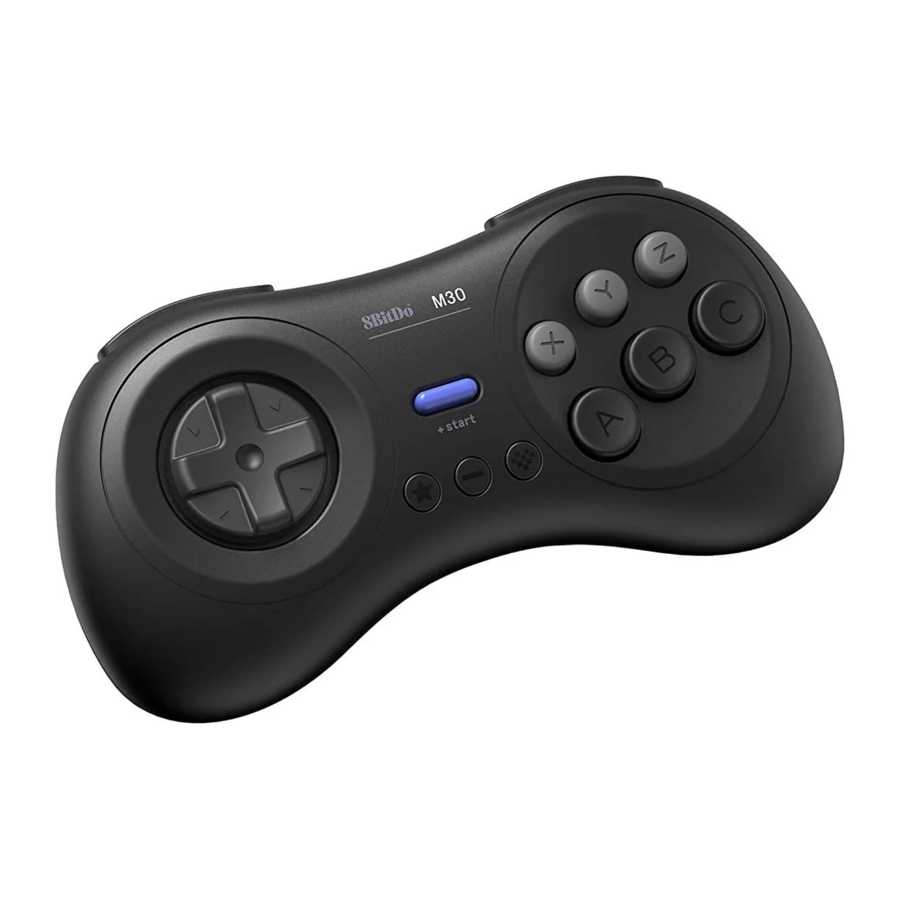
Übersicht

- drücken Sie start (Starten), um den Controller einzuschalten
- halten Sie start (Starten) 3 Sekunden lang gedrückt, um den Controller auszuschalten
- halten Sie start (Starten) 8 Sekunden lang gedrückt, um das Ausschalten des Controllers zu erzwingen
Switch

- halten Sie Y & start (Starten) gedrückt, um den Controller einzuschalten, die LEDs beginnen sich von links nach rechts zu drehen
- halten Sie pair (Koppeln) 2 Sekunden lang gedrückt, um in den Kopplungsmodus zu wechseln, die LEDs pausieren für 1 Sekunde und beginnen dann erneut zu rotieren
- gehen Sie auf die Switch (Schalter) Startseite, um auf Controller zu klicken, dann klicken Sie auf "Change Grip/Order" (Griff/Reihenfolge ändern). Die LEDs leuchten dauerhaft, wenn die Verbindung erfolgreich ist
- der Controller verbindet sich automatisch wieder mit Ihrer Switch (Schalter), wenn Sie start (Starten) drücken, sobald er gekoppelt wurde
- wenn mit Ihrer Switch (Schalter) verbunden, ist die start (Starten)-Taste = Switch (Schalter) Screenshot-Taste
- die home (Start)-Taste = Switch (Schalter) HOME-Taste
Android (D-Eingabe)

- halten Sie B & start (Starten) gedrückt, um den Controller einzuschalten, LED 1 blinkt
- halten Sie pair (Koppeln) 2 Sekunden lang gedrückt, um in den Kopplungsmodus zu wechseln, LED 1 pausiert für 1 Sekunde und beginnt dann erneut zu rotieren
- gehen Sie zu den Bluetooth-Einstellungen Ihres Android-Geräts, koppeln Sie mit [8BitDo M30 gamepad]. Die LED leuchtet dauerhaft, wenn die Verbindung erfolgreich ist
- der Controller verbindet sich automatisch wieder mit Ihrem Android-Gerät, wenn Sie start (Starten) drücken, sobald er gekoppelt wurde
- USB-Verbindung: Verbinden Sie den Controller nach Schritt 1 über ein USB-Kabel mit Ihrem Android-Gerät
Windows (X-Eingabe)

- halten Sie X & start (Starten) gedrückt, um den Controller einzuschalten, LEDs 1 & 2 blinken
- halten Sie pair (Koppeln) 2 Sekunden lang gedrückt, um in den Kopplungsmodus zu wechseln, die LEDs pausieren für 1 Sekunde und beginnen dann erneut zu rotieren
- gehen Sie zu den Bluetooth-Einstellungen Ihres Windows-Geräts, koppeln Sie mit [8BitDo M30 gamepad]. Die LEDs leuchten dauerhaft, wenn die Verbindung erfolgreich ist
- der Controller verbindet sich automatisch wieder mit Ihrem Windows, wenn Sie start (Starten) drücken, sobald er gekoppelt wurde
- USB-Verbindung: Verbinden Sie den Controller nach Schritt 1 über ein USB-Kabel mit Ihrem Windows-Gerät
macOS

- halten Sie A & start (Starten) gedrückt, um den Controller einzuschalten, LEDs 1, 2 & 3 blinken
- halten Sie pair (Koppeln) 2 Sekunden lang gedrückt, um in den Kopplungsmodus zu wechseln, die LEDs pausieren für 1 Sekunde und beginnen dann erneut zu rotieren
- gehen Sie zu den Bluetooth-Einstellungen Ihres macOS-Geräts, koppeln Sie mit [Wireless Controller]. Die LEDs leuchten dauerhaft, wenn die Verbindung erfolgreich ist
- der Controller verbindet sich automatisch wieder mit Ihrem macOS-Gerät, wenn Sie start (Starten) drücken, sobald er gekoppelt wurde
- USB-Verbindung: Verbinden Sie den Controller nach Schritt 1 über ein USB-Kabel mit Ihrem macOS-Gerät
Turbo-Funktion
- halten Sie die Taste gedrückt, für die Sie die Turbo-Funktion einstellen möchten, und drücken Sie dann die start (Starten)-Taste, um die Turbo-Funktion zu aktivieren/deaktivieren
- Steuerkreuz und Analogsticks sind nicht inbegriffen
- dies gilt nicht für Switch (Schalter)
Akku
| Status — | LED-Anzeige — |
| Modus „Akku schwach“ > | rote LED blinkt |
| Akku wird geladen > | rote LED leuchtet dauerhaft |
| Akku vollständig geladen > | LED erlischt |
- eingebauter 480 mAh Li-Ion Akku mit 18 Stunden Spielzeit
- wiederaufladbar über USB-C-Kabel mit 1 - 2 Stunden Ladezeit
Energiesparmodus
- Schlafmodus - 1 Minute ohne Bluetooth-Verbindung
- •Schlafmodus - 15 Minuten mit Bluetooth-Verbindung, aber ohne Nutzung
- drücken Sie start (Starten), um Ihren Controller aufzuwecken
- Controller bleibt bei kabelgebundener USB-Verbindung eingeschaltet und verbunden
Unterstützung
- bitte besuchen Sie support.8bitdo.com für weitere Informationen & zusätzliche Unterstützung
Referenzen

Anleitung herunterladen
Hier können Sie die vollständige PDF-Version des Handbuchs herunterladen. Sie kann zusätzliche Sicherheitsanweisungen, Garantieinformationen, FCC-Regeln usw. enthalten.
8Bitdo M30 Handbuch herunterladen


