8BitDo NES30 Pro Handbuch
- 1 SCHNELLSTART
- 2 Modi
- 3 Zum Ausschalten des Controllers
- 4 So verbinden Sie den Joystick NES30 Pro mit einem anderen Gerät
- 5 Für zwei Spieler (iOS/Mac OSX/Android/PC)
- 6 Multiplayer-Modus (Modi)
- 7 Modus 1, 2 und 3
- 8 Modus 4 (Emu-Touchscreen-Modus)
- 9 Modus 5 (Windows USB-Kabelmodus)
- 10 Firmware-Upgrade über PC oder Mac
- 11 Status der LED-Anzeige(n)
- 12 FCC-ERKLÄRUNG
- 13 Referenzen
- 14 Anleitung herunterladen
- 15 In anderen Sprachen
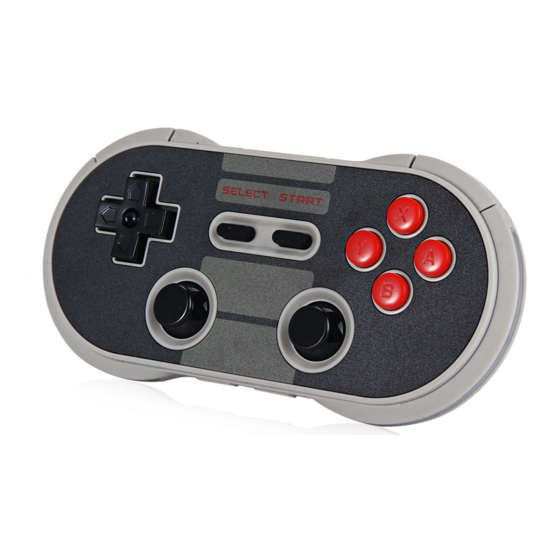
Das NES30 Pro GamePad unterstützt dank der vielfältigen Modi, zwischen denen es wechseln kann, viele Geräte und Plattformen. PC, Smartphone, iPad, Notebook, Android, iOS, MacOSX, Windows werden unterstützt. Damit ist das NES30 Pro GamePad ideal für alle gängigen Systeme und Geräte.
SCHNELLSTART
| Modus 1 | Modus 2 | Modus 3 | Modus 4 | Modus 5 | |
| Joystick | Bluetooth-Tastatur | iCade | Emu-Touchscreen | USB-Joystick | |
| Einschalten (Taste 3 Sekunden gedrückt halten) | Power | Power+B | Power+A | Power+X | Zuerst einschalten, dann USB-Kabel anschließen |
| Blaue LED | 1 Mal pro Sekunde | 2 Mal pro Sekunde | 3 Mal pro Sekunde | 4 Mal pro Sekunde | Kann ignoriert werden |
| Unterstützte Systeme | Windows, Android | Windows, Mac OS, Android, iOS | Android, iOS | Android | Windows |
| Hinweis | PC kann Bluetooth-Adapter verwenden. | Exklusive Unterstützung für VIER Spieler | Eingabemethode sollte Englisch sein. | Benötigt ROOT | Lädt auch den GamePad-Akku |
⠀
| Bluetooth-Tastatur (2P) | 360 (Xinput) | PC-Joystick | |
| Einschalten (Taste 3 Sekunden gedrückt halten) | Power+B+R | Power+R1 (Zuerst einschalten, dann USB-Kabel anschließen) | Power+R1 |
| Blaue LED | 2 Mal pro Sekunde | 1 Mal pro Sekunde | 1 Mal pro Sekunde |
| Unterstützte Systeme | Windows, Mac OS, Android, iOS | Windows PC, Mac OSX | Windows PC |
| Hinweis | Multiplayer wird unterstützt, Duales Tastatur-Codesystem | Beim Anschließen an den PC wird er als 360-Konsole erkannt. Es sind keine Einstellungen für 360-Spiele erforderlich. Sie müssen einen 360-Konsolentreiber für Mac herunterladen. | Die Bluetooth-Verbindung ist der Unterschied zwischen dem PC-Modus und dem 360-Modus, die Tastenwerte sind auch nicht gleich. |
Modi
- Für Android-Geräte verwenden Sie Modus 1.
- Für iOS-Geräte verwenden Sie Modus 2 oder 3.
- Für Spiele, die nur Touchscreen-Steuerungen unterstützen, verwenden Sie Modus 4.
Zum Ausschalten des Controllers
Taste 3 Sekunden lang gedrückt halten.
So verbinden Sie den Joystick NES30 Pro mit einem anderen Gerät
Löschen Sie die Kopplungsinformationen des NES30 Pro. Halten Sie die Taste länger als 3 Sekunden gedrückt. Wenn beide LED-Leuchten einmal geblinkt haben, kann der NES30 Pro mit anderen Geräten verbunden werden.
- Verbinden Sie das NES30 Pro GamePad mit einem anderen Gerät.
- Wechseln Sie zwischen Modus 1, 2 oder 3.
- Fordern Sie das Passwort an (zum Koppeln), falls nicht "0000".
Hinweis: Stellen Sie sicher, dass der Akku des NES30 Pro nicht leer ist. Verwenden Sie andernfalls das USB-Kabel, um das Gerät aufzuladen.
Mehr: http://www.8bitdo.com/nes30pro/Faq.html
Für zwei Spieler (iOS/Mac OSX/Android/PC)
Spieler 1 drückt Power + B, um den NES30 Pro einzuschalten. (Die LED-Leuchte blinkt zweimal.)
Spieler 2 drückt Power + B + R, um den NES30 Pro einzuschalten. (Die LED-Leuchte blinkt einmal für einen längeren Zeitraum.)
Beide NES30 Pro stellen ein unterschiedliches Schlüsselcode-Passwort zur Verfügung, um mit Bluetooth zu arbeiten. Die Zuordnung der Tasten kann im Spiel vorgenommen werden.
Multiplayer-Modus (Modi)
Android/Windows: Verbinden Sie den NES30 Pro mit dem USB-Kabel oder Bluetooth. Die Multiplayer-Unterstützung hängt vom Spiel selbst ab.
Modus 1, 2 und 3
Detailliertes Handbuch:
(Hinweis: Stellen Sie sicher, dass der Akku des NES30 Pro nicht leer ist. Verwenden Sie andernfalls das USB-Kabel, um das Gerät aufzuladen.)
Bluetooth-Verbindung mit aktiviertem Modus 1, 2 oder 3 herstellen:
Befolgen Sie die Anweisungen im Abschnitt „Schnellstart“, um den NES30 Pro in Modus 1, 2 oder 3 einzuschalten.
- Suchen Sie auf Ihrem Android/iOS-Gerät nach Bluetooth-Geräten.
- Wählen Sie "8Bitdo NES30 Pro" in der Liste der verfügbaren Geräte aus.
- Ordnen Sie die Tasten in der App oder dem Emulator zu, den Sie verwenden werden.
Modus 4 (Emu-Touchscreen-Modus)
Hinweis: Android benötigt ROOT
- Laden Sie die offizielle 8Bitdo APP/APK von der offiziellen Website unter www.8Bitdo.com herunter.
- Befolgen Sie die Anweisungen im Abschnitt „Schnellstart“, um den NES30 Pro in Modus 4 einzuschalten.
- Starten Sie die 8Bitdo App und suchen Sie nach Bluetooth-Geräten. Wenn erkannt, tippen Sie auf "8Bitdo NES30 Pro" zum Koppeln.
- Wenn nach dem Kopplungscode (Passwort) gefragt wird, geben Sie "0000" ein.
- Im Emu-Touchscreen-Modus drücken Sie SELECT+START, um die 8Bitdo App zu aktivieren.
- Ziehen Sie schließlich die Tasten per Drag & Drop, um sie nach Ihren W**SIGNuuml;nschen zuzuordnen. Drücken Sie SELECT+START, um die Einrichtung abzuschließen.

Android: Nachdem Sie Modus 4 verwendet haben und Modus 1, 2 oder 3 verwenden möchten, müssen Sie die Kopplungsinformationen im System löschen. Zuerst Bluetooth, dann erneut suchen und koppeln.
Tipp: Doppeltes Tippen auf das D-Pad oder die Verwendung von zwei Fingern kann das Zoomen ermöglichen, um es an Spiele anzupassen.
Modus 5 (Windows USB-Kabelmodus)
- Zum Einschalten gedrückt halten.
- Verwenden Sie das beiliegende USB-Kabel, um den NES30 Pro mit Ihrem PC zu verbinden. Ihr PC wird das Gerät sofort erkennen.
- Sie können die Tasten in den Spieloptionen des Spiels, das Sie spielen, zuordnen.
Hinweis: Beim Anschließen des NES30 Pro an Ihren PC wird auch der Akku geladen.
Firmware-Upgrade über PC oder Mac
Hinweis: Stellen Sie sicher, dass der Akku des NES30 Pro nicht leer ist. Verwenden Sie andernfalls das USB-Kabel, um das Gerät aufzuladen.
- Halten Sie POWER+PAIRING am NES30 Pro gedrückt. Die gelben LED-Leuchten blinken.
- Verwenden Sie das beiliegende USB-Kabel, um den NES30 Pro mit Ihrem PC zu verbinden.
- Laden Sie die NES30 Pro Upgrade-Software von der www.8bitdo.com Website herunter und führen Sie die Datei 8Bitdo_update.exe im Windows-Ordner (für WIN-Benutzer) oder im MacOS-Ordner (für MacOS-Benutzer) aus.
- Wählen Sie die Firmware-Datei xxx_firmware.dat aus und starten Sie das Update.
Status der LED-Anzeige(n)
- Blaues Licht blinkt: Bluetooth getrennt.
- Durchgehend blaues Licht (pulsierend in 5s): Bluetooth verbunden.
- Grünes Licht an: Akku wird geladen.
- Grünes Licht aus: Ladevorgang abgeschlossen.
- Durchgehend rotes Licht: Akku schwach.
- Keine LED-Leuchten aktiv: Ausgeschaltet oder Schlafmodus.
Um den NES30 Pro auf die Werkseinstellungen zurückzusetzen, halten Sie die Taste 8 Sekunden lang gedrückt.
Die Firmware des NES30 Pro kann aktualisiert werden und Funktionen können geändert oder hinzugefügt werden. Die endgültigen Hinweise und Funktionen können auf der offiziellen Website überprüft werden.
FCC-ERKLÄRUNG:
Dieses Gerät entspricht Teil 15 der FCC-Bestimmungen. Der Betrieb unterliegt den folgenden beiden Bedingungen:
- Dieses Gerät darf keine schädlichen Störungen verursachen, und
- Dieses Gerät muss alle empfangenen Störungen akzeptieren, einschließlich Störungen, die einen unerwünschten Betrieb verursachen können.
Änderungen oder Modifikationen, die nicht ausdrücklich von der für die Konformität verantwortlichen Partei genehmigt wurden, könnten die Berechtigung des Benutzers zum Betrieb des Geräts aufheben.
HINWEIS: Dieses Gerät wurde getestet und entspricht den Grenzwerten für ein digitales Gerät der Klasse B gemäß Teil 15 der FCC-Bestimmungen. Diese Grenzwerte sollen einen angemessenen Schutz vor schädlichen Störungen in einer Wohnanlage bieten.
Dieses Gerät erzeugt, verwendet und kann Hochfrequenzenergie abstrahlen und kann, wenn es nicht gemäß den Anweisungen installiert und verwendet wird, schädliche Störungen des Funkverkehrs verursachen. Es gibt jedoch keine Garantie, dass in einer bestimmten Installation keine Störungen auftreten. Wenn dieses Gerät schädliche Störungen des Radio- oder Fernsehempfangs verursacht, was durch Ein- und Ausschalten des Geräts festgestellt werden kann, wird dem Benutzer empfohlen, zu versuchen, die Störung durch eine oder mehrere der folgenden Maßnahmen zu beheben:
- Richten Sie die Empfangsantenne neu aus oder stellen Sie sie um.
- Vergrößern Sie den Abstand zwischen dem Gerät und dem Empfänger.
- Schließen Sie das Gerät an eine Steckdose an, die sich in einem anderen Stromkreis befindet als der, an den der Empfänger angeschlossen ist.
- Wenden Sie sich an den Händler oder einen erfahrenen Radio-/TV-Techniker, um Hilfe zu erhalten.
HF-Warnhinweis:
Das Gerät wurde dahingehend bewertet, dass es die allgemeinen HF-Expositionsanforderungen erfüllt. Das Gerät kann ohne Einschränkung unter mobilen Expositionsbedingungen verwendet werden.
Offenlegung: Zweite englische Version des Handbuchs überarbeitet von Joshy Scheers, Chefredakteur von 3rd-strike.com.
Zukünftige Versionen können von anderen Übersetzern überarbeitet werden oder auch nicht, und daher können diese Daten korrekt sein oder auch nicht.
Referenzen


Anleitung herunterladen
Hier können Sie die vollständige PDF-Version des Handbuchs herunterladen. Sie kann zusätzliche Sicherheitsanweisungen, Garantieinformationen, FCC-Regeln usw. enthalten.
8BitDo NES30 Pro Handbuch herunterladen


