Asus ROG KERIS WIRELESS AIMPOINT, P709 Handbuch
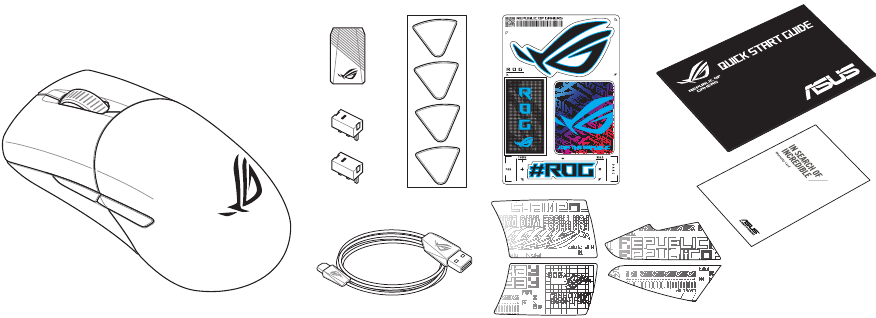
- 1 Lieferumfang
- 2 Spezifikationen*
- 3 Mausfunktionen
- 4 Schalter austauschen
- 5 Profilwechsel
- 6 Wechseln zwischen Bluetooth-Host-Geräten
- 7 Verbinden Ihrer Gaming-Maus
- 8 Aktualisieren der Firmware und Anpassung
- 9 Verwenden der DPI On-The-Scroll Tuning-Funktion
- 10 Akkustatus
- 11 Referenzen
- 12 Anleitung herunterladen
- 13 In anderen Sprachen
Lieferumfang
* Wir empfehlen die Verwendung des Wireless-Dongle-Extenders, wenn Sie die Maus im 2,4-GHz-Modus verwenden.
** Verwenden Sie den Wireless-Dongle-Extender nur für den Wireless-Dongle.
Spezifikationen*
| Auflösung | DPI 1 | DPI 2 | DPI 3 (Standard) | DPI 4 |
| 100 DPI bis 36000 DPI | 400 DPI | 800 DPI | 1600 DPI | 3200 DPI |
* Sie können die DPI-Einstellungen für DPI 1-4 über Armoury Crate oder die DPI On-The-Scroll Tuning-Funktion anpassen.
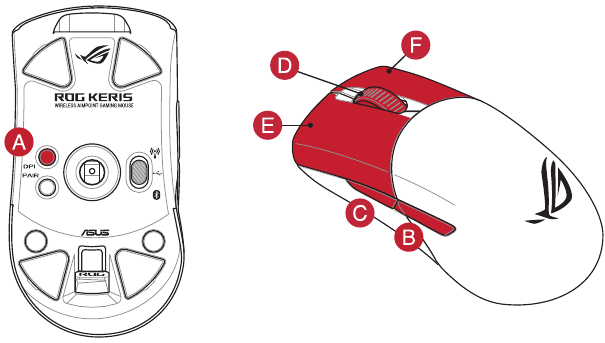
Mausfunktionen
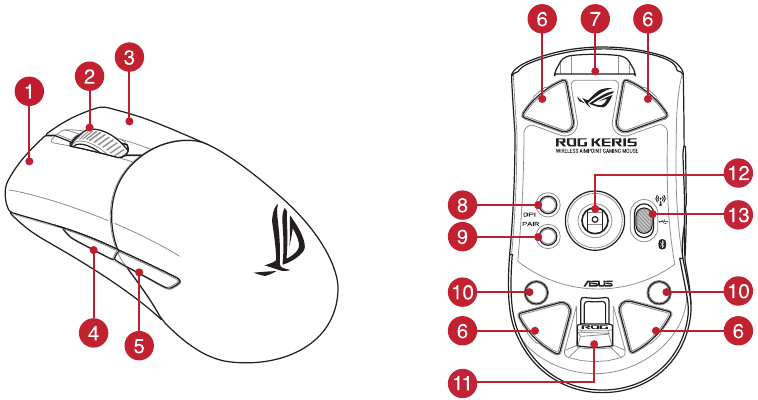
- Linksklick-Taste
- Scrollrad
- Rechtsklick-Taste
- Vorwärtstaste
- Rückwärtstaste
- Mausfüße
- USB Type-C® Anschluss
- DPI-Taste
- Pairing-Taste
- Gummiabdeckung
- USB-Dongle
- Optischer Sensor
- Verbindungsmodusschalter
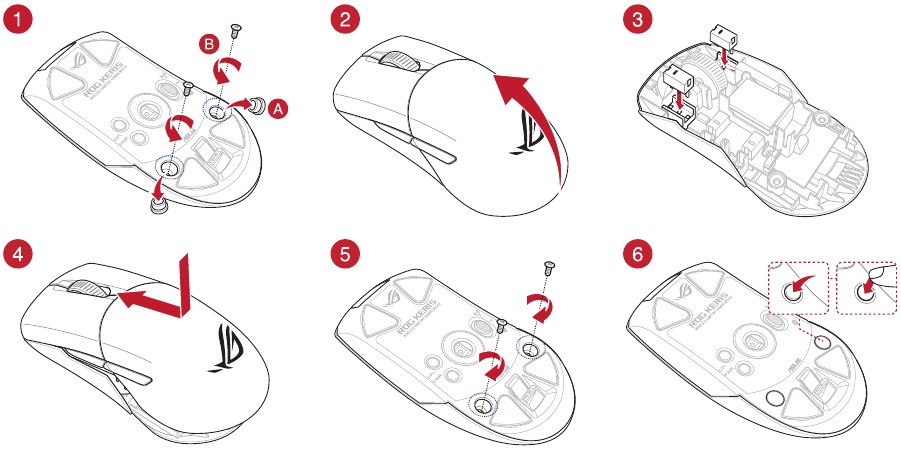
Schalter austauschen
Profilwechsel
| Profil | Tastenkombination | Standard-Beleuchtungseffekt |
| Profil 1 |  | Farbwechsel |
| Profil 2 |  | Atmung (lila) |
| Profil 3 |  | Statisch (blau) |
| Profil 4 |  | Atmung (grün) |
| Profil 5 |  | Reaktiv (gelb) |
Wechseln zwischen Bluetooth-Host-Geräten
Drücken Sie die Pairing-Taste, um zwischen verschiedenen Host-Geräten zu wechseln, mit denen Ihre Gaming-Maus bereits gekoppelt ist. Die LED an Ihrer Gaming-Maus blinkt für 1 Sekunde, je nachdem, zu welchem Host gewechselt wurde.
| BLE Host | Farbe des Beleuchtungseffekts |
| Host 1 (Standard) | Rot |
| Host 2 | Lila |
| Host 3 | Blau |
Verbinden Ihrer Gaming-Maus
Einrichten Ihrer Gaming-Maus als kabelgebundene Maus
Verbinden Sie das mitgelieferte USB Type-C® zu Type-A Kabel mit Ihrer Gaming-Maus und einem USB-Anschluss an Ihrem Computer.

Einrichten Ihrer Gaming-Maus als drahtlose RF-Maus
- Verbinden Sie den USB-Dongle mit einem USB-Anschluss Ihres Computers.
- Stellen Sie den Verbindungsmodusschalter auf den RF 2.4G Wireless Modus ein.
![]()

Einrichten Ihrer Gaming-Maus als drahtlose Bluetooth-Maus
Stellen Sie den Verbindungsmodusschalter auf den Bluetooth-Modus ein.

Koppeln des Bluetooth-Modus mit zusätzlichen Host-Geräten (max. 3)
- Stellen Sie den Verbindungsmodusschalter auf den Bluetooth-Modus ein.
- Halten Sie die Pairing-Taste 3 Sekunden lang gedrückt, bis die LED an Ihrer Gaming-Maus blau zu blinken beginnt. Sobald Ihre Gaming-Maus erfolgreich gekoppelt wurde, leuchtet die LED-Anzeige an Ihrer Gaming-Maus 3 Sekunden lang blau.
Aktualisieren der Firmware und Anpassung
- Verbinden Sie Ihre Gaming-Maus mit dem mitgelieferten Kabel mit Ihrem Computer und schließen Sie dann den USB-Dongle an einen USB-Anschluss an.
![]()
- Laden Sie die Armoury Crate Software von https://rog.asus.com herunter und installieren Sie sie.
- Befolgen Sie die Softwareanweisungen, um die Firmware Ihrer Gaming-Maus und Ihres Dongles zu aktualisieren.
- Passen Sie Ihre Gaming-Maus mit Armoury Crate an.

Verwenden der DPI On-The-Scroll Tuning-Funktion
Die DPI On-The-Scroll Tuning-Funktion ermöglicht es Ihnen, die DPI Ihrer Gaming-Maus anzupassen, ohne Armoury Crate zu verwenden.
- Halten Sie die DPI-Taste 3 Sekunden lang gedrückt, bis die LED an Ihrer Gaming-Maus aufleuchtet.
- Rollen Sie das Scrollrad vorwärts oder rückwärts, um die DPI anzupassen. Die LED-Farbton Ihrer Maus variiert je nach DPI-Anpassung.
- Drücken Sie die DPI-Taste, sobald Sie die Anpassung des DPI-Werts abgeschlossen haben, um die vorgenommenen Änderungen zu speichern.
Akkustatus
Die LED an Ihrer Gaming-Maus leuchtet rot (blinkend), wenn die Akkuleistung im Bluetooth- oder RF 2.4G-Modus unter 20 % liegt. Sie können Ihre Gaming-Maus mit dem mitgelieferten USB-Kabel aufladen.
Referenzen

Anleitung herunterladen
Hier können Sie die vollständige PDF-Version des Handbuchs herunterladen. Sie kann zusätzliche Sicherheitsanweisungen, Garantieinformationen, FCC-Regeln usw. enthalten.
Asus ROG KERIS WIRELESS AIMPOINT, P709 Handbuch herunterladen


