Razer Wolverine V3 Pro Handbuch
- 1 INHALT
- 2 ERFORDERLICH
- 3 IHRE ABSICHERUNG
- 4 TECHNISCHE SPEZIFIKATIONEN
- 5 ERSTE SCHRITTE
-
6
VERWENDUNG DES CONTROLLERS
- 6.1 EIN-/AUSSCHALTEN
- 6.2 VERWENDUNG DER TRIGGER-STOPP-SCHALTER
- 6.3 AUSTAUSCHEN DER THUMBSTICK-KAPPEN
- 6.4 FUNCTION BUTTON (Funktionstasten)-BEFEHLE
- 6.5 STANDARD-MULTIFUNKTIONS-(M1-M6)-BELEGUNG
- 6.6 NEUBELEGUNG DER MULTIFUNKTIONS-(M1-M6)-TASTEN
- 6.7 VERWENDUNG DER EMPFINDLICHKEITS-KUPPLUNGSFUNKTION
- 6.8 ENTFESSELN SIE DAS VOLLE POTENZIAL IHRES CONTROLLERS
- 7 SICHERHEIT UND WARTUNG
- 8 Referenzen
- 9 Anleitung herunterladen
- 10 In anderen Sprachen
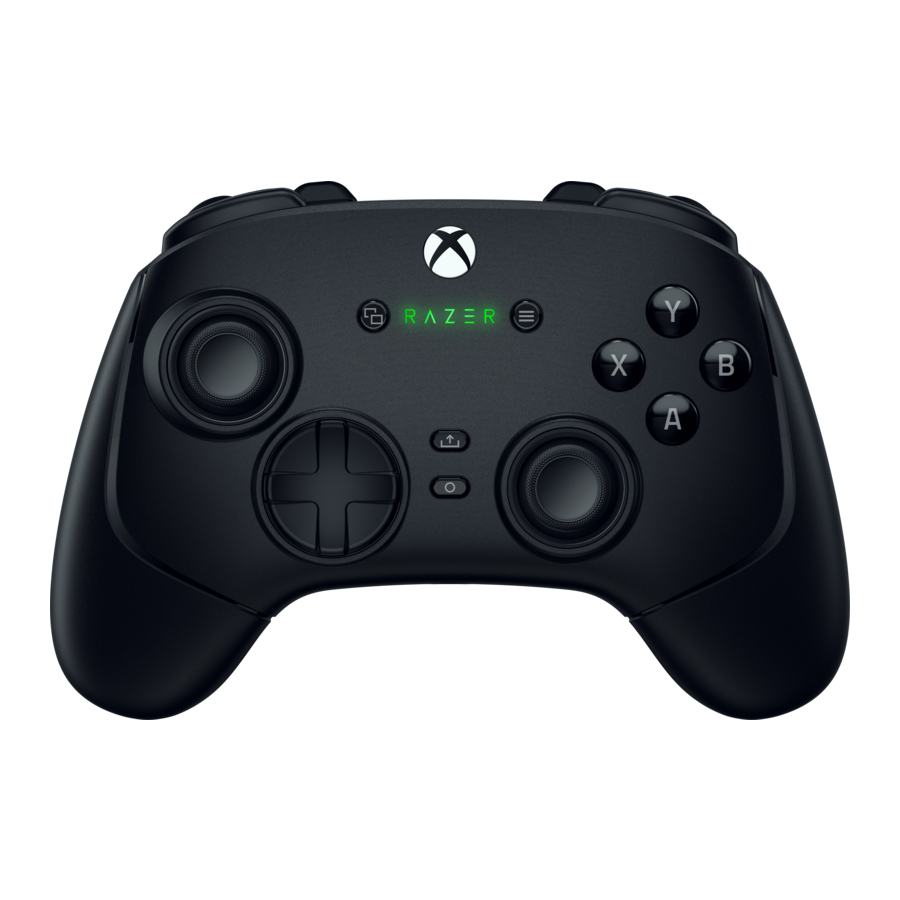
INHALT
- Razer Wolverine V3 Pro

- Typ-C-Anschluss
- Xbox button (Xbox-Taste)
- View button (Ansicht-Taste)
- Statusanzeige, betrieben von Razer ChromaTM RGB-Beleuchtung
- Menu button (Menü-Taste)
- Hall-Effekt-Analog-Sticks
- Razer Mecha-Tactile Aktionstasten
- Share button (Teilen-Taste)
- Razer Mecha-Tactile 8-Wege schwebendes D-Pad
- Function button (Funktionstaste)
- 3,5-mm-Headset-Anschluss
- Bumper-Tasten (LB/RB)
- Multifunktions-Krallengriff-Bumper-Tasten (M1/M2)
- Razer Pro HyperTriggers (LT/RT)
- Trigger-Stopp-Schalter
- Multifunktions-Mausklick-Rückpaddles (M3/M4/M5/M6)
- Razer HyperSpeed Wireless 2,4-GHz-USB-Typ-A-Dongle
![]()
- USB-Typ-A-auf-USB-Typ-C-Kabel
![]()
- 2 austauschbare Thumbstick-Kappen (hoch konkav/kurz konvex)
![]()
- Transporttasche
![]()
- Wichtige Produktinformationen


ERFORDERLICH
PRODUKTANFORDERUNGEN
- Xbox SeriesTM X|S oder PC (Windows® 11 64-Bit oder höher)
- USB-Typ-A-Anschluss
- Internetverbindung für die App-Installation
SICHERHEITSHINWEIS

Bevor Sie Ihre Xbox-Konsole mit diesem Produkt verwenden, lesen Sie die Bedienungsanleitung für Sicherheits-, Gesundheits- und andere Informationen zur Verwendung Ihrer Xbox-Konsole.
IHRE ABSICHERUNG
Registrieren Sie Ihr Produkt und sichern Sie sich exklusive Vorteile razerid.razer.com/warranty

Haben Sie eine Frage? Wenden Sie sich an das Razer Support Team unter support.razer.com
TECHNISCHE SPEZIFIKATIONEN
EIGENSCHAFTEN
| Konnektivität |
|
| Systemanforderung |
|
| Mechanische Aktionstasten |
|
| Multifunktionstasten |
|
| Trigger |
|
| Transporttasche |
|
| USB-Kabel |
|
ERSTE SCHRITTE
CONTROLLER LADEN

 Verwenden Sie zum Laden des Razer Wolverine V3 Pro ausschließlich das mitgelieferte USB-Typ-A-auf-USB-Typ-C-Kabel. Für optimale Ergebnisse laden Sie den Controller bitte vor der ersten Verwendung vollständig auf. Ein leerer Akku ist in etwa 3 Stunden vollständig geladen.
CONTROLLER ANSCHLIESSEN

Der Razer Wolverine V3 Pro priorisiert eine Kabelverbindung über Kabel, wechselt jedoch automatisch zum Dongle, wenn keine Kabelverbindung erkannt wird.
DRAHTLOSE KOPPLUNGSBENACHRICHTIGUNGEN

VERWENDUNG DES CONTROLLERS
EIN-/AUSSCHALTEN

VERWENDUNG DER TRIGGER-STOPP-SCHALTER

AUSTAUSCHEN DER THUMBSTICK-KAPPEN

FUNCTION BUTTON (Funktionstasten)-BEFEHLE
| Eingabe | Funktion |
 | Lautstärke erhöhen |
 | Lautstärke verringern |
 | Helligkeit erhöhen |
 | Helligkeit verringern |
 | Effekt wechseln |
 | Schnellere Animationsgeschwindigkeit |
 | Langsamere Animationsgeschwindigkeit |
 | Nächste Farbe |
 | Vorherige Farbe |
 | Haptikstärke erhöhen |
 | Haptikstärke verringern |
STANDARD-MULTIFUNKTIONS-(M1-M6)-BELEGUNG

NEUBELEGUNG DER MULTIFUNKTIONS-(M1-M6)-TASTEN
- Halten Sie die Function button (Funktionstaste) und den Multifunktions-Bumper/Paddle, den Sie neu belegen möchten, gedrückt.

- Drücken Sie die Taste, die Sie ihm zuweisen möchten.


VERWENDUNG DER EMPFINDLICHKEITS-KUPPLUNGSFUNKTION
Das Gedrückthalten der zugewiesenen Taste verringert die Empfindlichkeit des ausgewählten Analog-Sticks um bis zu 50 %.

Die Empfindlichkeits-Kupplungsfunktion kann über die Razer Controller App zugewiesen und angepasst werden.
ENTFESSELN SIE DAS VOLLE POTENZIAL IHRES CONTROLLERS
Entfesseln Sie das volle Potenzial Ihres Controllers, indem Sie die Razer™ Controller App auf Ihrer Xbox Series™ X|S oder Ihrem PC installieren, um dessen Empfindlichkeits-Kupplungseinstellungen, Multifunktionstastenbelegungen und vieles mehr anzupassen.

SICHERHEIT UND WARTUNG
SICHERHEITSANLEITUNGEN
Um maximale Sicherheit bei der Verwendung des Razer Wolverine V3 Pro zu gewährleisten, empfehlen wir Ihnen, die folgenden Richtlinien zu beachten:
Sollten Sie Probleme beim ordnungsgemäßen Betrieb des Geräts haben und die Fehlerbehebung nicht funktioniert, trennen Sie das Gerät vom Stromnetz und wenden Sie sich an die Razer-Hotline oder besuchen Sie support.razer.com für Unterstützung. Versuchen Sie niemals, das Gerät selbst zu warten oder zu reparieren.
Zerlegen Sie das Gerät nicht und versuchen Sie nicht, es unter ungewöhnlichen Stromlasten zu betreiben. Andernfalls erlischt Ihre Garantie.
Bewahren Sie den Controller und alle seine Teile und Zubehörteile außerhalb der Reichweite von kleinen Kindern auf, um Unfälle und/oder Verletzungen zu vermeiden.
Halten Sie das Gerät und seine Komponenten von Flüssigkeiten, Feuchtigkeit oder Nässe fern. Betreiben Sie das Gerät und seine Komponenten nur innerhalb des spezifischen Temperaturbereichs von 0 °C (32 °F) bis 40 °C (104 °F). Sollte die Temperatur diesen Bereich überschreiten, trennen Sie das Gerät vom Stromnetz und schalten Sie es aus, damit sich die Temperatur auf ein optimales Niveau stabilisieren kann.
WARTUNG UND VERWENDUNG
Der Razer Wolverine V3 Pro erfordert minimale Wartung, um ihn in optimalem Zustand zu halten. Einmal im Monat empfehlen wir, das Gerät vom Stromnetz zu trennen und es mit einem weichen Tuch oder Baumwolle zu reinigen, um Schmutzablagerungen zu vermeiden. Verwenden Sie keine Seife oder scharfe Reinigungsmittel.
Referenzen

Anleitung herunterladen
Hier können Sie die vollständige PDF-Version des Handbuchs herunterladen. Sie kann zusätzliche Sicherheitsanweisungen, Garantieinformationen, FCC-Regeln usw. enthalten.
Razer Wolverine V3 Pro Handbuch herunterladen


