Razer KITSUNE Handbuch
Einführung
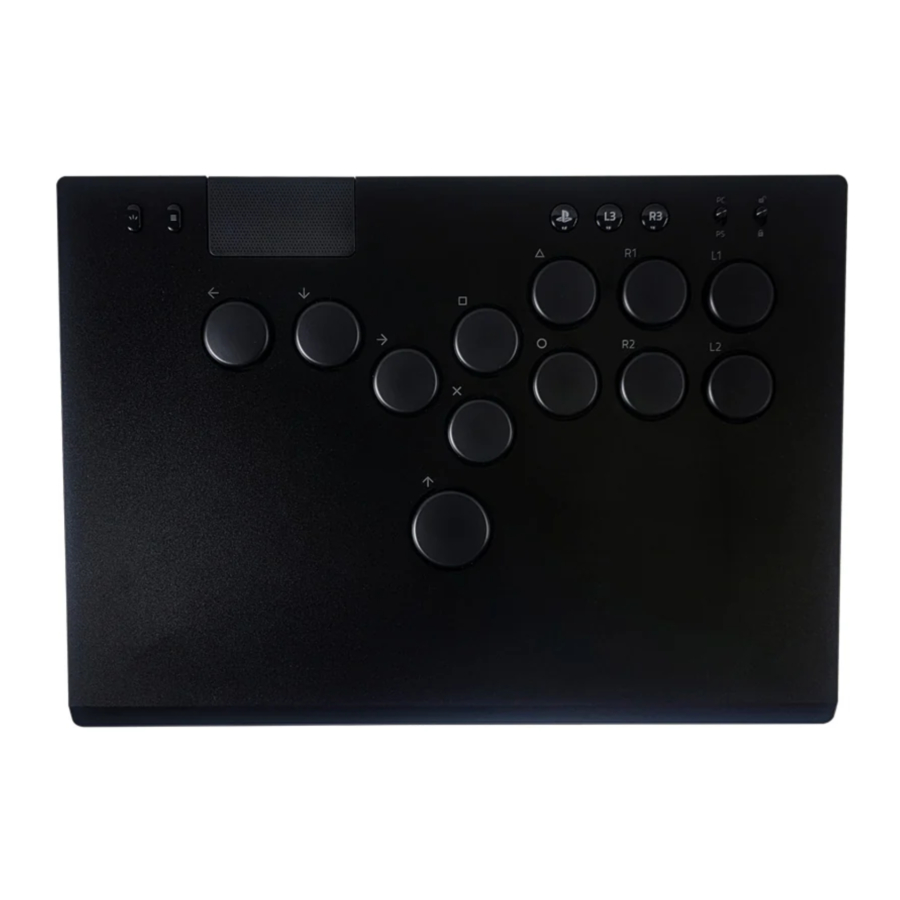
Erleben Sie eine neue Fighting-Game-Meta mit dem Razer Kitsune – einem optischen Arcade-Controller mit allen Tasten, der traditionelle Fight-Sticks übertrifft. Mit einem weiterentwickelten, präzisen Vier-Tasten-Bewegungslayout und blitzschnellen optischen Switches eliminieren Sie Eingabefehler aus Ihrem Spiel mit dem perfekten Wettkampf-Kampfbegleiter für PS5TM und PC.
INHALT
- Razer Kitsune


- Create-Taste
- Options-Taste
- Touchpad, Touchpad-Taste
- USB-Typ-C-Anschluss
- Kabel-Sicherheitsverschluss
- PS-Taste
- L3-Taste
- R3-Taste
- Modus-Schalter für Arcade-Controller (PC / PS)
- Turnier-Sperrschalter
- Arcade-Controller-Beleuchtung Powered by Razer ChromaTM RGB
- RazerTM Optische Low-Profile Linear-Tasten
- Abnehmbare Aluminium-Oberplatte
- USB-Typ-C- auf USB-Typ-A-Kabel
![]()
- Wichtige Produktinformationsanleitung

WAS BENÖTIGT WIRD
- PS5TM-Konsole oder PC (Windows@ 10 64-Bit oder höher)*
- USB-Typ-A-Anschluss
*Razer hat den Betrieb zwischen diesem Arcade-Controller und der PlayStation@5-Konsole validiert. Die PC-Kompatibilität wurde von Sony Interactive Entertainment weder getestet noch befürwortet.
TECHNISCHE SPEZIFIKATIONEN
- Präzises Vier-Tasten-Bewegungslayout
- RazerTM Optische Low-Profile Linear-Switches
- Schlanker, tragbarer Formfaktor
- Kabelsperre und Sperrschalter
- Abnehmbare Aluminium-Oberplatte
- USB-Typ-C- auf USB-Typ-A-Kabel
EINRICHTUNG IHRES RAZER KITSUNE
KABEL VERBINDEN UND VERRIEGELN
- Entriegeln Sie den Kabel-Sicherheitsverschluss und schieben Sie ihn nach außen.
![]()
- Heben Sie den Sicherheitsverschluss an und verbinden Sie das USB-Typ-C- auf USB-Typ-A-Kabel mit dem USB-Typ-C-Anschluss des Arcade-Controllers.
![]()
- Drücken Sie den Kabel-Sicherheitsverschluss nach unten, schieben Sie ihn nach innen und verriegeln Sie ihn.


ANSCHLIESSEN DES ARCADE-CONTROLLERS
- Stellen Sie den Arcade-Controller-Modus entsprechend dem vorgesehenen Gerät ein.


- Stecken Sie den Controller mit dem USB-Typ-A- auf USB-Typ-C-Kabel in die PS5TM-Konsole oder den PC.
![Information]() Aus Sicherheitsgründen und um den Arcade-Controller bei Nichtgebrauch einfach trennen zu können, wird empfohlen, ihn an den USB-Anschluss an der Vorderseite der PS5TM-Konsole anzuschließen.
Aus Sicherheitsgründen und um den Arcade-Controller bei Nichtgebrauch einfach trennen zu können, wird empfohlen, ihn an den USB-Anschluss an der Vorderseite der PS5TM-Konsole anzuschließen.


- Drücken Sie die PS-Taste, um den Arcade-Controller zu verwenden.
![]()

VERWENDUNG IHRES ARCADE-CONTROLLERS
VERWENDUNG DES TURNIER-SPERRSCHALTERS
Stellen Sie den Turnier-Sperrschalter in den gesperrten ( ) Zustand, um die Create-, Options-, PS-, L3- und R3-Tasten zu deaktivieren, und entsperren Sie (
 ), um sie wieder zu verwenden.

ANPASSEN DER ARCADE-CONTROLLER-BELEUCHTUNG
Anpassen des Lichteffekts Zum Durchwechseln der verfügbaren Lichteffekte:
- Stellen Sie den Turnier-Sperrschalter in den gesperrten (
![]() ) Zustand.
) Zustand.
![]()
- Halten Sie die Create-Taste gedrückt und drücken Sie dann die Pfeil-nach-oben-Taste, um durch die verfügbaren Lichteffekte zu wechseln.


Um zwischen Farben in statischen oder Atmungs-Effekten zu wechseln:
- Stellen Sie den Turnier-Sperrschalter in den gesperrten (
![]() ) Zustand.
) Zustand.
![]()
- Wenn der statische oder Atmungs-Effekt aktiv ist, halten Sie die Create-Taste gedrückt und drücken Sie dann die RI- oder R2-Tasten, um zwischen den verfügbaren Farben des aktiven Effekts zu wechseln.


Um zwischen Animationsgeschwindigkeiten in den Effekten Spektrum-Zyklus, Welle oder Atmung zu wechseln:
- Stellen Sie den Turnier-Sperrschalter in den gesperrten (
![]() ) Zustand.
) Zustand.
![]()

- Wenn der Spektrum-Zyklus-, Wellen- oder Atmungs-Effekt aktiv ist, halten Sie die Create-Taste gedrückt und drücken Sie dann die Ll- oder L2-Tasten, um die Animationsgeschwindigkeit des aktiven Effekts anzupassen.


Anpassen der Helligkeit
- Stellen Sie den Turnier-Sperrschalter in den gesperrten (
![]() ) Zustand.
) Zustand. - Halten Sie die Create-Taste gedrückt und drücken Sie dann die
![]() oder
oder ![]() Tasten, um die Helligkeit der Arcade-Controller-Beleuchtung zu erhöhen oder zu verringern.
Tasten, um die Helligkeit der Arcade-Controller-Beleuchtung zu erhöhen oder zu verringern.

 oder
oder  Tasten, um die Helligkeit der Arcade-Controller-Beleuchtung zu erhöhen oder zu verringern.
VERWENDUNG IHRER BEVORZUGTEN BENUTZERDEFINIERTEN OBERPLATTE
 Benutzerdefinierte Oberplatten sind nicht im Lieferumfang enthalten und/oder werden separat verkauft. Verwenden Sie nur benutzerdefinierte Platten, die von Razer hergestellt und/oder genehmigt wurden.
- Entfernen Sie die Gummiabdeckungen und die Schrauben an der Unterseite des Arcade-Controllers mit einem Kreuzschlitzschraubendreher (nicht im Lieferumfang enthalten).


- Entfernen Sie die Aluminium-Oberplatte.


- Legen Sie Ihre benutzerdefinierte Oberplatte auf den Arcade-Controller.

- Bringen Sie die unteren Schrauben und Gummiabdeckungen wieder an.


SICHERHEIT UND WARTUNG
SICHERHEITSHINWEISE
Um maximale Sicherheit bei der Verwendung Ihres Razer Kitsune zu gewährleisten, empfehlen wir Ihnen, die folgenden Richtlinien zu beachten:
Trennen Sie den Arcade-Controller vom Strom und ordnen Sie sein Kabel, wenn er nicht verwendet wird. Stellen Sie sicher, dass der Arcade-Controller und seine Teile außerhalb der Reichweite von kleinen Kindern aufbewahrt werden, um Unfälle und/oder Verletzungen zu vermeiden.
Stellen Sie keine Gegenstände auf den Arcade-Controller.
Sollten Sie Probleme beim ordnungsgemäßen Betrieb des Geräts haben und die Fehlerbehebung nicht funktioniert, trennen Sie das Gerät vom Strom und wenden Sie sich an die Razer-Hotline oder besuchen Sie support.razer.com für Unterstützung.
Halten Sie das Gerät von Flüssigkeiten, Feuchtigkeit oder Nässe fern. Betreiben Sie das Gerät nur innerhalb des spezifischen Temperaturbereichs von 0 ºC (32 ºF) bis 40 ºC (104 ºF). Sollte die Temperatur diesen Bereich überschreiten, trennen Sie das Gerät vom Strom und/oder schalten Sie es aus, damit sich die Temperatur auf ein optimales Niveau stabilisieren kann.
KOMFORT
Untersuchungen haben gezeigt, dass lange Perioden wiederholter Bewegungen, eine falsche Positionierung Ihrer Computerperipheriegeräte, eine falsche Körperhaltung und schlechte Gewohnheiten mit körperlichen Beschwerden und Verletzungen von Nerven, Sehnen und Muskeln verbunden sein können. Nachfolgend finden Sie einige Richtlinien, um Verletzungen zu vermeiden und optimalen Komfort bei der Verwendung Ihres Razer Kitsune zu gewährleisten.
- Positionieren Sie den Arcade-Controller direkt vor sich und in Reichweite.
- Passen Sie die Höhe Ihres Stuhls und/oder Tisches so an, dass das Razer Kitsune auf oder unter Ellbogenhöhe liegt.
- Halten Sie Ihre Füße gut gestützt, Ihre Haltung gerade und Ihre Schultern entspannt.
- Entspannen Sie während des Spiels Ihr Handgelenk und halten Sie es gerade. Wenn Sie die gleichen Aufgaben wiederholt mit den Händen ausführen, versuchen Sie, Ihre Hände nicht über längere Zeiträume zu beugen, zu strecken oder zu verdrehen.
- Sitzen Sie nicht den ganzen Tag in der gleichen Position. Stehen Sie auf, entfernen Sie sich von Ihrem Schreibtisch und machen Sie Übungen, um Ihre Arme, Schultern, Nacken und Beine zu dehnen.
Sollten Sie während der Verwendung Ihres Razer Kitsune körperliche Beschwerden wie Schmerzen, Taubheitsgefühle oder Kribbeln in Händen, Handgelenken, Ellbogen, Schultern, Nacken oder Rücken verspüren, konsultieren Sie bitte umgehend einen qualifizierten Arzt.
WARTUNG UND VERWENDUNG
Das Razer Kitsune erfordert minimale Wartung, um es in optimalem Zustand zu halten. Einmal im Monat empfehlen wir, es mit einem weichen Tuch oder Wattestäbchen zu reinigen, um Schmutzablagerungen zu vermeiden. Verwenden Sie keine Seife oder scharfe Reinigungsmittel.
Anleitung herunterladen
Hier können Sie die vollständige PDF-Version des Handbuchs herunterladen. Sie kann zusätzliche Sicherheitsanweisungen, Garantieinformationen, FCC-Regeln usw. enthalten.
Razer KITSUNE Handbuch herunterladen


