Rexing R4 Handbuch
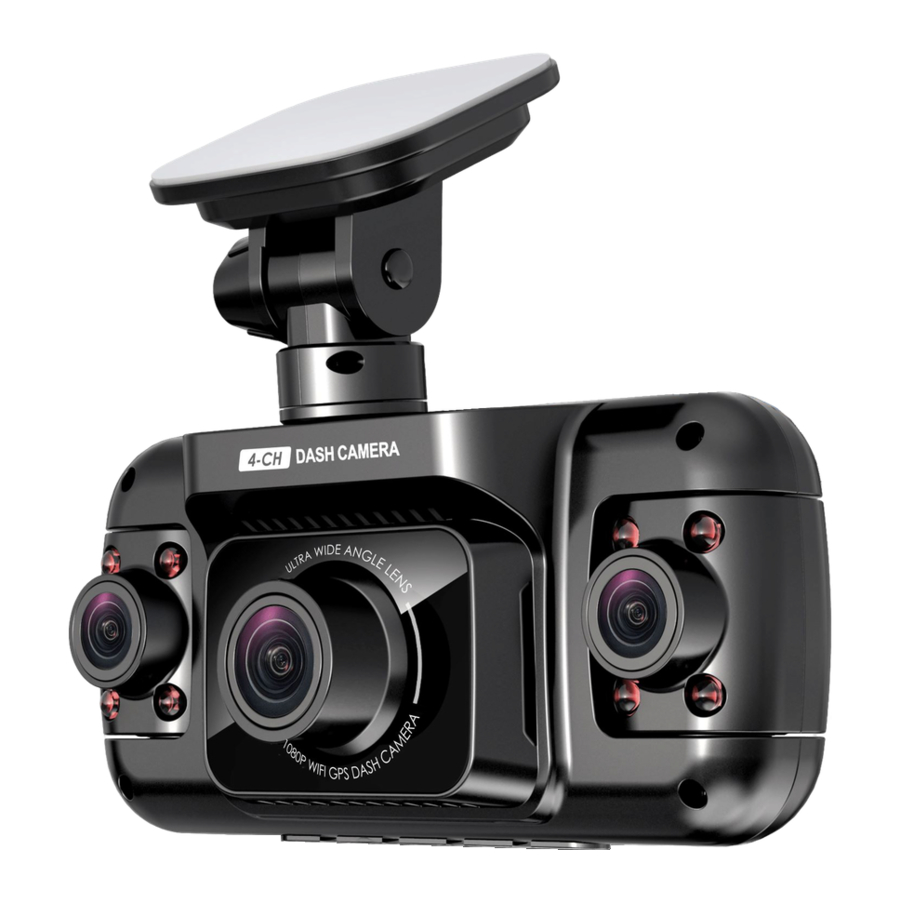
Lieferumfang

- R4 Kurzanleitung
- Sicherheitshandbuch
- 3M Klebehalterung
- Saugnapfhalterung
- Rexing R4 Dashcam
- Kabelmanagement-Tool
- Kfz-Stromanschluss (12ft)
- R4 Rückkamera mit Verlängerungskabel (22ft)
- Rückkamera
Kameraübersicht
Die Kamera zeichnet auf, wenn die LED rot blinkt. Das Gerät lädt oder ist eingeschaltet, wenn die LED dauerhaft rot leuchtet.


- 8 IR-Lichter
- Ein-/Aus-Taste/Bildschirmwechsel-Taste
- Menü-Taste/Wiedergabe-Taste
- Hoch-Taste/Modus-Taste/Wi-Fi-Taste
- Runter-Taste/MIC-Taste
- OK (Bestätigen) Taste/Video-Sperr-Taste/Aufnahme-Taste
- Ladeanschluss/Typ-C-Anschluss
- Micro-SD-Kartensteckplatz
- Rückkamera-Anschluss
- Montagebereich
- LED-Anzeige
- Mikrofon
Bildschirmsymbole

- Aufnahme (an)
- Aufnahmezeit (aktueller Clip)
- Videoauflösung
- Aktuelles Datum (MM/TT/JJJJ)
- Uhrzeit (24h)
- Wi-Fi (verbunden)
- GPS-Signal (verbunden)
- Aktuelle Videodatei gesperrt
- Audioaufnahme (an)
- Speicherkarte (eingesetzt)
- Akku wird geladen

- Aufnahme (aus)
- Wi-Fi (nicht verbunden)
- GPS-Signal (Suche)
- Audioaufnahme (aus)
Installation
Schritt 1: Die Dashcam installieren
Klebehalterung: Bringen Sie das 3M-Klebeband an der Halterung an und richten Sie die Halterung passend zur Dach- und Motorhaubenlinie des Fahrzeugs aus. Drücken Sie die Halterung fest an die Windschutzscheibe. Warten Sie mindestens 20 Minuten, bevor Sie die Kamera anbringen. Richten Sie die Halterung wie in der Abbildung unten gezeigt aus.
Saugnapfhalterung: Entfernen Sie die Schutzfolie vom Saugnapf, reinigen Sie den Montagebereich der Windschutzscheibe mit Reinigungsalkohol und wischen Sie ihn mit einem fusselfreien Tuch trocken. Reinigen Sie nun die Rückseite des Saugnapfes mit Reinigungsalkohol und wischen Sie ihn mit einem fusselfreien Tuch trocken. Befeuchten Sie anschließend den Saugnapf, um eine bessere Abdichtung zu erzielen, und befestigen Sie den Saugnapf wie unten gezeigt an der Windschutzscheibe. Warten Sie etwa 30 Minuten, bis er getrocknet ist. Sobald er trocken ist, befestigen Sie das Gerät, indem Sie die Lasche oben an der Halterung in den Schlitz oben am Gerät einführen.

Schritt 2: Speicherkarte einlegen
Die Rexing R4 Plus unterstützt Klasse 10/UHS-3 oder höher Micro-SD-Speicherkarten mit bis zu 256 GB. Sie müssen eine Speicherkarte einlegen, bevor Sie mit der Aufnahme beginnen. Bevor Sie eine Speicherkarte einlegen oder entfernen, stellen Sie sicher, dass das Gerät ausgeschaltet ist. Schieben Sie die Speicherkarte vorsichtig hinein, bis Sie ein Klicken hören, und lassen Sie die Feder die Karte wieder herausdrücken.

Schritt 3: Kamera einschalten und Speicherkarte formatieren
Versorgen Sie die Kamera mit Strom, indem Sie das Ladegerät an den Zigarettenanzünder des Autos und die Kamera anschließen. Bevor Sie eine neue Speicherkarte verwenden, MÜSSEN Sie die Karte in der Kamera mit der Formatierungsfunktion formatieren. Sichern Sie wichtige Daten auf der Speicherkarte immer vor dem Formatieren.
Um die Speicherkarte zu formatieren, stellen Sie sicher, dass Sie Ihre Speicherkarte eingelegt haben, und schalten Sie das Gerät dann durch Anschließen an eine Stromquelle ein. Drücken Sie OK (Bestätigen), um die Aufnahme zu beenden. Drücken Sie dann zweimal die MENU (Menü)-Taste, um das Menü aufzurufen.

Verwenden Sie die Navigationstasten UP (HOCH) und DOWN (RUNTER) und gehen Sie zur Einstellung Format (Formatieren). Drücken Sie die OK (Bestätigen)-Taste, um die Auswahl zu bestätigen. Sie können die Stromversorgung nun trennen. Die Kamera wird sich nach 3 Sekunden ausschalten. Die Kamera sollte beim nächsten Einschalten automatisch mit der Aufnahme beginnen.
Schritt 4: Rückkamera anbringen
Bringen Sie die Rückkamera wie unten gezeigt an. Verwenden Sie das Rückkamerakabel, um die Rückkamera mit der R4-Kamera zu verbinden.

Schritt 5: Anbringen der Kamera an der Windschutzscheibe
Platzieren Sie die Kamera auf der Halterung und verlegen Sie das Stromkabel vorsichtig um die Windschutzscheibe herum und stecken Sie es unter die Verkleidung.
Stecken Sie das Kfz-Ladekabel in eine 12V DC Steckdose oder den Zigarettenanzünder des Autos. Verbinden Sie das Kfz-Ladegerät mit der Kamera. Die Kamera beginnt automatisch mit der Aufnahme, sobald sie eingeschaltet wird.

Grundlegende Bedienung
Geräteversorgung
Das Gerät wird automatisch eingeschaltet, wenn es an eine 12V-Zubehörsteckdose oder einen Zigarettenanzünder angeschlossen wird und eine Ladung erhält (d.h. das Fahrzeug gestartet wird).
Um das Gerät manuell einzuschalten, halten Sie die Taste Power (Ein/Aus) gedrückt, bis der Begrüßungsbildschirm erscheint.
Die Kamera beginnt automatisch mit der Aufnahme, wenn sie eingeschaltet wird.

Menüeinstellungen
Schalten Sie die Kamera ein. Wenn die Kamera aufnimmt, drücken Sie die Taste OK (Bestätigen), um die Aufnahme zu stoppen.
Halten Sie die Taste MENU (Menü) gedrückt und wechseln Sie zum gewünschten Modus.
Drücken Sie die Taste MENU (Menü) einmal, um die Videoeinstellungen aufzurufen.
Drücken Sie die Taste MENU (Menü) zweimal, um die Setup-Einstellungen aufzurufen.
Videoaufnahme
Die Kamera beginnt automatisch mit der Aufnahme, wenn das Gerät geladen wird. Die LED-Leuchten und der rote Punkt des Geräts blinken während der Aufnahme rot. Drücken Sie die Taste OK (Bestätigen), um die Aufnahme zu stoppen.

Videowiedergabe
Die Wiedergabe von Videos kann auf dem Gerät oder einem Computer erfolgen. Um ein Video auf dem Gerät wiederzugeben, halten Sie die Taste MENU (Menü) gedrückt und wechseln Sie in den Wiedergabemodus. Verwenden Sie die Navigationstasten UP (Hoch) und DOWN (Runter), um zum gewünschten Video zu wechseln. Drücken Sie die Taste OK (Bestätigen), um die Wiedergabe zu starten.

Während der Wiedergabe verwenden Sie die Tasten OK (Pause), UP (Zurückspulen) und DOWN (Vorspulen), um die Videowiedergabe zu steuern.
Um ein Video über einen SD-Kartenadapter wiederzugeben, entfernen Sie die Speicherkarte und stecken Sie sie in einen SD-Kartenadapter. Stecken Sie den Adapter in den Computer. Navigieren Sie auf dem Computer zum Geräte-Laufwerk. Wählen Sie dann das wiederzugebende Video aus.

Wi-Fi-Verbindung
- Halten Sie die Navigationstaste UP (Hoch) gedrückt, um die Wi-Fi-Funktion zu aktivieren. Der Wi-Fi-Name sowie SSID und Passwort für die Dashcam sollten auf dem Bildschirm angezeigt werden.
![]()
- Navigieren Sie auf Ihrem Mobilgerät zu Ihren Wi-Fi-Einstellungen. Verbinden Sie sich mit dem Wi-Fi Ihrer Dashcam, indem Sie auf ihren Namen tippen, sobald er erscheint. Geben Sie das Wi-Fi-Passwort Ihrer Dashcam ein, wenn Sie dazu aufgefordert werden.
Hinweis: Auf einigen Mobilgeräten müssen Sie möglicherweise mehr als einmal versuchen, eine Verbindung herzustellen. Um sicherzustellen, dass Sie erfolgreich verbunden sind, sollte der Bildschirm Ihres Mobilgeräts den gezeigten Beispielen ähneln.

- Sobald Sie mit der Dashcam verbunden sind, öffnen Sie die Rexing Connect App auf Ihrem Mobilgerät.
Bitte wählen Sie "Keep Trying Wi-Fi" (Wi-Fi-Verbindung weiterhin versuchen), wenn Sie die Benachrichtigung auf der rechten Seite sehen.
![]()
- Tippen Sie in der App auf die Taste "Connect" (Verbinden), um sich mit Ihrer Dashcam zu verbinden. Dadurch können Sie die Live-Ansicht aufrufen und Ihre Aufnahmen ansehen/herunterladen.
Hinweis:
Halten Sie die Taste UP (Hoch) 2 Sekunden lang gedrückt, um die Wi-Fi-Verbindung zu trennen.


Rexing Connect App
Laden Sie die App einfach herunter, indem Sie den untenstehenden QR-Code scannen oder im App Store oder bei Google Play suchen.




Fehlerbehebung bei der Wi-Fi-Verbindung
Wenn Sie die Rexing Connect App öffnen und Ihr Telefon nicht mit der Dashcam verbinden können, besuchen Sie bitte https://www.rexingusa.com/wifi-connect/ ODER scannen Sie den untenstehenden QR-Code.

Internes GPS
Der integrierte GPS-Logger zeichnet die Geschwindigkeit und Position Ihres Fahrzeugs während der Fahrt auf.
Sie können diese Informationen dann bei der Wiedergabe Ihrer Aufnahmen mit dem GPS Video Player abrufen. Für Windows und Mac, verfügbar unter https://www.rexingusa.com/support/rexing-apps/
Die Dashcam sucht automatisch nach dem GPS-Signal, sobald sie an die Stromquelle angeschlossen ist. Drücken Sie die Taste MENU (Menü) einmal und gehen Sie zu den Videoeinstellungen. Schalten Sie die GPS-Einstellung um und wählen Sie Ihre bevorzugte Geschwindigkeitseinheit.
Nachdem ein GPS-Signal gefunden wurde, wechselt das Bildschirmsymbol von nicht verbunden zu aktiv – wie auf den untenstehenden Symbolen zu sehen.

Fehlerbehebung bei GPS-Datum und -Uhrzeit
Wenn Datum und Uhrzeit des GPS Ihrer Dashcam falsch sind, besuchen Sie bitte https://www.rexingusa.com/gps-date-time/ ODER scannen Sie den untenstehenden QR-Code.

Parküberwachung (Parküberwachungsmodus)
Die Parküberwachung überwacht Ihr geparktes Fahrzeug. Wenn der Motor ausgeschaltet ist, wird das Festverdrahtungs-Kit verwendet, um eine kontinuierliche Stromversorgung zu gewährleisten und Ihre Autobatterie vor Entladung zu schützen.
Option 1: Vibrationserkennung
Um die Parküberwachung zu aktivieren, müssen Sie sie mit einem Rexing Type-C Smart Hardwire Kit (separat erhältlich) verbinden.

Diese Funktion ermöglicht es der Dashcam, automatisch in den Parkmodus zu wechseln, wenn der Motor des Fahrzeugs ausgeschaltet wird, und nach dem Einschalten des Motors wieder zur normalen Aufnahme zurückzukehren.
Schwerkraftsensor-Aufnahme:
Die Schwerkraftsensorik erkennt signifikante oder plötzliche Bewegungen (wie einen Aufprall oder eine Kollision) und löst eine Ereignisaufnahme aus. Wir empfehlen, die "Schwerkraftsensorik" (Gravity Sensing) auf hohe Empfindlichkeit für die Parkmodus-Aufnahme einzustellen.
Hinweis:
Wenn Sie die Parkmodus-Funktion nicht verwenden, ändern Sie bitte die Empfindlichkeit der Schwerkraftsensorik (Gravity Sensing) auf niedrig. Andernfalls wird das Video leicht gesperrt und kann nicht durch die Loop-Aufnahmefunktion gelöscht werden. Dies führt dazu, dass die Speicherkarte mit gesperrten Videos voll wird und der Rekorder nicht mehr normal funktioniert.
Bitte aktivieren Sie die Parküberwachungsfunktion in den Einstellungen der Dashcam NICHT, OHNE ein Smart Hardwire Kit anzuschließen. Dies kann zu Fehlfunktionen führen.
Option 2: Bewegungserkennung
Um diese Funktion zu nutzen, müssen Sie sie mit einem Rexing Type-C Intelligent Hardwire Kit (separat erhältlich) verbinden. Stellen Sie sicher, dass der Parkmodus auf Ihrer Dashcam ausgeschaltet ist.
Stellen Sie sicher, dass der Parkmodus auf Ihrer Dashcam ausgeschaltet ist, da es sonst zu einer Fehlfunktion kommen kann.
Sobald der Sensor BEWEGUNGEN erkannt hat, schaltet das Intelligent Hardwire Kit die Dashcam automatisch ein und beginnt mit der Aufnahme, bis die BEWEGUNG aufgehoben ist.
Bitte besuchen Sie https://www.rexingusa.com/hwk-install/, um ein Video-Tutorial zur Installation anzusehen oder scannen Sie den untenstehenden QR-Code.

Wir hoffen, Sie lieben Ihre neuen Produkte genauso sehr wie wir. Wenn Sie Hilfe benötigen oder Vorschläge zur Verbesserung haben, kontaktieren Sie uns bitte.
care@rexingusa.com
(877) 740-8004
Unser Support-Team wird Ihnen so schnell wie möglich antworten.
Immer eine Überraschung mit Rexing
Besuchen Sie uns hier.
- https://www.facebook.com/rexingusa/
- https://www.instagram.com/rexingdashcam/
- https://www.rexingusa.com/support/registration/


Website

Produktsupport

Referenzen
![apps.apple.com]() Rexing Connect im App Store
Rexing Connect im App Store![play.google.com]() Google Play
Google Play![www.rexingusa.com]() Wi-Fi-Verbindung
Wi-Fi-Verbindung![www.rexingusa.com]() Rexing Apps
Rexing Apps![www.rexingusa.com]() Fehlerbehebung bei GPS-Datum und -Uhrzeit
Fehlerbehebung bei GPS-Datum und -Uhrzeit![www.rexingusa.com]() Rexing Hardwire Kit/Smart Hardwire Kit/Intelligent Hardwire Kit Installation mit Sicherungsadapter
Rexing Hardwire Kit/Smart Hardwire Kit/Intelligent Hardwire Kit Installation mit Sicherungsadapter![www.instagram.com]() Instagram
Instagram![www.rexingusa.com]() Rexing Produktregistrierung II
Rexing Produktregistrierung II![www.rexingusa.com]() Startseite
Startseite


Anleitung herunterladen
Hier können Sie die vollständige PDF-Version des Handbuchs herunterladen. Sie kann zusätzliche Sicherheitsanweisungen, Garantieinformationen, FCC-Regeln usw. enthalten.
Rexing R4 Handbuch herunterladen


