Rexing V2 Handbuch
Über dieses Handbuch
Dieses Gerät bietet hochwertige digitale Aufnahmen gemäß den hohen Design-, Konstruktions- und Technologie-Standards von Rexing. Dieses Benutzerhandbuch beschreibt die Funktionen und Merkmale des Geräts ausführlich. Bitte lesen Sie dieses Handbuch, bevor Sie das Gerät verwenden, um eine sichere und ordnungsgemäße Nutzung zu gewährleisten. Beachten Sie, dass alle hier enthaltenen Beschreibungen auf den Standardeinstellungen des Geräts basieren.
- Abbildungen und Screenshots können im Aussehen vom tatsächlichen Produkt abweichen. Der Inhalt kann vom Endprodukt oder von der Software der Dienstanbieter abweichen und kann ohne vorherige Ankündigung geändert werden.
- Die neueste Version dieses Handbuchs finden Sie auf derRexing-Website unter www.rexingusa.com.
- Verfügbare Funktionen und zusätzliche Dienste können je nach Gerät und Software variieren.
- Anwendungen und ihre Funktionen können je nach Land, Region oder Hardwarespezifikationen variieren.
- Rexing haftet nicht für Leistungsprobleme, die durch Anwendungen von anderen Anbietern als Rexing verursacht werden.
- Rexing haftet nicht für Leistungsprobleme oder Inkompatibilitäten, die durch die Nicht-Installation des Geräts gemäß diesem Handbuch verursacht werden. Der Versuch, die Installation anzupassen, kann dazu führen, dass das Gerät oder die Anwendungen nicht ordnungsgemäß funktionieren, was zu Gerätefehlfunktionen und Datenkorruption oder -verlust führen kann. Diese Handlungen stellen Verstöße gegen Ihre Rexing-Vereinbarung dar und führen zum Erlöschen Ihrer Garantie.
- Standardanwendungen, die mit dem Gerät geliefert werden, können ohne vorherige Ankündigung aktualisiert und der Support möglicherweise eingestellt werden. Bei Fragen zu einer mit dem Gerät gelieferten Anwendung wenden Sie sich an ein autorisiertesRexing Service-Center.
PRODUKTSPEZIFIKATIONEN
| Bildsensor | 5MP CMOS |
| Objektiv | 6-Schicht-Fixfokus mit Vollglaselementen |
| CPU | Novatek |
| LCD | 2,7 Zoll, 16:9 TFT |
| Audio | Eingebautes hochempfindliches Mikrofon/Lautsprecher |
| Externer Speicher | MicroSD-Karte Klasse 10 oder höher (bis zu 256 GB) |
| Schwerkraftsensor | Niedrig / Mittel / Hoch / AUS |
| Verschluss | Elektronisch |
| Weißabgleich | Auto |
| Belichtung | Auto ISO |
| TV-Schnittstelle | Keine |
| Batterie | 320mAh 3.7V wiederaufladbare Lithium-Ionen-Batterie |
| Videoformat | MOV |
| Videoauflösung | 1920x1080P30+1920x1080P30, 1280x720P30 + 1280x720P30, 2880x2160P24, 2560x1440P30, 1920x1080P60, 1280x720P120 |
| Sprachen | Englisch, Chinesisch, Französisch, Spanisch, Portugiesisch, Deutsch, Italienisch, Russisch, Japanisch |
| USB | USB 2.0 |
| Loop-Aufnahme | 3 Min. / 5 Min. / 10 Min. / AUS |
| Bildschirmschoner | 15 Sek. / 1 Min. / 3 Min. / AUS |
| Automatische Abschaltung | 3 Min. / 5 Min. / 10 Min. / AUS |
| Mikrofon stumm schalten | EIN / AUS |
| Wi-Fi | Ja |
ERSTE SCHRITTE
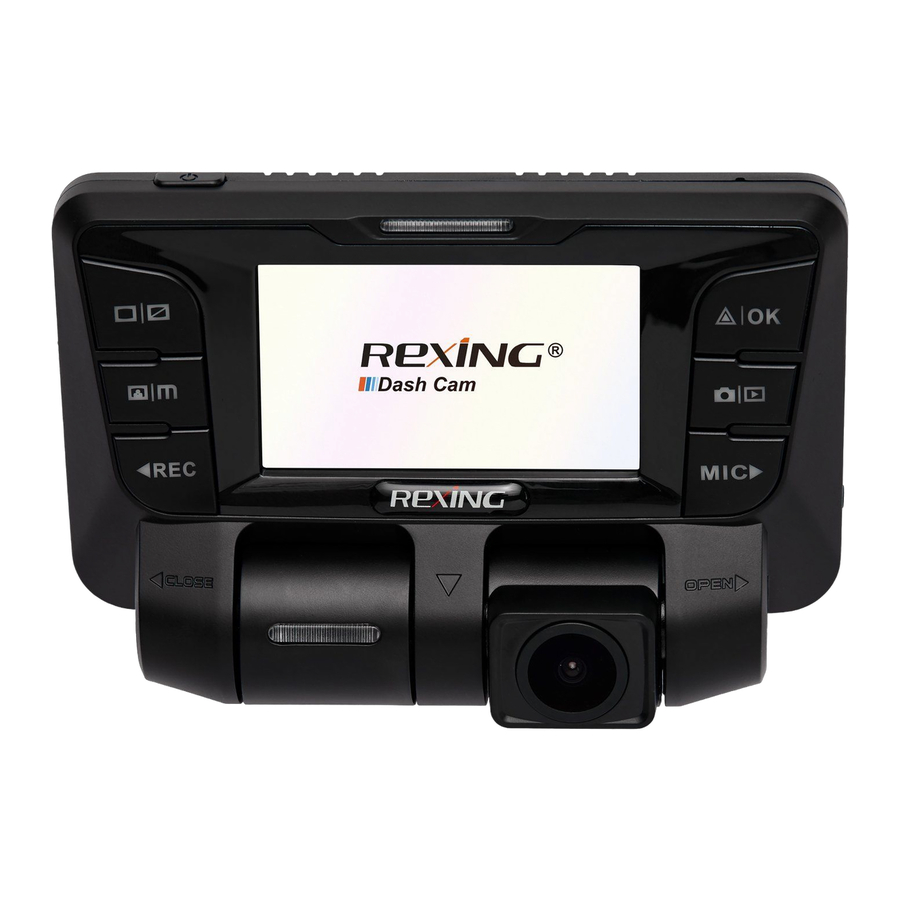
Geräteübersicht

- Ein-/Ausschalter
- Bildschirmtaste
- Menütaste
- Navigationstaste nach oben
- Rückkamera
- Frontkamera
- OK (Bestätigen) Taste
Notfall-Sperrtaste - Modustaste
- Navigationstaste nach unten
Stummschalten/Stummschaltung aufheben Taste - GPS-Modulanschluss Aufnahmetaste
- HDMI-Anschluss
- MicroSD-Kartensteckplatz
- USB-Ladeanschluss
- AV-Ausgang
- Reset-Taste
Tasten
| Taste | Funktionen |
 |
|
 |
|
 | MENU – Drücken, um den Einstellungsmodus aufzurufen und zu verlassen |
 |
|
 |
|
 | MODE Select (Modusauswahl) – Drücken, um zwischen den Modi Aufnahme / Foto / Wiedergabe zu wechseln |
 | SCREEN (Bildschirm) – Drücken, um den Bildschirm auf Front, Rückseite, Bild-in-Bild umzuschalten |
| R | 4 Sekunden lang gedrückt halten, um das Gerät zurückzusetzen, falls es unregelmäßig funktioniert, sich aufhängt oder einfriert. |
| Anzeige | Dauerhaft Rot – Stromversorgung, Laden Flashing Blue – Aufnahme |
Status-Symbole
| Symbol | Bedeutung |
 | Videoauflösung |
 | Blinkend – Aufnahme |
 | Großer Dynamikbereich |
 | Laden |
 | Akkuladestand |
 | Mikrofon stummgeschaltet |
 | Mikrofon eingeschaltet |
 | Videoaufnahmemodus |
 | Videowiedergabemodus |
 | Fotomodus |
 | Loop-Aufnahme |
 | Speicherkarte eingelegt |
 | Weißabgleich |
 | Kennzeichennummer |
 | Aktuelle Videodatei gesperrt |
Lieferumfang
Überprüfen Sie den Produktkarton auf die folgenden Artikel:
- V2 Dashcam
- Bedienungsanleitung
- Halterung für die Kamera (Klebehalterung)
- USB-Kabel
- Kfz-Ladegerät
- Dankeskarte
Die mit dem Gerät gelieferten Artikel und verfügbares Zubehör können je nach Region variieren. Aussehen und Spezifikationen können ohne vorherige Ankündigung geändert werden. Die Verfügbarkeit aller Zubehörteile kann sich ausschließlich nach den Herstellerunternehmen richten.
Alle gelieferten Artikel sind ausschließlich zur Verwendung mit diesem Gerät bestimmt und möglicherweise nicht mit anderen Geräten kompatibel. Fehlfunktionen, die durch die Verwendung von nicht zugelassenem Zubehör entstehen, sind nicht durch den Garantieservice abgedeckt.
Weitere Informationen zu verfügbarem Zubehör finden Sie auf der Rexing-Website unter www.rexingusa.com.
Installation
Videoanleitung: video.rexingusa.com

- Anbringen der Frontkamera an der Fensterhalterung
Bevor das Gerät in einem Auto verwendet werden kann, ist es unerlässlich, zuerst eine ordnungsgemäß angebrachte Fensterhalterung zu installieren. Stellen Sie sicher, dass Sie den Rekorder an einem sicheren, geeigneten Ort platzieren, wo er die Sicht des Fahrers nicht behindert.
Reinigen Sie die Windschutzscheibe, bevor Sie die Halterung anbringen, und befestigen Sie die Kamera frühestens nach 20 Minuten. - Einlegen einer Speicherkarte
Sie müssen eine Speicherkarte einlegen, bevor Sie mit der Aufnahme beginnen können. Der Rekorder unterstützt MicroSD-Karten mit einer Kapazität von bis zu 256 GB. Für einen zuverlässigen Betrieb verwenden Sie eine Class 10 Speicherkarte mit einer Kapazität von mindestens 8 GB. - Anschließen des Ladegeräts an die 12V DC Steckdose des Autos
Stellen Sie sicher, dass Sie nur das von Rexing zugelassene Ladegerät anschließen, das speziell für die Verwendung mit Ihrem Gerät entwickelt und geliefert wurde. Die Verwendung eines inkompatiblen Ladegeräts kann zu schweren Verletzungen oder Schäden an Ihrem Gerät führen. - Formatieren der Speicherkarte
Um sicherzustellen, dass die Speicherkarte mit der Dashcam funktioniert, empfehlen wir, die Speicherkarte über die Dashcam zu formatieren (siehe Abschnitt "Formatieren der Speicherkarte").
NICHT eine Speicherkarte einlegen oder entfernen, während das Gerät eingeschaltet ist.
Akku aufladen
Laden Sie das Gerät auf, indem Sie die Kamera über den USB-Kfz-Ladeanschluss verbinden. Verwenden Sie nur Rexing-zugelassene Ladegeräte. Die Verwendung nicht zugelassener Ladegeräte oder Kabel kann das Gerät beschädigen oder dazu führen, dass der Akku explodiert.
Verbinden Sie den Stecker des Kfz-Ladegeräts mit dem USB-Ladeanschluss und stecken Sie dann das Ladegerät in den Zigarettenanzünder des Autos oder in eine 12V DC Steckdose.
- Der Akku dient hauptsächlich dazu, Dateien im Notfall zu speichern. Bitte schließen Sie die Rexing V2 während des Betriebs immer an eine externe Stromquelle an.
- Wenn das Gerät keine Stromversorgung erkennt, schaltet es sich nach 5 Sekunden automatisch aus. Um das Gerät wieder einzuschalten, müssen Sie dies manuell tun, indem Sie die
![]() ON / OFF (EIN / AUS) Taste drücken.
ON / OFF (EIN / AUS) Taste drücken. - Wenn der Akku vollständig entladen ist, schaltet sich das Gerät nicht sofort ein, wenn das Ladegerät angeschlossen wird. Lassen Sie einen entladenen Akku einige Minuten lang aufladen, bevor Sie versuchen, das Gerät einzuschalten.
- Das Gerät kann während des Ladevorgangs verwendet werden, obwohl es länger dauern kann, bis der Akku vollständig geladen ist.
- Wenn das Gerät während des Ladevorgangs eine instabile Stromversorgung erhält, funktioniert der Bildschirm möglicherweise nicht richtig. Ziehen Sie in diesem Fall das Ladegerät vom Gerät ab.
- Während des Ladevorgangs kann sich das Gerät erwärmen. Dies ist normal und sollte die Leistung oder Lebensdauer des Geräts nicht beeinträchtigen.
- Wenn das Gerät nicht ordnungsgemäß geladen wird, bringen Sie das Gerät und das Ladegerät zu einem autorisiertenRexing Service Center.
 ON / OFF (EIN / AUS) Taste drücken.
Ein unsachgemäßer Anschluss des Ladegeräts kann zu schwerwiegenden Schäden am Gerät führen. Schäden, die durch Missbrauch verursacht werden, sind nicht von der Garantie abgedeckt.
Einlegen der Speicherkarte
 Hinweis: Alle microSD-Karten haben eine begrenzte Lebensdauer von etwa 500 Wiederbeschreibungen. Bei einer 32-GB-Speicherkarte müssen Sie Ihre microSD-Karte nach 3.000 Betriebsstunden ersetzen, um Einfrierprobleme oder eine Beschädigung der Karte oder der Videos zu vermeiden.
Wenn Sie eine High-Endurance-microSD-Karte verwenden, erhöht sich diese Lebensdauer auf 2.000 Wiederbeschreibungen. Sie müssen diese nach 12.000 Betriebsstunden ersetzen, um Einfrierprobleme oder eine Beschädigung der Karte oder der Videos zu vermeiden.
Ihr Gerät unterstützt Speicherkarten mit einer maximalen Kapazität von 256 GB. Abhängig vom Hersteller und Typ der Speicherkarte sind einige Karten möglicherweise nicht mit Ihrem Gerät kompatibel. Die Verwendung einer inkompatiblen Karte kann das Gerät oder die Speicherkarte beschädigen oder die darauf gespeicherten Daten zerstören.
Achten Sie darauf, die Speicherkarte wie im Bild unten gezeigt richtig herum einzulegen.

- Legen Sie die Speicherkarte mit den goldfarbenen Kontakten nach oben ein.
- Schieben Sie die Speicherkarte in den Steckplatz, bis sie einrastet.
- Klickgeräusch, wenn die Speicherkarte einrastet.
- Das Drücken der Speicherkarte mit einer Münze oder einem anderen Werkzeug erleichtert das Einlegen.
Es wird empfohlen, eine Speicherkarte jedes Mal neu zu formatieren, wenn Bilder von ihr auf einen Computer übertragen werden, oder mindestens einmal im Monat.
Das Neuformatieren einer Speicherkarte hält wichtige Daten- und Dateistrukturelemente sauber und hilft so, Fehlermeldungen und fehlende Bilder zu vermeiden. Das Neuformatieren stellt auch die Speicherkarte wieder her, was dazu beitragen kann, eine Beschädigung zu verhindern.
Entfernen der Speicherkarte
Bevor Sie eine Speicherkarte von Ihrem Computer entfernen, müssen Sie diese zuerst zur sicheren Entfernung aushängen.
Bevor Sie eine Speicherkarte aus Ihrem Gerät entfernen:
- Drücken Sie dieREC (AUFNAHME) Taste, um die Aufnahme des Geräts zu stoppen.
- Halten Sie die
![]() ON/OFF (EIN/AUS) Taste gedrückt, um das Gerät auszuschalten.
ON/OFF (EIN/AUS) Taste gedrückt, um das Gerät auszuschalten. - Drücken Sie die Speicherkarte vorsichtig hinein und lassen Sie sie los, bis sie entriegelt wird.
 ON/OFF (EIN/AUS) Taste gedrückt, um das Gerät auszuschalten.
Entfernen Sie die Speicherkarte nicht, während das Gerät Informationen überträgt oder darauf zugreift. Dies kann zu Datenverlust oder -beschädigung oder zu Schäden an der Speicherkarte oder dem Gerät führen. Rexing ist nicht verantwortlich für Verluste, die aus der Verwendung beschädigter Speicherkarten entstehen, einschließlich des Datenverlusts.
Formatieren der Speicherkarte
Sie können wählen, ob Sie Ihre Speicherkarte mit dem Gerät oder einem Computer formatieren möchten. Um das Gerät zum Formatieren einer Speicherkarte zu verwenden:
- Drücken Sie die REC (AUFNAHME) Taste, um die Aufnahme des Geräts zu stoppen.
- Drücken Sie die MENU (MENÜ) Taste zweimal, um die Systemeinstellungen aufzurufen.
- Drücken Sie die DOWN (AB) Taste, um zur Option "Format" (Formatieren) zu navigieren.
- Drücken Sie OK (OK) zur Bestätigung Ihrer Auswahl.
- Drücken Sie dieUP (AUF) Taste einmal.
- Drücken Sie OK (OK), wenn das Wort YES (JA) blau hervorgehoben ist.
Bevor Sie eine Speicherkarte formatieren, denken Sie immer daran, Sicherungskopien aller wichtigen auf dem Gerät gespeicherten Daten zu erstellen. Die Herstellergarantie deckt keinen Datenverlust ab, der durch Benutzeraktionen entsteht.
Ein- und Ausschalten des Geräts
Halten Sie die  ON/OFF (EIN/AUS) Taste einige Sekunden lang gedrückt, um das Gerät einzuschalten. Eine Willkommensnachricht wird auf dem Bildschirm angezeigt, wie im Bild unten gezeigt.

Um das Gerät auszuschalten, halten Sie erneut dieON/OFF (EIN/AUS) Taste einige Sekunden lang gedrückt. Eine Abschiedsnachricht wird auf dem Bildschirm angezeigt, wie im Bild unten gezeigt.
Hinweis: Die V2 Dashboard Kamera schaltet sich automatisch ein und aus, wenn Sie sie dauerhaft an das Kfz-Ladegerät angeschlossen lassen. V2 beginnt automatisch mit der Aufnahme, wenn sie eingeschaltet wird.
***Wenn der Zigarettenanzünder Ihres Autos die Dash Cam ständig mit Strom versorgt, schaltet sich das Gerät nicht mit dem Fahrzeug ein und aus***
Grundlegende Bedienung
- Die Rexing Dashcam beginnt automatisch mit der Aufnahme, sobald sie eingeschaltet wird; die Anzeige und das rote Punktsymbol
![]() auf dem Bildschirm sollten während der Aufnahme blinken.
auf dem Bildschirm sollten während der Aufnahme blinken. - Drücken Sie während der Aufnahme die EMERGICY (NOTFALL)
![]() Taste, um den aktuellen Videoclip zu sperren, damit die Schleifenaufnahme den gesperrten Videoclip nicht überschreibt. Alle gesperrten Videoclip-Dateien finden Sie im Ordner \CARDV\MOVIE\RO auf der Speicherkarte.
Taste, um den aktuellen Videoclip zu sperren, damit die Schleifenaufnahme den gesperrten Videoclip nicht überschreibt. Alle gesperrten Videoclip-Dateien finden Sie im Ordner \CARDV\MOVIE\RO auf der Speicherkarte. - Drücken Sie die POWER (STROM) Taste, um den Bildschirm ein-/auszuschalten.
 auf dem Bildschirm sollten während der Aufnahme blinken.
 Taste, um den aktuellen Videoclip zu sperren, damit die Schleifenaufnahme den gesperrten Videoclip nicht überschreibt. Alle gesperrten Videoclip-Dateien finden Sie im Ordner \CARDV\MOVIE\RO auf der Speicherkarte.
Wi-Fi Connect
Verwenden Sie Ihr Mobilgerät, um die "Rexing Connect" App aus dem App Store oder Google Play Store herunterzuladen.



Nachdem Sie dies getan haben, befolgen Sie die folgenden Anweisungen:
- Dashcam: Im Videoaufnahmemodus rufen Sie die Wi-Fi-Funktion auf, indem Sie
![]() gedrückt halten (dies kann auch durch Aktivieren der Wi-Fi-Funktion im Setup-Menü erfolgen).
gedrückt halten (dies kann auch durch Aktivieren der Wi-Fi-Funktion im Setup-Menü erfolgen). - Mobilgerät: Navigieren Sie zu den Wi-Fi-Einstellungen Ihres Geräts und verbinden Sie sich mit dem Wi-Fi-Namen, der auf der Dashcam nach "SSID:" angezeigt wird. Wenn Sie zur Eingabe eines Passworts aufgefordert werden, geben Sie das auf dem Dashcam-Bildschirm angezeigte Passwort ein.
- Mobilgerät: Sobald Sie mit dem Dashcam-Wi-Fi verbunden sind, öffnen Sie die Rexing Connect App. Drücken Sie dort die Taste "Connect" (Verbinden), um sich mit der Dashcam-Schnittstelle zu verbinden.
- Dashcam: Sobald die Verbindung hergestellt ist, sollte der Bildschirm zur Kameraansicht wechseln und eine Meldung "WiFi Connected" (Wi-Fi verbunden) anzeigen.
 gedrückt halten (dies kann auch durch Aktivieren der Wi-Fi-Funktion im Setup-Menü erfolgen).
Mit der Rexing Connect App können Sie eine Live-Vorschau des Dashcam-Bildschirms anzeigen, Aufnahmen starten / stoppen sowie Ihre Aufnahmen mit Ihrem Mobilgerät ansehen und speichern.
Um Wi-Fi zu beenden, halten Sie die  Taste gedrückt, um zum Videoaufnahmemodus zurückzukehren.
Für weitere Anweisungen zur Wi-Fi Connect-Funktion besuchen Sie bitte www.rexingusa.com/wifi-connect/.
VIDEO-EINSTELLUNGEN
Im Videoaufnahmemodus drücken Sie REC (Aufnahme), um die Aufnahme zu stoppen, und drücken Sie dann einmal die MENU (Menü)-Taste, um das Menü Systemeinstellungen zu öffnen.
Auflösung
Empfohlene Einstellung: 1080P FHD + 1080P FHD
Verwenden Sie diese Einstellung, um die Aufnahmeauflösung festzulegen:
- FHD P30 + FHD P30 (1080P+1080P, 30fps, Dual-Kanal)
- HD P30 + HD P30 (720P+720P, 30fps, Dual-Kanal)
- UHD P24 (2196P, 24fps, Einzel-Kanal)
- QHD P30 (1440P, 30fps, Einzel-Kanal)
- FHD P60 (1080P, 60fps, Einzel-Kanal)
- FHD P30 (1080P, 30fps, Einzel-Kanal)
- HD P120 (720P, 120fps, Einzel-Kanal)
- HD P60 (720P, 60fps, Einzel-Kanal)
- HD P30 (720P, 30fps, Einzel-Kanal)
Loop-Aufnahme
Empfohlene Einstellung: 3 Minuten
Wenn der Loop-Aufnahmemodus (Endlosaufnahmemodus) aktiviert ist, löscht das Gerät kontinuierlich ältere Videos, während es neue Videos aufzeichnet, und behält nur die Bilder, die über einen vom Benutzer gewählten Zeitraum aufgenommen wurden. Alle Videos, die älter als dieser Bereich sind, werden durch neue Videos ersetzt. (Hinweis: Alle gesperrten Videodateien auf der Speicherkarte bleiben geschützt und werden während der Loop-Aufnahme (Endlosaufnahme) nicht automatisch gelöscht.)
Es wird empfohlen, die Speicherkarte nach jeder Übertragung von Bildern auf einen Computer oder mindestens einmal im Monat neu zu formatieren. Dies hält wichtige Elemente der Daten- und Dateistruktur sauber und hilft, Fehlermeldungen und fehlende Bilder zu vermeiden.
Denken Sie daran, immer Sicherungskopien aller wichtigen Daten zu erstellen, die auf dem Gerät gespeichert sind. Die Herstellergarantie deckt keinen Datenverlust ab, der durch Benutzeraktionen entsteht.
WDR (Hoher Dynamikbereich)
Empfohlene Einstellung: Ein
Wenn aktiviert, passt diese Funktion die Belichtungseinstellungen automatisch an, um die Aufnahmequalität in besonders hellen oder dunklen Umgebungen zu verbessern, was für eine ausgewogene Beleuchtung und klarere Videoaufnahmen sorgt.
Belichtung
Empfohlene Einstellung: +0.0
Passen Sie den Belichtungswert der Kamera für hellere oder dunklere Videoaufnahmen an, ganz nach Ihren Vorlieben.
Audioaufnahme
Empfohlene Einstellung: Ein
Sie können wählen, ob Audio mit Video aufgenommen werden soll, oder das Mikrofon ausschalten, sodass alle aufgenommenen Videos stummgeschaltet werden.
Alternativ können Sie eine Tastenkombination für diese Funktion verwenden. Während des Aufnahmemodus drücken Sie die DOWN (Unten)-Taste, um das Mikrofon für Videoaufnahmen stummzuschalten / die Stummschaltung aufzuheben.
Datumsstempel
Sie haben die Möglichkeit, Datum und Uhrzeit in Ihren Videos anzuzeigen. Beachten Sie, dass der Datums- und Zeitstempel nicht aus Videos entfernt werden kann, wenn diese Funktion zum Zeitpunkt der Aufnahme aktiviert war.
Kennzeichen
Aktivieren Sie diese Funktion, um Ihr Fahrzeugkennzeichen für Videoaufnahmen einzugeben. Das Kennzeichen wird in das Video eingeblendet.
UP (Oben)/DOWN (Unten) – Wert ändern
OK (Bestätigen) – Zum nächsten Segment wechseln
MENU (Menü) – Einstellungen speichern
Gravitationssensor (G-Sensor)
Empfohlene Einstellung: Niedrig
Diese Funktion fungiert als Beschleunigungsmesser, der physikalische und gravitative Kräfte misst, die auf die Kamera selbst einwirken. Falls solche Kräfte erkannt werden, führt das Gerät eine automatische Dateisperre durch. (Gesperrte Videodateien können während der Loop-Aufnahme (Endlosaufnahme) nicht gelöscht werden; sie verbleiben auf der Speicherkarte, bis sie manuell gelöscht oder die Karte neu formatiert wird.)
SYSTEMEINSTELLUNGEN
Im Videoaufnahmemodus drücken Sie REC (Aufnahme), um die Aufnahme zu stoppen, drücken Sie dann zweimal die MENU (Menü)-Taste, um das Menü Systemeinstellungen zu öffnen.
Datum/Uhrzeit einstellen
Verwenden Sie diese Einstellung, um die Uhrzeit und das Datum des Geräts zu ändern:
UP (Oben)/DOWN (Unten) – Wert ändern
OK (Bestätigen) – Zum nächsten Segment wechseln
MENU (Menü) – Einstellungen speichern
Hinweis: Wenn der Akku vollständig entladen bleibt oder aus dem Gerät entfernt wird, werden Uhrzeit und Datum zurückgesetzt.
Automatische Abschaltung
Empfohlene Einstellung: Aus
Wenn aktiviert, ermöglicht diese Option dem Gerät, sich automatisch abzuschalten, wenn der Aufnahmemodus nicht aktiv ist.
Signalton
Empfohlene Einstellung: Ein
Diese Einstellung ermöglicht es Ihnen, den Tasten-Soundeffekt des Geräts ein- oder auszuschalten.
Sprache
Verwenden Sie das folgende Verfahren, um die Uhrzeit und das Datum des Geräts zu ändern. Die Sprachverfügbarkeit kann je nach Region variieren.
TV-Modus
Empfohlene Einstellung: NTSC
Diese Funktion legt das Videoausgabeformat fest.
Lichtfrequenz
Empfohlene Einstellung: US - 60Hz
Diese Option sollte entsprechend der Stromversorgungspezifikation eingestellt werden, die in Ihrem Land oder Ihrer geografischen Region verwendet wird (US-Benutzer sollten die Option "60Hz" auswählen).
Formatieren
Durch Ausführen dieses Vorgangs wird die Speicherkarte formatiert. Hinweis: Alle Dateien auf der Speicherkarte gehen verloren.
DST (Sommerzeit)
Sommerzeit aktivieren/deaktivieren
Bildschirmschoner
Empfohlene Einstellung: 15 Sekunden
Wählen Sie eine Zeitdauer aus, wie lange der Bildschirm nach Beginn der Aufnahme beleuchtet bleiben soll.
Alternativ können Sie eine Tastenkombination für diese Funktion verwenden. Während des Aufnahmemodus drücken und halten Sie  um den LCD-Bildschirm ein- oder auszuschalten.
GPS
Empfohlene Einstellung: MI/H
GPS-Geschwindigkeitseinheit auswählen (GPS-Logger erforderlich)
GPS-Uhrzeit aktualisieren
Diese Funktion erfordert einen angeschlossenen GPS-Logger. Wählen Sie eine Zeitzone aus, um die automatische Aktualisierung der GPS-Uhrzeit zu aktivieren.
Standard-Werkseinstellungen wiederherstellen
Durch Ausführen dieses Vorgangs werden alle Einstellungen Ihres Geräts auf ihre ursprünglichen Werte zurückgesetzt. Hinweis: Alle vom Benutzer angepassten Einstellungen gehen verloren.
Version
Informationen zur Geräte-Firmware-Version.
FOTOEINSTELLUNGEN
Im Fotomodus drücken Sie einmal die MENU (Menü)-Taste, um das Menü Systemeinstellungen zu öffnen.
Auflösung
Empfohlene Einstellung: 5M
Diese Option ermöglicht es Ihnen, die Pixelauflösung für aufgenommene Bilder festzulegen.
Aufnahmemodus
Empfohlene Einstellung: Einzel
Mit dieser Funktion können Sie einen Timer einstellen, um Bilder automatisch aufzunehmen.
Serienaufnahmemodus
Empfohlene Einstellung: Aus
Mit dieser Funktion können Sie eine Serie von 3 schnellen Fotos mit einem einzigen Tastendruck aufnehmen.
Qualität
Empfohlene Einstellung: Normal
Diese Option ermöglicht es Ihnen, die Qualitätsstufe der aufgenommenen Bilder festzulegen. (Bilder von geringerer Qualität benötigen weniger Speicherplatz auf der Speicherkarte.)
Schärfe
Empfohlene Einstellung: Normal
Diese Funktion verbessert aufgenommene Bilder automatisch für ein klareres, deutlicheres Bild.
Weißabgleich
Empfohlene Einstellung: Auto
Diese Einstellung ermöglicht es Ihnen, den Beleuchtungsabgleich für verschiedene Umgebungen anzupassen.
Farbe
Empfohlene Einstellung: Auto
Diese Funktion ermöglicht es Ihnen, einen Farbeffekt für aufgenommene Bilder auszuwählen.
ISO
Empfohlene Einstellung: Auto
Diese Einstellung ermöglicht es Ihnen, die Lichtempfindlichkeit der Kamera beim Fotografieren anzupassen. Je höher der Wert, desto größer die Lichtempfindlichkeit.
Belichtung
Empfohlene Einstellung: +0.0
Diese Einstellung ermöglicht es Ihnen, die Helligkeit aufgenommener Bilder anzupassen.
Anti-Verwackeln (Bildstabilisierung)
Empfohlene Einstellung: Aus
Diese Funktion aktiviert die Bildstabilisierungsfunktion, um das Verwackeln aufgenommener Bilder zu reduzieren.
Schnellansicht
Durch Aktivierung dieser Funktion können Sie jedes aufgenommene Bild sofort für einige Sekunden ansehen, bevor Sie das nächste Foto aufnehmen.
Datumsstempel
Empfohlene Einstellung: Datum/Uhrzeit
Diese Funktion wendet automatisch einen Datums- und/oder Zeitstempel auf aufgenommene Bilder an.
Firmware aktualisieren
Bitte beachten Sie, dass die Firmware nicht aktualisiert werden muss, es sei denn, Sie haben Probleme. Die Firmware ist dazu da, Fehler oder Störungen zu beheben, die während des normalen Gebrauchs auftreten können.
Mit dem folgenden Verfahren können Sie die Rexing Website nutzen, um die Firmware für Ihre V2 Dashboard Kamera zu aktualisieren. Dies ist notwendig, um alle verfügbaren Funktionen auf Ihrem Gerät zu aktivieren.
- Laden Sie die Firmware-Datei auf Ihren Computer herunter
- Entpacken Sie die Datei
- Formatieren Sie Ihre Speicherkarte in Ihrem Computer (oder Gerät)
- Kopieren Sie die Firmware-Dateien in das Stammverzeichnis Ihrer Speicherkarte
- Legen Sie die Karte in die Kamera ein
- Schalten Sie die Kamera ein (stellen Sie sicher, dass die Kamera angeschlossen ist)
- Die Kamera wird automatisch aktualisiert. Der Bildschirm bleibt ausgeschaltet, aber die Statusanzeige leuchtet auf; dies dauert 30-60 Sekunden

Nach der Aktualisierung die Speicherkarte formatieren, da sie sonst jedes Mal blinkt- Trennen Sie das Netzkabel nicht, halten Sie die Ein-/Aus-Taste gedrückt, um das Gerät neu zu starten

Wiedergabemodus
Sie können aufgenommene Videos auf Ihrem Gerät wiedergeben, indem Sie die folgenden Schritte ausführen:
- Drücken Sie REC (Aufnahme), um die Aufnahme zu stoppen
- Drücken Sie zweimal die MODE (Modus)-Taste, um vom Aufnahmemodus in den Wiedergabemodus zu wechseln
- Halten Sie die UP (Oben)- oder DOWN (Unten)-Taste gedrückt, um durch die gespeicherten Videodateien zu navigieren
- Drücken Sie OK (Bestätigen), um die Wiedergabe des ausgewählten Videos zu starten
- Drücken Sie OK (Bestätigen) erneut, um die Wiedergabe anzuhalten
- Drücken Sie MODE (Modus), um die Wiedergabe zu stoppen
- VORWÄRTS: Während das Video läuft, drücken Sie die UP (Oben)-Taste ein- oder mehrmals, um die schnelle Wiedergabegeschwindigkeit einzustellen (2X / 4X / 8X)
- RÜCKWÄRTS: Während das Video läuft, drücken Sie die DOWN (Unten)-Taste ein- oder mehrmals, um die Rückwärtswiedergabegeschwindigkeit einzustellen (-2X / -4X / -8X)
Dateien löschen
Um eine bestimmte Datei zu löschen:
- Drücken Sie die UP (Oben)- oder DOWN (Unten)-Taste, um durch die gespeicherten Videodateien zu navigieren
- Drücken Sie MENU (Menü), um Optionen für die hervorgehobene Datei anzuzeigen: Löschen/Schützen/Diashow
- Drücken Sie einmal die DOWN (Unten)-Taste, um "Delete" (Löschen) auszuwählen
- Drücken Sie einmal OK (Bestätigen), um Optionen für die Datei "Current MOV" (Aktuelles MOV) oder "ALL" (Alle) anzuzeigen. Wählen Sie "Current MOV" (Aktuelles MOV)
- Drücken Sie zweimal OK (Bestätigen), um die Datei zu löschen
Um alle Dateien zu löschen:
- Drücken Sie die UP (Oben)- oder DOWN (Unten)-Taste, um durch die Videodateien zu navigieren
- Drücken Sie OK (Bestätigen), um "Video" einzugeben
- Drücken Sie MENU (Menü), um Optionen für diese Datei anzuzeigen: Löschen/Schützen/Diashow
- Drücken Sie einmal die DOWN (Unten)-Taste, um "Delete" (Löschen) auszuwählen
- Drücken Sie einmal OK (Bestätigen), um Löschoptionen für die Datei "Current MOV" (Aktuelles MOV) oder "ALL" (Alle) anzuzeigen. Wählen Sie "ALL" (Alle) und drücken Sie OK (Bestätigen)
- Drücken Sie OK (Bestätigen) erneut, um alle Dateien zu löschen
PC-Wiedergabefunktion
Mindestsystemanforderungen
Windows Media Player/QuickTime Media Player
ODER jeder Mediaplayer, der mit .MOV-Dateien kompatibel ist
Zugriff auf Videodateien
Stecken Sie die SD-Karte in Ihren Computer, oder schließen Sie Ihre Kamera an den USB-Port des Computers an und wählen Sie "Mass Storage" (Massenspeicher) aus, um auf die Videodateien zuzugreifen.
Allgemeine Fehlerbehebung
| Problem | Mögliche Ursache | Lösung |
| Das aufgenommene Bild wird nicht gespeichert | Speicherkarte ist möglicherweise voll oder defekt Bild wird nicht gespeichert, bevor das Gerät ausgeschaltet wird | Speicherkarte neu formatieren oder durch eine neue ersetzen Stellen Sie sicher, dass die Aufnahme beendet wird, bevor Sie das Gerät ausschalten |
| Alle Tasten reagieren nicht | Verarbeitungsfehler oder fehlerhafter Gerätebetrieb Speicherkarte enthält möglicherweise Fehler oder ist beschädigt | Drücken Sie die RESET-Taste, um die Kamera neu zu starten Speicherkarte neu formatieren oder durch eine neue ersetzen Drücken Sie die Tasten fest oder halten Sie sie gedrückt; ein kurzes Antippen wird nicht immer registriert. |
| Menü-Taste reagiert nicht | Gerät nimmt möglicherweise auf | Drücken Sie REC (Aufnahme), um die Aufnahme zu beenden und auf das Menü zuzugreifen |
| Gerät lässt sich nicht einschalten | Akku ist möglicherweise leer | Laden Sie den Akku 3 Stunden lang auf. Stellen Sie sicher, dass das Gerät während des Ladevorgangs ausgeschaltet ist. |
| Hält die Ladung nicht | Akku ist möglicherweise leer Netzkabel ist möglicherweise defekt | Laden Sie den Akku 3 Stunden lang auf. Stellen Sie sicher, dass das Gerät während des Ladevorgangs ausgeschaltet ist. Schalten Sie das Gerät ein und ziehen Sie den Stecker. Wenn es sich sofort ausschaltet, wenden Sie sich an den Kundendienst, um Unterstützung bei einem Austausch zu erhalten. |
| Gerät startet ständig neu | Akku ist möglicherweise leer | Laden Sie den Akku 3 Stunden lang auf. Stellen Sie sicher, dass das Gerät während des Ladevorgangs ausgeschaltet ist. |
| SD-Karte bleibt nicht stecken | SD-Karte ist möglicherweise nicht kompatibel SD-Karte ist möglicherweise zu dünn | Verwenden Sie Ihren Fingernagel oder eine Münze, um die SD-Karte hineinzudrücken, bis sie einrastet Verwenden Sie eine andere SD-Karte |
| SD-Karte wird nicht erkannt (Custer error) | SD-Karte muss formatiert werden. | SD-Karte formatieren Verwenden Sie eine andere SD-Karte |
| Gesperrte Dateien können nicht gefunden werden | Möglicherweise im RO-Ordner gespeichert Wenn Sie eine Datei sperren, wird nur die aktuelle Aufnahme gespeichert. Der Rest des Videos befindet sich möglicherweise in einer separaten Datei. | Überprüfen Sie den RO-Ordner der SD-Karte |
| Bildschirm schaltet sich unerwartet aus | Bildschirmschoner-Funktion ist aktiviert Niedriger Akkustand | Bildschirmschoner-Funktion deaktivieren Akku aufladen Auf Standardeinstellungen zurücksetzen |
| Schaltet sich ständig aus | SD-Karte ist möglicherweise nicht kompatibel Erhält möglicherweise keine kontinuierliche Stromversorgung. | Verwenden Sie eine andere SD-Karte Auf Standardeinstellungen zurücksetzen Ersatz-Netzkabel besorgen |
| Bildschirm eingefroren | Speicherkarte ist möglicherweise defekt | Versuchen Sie es mit einer neuen Speicherkarte |
| Videos können nicht aufgenommen werden | Speicherkarte ist möglicherweise voll Wenn die Schleifenaufnahme aktiviert wurde, ist die Speicherkarte möglicherweise beschädigt | Überprüfen Sie den verbleibenden Speicherplatz auf der Speicherkarte und löschen Sie bei Bedarf Dateien Formatieren Sie Ihre Speicherkarte neu; wenn das Problem weiterhin besteht, ersetzen Sie sie durch eine neue Auf Standardeinstellungen zurücksetzen Stellen Sie sicher, dass Sie die REC (Aufnahme)-Taste gedrückt halten, bis das rote Licht blinkt |
| Aufnahme stoppt nach 20-40 Minuten | Schleifenaufnahme aus | Schleifenaufnahme einschalten |
| Aufnahme stoppt in zufälligen Intervallen | SD-Karte ist nicht kompatibel | Verwenden Sie eine andere SD-Karte Standardeinstellungen wiederherstellen |
| Keine Schleifenaufnahme | G-Sensor ist möglicherweise zu hoch eingestellt SD-Karte voll | G-Sensor auf die niedrigste Einstellung setzen SD-Karte formatieren |
| SD-Karte ist voll | Mehr Speicherplatz auf der SD-Karte erforderlich | Stellen Sie sicher, dass der G-Sensor auf der niedrigsten Einstellung ist Einige gesperrte Dateien löschen SD-Karte formatieren |
| Aufnahme stoppt nach 1-3 Schleifenaufnahmen | SD-Karte ist möglicherweise nicht kompatibel | Auf Standardeinstellungen zurücksetzen Verwenden Sie eine andere SD-Karte Netzkabel ersetzen |
| „Dateifehler“ (File error) tritt beim Versuch auf, Bilder oder Videos abzuspielen | Speicherkarte ist möglicherweise mit defekten Sektoren beschädigt | Speicherkarte neu formatieren. |
| Unscharfe Bilder | Linse ist möglicherweise verschmutzt | Staub oder Fingerabdrücke vorsichtig mit einem Mikrofasertuch von der Linse reinigen |
| Horizontale Streifen erscheinen auf den Bildern | Die Einstellung der Lichtfrequenz ist falsch | Ändern Sie die Einstellung der Lichtfrequenz passend zur Stromversorgung in Ihrem Land oder Ihrer geografischen Region: US-Benutzer sollten die 60-Hz-Option auswählen. |
| Automatisches Ein-/Ausschalten funktioniert nicht | Der Ladeanschluss des Autos hat eine kontinuierliche Stromzufuhr. | Diese Funktion kann nur funktionieren, wenn sie an einem Ladeanschluss verwendet wird, der sich zusammen mit dem Fahrzeug ausschaltet. |
| Datum geht verloren/wird zurückgesetzt | Firmware muss aktualisiert werden. | Firmware aktualisieren „GPS-Zeit aktualisieren“ (Update time of GPS) ausschalten |
| GPS verbindet sich nicht | GPS-Logger ist möglicherweise zu nah am Gerät, was Störungen des Signals verursacht. | Firmware aktualisieren Stellen Sie sicher, dass der GPS-Logger 5 Zoll vom Gerät entfernt ist, um Störungen zu vermeiden. |
Sicherheitshinweise
Um Verletzungen an sich selbst oder anderen oder Schäden an Ihrem Gerät zu vermeiden, lesen Sie alle Sicherheitshinweise vor der Verwendung.

Die Nichteinhaltung von Sicherheitshinweisen und Vorschriften kann zu schweren Verletzungen oder zum Tod führen.
Die Rexing Dash Cam darf während der Fahrt nicht berührt, modifiziert oder kalibriert werden. Rexing haftet nicht für Schäden, die aus einer missbräuchlichen Verwendung der Kamera durch den Benutzer resultieren.
Verwenden Sie keine beschädigten Netzkabel oder Stecker sowie keine lockeren Steckdosen. Fehlerhafte Verbindungen können zu Stromschlägen oder Bränden führen.
Berühren Sie das Autoladegerät nicht mit nassen Händen und ziehen Sie das Ladegerät nicht am Kabel ab. Andernfalls kann es zu einem Stromschlag kommen.
Verwenden Sie kein verbogenes oder beschädigtes Autoladegerät. Andernfalls kann es zu Stromschlägen oder Bränden kommen.
Berühren Sie Ihr Gerät nicht mit nassen Händen. Andernfalls kann es zu einem Stromschlag kommen.
Schließen Sie das Ladegerät oder das Gerät nicht kurz. Andernfalls kann es zu Stromschlägen oder Bränden kommen oder der Akku kann Fehlfunktionen aufweisen oder explodieren.
Verwenden Sie nur vom Hersteller zugelassene Ladegeräte, Zubehörteile und Verbrauchsmaterialien.
- Die Verwendung von generischen Ladegeräten kann die Lebensdauer Ihres Geräts verkürzen oder zu Fehlfunktionen des Geräts führen. Sie können auch Brände oder eine Explosion des Akkus verursachen.
- Verwenden Sie nur das vom Hersteller zugelassene Ladegerät, das speziell für Ihr Gerät entwickelt wurde. Die Verwendung eines inkompatiblen Ladegeräts kann zu schweren Personenschäden oder Schäden an Ihrem Gerät führen.
- Rexing kann nicht für die Sicherheit des Benutzers verantwortlich gemacht werden, wenn Zubehör oder Verbrauchsmaterialien verwendet werden, die nicht von Rexing zugelassen sind.
Lassen Sie das Ladegerät oder Gerät nicht fallen und setzen Sie sie keinen Stößen aus. Handhaben und entsorgen Sie das Ladegerät und das Gerät mit Vorsicht.
- Quetschen oder durchstechen Sie das Gerät niemals.
- Entsorgen Sie das Gerät niemals in einem Feuer.
- Platzieren Sie das Gerät niemals in oder auf Heizgeräten wie Mikrowellenherden, Öfen oder Heizkörpern. Das Gerät kann bei Überhitzung explodieren. Befolgen Sie alle örtlichen Vorschriften bei der Entsorgung eines gebrauchten Geräts.
- Vermeiden Sie es, das Gerät hohem externem Druck auszusetzen, da dies zu einem internen Kurzschluss und Überhitzung führen kann.
Schützen Sie das Gerät und das Ladegerät vor Beschädigung.
- Setzen Sie Ihr Gerät keiner übermäßigen Kälte oder Hitze aus. Extreme Temperaturen können das Gerät beschädigen und die Ladekapazität sowie die Lebensdauer Ihres Geräts verringern.
- Lassen Sie Kinder oder Tiere nicht am Gerät beißen oder kauen. Dies kann zu Bränden oder Explosionen führen, und kleine Teile können eine Erstickungsgefahr darstellen. Wenn Kinder das Gerät verwenden, stellen Sie sicher, dass sie es ordnungsgemäß benutzen.
- Verwenden Sie niemals ein beschädigtes Ladegerät.
Handhaben Sie keine beschädigte oder undichte Lithium-Ionen (Li-Ion)-Batterie. Wenden Sie sich zur sicheren Entsorgung Ihrer Li-Ion-Batterie an Ihr nächstes autorisiertes Servicecenter.

Die Nichteinhaltung von Sicherheitsvorkehrungen und -vorschriften kann zu Sachschäden, schweren Verletzungen oder zum Tod führen.
Verwenden Sie Ihr Gerät nicht in der Nähe anderer elektronischer Geräte. Die meisten elektronischen Geräte verwenden Hochfrequenzsignale. Ihr Gerät kann andere elektronische Geräte in der Nähe stören.
Verwenden Sie Ihr Gerät nicht in der Nähe anderer Geräte, die Funksignale aussenden, wie z. B. Soundsysteme oder Funktürme. Funksignale von diesen können zu Fehlfunktionen Ihres Geräts führen.
Setzen Sie das Gerät keinem starken Rauch oder Dämpfen aus. Andernfalls kann die Außenseite des Geräts beschädigt werden oder es kann zu Fehlfunktionen kommen.
Wenn Sie seltsame Gerüche oder Geräusche von Ihrem Gerät bemerken oder Rauch oder Flüssigkeit aus dem Gerät austritt, stellen Sie die Verwendung des Geräts sofort ein und bringen Sie es zu einem Rexing Service Center. Andernfalls kann es zu Bränden oder Explosionen kommen.
Betätigen Sie zu Ihrer eigenen Sicherheit die Bedienelemente dieses Produkts nicht während der Fahrt. Die Fensterhalterung wird benötigt, wenn der Rekorder in einem Auto verwendet wird. Stellen Sie sicher, dass Sie den Rekorder an einem Ort platzieren, an dem er die Sicht des Fahrers nicht behindert.
Halten Sie das Kameraobjektiv immer sauber und stellen Sie sicher, dass das Objektiv nicht durch Gegenstände blockiert oder in der Nähe von reflektierendem Material platziert wird. Wenn die Windschutzscheibe des Autos mit einer dunklen Beschichtung getönt ist, kann die Aufnahmequalität beeinträchtigt werden.
Lagern Sie Ihr Gerät nicht an übermäßig heißen, kalten, feuchten oder trockenen Orten. Andernfalls kann der Bildschirm Fehlfunktionen aufweisen, das Gerät beschädigt werden oder der Akku explodieren. Ihr Gerät wird für die Verwendung in einem Temperaturbereich von -10 °C bis 70 °C und einem Feuchtigkeitsbereich von 10 % bis 80 % empfohlen.
Wenn Ihr Gerät überhitzt, lassen Sie es vor der Verwendung abkühlen. Längerer Hautkontakt mit einem überhitzten Gerät kann Symptome einer Verbrennung bei niedriger Temperatur verursachen, wie rote Flecken oder Bereiche dunklerer Pigmentierung.
Installieren Sie mobile Geräte und Ausrüstung mit Vorsicht.
- Stellen Sie sicher, dass alle in Ihrem Fahrzeug installierten mobilen Geräte oder zugehörigen Geräte sicher befestigt sind.
- Vermeiden Sie es, Ihr Gerät und Zubehör in oder in der Nähe eines Airbag-Entfaltungsbereichs zu platzieren. Unsachgemäß installierte kabelgebundene Geräte können bei einer schnellen Airbag-Inflation schwere Verletzungen verursachen.
Lassen Sie Ihr Gerät nicht fallen und setzen Sie es keinen Stößen aus. Wenn das Gerät verbogen, verformt oder beschädigt ist, können Fehlfunktionen auftreten.
Achten Sie auf eine maximale Akku- und Ladegerätlebensdauer:
- Ihr Gerät kann im Laufe der Zeit verschleißen. Einige Teile und Reparaturen sind innerhalb der Gültigkeitsdauer von der Garantie abgedeckt, Schäden oder Verschlechterungen, die mit der Verwendung nicht zugelassenen Zubehörs zusammenhängen, jedoch nicht.
Versuchen Sie nicht, Ihr Gerät zu zerlegen, zu reparieren oder zu modifizieren.
- Jegliche Änderungen oder Modifikationen an Ihrem Gerät können die Herstellergarantie erlöschen lassen. Wenn Ihr Gerät gewartet werden muss, bringen Sie es zu einem autorisierten Rexing Service Center.
Reinigen Sie Ihr Gerät und Ladegerät, indem Sie es mit einem Tuch oder Radiergummi abwischen. Verwenden Sie keine Chemikalien oder Reinigungsmittel. Andernfalls kann die Außenseite des Geräts verfärben oder korrodieren, und es kann zu Stromschlägen oder Bränden kommen.
Verteilen Sie kein urheberrechtlich geschütztes Material. Dies ohne die Genehmigung der Rechteinhaber kann Urheberrechtsgesetze verletzen. Der Hersteller ist nicht verantwortlich oder haftbar für rechtliche Probleme, die sich aus der illegalen Verwendung von urheberrechtlich geschütztem Material durch den Benutzer ergeben.
Referenzen


Anleitung herunterladen
Hier können Sie die vollständige PDF-Version des Handbuchs herunterladen. Sie kann zusätzliche Sicherheitsanweisungen, Garantieinformationen, FCC-Regeln usw. enthalten.
Rexing V2 Handbuch herunterladen


