Rexing M2 Handbuch
- 1 Hinweis
- 2 Lieferumfang
- 3 Produktübersicht
- 4 Installation
- 5 Grundlegende Bedienung
- 6 Produktspezifikationen
- 7 Allgemeine Fehlerbehebung
- 8 Support
- 9 Referenzen
- 10 Anleitung herunterladen
- 11 In anderen Sprachen
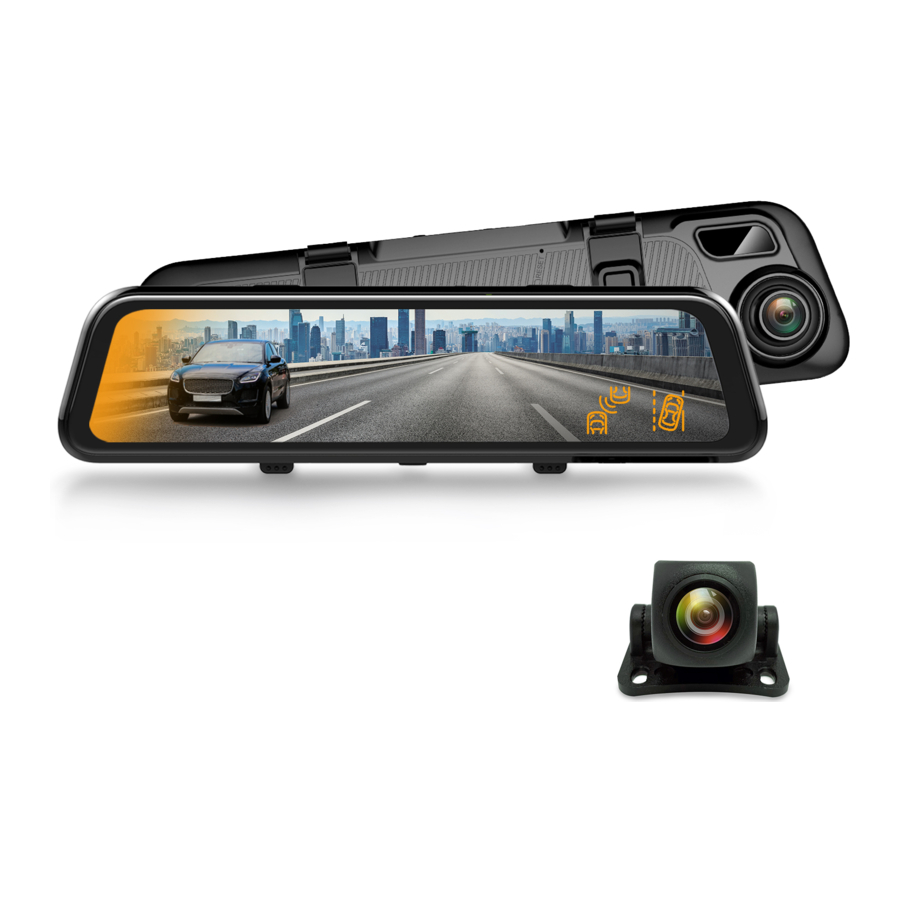
Hinweis
- Das Benutzermenü muss im Nicht-Video-Modus eingerichtet werden. Befindet sich das Gerät im Video-Modus, fahren Sie bitte erst fort, nachdem Sie die Videoaufnahme beendet haben.
- Speicherkarte: Die Verwendung einer neuen MicroSD-Karte erfordert immer deren Formatierung auf Ihrem Gerät. Leeren Sie die Speicherkarte regelmäßig, da kontinuierliche Videoaufnahmen über einen längeren Zeitraum zu geschützten Dateien führen können, die keinem Langzeitschutz unterliegen (diese Dateien werden während der Loop-Aufnahme möglicherweise nicht überschrieben), sowie zu Speicherfragmenten, die regelmäßig gelöscht werden müssen, um nutzbaren Speicherplatz zu sparen.
- Zeitrafferaufnahmen sollten während der Fahrt nicht aktiviert werden. Diese Funktion nimmt Bilder langsamer als normal auf, spielt sie aber im Zeitraffer-Modus ab, was die Integrität und Kontinuität Ihres Videos beeinträchtigen kann.
- Bordladegerät: Die Standard-Eingangsspannung ist auf 12V konfiguriert. Wenn die Spannung höher als 12V ist, kontaktieren Sie Ihren Händler oder unseren Kundendienst unter care@rexingusa.com, um ein Ersatzladegerät zu erhalten.
- Die in diesem Bedienungshandbuch beschriebenen Funktionen sind für alle Produkte desselben Typs verfügbar. Das von Ihnen gekaufte Gerät kann ein Modell mit optionalen oder zusätzlichen Funktionen sein. Die Menübedienung kann variieren. Bitte beziehen Sie sich auf Ihr tatsächliches Produkt.
- Achten Sie auf die Montageposition, die das Fahren nicht behindern oder zu unsicherem Fahrbetrieb führen darf. Stellen Sie sicher, dass es sicher befestigt ist.
- Ein Standard-6-Meter-Kabel wird für die Rückfahrkamera mitgeliefert. Es wird nicht empfohlen, diese Art von Dashcam zu installieren, wenn Ihr Auto außerhalb der Reichweite des Verbindungskabels liegt.

Die Batterie (Modul oder Pack) darf keiner überhitzten Umgebung wie direkter Sonneneinstrahlung oder Flammen ausgesetzt werden. Entfernen, schlagen oder quetschen Sie die Batterie niemals und werfen Sie sie nicht ins Feuer. Stellen Sie die Verwendung der Batterie ein, wenn sie aufgebläht, verformt, undicht ist oder andere sichtbare Anzeichen von Beschädigung aufweist.
Lieferumfang

- Rexing M2 Smart Mirror Dashcam
- Rexing Rückfahrkamera
- GPS-Logger
- Kfz-Stromkabel (12ft)
- Rückfahrkamerakabel
- Kabelmanagement-Werkzeug
- Benutzerhandbuch
Produktübersicht

| Bezeichnung | Funktionsbeschreibung |
| Ein-/Ausschalter | Im ausgeschalteten Zustand bei angeschlossener externer Stromquelle drücken Sie diese Taste, um das Gerät zu starten. Im eingeschalteten Zustand drücken Sie diese Taste, um das Gerät auszuschalten. Im eingeschalteten Zustand drücken Sie diese Taste kurz, um die Bildschirmbeleuchtung auszuschalten. Drücken Sie sie erneut, um die Hintergrundbeleuchtung einzuschalten. |
| Display / Touchscreen | Mit Ausnahme des Ein-/Ausschaltvorgangs sind alle primären Funktionen durch Klicken auf die entsprechende Funktionstaste zugänglich. Einige Funktionen werden durch Wischen auf dem Bildschirm aufgerufen. |
| Reset-Taste | Wenn das Gerät abstürzt, drücken Sie kurz die Reset-Taste, um den normalen Betrieb wiederherzustellen. |
| USB-Anschluss | Ladeanschluss |
| GPS-Anschluss | Der GPS-Logger ist im Lieferumfang enthalten. |
| Micro-SD-Kartensteckplatz | Ein Steckplatz zum Einlegen einer MicroSD-Karte |
| Frontkamera | Die Frontkamera zeigt in dieselbe Richtung wie die Fahrzeugfront und nimmt Videos/Bilder vor dem Auto auf. |
| Rückfahrkamera-Anschluss | Anschluss für die Rückfahrkamera. |
Installation
Aufgrund unsachgemäßer Handhabung könnte dieses Gerät während des Transports beschädigt werden. Um hohe Kosten für Fehlerbehebung und Reparaturen durch wiederholtes Anbringen und Entfernen zu vermeiden, empfehlen wir Ihnen, nach der Lieferung zunächst alle Komponenten zusammenzubauen und das Gerät mit der Bordladegerät-Stromversorgung zu testen. Stellen Sie vor der Installation sicher, dass das Gerät sichtbar unbeschädigt ist. Kontaktieren Sie bei Fragen unser Service-Center.
Gerät installieren

- Schalten Sie den Motor des Autos aus.
- Stecken Sie die MicroSD-Karte in den Steckplatz.
- Befestigen Sie die Dashcam am Original-Rückspiegel des Autos.
- Stecken Sie das GPS-Modul in den GPS-Anschluss und befestigen Sie das Modul an einer Position nahe der A-Säule des Autos. Die Antennenempfängerseite (die Seite ohne 3M-Kleber) zeigt nach außen und die Seite mit 3M-Kleber nach unten. Es sollte ordnungsgemäß befestigt sein.
- Stecken Sie das Ladegerät in den Zigarettenanzünder des Autos und verbinden Sie es mit dem mitgelieferten verlängerten USB-Kabel mit dem USB-Anschluss der Dashcam.
Hinweis:
Die optionale Rückfahrkamera wird an der Rückseite des Autos montiert. Achten Sie während der Installation auf ihre Ausrichtung. Stecken Sie den Anschluss der Rückfahrkamera in den entsprechenden Anschluss der Dashcam, sobald die Installation abgeschlossen ist. Passen Sie die Position der Linse an, um sicherzustellen, dass sie horizontal zum Boden ausgerichtet ist. Starten Sie den Motor, um die Videofunktionalität des Geräts zu überprüfen.
Rückfahrkamera installieren
(Optional)
- Einige Rückfahrkameras werden über abnehmbare Kupplungsstecker angeschlossen. Wenn Sie ein Produkt mit getrenntem Stecker- und Buchsenkabel erhalten, verbinden Sie die Steckkomponenten gemäß den Abbildungen unten korrekt. Um Schäden an den Stiften und Anschlusslöchern zu vermeiden, wenden Sie beim Herstellen der Verbindungen niemals übermäßige Kraft an. Der Kopfhöreranschluss des Rückfahrkamerakabels muss in den entsprechenden Anschluss des Geräts gesteckt werden.

- Anleitung zur Verkabelung der Rückfahrkamera (siehe unten)
Die Rückfahrkamera bietet zwei Kabelverlegungsoptionen, wie in der obigen Abbildung dargestellt. Der erste Teil beider Optionen zeichnet sich dadurch aus, dass die Kabel entlang der Türkanten verdeckt verlegt werden.


Hinweis:
Das Gerät ist mit einer Streaming-Media-Rückfahrkamera ausgestattet, die eine klare Sicht auf den Verkehr hinter dem Auto bietet. Um klarere und intuitivere Bilder zu erhalten, wird empfohlen, die Kamera über dem Nummernschild zu montieren (wie in Option B gezeigt).
- Anleitung zur Verkabelung des Rückwärtsgang-Triggers
Der rote Draht der Rückwärtsgang-Verkabelung des Autos wird an das positive Ende eines der Rückfahrlichter des Autos angeschlossen. Stellen Sie sicher, dass das Autoladegerät während des Gebrauchs mit Strom versorgt wird.
![]()

Gerät einschalten
Verbinden Sie die Dashcam nach der Installation mit dem Autoladegerät. Das Starten des Automotors schaltet das Gerät ein. Der eingebaute Akku wird gleichzeitig geladen.
Hinweis:
Aufgrund instabiler Spannungen, die durch das Starten des Automotors verursacht werden, kann eine Spannungsschwankung bei einigen Fahrzeugen besonders deutlich sein. Sollte beim Starten des Motors ein flackernder Bildschirm oder ein anderes unvorhersehbares Betriebsproblem auftreten, wird empfohlen, das Gerät vor dem Starten des Motors vom Ladegerät zu trennen und es erst wieder anzuschließen, nachdem der Motor läuft.
Grundlegende Bedienung
Videomodus

Tastenfunktionen
- Zurück zur Hauptoberfläche.
- Zurück zum vorherigen Bedienmenü.
- Videoaufnahme starten/stoppen.
- Eine Momentaufnahme machen.
- Sperren/Entsperren (falls gesperrt) einer Datei.
- Audioaufnahme Ein/Aus.
- Umschaltung Vorder-/Rückansicht.
- Anzeige von Uhrzeit, Datum und Wochentag.
- Statusleiste: Ein leuchtendes Symbol zeigt eine entsprechende aktivierte Funktion an; eine deaktivierte Funktion wird grau dargestellt.
- Anpassung der Bildschirmhelligkeit. Klicken Sie auf
![]() um die Helligkeit zu verringern und klicken Sie auf
um die Helligkeit zu verringern und klicken Sie auf ![]() um die Helligkeit zu erhöhen.
um die Helligkeit zu erhöhen. - Videoaufnahmestatus und -dauer
 um die Helligkeit zu verringern und klicken Sie auf
  um die Helligkeit zu erhöhen.
Videoaufnahme-Betrieb
Mit einer in das Gerät eingelegten MicroSD-Karte beginnt es nach dem Start automatisch mit der Aufnahme im Videomodus. Eine rote Anzeige  blinkt während der Videoaufnahme in der oberen linken Ecke des Bildschirms.

Hauptoberfläche

Die Standardoberfläche ist nach dem Start der Videoaufnahmebildschirm. Drücken Sie auf das Symbol  um die Hauptoberfläche aufzurufen, die der Einstiegspunkt für alle Funktionen und Einstellungsmenüs ist. Die Oberfläche ist oben dargestellt.
Intelligenter Fahrmodus
Hinweis:
Die Funktion des erweiterten Fahrerassistenzsystems (ADAS) hängt von den Verkehrsbedingungen und den Fahrzustandsinformationen ab, die von der Frontkamera erfasst werden, und die Toter-Winkel-Erkennung (BSD) hängt von den Verkehrsbedingungen im toten Winkel und den Fahrinformationen ab, die von der Rückkamera erfasst werden. Wenn das Display das Bild der Frontkamera anzeigt, wird ADAS aktiviert. Wenn das Display das Bild der Rückkamera anzeigt, wird BSD aktiviert. Sie können nicht gleichzeitig aktiviert werden.

Übersicht
ADAS steht für Advanced Driving Assistant System. Dieses Modell umfasst hauptsächlich FCWS (Forward Collision Warning System - Frontkollisionswarnsystem), LDWS (Lane Departure Warning System - Spurverlassenswarnsystem) und eine Stop & Go-Funktion. Das heißt, es wird eine Meldung oder Warnung generiert, wenn während der Fahrt eine potenzielle Kollisionsgefahr mit dem vorausfahrenden Auto erkannt wird oder das Fahrzeug kurz davor ist, seine Spur zu verlassen.
BSD steht für Blind Spot Detection (Toter-Winkel-Erkennung), die während der Fahrt in Echtzeit jedes Fahrzeug in den toten Winkeln auf beiden Seiten überwacht. Sie gibt eine Warnung aus, um das Risiko von Verkehrsunfällen zu verringern, die wahrscheinlich auftreten, wenn Sie die Spur wechseln möchten. Es wird auch LCA (Lane Change Assist - Spurwechselassistent) genannt.
ADAS- und BSD-Systeme können durch Sonnenlicht, unzureichende Fahrbahnmarkierungen, Regen und Nebel beeinträchtigt werden. Bestimmte Auswirkungen können durch diese Ungenauigkeiten beeinflusst werden, und einige Kollisionen sind möglicherweise nicht vermeidbar. Derzeit bietet das ADAS tagsüber eine Genauigkeitsrate von 80 bis 90 Prozent und nachts 60 bis 70 Prozent. BSD bietet tagsüber eine Genauigkeitsrate von etwa 90 Prozent und nachts etwa 80 Prozent.
Die folgenden Anweisungen werden hauptsächlich zur Kalibrierung der intelligenten Fahrfunktion der Dashcam verwendet. Sie umfasst hauptsächlich die Kalibrierung von ADAS und des Überwachungsbereichs für den toten Winkel.
Vor der Verwendung von ADAS ist es notwendig, es entsprechend seiner Montageposition und dem Blickwinkel der Dashcam zu kalibrieren. Nur so kann es Fahrzeuge und Fahrspuren präzise erkennen.
Haftungsausschluss:
Das System ist ein sicheres Fahrassistenzsystem und kann nicht als Nachweis für die Haftung bei Verkehrsunfällen verwendet werden.
ADAS-Kalibrierung
- Start
- Intelligente Fahroberfläche aufrufen
- ADAS einschalten
- ADAS-Einrichtungsoberfläche aufrufen
- ADAS-Einrichtungsoberfläche verlassen
- ADAS-Kalibrierungsoberfläche aufrufen
- Anpassen durch Verschieben der roten, grünen und gelben Linien
- Ergebnisse speichern und beenden
- Ende
Einrichtungsschritte:
- Öffnen Sie die intelligente Fahr-Anwendung und schalten Sie ADAS (Advanced Driving Assistant System - Erweitertes Fahrerassistenzsystem) ein. Die Taste wechselt von grau zu blau.
- Klicken Sie auf
![]() um die ADAS-Einrichtungsseite aufzurufen. Klicken Sie auf die Option Front Car Warning Time (Frontkollisionswarnzeit) und wählen Sie die entsprechende Option aus (ein Standardwert kann verwendet werden). FCWT bezieht sich auf die Warnzeit für eine potenzielle Kollision mit dem vorausfahrenden Auto.
um die ADAS-Einrichtungsseite aufzurufen. Klicken Sie auf die Option Front Car Warning Time (Frontkollisionswarnzeit) und wählen Sie die entsprechende Option aus (ein Standardwert kann verwendet werden). FCWT bezieht sich auf die Warnzeit für eine potenzielle Kollision mit dem vorausfahrenden Auto.

- Klicken Sie auf die Option Lane Change Line-Crossing Warning (Spurwechsel-Linienüberschreitungs-Warnung) und wählen Sie die entsprechende Option aus (ein Standardwert kann verwendet werden). LCLCW bezieht sich auf die Empfindlichkeit der Linienüberschreitungs-Warnung während eines Spurwechsels. Die Indikatoren Hoch, Mittel und Niedrig entsprechen einer Spurwechsel-Linienüberschreitungszeit von 2s/3s/4s.
- Klicken Sie auf
![]() um die ADAS-Kalibrierungsseite aufzurufen. Zunächst sehen Sie das Konzept und eine kurze Einführung auf der Kalibrierungsseite. Klicken Sie auf Next (Weiter), um die eigentliche Kalibrierungsoberfläche aufzurufen, wie unten gezeigt. Bewegen Sie die rote Linie nach oben oder unten, um sie mit dem Horizont (der Schnittlinie zwischen Himmel und Boden) auszurichten. Bewegen Sie die gelbe Linie nach oben oder unten zur Schnittstelle zwischen Motorhaube und Boden. Bewegen Sie die grüne Linie nach links oder rechts zum Brennpunkt, an dem das ferne Ende der Straße den Horizont schneidet.
um die ADAS-Kalibrierungsseite aufzurufen. Zunächst sehen Sie das Konzept und eine kurze Einführung auf der Kalibrierungsseite. Klicken Sie auf Next (Weiter), um die eigentliche Kalibrierungsoberfläche aufzurufen, wie unten gezeigt. Bewegen Sie die rote Linie nach oben oder unten, um sie mit dem Horizont (der Schnittlinie zwischen Himmel und Boden) auszurichten. Bewegen Sie die gelbe Linie nach oben oder unten zur Schnittstelle zwischen Motorhaube und Boden. Bewegen Sie die grüne Linie nach links oder rechts zum Brennpunkt, an dem das ferne Ende der Straße den Horizont schneidet.
Hinweis:
Der Einstellbereich der Kalibrierungslinien ist begrenzt. Wenn die extreme Einstellung ihre Grenzen erreicht hat und das Ergebnis unbefriedigend ist, kann es notwendig sein, die Montageposition der Dashcam anzupassen oder Feineinstellungen des Objektivs vorzunehmen, um es in allen Winkeln richtig auszurichten.

- Wenn die Einstellung wie oben gezeigt präzise ist, speichern und beenden Sie.
 um die ADAS-Einrichtungsseite aufzurufen. Klicken Sie auf die Option Front Car Warning Time (Frontkollisionswarnzeit) und wählen Sie die entsprechende Option aus (ein Standardwert kann verwendet werden). FCWT bezieht sich auf die Warnzeit für eine potenzielle Kollision mit dem vorausfahrenden Auto.

 um die ADAS-Kalibrierungsseite aufzurufen. Zunächst sehen Sie das Konzept und eine kurze Einführung auf der Kalibrierungsseite. Klicken Sie auf Next (Weiter), um die eigentliche Kalibrierungsoberfläche aufzurufen, wie unten gezeigt. Bewegen Sie die rote Linie nach oben oder unten, um sie mit dem Horizont (der Schnittlinie zwischen Himmel und Boden) auszurichten. Bewegen Sie die gelbe Linie nach oben oder unten zur Schnittstelle zwischen Motorhaube und Boden. Bewegen Sie die grüne Linie nach links oder rechts zum Brennpunkt, an dem das ferne Ende der Straße den Horizont schneidet.
Kalibrierung zur Überwachung des toten Winkels
- Start
- Intelligente Fahroberfläche aufrufen
- BSD einschalten
- BSD-Einrichtungsoberfläche aufrufen
- BSD-Einrichtungsoberfläche verlassen
- BSD-Kalibrierungsoberfläche aufrufen
- Kästchen nach links oder rechts bewegen, um den Warnbereich des toten Winkels anzupassen
- Ergebnis speichern und beenden
- Ende
Einrichtungsschritte:
- Öffnen Sie die intelligente Fahr-Anwendung und schalten Sie BSD (Blind Spot Detection - Toter-Winkel-Erkennung) ein. Die Taste wechselt von grau zu blau.
- Klicken Sie auf
![]() um die BSD-Einrichtungsoberfläche aufzurufen. Klicken Sie auf die Option Warning Speed (Warngeschwindigkeit) und wählen Sie die entsprechende Option aus (ein Standardwert kann verwendet werden). Die Warngeschwindigkeit bedeutet, dass, wenn ein Fahrzeug innerhalb des eingestellten Warnbereichs erkannt wird, ein Alarm ausgelöst wird, wenn die Fahrgeschwindigkeit des Autos größer als der eingestellte Wert ist.
um die BSD-Einrichtungsoberfläche aufzurufen. Klicken Sie auf die Option Warning Speed (Warngeschwindigkeit) und wählen Sie die entsprechende Option aus (ein Standardwert kann verwendet werden). Die Warngeschwindigkeit bedeutet, dass, wenn ein Fahrzeug innerhalb des eingestellten Warnbereichs erkannt wird, ein Alarm ausgelöst wird, wenn die Fahrgeschwindigkeit des Autos größer als der eingestellte Wert ist.

- Klicken Sie auf die Option Warning Sensitivity (Warnempfindlichkeit) und wählen Sie eine entsprechende Option aus (ein Standardwert kann verwendet werden). Warnempfindlichkeit bedeutet, dass, wenn ein Fahrzeug innerhalb des eingestellten Warnbereichs erkannt wird, ein Alarm ausgelöst wird, wenn die Fahrgeschwindigkeit des nachfolgenden Fahrzeugs größer ist als die des Autos. High (Hoch): Ein Alarm wird unabhängig von der Autogeschwindigkeit ausgelöst. Moderate (Mittel): Ein Alarm wird ausgelöst, wenn das nachfolgende Fahrzeug eine Geschwindigkeit von 10 km/h mehr als das Auto hat. Low (Niedrig): Ein Alarm wird ausgelöst, wenn das nachfolgende Fahrzeug eine Geschwindigkeit von 20 km/h mehr als das Auto hat.

- Klicken Sie auf
![]() um die BSD-Kalibrierungsoberfläche aufzurufen. Zunächst sehen Sie das Konzept und eine kurze Einführung auf der Kalibrierungsseite. Klicken Sie auf Next (Weiter), um die eigentliche Kalibrierungsoberfläche aufzurufen, wie unten gezeigt:
um die BSD-Kalibrierungsoberfläche aufzurufen. Zunächst sehen Sie das Konzept und eine kurze Einführung auf der Kalibrierungsseite. Klicken Sie auf Next (Weiter), um die eigentliche Kalibrierungsoberfläche aufzurufen, wie unten gezeigt:

- Bewegen Sie die rote Linie nach oben oder unten zum Horizont (der Schnittlinie zwischen Himmel und Erde). Bewegen Sie die gelbe Linie nach oben oder unten zur Schnittstelle zwischen dem Heck des Autos und dem Boden. Bewegen Sie die grüne Linie nach links oder rechts zum Brennpunkt, an dem das ferne Ende der Straße den Horizont schneidet. Nach korrekter Einstellung klicken Sie auf Next (Weiter), um auf die Kalibrierung des Warnbereichs zuzugreifen.
Hinweis:
Der Kalibrierungsbereich der Linieneinstellung ist begrenzt. Wenn eine extreme Einstellung immer noch unbefriedigend ist, muss die Montageposition der Kamera angepasst oder Feineinstellungen des Objektivs vorgenommen werden, um es in rückwärtiger Richtung auszurichten.

- Einrichtung des Warnbereichs:
Klicken Sie auf![]() um zwischen den vier Ecken der linken und rechten quadratischen Zonen zu wechseln. Die durch den roten Punkt angezeigte Ecke bedeutet, dass die Zone derzeit einstellbar ist. Klicken Sie auf
um zwischen den vier Ecken der linken und rechten quadratischen Zonen zu wechseln. Die durch den roten Punkt angezeigte Ecke bedeutet, dass die Zone derzeit einstellbar ist. Klicken Sie auf ![]() um den Warnbereich anzupassen. Durch Berühren eines der vier Pfeile können Sie ihn nach oben, unten, links oder rechts bewegen. Klicken Sie auf Save (Speichern), nachdem Sie die entsprechenden Anpassungen vorgenommen haben. Nur so können die Kalibrierungsdaten gespeichert werden.
um den Warnbereich anzupassen. Durch Berühren eines der vier Pfeile können Sie ihn nach oben, unten, links oder rechts bewegen. Klicken Sie auf Save (Speichern), nachdem Sie die entsprechenden Anpassungen vorgenommen haben. Nur so können die Kalibrierungsdaten gespeichert werden.

- Testen:
Testen: Wenn die Testfunktion on (ein) ist, wie oben gezeigt, zeigt das Bild der Rückfahrkamera zwei Warnzonen in Cyan an. Es wird nicht angezeigt, wenn die Taste off (aus) ist. Diese Funktion wird hauptsächlich zur Demonstration der Warnbereiche verwendet. Um Interferenzen mit der Bildanzeige zu vermeiden, ist sie nach jedem Gerätestart standardmäßig off (aus). Sie muss manuell on (eingeschaltet) werden, wenn eine solche Anzeige gewünscht wird.
 um die BSD-Einrichtungsoberfläche aufzurufen. Klicken Sie auf die Option Warning Speed (Warngeschwindigkeit) und wählen Sie die entsprechende Option aus (ein Standardwert kann verwendet werden). Die Warngeschwindigkeit bedeutet, dass, wenn ein Fahrzeug innerhalb des eingestellten Warnbereichs erkannt wird, ein Alarm ausgelöst wird, wenn die Fahrgeschwindigkeit des Autos größer als der eingestellte Wert ist.

 um die BSD-Kalibrierungsoberfläche aufzurufen. Zunächst sehen Sie das Konzept und eine kurze Einführung auf der Kalibrierungsseite. Klicken Sie auf Next (Weiter), um die eigentliche Kalibrierungsoberfläche aufzurufen, wie unten gezeigt:

 um zwischen den vier Ecken der linken und rechten quadratischen Zonen zu wechseln. Die durch den roten Punkt angezeigte Ecke bedeutet, dass die Zone derzeit einstellbar ist. Klicken Sie auf
  um den Warnbereich anzupassen. Durch Berühren eines der vier Pfeile können Sie ihn nach oben, unten, links oder rechts bewegen. Klicken Sie auf Save (Speichern), nachdem Sie die entsprechenden Anpassungen vorgenommen haben. Nur so können die Kalibrierungsdaten gespeichert werden.
Wiedergabemodus und Dateiverwaltung

Schlüsselfunktionen
- Zurück zur Hauptoberfläche.
- Symbol zum Zurückkehren zum vorherigen Vorgang
- Anzeige von Uhrzeit, Datum und Wochentag
- Bilddateien
- Videodateien
- Videodatei der Frontkamera
- Gesperrte Videodatei der Frontkamera
- Videodatei der Rückkamera
- Gesperrte Videodatei der Rückkamera
Rufen Sie die Dateilistenoberfläche auf und berühren Sie das  Symbol, um eine Videodatei zu sperren. Für eine gesperrte Videodatei berühren Sie das Symbol
  , um die Datei zu entsperren. Für unerwünschte Video- und Bilddateien berühren Sie das Symbol
  , um die Datei zu löschen. Um eine Videodatei abzuspielen, berühren Sie den Dateinamen. Berühren Sie während der Wiedergabe das
  Symbol, um sie anzuhalten. Berühren Sie
  , um die Dateien nach oben zu scrollen, und berühren Sie das Symbol
  , um die Dateien nach unten zu scrollen.
Für eine Bilddatei berühren Sie den Dateinamen, um die Vollbildansicht aufzurufen. Berühren Sie , um die Dateien nach oben zu scrollen, und berühren Sie das Symbol, um die Datei nach unten zu scrollen. Auf der Dateilistenseite berühren Sie , um eine Datei zu löschen.
Hinweis:
Gesperrte Dateien werden nicht durch die Schleifenaufzeichnung überschrieben. Wenn zu viele gesperrte Dateien vorhanden sind oder die Meldung Locked files full (Gesperrte Dateien voll) angezeigt wird, sichern Sie die Dateien und löschen Sie sie vom Gerät.
Fahreinstellungen

- Schleifenaufzeichnung: 1, 2, 3 Minuten. Die Videoaufzeichnung wird in Segmenten gespeichert. Wenn die Speicherkarte voll ist, wird das älteste aufgezeichnete Video überschrieben, um den Status der Schleifenaufzeichnung aufrechtzuerhalten. Die Zeitlänge im Menü ist die Dauer jeder Aufzeichnung.
- Videoauflösung: 2K Front + 1080P Rück
- Frequenz: 50HZ, 60HZ
- Empfindlichkeit des G-Sensors: Hoch, Mittel, Niedrig, Aus
Hinweis:
Der G-Sensor registriert Stöße, wenn das Auto heftig rüttelt oder einen Aufprall erhält, und das System speichert das aktuell aufgezeichnete Video automatisch als geschützte Datei. Diese Funktion entspricht der manuell aktivierten Notfallsperre, nachdem das Gerät gestartet wurde. Wenn der Notfallmodus nicht automatisch aktiviert wird, berühren Sie während der Aufnahme das  Symbol und wenden Sie die manuelle Sperre an, um die aktuelle Videodatei zu schützen.
- Spiegelung Rückkamera (On (Ein), Off (Aus)):
Diese Funktion zeigt ein umgekehrtes Bild auf dem Bildschirm für die Rückkamera-Ansicht an. On (Ein) aktiviert die Spiegelanzeige und off (Aus) zeigt das Originalbild an. - Stumme Videoaufzeichnung (On (Ein), Off (Aus)):
Wenn die Stummschaltung on (ein) ist, wird das Video ohne Audio aufgenommen. Diese Funktion kann direkt on (ein)geschaltet werden, indem Sie auf das![]() Symbol auf der Videoaufnahmeoberfläche klicken.
Symbol auf der Videoaufnahmeoberfläche klicken. - Zeitstempel:
Off (Aus), On (Ein) - Parküberwachung (On (Ein), Off (Aus)):
Diese Funktion ist aktiv, wenn Sie das beleuchtete![]() Symbol in der Statusleiste auf der Videoaufnahmeoberfläche sehen, und sie ist inaktiv, wenn Sie das ausgegraute
Symbol in der Statusleiste auf der Videoaufnahmeoberfläche sehen, und sie ist inaktiv, wenn Sie das ausgegraute ![]() Symbol sehen. Wenn die Parküberwachung aktiviert ist, wird ihr Standby-Zustand aktiviert, nachdem der Motor off (aus)geschaltet wurde. Wenn das Auto durch eine äußere Kraft erschüttert wird und der Sensor den Aufprall erkennt, beginnt das System mit der Videoaufzeichnung.
Symbol sehen. Wenn die Parküberwachung aktiviert ist, wird ihr Standby-Zustand aktiviert, nachdem der Motor off (aus)geschaltet wurde. Wenn das Auto durch eine äußere Kraft erschüttert wird und der Sensor den Aufprall erkennt, beginnt das System mit der Videoaufzeichnung.
 Symbol auf der Videoaufnahmeoberfläche klicken.
 Symbol in der Statusleiste auf der Videoaufnahmeoberfläche sehen, und sie ist inaktiv, wenn Sie das ausgegraute
  Symbol sehen. Wenn die Parküberwachung aktiviert ist, wird ihr Standby-Zustand aktiviert, nachdem der Motor off (aus)geschaltet wurde. Wenn das Auto durch eine äußere Kraft erschüttert wird und der Sensor den Aufprall erkennt, beginnt das System mit der Videoaufzeichnung.
Die Eigenschaften und Vorsichtsmaßnahmen der Parküberwachung sind wie folgt:
- Wenn der Motor off (aus)geschaltet ist, verwendet der Monitor Strom von seinem eingebauten Akku. Es ist keine externe Stromquelle erforderlich. Dieser Modus erfordert, dass der Akku ausreichend geladen ist, um die Parküberwachungsfunktion zu starten.
- Mit der Verwendung des intelligenten Hardwire-Kits (separat erhältlich). Nachdem der Automotor off (aus)geschaltet wurde, erkennt das intelligente Hardwire-Kit den Stromausfall und sendet einen Befehl an das Host-Gerät. Das System wechselt in den Standby-Zustand. Der Mini-USB-Stecker muss immer mit dem USB-Anschluss des Geräts verbunden bleiben, um eine konstante Stromversorgung des intelligenten Hardwire-Kits zu gewährleisten.
- In den beiden oben genannten Modi wird nach dem Einschalten der Dashcam ein etwa 15-sekündiges, gesperrtes Video aufgezeichnet. Wenn eine Aufnahme gestartet wird, leuchtet der Bildschirm nicht auf und es gibt keinen Startton.
- Wenn der Motor neu gestartet wird und die Parküberwachung aktiviert wurde, wird sofort eine Meldung angezeigt, wie unten dargestellt:
![]()
- Überwachungsdateien werden in den Ordnern VIDEO_F_LOCK und VIDEO_R_LOCK gespeichert.

- Zeitrafferaufnahme:
Off (Aus), On (Ein) Diese Funktion ist aktiv, wenn Sie dieses beleuchtete![]() Symbol in der Statusleiste auf der Videoaufnahmeoberfläche sehen, und sie ist inaktiv, wenn Sie dieses
Symbol in der Statusleiste auf der Videoaufnahmeoberfläche sehen, und sie ist inaktiv, wenn Sie dieses ![]() ausgegraute Symbol sehen. Diese Funktion wird im Allgemeinen beim Parken verwendet. Sie sollte während der Fahrt nicht on (ein)geschaltet werden. Wenn diese Funktion aktiviert ist, wird pro Sekunde Echtzeit ein Bild erfasst. Die Wiedergabe erfolgt jedoch 30-mal schneller.
ausgegraute Symbol sehen. Diese Funktion wird im Allgemeinen beim Parken verwendet. Sie sollte während der Fahrt nicht on (ein)geschaltet werden. Wenn diese Funktion aktiviert ist, wird pro Sekunde Echtzeit ein Bild erfasst. Die Wiedergabe erfolgt jedoch 30-mal schneller.
 Symbol in der Statusleiste auf der Videoaufnahmeoberfläche sehen, und sie ist inaktiv, wenn Sie dieses
  ausgegraute Symbol sehen. Diese Funktion wird im Allgemeinen beim Parken verwendet. Sie sollte während der Fahrt nicht on (ein)geschaltet werden. Wenn diese Funktion aktiviert ist, wird pro Sekunde Echtzeit ein Bild erfasst. Die Wiedergabe erfolgt jedoch 30-mal schneller.
Hinweis:
Wenn Sie die Parküberwachungsfunktion auswählen, deaktivieren Sie bitte die Zeitrafferfunktion, da die Parküberwachungsfunktion sonst nicht startet.
Systemeinstellungen

- Streaming-Medien:
Wenn diese Funktion on (ein)geschaltet ist, wird nach dem Start des Geräts das Vollbild der Rückfahrkamera angezeigt. - Geschwindigkeitseinstellung:
60 bis 160 km/h einstellbar - Geschwindigkeitseinstellung:
60 bis 160 km/h einstellbar.
Ein Alarm ertönt, wenn die Fahrgeschwindigkeit den eingestellten Wert überschreitet. - Geschwindigkeitsfehlerkorrektur:
-6 bis +6 - Satelliteninformationen:
Überprüfen Sie den Status der GPS-Informationen und den Zustand des GPS-Signals. - Helligkeitseinstellung:
1, 2, 3, 4, 5 Stellt die Helligkeit des Bildschirms ein. - Lautstärkeeinstellung:
0, 1, 2, 3, 4 Stellt die Audiolautstärke des Systems ein. - Schlafmodus:
10S, 30S, 60S, off (aus) Stellt die Zeit zur Aktivierung des Schlafmodus des Bildschirms ein. Das Display bleibt eingeschaltet, ohne sich off (aus)zuschalten, wenn der Schlafmodus deaktiviert ist. - Tastenton:
Off (Aus), On (Ein) - Spracheinstellung:
Vereinfachtes Chinesisch, Traditionelles Chinesisch und andere Sprachen. - Zeiteinstellung:
Systemzeiteinstellung. - Systemformatierung:
Confirm (Bestätigen), Cancel (Abbrechen).
Hinweis:
Durch die Formatierung werden alle Dateien (einschließlich geschützter Dateien) von der Speicherkarte entfernt. Dateien können nach der Formatierung nicht wiederhergestellt werden. Bitte sichern Sie wichtige Dateien vor der Formatierung.
- Version:
Systemversion - Werkseinstellungen wiederherstellen (Confirm (Bestätigen), Cancel (Abbrechen)):
Wählen Sie Confirm (Bestätigen), um die Systemstandardwerte wiederherzustellen. Vom Benutzer vorgenommene Einstellungen werden geändert.
Routenwiedergabe
Video-Routenwiedergabe
Bitte laden Sie den GPS-Logger-Player über den Link gpsb.rexingusa.com herunter ODER scannen Sie den untenstehenden QR-Code.

Der Video-Routen-Player ermöglicht die Anzeige von Fahrrouteninformationen während der Videowiedergabe.
Bedienungsschritte:
- Verbinden Sie die MicroSD-Karte über einen Kartenleser mit dem Computer.
- Für die erstmalige Verwendung kopieren Sie bitte den im Link enthaltenen GPS Player Download.txt in den Browser und öffnen Sie ihn dort. Wählen Sie je nach Ihrem Computersystem (32 oder 64 Bit) ein geeignetes Player-Programm aus und laden Sie es zur Installation auf Ihren Computer herunter.
- Nach der Installation klicken Sie auf das Verknüpfungssymbol
![]() um den Player zu starten. Die folgende Abbildung zeigt den Player bei der Wiedergabe eines Videos mit Vorder- und Rückrouten der Fahrt.
um den Player zu starten. Die folgende Abbildung zeigt den Player bei der Wiedergabe eines Videos mit Vorder- und Rückrouten der Fahrt.
 um den Player zu starten. Die folgende Abbildung zeigt den Player bei der Wiedergabe eines Videos mit Vorder- und Rückrouten der Fahrt.
Die Hauptfunktionen des Players sind unten aufgeführt:
- Video-Wiedergabefenster.
Wenn die Videodateien der Front- und Rückfahrkamera synchron aufgezeichnet und gleichzeitig in die Wiedergabeliste geladen werden, können sie separat in geteilten linken und rechten Bildschirmen abgespielt werden. - Wiedergabe-Bedienfeld
- Videodatei öffnen
Drücken Sie die Taste und wählen Sie den Speicherpfad aus. Wenn Sie die gewünschte Videodatei gefunden haben, klicken Sie auf das Video und laden Sie es in die Wiedergabeliste, um es abzuspielen. Wenn Sie mehrere Dateien auswählen möchten, halten Sie die linke Maustaste gedrückt und ziehen Sie die gewünschten Dateien in das Feld, um sie in die Wiedergabeliste zu laden. - Wiedergabeliste
- Geschwindigkeits- und Fahrstatusanzeige
- Karten- und Routenanzeige
- Einrichtung von Hauptfunktionen wie Sprache, Kartenauswahl und Geschwindigkeit
GPS-Satellitenverbindungsfehler
Auch wenn das GPS erfolgreich mit dem Satellitennetzwerk verbunden ist, können Ihr Standort und Umgebungsfaktoren dessen Genauigkeit direkt beeinflussen. Die folgenden Faktoren haben einen direkten Einfluss auf den Satellitenempfang und können zu einem Versagen der Geschwindigkeitserkennungsfunktionen und der Kameraübermittlung führen.

Aufgezeichnete Dateien mit einem Computer überprüfen
- Entfernen Sie die verwendete MicroSD-Karte und stecken Sie sie in einen Kartenleser.
- Verbinden Sie den Kartenleser mit dem USB-Anschluss des Computers. Öffnen Sie den Wechseldatenträger und Sie sehen die folgenden Dateiverzeichnisse:
- PICTURE: Gespeicherte Bilder
- VIDEO_F/VIDEO_R: Videoaufzeichnungen der Front- und Rückfahrkamera
- VIDEO_F_LOCK/VIDEO_R_LOCK: gesperrte Videoaufzeichnungen der Front- und Rückfahrkamera
Hinweis:
Seien Sie vorsichtig beim Löschen gesperrter Videos. Wichtige Videos sollten, falls vorhanden, gesichert werden.
- Um Videos abzuspielen oder Bilder zu durchsuchen, muss auf Ihrem Computer die erforderliche Software verfügbar sein.
- Dateien sichern
Wenn Sie wichtige und unvergessliche Videos und Bilder lange aufbewahren möchten, empfehlen wir Ihnen, eine Kopie jeder Datei von der Karte auf Ihren Computer zu übertragen. Speichern Sie sie nicht in einem neuen Ordner, der auf derselben Speicherkarte erstellt wurde; dies würde den verfügbaren Speicherplatz der Karte reduzieren.
Produktspezifikationen
| Display | TFT-Display |
| MicroSD-Karte | Klasse 10 und höher (unterstützt eine Kartenkapazität von bis zu 128 GB) |
| Lautsprecher | Integriert |
| Mikrofon | Integriert |
| Videoformat | MOV |
| Bildformat | JPG |
| Videoauflösung | 2560 X 1440 |
| Verfügbare Sprachen | Vereinfachtes Chinesisch, Traditionelles Chinesisch und andere Sprachen |
| G-SENSOR | Ja |
| Loop-Aufnahme | 1, 2, 3 Minuten |
| Eingangsstrom | DC5V 2000mA |
Hinweis:
Seien Sie vorsichtig beim Löschen gesperrter Videos. Wichtige Videos sollten, falls vorhanden, gesichert werden.
Allgemeine Fehlerbehebung
| Problem | Mögliche Ursachen | Lösung |
Gerät lässt sich nicht einschalten | Defekte Verbindung zum Ladegerät oder durchgebrannte Sicherung | Überprüfen Sie den Stecker am Zigarettenanzünder oder die Ladegerätsicherung auf Durchgang |
Gerät nimmt keine Videos auf oder macht keine Bilder |
| Stecken Sie die Karte ein. Wenn die Karte nicht erkannt wird, ziehen Sie sie ab und stecken Sie sie erneut ein, oder reinigen Sie die Kontakte der Karte von Verunreinigungen, oder formatieren Sie die Karte, indem Sie sie an einen Computer anschließen. |
| MicroSD-Speicherkarte formatieren | |
| Löschen Sie einige Dateien oder entsperren Sie, um Speicherplatz freizugeben, oder formatieren Sie die MicroSD-Karte. | |
Video wird nicht flüssig wiedergegeben | Langsame Lesegeschwindigkeit des Kartenlesers oder unzureichender System-ROM des Computers | Wechseln Sie den Kartenleser oder kopieren Sie die Videodatei auf Ihren Computer und spielen Sie sie dann erneut ab. Wenn dies das Problem nicht löst, versuchen Sie es mit einem anderen Computer. |
Alle Tasten funktionieren nicht | Programmfehler oder falsche Bedienung | Drücken Sie die Reset-Taste, um das Gerät neu zu starten. |
Support
Wenn Sie Fragen zu Ihrem Produkt haben, zögern Sie bitte nicht, uns unter care@rexingusa.com zu kontaktieren oder uns unter (877) 740-8004 anzurufen. Anfragen werden in der Regel innerhalb von 12-24 Stunden beantwortet.
Ihre Meinung zählt
Rexing ist fest entschlossen, unsere Produkte, Dienstleistungen und das Nutzererlebnis stets zu verbessern. Wenn Sie Ideen haben, wie wir uns noch weiter verbessern können, freuen wir uns über Ihr konstruktives Feedback und Ihre Vorschläge.
Kontaktieren Sie uns noch heute unter care@rexingusa.com
Finden Sie uns hier.
- https://www.facebook.com/rexingusa/
- https://www.instagram.com/rexingdashcam/
- https://www.rexingusa.com/support/registration/
 Facebook

 Instagram

Website

Produktsupport

Wenn Sie Ihr Produkt auf unserer offiziellen Website (https://www.rexingusa.com/support/registration) registrieren, können Sie die Garantie auf 18 Monate verlängern.
Referenzen
https://www.facebook.com/rexingusa/
![www.instagram.com]() Instagram
Instagram![www.rexingusa.com]() Rexing Product Reg II
Rexing Product Reg II![www.rexingusa.com]() Rexing Product Reg II
Rexing Product Reg II![www.rexingusa.com]() Startseite
Startseite![gpsb.rexingusa.com]() Rexing Apps
Rexing Apps


Anleitung herunterladen
Hier können Sie die vollständige PDF-Version des Handbuchs herunterladen. Sie kann zusätzliche Sicherheitsanweisungen, Garantieinformationen, FCC-Regeln usw. enthalten.
Rexing M2 Handbuch herunterladen


