Epson DS-530 Handbuch
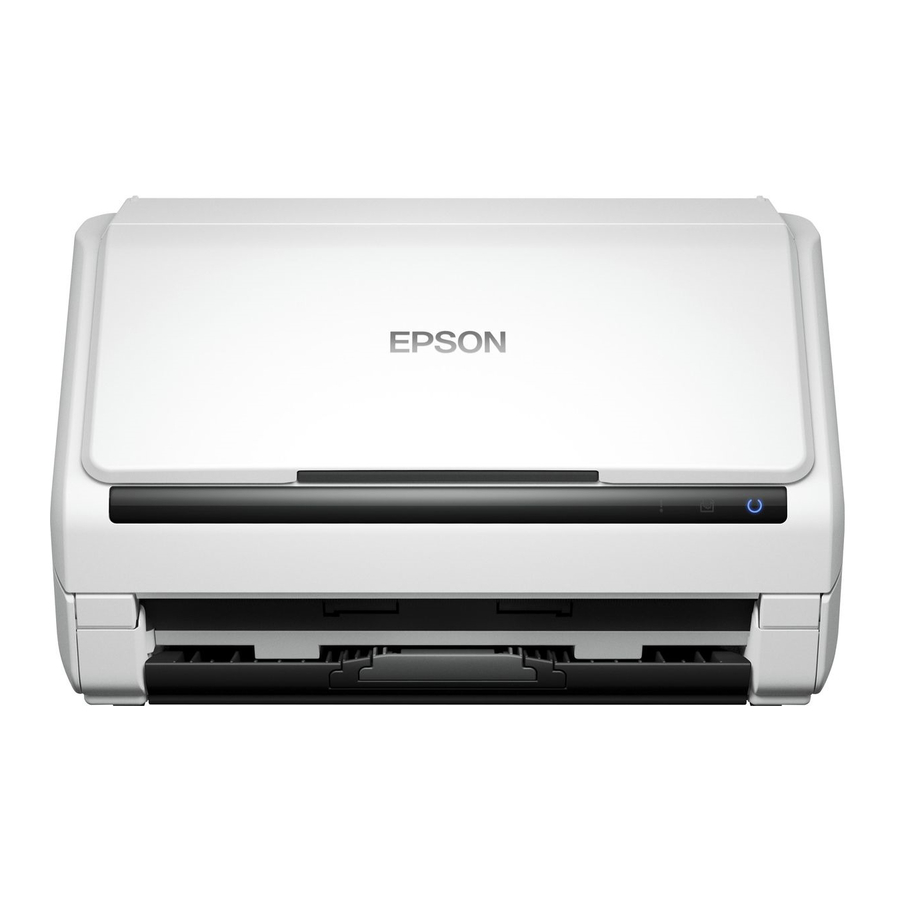
Auspacken und zusammenbauen
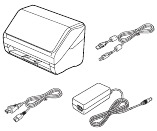
- Alle Verpackungsmaterialien entfernen.
![]()
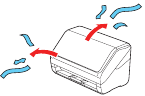
- Das Gerät öffnen und alle Verpackungsmaterialien entfernen.
![]()
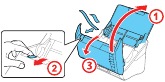
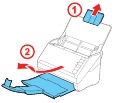
- Die Papierführung und das Ausgabefach ausziehen.
![]()
Software installieren
Hinweis: Eine Internetverbindung ist erforderlich, um die Produktsoftware zu erhalten.
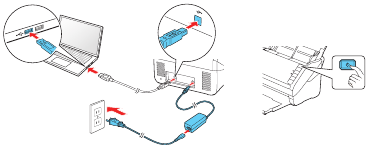
- Stellen Sie sicher, dass der Scanner NICHT an Ihren Computer angeschlossen ist.
Windows®: Wenn ein Bildschirm mit der Meldung „Neue Hardware gefunden“ angezeigt wird, klicken Sie auf Abbrechen und trennen Sie das USB-Kabel.
![]()
- Laden Sie das DS-530 Softwarepaket herunter von:
www.epson.com/support/ds530downloads (USA)
www.epson.ca/support/ds530downloads (Kanada) - Doppelklicken Sie auf das Softwarepaket, das Sie im vorherigen Schritt heruntergeladen haben.
- Wählen Sie English (Englisch) aus und folgen Sie den Anweisungen auf dem Bildschirm. Schließen Sie dann das USB-Kabel an und schalten Sie den Scanner ein, wenn Sie dazu aufgefordert werden.
OS X: Stellen Sie sicher, dass Sie Software Updater installieren.


Dokument scannen
![]()
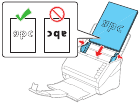
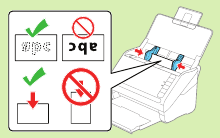
- Richten Sie die Originale mit der bedruckten Seite nach unten aus und schieben Sie die Vorderkante schräg ein.
![]()
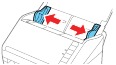
- Legen Sie Ihr Original mit der bedruckten Seite nach unten und der oberen Kante zuerst ein. Schieben Sie dann die Kantenführungen hinein.
![]()
Hinweis: Wenn Sie eine Visiten- oder Plastikkarte scannen, legen Sie diese mit der bedruckten Seite nach unten und der oberen Kante zuerst ein. Anweisungen finden Sie in Ihrem Online-Benutzerhandbuch.
![]()
- Öffnen Sie Document Capture Pro (Windows) oder Document Capture (OS X).
- Windows 10: Klicken Sie auf
![]() > All apps > EPSON Software > Document Capture Pro.
> All apps > EPSON Software > Document Capture Pro. - Windows 8.x: Navigieren Sie zum Bildschirm Apps und wählen Sie Document Capture Pro aus.
- Windows (andere Versionen): Klicken Sie auf
![]() oder Start > All Programs or Programs > EPSON Software > Document Capture Pro.
oder Start > All Programs or Programs > EPSON Software > Document Capture Pro. - OS X: Wählen Sie Applications > Epson Software > Document Capture.
Klicken Sie auf die
![]() Scan (Scannen) Schaltfläche, legen Sie Ihre Scan-Optionen fest und klicken Sie auf Scan (Scannen).
Scan (Scannen) Schaltfläche, legen Sie Ihre Scan-Optionen fest und klicken Sie auf Scan (Scannen).
![]()
- Windows 10: Klicken Sie auf

 > All apps > EPSON Software > Document Capture Pro.
  oder Start > All Programs or Programs > EPSON Software > Document Capture Pro.
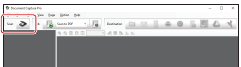
Anpassen der Starttaste (Windows)
- Starten Sie Document Capture Pro.
Windows 10: Klicken Sie auf![]() > All apps > EPSON Software > Document Capture Pro.
> All apps > EPSON Software > Document Capture Pro.
Windows 8.x: Navigieren Sie zum Bildschirm Apps und wählen Sie Document Capture Pro aus.
Windows (andere Versionen): Klicken Sie auf![]() oder Start > All Programs or Programs > EPSON Software > Document Capture Pro.
oder Start > All Programs or Programs > EPSON Software > Document Capture Pro.
Hinweis: Mac-Benutzer finden weitere Informationen zur Anpassung der![]() Starttaste im Online-Benutzerhandbuch.
Starttaste im Online-Benutzerhandbuch. - Einen neuen Auftrag erstellen.
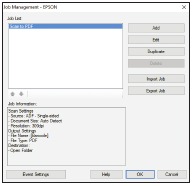
Klicken Sie auf die![]() Manage Job (Auftragsverwaltung) Schaltfläche, klicken Sie dann im Fenster „Auftragsverwaltung“ auf Add (Hinzufügen). Geben Sie die gewünschten Auftragseinstellungen wie Bildqualität und Ziel an und klicken Sie dann auf OK.
Manage Job (Auftragsverwaltung) Schaltfläche, klicken Sie dann im Fenster „Auftragsverwaltung“ auf Add (Hinzufügen). Geben Sie die gewünschten Auftragseinstellungen wie Bildqualität und Ziel an und klicken Sie dann auf OK.
![]()
- Einen Auftrag der
![]() Starttaste zuweisen.
Starttaste zuweisen.
Klicken Sie auf Event Settings (Ereigniseinstellungen) im Fenster „Auftragsverwaltung“. Klicken Sie auf das Feld „Auftrag 1“ und wählen Sie den Auftrag aus, den Sie zuweisen möchten, klicken Sie dann auf OK. Schließen Sie das Fenster „Auftragsverwaltung“.
Hinweis: Aufträge 2 bis 30 können nur ausgewählt werden, wenn der Scanner mit einem Netzwerk verbunden ist.
 Starttaste im Online-Benutzerhandbuch.
Hilfe
Hilfe zur Scanner-Software
Klicken Sie auf die Schaltfläche Help (Hilfe) auf dem Bildschirm Ihrer Scanner-Software.
Benutzerhandbuch
Doppelklicken Sie auf das Symbol Epson DS-530 Benutzerhandbuch auf Ihrem Desktop (oder im Ordner Applications/Epson Software/Guide unter OS X).
Epson technischer Support
Internet-Support
Besuchen Sie www.epson.com/support (USA) oder www.epson.ca/support (Kanada), wo Sie Treiber herunterladen, Handbücher anzeigen, FAQs erhalten oder Epson eine E-Mail senden können.
Sprechen Sie mit einem Support-Mitarbeiter
(562) 276-4382 (USA) oder (905) 709-3839 (Kanada), 6:00 bis 20:00 Uhr Pazifische Zeit, Montag bis Freitag, und 7:00 bis 16:00 Uhr Samstag.
Tage und Uhrzeiten des Supports können ohne vorherige Ankündigung geändert werden. Es können Gebühren für Ferngespräche anfallen.
Technischer Software-Support
ABBYY® FineReader®: www.abbyy.com, support@abbyyusa.com, support@abbyy.ca
Referenzen
Epson DS-530 | Support | Epson USA
Epson DS-530 | Support | Epson Kanada
Epson® Offizieller Support
Epson® Offizieller Support
![www.abbyy.com]() ABBYY | Das Unternehmen für intelligente Automatisierung
ABBYY | Das Unternehmen für intelligente Automatisierung


Anleitung herunterladen
Hier können Sie die vollständige PDF-Version des Handbuchs herunterladen. Sie kann zusätzliche Sicherheitsanweisungen, Garantieinformationen, FCC-Regeln usw. enthalten.
Epson DS-530 Handbuch herunterladen


