TCL Tab Handbuch
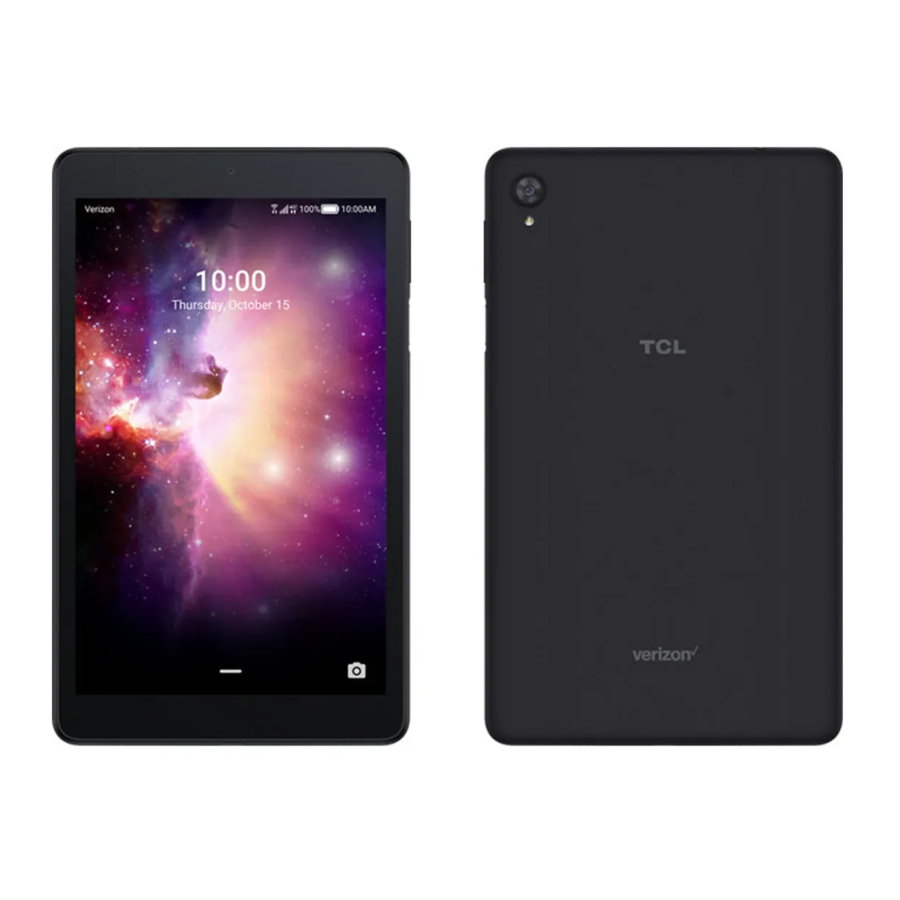
Über Ihr Tablet

Möglicherweise sind nicht alle Funktionen, Apps oder Dienste mit Ihrem Tarif, dem Betriebssystem Ihres Geräts und der Softwareversion verfügbar. Bitte kontaktieren Sie Ihren Mobilfunkanbieter für weitere Informationen. HINWEIS: Geräte und Software entwickeln sich ständig weiter – die hier gezeigten Bildschirmbilder und Symbole dienen nur als Referenz.

Einrichten Ihres Tablets
Ihr Tablet verfügt bereits über eine NANO SIM-Karte. microSD-Karten (Kapazität bis zu 256 GB) können separat erworben werden.
SIM-Karte*/microSD-Karte einlegen
Schalten Sie das Tablet aus, bevor Sie das SIM-Fach öffnen, um die NANO SIM- oder microSD-Karte zu entfernen und/oder einzulegen.
- Wenn Sie die NANO SIM-Karte austauschen und/oder eine optionale microSD-Karte einlegen müssen, verwenden Sie das im Lieferumfang enthaltene SIM-Werkzeug, um das SIM-Fach zu öffnen.
*Eine Subscriber Identity Module (SIM)-Karte ist eine "Smartcard", die persönliche Informationen wie Ihre Mobilfunknummer, Ihren Telefontarif und Ihre Kontoinformationen enthält. Die Verizon 4G LTE SIM-Karte ist mit jedem Verizon 4G LTE-zertifizierten Gerät kompatibel, das SIM-Karten derselben Größe verwendet. Die 4G LTE SIM-Karte kann von einem Gerät zum anderen verschoben werden, und Ihr Mobilfunkdienst unterstützt die Dienste, die mit Ihrem neuen Gerät und Dienstplan kompatibel sind. Um zu sehen, welche Geräte mit der Verizon 4G LTE SIM-Karte kompatibel sind, besuchen Sie verizonwireless.com/certifieddevice

- Entfernen Sie das NANO SIM-Karten-/microSD-Kartenfach.
- Platzieren Sie die SIM-Karte und/oder microSD-Karte korrekt im Fach, richten Sie die Aussparung aus und rasten Sie sie vorsichtig ein. Stellen Sie sicher, dass die Kanten bündig sind.

- Schieben Sie das Fach langsam in den SIM-Kartensteckplatz. Es passt nur in eine Richtung. Wenden Sie keine Gewalt an. Bewahren Sie das SIM-Werkzeug für zukünftige Verwendung an einem sicheren Ort auf.
HINWEIS: Die microSD-Karte ist separat erhältlich.


Laden Sie Ihr Tablet auf
Möglicherweise müssen Sie den Akku vor der Verwendung Ihres Tablets aufladen, indem Sie das kleine Ende des Ladekabels wie abgebildet in den Ladeanschluss stecken.
Laden Sie Ihr Tablet vollständig auf, bevor Sie es einschalten und den Einrichtungsprozess starten. Stecken Sie das andere Ende des USB-Kabels in Ihr Wandladegerät und dieses in eine Steckdose.


Verwenden Sie nur das mit dem Tablet gelieferte Ladegerät und Kabel. Die Verwendung inkompatibler Ladegeräte oder Manipulationen am Ladeanschluss können Ihr Tablet beschädigen und die Garantie ungültig machen.
Verwenden Ihres Tablets
Ihr Tablet ein-/ausschalten
HINWEIS: Wenn Sie Ihr Tablet zum ersten Mal einschalten, müssen Sie es möglicherweise aktivieren. Befolgen Sie die Anweisungen auf dem Bildschirm, um Ihr Gerät einzurichten.
Um Ihr Tablet einzuschalten, halten Sie die Ein-/Aus-/Sperrtaste gedrückt.
Um Ihr Tablet auszuschalten, halten Sie die Ein-/Aus-/Sperrtaste gedrückt und tippen Sie auf dem Bildschirm auf Power Off (Ausschalten), wenn es erscheint.
Sperren/Entsperren des Bildschirms
Um Ihren Bildschirm einzuschalten, drücken Sie die Ein-/Aus-/Sperrtaste. Wischen Sie dann auf dem Bildschirm nach oben, um ihn zu entsperren.
Um ein Bildschirmentsperrmuster zu erstellen, tippen Sie auf Settings (Einstellungen) > Security (Sicherheit) > Screen lock (Bildschirmsperre).
Um Ihren Bildschirm auszuschalten und versehentliche Tastendrücke zu vermeiden, drücken Sie die Ein-/Aus-/Sperrtaste.
Tipps zum Touchscreen
Verwenden Sie Touch-Gesten, um sich auf dem Bildschirm zu bewegen, Menüs zu öffnen, Elemente auszuwählen, Webseiten zu vergrößern und zu verkleinern und vieles mehr.
Ihr Tablet erkennt mehrere Touch-Gesten:
Tippen—Tippen Sie mit dem Finger auf den Bildschirm, um Elemente auszuwählen oder Tasten auf dem Bildschirm zu drücken.
Berühren und halten—Berühren und halten Sie ein Element auf dem Bildschirm (z. B. einen Link auf einer Webseite), um die verfügbaren Optionen zu öffnen.
Wischen—Wischen Sie, indem Sie Ihren Finger schnell in eine beliebige Richtung schieben.
Ziehen—Zum Ziehen berühren und halten Sie ein Element und verschieben es an eine neue Position.
Doppeltippen—Doppeltippen Sie, um eine Webseite oder ein Bild zu vergrößern/verkleinern.
Multi-Touch—Ziehen Sie Daumen und Zeigefinger zusammen oder spreizen Sie sie, um hinein- oder herauszuzoomen.
Startbildschirm
Der Startbildschirm bietet schnellen Zugriff auf alle Elemente (Anwendungen, Verknüpfungen, Ordner und Widgets), die Sie am häufigsten verwenden möchten.
Tippen Sie auf das Startsymbol, um sofort zum Startbildschirm zu gelangen.

Anruf tätigen
- Vom Startbildschirm aus tippen Sie auf Phone (Telefon)
![]() .
. - Tippen Sie auf Keypad (Wähltastatur)
![]() .
. - Geben Sie die Nummer, die Sie anrufen möchten, über die Wähltastatur ein oder verwenden Sie die Search Contacts bar (Kontaktsuchleiste), um die ersten Buchstaben des Namens eines Kontakts einzugeben. Tippen Sie auf den richtigen Eintrag, um einen Anruf zu tätigen.
- Tippen Sie auf Call (Anrufen)
![]() um den Anruf zu tätigen.
um den Anruf zu tätigen.
 .
. .
.Anruf empfangen
Wenn Sie einen Anruf erhalten,
Wischen Sie  nach oben, um den Anruf anzunehmen;
Wischen Sie  nach unten, um den Anruf abzulehnen;
Tippen Sie  an, um den Anruf durch Senden einer voreingestellten Nachricht abzulehnen.
Um eingehende Anrufe stummzuschalten, drücken Sie die Lautstärketaste.
Voicemail einrichten
- Wählen Sie *86 und drücken Sie
![]()
- Wenn Sie eine Begrüßung hören, drücken Sie #, um zu unterbrechen
- Befolgen Sie die Anweisungen, um Ihre Voicemail einzurichten
Voicemail abrufen
Von Ihrem Telefon:
- Drücken Sie Phone (Telefon)
![]() .
. - Drücken und halten Sie auf der Wähltastatur die Ziffer
![]() .
.
 .
.Von anderen Telefonen
- Wählen Sie Ihre Mobilfunknummer.
- Wenn die Begrüßung beginnt, drücken Sie #, um zu unterbrechen.
- Befolgen Sie die Anweisungen, um Nachrichten anzuhören, zu speichern oder zu löschen.
HINWEIS: Voicemail-Boxen, die nicht innerhalb von 45 Tagen eingerichtet werden, werden gelöscht. Ihre Voicemail-Box ist erst passwortgeschützt, wenn Sie ein Passwort gemäß der Einrichtungsanleitung erstellen. Voicemail ist möglicherweise in einigen Gebieten nicht verfügbar. Befolgen Sie die Einrichtungsanweisungen, um Ihre Verizon Wireless Voicemail-Box mit einem Passwort zu schützen. Verizon Wireless ist nicht verantwortlich für verpasste Nachrichten oder das Löschen von Nachrichten aus Ihrer Voicemail-Box, selbst wenn Sie diese gespeichert haben.
Dienste und Funktionen
Anruffunktionen
Inlandsferngespräche
Anrufer-ID
Anklopfen
3er-Konferenzschaltung
Anrufweiterleitung
Textnachrichten
- Öffnen Sie die Messaging-App, indem Sie auf
![]() auf dem Startbildschirm oder im App-Drawer tippen.
auf dem Startbildschirm oder im App-Drawer tippen. - Tippen Sie auf
![]() um eine neue Textnachricht zu starten.
um eine neue Textnachricht zu starten. - Geben Sie den Namen oder die Nummer des Empfängers ein, oder tippen Sie auf
![]() um einen Kontakt aus Ihrer Kontaktliste auszuwählen.
um einen Kontakt aus Ihrer Kontaktliste auszuwählen. - Verfassen Sie die Textnachricht im Textfeld und tippen Sie auf
![]() um sie zu senden.
um sie zu senden.
 auf dem Startbildschirm oder im App-Drawer tippen.
 um eine neue Textnachricht zu starten.
 um einen Kontakt aus Ihrer Kontaktliste auszuwählen.
 um sie zu senden.
HINWEIS: Beim Senden und Empfangen von Bild- oder Videonachrichten fallen Datengebühren an. Für Nachrichten außerhalb der Vereinigten Staaten von Amerika können internationale oder Roaming-Textgebühren anfallen. Weitere Informationen zu Nachrichten und den damit verbundenen Gebühren finden Sie in Ihrem Providervertrag.
Bild- und Videonachrichten
Nehmen Sie Bilder oder Videos auf und senden Sie diese an fast jede E-Mail-Adresse oder an andere Telefone.
- Tippen Sie vom Startbildschirm aus auf
![]()
- Geben Sie den Namen oder die Nummer des Empfängers ein, oder tippen Sie auf
![]() um einen Kontakt aus Ihrer Kontaktliste auszuwählen.
um einen Kontakt aus Ihrer Kontaktliste auszuwählen. - Tippen Sie auf
![]() und wählen Sie die Bilder oder Videos aus, die Sie senden möchten.
und wählen Sie die Bilder oder Videos aus, die Sie senden möchten. - Nachdem Sie die Bilder oder Videos angehängt haben, tippen Sie auf
![]() um zu senden.
um zu senden.

 und wählen Sie die Bilder oder Videos aus, die Sie senden möchten.
 um zu senden.
Preisinformationen finden Sie unter verizonwireless.com/postpaid.
Apps und mehr
Viel Spaß mit Musik, Klingeltönen, Hintergrundbildern, Apps und Spielen.
Bleiben Sie mit Twitter™ und Facebook auf dem Laufenden. Wir haben Apps, die Ihnen dabei helfen, alles zu erledigen. Es können Datengebühren anfallen.
Apps installieren
Tippen Sie auf dem Startbildschirm auf Play Store (Play Store) .
.
Web-Browsing
Tippen Sie auf dem Startbildschirm auf Chrome (Chrome) .
.
Datenübertragung vom vorherigen Gerät
Wenn Sie Ihr neues Tablet aktivieren, wird möglicherweise die Option Copy apps & data (Apps & Daten kopieren) im Einrichtungsassistenten angezeigt, basierend auf der Anleitung können Sie Ihre Apps, Fotos, Kontakte, Ihr Google-Konto und mehr von Ihrem vorherigen Gerät übertragen.
Weitere Informationen
 Besuchen Sie verizonwireless.com/support
 rufen Sie 800.922.0204 an, um eine Kopie zu bestellen.
Die spanische Bedienungsanleitung finden Sie auch unter www.verizonwireless.com/support.
Kontoverwaltung
 | My Verizon Mobile app Verwalten Sie Ihr Konto, verfolgen Sie Ihre Nutzung, bearbeiten Sie Kontoinformationen, bezahlen Sie Ihre Rechnung und vieles mehr. |
 | Internationale Reisen Informationen zu Funktionen und Tarifen bei Reisen außerhalb der USA finden Sie unter verizonwireless.com/international |
 | Kundenservice Rufen Sie 1.800.922.0204 an Twitter @VZWSupport |
Zusätzliche Informationen
Ihr Mobilgerät und Dienste von Drittanbietern
Verizon ist der Mobilfunkanbieter, der mit diesem Mobilgerät verbunden ist, aber viele der angebotenen Dienste und Funktionen werden von oder in Zusammenarbeit mit Drittanbietern bereitgestellt. Verizon ist nicht verantwortlich für Ihre Nutzung dieses Geräts oder jeglicher Nicht-Verizon-Anwendungen, -Dienste und -Produkte, einschließlich aller persönlichen Informationen, die Sie verwenden, übermitteln oder mit anderen teilen. Es gelten spezifische Geschäftsbedingungen, Nutzungsbedingungen und Datenschutzrichtlinien von Drittanbietern. Bitte lesen Sie alle anwendbaren Bedingungen, Konditionen und Richtlinien sorgfältig durch, bevor Sie dieses Mobilgerät und jegliche zugehörige Anwendung, Produkt oder Dienstleistung verwenden.
Referenzen
Bring Your Own Device (BYOD) | Anleitungen & Angebote | Verizon
Verizon: Wireless, Internet, TV and Phone Services | Offizielle Website
Support Home
Support Home
International Phone Plans - Verizon

Anleitung herunterladen
Hier können Sie die vollständige PDF-Version des Handbuchs herunterladen. Sie kann zusätzliche Sicherheitsanweisungen, Garantieinformationen, FCC-Regeln usw. enthalten.
TCL Tab Handbuch herunterladen


