Grandstream GXP2140 Handbuch
ÜBERSICHT
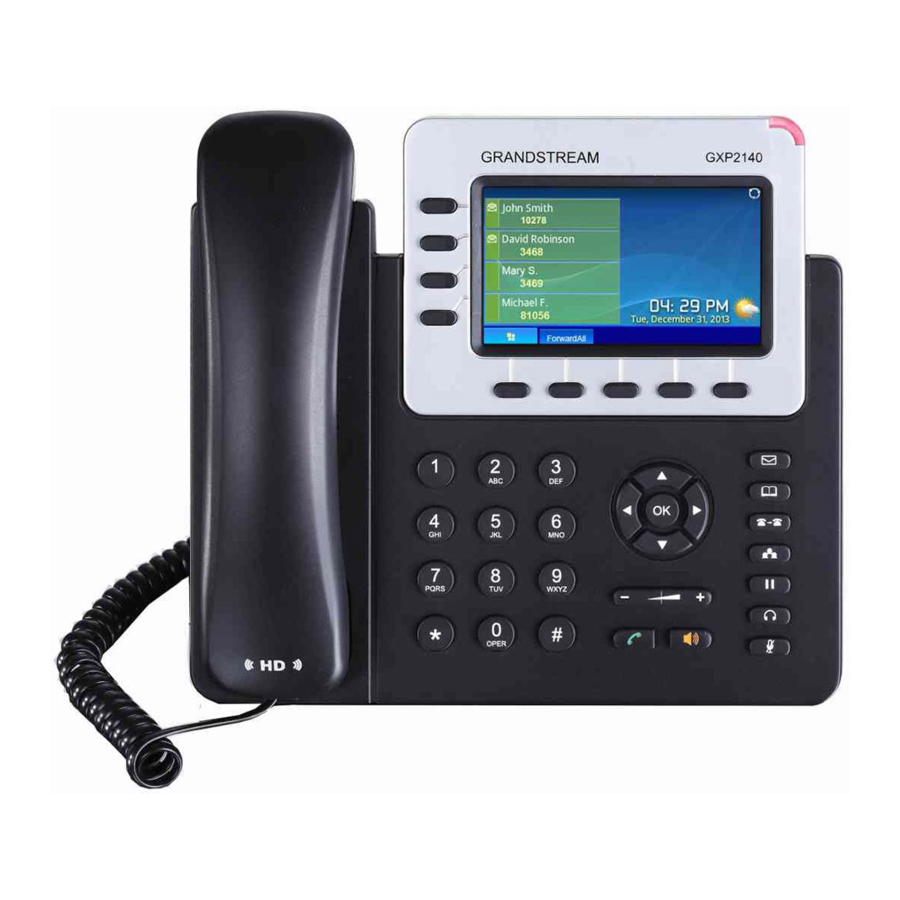
Das GXP2140 ist ein modernes Grand IP-Telefon für Unternehmen, das bis zu 4 Leitungen, ein 4,3 Zoll großes TFT-Farb-LCD, 5 XML-programmierbare kontextsensitive Softkeys, zwei Gigabit-Netzwerkports, integriertes PoE und Bluetooth, 5-Wege-Konferenzschaltung und Electronic Hook Switch (EHS) bietet. Das GXP2140 liefert überragende HD-Audioqualität, umfassende und innovative Telefoniefunktionen, Datenschutz und breite Interoperabilität mit den meisten SIP-Geräten von Drittanbietern sowie führenden SIP-/NGN-/IMS-Plattformen. Das GXP2140 ist die perfekte Wahl für Unternehmensanwender, die ein hochwertiges, funktionsreiches Executive Multi-Line IP-Telefon mit erweiterten Funktionen und Leistung suchen.
Das GXP2140 ist nicht vorkonfiguriert, um Notrufe an Krankenhäuser, Strafverfolgungsbehörden, medizinische Versorgungseinheiten ("Emergency Service(s)" (Notdienst(e))) oder andere Arten von Notdiensten zu unterstützen oder zu übermitteln.
Sie müssen zusätzliche Vorkehrungen treffen, um Notdienste zu erreichen. Es liegt in Ihrer Verantwortung, einen SIP-kompatiblen Internettelefondienst zu erwerben, das GXP2140 ordnungsgemäß für die Nutzung dieses Dienstes zu konfigurieren und Ihre Konfiguration regelmäßig zu testen, um zu bestätigen, dass sie wie erwartet funktioniert. Wenn Sie dies nicht tun, liegt es in Ihrer Verantwortung, herkömmliche drahtlose oder Festnetz-Telefondienste zu erwerben, um Notdienste zu erreichen.
GRANDSTREAM BIETET KEINE VERBINDUNGEN ZU NOTDIENSTEN ÜBER DAS GXP2140 AN. WEDER GRANDSTREAM NOCH SEINE VERANTWORTLICHEN, MITARBEITER ODER VERBUNDENEN UNTERNEHMEN HAFTEN FÜR ANSPRÜCHE, SCHÄDEN ODER VERLUSTE, UND SIE VERZICHTEN HIERMIT AUF SÄMTLICHE ANSPRÜCHE ODER KLAGEGRÜNDE, DIE SICH AUS ODER IM ZUSAMMENHANG MIT IHRER UNMÖGLICHKEIT, DAS GXP2140 ZUM KONTAKTIEREN VON NOTDIENSTEN ZU VERWENDEN, SOWIE MIT IHREM VERSÄUMNIS, ZUSÄTZLICHE VORKERHRUNGEN ZUM ZUGRIFF AUF NOTDIENSTE GEMÄSS DEM UNMITTELBAR VORHERGEHENDEN ABSATZ ZU TREFFEN.
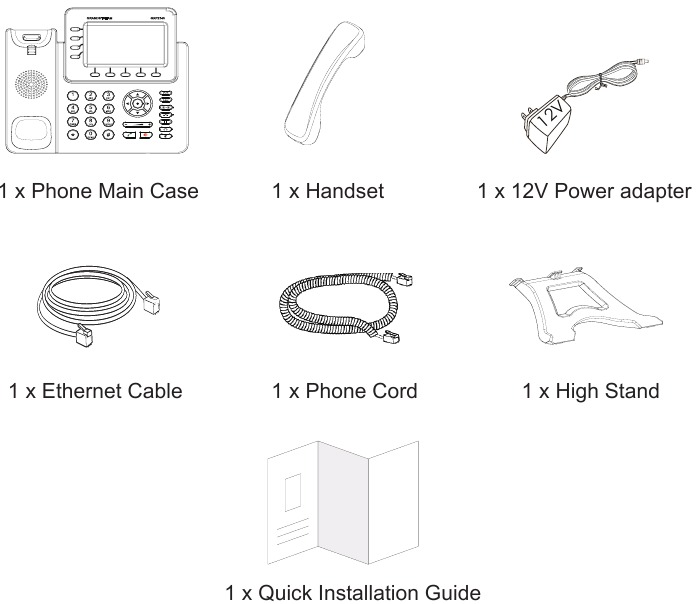
LIEFERUMFANG
GERÄTEEINRICHTUNG
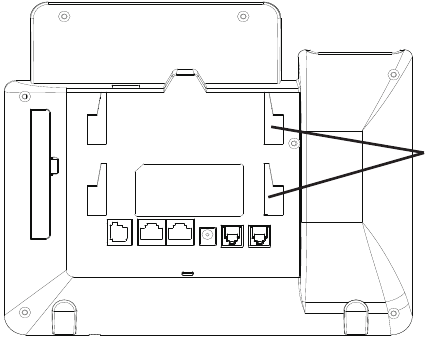
Schlitz für die Wandhalterungsabstandshalter und den Telefonständer
Telefon installieren (Wandhalterung* separat erhältlich):
- Befestigen Sie die Wandhalterungsabstandshalter an dem Schlitz für Wandhalterungsabstandshalter auf der Rückseite des Telefons.
- Befestigen Sie das Telefon über die Wandhalterungsbohrung an der Wand.
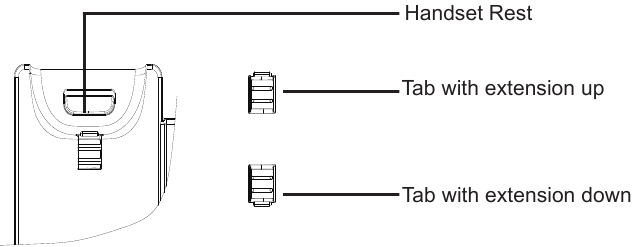
- Ziehen Sie die Lasche aus der Hörerablage (Siehe Abbildung oben).
- Drehen Sie die Lasche und stecken Sie sie mit der Verlängerung nach oben wieder in den Schlitz, um den Hörer zu halten, während das Telefon an der Wand montiert ist (Siehe Abbildung unten).
Telefon installieren (Telefonständer):
Um das Telefon mit dem Telefonständer auf dem Tisch zu installieren, befestigen Sie den Telefonständer an der Unterseite des Telefons, wo sich ein Schlitz für den Telefonständer befindet. (Obere Hälfte, unterer Teil).
GERÄT ANSCHLIESSEN
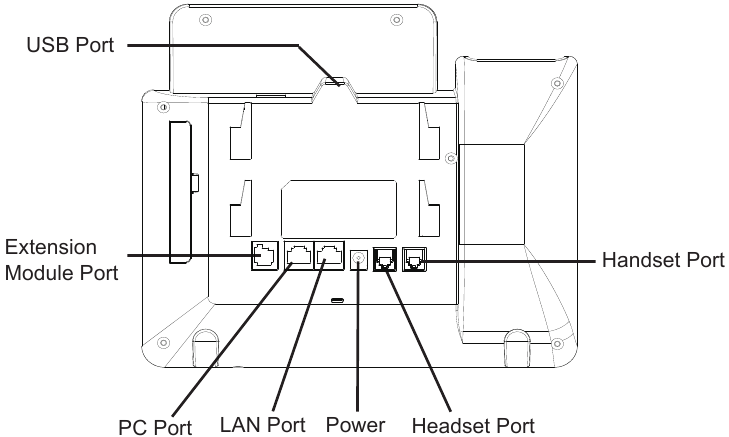
Um das GXP2140 einzurichten, befolgen Sie die folgenden Schritte:
- Verbinden Sie das Mobilteil und das Haupttelefongerät mit dem Telefonkabel.
- Verbinden Sie den LAN-Port des Telefons über das Ethernet-Kabel mit der RJ-45-Buchse eines Hubs/Switches oder eines Routers (LAN-Seite des Routers).
- Stecken Sie den 12V DC-Ausgangsstecker in die Strombuchse des Telefons; stecken Sie das Netzteil in eine Steckdose.
- Das LCD zeigt Informationen zur Bereitstellung oder zum Firmware-Upgrade an. Bevor Sie fortfahren, warten Sie bitte, bis die Datums-/Uhrzeitanzeige erscheint.
- Über den eingebetteten Webserver des Telefons oder das Konfigurationsmenü des Tastenfelds können Sie das Telefon entweder mit einer statischen IP-Adresse oder DHCP weiter konfigurieren.
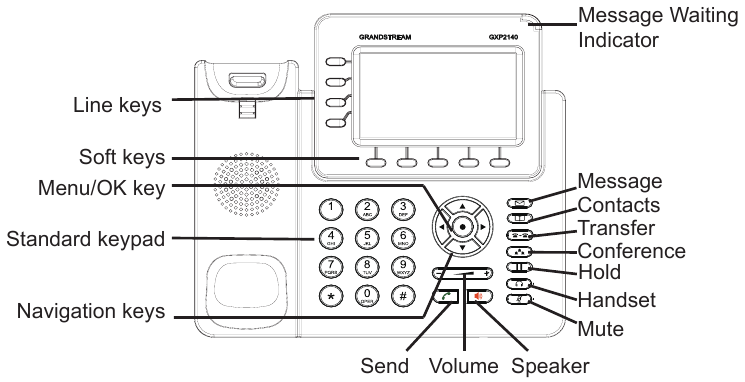
Tipps zur Verwendung des Tastenfelds:
- Um auf das Menü zuzugreifen, drücken Sie die runde MENU (Menü) Taste.
- Navigieren Sie durch das Menü mit den UP (Auf)/DOWN (Ab)- und LEFT (Links)/RIGHT (Rechts)-Tasten.
- Drücken Sie die runde MENU (Menü) Taste, um eine Menüauswahl zu bestätigen.
- Das Telefon verlässt den Menü-Modus automatisch bei einem eingehenden Anruf, wenn der Hörer abgenommen wird oder wenn der Menü-Modus 60 Sekunden lang inaktiv bleibt.
GERÄTEKONFIGURATION
Gerät über einen Webbrowser konfigurieren
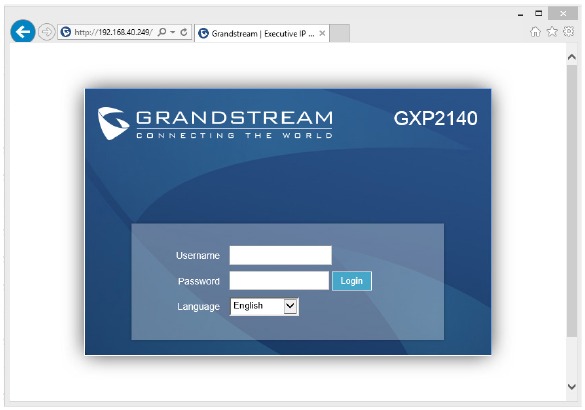
- Stellen Sie sicher, dass Ihr Telefon eingeschaltet und mit dem Internet verbunden ist.
- Drücken Sie die UP (Auf) Taste, um die IP-Adresse anzuzeigen.
- Geben Sie die IP-Adresse des Telefons in den Browser Ihres PCs ein. (Siehe Abbildung oben)
- Der Standard-Administrator-Benutzername und das Passwort sind "admin" (Administrator); der Standard-Endbenutzer-Benutzername ist "user" (Benutzer) und das Passwort ist "123" (123).
Gerät über das Tastenfeld konfigurieren
- Stellen Sie sicher, dass das Telefon im Leerlauf ist.
- Drücken Sie die MENU (Menü) Taste, um das Tastenfeld-Menü zur Konfiguration des Telefons aufzurufen.
- Wählen Sie Menü-> Telefon-> SIP-> Konto, um die Einstellungen für SIP-Proxy, Outbound-Proxy, SIP-Benutzer-ID, SIP-Auth-ID und SIP-Passwort zu konfigurieren.
- Befolgen Sie die Menü-Optionen, um die grundlegenden Funktionen des Telefons zu konfigurieren. Zum Beispiel: die IP-Adresse, wenn eine statische IP verwendet wird. Für Details lesen Sie bitte das GXP2140 Benutzerhandbuch.
- Bitte kontaktieren Sie Ihren ITSP für zusätzliche Einstellungen, die zur Konfiguration des Telefons erforderlich sein könnten.
GXP2200EXT ERWEITERUNGSMODUL
Das GXP2200EXT ist eine ideale Lösung für geschäftige Unternehmensumgebungen, die die Möglichkeit hinzufügen möchten, Anrufe effizient zu empfangen und weiterzuleiten. Jedes Erweiterungsmodul verfügt über 20 programmierbare Tasten, Left (Links) und Right (Rechts) Tasten, die die Konfiguration von 40 Multifunktionstasten (MPK) ermöglichen. Das GXP2140 unterstützt bis zu 4 Erweiterungsmodule, wodurch das Telefon um 160 vollständig programmierbare Telefonerweiterungen ergänzt wird.
Hinweis: Das GXP2200EXT ist ein zusätzliches Zubehör für das GXP2140 und nicht im Lieferumfang des GXP2140 enthalten.
GXP2200EXT Lieferumfang
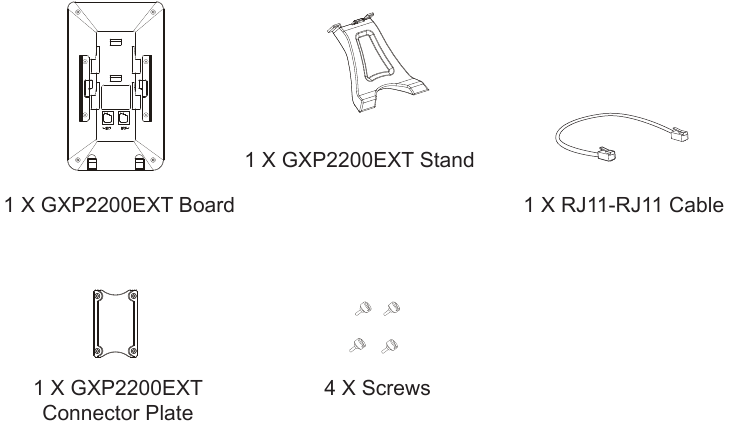
Installation des GXP2200EXT
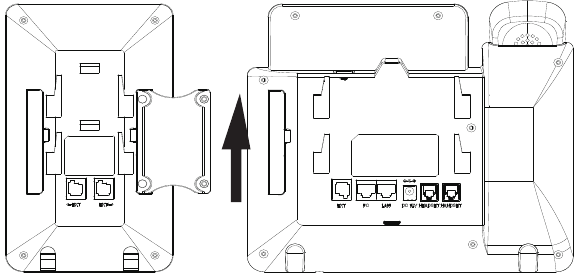
- Auf der Rückseite des GXP2140 und GXP2200EXT befinden sich Schlitze für die Verbindungsplatte. Befestigen Sie die Verbindungsplatte zwischen den Schlitzen für GXP2140 und GXP2200EXT;
- Verwenden Sie die mitgelieferten Schrauben und ziehen Sie diese fest an (siehe Abbildung oben);
- Verbinden Sie die GXP2200EXT-Platine über den EXT-Port mit dem GXP2140 unter Verwendung des mitgelieferten RJ11RJ11-Kabels;
- Installieren Sie den Telefonständer auf dem GXP2140 und GXP2200EXT;
- Schalten Sie das GXP2140 ein. Das GXP2200EXT zeigt den Startbildschirm mit Versionsinformationen und Verbindungsstatus an;
- Nach erfolgreichem Start bleibt das GXP2200EXT im Leerlauf. Halten Sie die Left (Links) Taste 3 Sekunden lang gedrückt, um die Versionsinformationen und den Status zu überprüfen.
Konfiguration des GXP2200EXT
- Melden Sie sich an der Web-GUI des GXP2140 an und konfigurieren Sie die Multifunktionstasten für GXP2200EXT 1/2/3/4 gemäß den Registerkarten der GXP2140 Web-GUI;
- Drücken Sie am GXP2200EXT die Left (Links) oder Right (Rechts) Taste, um den Status aller MPKs auf verschiedenen Seiten anzuzeigen;
- Weitere Informationen finden Sie im GXP2140 Benutzerhandbuch.
VORSICHTSMASSNAHMEN

Bitte schalten Sie das GXP2140 während des Systemstarts oder Firmware-Upgrades NICHT aus und wieder ein. Sie könnten Firmware-Images beschädigen und das Gerät funktionsuntüchtig machen.
Verwenden Sie nur das im Lieferumfang des GXP2140 enthaltene Netzteil. Die Verwendung eines alternativen, nicht qualifizierten Netzteils kann das Gerät möglicherweise beschädigen.
Anleitung herunterladen
Hier können Sie die vollständige PDF-Version des Handbuchs herunterladen. Sie kann zusätzliche Sicherheitsanweisungen, Garantieinformationen, FCC-Regeln usw. enthalten.
Grandstream GXP2140 Handbuch herunterladen


