Zagg Folio Handbuch
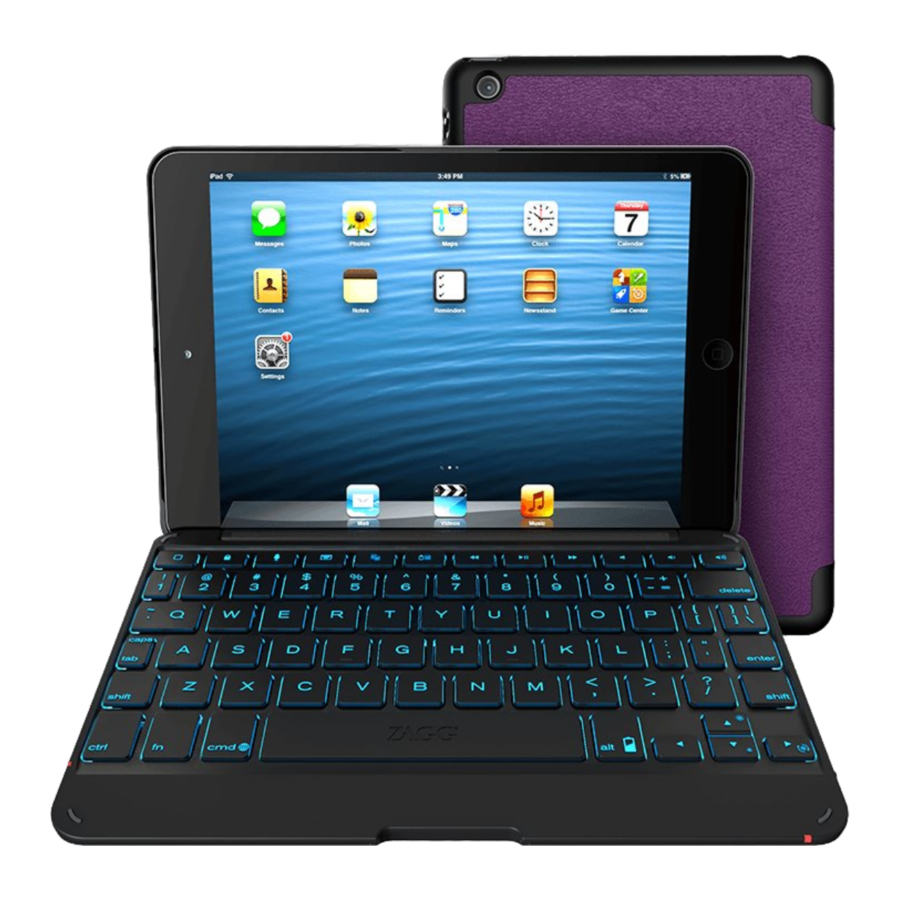
EINSETZEN/ENTNEHMEN IHRES iPad®
Um Ihr iPad mini® in das Folio einzusetzen, beginnen Sie mit der Tastatur des Folios, die Ihnen zugewandt ist. Legen Sie dann Ihr iPad im Querformat mit den Lautstärketasten nach außen (die Home-Taste befindet sich rechts) in die untere Hälfte des Folios und stellen Sie sicher, dass es richtig sitzt (möglicherweise müssen Sie leichten Druck auf Ihr iPad ausüben, um sicherzustellen, dass es unten richtig sitzt).

Wenn Ihr iPad sicher im Folio sitzt, können Sie es schließen, und geschickt platzierte Magnete aktivieren die Schlaf-/Weckfunktion Ihres iPads, um die Batterielebensdauer zu verlängern. Öffnen Sie einfach Ihr Folio, um Ihr iPad aufzuwecken.

Um Ihr iPad einfach zu entfernen, fassen Sie die Oberseite der Folio-Hülle in der Mitte an und üben Sie leichten Druck auf die Rückseite Ihres iPads aus. Fassen Sie die freiliegende Seite Ihres iPads an und heben/ziehen Sie es vom Folio weg.

EIN- UND AUSSCHALTEN
Um Ihr Folio einzuschalten, schalten Sie den POWER-Knopf (Ein/Aus) auf die Position ON (Ein). Eine rote LED leuchtet kurz auf, während die Tastatur hochfährt. Um Ihr Folio auszuschalten, schalten Sie einfach den POWER-Knopf (Ein/Aus) auf die Position OFF (Aus).

VERBINDEN IHRES ZAGG Folios
Das Verbinden Ihres Folios mit Ihrem iPad ist einfach. Es sollte nur einmal verbunden werden müssen, indem Sie die folgenden Anweisungen befolgen. Sollte die Verbindung zwischen Ihrem iPad und Folio jemals verloren gehen, wiederholen Sie einfach diese Schritte.
- Wählen Sie auf Ihrem iPad: SETTINGS (Einstellungen) > BLUETOOTH (Bluetooth) > ON (Ein).
- Drücken Sie die PAIR-Taste (Koppeln) auf Ihrer Folio-Tastatur. Eine blaue LED auf der Feststelltaste blinkt, bis Ihr Folio und iPad verbunden sind.
![]()
- Ihr iPad zeigt "ZAGGkeys Folio" als verfügbares Gerät an. Wählen Sie diese Option, um die Kopplung abzuschließen.

LADEN
Ihr Folio verfügt über einen leistungsstarken Lithium-Polymer-Akku, der bei normaler Nutzung* bis zu drei Monate zwischen den Ladevorgängen hält. Es wird mit einem Ladekabel geliefert, mit dem Sie Ihre Tastatur schnell und bequem aufladen können. Um Ihr Folio aufzuladen, befolgen Sie diese Schritte:
- Stecken Sie den Micro-USB-Stecker in den Ladeanschluss.
- Stecken Sie den normalen USB-Stecker in eine beliebige 5V USB-Steckdose.
- Eine rote LED in der Nähe des Ladeanschlusses leuchtet auf, um anzuzeigen, dass Ihr Folio lädt. Warten Sie, bis dieses Licht erlischt, was eine vollständige Ladung anzeigt. Es dauert normalerweise 2-4 Stunden, um Ihr Folio vollständig aufzuladen.
- Entfernen Sie den Micro-USB-Stecker und genießen Sie Ihr Folio bis zu drei Monate lang, bevor Sie es erneut aufladen müssen.
* Normale Nutzung entspricht etwa 2-3 Stunden Nutzung pro Tag ohne die Hintergrundbeleuchtung. Die Nutzung der Hintergrundbeleuchtung beeinträchtigt die Batterielaufzeit und kann häufigeres Laden erfordern.


BATTERIELEBENSDAUER
Wie bereits erwähnt, verfügt das Folio über einen leistungsstarken, wiederaufladbaren Akku, der bis zu drei Monate zwischen den Ladevorgängen hält. Um die verbleibende Batterieleistung Ihres Folios zu überprüfen, drücken Sie die Batterietaste. Die LED-Anzeige blinkt auf eine von drei Arten.
- Drei grüne Blitze zeigen 50% oder mehr verbleibende Batterielebensdauer an.
- Drei gelbe Blitze zeigen zwischen 25%-49% verbleibende Batterielebensdauer an.
- Drei rote Blitze zeigen weniger als 25% verbleibende Batterielebensdauer an. Wenn Ihr Folio einen kritischen Batteriestand erreicht, blinkt das rote Licht einmal alle fünf Minuten.
Um die Batterielebensdauer zu verlängern, wechselt Ihr Folio in den Schlafmodus, wenn es eingeschaltet bleibt und mehrere Minuten lang nicht verwendet wird. Um Ihr Folio aufzuwecken, drücken Sie eine beliebige Taste. Der Akku des Folios hat keinen Memory-Effekt und kann jederzeit geladen werden. Für eine optimale Batterielebensdauer schalten Sie Ihr Folio aus, wenn es längere Zeit nicht verwendet wird.
SPEZIELLE FUNKTIONSTASTEN
Ihre Folio-Tastatur wurde mit den folgenden speziellen Funktionstasten entwickelt, um Ihnen mehr Kontrolle über Ihr iPad mini zu ermöglichen:
 | HOME (Startseite) – Zeigt den Home-Bildschirm Ihres iPads an. |
 | LOCK (Sperren) – Aktiviert und deaktiviert den Schlafmodus Ihres iPads. |
 | UNDO (Rückgängig) – Macht Ihren letzten Tastendruck rückgängig. |
 | REDO (Wiederherstellen) – Wiederholt Ihren letzten Tastendruck. |
 | KEYBOARD HIDE/SHOW (Tastatur ausblenden/einblenden) – Blendet die Bildschirmtastatur Ihres iPads aus oder ein. |
 | COPY (Kopieren) – Kopiert ausgewählten Text in Ihre Zwischenablage. |
 | PASTE (Einfügen) – Fügt den Inhalt der Zwischenablage in Ihr ausgewähltes Feld ein. |
 | PREVIOUS TRACK (Vorheriger Titel) – Springt zum vorherigen Titel in Ihrer ausgewählten Wiedergabeliste. |
 | PLAY/PAUSE (Wiedergabe/Pause) – Startet oder stoppt Ihre aktuelle Wiedergabeliste. |
 | NEXT TRACK (Nächster Titel) – Springt zum nächsten Titel in Ihrer aktuellen Wiedergabeliste. |
 | MUTE (Stummschalten) – Schaltet den Ton Ihres iPads stumm. |
 | VOLUME DOWN (Leiser) – Verringert die Lautstärke Ihres iPads. |
 | VOLUME UP (Lauter) – Erhöht die Lautstärke Ihres iPads. |
DIE FUNKTIONSTASTE (fn)
Die fn-Taste bedient alle unten aufgeführten Tastenfunktionen. Um diese Funktionen zu aktivieren, halten Sie die fn-Taste gedrückt und drücken Sie die gewünschte Taste. Bei Tasten mit zwei Funktionssymbolen bedient die fn-Taste das untere Symbol. Gleichzeitiges Halten der SHIFT- und der fn-Taste bedient das obere Symbol.

 | FN + CAPS (Feststelltaste) – Aktiviert die Feststelltastenfunktion. Wenn die Feststelltaste aktiviert ist, leuchtet eine blaue Anzeigeleuchte, bis sie ausgeschaltet wird. Um die Feststelltaste auszuschalten, halten Sie einfach die fn-Taste gedrückt und drücken Sie CAPS (Feststelltaste) erneut. |
 | FN + Welt-Symbol – Wechselt zwischen internationalen Tastaturen (wenn in den iPad-Einstellungen aktiviert). |
 | FN + Batterie-Symbol – Zeigt die verbleibende Batterielebensdauer an. |
 | FN + Backlight On (Hintergrundbeleuchtung Ein) – Aktiviert die Hintergrundbeleuchtungsfunktion Ihres Folios. Einmaliges Drücken dieser Taste schaltet die Hintergrundbeleuchtung auf die schwächste Einstellung, zweimaliges Drücken hellt die Lichter auf, und dreimaliges Drücken hellt sie auf die hellste Einstellung auf. HINWEIS: Die Hintergrundbeleuchtung schaltet sich nach einigen Sekunden automatisch aus, wenn sie nicht verwendet wird. Beginnen Sie erneut mit der Eingabe, um sie zu aktivieren. |
 | FN + Backlight Off (Hintergrundbeleuchtung Aus) – Dimmt die Hintergrundbeleuchtung entsprechend ihrer gewählten Helligkeit, bis sie sich ausschaltet. Wenn Ihre Lichter beispielsweise auf der hellsten Einstellung sind, würden Sie diese Taste einmal drücken, um die Lichter zu dimmen, zweimal, um sie auf die schwächste Einstellung zu bringen, und dreimal, um die Hintergrundbeleuchtung auszuschalten. |
 | FN + Backlight Color Palette (Farbpalette der Hintergrundbeleuchtung) – Drücken Sie, um Ihre bevorzugte Hintergrundbeleuchtungsfarbe auszuwählen. Drücken Sie wiederholt, um durch die verfügbaren Farben zu wechseln. HINWEIS: Die Hintergrundbeleuchtungsfunktion muss eingeschaltet sein, damit die Farbpalette funktioniert. |
 | COMMAND + DELETE (Löschen) – Vorwärts löschen. |
FEHLERBEHEBUNG
Wenn Ihr iPad nicht auf Ihr Folio reagiert, kann es eine einfache Erklärung geben, wie eine leere Batterie oder eine fehlgeschlagene Kopplung. Bitte nutzen Sie die folgenden Informationen, um Ihre Situation zu beheben. Wenn keine der folgenden Maßnahmen Ihr Problem löst, wenden Sie sich bitte an den ZAGG Kundendienst, und einer unserer geschulten Fachleute wird Ihnen gerne behilflich sein.
- Starten Sie Ihr iPad neu, indem Sie die Home- und Power-Taste gedrückt halten, bis das Apple®-Logo auf dem Bildschirm erscheint.
- Schalten Sie Ihr Folio aus und wieder ein. Sie sollten sehen, wie die LED kurz aufleuchtet; falls nicht, laden Sie Ihr Folio auf.
- Schalten Sie Ihr Folio nach dem Laden ein. Wenn die LED nicht aufleuchtet und Ihre Tastatur nicht richtig funktioniert, wenden Sie sich bitte an den ZAGG Kundendienst.
- Vergessen Sie Ihr Folio und verbinden Sie es erneut. Wählen Sie auf Ihrem iPad: SETTINGS (Einstellungen) > BLUETOOTH (Bluetooth) > ON (Ein). Wenn "ZAGGkeys Folio" als verfügbares Gerät aufgeführt ist, tippen Sie auf den Pfeil rechts davon und wählen Sie, dass Ihr iPad das Gerät vergessen soll.
- Drücken Sie die PAIR-Taste (Koppeln) auf Ihrem Folio und achten Sie darauf, dass die LED blau blinkt.
- Ihr iPad sollte "ZAGGkeys Folio" als verfügbares Gerät anzeigen. Wählen Sie es aus.
- Wenn Ihr iPad eine Fehlermeldung anzeigt, wiederholen Sie den Kopplungsvorgang.
Für weitere Hilfe besuchen Sie bitte unseren FAQ-Bereich unter: www.zagg.com/faq
Um einen geschulten Kundendienstmitarbeiter zu erreichen, nutzen Sie bitte eine der folgenden Möglichkeiten:
ZAGG.com/support/contact.php | questions@zagg.com
1-800-700-ZAGG [9244] | 00-1-801-839-3906 für internationale Kunden
Für unvergleichlichen Kratzschutz für Ihr iPad empfehlen wir ZAGG's invisibleSHIELD®.
©2005 - 2014 ZAGG Inc Alle Rechte vorbehalten
Anleitung herunterladen
Hier können Sie die vollständige PDF-Version des Handbuchs herunterladen. Sie kann zusätzliche Sicherheitsanweisungen, Garantieinformationen, FCC-Regeln usw. enthalten.
Zagg Folio Handbuch herunterladen

