Devolo Magic 1 Handbuch
- 1 Vorwort
- 2 Einleitung
- 3 Erste Schritte
- 4 Netzwerkkonfiguration
- 5 Technische Spezifikationen
- 6 Bandbreitenoptimierung
- 7 Sicherheitshinweise
- 8 Referenzen
- 9 Anleitung herunterladen
- 10 In anderen Sprachen
Vorwort
Willkommen in der fantastischen Welt von devolo Magic!
devolo Magic verwandelt Ihr Zuhause im Handumdrehen in ein multimediales Heim, das schon heute für die Zukunft gerüstet ist. devolo Magic bietet Ihnen spürbar höhere Geschwindigkeiten, mehr Stabilität und eine größere Reichweite und somit ein perfektes Interneterlebnis!
Beschreibung der Symbole
Dieser Abschnitt enthält eine kurze Beschreibung der in diesem Handbuch und/oder auf dem Typenschild, dem Geräteanschluss sowie der auf der Verpackung verwendeten Symbole:
| Symbol | Beschreibung |
 | Sehr wichtiges Sicherheitssymbol, das vor gefährlicher elektrischer Spannung warnt, die bei Nichtbeachtung zu schweren Verletzungen oder zum Tod führen kann. |
 | Sehr wichtiges Sicherheitssymbol, das vor einer potenziell gefährlichen Situation warnt, die bei Nichtbeachtung zu schweren Verletzungen oder zum Tod führen kann. |
 | Ein wichtiges Sicherheitssymbol, das vor einer potenziellen Verbrennungsgefahr warnt, die bei Nichtbeachtung zu leichten Verletzungen oder Sachschäden führen kann. |
 | Ein wichtiges Sicherheitssymbol, das vor einer potenziell gefährlichen Situation durch Stolpergefahr warnt, die zu Verletzungen führen kann. |
 | Ein wichtiger Hinweis, der beachtet werden sollte, da er potenziell zu Sachschäden führen kann. |
 | Das Gerät darf nur in trockenen Innenräumen verwendet werden. |
 | Das Gerät ist ein Produkt der Schutzklasse I. Alle elektrisch leitfähigen (aus Metall bestehenden) Gehäuseteile, an denen im Fehlerfall während des Betriebs oder der Wartung eine Spannung anliegen kann, müssen dauerhaft mit dem Erdleiter verbunden sein. |
 | Der Hersteller/das vertreibende Unternehmen erklärt mit der CE-Kennzeichnung, dass das Produkt alle geltenden europäischen Vorschriften erfüllt und den vorgeschriebenen Konformitätsbewertungsverfahren unterzogen wurde. |
 | Es dient der Vermeidung des Anfalles von Elektro- und Elektronikaltgeräten und der Reduzierung dieser Abfälle durch Wiederverwendung, Recycling und andere Formen der Verwertung. Die europäische WEEE-Richtlinie legt Mindeststandards für den Umgang mit Elektro- und Elektronikaltgeräten in der EU fest. |
 | Zusätzliche Informationen, Hintergrundmaterial und Konfigurationstipps für Ihr Gerät. |
 | Zeigt einen abgeschlossenen Vorgang an |
Bestimmungsgemäße Verwendung
Verwenden Sie devolo Geräte, devolo Software und das mitgelieferte Zubehör wie beschrieben, um Schäden und Verletzungen zu vermeiden.
Produkte
devolo Geräte sind Kommunikationsgeräte, die für den Innenbereich konzipiert sind.* Je nach Produkt sind sie mit einem PLC- (Power Line Communication) und/oder einem Wi-Fi-Modul und/oder einem Breitbandmodul ausgestattet. Die Geräte kommunizieren je nach Produkt über PLC, Daten- und Telefonleitungen (z.B. Koaxialkabel oder Twisted Pair) und/oder Wi-Fi miteinander.
devolo Geräte ersetzen nicht den vorhandenen Router. Sie ermöglichen die Übertragung des bestehenden Internet-/Datensignals über die hausinterne Verkabelung und per Wi-Fi und integrieren internetfähige Endgeräte in das Heimnetzwerk.
Unter keinen Umständen dürfen devolo Geräte im Freien verwendet werden, da große Temperaturschwankungen und Feuchtigkeit sowohl das Gerät als auch die Stromleitung* beschädigen können. devolo Geräte dürfen nicht in einer Höhe von über zwei Metern installiert werden, es sei denn, es ist ein zusätzlicher Befestigungsmechanismus vorhanden. Die Produkte sind für den Betrieb in der EU, der Schweiz und Norwegen bestimmt.
* Dies gilt nicht für devolo Outdoor-Geräte, die aufgrund ihrer IP-Klassifizierung für Außenanwendungen geeignet sind.
Software
devolo Geräte dürfen nur mit den kostenlosen, herunterladbaren Programmen verwendet werden, die auf der Website der devolo AG (www.devolo.global) und in den App Stores (iOS und Google Play) genehmigt und verfügbar sind. Jegliche Modifikationen an der produktspezifischen Firmware oder Software könnten die Produkte beschädigen und im schlimmsten Fall unbrauchbar machen, die Konformität negativ beeinflussen und zum Erlöschen von Garantieansprüchen führen.
Verwenden Sie immer die aktuellste Softwareversion, um sicherzustellen, dass Sie über die neuesten Sicherheitsfunktionen und Geräte-Updates verfügen. Die installierte devolo Software benachrichtigt Sie automatisch, wenn eine neue Softwareversion verfügbar ist.
Zubehör
Verwenden Sie nur das mitgelieferte Zubehör
Einleitung
devolo Magic
Zuhause ist, wo devolo Magic ist – im Handumdrehen verwandelt devolo Magic Ihr Haus oder Ihre Wohnung in ein multimediales Zuhause der Zukunft mit spürbar höherer Geschwindigkeit, mehr Stabilität und größerer Reichweite – für das perfekte Internet-Erlebnis!
Lassen Sie sich inspirieren von Produkten, die erstaunlich einfach zu installieren sind, mit beeindruckender, innovativer Technologie und unschlagbarer Leistung.

Seien Sie schon heute bereit für die Technik von morgen
devolo Magic verkörpert die neue Generation der bewährten Powerline-Technologie (PLC) auf Basis der zukunftsweisenden G.hn-Architektur. G.hn wurde von der International Telecommunication Union (ITU) entwickelt und wird vornehmlich durch den Industrieverband HomeGrid Forum ständig weiterentwickelt. devolo Magic Produkte sind nach HomeGrid-Standards zertifiziert und kompatibel zu anderen HomeGrid-zertifizierten Produkten.
Wie die bei den etablierten devolo dLAN Geräten eingesetzte HomePlug AV-Technologie nutzt devolo Magic die Stromleitung zur Datenübertragung und sichert somit ideale Leistung und Stabilität an Orten, an denen Netzwerkkabel nicht praktikabel oder erwünscht sind und/oder das WLAN durch Decken und Wände häufig an Grenzen stößt.
Um ein devolo Magic Netzwerk einzurichten, benötigen Sie mindestens zwei devolo Magic Geräte. Aus technischen Gründen sind Geräte der devolo Magic Serie nicht mit dLAN Geräten kompatibel.
Der devolo Magic Adapter im Überblick
Auspacken– einstecken – loslegen und gerüstet sein für die neue Generation der bewährten Powerline-Technologie und innovatives Mesh-WLAN mit Schnelligkeit und Stabilität:
Powerline
- Mit Geschwindigkeiten von bis zu 1200 Mbit/s
- Über Distanzen von bis zu 400 Metern
- Sicherheit – mit 128-Bit-AES-Powerline-Verschlüsselung
Mesh-WLAN
b Mit Geschwindigkeiten von bis zu 1200 Mbit/s b Vier Antennen decken gleichzeitig die 2,4- und 5-GHz-WLAN-Frequenzen ab und nutzen den vollen Umfang des gesamten 5-GHz-Frequenzbandes (Dynamic Frequency Selection, DFS).
- Air-time fairness (Gerechte Luftzeitverteilung) – Schnellere WLAN-Geräte erhalten im Netzwerk Priorität.
- Band steering (Frequenzbandsteuerung) – Nutzung des optimalen Frequenzbandes (2,4 und 5 GHz-Frequenzband)
- Roaming (Nahtloses Wechseln) – Schnelles und nahtloses Verbinden zum stärksten WLAN-Zugangspunkt
- Sicherheit – mit WPA2 für Wireless AC ("IEEE 802.11a/b/g/n/ac"-WLAN-Hochgeschwindigkeitsstandards)
- Komfortable Zusatzfunktionen wie Kindersicherung (Parental Controls), Gast-WLAN (Guest WiFi), Zeitsteuerung (Time Control) und Konfigurationssynchronisierung (Config Sync) sind im devolo Magic 1 WiFi 2-1 integriert.
- Effizienz – Der integrierte PowerSave-Modus reduziert automatisch den Energieverbrauch bei geringem Datenverkehr.
- Über die 2 Netzwerkbuchsen am devolo Magic 1 WiFi 2-1 können Sie stationäre Netzwerkgeräte — wie z. B. eine Spielekonsole, einen Fernseher oder einen Media Receiver — über das Powerline-Netzwerk (z. B. Internet-Router) mit Ihrem Internetzugangspunkt verbinden.
- Die integrierte Steckdose kann wie eine normale Wandsteckdose genutzt werden, um ein zusätzliches Netzwerkgerät oder eine Steckdosenleiste mit Strom zu versorgen.
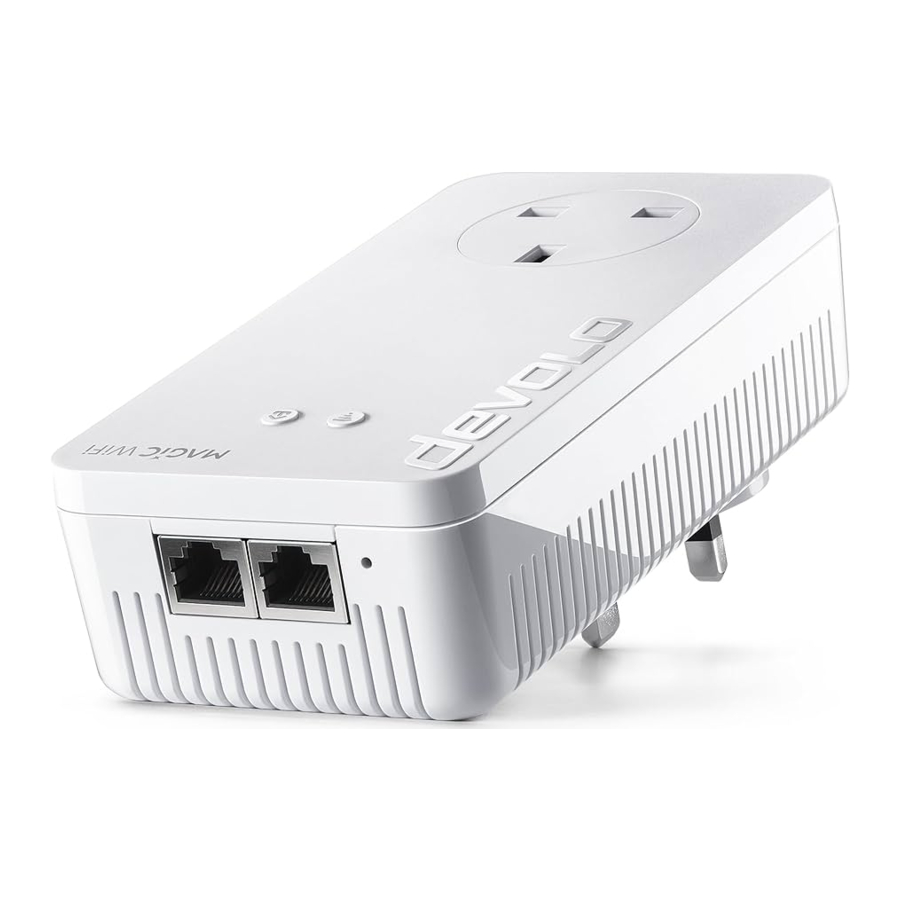
Die devolo Magic 1 WiFi 2-1 Ausstattung

Eine integrierte Steckdose,
Eine PLC-Taste mit LED-Statusanzeige,
Eine WLAN-Taste mit LED-Statusanzeige,
Vier interne WLAN-Antennen,
Zwei Netzwerkbuchsen
Eine Reset-Taste (neben den Netzwerkbuchsen).
Die LED-Statusanzeigen können deaktiviert werden. Weitere Informationen dazu finden Sie im Kapitel Netzwerkkonfiguration oder im Online verfügbaren Produkthandbuch zur devolo Cockpit Software unter www.devolo.global/devolo-cockpit.
Pairing (Kopplung) – Herstellen einer PLC-Verbindung
devolo Magic Adapter, die sich im Auslieferungszustand befinden, d.h. neu gekauft oder erfolgreich zurückgesetzt wurden (siehe Kapitel devolo Magic Adapter aus einem PLC-Netzwerk entfernen), starten bei erneuter Stromverbindung automatisch den Versuch, sich mit einem anderen devolo Magic Adapter zu pairen (eine PLC-Verbindung aufzubauen).
Ein neues devolo Magic PLC-Netzwerk in Betrieb nehmen
Nach dem Einstecken der devolo Magic Adapter in freie Steckdosen wird automatisch innerhalb von 3 Minuten ein neues devolo Magic Netzwerk aufgebaut.
Ein bestehendes devolo Magic PLC-Netzwerk durch einen weiteren devolo Magic Adapter erweitern
Um einen neuen devolo Magic 1 WiFi 2-1 in Ihrem devolo Magic-Netzwerk zu nutzen, müssen Sie ihn zunächst als Netzwerk mit Ihren bestehenden devolo Magic Adaptern verbinden. Dies geschieht über ein gemeinsames PLC-Passwort, das auf verschiedene Weisen zugewiesen werden kann:
- Über devolo Cockpit oder die devolo Home Network App (siehe Kapitel Installation der devolo Software)
- Über die Web-Oberfläche (siehe Kapitel Powerline)
- Über die PLC-Taste wie unten beschrieben.
- Stecken Sie dazu den neuen devolo Magic Adapter in eine freie Steckdose und drücken Sie die PLC-Taste an einem devolo Magic Adapter in Ihrem bestehenden devolo Magic Netzwerk für ca. 1 Sekunde. Die LED dieses Adapters blinkt nun ebenfalls weiß.
- Der neue devolo Magic Adapter paart sich automatisch, sodass keine Taste gedrückt werden muss. Die LED dieses Adapters blinkt nun ebenfalls weiß.
 Nach kurzer Zeit wird aus dem Blinken der LED ein dauerhaft weißes Leuchten. Der devolo Magic Adapter wurde erfolgreich in Ihr bestehendes devolo Magic Netzwerk integriert.
Für jeden Pairing-Vorgang kann jeweils nur ein zusätzlicher devolo Magic Adapter hinzugefügt werden.
Detaillierte Informationen zur Installation der devolo Magic Adapter finden Sie im Kapitel devolo Magic 1 WiFi2-1 anschließen.
Die PLC-Statusanzeige ablesen
Die integrierte PLC-Statusanzeige (LED) zeigt den Status des devolo Magic 1 WiFi 2-1 durch Leuchten und/oder Blinken an:
| LED | Blinkverhalten | Bedeutung | LED-Statusanzeige (Web-Oberfläche*) | |
| 1 | Rote LED | Leuchtet bis zu 2 Sek. | Startvorgang | Kann nicht deaktiviert werden |
| 2 | Rote LED | Blinkt im Intervall von 0,5 Sek. (ein/aus) | Status 1: Status 2: | Kann nicht deaktiviert werden |
| 3 | Rote LED | Leuchtet dauerhaft | Status 1: Status 2: | Kann deaktiviert werden |
| 4 | Rote und weiße LED | Blinkt im Intervall von 0,1 Sek. rot/2 Sek. weiß | Datenübertragungsrate nicht im optimalen Bereich ** | Kann deaktiviert werden |
| 5 | Weiße LED | Status 1: Blinkt im Intervall von 0,5 Sek. (ein/aus) Status 2: Blinkt im Intervall von 1 Sek. (ein/aus) | Status 1: Dieser devolo Magic Adapter befindet sich im Pairing-Modus und das System sucht nach neuen devolo Magic Adaptern. Status 2: Jemand hat die Funktion "Identify device" (Gerät identifizieren) in der Web-Oberfläche oder in der devolo Home Network App ausgelöst. Diese Funktion identifiziert den gesuchten devolo Magic Adapter. | Kann nicht deaktiviert werden |
| 6 | Weiße LED | Leuchtet dauerhaft | Die devolo Magic Verbindung hat keine Probleme und der devolo Magic Adapter ist betriebsbereit. | Kann deaktiviert werden |
| 7 | Weiße LED | Blinkt im Intervall von 0,1 Sek. ein/5 Sek. aus | Der devolo Magic Adapter befindet sich im Standby-Modus.*** | Kann deaktiviert werden |
| 8 | Rote und weiße LED | Blinkt im Intervall von 0,5 Sek. rot/ 0,5 Sek. weiß | Der devolo Magic Adapter führt ein Firmware-Update durch. | Kann nicht deaktiviert werden |
* Informationen zur Web-Oberfläche finden Sie im Kapitel Netzwerkkonfiguration.
** Informationen zur Verbesserung der Übertragungsrate finden Sie im Kapitel Bandbreitenoptimierung.
*** Ein devolo Magic Adapter schaltet nach ca. 10 Minuten in den Standby-Modus, wenn kein aktives Netzwerkgerät (z. B. Computer) an der Netzwerkschnittstelle angeschlossen ist und das WLAN ausgeschaltet ist. In diesem Modus ist der devolo Magic Adapter nicht über die Stromleitung erreichbar. Sobald das an der Netzwerkschnittstelle angeschlossene Netzwerkgerät (z. B. Computer) wieder eingeschaltet wird, ist Ihr devolo Magic Adapter auch wieder über die Stromleitung erreichbar.
Prüfen Sie, ob der Adapter korrekt an die Stromversorgung angeschlossen ist und ob der Pairing-Vorgang erfolgreich durchgeführt wurde. Weitere Informationen dazu finden Sie unter devolo Magic 1 WiFi 2-1 anschließen.
WLAN-Taste
 Diese Taste steuert die folgenden Funktionen:
WLAN ein/aus
In den Werkseinstellungen ist die WLAN-Einstellung bereits aktiviert und die WLAN-Verschlüsselung auf WPA2 eingestellt. Der Standard-WLAN-Schlüssel für die Erstinstallation des devolo Magic 1 WiFi 2-1 ist der WLAN-Schlüssel des Geräts. Den eindeutigen Schlüssel finden Sie auf dem Etikett auf der Rückseite des Gehäuses.

Notieren Sie vor dem Netzwerk-Einrichtungsprozess den WLAN-Schlüssel des devolo Magic 1 WiFi 2-1. Den eindeutigen Schlüssel des Geräts finden Sie auf dem Etikett auf der Rückseite des Gehäuses.
Um den devolo Magic 1 WiFi 2-1später per WLAN mit Ihrem Laptop, Tablet oder Smartphone zu verbinden, geben Sie den notierten WLAN-Schlüssel als Netzwerksicherheitsschlüssel ein.
- Um WLAN auszuschalten, drücken und halten Sie die WLAN-Taste länger als 3 Sekunden.
- Um WLAN wieder einzuschalten, tippen Sie die WLAN-Taste kurz an.
WLAN-Geräte via WPS verbinden
- Wenn sich das Gerät noch in den Werkseinstellungen befindet, tippen Sie die WLAN-Taste an, um WPS zu aktivieren.
- Wenn die WLAN-Verbindung ausgeschaltet war und Sie WPS aktivieren möchten, drücken Sie die WLAN-Taste zweimal; einmal, um WLAN einzuschalten, und erneut, um WPS zu aktivieren.
- Wenn die WLAN-Verbindung eingeschaltet ist und Sie diese Einstellungen auf einen anderen devolo Magic Adapter kopieren möchten, lesen Sie im Kapitel Config Sync (Konfigurationssynchronisierung) weiter.
WPS ist einer der von der WiFi Alliance entwickelten Verschlüsselungsstandards. Ziel von WPS ist es, das Hinzufügen von Geräten zu einem bestehenden Netzwerk zu vereinfachen. Weitere detaillierte Informationen finden Sie im Kapitel WLAN Protected Setup (WPS).
Die WLAN-Statusanzeige ablesen
Die integrierte WLAN-Statusanzeige (LED) zeigt den Status des devolo Magic 1 WiFi 2-1 durch Leuchten und/oder Blinken an
| WLAN-LED | Blinkverhalten | Bedeutung | LED-Statusanzeige (Web-Oberfläche*) | |
| 1 | Weiße LED | Blinkt im Intervall von 0,1 Sek. ein/5 Sek. aus | Der devolo Magic Adapter befindet sich im WPS-Modus, um WLAN-fähige Geräte via WPS zu integrieren. | Kann nicht deaktiviert werden |
| 2 | Weiße LED | Leuchtet dauerhaft | WLAN ist eingeschaltet und aktiv. | Kann deaktiviert werden |
| 3 | Weiße LED | Aus | Status 1: Status 2: | Kann deaktiviert werden |
* Informationen zur Web-Oberfläche finden Sie im Kapitel Netzwerkkonfiguration.
Reset-Taste
Die Reset-Taste (neben den Netzwerkbuchsen) hat zwei verschiedene Funktionen:
Neustart
Das Gerät startet neu, wenn Sie die Reset-Taste weniger als 10 Sekunden lang drücken.
Werkseinstellungen
- Um einen devolo Magic Adapter aus Ihrem devolo Magic Netzwerk zu entfernen und seine gesamte Konfiguration erfolgreich auf die Werkseinstellungen zurückzusetzen, drücken und halten Sie die Reset-Taste länger als 10 Sekunden.
![Information]() Beachten Sie, dass alle bereits vorgenommenen Einstellungen verloren gehen!
Beachten Sie, dass alle bereits vorgenommenen Einstellungen verloren gehen! - Warten Sie, bis die LED weiß blinkt, und trennen Sie dann den devolo Magic Adapter von der Stromversorgung.
![]() Der devolo Magic Adapter wurde erfolgreich aus Ihrem bestehenden devolo Magic Netzwerk entfernt.
Der devolo Magic Adapter wurde erfolgreich aus Ihrem bestehenden devolo Magic Netzwerk entfernt.
 Der devolo Magic Adapter wurde erfolgreich aus Ihrem bestehenden devolo Magic Netzwerk entfernt.
Netzwerkbuchsen
Sie können die Netzwerkbuchsen am devolo Magic Adapter verwenden, um ihn mit stationären Geräten wie Computern, Spielekonsolen usw. über ein Standard-Netzwerkkabel zu verbinden.
WLAN-Antennen
Die internen WLAN-Antennen dienen zur drahtlosen Verbindung mit anderen Netzwerkgeräten.
Integrierte Steckdose
Verwenden Sie immer die integrierte Steckdose am devolo Magic Adapter, wenn Sie andere Verbraucher an die Stromversorgung anschließen. Insbesondere elektronische Geräte mit Netzteil können die PLC-Leistung negativ beeinflussen.
Der integrierte Netzfilter im devolo Magic Adapter filtert solche externen Störungen und reduziert jede Beeinträchtigung der PLC-Leistung.
Erste Schritte
Dieses Kapitel enthält alle wichtigen Informationen zur Einrichtung und Nutzung Ihres devolo Magic 1 WiFi 2-1. Wir beschreiben, wie Sie das Gerät anschließen und geben Ihnen eine kurze Einführung in die devolo Software. Weitere Informationen finden Sie auf unserer Website www.devolo.global.
Lieferumfang
Bitte vergewissern Sie sich vor der Installation Ihres devolo Magic 1 WiFi 2-1, dass der Lieferumfang vollständig ist:
- Single Kit:
- 1 devolo Magic 1 WiFi 2-1
- Gedruckte Installationsanleitung
- Gedruckter Sicherheitshinweis
- Vereinfachte CE-Konformitätserklärung
- Online-Dokumentation
oder
- Starter Kit:
- 1 devolo Magic 1 WiFi 2-1
- 1 devolo Magic 1 LAN 1-1
- 1 Netzwerkkabel
- Gedruckte Installationsanleitung
- Gedruckter Sicherheitshinweis
- Vereinfachte CE-Konformitätserklärung
- Online-Dokumentation
oder
- Multiroom Kit:
- 2 devolo Magic 1 WiFi 2-1
- 1 devolo Magic 1 LAN 1-1
- 1 Netzwerkkabel
- Gedruckte Installationsanleitung
- Gedruckter Sicherheitshinweis
- Vereinfachte CE-Konformitätserklärung
- Online-Dokumentation
devolo AG behält sich das Recht vor, den Lieferumfang ohne vorherige Ankündigung zu ändern.
Systemvoraussetzungen
- Von devolo Cockpit unterstützte Betriebssysteme:
- ab Windows 7 (32-Bit/64-Bit),
- ab Ubuntu 13.10 (32-Bit/64-Bit),
- ab Mac (OS X 10.9)
- Gigabit-Netzwerkverbindung
- Netzwerkverbindung
Beachten Sie bitte, dass Ihr Computer oder ein anderes Endgerät eine Netzwerkkarte oder einen Netzwerkadapter mit Netzwerkschnittstelle besitzen muss.
Um ein devolo Netzwerk einzurichten, benötigen Sie mindestens zwei devolo Adapter.
Anschluss des devolo Magic 1 WiFi 2-1

 Beschädigung des Gerätes durch Umgebungsbedingungen
Gerät nur in trockenen Innenräumen betreiben
In den folgenden Abschnitten beschreiben wir, wie Sie den devolo Magic 1 WiFi 2-1 anschließen und in ein Netzwerk integrieren. Wir erläutern die genauen Vorgehensweisen anhand möglicher Netzwerkszenarien.
Den zulässigen Spannungsbereich für den Betrieb des Gerätes und die Leistungsaufnahme entnehmen Sie bitte dem Typenschild auf der Rückseite des Gerätes. Weitere technische Informationen zu unseren Produkten finden Sie im Produktbereich unter www.devolo.global
Starter Kit – Automatische Einrichtung für ein neues devolo Magic PLC Netzwerk
- Verbinden Sie einen devolo Magic 1 LAN 1-1 mit dem Netzwerkanschluss Ihres Internetzugangsgerätes (z.B. Ihrem Internet-Router).
![]()
![]() Stolpergefahr
Stolpergefahr
Verlegen Sie das Netzwerkkabel barrierefrei und stellen Sie sicher, dass die Steckdose und die angeschlossenen Netzwerkgeräte leicht zugänglich sind - Stecken Sie beide devolo Magic Adapter innerhalb von 3 Minuten in freie Steckdosen. Sobald die LEDs an beiden Adaptern in regelmäßigen Abständen von 0,5 Sek. weiß blinken, sind diese betriebsbereit und beginnen automatisch den Aufbau einer verschlüsselten Verbindung untereinander (siehe Kapitel Bedeutung der PLC-Anzeige).
![]() Wenn die LEDs an beiden devolo Magic Adaptern weiß leuchten, ist Ihr devolo Magic Netzwerk nach Ihren individuellen Vorgaben eingerichtet und vor unbefugtem Zugriff geschützt.
Wenn die LEDs an beiden devolo Magic Adaptern weiß leuchten, ist Ihr devolo Magic Netzwerk nach Ihren individuellen Vorgaben eingerichtet und vor unbefugtem Zugriff geschützt.
 Stolpergefahr
 Wenn die LEDs an beiden devolo Magic Adaptern weiß leuchten, ist Ihr devolo Magic Netzwerk nach Ihren individuellen Vorgaben eingerichtet und vor unbefugtem Zugriff geschützt.
Erweiterung – Ein bestehendes PLC-Netzwerk um einen weiteren devolo Magic 1 WiFi 2-1 erweitern
Bevor Sie den devolo Magic 1 WiFi 2-1 in Ihrem devolo Magic Netzwerk nutzen können, müssen Sie ihn zunächst mit Ihren bestehenden devolo Magic Adaptern zu einem Netzwerk verbinden. Dies geschieht durch die Verwendung eines gemeinsamen Passworts.
- Stecken Sie den devolo Magic 1 WiFi 2-1 in eine freie Steckdose. Sobald die LED in regelmäßigen Abständen von 0,5 Sekunden weiß blinkt, ist der Adapter betriebsbereit, aber noch nicht in ein devolo Magic Netzwerk integriert (siehe Kapitel Bedeutung der PLC-Anzeige).
- Drücken Sie innerhalb von 3 Minuten die PLC-Taste an einem devolo Magic Adapter in Ihrem bestehenden devolo Magic Netzwerk für ca. 1 Sekunde.
![Information]() Der neue devolo Magic Adapter wird automatisch verbunden, es muss keine Taste gedrückt werden. Die LED dieses Adapters blinkt nun ebenfalls weiß.
Der neue devolo Magic Adapter wird automatisch verbunden, es muss keine Taste gedrückt werden. Die LED dieses Adapters blinkt nun ebenfalls weiß.
![]() Wenn die LEDs an beiden devolo Magic Adaptern weiß leuchten, wurde der neue Adapter erfolgreich in Ihr bestehendes devolo Magic Netzwerk integriert.
Wenn die LEDs an beiden devolo Magic Adaptern weiß leuchten, wurde der neue Adapter erfolgreich in Ihr bestehendes devolo Magic Netzwerk integriert.
![Information]() Pro Kopplungsvorgang kann nur ein zusätzlicher Adapter hinzugefügt werden.
Pro Kopplungsvorgang kann nur ein zusätzlicher Adapter hinzugefügt werden.
Ändern des Netzwerkpassworts
Ein Netzwerkpasswort kann auch auf folgende Weisen geändert werden:
- Über das Webinterface des devolo Magic Adapters (siehe Kapitel Powerline)
oder
- Über devolo Cockpit oder die devolo Home Networking App. Weitere Informationen finden Sie im Kapitel Installation der devolo Software.
Eine WLAN-Verbindung mit dem devolo Magic 1 WiFi2-1 herstellen
Stellen Sie die WLAN-Verbindung mit Ihrem Laptop, Tablet oder Smartphone her, indem Sie den zuvor notierten WLAN-Schlüssel als Netzwerksicherheitsschlüssel eingeben.
Integration des WLAN-Adapters in ein bestehendes WLAN-Netzwerk
Damit der devolo Magic 1 WiFi 2-1 die gleiche WLAN-Konfiguration wie Ihr WLAN-Router besitzt, können Sie die WLAN-Zugangsdaten per Tastendruck über die Funktion WLAN Clone übernehmen. Dies kann auf verschiedene Arten aktiviert werden:
WLAN Clone aktivieren:
- WLAN Clone per Tastendruck aktivieren: Drücken Sie kurz die PLC-Taste an Ihrem devolo Magic WLAN-Adapter. Nach dem Tastendruck blinkt die LED weiß. Drücken Sie die WPS-Taste an Ihrem Router innerhalb von 2 Minuten. Bitte entnehmen Sie der Bedienungsanleitung Ihres Routers, wie lange die Taste zu drücken ist.
oder
- WLAN Clone über das Webinterface aktivieren. Weitere Informationen zu dieser Funktion finden Sie im Kapitel WLAN Clone.
Installation der devolo Software
Installation der devolo Cockpit Software
devolo Cockpit findet alle erreichbaren devolo Magic Adapter in Ihrem devolo Magic Netzwerk, zeigt Informationen über diese Geräte an und verschlüsselt Ihr devolo Magic Netzwerk individuell. Über die Software können Sie zum integrierten Webinterface navigieren.
Von devolo Cockpit unterstützte Betriebssysteme (Version 5.0 oder höher):
- ab Windows 7 (32-Bit/64-Bit) oder höher,
- ab Ubuntu 13.10 (32-Bit/64-Bit),
- ab Mac (OS X 10.9)
Produktmanual, Software und weitere Informationen zu devolo Cockpit finden Sie online unter www.devolo.global/devolo-cockpit.
Herunterladen der devolo Home Networking App
Die devolo Home Networking App ist devolo's kostenlose App auch zur Überprüfung und Konfiguration von WLAN-, PLC- und LAN-Verbindungen für den devolo Magic Adapter (mittels Smartphone oder Tablet). Die Verbindung des Smartphones oder Tablets zum devolo Magic Adapter zu Hause erfolgt über WLAN.
- Laden Sie die devolo Home Networking App auf Ihr Smartphone oder Tablet-Computer aus dem entsprechenden Store herunter.


- Die devolo Home Networking App wird wie gewohnt in der App-Liste Ihres Smartphones oder Tablets platziert. Ein Tippen auf das Symbol der devolo Home Networking App führt Sie zum Startmenü.
Weitere Informationen zur devolo Home Networking App finden Sie online unter www.devolo.global/home-network-app.
devolo Magic Adapter aus einem PLC-Netzwerk entfernen
Um einen devolo Magic Adapter aus Ihrem Netzwerk zu entfernen und seine gesamte Konfiguration erfolgreich auf die Werkseinstellungen zurückzusetzen, drücken Sie die Reset-Taste länger als 10 Sekunden. Warten Sie, bis die LED weiß blinkt, und trennen Sie den Adapter dann vom Stromnetz.
Beachten Sie, dass alle bereits vorgenommenen Einstellungen verloren gehen!
Um den Adapter in ein anderes Netzwerk zu integrieren, gehen Sie wie im Kapitel Erweiterung – Ein bestehendes PLC-Netzwerk um einen weiteren devolo Magic 1 WiFi 2-1 beschrieben vor.
Netzwerkkonfiguration
Der devolo Magic 1 WiFi 2-1 verfügt über ein integriertes Webinterface, das über einen Standard-Webbrowser aufgerufen werden kann. Alle Einstellungen zum Betrieb des Geräts können hier geändert werden.
Aufrufen des integrierten Webinterfaces
Sie können das integrierte Online-Webinterface des devolo Magic 1 WiFi 2-1 auf verschiedene Arten aufrufen:
- Mithilfe der devolo Home Network App auf Ihrem Smartphone oder Tablet können Sie das Webinterface des Geräts aufrufen, indem Sie auf das entsprechende Adaptersymbol für den devolo Magic 1 WiFi 2-1 tippen.
oder
- Mithilfe der Cockpit software gelangen Sie zum Webinterface des Geräts, indem Sie auf den entsprechenden Tab für den devolo Magic 1 WiFi 2-1 klicken. Das Programm ermittelt dann die aktuelle IP-Adresse und startet die Konfiguration im Webbrowser.
Standardmäßig öffnet sich das Webinterface direkt. Wurde jedoch über die Option System > Management ein Zugangspasswort vergeben, muss dieses zuerst eingegeben werden. Mehr dazu finden Sie unter System.
Weitere Informationen zur devolo Home Network App und der Cockpit software finden Sie im Kapitel Installation der devolo Software.
Allgemeine Informationen zum Menü
Alle Menüfunktionen sind im jeweiligen Interface sowie im zugehörigen Kapitel des Handbuchs beschrieben. Die Reihenfolge der Beschreibung im Handbuch folgt der Struktur des Menüs. Die Abbildungen der Geräteoberfläche dienen als Beispiele.
Anmelden
Das Webinterface ist nicht passwortgeschützt. Um einen unautorisierten Zugriff durch Dritte zu verhindern, ist die Vergabe eines Login-Passworts beim ersten Login zwingend erforderlich.
Geben Sie bei jedem erneuten Login Ihr bestehendes Passwort ein und bestätigen Sie die Eingabe durch Drücken von Log in (Anmelden).

Abmelden
 Melden Sie sich vom Webinterface ab, indem Sie auf Log out (Abmelden) klicken.
Sprachauswahl
 Wählen Sie die gewünschte Sprache in der Sprachauswahlliste aus.
Die zentralen Bereiche des Webinterfaces und deren Unterkategorien sind am linken Rand aufgelistet. Klicken Sie auf den Eintrag eines Bereichs, um direkt dorthin zu gelangen.

Änderungen vornehmen
Sobald Sie eine Änderung vornehmen, werden zwei Symbole auf der entsprechenden Menüseite angezeigt:
- Diskettensymbol (Disk icon): Ihre Einstellungen werden gespeichert.
- X-Symbol (X icon): Der Vorgang wird abgebrochen. Ihre Einstellungen werden nicht gespeichert.
Pflichtfelder
Felder mit einem roten Rahmen sind Pflichtfelder. Das bedeutet, dass in diesen Feldern Einträge gemacht werden müssen, um mit der Konfiguration fortzufahren.
Hilfetext leere Felder
Felder, die noch nicht ausgefüllt wurden, enthalten einen ausgegrauten Hilfetext, der den erforderlichen Inhalt für das Feld angibt. Dieser Hilfetext verschwindet sofort, sobald Inhalt eingegeben wurde.
Standardeinstellungen
Einige Felder enthalten Standardeinstellungen, die die größte Kompatibilität und Benutzerfreundlichkeit gewährleisten. Standardeinstellungen sind in Dropdown-Menüs mit einem * gekennzeichnet.
Standardeinstellungen können selbstverständlich durch benutzerdefinierte Informationen ersetzt werden.
Empfohlene Einstellungen
Einige Felder enthalten empfohlene Einstellungen.
Empfohlene Einstellungen können selbstverständlich durch benutzerdefinierte Informationen ersetzt werden.
Tabellen
Änderungen innerhalb einer Tabelle können vorgenommen werden, indem Sie die entsprechende Tabellenzeile unter Time Control (Zeitsteuerung) und Parental Control (Kindersicherung) anklicken. Im Bearbeitungsmodus haben die entsprechenden Tabellenzeilen einen blauen Hintergrund. Im Bearbeitungsmodus haben die entsprechenden Tabellenzeilen einen blauen Hintergrund.
Ungültige Eingaben
Eingabefehler werden entweder durch einen roten Rahmen hervorgehoben oder es werden Fehlermeldungen angezeigt.
Schaltflächen
Klicken Sie auf das Diskettensymbol (Disk icon), um die Einstellungen für den jeweiligen Webinterface-Bereich zu speichern.
Klicken Sie auf das X-Symbol (X icon) oder verwenden Sie den Menüpfad (Menu path) oberhalb der Schaltflächen, um den jeweiligen Webinterface-Bereich zu verlassen.
Klicken Sie auf das Papierkorbsymbol (Recycle bin icon), um einen Eintrag zu löschen.
Klicken Sie auf das Pfeilsymbol (Arrow icon), um eine Liste zu aktualisieren.
Übersicht
Der Bereich Übersicht zeigt den Status des devolo Magic 1 WiFi 2-1 sowie der verbundenen LAN-, PLC- und WiFi-Geräte.

System
Name: Gerätename
Seriennummer: Geräteseriennummer
Firmware-Version: Firmware-Version des Geräts
WiFi
2.4 GHz
Aktueller Kanal: genutzter Frequenzkanal im 2,4-GHz-Frequenzbereich
Aktivierte SSID: Name des aktivierten WiFi-Netzwerks
Verbundene WiFi-Clients: Anzahl der mit dem Netzwerk verbundenen Geräte.
5 GHz
Aktueller Kanal: genutzter Frequenzkanal im 5-GHz-Frequenzbereich
Aktivierte SSIDs: Name der aktivierten WiFi-Netzwerke
Verbundene WiFi-Clients: Anzahl der mit dem Netzwerk verbundenen Geräte.
Powerline
Lokales Gerät
Netzwerk: Statusinformation "connected" (verbunden) oder "not connected" (nicht verbunden)
Netzwerk
Verbundene Clients: Anzahl der mit dem Powerline-Netzwerk verbundenen Geräte
LAN
IPv4
Protokoll: Anzeige, ob DHCP ein- oder ausgeschaltet ist
Adresse: Verwendete IPv4-Adresse
Subnetzmaske: Verwendete IPv4-Netzmaske
Standard-Gateway: Verwendetes IPv4-Gateway
Nameserver: Verwendeter DNSv4-Server
IPv6
Protokoll: Anzeige, ob DHCPv6 ein- oder ausgeschaltet ist
Adresse/Subnetz: Verwendete Adresse/Subnetzmaske
WiFi
Nehmen Sie alle Änderungen an Ihrem WLAN-Netzwerk im Bereich WiFi vor.

Status
Hier sehen Sie den aktuellen Status Ihrer WiFi-Netzwerkkonfiguration, z.B. die verbundenen WiFi-Stationen, die MAC-Adresse, das ausgewählte Frequenzband, die SSID, die Übertragungsraten und die Verbindungsdauer.
WiFi-Netzwerke
Hier können Sie alle notwendigen Änderungen an Ihrem WiFi-Netzwerk vornehmen.
WiFi-Netzwerkmodus
Das devolo Magic 1 WiFi 2-1 unterstützt sowohl den parallelen Betrieb der WiFi-Frequenzbänder als auch deren getrennte Nutzung.

Im Feld WiFi-Netzwerkmodus können Sie Ihre bevorzugte Einstellung durch Klicken auf das entsprechende Feld definieren:
- 2.4 GHz + 5 GHz – Beide Frequenzbänder werden genutzt
- 2.4 GHz – Nur das 2.4 GHz Frequenzband wird genutzt
- 5 GHz – Nur das 5 GHz Frequenzband wird genutzt
- Off (Aus) – Bei Bedarf können Sie den WiFi-Bereich Ihres devolo Magic 1 WiFi 2-1 hier komplett abschalten.
Bitte beachten Sie, dass Sie nach dem Speichern dieser Einstellung von jeder bestehenden Drahtlosverbindung zum devolo Magic 1 WiFi 2-1 getrennt werden. Konfigurieren Sie das Gerät in diesem Fall über Ethernet.
Netzwerkname
Der Netzwerkname (SSID) bestimmt den Namen Ihres drahtlosen Netzwerks. Diesen Namen sehen Sie, wenn Sie sich beim WiFi anmelden, wodurch Sie das richtige WiFi-Netzwerk identifizieren können.
Kanäle
Im 2.4 GHz-Frequenzband stehen 13 Kanäle zur Verfügung. Die für Europa empfohlenen Kanäle sind die Kanäle 1, 6 und 11. Dies stellt sicher, dass sich die Frequenzbänder der Kanäle nicht überlappen und Verbindungsprobleme vermieden werden.
Im 5 GHz-Frequenzband stehen 19 Kanäle zur Verfügung.
Die Standardeinstellung für die Kanalwahl ist Automatic (Automatisch). Das devolo Magic 1 WiFi 2-1 führt in dieser Einstellung regelmäßig und automatisch die Kanalwahl aus. Das heißt, wenn sich die zuletzt verbundene Station abmeldet, wird sofort eine Suche nach einem geeigneten Kanal durchgeführt. Sind keine Stationen verbunden, wählt das Gerät alle 15 Minuten automatisch einen Kanal.
Es ist zu beachten, dass verbundene Geräte auch das erhöhte Frequenzband von 5 GHz unterstützen müssen. Ab Kanal 52 gelangt man in den Radarabdeckungsbereich. Beim erstmaligen Zugriff auf das Gerät startet automatisch eine Radarerkennungsphase (DFS), während der das devolo Magic 1 WiFi 2-1 nicht über WiFi zugänglich ist. Dies kann bis zu 10 Minuten dauern.
Im Feld Kanal können Sie manuell einen 2.4 GHz- und einen 5 GHz-Kanal auswählen. Wenn Sie sich nicht sicher sind, welche drahtlosen Kanäle von Geräten in der Nähe verwendet werden, wählen Sie die Option Automatic (Automatisch).
SSID verstecken:
Die SSID gibt den Namen Ihres drahtlosen Netzwerks an. Diesen Namen sehen Sie, wenn Sie sich beim WiFi anmelden, wodurch Sie das richtige Subnetz identifizieren können.
Wenn die Option Hide SSID (SSID verstecken) deaktiviert ist, ist Ihr Netzwerkname sichtbar. Wenn diese Option deaktiviert ist, müssen potenzielle Netzwerkbenutzer die genaue SSID kennen und manuell eingeben, um eine Verbindung herstellen zu können.
Einige WiFi-Stationen haben Schwierigkeiten, sich mit versteckten drahtlosen Netzwerken zu verbinden. Wenn die Verbindung zu einer versteckten SSID Probleme bereitet, versuchen Sie zunächst, die Verbindung mit einer sichtbaren SSID herzustellen, und versuchen Sie erst dann, diese zu verstecken.
Sicherheit
Der Sicherheitsstandard WPA/WPA2/WPA3 Personal (WiFi Protected Access) steht zur Sicherung der Datenübertragung in Ihrem drahtlosen Netzwerk zur Verfügung. Diese Methode ermöglicht individualisierte Schlüssel, bestehend aus Buchstaben und Zahlen sowie den dargestellten Sonderzeichen mit einer Länge von bis zu 63 Zeichen. Sie können diese einfach über die Tastatur in das Feld Schlüssel eingeben.
Gastnetzwerk
Wenn Sie Freunde oder Bekannte zu Besuch haben und ihnen Internetzugang ermöglichen möchten, ohne das Passwort für Ihr WiFi preiszugeben, können Sie zusätzlich zur Haupt-Internetverbindung ein separates Gastkonto einrichten. Das Gastkonto kann einen eigenen Netzwerknamen, ein Zeitlimit und ein WiFi-Passwort haben. Auf diese Weise können Ihre Besucher im Internet surfen, ohne Zugriff auf Ihr lokales Netzwerk zu haben.

Um ein Gastkonto einzurichten, aktivieren Sie die Option Enable (Aktivieren).
Das Gastkonto verfügt über eine Funktion zur Automatic shutoff (Automatische Abschaltung). Diese Funktion deaktiviert das Gastnetzwerk automatisch, sobald der ausgewählte Zeitraum endet.
Sie können die Option Enable (Aktivieren) verwenden, um die Abschaltfunktion zu aktivieren.
Sie können das Gastkonto auch in der devolo Home Network App über die Schaltfläche Guest account (Gastkonto) aktivieren oder deaktivieren.
Frequenzband
Im Feld Frequenzband wählen Sie den von Ihnen verwendeten Frequenzbandmodus (siehe Kapitel WiFi-Netzwerkmodus).
Netzwerkname
Definieren Sie den Namen des Gastnetzwerks im Feld Netzwerkname.
Schlüssel
Sie sollten das Gastkonto ebenfalls verschlüsseln, um zu verhindern, dass jemand in Reichweite Ihres Netzwerks eindringt und beispielsweise Ihre Internetverbindung teilt. Hierfür steht der Sicherheitsstandard WPA/WPA2/WPA3 (WiFi Protected Access) zur Verfügung.
Diese Methode ermöglicht individualisierte Schlüssel, bestehend aus Buchstaben und Zahlen mit einer Länge von bis zu 63 Zeichen. Sie können diese einfach über die Tastatur eingeben.
Geben Sie dazu eine entsprechende Anzahl von Zeichen in das Feld Schlüssel ein.
QR-Code
Mithilfe des QR-Codes können Sie bequem die Verbindung zum Gastnetzwerk für mobile Geräte einrichten. Das Scannen des QR-Codes überträgt die Zugangsdaten für das Gastnetzwerk automatisch auf das jeweilige mobile Gerät. Der QR-Code ist nur sichtbar, wenn das Gastnetzwerk aktiviert wurde.
Mesh
Mesh
Alle WiFi-Adapter der devolo Magic-Serie bieten Mesh-WiFi, was völlig neue und verbesserte WiFi-Funktionen mit sich bringt:
- Fast roaming (IEEE 802.11r) (Schnelles Roaming) optimiert den Registrierungsprozess für WiFi-Endgeräte wie Smartphones oder Tablets beim Wechsel zu einem anderen WiFi-Hotspot.
![Information]() Die Funktion Fast roaming (Schnelles Roaming) ist nicht mit allen WiFi-Clients kompatibel. Sollten Verbindungsprobleme mit einem Ihrer Geräte auftreten, deaktivieren Sie diese Option bitte.
Die Funktion Fast roaming (Schnelles Roaming) ist nicht mit allen WiFi-Clients kompatibel. Sollten Verbindungsprobleme mit einem Ihrer Geräte auftreten, deaktivieren Sie diese Option bitte.
Im Auslieferungszustand des devolo Magic 1 WiFi 2-1 ist Fast roaming (Schnelles Roaming) standardmäßig deaktiviert.
- Darüber hinaus verarbeitet die neue Funktion air-time fairness (Airtime-Gerechtigkeit) die Anfragen von High-Speed-WiFi-Clients mit höherer Priorität. Dies verhindert, dass ältere Geräte, die möglicherweise mehr Zeit für einen Download benötigen, WiFi-Engpässe verursachen.
- Integriertes band steering (Band-Steuerung) sorgt dafür, dass alle WiFi-Stationen automatisch in das optimale Frequenzband (2.4 und 5 GHz Frequenzband) wechseln, um jederzeit die beste WiFi-Verbindung zu nutzen.
Um die Mesh-Funktionen einzuschalten, aktivieren Sie die Option Enable (Aktivieren).
Die Mesh-Funktion des devolo Magic 1 WiFi 2-1 ist standardmäßig eingeschaltet.

WiFi Clone (WiFi-Klon)
WiFi Clone (WiFi-Klon) ermöglicht es, die WiFi-Konfigurationsdaten eines vorhandenen WiFi-Access Points (z.B. Ihres WiFi-Routers) einfach auf alle WiFi-Access Points (Single SSID) zu kopieren. Starten Sie den Vorgang mit der Option Start Configuration (Konfiguration starten) und drücken Sie dann die WPS-Taste des Geräts mit den zu übernehmenden WiFi-Zugangsdaten (SSID und WiFi-Passwort).
Zeitsteuerung
Der Bereich Zeitsteuerung ermöglicht es Ihnen zu definieren, wann Ihr WiFi ein- und ausgeschaltet wird.

WiFi-Zeitsteuerung aktivieren
Um die Zeitsteuerung nutzen zu können, aktivieren Sie die Option Enable (Aktivieren).
Konfiguration
Sie können mehrere Zeiträume definieren, in denen Ihr drahtloses Netzwerk an jedem Wochentag aktiviert sein soll. Die Zeitsteuerung schaltet das drahtlose Netzwerk dann automatisch ein oder aus.
Automatische Trennung
Wenn Sie die Option Automatic disconnection (Automatische Trennung) aktivieren, wird das drahtlose Netzwerk erst ausgeschaltet, wenn sich die letzte Station abgemeldet hat.
Das manuelle Ein- und Ausschalten des Geräts (mittels Taste) hat immer Vorrang vor der automatischen Zeitsteuerung. Die konfigurierte Zeitsteuerung tritt dann im nächsten definierten Zeitraum automatisch in Kraft.
Kindersicherung
Mit dieser Funktion können Sie den WiFi-Zugang für bestimmte Geräte zeitbasiert regulieren. Um beispielsweise zu verhindern, dass Ihre Kinder das Internet übermäßig nutzen, können Sie festlegen, wie lange sie das WiFi pro Tag nutzen dürfen. Für die Nutzung der Kindersicherung ist eine Synchronisierung mit einem (Internet-)Zeitserver erforderlich. In diesem Fall muss der Zeitserver (System > Management > Time Server (NTP) (Zeitserver (NTP))) für den devolo Magic 1 WiFi 2-1 ac aktiviert sein und eine aktive Internetverbindung ist ebenfalls erforderlich.
Der Zeitserver pool.ntp.org ist standardmäßig aktiviert. Weitere Informationen finden Sie im Kapitel Management (Verwaltung).
Wenn Sie ein time quota (Zeitkontingent) (Nutzungszeit in Stunden) oder einen time period (Zeitraum) (aktiv von/bis) einrichten möchten, aktivieren Sie die Option Enable (Aktivieren). Geben Sie nun die MAC-Adressen der Geräte ein, für die Sie die Kindersicherung einrichten möchten.
Unter Type (Typ) definieren Sie entweder ein time quota (Zeitkontingent) (Zeitlimit) oder einen time period (Zeitraum) für den Internetzugang der eingegebenen MAC-Adressen. Unter Select interval (Intervall auswählen) wählen Sie den gewünschten Zeitraum.

Zeitkontingent einstellen
Unter Time Quota (Zeitkontingent) kann das Zeitlimit ausgewählt werden.
Bestätigen Sie Ihre Einstellungen durch Klicken auf das Disk-Symbol (Speichern-Symbol).
Zeitraum einstellen
Unter Time Period (Zeitraum) kann der gewünschte Zeitraum ausgewählt werden. Nach der Eingabe des Intervalls geben Sie die gewünschten Start- und Endzeiten im Stunden- und Minutenformat ein.
Bestätigen Sie Ihre Einstellungen durch Klicken auf das Disk-Symbol (Speichern-Symbol).
Wenn Sie ein Zeitkontingent (Zeitlimit) oder einen Zeitraum aus der Liste löschen möchten, klicken/berühren Sie das dustbin-Symbol (Mülleimer-Symbol).
Wi-Fi Protected Setup (WPS)
Wi-Fi Protected Setup (WPS) ist einer der internationalen Verschlüsselungsstandards, der von der Wi-Fi Alliance entwickelt wurde, um ein sicheres drahtloses Netzwerk einfach und schnell einzurichten. Die Verschlüsselungsschlüssel der jeweiligen WiFi-Geräte werden automatisch und kontinuierlich an die anderen WiFi-Geräte im drahtlosen Netzwerk übertragen.
WPS-Verschlüsselung aktivieren
Um die WPS-Verschlüsselung nutzen zu können, aktivieren Sie die Option Enable (Aktivieren).

Das devolo Magic 1 WiFi 2-1 bietet zwei verschiedene Varianten zur Übertragung dieser Verschlüsselungsschlüssel:
WPS mittels WPS-Taste
- Starten Sie den Verschlüsselungsprozess auf dem devolo Magic 1 WiFi 2-1
- Durch Drücken der WiFi-Taste auf der Vorderseite des Geräts oder
- Durch Drücken der entsprechenden Schaltfläche Start (Starten) auf der Benutzeroberfläche unter WiFi > WPS Pushbutton (WPS-Taste).
- Drücken Sie anschließend entweder die WPS-Taste des hinzuzufügenden WiFi-Geräts oder aktivieren Sie den WPS-Mechanismus in den WiFi-Einstellungen des WiFi-Geräts. Nun tauschen die Geräte ihre Verschlüsselungsschlüssel aus und stellen eine sichere WiFi-Verbindung her. Die WiFi-LED an der Vorderseite zeigt den Synchronisationsprozess durch Blinken an.
WPS via PIN
Um WiFi-Geräte in Ihrem drahtlosen Netzwerk sicher über eine PIN-Variante zu verbinden, gehen Sie zur Weboberfläche und geben Sie unter WiFi > WPS > WPS PIN (WPS-PIN) den von Ihrem Android-Smartphone oder -Tablet generierten WPS-PIN ein und starten Sie den Verschlüsselungsprozess durch Drücken der entsprechenden Schaltfläche Start (Starten).
Die Verwendung der WPS-Methode impliziert die Nutzung des WPA/WPA2-Verschlüsselungsstandards. Beachten Sie daher die folgenden automatischen Einstellungen:
- Wenn unter WiFi > WiFi-Netzwerke die Option No encryption (Keine Verschlüsselung) vorab ausgewählt ist, wird automatisch WPA2 eingestellt. Das neu generierte Passwort wird unter WiFi > WiFi-Netzwerke im Feld Schlüssel angezeigt.
- Wenn unter WiFi > WiFi-Netzwerke die Option WPA/WPA2 vorab ausgewählt ist, bleibt diese Einstellung mit dem zuvor zugewiesenen Passwort.
Nachbarnetzwerke
Der Bereich Nachbarnetzwerke zeigt sichtbare drahtlose Netzwerke in Ihrer Umgebung an.

Powerline
Nehmen Sie alle Änderungen an Ihrem PLC-Netzwerk im Bereich Powerline vor.

Um einen neuen devolo Magic 1 WiFi 2-1 in Ihrem devolo Magic Netzwerk zu verwenden, müssen Sie ihn zunächst als Netzwerk mit Ihren vorhandenen devolo Magic Adaptern verbinden. Dies geschieht durch die Verwendung eines gemeinsamen Passworts. Dies kann auf verschiedene Weisen zugewiesen werden:
- Über devolo Cockpit oder die devolo Home Network App (siehe Kapitel Installation der devolo Software),
- Nur über die PLC-Taste (siehe Kapitel Pairing – Eine PLC-Verbindung herstellen und devolo Magic 1 WiFi 2-1 verbinden)
- Über die Weboberfläche, im PLC-Menü; wie unten beschrieben.
Pairing – Verwendung der Bildschirmtaste
- Klicken Sie auf Start pairing (Pairing starten), um den Pairing-Vorgang zu starten. Dies kann einige Zeit in Anspruch nehmen.
- Sobald der neue devolo Magic Adapter in Ihr bestehendes Netzwerk integriert ist, erscheint er in einer Liste der verfügbaren und hergestellten Verbindungen.
Pairing – Verwendung eines benutzerdefinierten Passworts
Sie können Ihrem Netzwerk auch ein benutzerdefiniertes PLC-Passwort zuweisen, das Sie selbst wählen. Geben Sie dieses Passwort für jeden devolo Magic Adapter im Feld Netzwerkpasswort ein und bestätigen Sie Ihre Einstellungen, indem Sie auf das Diskettensymbol klicken.
Beachten Sie, dass das benutzerdefinierte Passwort nicht automatisch dem gesamten PLC-Netzwerk zugewiesen wird. Stattdessen müssen Sie es jedem Ihrer devolo Magic Adapter separat zuweisen.
Unpairing – Entfernen eines Adapters aus einem Netzwerk
- Um einen devolo Magic Adapter aus Ihrem devolo Magic Netzwerk zu entfernen, klicken Sie auf Leave Powerline network (Powerline-Netzwerk verlassen).
- Warten Sie, bis die LED rot blinkt, und trennen Sie dann den devolo Magic Adapter vom Stromnetz.
Kompatibilitätsmodus
Die Verwendung als VDSL-Verbindung kann die Leistung der Bandbreitenverbindung durch Übersprechen des Signals negativ beeinflussen.

Um potenzielle negative Auswirkungen zu mindern, bietet das Gerät die folgenden Optionen:
Automatischer Kompatibilitätsmodus
Wenn die Option Automatischer Kompatibilitätsmodus (empfohlen) aktiviert ist, kann das Gerät das Ausgangssignal automatisch anpassen, um Störungen so weit wie möglich zu vermeiden. Diese Option ist standardmäßig konfiguriert.
Manueller Kompatibilitätsmodus
Wenn eine Störung trotz Aktivierung der automatischen Einstellung nicht behoben wurde, deaktivieren Sie diese bitte und stellen Sie den Kompatibilitätsmodus sowie das Signalübertragungsprofil manuell ein:
- SISO
- Volle Leistung
- VDSL 17a (Standard)
- VDSL 35b
Wenden Sie sich an Ihren Internetanbieter, um herauszufinden, welches Signalübertragungsprofil die beste Option für Ihre Internetverbindung ist.
Der SISO-Betriebsmodus und das VDSL 17a-Signalübertragungsprofil sind standardmäßig konfiguriert.
LAN
Änderungen an den Netzwerkeinstellungen nehmen Sie im Bereich LAN vor.

Status
Hier sehen Sie den aktuellen LAN-Status der devolo Magic Adapter. Der Bereich Ethernet zeigt die Netzwerkgeräte an, die mit den beiden Netzwerkanschlüssen Port 1 und Port 2 verbunden sind (z. B. PC, NAS usw.).
IPv4/IPv6
Je nachdem, wie der devolo Magic 1 WiFi 2-1 mit dem Internet verbunden ist (IPv4 oder IPv6), werden aktuelle Netzwerkinformationen wie Adresse, Subnetzmaske, Standard-Gateway und DNS-Server angezeigt.
IPv4/IPv6-Konfiguration
In den Werkseinstellungen ist nur die Option Netzwerkeinstellungen von einem DHCP-Server beziehen für IPv4 aktiviert. Dies bedeutet, dass die IPv4-Adresse automatisch von einem DHCP-Server abgerufen wird. Die aktuell zugewiesenen Netzwerkdaten sind sichtbar (ausgegraut).
Wenn bereits ein DHCP-Server im Netzwerk vorhanden ist, der IP-Adressen zuweist (z. B. Ihr Internetrouter), sollten Sie die Option Netzwerkeinstellungen von einem DHCP-Server beziehen aktiviert lassen, damit der devolo Magic 1 WiFi 2-1 automatisch eine Adresse von diesem erhält.
Wenn Sie eine statische IP-Adresse zuweisen möchten, nehmen Sie entsprechende Einträge für die Felder Adresse, Subnetzmaske, Standard-Gateway und DNS-Server vor.
Bestätigen Sie Ihre Einstellungen, indem Sie auf das Diskettensymbol klicken.
Starten Sie anschließend den devolo Magic Adapter neu (siehe Kapitel Konfiguration), um sicherzustellen, dass Ihre Änderungen wirksam werden.
IPv6-Konfiguration
Wenn Sie eine automatische IP-Adresszuweisung wünschen und bereits ein DHCP-Server im Netzwerk vorhanden ist, der IP-Adressen zuweist (z. B. Ihr Internetrouter), aktivieren Sie die Option Netzwerkeinstellungen von einem DHCP-Server beziehen, um sicherzustellen, dass der devolo Magic 1 WiFi 2-1 automatisch eine Adresse von diesem erhält.
Wenn Sie eine statische IP-Adresse zuweisen möchten, nehmen Sie entsprechende Einträge für die Felder Adresse, Subnetzmaske, Standard-Gateway und DNS-Server vor.
Bestätigen Sie Ihre Einstellungen, indem Sie auf das Diskettensymbol klicken.
System
Im Bereich System können Sie die Einstellungen für Sicherheit und andere Gerätefunktionen des devolo Magic Adapters konfigurieren.
Status
Hier können Sie die wichtigsten Informationen zum devolo Magic Adapter einsehen, darunter das aktuelle Datum und die Uhrzeit, die Zeitzone, die MAC-Adresse des Adapters, den Status der WLAN- und Powerline-LEDs sowie die beiden Bedientasten.

Verwaltung
Unter Systeminformationen können Sie benutzerdefinierte Namen in die Felder Gerätename (Hostname) und Gerätestandort eingeben. Beide Informationen sind besonders hilfreich, wenn mehrere devolo Magic Adapter im Netzwerk verwendet und identifiziert werden sollen.
Unter Zugriffspasswort ändern kann ein Login-Passwort für den Zugriff auf die Weboberfläche festgelegt werden.
Standardmäßig ist die integrierte Weboberfläche des devolo Magic 1 WiFi 2-1 nicht durch ein Passwort geschützt. Wir empfehlen, nach Abschluss der Installation des devolo Magic 1 WiFi 21 ein Passwort zu vergeben, um es vor Manipulationen durch Dritte zu schützen.
Geben Sie dazu das gewünschte neue Passwort zweimal ein. Nun ist die Weboberfläche mit Ihrem benutzerdefinierten Passwort vor unbefugtem Zugriff geschützt!
Unter Energieverwaltung können Sie den Powersave-Modus und den Standby-Modus am devolo Magic 1 WiFi 2-1 aktivieren.
Wenn der Powersave-Modus aktiviert wurde, wechselt der devolo Magic 1 WiFi 2-1 automatisch in den Powersave-Modus, sobald eine reduzierte Datenübertragung über Ethernet erkannt wird.
Die Latenz (Zeit für die Übertragung eines Datenpakets) kann negativ beeinflusst werden.
Wenn der Standby-Modus aktiviert ist, wechselt der devolo Magic 1 WiFi 2-1 automatisch in den Standby-Modus, wenn keine Ethernet-Verbindung aktiviert ist, d. h. wenn kein Netzwerkgerät (z. B. Computer) eingeschaltet und mit der Netzwerkschnittstelle verbunden ist und wenn WLAN deaktiviert ist.
In diesem Modus ist der devolo Magic 1 WiFi 2-1 nicht über das Powerline-Netzwerk zugänglich. Sobald das mit der Netzwerkschnittstelle verbundene Netzwerkgerät (z. B. Computer) wieder eingeschaltet wird, kann Ihr Adapter auch wieder über die Stromleitung erreicht werden.
Der Powersave-Modus ist in den devolo Magic 1 WiFi 2-1 Werkseinstellungen deaktiviert.
Der Standby-Modus ist im Auslieferungszustand des devolo Magic 1 WiFi 2-1 aktiviert.
Die LED-Einstellungen ermöglichen es Ihnen, die LED-Statusanzeige der WLAN- und Powerline-LEDs zu deaktivieren.
Ein Fehlerstatus wird unabhängig von dieser Einstellung durch ein entsprechendes Blinkverhalten angezeigt.
Informationen zum LED-Verhalten des devolo Magic Adapters im Standby-Modus finden Sie in Kapitel Die PLC-Statusleuchte ablesen.
Sie können die Bedientasten am devolo Magic Adapter vollständig deaktivieren, um sich vor möglichen Änderungen zu schützen. Deaktivieren Sie einfach die Option PLC-Taste aktivieren oder WLAN-Taste aktivieren.
Die Bedientasten sind in den Werkseinstellungen des devolo Magic 1 WiFi 2-1 aktiviert.
Unter Zeitzone können Sie die aktuelle Zeitzone auswählen, z. B. Europe/Berlin. Die Option Zeitserver (NTP) ermöglicht es Ihnen, einen Zeitserver anzugeben. Ein Zeitserver ist ein Server im Internet, dessen Aufgabe es ist, die genaue Zeit bereitzustellen. Die meisten Zeitserver sind mit einer Funkuhr gekoppelt. Wählen Sie Ihre Zeitzone und Ihren Zeitserver aus; der devolo Magic 1 WiFi 2-1 wechselt automatisch zwischen Normalzeit und Sommerzeit.
Konfiguration
Gerätekonfiguration speichern
Um die aktivierte Konfiguration als Datei auf Ihrem Computer zu speichern, wählen Sie die entsprechende Schaltfläche im Bereich System > Konfiguration > Konfiguration in Datei speichern (Save Configuration to File). Das System beginnt mit dem Herunterladen der aktuellen Gerätekonfiguration.
Gerätekonfiguration wiederherstellen
Eine vorhandene Konfigurationsdatei kann im Bereich System > Konfiguration an den devolo Magic 1 WiFi 2-1 gesendet und dort aktiviert werden. Wählen Sie eine geeignete Datei über die Schaltfläche Browse... (Durchsuchen...) aus und starten Sie den Vorgang, indem Sie auf die Schaltfläche Restore (Wiederherstellen) klicken.
Werkseinstellungen
Der devolo Magic 1 WiFi 2-1 wird im Bereich System > Konfiguration mit der Option Factory Reset (Werksreset) auf die ursprünglichen Werkseinstellungen zurückgesetzt.
Dabei gehen Ihre persönlichen WLAN- und PLC-Einstellungen verloren. Die zuletzt vergebenen Passwörter für den devolo Magic 1 WiFi 2-1 werden ebenfalls zurückgesetzt.
Zu Sicherungszwecken können alle aktiven Konfigurationseinstellungen an Ihren Computer übertragen, dort als Datei gespeichert und wieder in den devolo Magic 1 WiFi 2-1 geladen werden. Diese Funktion kann nützlich sein, um eine Vielzahl von Konfigurationen zu erstellen, die es Ihnen ermöglichen, das Gerät schnell und einfach für den Einsatz in verschiedenen Netzwerkumgebungen einzurichten.
Gerät neu starten
Um den devolo Magic 1 WiFi 2-1 neu zu starten, wählen Sie die Schaltfläche Reboot (Neustart) im Bereich System > Konfiguration.
Firmware
Die Firmware des devolo Magic 1 WiFi 2-1 umfasst die Software zum Betrieb des Geräts. Bei Bedarf bietet devolo neue Versionen im Internet als Dateidownload an, um beispielsweise bestehende Funktionen zu modifizieren.
Aktuelle Firmware
Die aktuell installierte Firmware des devolo Magic 1 WiFi 2-1 wird hier angezeigt.
Automatisches Suchen und Aktualisieren der Firmware
Der Adapter kann auch automatisch nach aktueller Firmware suchen. Aktivieren Sie dazu die Option Regulary check for firmware updates (Regelmäßig nach Firmware-Updates suchen).
Der devolo Magic 1 WiFi 2-1 informiert Sie, wenn eine neue Firmware-Version verfügbar wird. Die Option ist standardmäßig aktiviert.
Die Option Automatically install firmware updates (Firmware-Updates automatisch installieren) ermöglicht es dem Adapter, die gefundene Firmware automatisch zu installieren.
Der devolo Magic 1 WiFi 2-1 aktualisiert seine Firmware automatisch. Die Option ist standardmäßig aktiviert.
Aktualisierte Firmware herunterladen
- Wenn Sie eine aktualisierte Firmware-Datei für den devolo Magic 1 WiFi 2-1 auf Ihren Computer heruntergeladen haben, navigieren Sie zum Bereich System > Firmware > Firmware aktualisieren (Update firmware). Klicken Sie auf Browse... (Durchsuchen...) und wählen Sie die heruntergeladene Datei aus.
- Bestätigen Sie den Update-Vorgang mit Update firmware (Firmware aktualisieren). Nach einem erfolgreichen Update startet der devolo Magic 1 WiFi 2-1 automatisch neu.
Stellen Sie sicher, dass der Update-Vorgang nicht unterbrochen wird.
Config Sync
Config Sync ermöglicht es, Einstellungen für alle devolo Magic Geräte im Netzwerk einheitlich zu konfigurieren. Dies umfasst z. B. die folgenden Einstellungen:
- WLAN-Netzwerk
- Gastnetzwerk
- Mesh WLAN
- Zeitsteuerung und Zeitservereinstellungen.
Um Config Sync zu aktivieren, aktivieren Sie die Option Enable (Aktivieren).
Bitte beachten Sie, dass das WLAN immer für das gesamte Netzwerk ein- oder ausgeschaltet wird. Beenden Sie daher Config Sync zuerst auf einem Gerät, das Sie separat konfigurieren oder schalten möchten.
Technische Spezifikationen
| Sicherheit | 128 Bit AES |
| Geräteanschluss | 2x RJ45 |
| Stromverbrauch | Maximal: 7.0 W Typisch: 5.1 W Stand-by: 2.0 W |
| Stromversorgung | intern 196-250 V AC 50 Hz |
| Temperatur (Lagerung/Betrieb) | -25°C bis 70°C/0°C bis 40°C |
| Abmessungen (in mm, ohne Stecker) | 152x76x40 (HxBxT) |
| Umgebungsbedingungen | 10-90% Luftfeuchtigkeit, nicht kondensierend |
| Zertifizierungen | CE |
Bandbreitenoptimierung
Um die Übertragungskapazität des Netzwerks erheblich zu verbessern, empfehlen wir Ihnen, die folgenden "connection rules" (Verbindungsregeln) einzuhalten:
- Stecken Sie den devolo Magic 1 WiFi 2-1 direkt in eine Wandsteckdose. Vermeiden Sie die Verwendung von Mehrfachsteckdosen. Dies kann die Übertragung der PLC-Signale beeinträchtigen.
- Wenn mehrere Steckdosen direkt nebeneinander in der Wand sind, verhalten sie sich wie eine Mehrfachsteckdose. Einzelne Steckdosen sind optimal.
![]()

Sicherheitshinweise
Es ist unerlässlich, alle Sicherheits- und Bedienungsanweisungen gelesen und verstanden zu haben, bevor das devolo Gerät zum ersten Mal verwendet wird; bewahren Sie diese für zukünftige Referenzen auf.

Stromschlag durch Elektrizität
Greifen Sie nicht in die Steckdose.
Öffnen Sie das Gerät nicht.
Stecken Sie keine Gegenstände in die Steckdose oder in die Lüftungsöffnungen.
Stromschlag durch Elektrizität
Das Gerät muss an eine Steckdose mit angeschlossenem Erdleiter angeschlossen werden.
devolo Geräte dürfen nur an einer Netzstromversorgung betrieben werden, wie auf dem Typenschild beschrieben.
 Stolpergefahr
Verlegen Sie das Netzwerkkabel barrierefrei;
stellen Sie sicher, dass die Steckdose und die angeschlossenen Netzwerkgeräte leicht zugänglich sind.
Um devolo Geräte von der Stromversorgung zu trennen, ziehen Sie das Gerät aus der Steckdose.
 Geräteschaden durch Umgebungsbedingungen
Verwenden Sie das Gerät nur in Innenräumen unter trockenen Bedingungen.
Wärmeentwicklung während des Betriebs
Bestimmte Gehäusekomponenten können in bestimmten Situationen sehr heiß werden. Befestigen Sie das Gerät so, dass es berührungssicher ist und eine optimale Positionierung gewährleistet ist.
devolo Geräte sollten nur an Orten installiert werden, die eine ausreichende Belüftung gewährleisten. Schlitze und Öffnungen am Gehäuse dienen der Belüftung:
- Decken Sie devolo Geräte während des Betriebs nicht ab.
- Stellen Sie keine Gegenstände auf devolo Geräte.
- Führen Sie keine Gegenstände in die Öffnungen von devolo Geräten ein.
- devolo Geräte dürfen nicht direkt neben einer offenen Flamme (wie Feuer oder Kerzen) platziert werden.
- devolo Geräte dürfen keiner direkten Wärmestrahlung ausgesetzt werden (z.B. Heizkörper, direkte Sonneneinstrahlung).
Benutzer müssen keine Wartung an devolo Geräten durchführen. Im Falle einer Beschädigung trennen Sie das devolo Gerät vom Stromnetz, indem Sie es oder seinen Stecker aus der Steckdose ziehen. Wenden Sie sich dann ausschließlich an qualifiziertes Fachpersonal (Kundendienst). Ein Schaden gilt als eingetreten, zum Beispiel,
- wenn ein Knopf beschädigt ist.
- wenn der Netzstecker beschädigt ist.
- wenn das devolo Gerät mit Flüssigkeit (wie Regen oder anderem Wasser) besprüht wurde.
- wenn das devolo Gerät außer Betrieb ist.
- wenn das Gehäuse des devolo Geräts beschädigt ist.
Gehäuseschaden durch lösungsmittelhaltige Reinigungsmittel
Nur stromlos und mit trockenem Tuch reinigen.
Stecken Sie devolo Geräte nicht direkt ineinander. Geräte, die ineinander gesteckt sind, können eine Verringerung der Übertragungsrate erfahren.
devolo im Internet
Für detaillierte Informationen zu unseren Produkten besuchen Sie www.devolo.global.
Dort finden Sie Produktbeschreibungen und Dokumentationen sowie Updates der devolo Software und der Firmware Ihres Geräts.
Wenn Sie weitere Ideen oder Vorschläge zu unseren Produkten haben, zögern Sie nicht, uns unter support@devolo.com zu kontaktieren!
devolo AG
Charlottenburger Allee 67
52068 Aachen
Deutschland
www.devolo.global
Referenzen
![www.devolo.global]() Internet überall – devolo heilt schwaches WLAN | devolo
Internet überall – devolo heilt schwaches WLAN | devolo![www.devolo.global]() dLAN Cockpit Software für devolo Powerline Produkte | devolo
dLAN Cockpit Software für devolo Powerline Produkte | devolo![www.apple.com]() App Store - Apple
App Store - Apple![play.google.com]() Google Play
Google Play![www.devolo.global]() devolo Home Network App – Intuitiv. Einfach. Übersichtlich.
devolo Home Network App – Intuitiv. Einfach. Übersichtlich.


Anleitung herunterladen
Hier können Sie die vollständige PDF-Version des Handbuchs herunterladen. Sie kann zusätzliche Sicherheitsanweisungen, Garantieinformationen, FCC-Regeln usw. enthalten.
Devolo Magic 1 Handbuch herunterladen


