Razer Firefly Handbuch
- 1 Einleitung
- 2 PACKUNGSINHALT / SYSTEMANFORDERUNGEN
- 3 REGISTRIERUNG / TECHNISCHER SUPPORT
- 4 TECHNISCHE SPEZIFIKATIONEN
- 5 GERÄTEAUFBAU
- 6 INSTALLIEREN VON RAZER SYNAPSE 3 FÜR IHR RAZER FIREFLY
- 7 KONFIGURATION DES RAZER FIREFLY ÜBER RAZER SYNAPSE 3
- 8 SICHERHEIT UND WARTUNG
- 9 Referenzen
- 10 Anleitung herunterladen
- 11 In anderen Sprachen
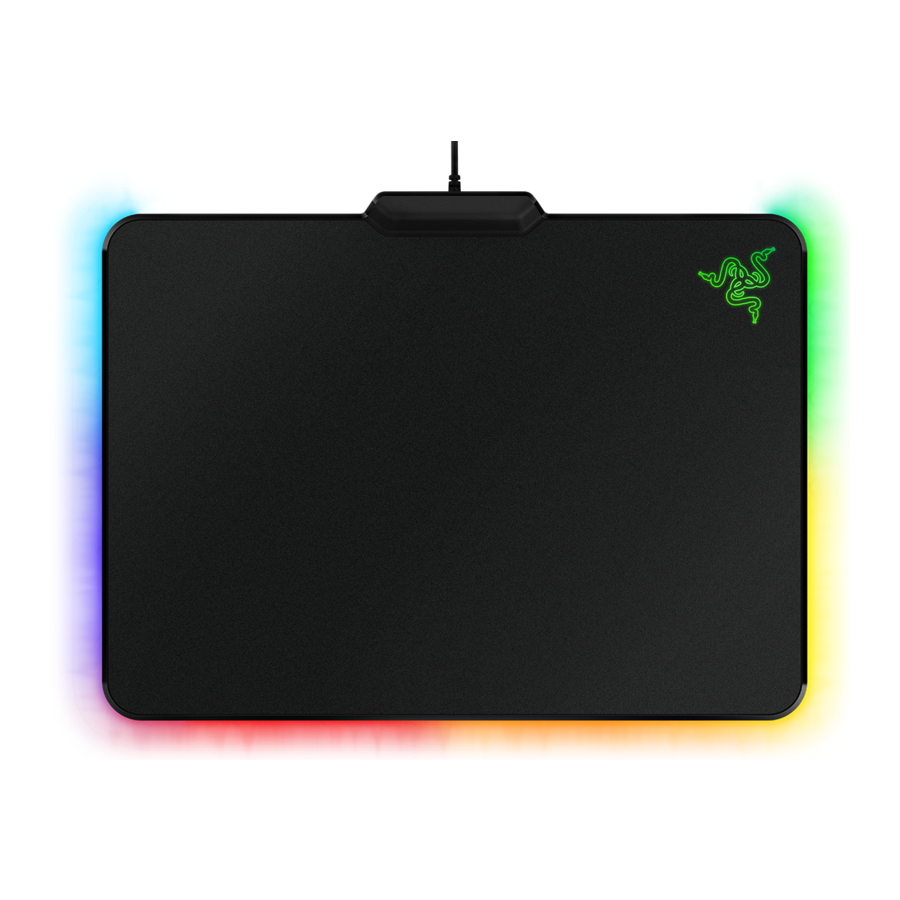
Einleitung
Können Sie sich nicht zwischen Aussehen und Leistung entscheiden? Das müssen Sie auch nicht. Mit einer mikrotexturierten Oberfläche und einer optimierten reflektierenden Fläche für schnelle Reaktionszeiten im Spiel wurde das Razer Firefly entwickelt, um selbst in den härtesten Gaming-Duellen kompromisslose Präzision zu liefern, sodass Sie sich jedes Mal mühelos Ihren Sieg sichern können.
Das Razer Firefly ist außerdem mit der anpassbaren Razer Chroma Beleuchtung ausgestattet, was es zum weltweit ersten Gaming-Mauspad mit grenzenlosen Personalisierungsoptionen macht. Voll kompatibel mit Ihren anderen Chroma-fähigen Razer Geräten, ermöglicht Ihnen dieses harte Mauspad, ein beeindruckendes Spektrum an Effekten zu choreografieren, die Ihren persönlichen Spielstil zum Leben erwecken.
PACKUNGSINHALT / SYSTEMANFORDERUNGEN
PACKUNGSINHALT
- Razer Firefly Hard Edition Gaming-Mauspad
- Wichtige Produktinformationen
SYSTEMANFORDERUNGEN
HARDWARE-ANFORDERUNGEN
- PC mit einem freien USB-Anschluss
RAZER SYNAPSE 3 ANFORDERUNGEN
- Windows® 7 64-Bit (oder höher)
- Internetverbindung
- 500 MB freier Festplattenspeicher
REGISTRIERUNG / TECHNISCHER SUPPORT
REGISTRIERUNG
Registrieren Sie Ihr Produkt online unter razerid.razer.com/warranty , um Echtzeitinformationen zum Garantiestatus Ihres Produkts zu erhalten.
Wenn Sie noch keine Razer ID registriert haben, registrieren Sie sich jetzt unter razerid.razer.com, um eine Vielzahl von Razer Vorteilen zu erhalten.

TECHNISCHER SUPPORT
- ▪ 6 Monate eingeschränkte Herstellergarantie.
- ▪ Kostenloser technischer Online-Support unter support.razer.com.
TECHNISCHE SPEZIFIKATIONEN
TECHNISCHE SPEZIFIKATIONEN
- Mikrotexturierte Oberfläche für ausgewogenes Gameplay
- Optimierte Oberflächenbeschichtung für hochpräzises Tracking
- Chroma anpassbare Beleuchtung
- Rutschfeste Gummiunterseite
- Razer Synapse-fähig (für anpassbare Chroma Beleuchtung)
- Vergoldeter USB-Anschluss (zur Stromversorgung der anpassbaren Chroma Beleuchtung)
- Zwei Meter langes, leichtes, geflochtenes Faserkabel
UNGEFÄHRE GRÖSSE & GEWICHT
- Länge: 255 mm / 10,04 Zoll
- Breite: 355 mm / 13,98 Zoll
- Höhe: 4 mm / 0,16 Zoll
- Gewicht: 380 g / 0,84 lbs
GERÄTEAUFBAU

- USB-Kabel
- Seitenstreifen
- Rutschfeste Gummibasis
INSTALLIEREN VON RAZER SYNAPSE 3 FÜR IHR RAZER FIREFLY

- Stellen Sie sicher, dass Ihr Razer Gerät mit dem USB-Anschluss Ihres Computers verbunden ist.
- Installieren Sie Razer Synapse 3, wenn Sie dazu aufgefordert werden* oder laden Sie das Installationsprogramm vonrazer.com/synapse. herunter.
- Erstellen Sie Ihre Razer ID oder melden Sie sich mit einem bestehenden Konto an.
*Gilt für Windows 8 oder höher.
KONFIGURATION DES RAZER FIREFLY ÜBER RAZER SYNAPSE 3
SYNAPSE-REGISTERKARTE
Die Synapse-Registerkarte ist Ihre Standardregisterkarte, wenn Sie Razer Synapse 3 zum ersten Mal starten. Über diese Registerkarte können Sie die Unterregisterkarte Dashboard aufrufen.
Dashboard
Die Unterregisterkarte Dashboard bietet eine Übersicht über Ihr Razer Synapse 3, wo Sie auf alle Ihre Razer Geräte, Module und Online-Dienste zugreifen können.

MAUSPAD-REGISTERKARTE
Die Mauspad-Registerkarte ist die Hauptregisterkarte für Ihr Razer Firefly. Hier können Sie die Einstellungen Ihres Geräts, wie Profile und Beleuchtung, ändern. Änderungen, die unter dieser Registerkarte vorgenommen werden, werden automatisch in Ihrem System und Cloud-Speicher gespeichert.
Beleuchtung
Die Unterregisterkarte Beleuchtung ermöglicht es Ihnen, das Profil und die Lichteinstellungen Ihres Razer Geräts zu ändern.

Profil
Ein Profil ist ein Datenspeicher, der alle Einstellungen Ihres Razer Peripheriegeräts speichert. Standardmäßig basiert der Profilname auf dem Namen Ihres Systems. Um ein Profil hinzuzufügen, umzubenennen, zu duplizieren oder zu löschen, drücken Sie einfach die Schaltfläche 'Miscellaneous' (Verschiedenes) (  ).
).
Helligkeit
Sie können die Beleuchtung Ihres Razer Geräts ausschalten, indem Sie die Option 'Helligkeit' umschalten, oder die Leuchtkraft mit dem Schieberegler erhöhen/verringern.
Beleuchtung ausschalten
Dies ist ein Energiespar-Tool, das es Ihnen ermöglicht, die Beleuchtung Ihres Geräts zu deaktivieren, wenn die Anzeige Ihres Systems ausgeschaltet wird, und/oder das Gerät automatisch auszuschalten, wenn Ihr Razer Firefly für eine festgelegte Zeit inaktiv war.
Schnelle Effekte
Eine Reihe von Schnelleffekten kann ausgewählt und auf die Beleuchtung Ihres Mauspads angewendet werden, wie hier aufgeführt:
| Name | Beschreibung | Einrichtung | |
 | Atmend | Die Mauspad-Beleuchtung blendet in die ausgewählte(n) Farbe(n) ein und aus. | Wählen Sie bis zu 2 Farben für diese Einstellung. |
 | Reaktiv | Das Mauspad leuchtet auf, wenn Sie Ihre Maus klicken. Beachten Sie, dass dies nur bei Verwendung einer Razer Maus unterstützt wird. | Wählen Sie entweder die gewünschte Beleuchtungsfarbe oder entscheiden Sie sich für die gleiche Farbe wie die LED der Razer Maus. |
 | Spektrumwechsel | Die Beleuchtung des Mauspads wechselt unbegrenzt zwischen 16,8 Millionen Farben. | Keine weitere Anpassung erforderlich. |
 | Statisch | Das Mauspad bleibt in der ausgewählten Farbe beleuchtet. | Wählen Sie die gewünschte Beleuchtungsfarbe. |
 | Welle | Die Mauspad-Beleuchtung scrollt in der ausgewählten Richtung mit einem Standardspektrum an Farben. | Wählen Sie entweder die Wellenrichtung von links nach rechts oder von rechts nach links. |
Wenn Sie andere unterstützte Razer Chroma-fähige Geräte besitzen, können Sie deren Schnelleffekte mit Ihrem Razer Gerät synchronisieren, indem Sie auf die Chroma Sync-Schaltfläche (  ) klicken.
Erweiterte Effekte
Die Option 'Erweiterte Effekte' ermöglicht es Ihnen, einen Chroma-Effekt auszuwählen, den Sie auf Ihrem Razer Chroma-fähigen Peripheriegerät verwenden möchten. Um Ihren eigenen Chroma-Effekt zu erstellen, drücken Sie einfach die Chroma Studio-Schaltfläche (  ).
).
PROFILE-REGISTERKARTE
Die Profile-Registerkarte ist eine bequeme Möglichkeit, alle Ihre Profile zu verwalten und sie mit Ihren Spielen und Anwendungen zu verknüpfen.
Geräte
Sehen Sie auf der Unterregisterkarte 'Geräte', welches Razer Gerät ein bestimmtes Profil verwendet. Um ein neues Profil innerhalb des ausgewählten Geräts zu erstellen, klicken Sie einfach auf die Schaltfläche 'Add' (Hinzufügen) (  ). Um ein Profil umzubenennen, zu duplizieren oder zu löschen, drücken Sie einfach die Schaltfläche 'Miscellaneous' (Verschiedenes) ( ). Jedes Profil kann so eingestellt werden, dass es beim Ausführen einer Anwendung automatisch aktiviert wird, indem die Option 'Spiele verknüpfen' verwendet wird.

Verknüpfte Spiele
Die Unterregisterkarte 'Verknüpfte Spiele' bietet Ihnen die Flexibilität, Spiele hinzuzufügen, Peripheriegeräte anzuzeigen, die mit Spielen verknüpft sind, oder nach hinzugefügten Spielen zu suchen. Sie können Spiele auch nach alphabetischer Reihenfolge, zuletzt gespielt oder am häufigsten gespielt sortieren. Hinzugefügte Spiele werden hier weiterhin aufgeführt, auch wenn sie nicht mit einem Razer Gerät verknüpft sind.

CHROMA-REGISTERKARTE
Die Chroma-Registerkarte ermöglicht es Ihnen, entweder erweiterte Beleuchtungseffekte über die Unterregisterkarte 'Studio' zu erstellen oder integrierte Drittanbieter-Apps für alle Razer Chroma-fähigen Geräte zu aktivieren/deaktivieren, um ein wirklich immersives Beleuchtungs- und Spielerlebnis zu erzielen.
Studio
Die Unterregisterkarte 'Studio' ermöglicht es Ihnen, Ihre eigenen Chroma-Effekte zu erstellen und zu bearbeiten, die Sie auf alle unterstützten Razer Chroma-fähigen Geräte anwenden können. Diese Registerkarte kann auch unter dem Chroma-Modul des Dashboards aufgerufen werden.
Um einen Chroma-Effekt hinzuzufügen, umzubenennen, zu duplizieren oder zu löschen, klicken Sie einfach auf die Schaltfläche 'Miscellaneous' (Verschiedenes) (  ). Um die ausgewählte Ebene auf ihre ursprüngliche Einstellung zurückzusetzen, klicken Sie auf die Schaltfläche 'Reset' (Zurücksetzen) (
  ). Und um eine geänderte Ebene anzuwenden und zu speichern, klicken Sie auf die Schaltfläche 'Save' (Speichern) (
  ).
).

Schnellauswahlen
Das Menü 'Schnellauswahlen' enthält Voreinstellungen für Beleuchtungsbereiche, die Sie verwenden können, um Ihr Razer Gerät einfach anzupassen. Alternativ können Sie eine einzelne LED durch Klicken auf den Bereich oder mehrere LEDs durch Klicken und Ziehen auswählen.
Effektebene
Beleuchtungseffekte sind in Ebenen angeordnet, wobei die oberste Ebene Priorität hat. Sie können mehrere Beleuchtungseffekte gruppieren, indem Sie auf die Schaltfläche 'Add Group' (Gruppe hinzufügen) (  ) klicken und die zu gruppierenden Ebenen in den neu hinzugefügten Ordner ziehen, eine Ebene duplizieren, indem Sie auf die Schaltfläche 'Copy' (Kopieren) (
  ) klicken, oder eine Ebene löschen, indem Sie auf die Schaltfläche 'Trash' (Papierkorb) (
  ) klicken. Einige Ebenen können überlappende Effekte aufweisen, daher müssen Sie die Ebenen möglicherweise in einer bestimmten Reihenfolge anordnen.
Effekt hinzufügen
Alle unterstützten Schnelleffekte sind unter der Option 'Effekt hinzufügen' aufgeführt, die Sie anklicken können, um sie auf die Effektebene einzufügen. Schnelle Effekte können im Chroma Studio bearbeitet werden, indem Sie deren voreingestellte Farbe, Eigenschaften und Wiedergabeoptionen ändern.
Apps
Die Unterregisterkarte 'Apps' ist der Ort, an dem Sie integrierte Drittanbieter-Apps für Ihre Razer Chroma-fähigen Peripheriegeräte aktivieren oder deaktivieren können. Die Registerkarte 'Apps' kann Sie auch zum Chroma Workshop weiterleiten, wo Sie diese Drittanbieter-Apps herunterladen können.

EINSTELLUNGSFENSTER
Das Einstellungsfenster, zugänglich durch Klicken auf die ( )-Schaltfläche in Razer Synapse 3, ermöglicht es Ihnen, das Startverhalten zu konfigurieren, die Sprache zu ändern, das Master-Handbuch Ihres Razer Geräts anzuzeigen oder einen Werksreset für jedes angeschlossene Razer Gerät durchzuführen.

Registerkarte 'Allgemein'
Die Standardregisterkarte des Einstellungsfensters, die Registerkarte 'Allgemein', ermöglicht es Ihnen, die Anzeigesprache und das Startverhalten der Software zu ändern oder das Master-Handbuch aller angeschlossenen Razer Geräte anzuzeigen.
Registerkarte 'Zurücksetzen'
Die Registerkarte 'Zurücksetzen' ermöglicht es Ihnen, einen Werksreset auf allen verbundenen Razer Geräten mit integriertem Speicher durchzuführen. Alle auf dem integrierten Speicher des ausgewählten Geräts gespeicherten Profile werden gelöscht.
Hinweis: Das Durchführen eines Werksresets auf Geräten ohne integrierten Speicher erstellt nur ein neues Profil für Ihr Gerät in Razer Synapse 3 mit den Standardeinstellungen.
Registerkarte 'Info'
Die Registerkarte 'Info' zeigt kurze Softwareinformationen, die Urheberrechtserklärung und bietet relevante Links zu den Nutzungsbedingungen. Sie können diese Registerkarte auch verwenden, um nach Software-Updates zu suchen oder als schnellen Zugang zu Razers sozialen Gemeinschaften.
SICHERHEIT UND WARTUNG
SICHERHEITSRICHTLINIEN
Um maximale Sicherheit bei der Verwendung Ihres Razer Firefly zu gewährleisten, empfehlen wir Ihnen, die folgenden Richtlinien zu beachten:
Sollten Sie Probleme beim ordnungsgemäßen Betrieb des Geräts haben und die Fehlerbehebung nicht funktioniert, ziehen Sie das Gerät ab und kontaktieren Sie die Razer Hotline oder besuchen Sie support.razer.com für Unterstützung.
Nehmen Sie das Gerät nicht auseinander (andernfalls erlischt Ihre Garantie) und versuchen Sie nicht, es unter abnormalen Stromlasten zu betreiben.
Halten Sie das Gerät von Flüssigkeiten, Feuchtigkeit oder Nässe fern. Betreiben Sie das Gerät nur innerhalb des spezifischen Temperaturbereichs von 0°C (32°F) bis 40°C (104°F). Sollte die Temperatur diesen Bereich überschreiten, ziehen Sie das Gerät ab und/oder schalten Sie es aus, um die Temperatur auf ein optimales Niveau zu stabilisieren.
WARTUNG UND GEBRAUCH
Das Razer Firefly erfordert minimale Wartung, um es in optimalem Zustand zu halten. Einmal im Monat empfehlen wir Ihnen, das Gerät vom Computer zu trennen und es mit einem weichen Tuch oder Wattestäbchen zu reinigen, um Schmutzablagerungen zu vermeiden. Verwenden Sie keine Seife oder scharfe Reinigungsmittel.
Referenzen
![razer-id.razerzone.com]() Razer ID
Razer ID![razer-id.razerzone.com]() Razer ID
Razer ID![www.razerzone.com]() Razer Synapse 4: Erweiterte Gerätesteuerungs- und Beleuchtungssoftware | Razer United States
Razer Synapse 4: Erweiterte Gerätesteuerungs- und Beleuchtungssoftware | Razer United States

Anleitung herunterladen
Hier können Sie die vollständige PDF-Version des Handbuchs herunterladen. Sie kann zusätzliche Sicherheitsanweisungen, Garantieinformationen, FCC-Regeln usw. enthalten.
Razer Firefly Handbuch herunterladen


