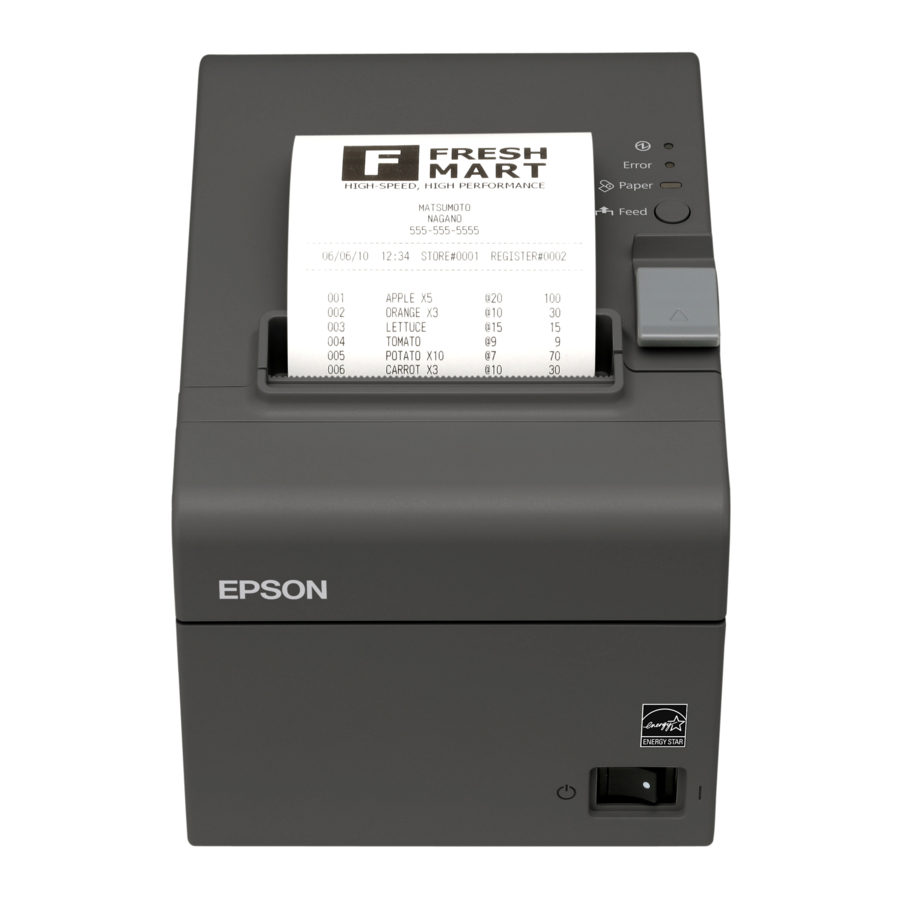
Epson TM-T20II Handbuch
Einleitung

- Kein Teil dieses Dokuments darf ohne vorherige schriftliche Genehmigung der Seiko Epson Corporation reproduziert, in einem Datenabrufsystem gespeichert oder in irgendeiner Form oder auf irgendeine Weise, sei es elektronisch, mechanisch, durch Fotokopie, Aufzeichnung oder auf andere Weise, übermittelt werden.
- Der Inhalt dieses Dokuments kann ohne vorherige Ankündigung geändert werden. Bitte kontaktieren Sie uns für die neuesten Informationen.
- Obwohl bei der Erstellung dieses Dokuments alle Vorsichtsmaßnahmen getroffen wurden, übernimmt die Seiko Epson Corporation keine Verantwortung für Fehler oder Auslassungen.
- Es wird auch keine Haftung für Schäden übernommen, die aus der Nutzung der hierin enthaltenen Informationen resultieren.
- Weder die Seiko Epson Corporation noch ihre verbundenen Unternehmen haften gegenüber dem Käufer dieses Produkts oder Dritten für Schäden, Verluste, Kosten oder Ausgaben, die dem Käufer oder Dritten entstehen aufgrund von: Unfall, unsachgemäßer Verwendung oder Missbrauch dieses Produkts oder unbefugten Modifikationen, Reparaturen oder Änderungen an diesem Produkt oder (außerhalb der USA) der Nichteinhaltung der Betriebs- und Wartungsanweisungen der Seiko Epson Corporation.
- Die Seiko Epson Corporation haftet nicht für Schäden oder Probleme, die durch die Verwendung von Optionen oder Verbrauchsmaterialien entstehen, die nicht von der Seiko Epson Corporation als Original EPSON Produkte oder EPSON zugelassene Produkte ausgewiesen sind.
Nutzungsbeschränkung
Wenn dieses Produkt für Anwendungen verwendet wird, die eine hohe Zuverlässigkeit/Sicherheit erfordern, wie z.B. Transportgeräte in der Luftfahrt, Bahn, Schifffahrt, Automobilindustrie usw.; Katastrophenschutzgeräte; verschiedene Sicherheitsvorrichtungen usw.; oder funktionelle/präzisionsfähige Geräte usw., sollten Sie dieses Produkt nur verwenden, nachdem Sie die Berücksichtigung von Ausfallsicherungen und Redundanzen in Ihr Design einbezogen haben, um die Sicherheit und die gesamte Systemzuverlässigkeit zu gewährleisten. Da dieses Produkt nicht für Anwendungen mit extrem hoher Zuverlässigkeit/Sicherheit vorgesehen war, wie z.B. Luft- und Raumfahrtausrüstung, Hauptkommunikationsausrüstung, nukleare Energie Steuerungsanlagen oder medizinische Geräte im Zusammenhang mit direkter medizinischer Versorgung usw., treffen Sie bitte Ihr eigenes Urteil über die Eignung dieses Produkts nach einer vollständigen Bewertung.
Über dieses Handbuch
Ziel des Handbuchs
Dieses Handbuch soll Entwicklungsingenieuren alle notwendigen Informationen zur Entwicklung, Konstruktion und Installation von POS-Systemen sowie zur Entwicklung und Konstruktion von Druckeranwendungen liefern.
Inhalt des Handbuchs
Das Handbuch gliedert sich in folgende Abschnitte:
Kapitel 1 Übersicht
Kapitel 2 Installation
Kapitel 3 Verwenden des Druckertreibers
Übersicht
Dieses Kapitel erläutert die Komponenten des TM-T20II Druckertreiberpakets und die Betriebsumgebung.
Systemübersicht
Der TM-T20II Druckertreiber ist ein Druckertreiber für den EPSON TM Drucker. Die TM Print Support Library ist ebenfalls als Bibliothek zur Unterstützung der Druckeinstellungen verfügbar. Informationen zur TM Print Support Library finden Sie im TM Print Print Support Library Handbuch.
Paketkomponenten
- TM‐T20II_xxx.dmg
- TM‐T20II_xxx.pkg: TM‐T20II Druckertreiber Installationsprogramm
- TM‐T20II_xxx_Uninstall TM‐T20II Druckertreiber Deinstallationsprogramm
- TMPrintSupportLibrary_xxx.pkg: TM Print Support Library Installationsprogramm
- Mac Druckertreiber Benutzerhandbuch: Dieses Handbuch
Einschränkungen
- Wenn TextEdit zum Drucken verwendet wird, können die linken und rechten Ränder nicht auf weniger als 1 Zoll (2,54 cm) eingestellt werden.
- Wenn Sie die IP-Adresse des Druckers oder andere Kommunikationseinstellungen ändern müssen, löschen Sie die vorhandene Druckwarteschlange aus [Print & Fax] und fügen Sie die Druckwarteschlange dann erneut hinzu.
Installation
Dieses Kapitel erläutert die Verfahren zur Installation und Deinstallation des TM‐T20II-Druckertreibers.
![Warnung]() Die Bildschirme von Mac OS X 10.6 werden in diesem Kapitel gezeigt. Wenn Sie eine andere Version von Mac OS verwenden, gehen Sie entsprechend den Bildschirmanzeigen Ihrer Version vor.
Die Bildschirme von Mac OS X 10.6 werden in diesem Kapitel gezeigt. Wenn Sie eine andere Version von Mac OS verwenden, gehen Sie entsprechend den Bildschirmanzeigen Ihrer Version vor.- Schließen Sie [Print & Fax] (Drucken & Faxen) in [System Preferences] (Systemeinstellungen), bevor Sie den Druckertreiber installieren oder deinstallieren.
- Schalten Sie den Drucker nicht aus und trennen Sie ihn nicht vom Stromnetz, während die Einstellungen gespeichert werden.
 Zur Installation oder Deinstallation des Druckertreibers sind ein Administrator-"Name" (Name) und ein "Password" (Passwort) erforderlich.
Installieren des Druckertreibers
Installation
- Verbinden Sie den Drucker mit dem Computer über ein Schnittstellenkabel, legen Sie Papier ein und schalten Sie den Drucker ein.
Wenn Sie eine Ethernet-/WLAN-Verbindung verwenden, stellen Sie die Verbindung zum Netzwerk her und schalten Sie dann den Drucker ein. - Klicken Sie auf TM‐T20II_xxx.dmg an dem Speicherort, an dem Sie sie gespeichert haben. Doppelklicken Sie auf TMT20II_xxx.pkg, um das Installationsprogramm zu starten.
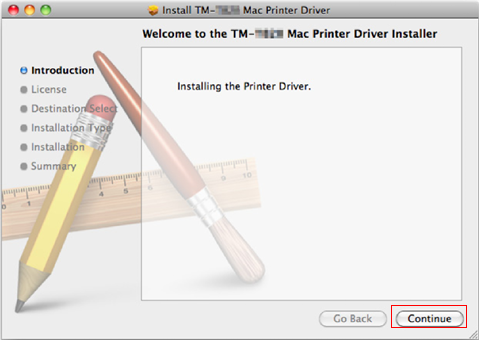
- Der Bildschirm ʺWelcome to the TM‐T20II Mac Printer Driver Installerʺ (Willkommen beim TM-T20II Mac-Druckertreiber-Installationsprogramm) wird angezeigt. Klicken Sie auf die Schaltfläche ʺContinueʺ (Fortfahren).

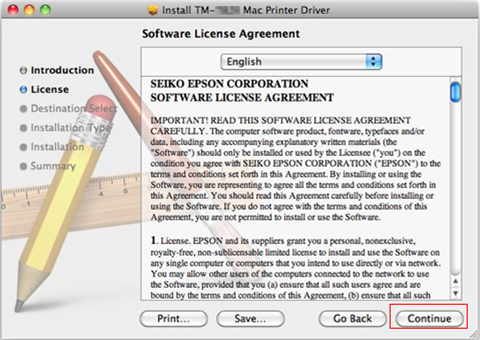
- Der Bildschirm ʺSoftware License Agreementʺ (Software-Lizenzvereinbarung) wird angezeigt. Überprüfen Sie den Inhalt und klicken Sie auf die Schaltfläche ʺContinueʺ (Fortfahren).

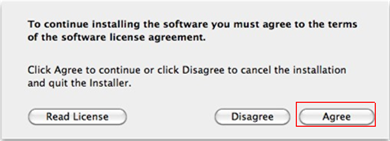
- Die Bestätigungsmeldung der Lizenzvereinbarung wird angezeigt. Klicken Sie auf die Schaltfläche ʺAgreeʺ (Zustimmen).
![]()
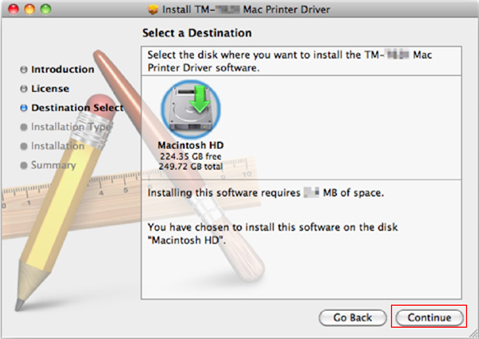
- Der Bildschirm ʺSelect a Destinationʺ (Ziel auswählen) wird angezeigt. Klicken Sie auf die Schaltfläche ʺContinueʺ (Fortfahren).

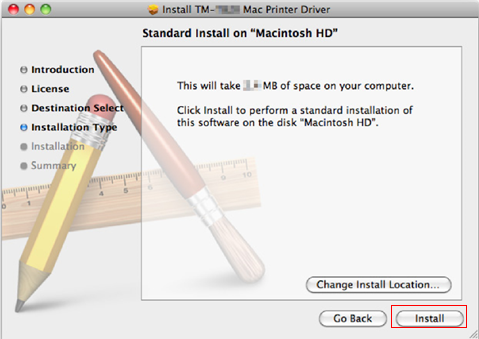
- Der Bildschirm ʺStandard Install on "Macintosh HD"ʺ (Standardinstallation auf "Macintosh HD") wird angezeigt. Klicken Sie auf die Schaltfläche ʺInstallʺ (Installieren).

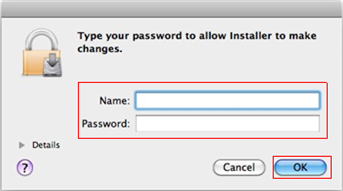
- Der Authentifizierungsbildschirm für den OS-Administrator wird angezeigt. Geben Sie einen "Name" (Name) und ein "Password" (Passwort) ein und klicken Sie auf die Schaltfläche "OK" (OK).
Starten Sie die Installation.

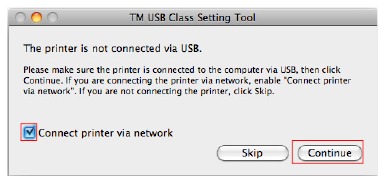
- Der Bildschirm "TM USB Class Setting Tool" (TM USB-Klasseneinstellungstool) wird angezeigt. Aktivieren Sie das Kontrollkästchen [Connect printer via network] (Drucker über Netzwerk verbinden) und klicken Sie auf die Schaltfläche [Continue] (Fortfahren).

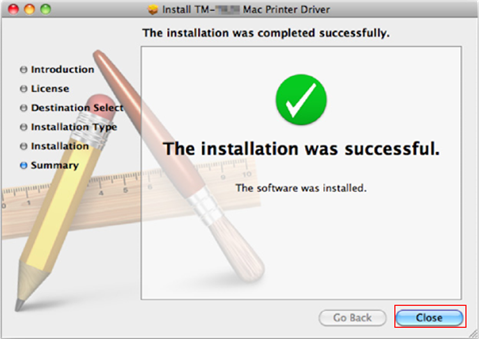
- Der Bildschirm ʺThe Installation was completed successfully.ʺ (Die Installation wurde erfolgreich abgeschlossen.) wird angezeigt. Klicken Sie auf die Schaltfläche ʺCloseʺ (Schließen).

Damit ist die Installation des Druckertreibers abgeschlossen. Um den Druckertreiber zum Drucken zu verwenden, muss eine Druckwarteschlange hinzugefügt werden. Informationen zum Hinzufügen des Druckers finden Sie unter.
Druckwarteschlange hinzufügen
Führen Sie die folgenden Schritte aus, um die Druckwarteschlange hinzuzufügen.
Stellen Sie sicher, dass der Drucker eingeschaltet ist, während Sie die Druckwarteschlange hinzufügen.
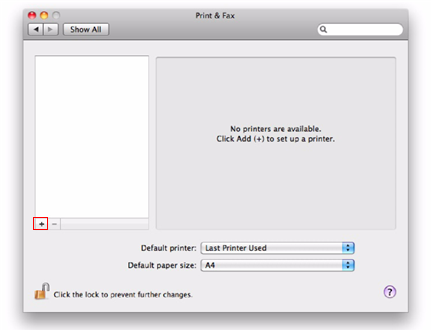
- Wählen Sie [System Preferences] (Systemeinstellungen) ‐ [Print & Fax] (Drucken & Faxen) aus, um den Bildschirm "Print & Fax" (Drucken & Faxen) zu öffnen. Klicken Sie auf die Schaltfläche [+].

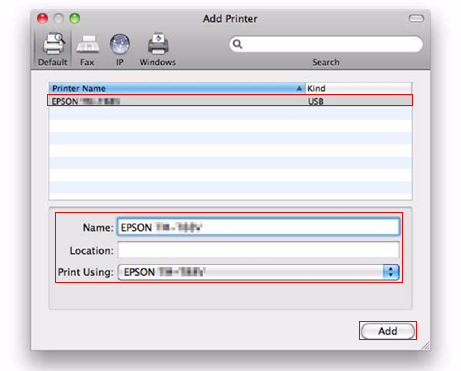
- Der Bildschirm ʺAdd Printerʺ (Drucker hinzufügen) wird angezeigt. Wählen Sie den hinzuzufügenden Drucker aus der Liste aus und legen Sie [Name] (Name), [Location] (Ort) und [Print Using] (Verwenden) fest. Klicken Sie anschließend auf die Schaltfläche [Add] (Hinzufügen).
Stellen Sie [EPSON TM‐T20II] für [Print Using] (Verwenden) ein. Wenn Sie mehrere Drucker hinzufügen möchten, fügen Sie die Drucker einzeln hinzu.

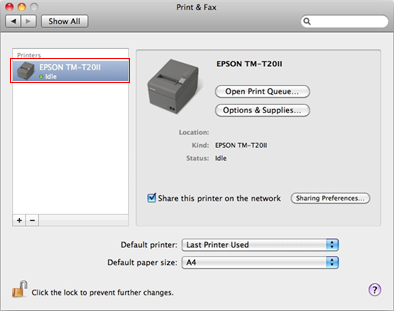
- Der Bildschirm "Print & Fax" (Drucken & Faxen) wird erneut angezeigt. Die Druckwarteschlange ist in der Druckerliste registriert.

Damit ist der Vorgang zum Hinzufügen der Druckwarteschlange abgeschlossen.
USB-Klasse ändern
Führen Sie die folgenden Schritte aus, um die USB-Klasse in Anbieterklasse oder Druckerklasse zu ändern.
Stellen Sie sicher, dass der Drucker eingeschaltet ist, während Sie die USB-Klasse ändern.
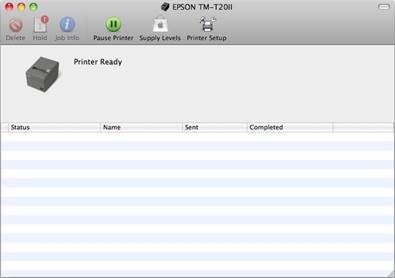
- Wählen Sie [System Preferences] (Systemeinstellungen) ‐ [Print & Fax] (Drucken & Faxen) aus, um den Bildschirm "Print & Fax" (Drucken & Faxen) zu öffnen. Doppelklicken Sie auf den Drucker in der Liste, um den Druckwarteschlangen-Bildschirm zu öffnen.

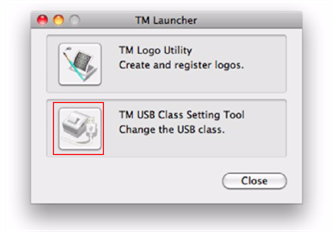
- Starten Sie TM Launcher.
Mac OS X 10.6 / 10.7 / 10.8:
Klicken Sie auf [Printer Setup] (Druckereinrichtung). Wählen Sie die Registerkarte [Utility] (Dienstprogramm) aus und klicken Sie auf die Schaltfläche [Open Printer Utility] (Drucker-Dienstprogramm öffnen).
Mac OS X 10.5:
Klicken Sie auf [Utility] (Dienstprogramm). - Der Bildschirm "TM Launcher" (TM Launcher) wird angezeigt. Wählen Sie [TM USB Class Setting Tool] (TM USB-Klasseneinstellungstool) aus.

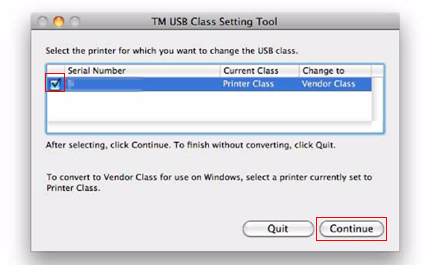
- Der Bildschirm "TM USB Class Setting Tool" (TM USB-Klasseneinstellungstool) wird angezeigt. Aktivieren Sie das Kontrollkästchen des Druckers, dessen USB-Klasse Sie ändern möchten, und klicken Sie auf die Schaltfläche [Continue] (Fortfahren).

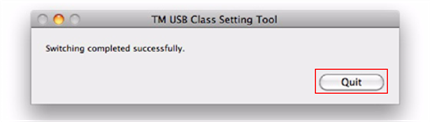
- Wenn die USB-Klasse erfolgreich geändert wurde, wird der folgende Bildschirm angezeigt. Klicken Sie auf die Schaltfläche [Quit] (Beenden).

Damit ist der Vorgang zum Ändern der USB-Klasse abgeschlossen.
Deinstallieren des Druckertreibers
Deinstallation
- Klicken Sie auf TM‐T20II_xxx.dmg an dem Speicherort, an dem Sie sie gespeichert haben. Doppelklicken Sie auf TMT20II_xxx_Uninstall, um das Deinstallationsprogramm zu starten.
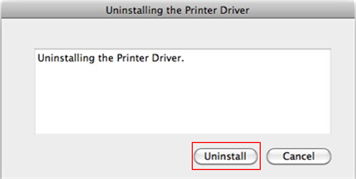
- Der Bildschirm "Uninstalling the Printer Driver" (Druckertreiber deinstallieren) wird angezeigt. Klicken Sie auf die Schaltfläche [Uninstall] (Deinstallieren).

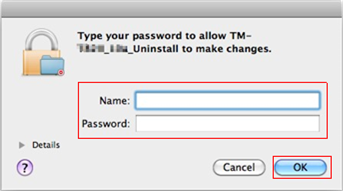
- Der Authentifizierungsbildschirm des Betriebssystemadministrators wird angezeigt. Geben Sie einen [Name] (Name) und 2 [Password] (Passwort) ein und klicken Sie auf die Schaltfläche [OK] (OK).
Starten Sie die Deinstallation.

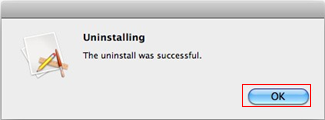
- Der folgende Bildschirm wird angezeigt. Klicken Sie auf [OK] (OK).
Damit ist der Vorgang zum Deinstallieren des Druckertreibers abgeschlossen. Informationen zum Löschen der Druckwarteschlange finden Sie unter ʺDeleting the Print Queueʺ (Druckwarteschlange löschen).

Druckwarteschlange löschen
Die Druckwarteschlange bleibt auch nach der Deinstallation des Druckertreibers erhalten. Führen Sie die folgenden Schritte aus, um die Druckwarteschlange zu löschen.
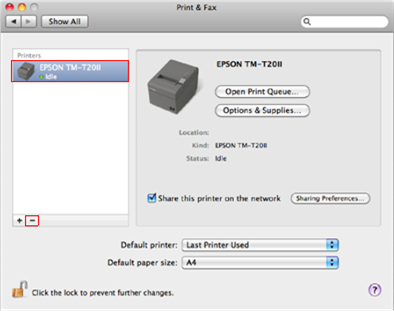
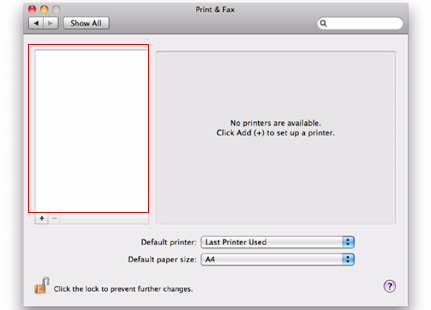
- Wählen Sie [System Preferences] (Systemeinstellungen) ‐ [Print & Fax] (Drucken & Faxen) aus, um den Bildschirm "Print & Fax" (Drucken & Faxen) zu öffnen. Wählen Sie die Druckwarteschlange aus, die Sie löschen möchten, und klicken Sie auf die Schaltfläche [‐].
![]()
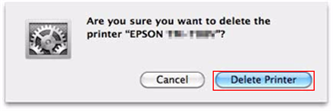
- Die Bestätigungsmeldung wird angezeigt. Klicken Sie auf die Schaltfläche [Delete Printer] (Drucker löschen).

- Die Druckwarteschlange wird aus der Druckerliste im Bildschirm "Print & Fax" (Drucken & Faxen) gelöscht.

Damit ist der Vorgang zum Löschen der Druckwarteschlange abgeschlossen.
Drucker-Netzwerkeinstellungen
Dieses Kapitel erklärt, wie Netzwerkeinstellungen wie die IP-Adresse des Druckers konfiguriert werden.
EPSON TMNet WebConfig wird zur Konfiguration der Netzwerkeinstellungen verwendet. (Die Erklärungen gehen davon aus, dass Safari als Webbrowser verwendet wird. Wenn Sie einen anderen Browser verwenden, gehen Sie entsprechend Ihrem Browser vor.)
 Stellen Sie beim Festlegen einer IP-Adresse sicher, dass die IP-Adresse nicht bereits von einem anderen Netzwerkgerät oder Computer verwendet wird.
- Verbinden Sie den Drucker mit dem Netzwerk und schalten Sie ihn ein. Drucken Sie ein Statusblatt und überprüfen Sie die aktuelle IP-Adresse.
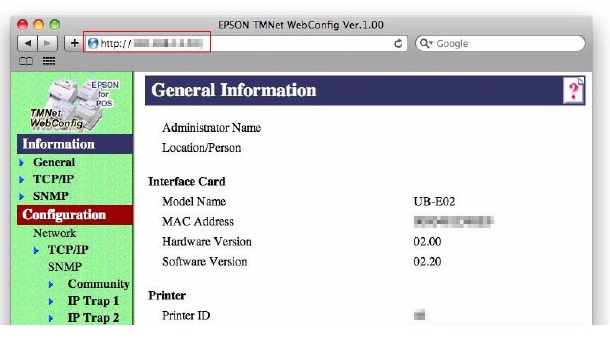
Um ein Statusblatt zu drucken, halten Sie die Taste mindestens 3 Sekunden lang gedrückt, wenn sich der Drucker im Bereitschaftsstatus befindet. - Starten Sie Ihren Webbrowser. Geben Sie die im Statusblatt angezeigte IP-Adresse in die Adressleiste ein, um EPSON TMNet WebConfig zu starten.
IP-Adresse: http://(IP-Adresse)/

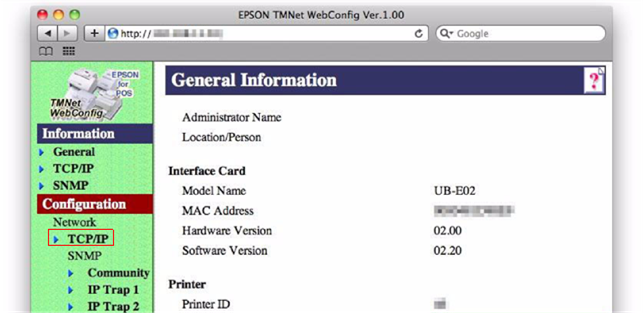
- Klicken Sie auf [TCP/IP] unter "Configuration" (Konfiguration).

- Der Bildschirm "TCP/IP Setting" (TCP/IP-Einstellung) wird angezeigt. Konfigurieren Sie die Netzwerkeinstellungen. Klicken Sie anschließend auf die Schaltfläche [SUBMIT] (SENDEN).

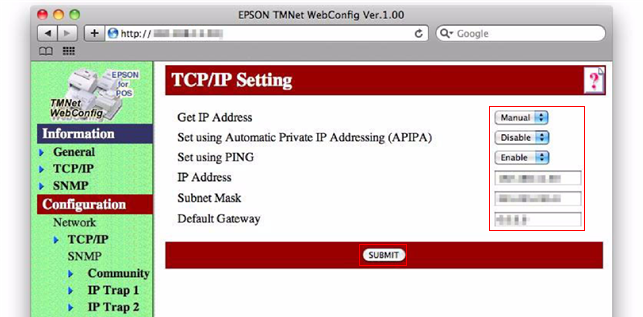
- IP-Adresse abrufen: Wählen Sie [Manual] (Manuell).
- Einstellen über automatische private IP-Adressierung (APIPA): Wählen Sie [Disable] (Deaktivieren).
- Einstellen mitPING: Wählen Sie [Enable] (Aktivieren).
- IP-Adresse: Legen Sie die IP-Adresse fest.
- Subnetzmaske: Legen Sie die Subnetzmaske fest.
- Standard-Gateway: Legen Sie das Standard-Gateway fest.
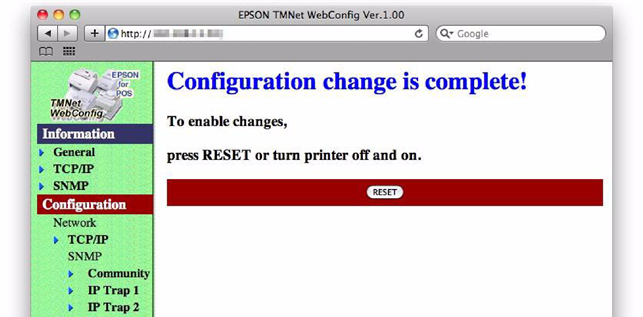
- Wenn die Netzwerkeinstellungen des Druckers geändert werden, wird der folgende Bildschirm angezeigt.

- Schalten Sie den Drucker aus und dann wieder ein.
- Geben Sie in die Adressleiste Ihres Webbrowsers die von Ihnen festgelegte IP-Adresse ein. Wenn EPSON 2 TMNet WebConfig startet, ist der Vorgang abgeschlossen.
Wenn EPSON TMNet WebConfig nicht startet, überprüfen Sie, ob der Drucker mit dem Netzwerk verbunden ist. Drucken Sie das Statusblatt erneut aus und überprüfen Sie bei Bedarf die IP-Adresse.
Damit ist der Vorgang zum Konfigurieren der Netzwerkeinstellungen des Druckers abgeschlossen.
Drucker hinzufügen
Dieser Abschnitt erklärt den Vorgang zum Hinzufügen eines Druckers, wenn der Druckertreiber bereits installiert wurde. Der Vorgang variiert je nachdem, ob eine USB-Verbindung oder eine Ethernet-/WLAN-Verbindung verwendet wird.
Drucker hinzufügen (USB-Verbindung)
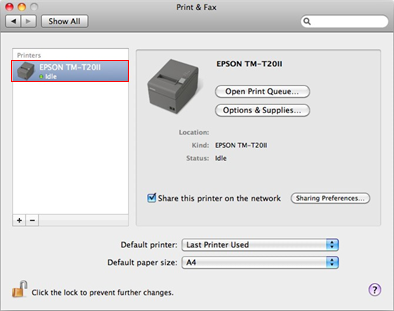
Verbinden Sie den Drucker mit Ihrem Computer und schalten Sie ihn ein. Die Druckwarteschlange wird automatisch zu "Print & Fax" (Drucken & Faxen) hinzugefügt.
In einigen Fällen kann es einige Zeit dauern, bis die Druckwarteschlange automatisch hinzugefügt wird.
Drucker hinzufügen (Ethernet-/WLAN-Verbindung)
Verbinden Sie den Drucker mit dem Netzwerk und schalten Sie ihn ein.
Fügen Sie den Drucker über "Print & Fax" (Drucken & Faxen) hinzu. Für Details, .
Im Gegensatz zu einer USB-Verbindung wird der Drucker nicht automatisch hinzugefügt.
Drucker ersetzen
Dieser Abschnitt erklärt den Vorgang zum Ersetzen eines vorhandenen "Printer A" (Drucker A) durch "Printer B" (Drucker B).
Der Vorgang variiert je nachdem, ob eine USB-Verbindung oder eine Ethernet-/WLAN-Verbindung verwendet wird.
Drucker ersetzen (USB-Verbindung)
- Trennen Sie "Printer A" (Drucker A) von Ihrem Computer und verbinden Sie "Printer B" (Drucker B).
![Information]() Wenn die USB-Klasse von Drucker B die Anbieterklasse ist, ändern Sie sie in die Druckerklasse.
Wenn die USB-Klasse von Drucker B die Anbieterklasse ist, ändern Sie sie in die Druckerklasse. - Wählen Sie [System Preferences] (Systemeinstellungen) ‐ [Print & Fax] (Drucken & Faxen) aus, um den Bildschirm "Print & Fax" (Drucken & Faxen) zu öffnen. Wählen Sie "Printer A" (Drucker A) aus und klicken Sie auf die Schaltfläche [‐], um den Drucker zu löschen.
Details zum Löschen eines Druckers finden Sie unter

- Klicken Sie auf die Schaltfläche [+] im Bildschirm "Print & Fax" (Drucken & Faxen).
- Der Bildschirm "Add Printer" (Drucker hinzufügen) wird angezeigt. Wählen Sie den neuen "Printer B" (Drucker B) aus und ändern Sie den [Name] (Namen) in "Printer A" (Drucker A). Wählen Sie dieselbe [Print Using] (Verwenden)-Einstellung wie für "Printer A" (Drucker A) und klicken Sie auf die Schaltfläche [Add] (Hinzufügen).

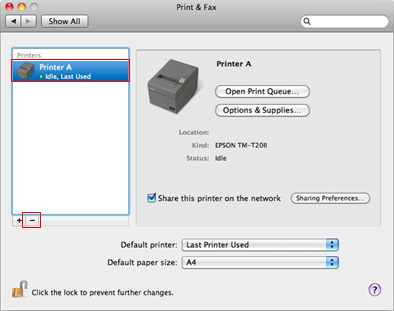
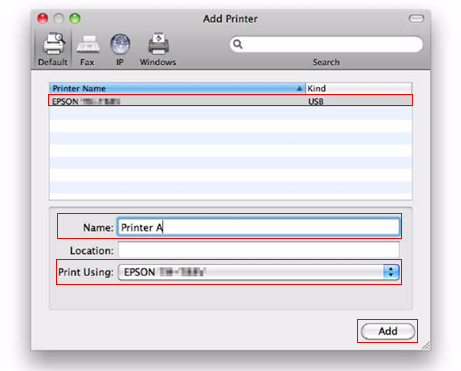
Damit ist der Druckerersetzungsvorgang abgeschlossen. Wenn ein Druckauftrag mit ausgewähltem "Printer A" (Drucker A) ausgeführt wird, wird der Druckauftrag an "Printer B" (Drucker B) ausgegeben.
Drucker ersetzen (Ethernet-/WLAN-Verbindung)
- Legen Sie die IP-Adresse von "Printer B" (Drucker B) auf dieselbe Adresse wie "Printer A" (Drucker A) fest.
Details zur Einstellung der IP-Adresse finden Sie unter - Trennen Sie "Printer A" (Drucker A) vom Netzwerk und verbinden Sie "Printer B" (Drucker B) mit dem Netzwerk.
Damit ist der Vorgang zum Ersetzen eines Druckers abgeschlossen. Wenn ein Druckauftrag mit ausgewähltem "Printer A" (Drucker A) ausgeführt wird, wird der Druckauftrag an "Printer B" (Drucker B) ausgegeben.
Verwenden des Druckertreibers
Dieses Kapitel erklärt, wie die Hauptfunktionen des Druckertreibers verwendet werden.
In diesem Kapitel werden die Bildschirme von Mac OS X 10.6 gezeigt.
Wenn Sie eine andere Version von Mac OS verwenden, gehen Sie entsprechend den Bildschirmen Ihrer Version vor.
Druckereinstellungen in einer Anwendung
Das Verfahren zur Auswahl des Druckermodells und der Papiereinstellungen aus einer Anwendung wird im Folgenden erläutert. Die Erklärung verwendet TextEdit als Beispiel.
- TextEdit starten.
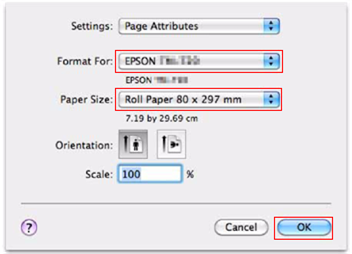
- Wählen Sie [File] (Datei) ‐ [Page Setup] (Seite einrichten). Legen Sie [EPSON TM‐T20II] unter [Format For] fest und stellen Sie die [Paper Size] (Papiergröße) auf [Roll Paper 80mm x 297mm] oder [Roll Paper 58mm x 297mm] ein. Klicken Sie auf die Schaltfläche [OK] (OK).
![Information]() Die linken und rechten Ränder können in TextEdit nicht auf weniger als 1 Zoll (25,4 mm) eingestellt werden.
Die linken und rechten Ränder können in TextEdit nicht auf weniger als 1 Zoll (25,4 mm) eingestellt werden.

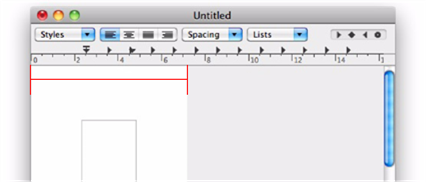
- Wählen Sie [Format] (Format) ‐ [Wrap to Page] (An Seite anpassen). Die Papierbreite von TextEdit wird auf die in den Seitenattributen ausgewählte Papierbreite eingestellt.

Druckeinstellungen
Konfigurieren Sie die Druckeinstellungen. Wählen Sie [File] (Datei) ‐ [Print] (Drucken), um den Druckbildschirm zu öffnen.
(Klicken Sie in Mac OS X 10.5/10.6 auf die Schaltfläche "  ".)
".)
Druckereinstellungen
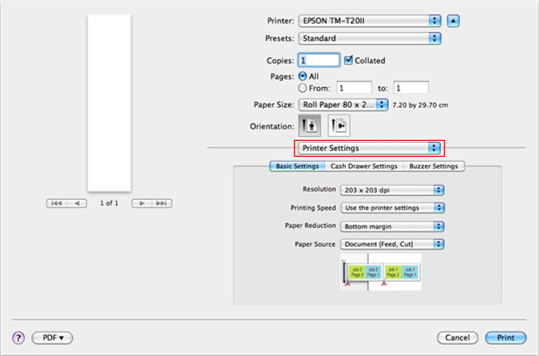
Um die Druckereinstellungen zu konfigurieren, stellen Sie das Element auf [Printer Settings] (Druckereinstellungen) ein.
Grundeinstellungen
Wählen Sie die Registerkarte [Basic Settings] (Grundeinstellungen).
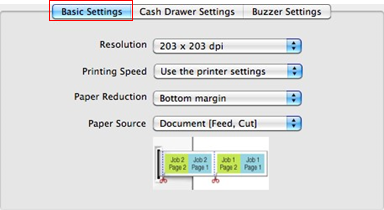
- Auflösung: Stellt die Auflösung ein.
- Druckgeschwindigkeit: Stellt die Druckgeschwindigkeit ein. Wenn die Druckgeschwindigkeit beim Drucken einer großen Bitmap mit einem Thermodrucker zu hoch ist, werden die Daten möglicherweise nicht rechtzeitig empfangen, und der Drucker unterbricht möglicherweise den Papiereinzug. In diesem Fall können Druckunregelmäßigkeiten in der Bitmap auftreten.
Farbunregelmäßigkeiten können reduziert werden, indem die Druckgeschwindigkeit von 1. (schnell) auf 2. (etwas langsamer) oder 3. (langsamer) geändert wird, sodass der Druck reibungslos und ohne Unterbrechung erfolgt.
| Einstellung | Beschreibung |
| Druckereinstellungen verwenden (Standard) | Druckt mit der im Drucker eingestellten Geschwindigkeit. |
| 1. bis 4. | 1. ist die schnellste Geschwindigkeit und 4. ist die langsamste Geschwindigkeit. |
- Papiereinsparung:
Legt die Papiereinsparung fest.
Sie können leere Bereiche des Papiers ohne Druckdaten einsparen. Der Druck erfolgt basierend auf Standardseitengrößen (A4, A5 usw.). Aus diesem Grund wird beim Drucken eines Belegs eine feste Papierlänge eingezogen, unabhängig davon, ob Druckdaten vorhanden sind, und Papier kann verschwendet werden. Die Papiereinsparung kann aktiviert werden, um zu verhindern, dass der Drucker leere Bereiche des Papiers vor und nach den Druckdaten einzieht, um Papier zu sparen.
| Einstellung | Beschreibung |
| Keine (Standard) | Spart kein Papier. |
| Oberer Rand | Spart den oberen Teil des Papiers ein. |
| Unterer Rand | Spart den unteren Teil des Papiers ein. |
| Oberer & Unterer Rand | Spart sowohl den oberen als auch den unteren Teil des Papiers ein. |
- Papierzufuhr: Legt die Papierzufuhr fest.
Automatisches Schneiden und Papiereinzug zwischen Seiten und Dokumenten können eingestellt werden. Stellen Sie dies entsprechend Ihrem Verwendungszweck ein.
| Einstellung | Beschreibung |
|
Dokument [Einzug, Schnitt] (Standard) |
Nach dem Drucken eines Dokuments wird das Papier eingezogen und geschnitten.
|
| Dokument [Einzug, Kein Schnitt] |
Nach dem Drucken eines Dokuments wird das Papier eingezogen, aber nicht geschnitten.
|
| Dokument [Kein Einzug, Schnitt] |
Nach dem Drucken eines Dokuments wird das Papier geschnitten, aber nicht eingezogen.
|
|
Dokument [Kein Einzug, Kein Schnitt] |
Nach dem Drucken eines Dokuments wird das Papier weder eingezogen noch geschnitten.
|
| Seite [Einzug, Schnitt] |
Nach dem Drucken einer Seite wird das Papier eingezogen und geschnitten.
|
| Seite [Einzug, Kein Schnitt] |
Nach dem Drucken einer Seite wird das Papier eingezogen, aber nicht geschnitten.
|
| Seite [Kein Einzug, Schnitt] |
Nach dem Drucken einer Seite wird das Papier geschnitten, aber nicht eingezogen.
|
Kassenschubladeneinstellungen
Wählen Sie die Registerkarte [Cash Drawer Settings] (Kassenschubladeneinstellungen).
Die Öffnungseinstellung für die Kassenschublade kann festgelegt werden. Ein Öffnungssignal wird an die Kassenschublade gesendet, die mit dem DK-Anschluss des Druckers verbunden ist. Die Anschlussnummer für die Schubladenöffnung finden Sie in den Spezifikationen der Kassenschublade.
Die EPSON Kassenschublade wird mit Pin 2 geöffnet.
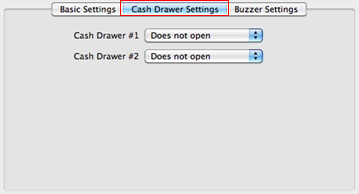
| Einstellung | Beschreibung | |
|
Kassenschublade #1 Kassenschublade #2 |
Öffnet nicht (Standard) |
Sendet den Befehl zum Öffnen der Schublade nicht. |
| Vor dem Drucken öffnen | Öffnet die Schublade vor dem Drucken des Textes. | |
| Nach dem Drucken öffnen | Öffnet die Schublade nach dem Drucken des Textes. |
Summer-Einstellungen
Wählen Sie die Registerkarte [Buzzer Setting] (Summer-Einstellungen).
Es kann eingestellt werden, ob der Summer verwendet wird, das Summer-Muster und wie oft der Summer ertönt.
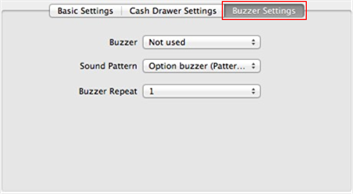
| Einstellung | Beschreibung | |
| Summer | Nicht verwendet (Standard) | Der Summer ertönt nicht. |
| Vor dem Drucken ertönen | Der Summer ertönt vor dem Drucken. | |
| Nach dem Drucken ertönen | Der Summer ertönt nach dem Drucken. | |
| Soundmuster | Optionssummer (Muster A bis E) (Standard: Muster A) |
Ein Optionssummer ertönt. Das Summer-Muster kann aus fünf Mustern ausgewählt werden; A bis E. |
| Summer-Wiederholung | 1, 2, 3, 5 (Standard: 1) | Gibt an, wie oft der Summer ertönt. |
TM Logo Dienstprogramm
Das TM Logo Dienstprogramm ist eine Anwendung, mit der ein Logo-Bild in Halbton umgewandelt und als benutzerdefinierte Datei gespeichert oder gedruckt werden kann. Verwendbare Bildformate sind JPEG, PNG, BMP, TIFF, GIF und PDF.
TM Logo Dienstprogramm starten
- Wählen Sie [System Preferences] (Systemeinstellungen) ‐ [Print & Fax] (Drucken & Faxen), um den Bildschirm „Print & Fax“ (Drucken & Faxen) zu öffnen. Doppelklicken Sie in der Liste auf den Drucker, um den Druckwarteschlangenbildschirm zu öffnen.

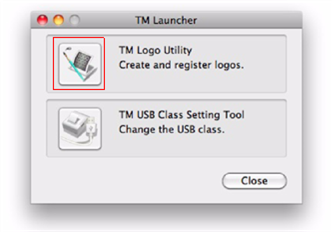
- TM Launcher starten.
Mac OS X 10.6/ 10.7/ 10.8:
Klicken Sie auf [Printer Setup] (Druckereinrichtung). Wählen Sie die Registerkarte [Utility] (Dienstprogramm) und klicken Sie auf die Schaltfläche [Open Printer Utility] (Druckerdienstprogramm öffnen).
Mac OS X 10.5
Klicken Sie auf [Utility] (Dienstprogramm). - Der Bildschirm „TM Launcher“ (TM Launcher) wird angezeigt. Wählen Sie [TM Logo Utility] (TM Logo Dienstprogramm).

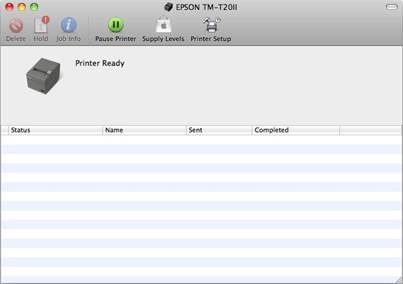
Verfahren zum Registrieren eines Logos
Stellen Sie sicher, dass der Drucker eingeschaltet ist, während Sie ein Logo registrieren.
- Starten Sie das TM Logo Dienstprogramm.

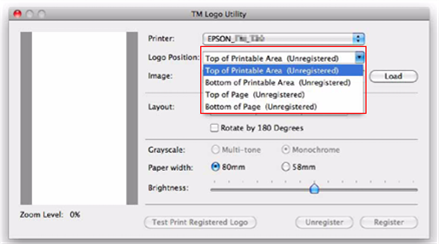
- Legen Sie die Logo-Einfügeposition fest. Stellen Sie [Logo Position] (Logo-Position) auf [Top of Printable Area] (Oberseite des bedruckbaren Bereichs), [Bottom of Printable Area] (Unterseite des bedruckbaren Bereichs), [Top of Page] (Seitenanfang) oder [Bottom of Page] (Seitenende) ein.

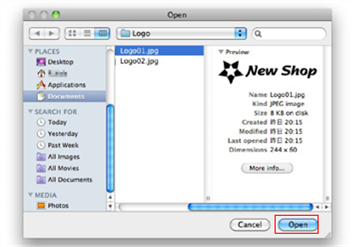
- Klicken Sie auf die Schaltfläche [Load] (Laden) und wählen Sie das Logo-Bild aus. Wenn Sie fertig sind, klicken Sie auf die Schaltfläche [Open] (Öffnen).

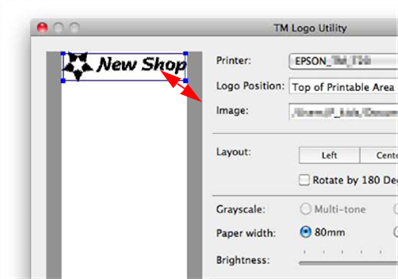
- Ändern Sie die Größe des Logo-Bildes. Die Größe kann durch Ziehen der Griffe an den vier Ecken des Logo-Bildes im Vorschaubildschirm geändert werden.

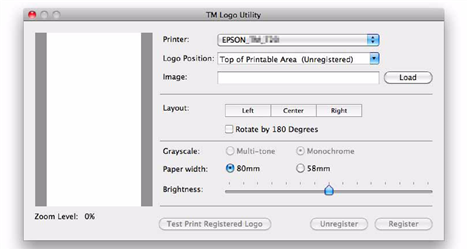
- Bearbeiten Sie das Logo-Bild.

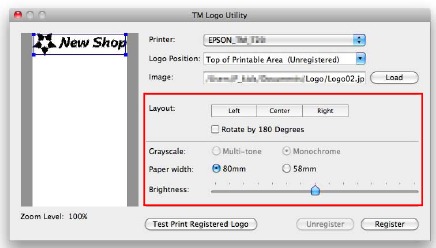
| Einstellung | Beschreibung |
| Layout | Gibt [Left] (Links), [Center] (Mitte) oder [Right] (Rechts) für die Logo-Position an. |
| Um 180 Grad drehen | Wenn diese Option ausgewählt ist, wird das Logo um 180 Grad gedreht. Nur das Bild wird gedreht, die Logo-Einfügeposition ändert sich nicht. |
| Graustufen | Legt die Graustufen-Einstellung fest. Wählt [Multi-tone] (Mehrfarbig) oder [Monochrome] (Monochrom) aus. |
| Papierbreite | Stellt die Papierbreite ein. Wählen Sie [80 mm] (80 mm) oder [58 mm] (58 mm) entsprechend der Druckerpapiergröße aus. |
| Helligkeit | Bewegt den Schieberegler, um die Helligkeit einzustellen. |
- Nachdem Sie das Logo-Bild bearbeitet haben, klicken Sie auf die Schaltfläche [Register] (Registrieren), um das Logo zu speichern.
Klicken Sie auf die Schaltfläche [Test Print Registered Logo] (Registriertes Logo testen), um das registrierte Logo zur Probe zu drucken. Klicken Sie auf die Schaltfläche [Unregister] (Registrierung aufheben), um die Registrierung des Logos aufzuheben. - Wenn Sie ein Logo an mehreren Positionen einstellen, wiederholen Sie die Schritte 2 bis 6.
Zur Sicherheit
Symbolerklärung
Die Symbole in diesem Handbuch sind nach ihrer Bedeutungsebene, wie unten definiert, gekennzeichnet. Lesen Sie die folgenden Hinweise sorgfältig durch, bevor Sie das Produkt in Betrieb nehmen.
Enthält Informationen, die beachtet werden müssen, um Schäden an Ihrem Gerät oder eine Fehlfunktion zu vermeiden.
Enthält wichtige Informationen und nützliche Tipps.
Anleitung herunterladen
Hier können Sie die vollständige PDF-Version des Handbuchs herunterladen. Sie kann zusätzliche Sicherheitsanweisungen, Garantieinformationen, FCC-Regeln usw. enthalten.
Epson TM-T20II Handbuch herunterladen


