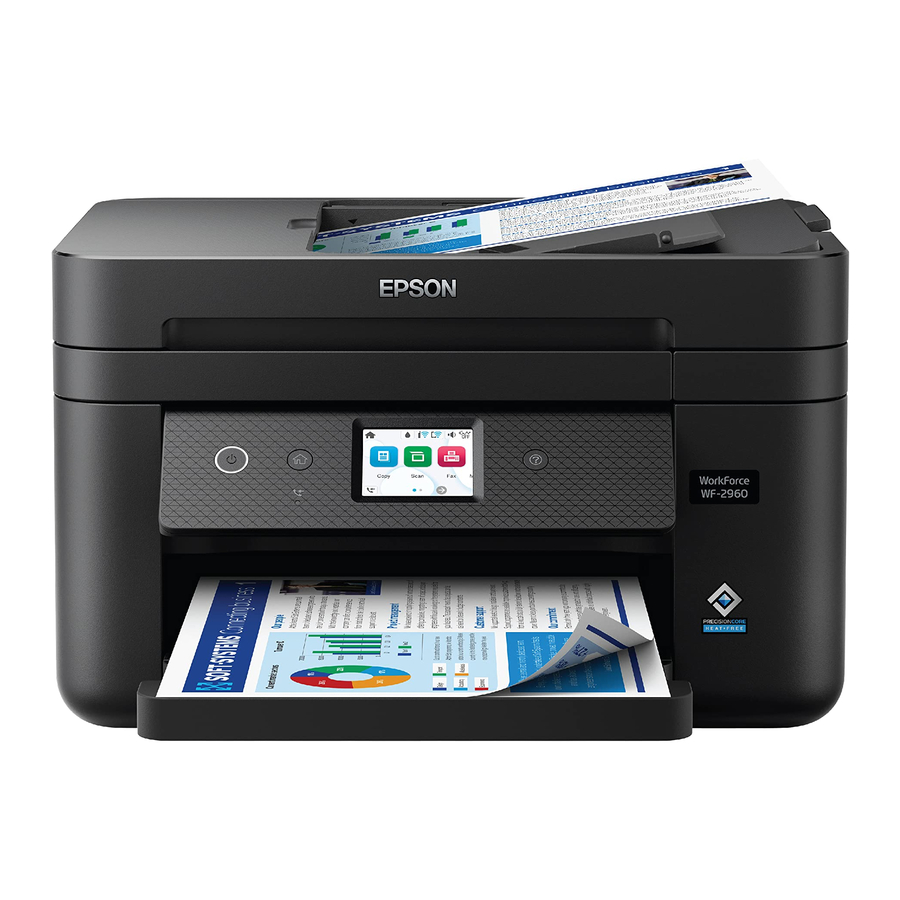
Epson WorkForce WF-2960 Einrichtungsanleitung
- 1 Wichtige Sicherheitshinweise
- 2 Auspacken
- 3 Einrichtungsmethode auswählen
- 4 Einschalten und konfigurieren
- 5 Tintenpatronen installieren
- 6 Papier einlegen
- 7 Faxleitung anschließen
- 8 Software installieren
- 9 Mobiles und sprachgesteuertes Drucken
- 10 Bei Problemen
- 11 Benötigen Sie Papier und Tinte
- 12 Referenzen
- 13 Anleitung herunterladen
- 14 In anderen Sprachen
Wichtige Sicherheitshinweise

Bevor Sie dieses Produkt verwenden, stellen Sie sicher, dass Sie diese Anweisungen und die Sicherheitshinweise in der Online-Bedienungsanleitung gelesen haben.
Hinweis:Dieser Drucker ist ausschließlich für die Verwendung mit Epson® Patronen konzipiert, nicht für Patronen oder Tinte von Drittanbietern. Wichtige Informationen zur Tinte finden Sie unter http://epson.com/epsonink (USA) oder http://epson.ca/epsonink (Kanada) oder in der Verpackung Ihres Druckers.


Bei der Verwendung von Telefoniegeräten sollten Sie stets grundlegende Sicherheitsvorkehrungen beachten, um das Risiko von Bränden, Stromschlägen und Personenschäden zu reduzieren, einschließlich der folgenden:
- Verwenden Sie das Epson Produkt nicht in der Nähe von Wasser.
- Halten Sie diese Anleitung immer griffbereit.
![Stromschlaggefahr]() Vermeiden Sie die Benutzung eines Telefons während eines Gewitters. Es besteht ein geringes Risiko eines Stromschlags durch Blitzschlag.
Vermeiden Sie die Benutzung eines Telefons während eines Gewitters. Es besteht ein geringes Risiko eines Stromschlags durch Blitzschlag.- Verwenden Sie ein Telefon nicht, um ein Gasleck in der Nähe des Lecks zu melden.

Um das Brandrisiko zu reduzieren, verwenden Sie nur ein Telekommunikationskabel der Stärke Nr. 26 AWG oder größer.
Auspacken

Hinweis: Öffnen Sie die Tintenpatronen-Verpackungen erst, wenn Sie bereit sind, die Tinte einzusetzen. Die Patronen sind vakuumverpackt, um die Zuverlässigkeit zu gewährleisten.
- Entfernen Sie alle Schutzmaterialien vom Produkt und heben Sie die Scannereinheit an, bis sie einrastet.

- Entfernen Sie alle Schutzmaterialien aus dem Inneren des Produkts.

![]()
Berühren Sie nicht das flache weiße Kabel. - Senken Sie die Scannereinheit ab.

Hinweis: Senken Sie die Scannereinheit weiter ab, auch wenn Sie einen gewissen Widerstand spüren. - Schließen Sie das Netzkabel an der Rückseite des Produkts und an eine Steckdose an.


Verbinden Sie das Gerät noch nicht mit Ihrem Computer.
Einrichtungsmethode auswählen
Die Epson Smart Panel ® App kann Ihnen helfen, Ihren Drucker interaktiv und Schritt für Schritt über Ihr Smartphone oder Tablet einzurichten.
Um Ihr Mobilgerät für die Einrichtung zu verwenden, fahren Sie mit Schritt 1 fort

ODER
Wenn Sie kein Mobilgerät für die Einrichtung verwenden möchten, springen Sie zum Abschnitt „Einschalten und konfigurieren“.

- Laden Sie die Epson Smart Panel App aus dem App Store Ihres Geräts herunter. Starten Sie die App noch nicht.



- Halten Sie die
![]() Ein-/Aus-Taste gedrückt, bis sie aufleuchtet, um das Produkt einzuschalten.
Ein-/Aus-Taste gedrückt, bis sie aufleuchtet, um das Produkt einzuschalten.

Hinweis: Verbinden Sie Ihr Produkt noch nicht mit Ihrem Computer. - Starten Sie die App und folgen Sie den Anweisungen zur Einrichtung Ihres Produkts. Tippen Sie bei Bedarf auf das + Symbol in der oberen rechten Ecke des Startbildschirms der App, tippen Sie auf Start setting up (Einrichtung starten), und folgen Sie den Anweisungen zur Einrichtung Ihres Produkts.


Einschalten und konfigurieren
- Heben Sie das Bedienfeld an, schalten Sie das Produkt ein und warten Sie, bis die Betriebsanzeige aufleuchtet.

Hinweis:Wenn ein Fehlercode angezeigt wird, schalten Sie das Produkt aus und überprüfen Sie, ob keine Schutzmaterialien im Produkt verblieben sind. - Wählen Sie Ihre Sprache.
- Wenn Sie den Epson Smart Panel Einrichtungsbildschirm sehen, wählen Sie Continue setup without the app (Einrichtung ohne App fortsetzen).
- Wählen Sie Ihr Land, Datum und Uhrzeit.
Hinweis:Sie können diese Einstellungen später über das Bedienfeld des Produkts ändern. Weitere Informationen finden Sie in der Online-Bedienungsanleitung.

Tintenpatronen installieren
Bewahren Sie die Tintenpatronen außerhalb der Reichweite von Kindern auf und trinken Sie die Tinte nicht.
Hinweis: Die mitgelieferten ersten Patronen sind für eine zuverlässige Druckereinrichtung konzipiert und können nicht als Ersatzpatronen verwendet oder weiterverkauft werden. Nach der Einrichtung steht die verbleibende Tinte zum Drucken zur Verfügung.
- Heben Sie die Scannereinheit an, bis sie einrastet.

- Schütteln Sie die schwarze Tintenpatrone vorsichtig.

![]()
Schütteln Sie die anderen Tintenpatronen nicht. - Packen Sie die Tintenpatronen aus.
![]()
- Entfernen Sie nur das gelbe Klebeband von jeder Tintenpatrone.

![]()
Entfernen Sie keine anderen Etiketten oder Siegel, da sonst Tinte austreten kann. Berühren Sie nicht die hier gezeigten Bereiche.
![]()
- Setzen Sie die Patrone in den Halter für jede Farbe ein. Drücken Sie jede Patrone nach unten, bis sie einrastet. Stellen Sie sicher, dass alle Patronen richtig eingerastet sind.

- Senken Sie die Scannereinheit ab.

Hinweis: Senken Sie die Scannereinheit weiter ab, auch wenn Sie einen gewissen Widerstand spüren. - Wählen Sie Installed (Installiert). Der Drucker beginnt mit dem Laden der Tinte. Das Laden der Tinte dauert ca. 5 Minuten. Wenn Sie eine Abschlussmeldung auf dem LCD-Bildschirm des Druckers sehen, ist der Ladevorgang abgeschlossen.
![]()
Schalten Sie den Drucker nicht aus und heben Sie die Scannereinheit nicht an, während der Drucker Tinte lädt, da Sie sonst Tinte verschwenden.
Hinweis:Im Rahmen der Einrichtung wird die Seriennummer Ihres Produkts an einen sicheren Epson Server gesendet, damit Sie an Programmen teilnehmen können, die wir von Zeit zu Zeit anbieten, einschließlich des Epson Tintennachfüllprogramms. Sie erhalten eine separate Gelegenheit, der Teilnahme an solchen Programmen zuzustimmen. - Befolgen Sie die Anweisungen auf dem Bildschirm, um die Druckqualität Ihres Produkts anzupassen.


Hinweis:
- Sie müssen 4 Blatt Papier im Letter-Format einlegen, bevor Sie die Druckqualität anpassen können. Details finden Sie unter „Papier einlegen“ auf diesem Blatt.
- Wählen Sie Adjust Later (Später anpassen), wenn Sie die Druckqualität später anpassen möchten.
Weitere Informationen finden Sie in der Online-Bedienungsanleitung.
Papier einlegen
Informationen zu Ladekapazität, verfügbaren Papiertypen und -formaten, dem Einlegen von Umschlägen und der Verwendung des ADF finden Sie in der Online-Bedienungsanleitung.
- Stellen Sie sicher, dass das Produkt das Laden der Tinte abgeschlossen hat, und ziehen Sie dann die Papierkassette heraus.

- Drücken Sie die Lasche an der rechten Kantenführung und schieben Sie die seitlichen Kantenführungen ganz heraus.

- Legen Sie das Papier mit der glänzenden oder bedruckbaren Seite nach unten ein.

- Schieben Sie die Kantenführungen an das Papier, aber nicht zu fest.

- Halten Sie die Kassette flach, während Sie sie ganz einschieben.

- Ziehen Sie das Ausgabefach heraus.

- Befolgen Sie die Anweisungen auf dem LCD-Bildschirm, um die Druckqualität anzupassen (falls noch nicht geschehen) und Ihre Papiereinstellungen auszuwählen.


Faxleitung anschließen
- Schließen Sie ein Telefonkabel an eine Telefonsteckdose und an den LINE-Anschluss Ihres Produkts an. Weitere Informationen finden Sie in der Online-Bedienungsanleitung.
- Drücken Sie bei Aufforderung Proceed (Fortfahren), um das Fax einzurichten, oder drücken Sie Set up later (Später einrichten), um es später einzurichten.
Software installieren
Hinweis:
- Eine Internetverbindung ist erforderlich, um die Produktsoftware zu erhalten.
- Um von einem Chromebook™ zu drucken, gehen Sie für Anweisungen zu
http://epson.com/support/chromebookprint (USA) oder
http://epson.ca/support/chromebookprint (Kanada).
Hinweis zum Firmware-Update: Der Drucker ist nur für die Verwendung mit Original Epson-Tintenpatronen ausgelegt. Tintenpatronen und Tintenzubehör anderer Hersteller sind nicht kompatibel und funktionieren, selbst wenn sie als kompatibel beschrieben werden, möglicherweise nicht richtig oder gar nicht. Epson stellt regelmäßig Firmware-Updates zur Verfügung, um Sicherheits- und Leistungsprobleme sowie kleinere Fehler zu beheben und sicherzustellen, dass der Drucker wie vorgesehen funktioniert. Diese Updates können die Funktionalität von Fremdtinten beeinträchtigen. Nicht von Epson stammende oder modifizierte Epson-Patronen, die vor einem Firmware-Update funktionierten, funktionieren danach möglicherweise nicht mehr.
- Stellen Sie sicher, dass das Produkt NICHT MIT IHREM COMPUTER VERBUNDEN ist.
Windows®: Wenn ein Bildschirm "Neue Hardware gefunden" angezeigt wird, klicken Sie auf Cancel (Abbrechen) und trennen Sie das USB-Kabel. - Laden Sie das Softwarepaket Ihres Produkts herunter und führen Sie es aus. Für die neueste Software besuchen Sie:
http://epson.com/support/wf2960 (USA) oder
http://epson.ca/support/wf2960 (Kanada) - Befolgen Sie die Anweisungen auf dem Bildschirm, um das Installationsprogramm auszuführen.
- Wenn der Bildschirm "Verbindung auswählen" angezeigt wird, wählen Sie eine der folgenden Optionen und befolgen Sie die Anweisungen auf dem Bildschirm:
- Kabellose Verbindung
In den meisten Fällen versucht das Software-Installationsprogramm automatisch, Ihre kabellose Verbindung einzurichten. Wenn die Einrichtung nicht erfolgreich ist, müssen Sie möglicherweise Ihren Netzwerknamen (SSID) und Ihr Passwort eingeben. - Direkte USB-Verbindung
Stellen Sie sicher, dass Sie ein USB-Kabel haben (nicht im Lieferumfang enthalten). - Kabelgebundene Netzwerkverbindung
Stellen Sie sicher, dass Sie ein Ethernet-Kabel haben (nicht im Lieferumfang enthalten).
Mobiles und sprachgesteuertes Drucken
- Drucken Sie direkt von Ihrem Android™ (v4.4 oder höher) Gerät*. Verbinden Sie einfach Drucker und Gerät mit demselben Netzwerk und tippen Sie auf das Menüsymbol, um die Druckoption auszuwählen.
- Verwandeln Sie Ihr Mobilgerät mit Epson Smart Panel in ein intuitives, benutzerfreundliches Steuerzentrum zum Drucken und Scannen. Laden Sie die App aus dem App Store Ihres Mobilgeräts herunter.
- Drucken Sie remote mit Epson Connect™. Anweisungen finden Sie in Ihrem Online-Benutzerhandbuch oder erfahren Sie mehr unter
http://epson.com/connect (USA) oder
http://epson.ca/connect (Kanada). - Verwenden Sie sprachgesteuerte Assistenten, um eine Vielzahl kreativer und alltäglicher Gegenstände von Ihrem Epson-Produkt zu drucken. Fügen Sie Ihr Produkt einfach einem Epson Connect-Konto hinzu und verknüpfen Sie das Konto dann mit einem sprachgesteuerten Assistenten. Weitere Informationen finden Sie unter http://epson.com/voice (USA) oder http://epson.ca/voice (Kanada).
* Erfordert möglicherweise die Epson Print Enabler oder Mopria Print Service App von Google Play™.
Bei Problemen
Netzwerkeinrichtung war nicht erfolgreich
- Drucken Sie einen Netzwerkverbindungsbericht, um Netzwerkprobleme und Lösungen zu identifizieren. Anweisungen finden Sie in Ihrem Online-Benutzerhandbuch.
- Stellen Sie sicher, dass Sie den richtigen Netzwerknamen (SSID) auswählen.
- Starten Sie Ihren Router neu (schalten Sie ihn aus und dann wieder ein) und versuchen Sie dann erneut, sich mit ihm zu verbinden.
- Der Drucker kann nur eine Verbindung zu einem Netzwerk herstellen, das 2,4-GHz-Verbindungen unterstützt. Wenn Ihr Router sowohl 2,4-GHz- als auch 5-GHz-Verbindungen anbietet, stellen Sie sicher, dass 2,4 GHz aktiviert ist.
- Wenn eine Firewall-Warnmeldung angezeigt wird, klicken Sie auf Unblock (Freigeben) oder Allow (Zulassen), um die Einrichtung fortzusetzen.
- Wenn Ihr Netzwerk sicherheitsaktiviert ist, stellen Sie sicher, dass Sie Ihr Netzwerkpasswort (WEP-Schlüssel oder WPA-Passphrase) korrekt eingeben. Achten Sie darauf, Ihr Passwort in der richtigen Groß-/Kleinschreibung einzugeben.
Meine Ausdrucke weisen Linien oder falsche Farben auf
Führen Sie einen Düsentest durch, um zu sehen, ob Lücken im Ausdruck vorhanden sind. Reinigen Sie dann gegebenenfalls den Druckkopf. Weitere Informationen finden Sie im Online-Benutzerhandbuch.
Der Bildschirm des Produkts ist dunkel
Stellen Sie sicher, dass Ihr Produkt eingeschaltet ist, und berühren Sie den Bildschirm oder drücken Sie eine beliebige Taste, um es aus dem Schlafmodus aufzuwecken.
Die Einrichtung kann meinen Drucker nach dem Anschließen mit einem USB-Kabel nicht finden.
Stellen Sie sicher, dass Ihr Produkt eingeschaltet und das USB-Kabel sicher angeschlossen ist.
Benutzerhandbuch
Windows: Klicken Sie auf das Symbol auf Ihrem Desktop oder im Apps-Bildschirm, um auf das Online-Benutzerhandbuch zuzugreifen.
Mac: Klicken Sie auf das Symbol in Applications/Epson Software/Guide, um auf das Online-Benutzerhandbuch zuzugreifen.
Wenn Sie kein Symbol für das Benutzerhandbuch haben, gehen Sie wie unten beschrieben auf die Epson-Website.
Videos
Besuchen Sie http://epson.com/support/wf2960videos (USA) oder http://epson.ca/support/wf2960videos (Kanada), um Support-Videos anzusehen (Videos nur in Englisch verfügbar).
Technischer Support
Besuchen Sie http://epson.com/support/wf2960 (USA) oder http://epson.ca/support/wf2960 (Kanada), um Treiber herunterzuladen, Handbücher anzusehen, FAQs zu erhalten oder Epson zu kontaktieren.
Rufen Sie (562) 276-4382 (USA) oder (905) 709-3839 (Kanada) an, von Montag bis Freitag, 7 Uhr bis 16 Uhr Pacific Time. Die Supporttage und -zeiten können ohne Vorankündigung geändert werden. Es können Gebühren für Ferngespräche anfallen.
Recycling
Epson bietet ein Recyclingprogramm für Altgeräte und Tintenpatronen an. Bitte besuchen Sie http://epson.com/recycle (USA) oder http://epson.ca/recycle (Kanada) für Informationen zur Rücksendung Ihrer Produkte zur ordnungsgemäßen Entsorgung.
Benötigen Sie Papier und Tinte
Erzielen Sie brillante Ergebnisse mit Epson Spezial- und Normalpapieren, die speziell für Epson Drucker entwickelt wurden. Epson Papiere und Epson Originaltinte finden Sie unter http://epson.com (US-Vertrieb) oder http://epson.ca (Kanadischer Vertrieb) sowie bei autorisierten Epson Händlern. Rufen Sie 800-GO-EPSON (800-463-7766) an.

WF-2960 Ersatztintenpatronen
| Farbe | Standardkapazität | Hohe Kapazität |
| Schwarz | 222120 | 222XL120 |
| Cyan | 222220 | — |
| Magenta | 222320 | — |
| Gelb | 222420 | — |


EPSON, Epson Smart Panel und Claria sind eingetragene Marken, EPSON Exceed Your Vision ist ein eingetragenes Logo und Epson Connect ist eine Marke der Seiko Epson Corporation.
Designed for Excellence ist eine Marke von Epson America, Inc.
Windows ist eine eingetragene Marke der Microsoft Corporation in den Vereinigten Staaten und/oder anderen Ländern.
Mac ist eine Marke von Apple Inc., eingetragen in den USA und anderen Ländern.
Android, Chromebook und Google Play sind Marken von Google LLC.
Allgemeiner Hinweis: Andere hier verwendete Produktnamen dienen lediglich zur Identifizierung und können Marken ihrer jeweiligen Eigentümer sein. Epson lehnt jegliche Rechte an diesen Marken ab.
Diese Informationen können ohne vorherige Ankündigung geändert werden.
© 2022 Epson America, Inc., 1/22

Referenzen
No Third Party Ink Cartridges | Epson US
No Third Party Ink Cartridges | Epson Canada
![www.apple.com]() App Store - Apple
App Store - Apple![play.google.com]() Google Play
Google PlaySPT_CHROMEBOOKPRINT | Chromebook Support for Epson Printers | Mobile and Cloud Solutions | Printers | Support | Epson US
SPT_CHROMEBOOKPRINT | Chromebook Support for Epson Printers | Mobile and Cloud Solutions | Other Products | Support | Epson Canada
SPT_C11CK60201 | Epson WorkForce WF-2960 | WorkForce Series | All-In-Ones | Printers | Support | Epson US
SPT_C11CK60201 | Epson WorkForce WF-2960 | WorkForce Series | All-In-Ones | Printers | Support | Epson Canada
Mobile Printing and Scanning Solutions | Epson US
Mobile Printing and Scanning Solutions | Epson Canada
Alexa, Google Assistant, Siri | Voice-activated Printing | Epson US
Alexa, Google Assistant, Siri | Voice-activated Printing | Epson Canada
SPT_C11CK60201 | Epson WorkForce WF-2960 | WorkForce Series | All-In-Ones | Printers | Support | Epson US
SPT_C11CK60201 | Epson WorkForce WF-2960 | WorkForce Series | All-In-Ones | Printers | Support | Epson Canada
Recycling Program - For Printers, Hardware, Ink Cartridges | Epson US
Recycling Program - For Printers, Hardware, Ink Cartridges | Epson Canada
Epson – Exceed Your Vision
Epson Canada | Homepage


Anleitung herunterladen
Hier können Sie die vollständige PDF-Version des Handbuchs herunterladen. Sie kann zusätzliche Sicherheitsanweisungen, Garantieinformationen, FCC-Regeln usw. enthalten.
Epson WorkForce WF-2960 Einrichtungsanleitung herunterladen


