Asus VZ239 Series Handbuch
- 1 In diesem Handbuch verwendete Konventionen
- 2 Lieferumfang
- 3 Montage des Monitorfußes
- 4 Kabel anschließen
- 5 Einführung in den Monitor
- 6 Monitor einstellen
- 7 OSD (Bildschirmmenü)
- 8 Spezifikationen
- 9 Fehlerbehebung (FAQ)
- 10 Unterstützte Timing-Liste
- 11 Sicherheitsinformationen
- 12 Referenzen
- 13 Anleitung herunterladen
- 14 In anderen Sprachen
In diesem Handbuch verwendete Konventionen

Informationen zur Vermeidung von Verletzungen bei der Ausführung einer Aufgabe.

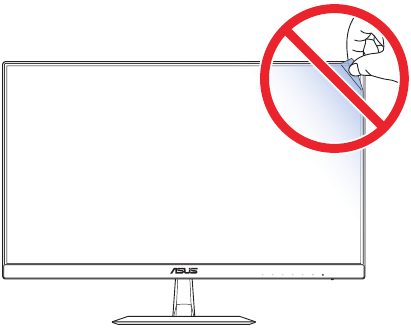
Informationen zur Vermeidung von Schäden an den Komponenten bei der Ausführung einer Aufgabe.

Informationen, die Sie UNBEDINGT befolgen müssen, um eine Aufgabe abzuschließen.
HINWEIS:
Tipps und zusätzliche Informationen zur Unterstützung bei der Erledigung einer Aufgabe.
Lieferumfang
Überprüfen Sie Ihr Paket auf die folgenden Artikel:
- LCD-Monitor
- Monitorfuß
- Schnellstartanleitung
- Garantiekarte
- Adapter
- Netzkabel
- VGA-Kabel
- DVI-Kabel (optional)
- HDMI-Kabel (optional)
- Audiokabel (optional)
Sollte einer der oben genannten Artikel beschädigt sein oder fehlen, wenden Sie sich umgehend an Ihren Händler.
Montage des Monitorfußes
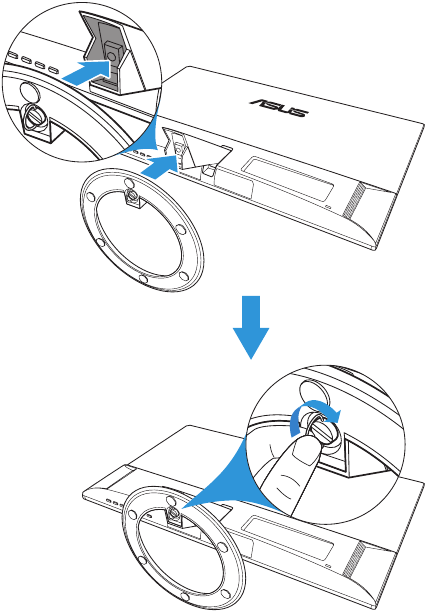
- Legen Sie die Vorderseite des Monitors mit dem Gesicht nach unten auf einen Tisch.
- Befestigen Sie den Fuß am Arm.
- Drehen Sie die Schraube im Uhrzeigersinn, um den Fuß zu befestigen. Stellen Sie den Monitor dann auf den für Sie angenehmsten Winkel ein.
HINWEIS:
Wir empfehlen, die Tischoberfläche mit einem weichen Tuch abzudecken, um Beschädigungen des Monitors zu vermeiden.
Kabel anschließen
Rückseite des LCD-Monitors
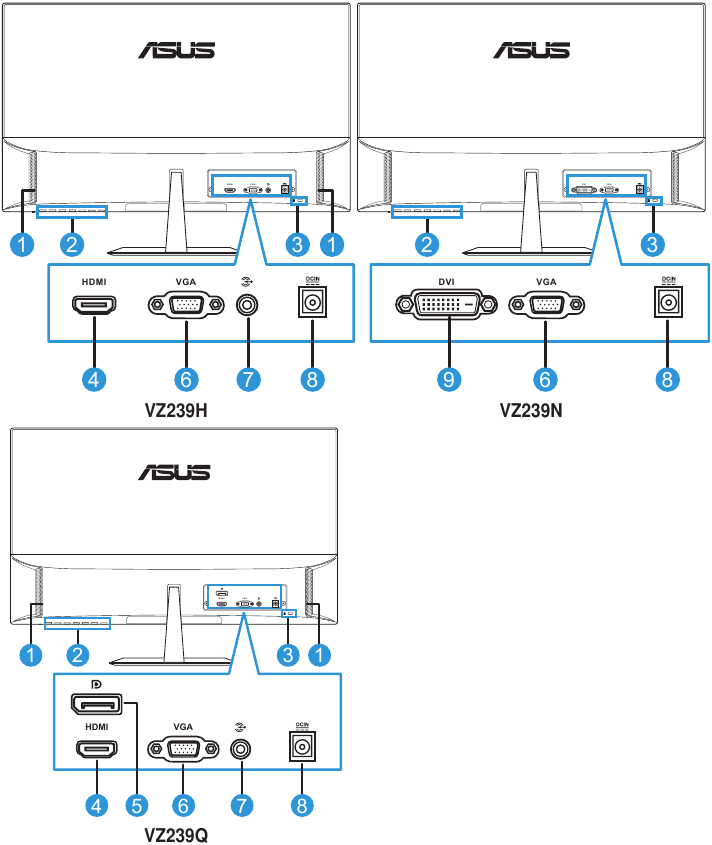
- Lautsprecher
- Steuertasten
- Kensington Lock
- HDMI port
- DisplayPort
- VGA port
- Audio-IN-Anschluss
- DC-IN port
- DVI port
Einführung in den Monitor
Bedienung der Steuertasten
Verwenden Sie die Steuertasten an der Unterseite des Monitors, um die Bildeinstellungen anzupassen. Drücken Sie die Tasten 1-6, um die Tastenliste zu aktivieren.
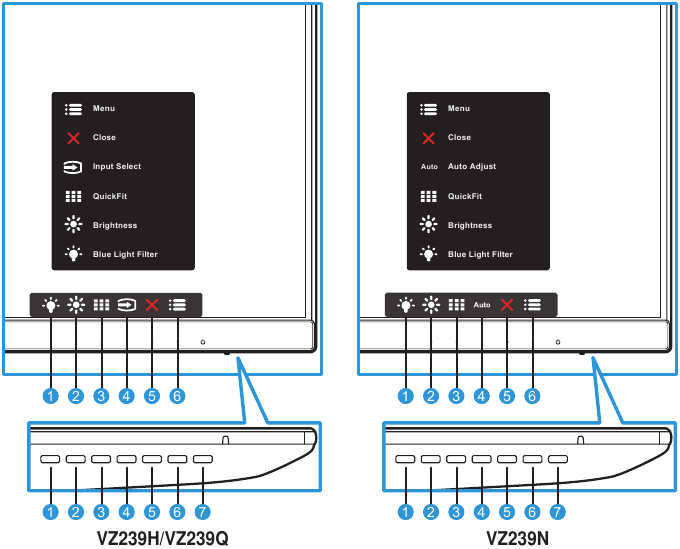
![]() Shortcut Key2 (Verknüpfungstaste 2):
Shortcut Key2 (Verknüpfungstaste 2): - Dies ist eine Verknüpfungstaste. Die Standardeinstellung ist Blue Light Filter (Blaulichtfilter).
![]() Shortcut Key1 (Verknüpfungstaste 1):
Shortcut Key1 (Verknüpfungstaste 1): - Dies ist eine Verknüpfungstaste. Die Standardeinstellung ist Brightness (Helligkeit).
![]() QuickFit Button (QuickFit-Taste):
QuickFit Button (QuickFit-Taste): - Dies ist eine Hotkey-Taste zur Aktivierung der QuickFit-Funktion, die für die Ausrichtung entwickelt wurde.
- Die QuickFit-Funktion enthält mehrere Optionen für gängige Gittermuster, Papierformate und Fotoformate.
![]() Input Button (Eingabetaste) (nur für Modelle VZ239H/VZ239Q): Wechselt die Eingangsquelle.
Input Button (Eingabetaste) (nur für Modelle VZ239H/VZ239Q): Wechselt die Eingangsquelle.
![]() Auto Adjust Button (Automatische Anpassungstaste) (nur für Modell VZ239N): Führt automatisch die Auto Adjust (automatische Anpassung) durch (nur für VGA-Eingang verfügbar).
Auto Adjust Button (Automatische Anpassungstaste) (nur für Modell VZ239N): Führt automatisch die Auto Adjust (automatische Anpassung) durch (nur für VGA-Eingang verfügbar).![]() Close Button (Schließen-Taste):
Close Button (Schließen-Taste): - Verlässt das OSD-Menü.
![]() Menu Button (Menü-Taste):
Menu Button (Menü-Taste): - Öffnet das OSD-Menü.
![]() Power Button (Ein-/Aus-Taste)/Power Indicator (Betriebsanzeige):
Power Button (Ein-/Aus-Taste)/Power Indicator (Betriebsanzeige): - Drücken Sie diese Taste, um den Monitor ein-/auszuschalten.
- Die Farbbeschreibung der Betriebsanzeige ist wie in der folgenden Tabelle.
Status Beschreibung Weiß AN Gelb Standby-Modus AUS AUS


 Auto
Auto


QuickFit-Funktion
Die QuickFit-Funktion enthält drei Muster:
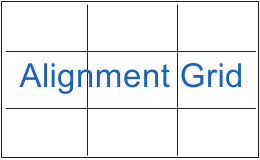
- Grid (Raster)-Muster: Ermöglicht Designern und Benutzern, Inhalte und Layout auf einer Seite zu organisieren und ein konsistentes Erscheinungsbild zu erzielen.
![]()
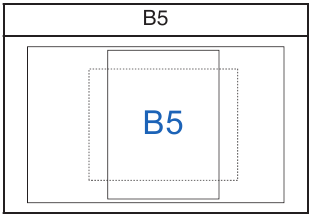
- Paper size (Papierformat): Ermöglicht Benutzern, ihre Dokumente in Originalgröße auf dem Bildschirm anzuzeigen.
![]()
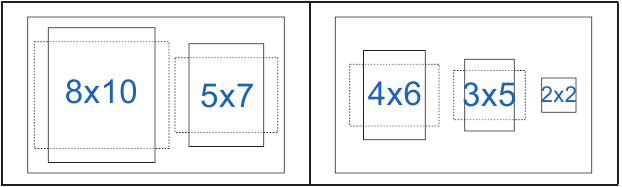
- Photo size (Fotoformat): Ermöglicht Fotografen und anderen Benutzern, ihre Fotos in Originalgröße auf dem Bildschirm genau anzuzeigen und zu bearbeiten.
![]()
Monitor einstellen
- Für eine optimale Betrachtung empfehlen wir, den Monitor ganz zu betrachten und ihn dann in den für Sie angenehmsten Winkel einzustellen.
- Halten Sie den Ständer fest, um ein Herunterfallen des Monitors beim Ändern des Winkels zu verhindern.
- Sie können den Winkel des Monitors von -5˚ bis 22˚ einstellen.
![]()
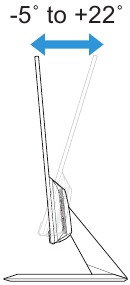
HINWEIS:
Es ist normal, dass der Monitor leicht wackelt, während Sie den Betrachtungswinkel einstellen.
OSD (Bildschirmmenü)
Neu konfigurieren
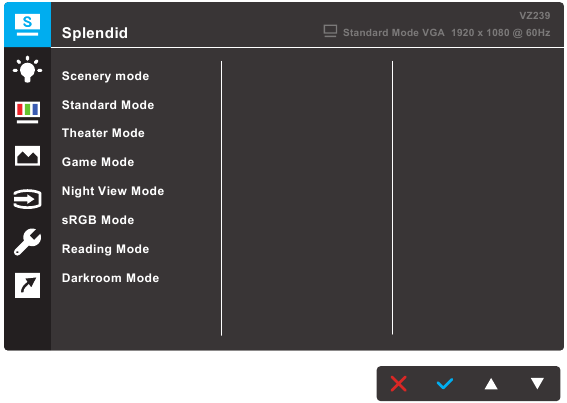
- Drücken Sie die Taste Menu (Menü), um das OSD-Menü zu aktivieren.
- Drücken Sie die Tasten
![]() und
und ![]() , um zwischen den Optionen im Menü zu wechseln. Während Sie von einem Symbol zum nächsten wechseln, wird der Optionsname hervorgehoben.
, um zwischen den Optionen im Menü zu wechseln. Während Sie von einem Symbol zum nächsten wechseln, wird der Optionsname hervorgehoben. - Um das hervorgehobene Element im Menü auszuwählen, drücken Sie die Taste
![]() .
. - Drücken Sie die Tasten
![]() und
und ![]() , um den gewünschten Parameter auszuwählen.
, um den gewünschten Parameter auszuwählen. - Drücken Sie die Taste
![]() , um den Schieberegler aufzurufen, und verwenden Sie dann die Tasten
, um den Schieberegler aufzurufen, und verwenden Sie dann die Tasten ![]() und
und ![]() gemäß den Anzeigen im Menü, um Ihre Änderungen vorzunehmen.
gemäß den Anzeigen im Menü, um Ihre Änderungen vorzunehmen. - Wählen Sie
![]() , um zum vorherigen Menü zurückzukehren, oder
, um zum vorherigen Menü zurückzukehren, oder ![]() , um zu bestätigen und zum vorherigen Menü zurückzukehren.
, um zu bestätigen und zum vorherigen Menü zurückzukehren.
 und
und  , um zwischen den Optionen im Menü zu wechseln. Während Sie von einem Symbol zum nächsten wechseln, wird der Optionsname hervorgehoben.
 .
. , um zum vorherigen Menü zurückzukehren, oder
 Einführung in die OSD-Funktionen
- Splendid
Diese Funktion enthält acht Unterfunktionen, die Sie nach Ihren Vorlieben auswählen können. Jeder Modus verfügt über die Reset (Zurücksetzen)-Option, die es Ihnen ermöglicht, Ihre Einstellung beizubehalten oder zum voreingestellten Modus zurückzukehren.

- Landschaftsmodus: Dies ist die beste Wahl für die Anzeige von Landschaftsfotos mit der SPLENDID™ Video Intelligence Technologie.
- Standardmodus: Dies ist die beste Wahl für die Dokumentenbearbeitung mit der SPLENDID™ Video Intelligence Technologie.
- Kinostandard: Dies ist die beste Wahl für das Ansehen von Filmen mit der SPLENDID™ Video Intelligence Technologie.
- Spielmodus: Dies ist die beste Wahl für das Spielen von Games mit der SPLENDID™ Video Intelligence Technologie.
- Nachtmodus: Dies ist die beste Wahl für das Spielen von Spielen mit dunklen Szenen oder das Ansehen von Filmen mit dunklen Szenen mit der SPLENDID™ Video Intelligence Technologie.
- sRGB-Modus: Dies ist die beste Wahl zum Betrachten von Fotos und Grafiken von PCs.
- Lesemodus: Dies ist die beste Wahl für das Lesen von Büchern mit der SPLENDID™ Video Intelligence Technologie.
- Dunkelkammer-Modus: Dies ist die beste Wahl für Umgebungen mit schwachem Umgebungslicht mit der SPLENDID™ Video Intelligence Technologie.

HINWEIS:
- Im Standardmodus sind die Funktionen Sättigung, Hautfarbton, Schärfe und ASCR nicht vom Benutzer konfigurierbar.
- Im sRGB-Modus sind die Funktionen Sättigung, Farbtemperatur, Hautfarbton, Schärfe, Helligkeit, Kontrast und ASCR nicht vom Benutzer konfigurierbar.
- Im Lesemodus sind die Funktionen Sättigung, Hautfarbton, ASCR, Kontrast und Farbtemperatur nicht vom Benutzer konfigurierbar.
- Blaulichtfilter
Reduziert den Energiegehalt des blauen Lichts, das von der LED-Hintergrundbeleuchtung emittiert wird.

- Stufe 0: Keine Änderung.
- Stufe 1~4: Je höher die Stufe, desto mehr Blaulicht wird reduziert.

HINWEIS:
- Wenn der Blaulichtfilter aktiviert ist, werden die Standardeinstellungen des Standardmodus automatisch importiert.
- Zwischen Stufe 1 und Stufe 3 ist die Helligkeitsfunktion vom Benutzer konfigurierbar.
- Stufe 4 ist eine optimierte Einstellung. Sie entspricht der TUV Low Blue Light Zertifizierung. Die Helligkeitsfunktion ist nicht vom Benutzer konfigurierbar.
- Farbe
Wählen Sie mit dieser Funktion die gewünschte Bildfarbe aus.

- Helligkeit: Stellt die Helligkeitsstufe ein. Der Einstellbereich liegt zwischen 0 und 100.
- Kontrast: Stellt die Kontraststufe ein. Der Einstellbereich liegt zwischen 0 und 100.
- Sättigung: Stellt die Sättigungsstufe ein. Der Einstellbereich liegt zwischen 0 und 100.
- Farbtemperatur: Wählt die gewünschte Farbtemperatur aus. Verfügbare Optionen: Kühl, Normal, Warm und Benutzermodus.
HINWEIS:- Im Benutzermodus sind die Farben R (Rot), G (Grün) und B (Blau) vom Benutzer konfigurierbar; der Einstellbereich liegt zwischen 0 und 100.
- Hautfarbton: Wählt die gewünschte Hautfarbe aus. Verfügbare Optionen: Rötlich, Natürlich und Gelblich.
- Bild
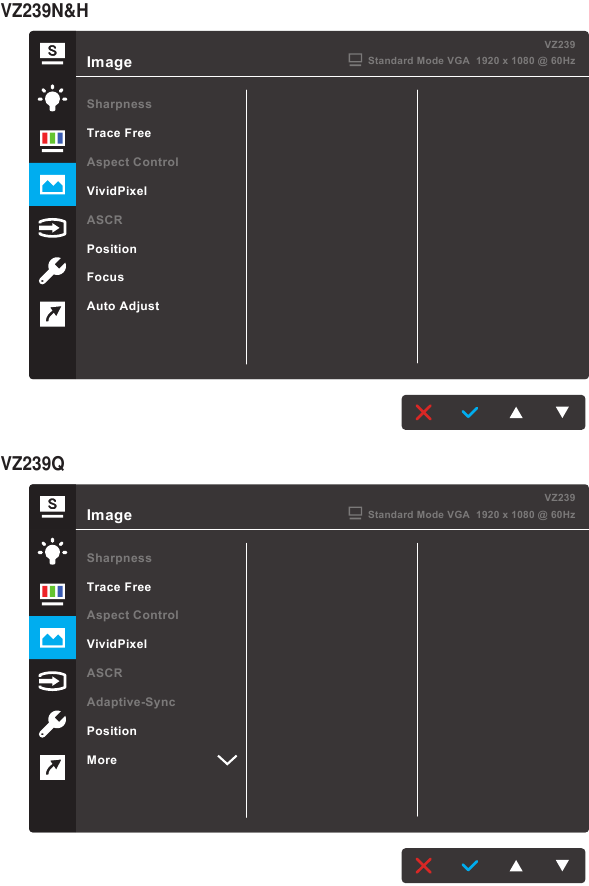
Mit dieser Hauptfunktion können Sie Bildschärfe, Trace Free, Seitenverhältnissteuerung, VividPixel, ASCR, Position, Fokus und Auto-Anpassung einstellen.


- Schärfe: Stellt die Bildschärfe ein. Der Einstellbereich liegt zwischen 0 und 100.
- Trace Free: Beschleunigt die Reaktionszeit durch Over Drive Technologie. Der Einstellbereich reicht von 0 (langsamer) bis 100 (schneller).
- Seitenverhältnissteuerung: Stellt das Seitenverhältnis auf "Vollbild", "4:3" oder "OverScan" ein.
HINWEIS:- 4:3 ist nur verfügbar, wenn die Eingangsquelle im 4:3-Format vorliegt.
- OverScan ist nur für HDMI-Eingänge verfügbar.
- VividPixel: ASUS Exklusive Technologie, die lebensechte Bilder für kristallklares und detailgetreues Sehvergnügen liefert. Der Einstellbereich liegt zwischen 0 und 100.
- ASCR: Wählen Sie EIN oder AUS, um die Funktion für dynamisches Kontrastverhältnis zu aktivieren oder zu deaktivieren.
- Adaptive-Sync (nur für Modell VZ239Q): Wählen Sie EIN oder AUS, um den dynamischen Bildwiederholratenbereich von 40 Hz bis 60 Hz über DisplayPort stream 1.2 zu aktivieren oder zu deaktivieren.
- Position: Stellt die horizontale Position (H-Position) und die vertikale Position (V-Position) des Bildes ein. Der Einstellbereich liegt zwischen 0 und 100 (nur für VGA-Eingang verfügbar).
- Mehr (nur für Modell VZ239Q): Zur nächsten Seite der Bildeinstellungen.
- Zurück (nur für Modell VZ239Q): Zurück zur vorherigen Seite der Bildeinstellungen.
- Fokus: Reduziert das horizontale und vertikale Linienrauschen des Bildes durch separate Einstellung von (Phase) und (Takt). Der Einstellbereich liegt zwischen 0 und 100 (nur für VGA-Eingang verfügbar).
- Auto-Anpassung: Führt die Auto-Anpassung automatisch durch (nur für VGA-Eingang verfügbar).
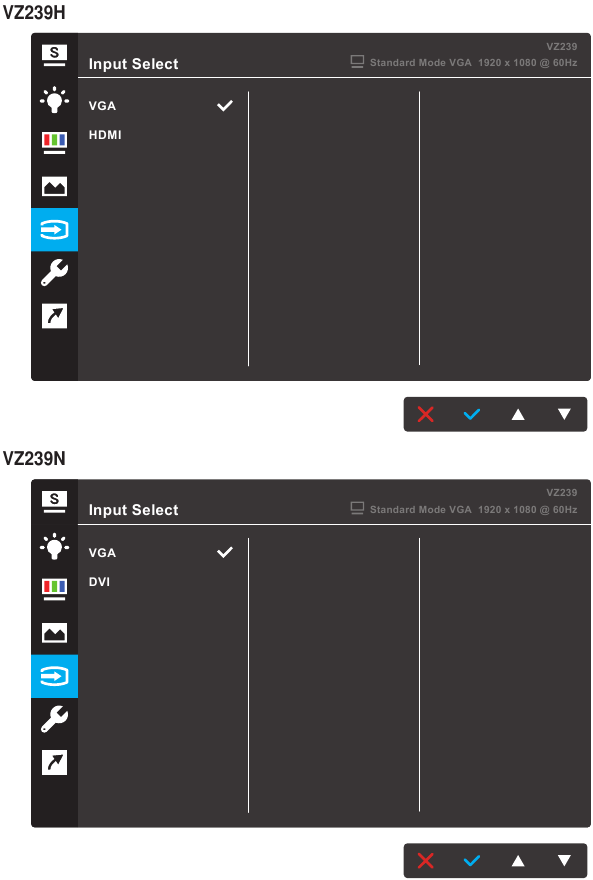
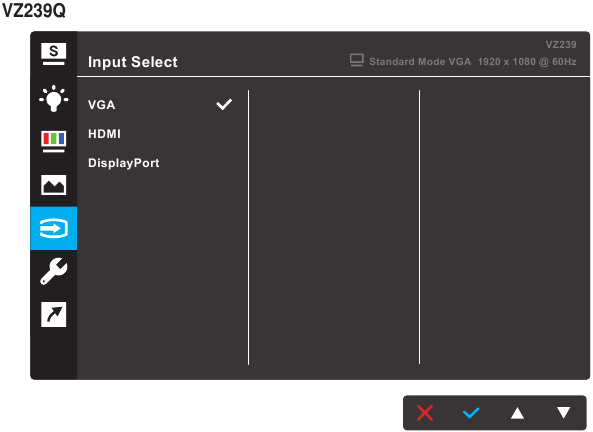
- Eingang auswählen
Wählt die Eingangsquelle aus.


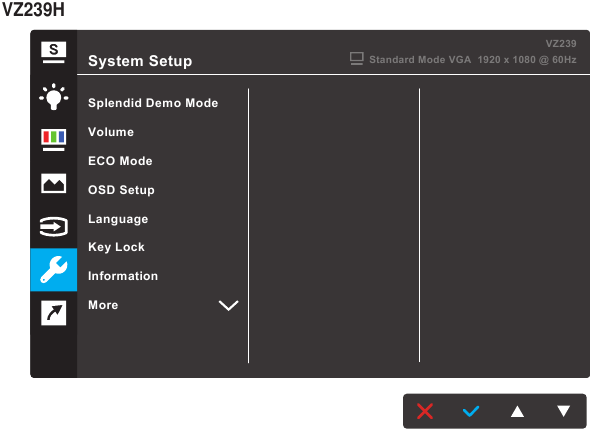
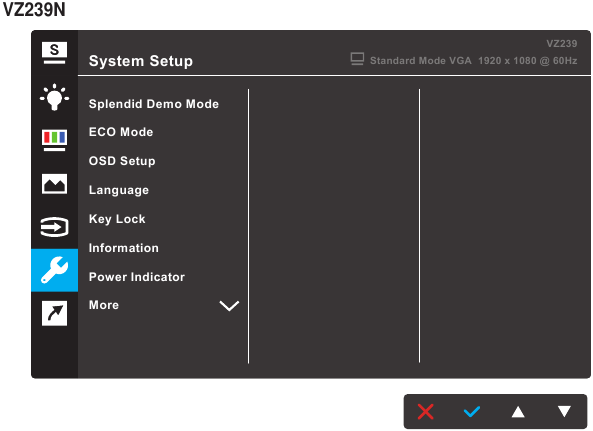
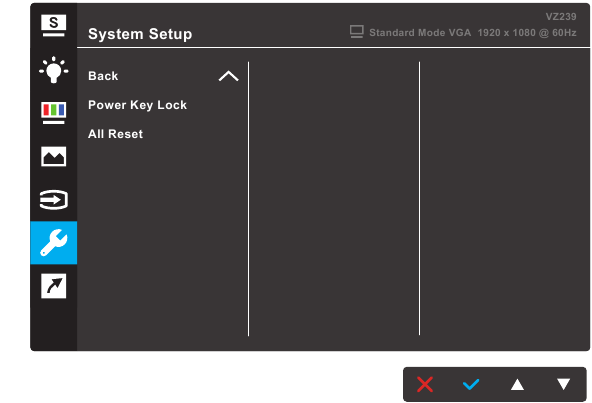
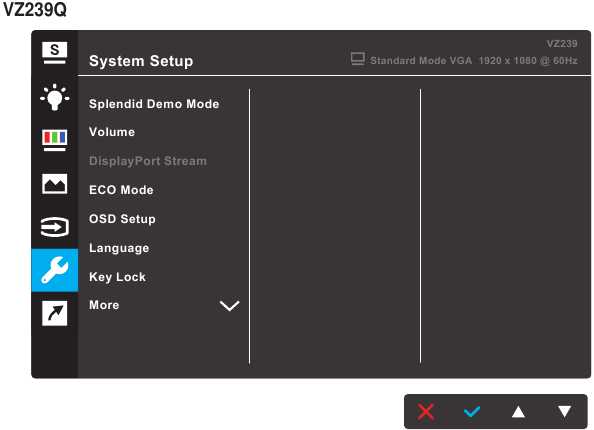
- Systemeinstellungen
Passt die Systemkonfiguration an.


- Splendid Demomodus: Aktiviert den Demomodus für die Splendid-Funktion.
- Lautstärke (nur für Modelle VZ239H/VZ239Q): Stellt den Lautstärkepegel ein.
- DisplayPort Stream (nur für Modell VZ239Q): Wählen Sie DP 1.1 oder DP 1.2.
- ECO-Modus: Aktiviert den Ökologiemodus zur Stromeinsparung.
- OSD-Einstellungen: Stellt das OSD-Zeitlimit, DDC/CI und die Transparenz des OSD-Bildschirms ein.
- Sprache: Wählt die OSD-Sprache aus.
- Tastensperre: Drücken Sie die zweite Taste von rechts länger als fünf Sekunden, um die Tastensperrfunktion zu aktivieren.
- Informationen: Zeigt die Monitorinformationen an.
- Mehr: Zur nächsten Seite der Systemeinstellungen.
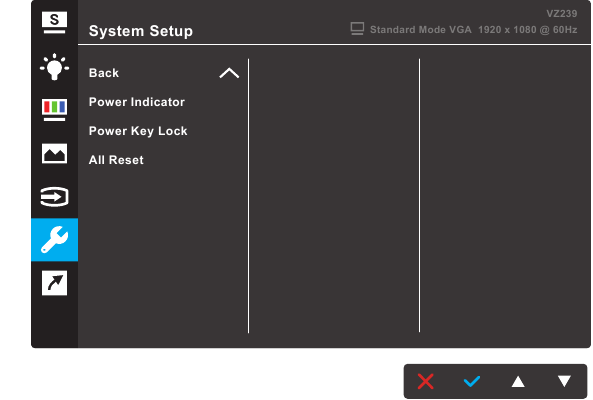
- Zurück: Zurück zur vorherigen Seite der Systemeinstellungen.
- Betriebsanzeige: Schaltet die Power-LED-Anzeige ein/aus.
- Power-Tastensperre: Deaktiviert/Aktiviert die Power-Taste.
- Alle zurücksetzen: Wählen Sie JA, um alle Einstellungen auf den Werksstandard zurückzusetzen.
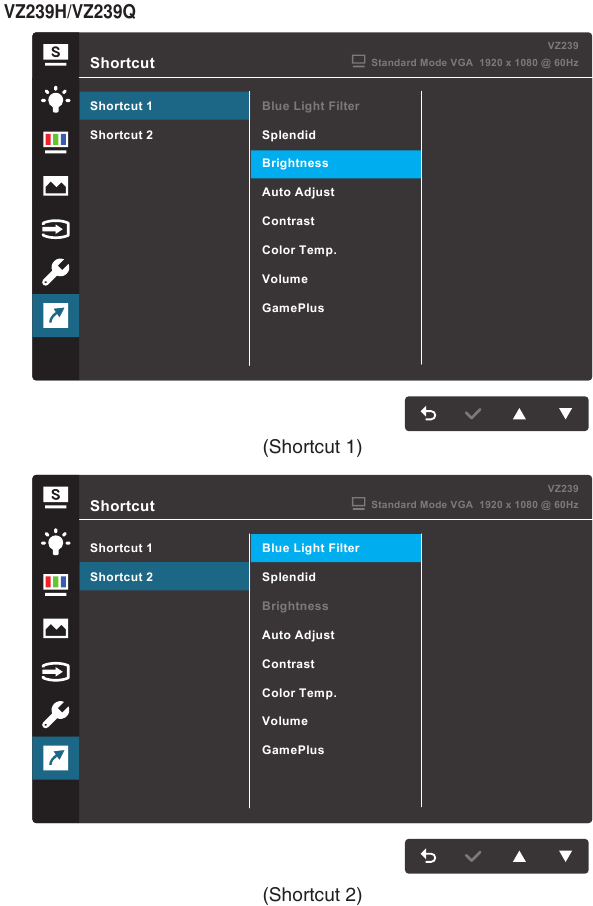
- Schnellzugriff
Weisen Sie den beiden Schnellzugriffstasten eine spezifische Funktion zu.


- Schnellzugriff 1: Weist der Schnellzugriffstaste 1 eine Funktion zu.
Verfügbare Optionen: Blaulichtfilter, Splendid, Helligkeit, Auto-Anpassung, Kontrast, Farbtemperatur, Lautstärke (nur für Modelle VZ239H/ VZ239Q) und GamePlus. Die Standardeinstellung ist Helligkeit. - Schnellzugriff 2: Weist der Schnellzugriffstaste 2 eine Funktion zu.
Verfügbare Optionen: Blaulichtfilter, Splendid, Helligkeit, Auto-Anpassung, Kontrast, Farbtemperatur, Lautstärke (nur für Modelle VZ239H/ VZ239Q) und GamePlus. Die Standardeinstellung ist Blaulichtfilter.
- Schnellzugriff 1: Weist der Schnellzugriffstaste 1 eine Funktion zu.




GamePlus-Funktion
Die GamePlus-Funktion bietet ein Tool-Kit und schafft eine bessere Spielumgebung für Benutzer, wenn sie verschiedene Arten von Spielen spielen. Das Fadenkreuz-Overlay mit vier verschiedenen Fadenkreuzoptionen lässt Sie diejenige wählen, die am besten zu dem Spiel passt, das Sie spielen. Der Bildschirm-Timer kann links auf dem Display positioniert werden, um die verstrichene Spielzeit zu verfolgen. Der FPS (Bilder pro Sekunde)-Zähler lässt Sie wissen, wie flüssig das Spiel läuft (nur für Modell VZ239Q).
So aktivieren Sie GamePlus:
- Drücken Sie die Taste Menu (Menü), um das OSD-Menü zu aktivieren.
- Drücken Sie die Taste
![]() oder
oder ![]() , um Schnellzugriff auszuwählen. Drücken Sie dann die Taste
, um Schnellzugriff auszuwählen. Drücken Sie dann die Taste ![]() , um das Menü Schnellzugriff aufzurufen.
, um das Menü Schnellzugriff aufzurufen. - Drücken Sie die Taste
![]() oder
oder ![]() , um Schnellzugriff 1 oder Schnellzugriff 2 auszuwählen.
, um Schnellzugriff 1 oder Schnellzugriff 2 auszuwählen. - Drücken Sie die Taste
![]() , um das Untermenü Schnellzugriff 1 oder Schnellzugriff 2 aufzurufen.
, um das Untermenü Schnellzugriff 1 oder Schnellzugriff 2 aufzurufen. - Drücken Sie die Taste
![]() oder
oder ![]() , um GamePlus auszuwählen. Drücken Sie dann die Taste
, um GamePlus auszuwählen. Drücken Sie dann die Taste ![]() , um das GamePlus-Untermenü zu bestätigen.
, um das GamePlus-Untermenü zu bestätigen. - Drücken Sie die Taste
![]() oder
oder ![]() , um Fadenkreuz, Timer oder FPS-Zähler (nur für Modell VZ239Q) auszuwählen. Drücken Sie dann die Taste
, um Fadenkreuz, Timer oder FPS-Zähler (nur für Modell VZ239Q) auszuwählen. Drücken Sie dann die Taste ![]() , um die Auswahl zu bestätigen.
, um die Auswahl zu bestätigen. - Drücken Sie die Taste
![]() wiederholt, um das OSD-Menü zu verlassen.
wiederholt, um das OSD-Menü zu verlassen. - Drücken Sie die zugewiesene Schnellzugriffstaste 1 oder Schnellzugriffstaste 2, um das GamePlus-Hauptmenü zu aktivieren.

 oder
oder  , um Schnellzugriff auszuwählen. Drücken Sie dann die Taste
  , um das Menü Schnellzugriff aufzurufen.
 wiederholt, um das OSD-Menü zu verlassen.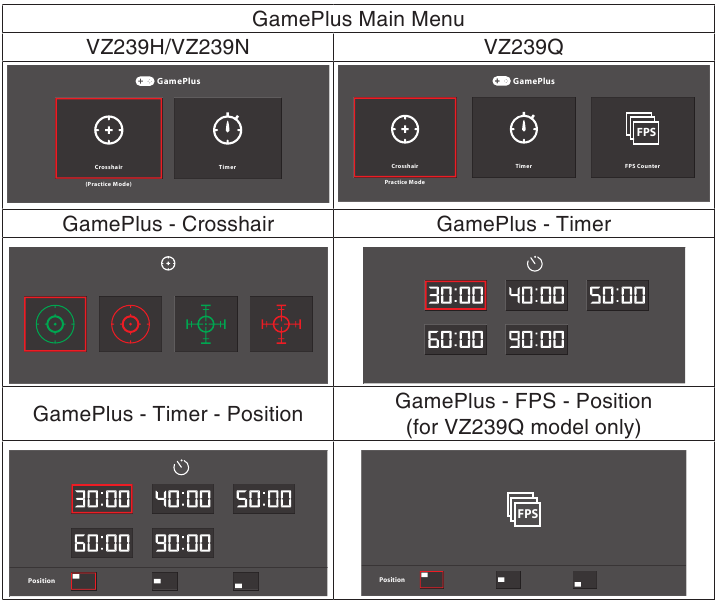
Spezifikationen
| Modell | VZ239H | VZ239N | VZ239Q | |
| Panelgröße | 23 Zoll Diagonale (Aktive Anzeigefläche: 509.18 (H) x 286.42 (V) mm) | |||
| Max. Auflösung | 1920 x 1080 | |||
| Helligkeit (Typ.) | 250 cd/m2 | |||
| Kontrastverhältnis (Typ.) | 1000:1 | |||
| Blickwinkel (CR≤10) | 178°(V); 178°(H) | |||
| Anzeigefarben | 16,7 Mio. Farben (6 Bits + Advanced-FRC) | |||
| Reaktionszeit | 5ms (GTG) | |||
| Anschlüsse | Eingänge: | VGA x 1, HDMI x 1 | VGA x 1, DVI x 1 | VGA x 1, HDMI x 1, DP x 1 |
| Audioeingang: | Ja | N/A | Ja | |
| Audiolautsprecher | Lautsprecherausgang: | 1.5W x 2 | N/A | 1.5W x 2 |
| Stromverbrauch** | 24W (Max.) im Testlinienmuster mit Audio | 20W (Max.) im Testlinienmuster ohne Audio | 24W (Max.) im Testlinienmuster mit Audio | |
| Standby-Stromverbrauch | < 0.5W bei AC110V~ AC220V | |||
| Stromverbrauch im ausgeschalteten Zustand | < 0.5W bei AC110V~ AC220V | |||
| Phys. Abmessungen (inkl. Standfuß) (HxBxT) | 387 x 531 x 211 mm | |||
| Verpackungsmaße (HxBxT) | 500 x 597 x 125 ±5 mm | |||
| Nettogewicht (inkl. Standfuß) | 2.7 ±1.0 kg | |||
| Bruttogewicht (geschätzt) | 4.2 ±1.0 kg | |||
| Nennspannung | 40W Adapter DC 19V 2.1A, 100~240V bei 50/60Hz | |||
| Temperatur | Betriebstemperatur: 0 ~ 40˚C Lagertemperatur: -30 ~ 65˚C | |||
| Zubehör | Adapter, Netzkabel, VGA-Kabel, Kurzanleitung, Garantiekarte, DVI-Kabel (optional), HDMI-Kabel (optional), Audiokabel (optional), DP-Kabel (optional) | |||
| Konformität und Standards | UkrSEPRO, CE, CB, BSMI, FCC, CCC, VCCI, RCM(C-tick), UL/cUL, MSIP(KCC), Energy Star 7.0, HDMI, DP, Windows Vista & 7/8/10 WHQL, China Energy Label, E-Standby, KC, TCO 7.0, GEMS, EPEAT Silver, RoHS(China RoHS, J-Moss), WEEE, ErP( Energy Saving Only), CU | |||
*Spezifikationen können ohne vorherige Ankündigung geändert werden.
** Messung einer Bildschirmhelligkeit von 200 Nits ohne Audio-/USB-/Kartenleser-Verbindung.
Fehlerbehebung (FAQ)
| Problem | Mögliche Lösung |
| Betriebs-LED leuchtet nicht |
|
| Die Betriebs-LED leuchtet orange und es gibt kein Bild |
|
| Das Bildschirmbild ist zu hell oder zu dunkel |
|
| Das Bildschirmbild springt oder es ist ein Wellenmuster im Bild vorhanden |
|
| Das Bildschirmbild weist Farbfehler auf (Weiß sieht nicht weiß aus) |
|
| Kein Ton oder der Ton ist zu leise |
|
 Taste, um zu prüfen, ob der Monitor eingeschaltet ist.
Unterstützte Timing-Liste
VESA/IBM Modi unterstützen Timing
| Modus |
Auflösung (aktiver Punkt) |
Auflösung (Gesamtpunkt) |
Horizontale Frequenz (KHz) |
Vertikale Frequenz (Hz) |
Nominale Pixelfrequenz (MHz) |
| DOS | 720x400@70Hz | 900 x 449 | 31.469 | 70.087 | 28.322 |
| VGA | 640x480@60Hz | 800 x 525 | 31.469 | 59.940 | 25.175 |
| 640x480@72Hz | 832 x 520 | 37.861 | 72.809 | 31.500 | |
| 640x480@75Hz | 840 x 500 | 37.500 | 75.000 | 31.500 | |
| SVGA | 800x600@56Hz | 1024 x 625 | 35.156 | 56.250 | 36.000 |
| 800x600@60Hz | 1056 x 628 | 37.879 | 60.317 | 40.000 | |
| 800x600@72Hz | 1040 x 666 | 48.077 | 72.188 | 50.000 | |
| 800x600@75Hz | 1056 x 625 | 46.875 | 75.000 | 49.500 | |
| XGA | 1024x768@60Hz | 1344 x 806 | 48.363 | 60.004 | 65.000 |
| 1024x768@70Hz | 1328 x 806 | 56.476 | 70.069 | 75.000 | |
| 1024x768@75Hz | 1312 x 800 | 60.023 | 75.029 | 78.750 | |
| VESA | 1152x864@75Hz | 1600 x 900 | 67.5 | 75.000 | 108.00 |
| SXGA | 1280x1024@60Hz | 1688 x 1066 | 63.981 | 60.020 | 108.000 |
| 1280x1024@75Hz | 1688 x 1066 | 79.976 | 75.025 | 135.00 | |
| 1280x960@60Hz | 1800 x 1000 | 60.000 | 60.000 | 108.00 | |
| WXGA | 1280x800@60Hz | 1680 x 831 | 49.702 | 59.810 | 83.500 |
| 1280x720@60Hz | 1650 x 750 | 45.00 | 60.000 | 74.25 | |
| 1280x768@60Hz | 1664 x 798 | 47.776 | 59.870 | 79.5 | |
| 1360x768@60Hz | 1792 x 795 | 47.712 | 60.015 | 85.500 | |
| 1366x768@60Hz | 1792 x 798 | 47.712 | 59.790 | 85.500 | |
| WXGA+ | 1440x900@60Hz | 1904 x 934 | 55.935 | 59.887 | 106.500 |
| UXGA | 1600x1200@60Hz | 2160 x 1250 | 75.000 | 60.000 | 162.000 |
| WSXGA+ | 1680x1050@60Hz | 2240 x 1089 | 65.290 | 59.954 | 146.250 |
| WUXGA | 1920x1080@60Hz | 2200 x 1125 | 67.500 | 60.000 | 148.500 |
| MAC | 640x480@66.66Hz | 864 x 525 | 35 | 66.66 | 30.24 |
| SVGA | 832x624@75Hz | 1152 x 667 | 49.714 | 74.533 | 57.27 |
* Modi, die nicht in der Tabelle aufgeführt sind, werden möglicherweise nicht unterstützt. Für eine optimale Auflösung empfehlen wir Ihnen, einen der oben in der Tabelle aufgeführten Modi zu wählen.
Sicherheitsinformationen
- Bevor Sie den Monitor einrichten, lesen Sie sorgfältig die gesamte Dokumentation, die im Lieferumfang enthalten war.
- Um Brand- oder Stromschlaggefahren zu vermeiden, setzen Sie den Monitor niemals Regen oder Feuchtigkeit aus.
- Versuchen Sie niemals, das Monitorgehäuse zu öffnen. Die gefährlichen Hochspannungen im Inneren des Monitors können zu schweren körperlichen Verletzungen führen.
- Wenn das Netzteil defekt ist, versuchen Sie nicht, es selbst zu reparieren. Wenden Sie sich an einen qualifizierten Servicetechniker oder Ihren Händler.
- Stellen Sie vor der Verwendung des Produkts sicher, dass alle Kabel korrekt angeschlossen und die Netzkabel unbeschädigt sind. Wenn Sie Schäden feststellen, kontaktieren Sie sofort Ihren Händler.
- Schlitze und Öffnungen an der Rückseite oder Oberseite des Gehäuses dienen der Belüftung. Blockieren Sie diese Schlitze nicht. Stellen Sie dieses Produkt niemals in der Nähe oder über einem Heizkörper oder einer Wärmequelle auf, es sei denn, eine ordnungsgemäße Belüftung ist gewährleistet.
- Der Monitor sollte nur mit der auf dem Etikett angegebenen Art von Stromquelle betrieben werden. Wenn Sie sich über die Art der Stromversorgung in Ihrem Haus nicht sicher sind, wenden Sie sich an Ihren Händler oder das örtliche Energieversorgungsunternehmen.
- Verwenden Sie den geeigneten Netzstecker, der Ihrem lokalen Stromstandard entspricht.
- Überlasten Sie keine Steckdosenleisten und Verlängerungskabel. Überlastung kann zu Brand oder Stromschlag führen.
- Vermeiden Sie Staub, Feuchtigkeit und extreme Temperaturen. Stellen Sie den Monitor nicht in Bereiche, in denen er nass werden könnte. Stellen Sie den Monitor auf eine stabile Oberfläche.
- Ziehen Sie den Stecker des Geräts während eines Gewitters oder wenn es über einen längeren Zeitraum nicht verwendet wird. Dies schützt den Monitor vor Schäden durch Überspannung.
- Stecken Sie niemals Gegenstände in die Schlitze des Monitorgehäuses und verschütten Sie keine Flüssigkeiten darauf.
- Um einen zufriedenstellenden Betrieb zu gewährleisten, verwenden Sie den Monitor nur mit UL-gelisteten Computern, die entsprechend konfigurierte Steckdosen mit der Kennzeichnung 100-240V AC haben.
- Die Steckdose sollte in der Nähe des Geräts installiert und leicht zugänglich sein.
- Sollten technische Probleme mit dem Monitor auftreten, wenden Sie sich an einen qualifizierten Servicetechniker oder Ihren Händler.
- Dieses Produkt kann Chemikalien enthalten, die nach dem Gesetz des Staates Kalifornien Krebs, Geburtsfehler oder andere Fortpflanzungsschäden verursachen können. Waschen Sie sich nach der Handhabung die Hände.
Pflege & Reinigung
- Bevor Sie Ihren Monitor anheben oder neu positionieren, ist es besser, die Kabel und das Netzkabel zu trennen. Befolgen Sie die korrekten Hebetechniken beim Positionieren des Monitors. Fassen Sie den Monitor beim Anheben oder Tragen an den Kanten an. Heben Sie das Display nicht am Standfuß oder am Kabel an.
- Reinigung. Schalten Sie Ihren Monitor aus und ziehen Sie das Netzkabel ab. Reinigen Sie die Monitoroberfläche mit einem fusselfreien, nicht scheuernden Tuch. Hartnäckige Flecken können mit einem feuchten Tuch und einem milden Reinigungsmittel entfernt werden.
- Vermeiden Sie die Verwendung von Reinigern, die Alkohol oder Aceton enthalten. Verwenden Sie einen Reiniger, der für die Verwendung mit LCDs bestimmt ist. Sprühen Sie niemals Reiniger direkt auf den Bildschirm, da er in den Monitor tropfen und einen Stromschlag verursachen kann.
Die folgenden Symptome sind bei Monitoren normal:
- Der Bildschirm kann während der ersten Verwendung aufgrund der Natur des Fluoreszenzlichts flimmern. Schalten Sie den Netzschalter aus und wieder ein, um sicherzustellen, dass das Flimmern verschwindet.
- Je nach verwendetem Desktop-Muster kann die Helligkeit des Bildschirms leicht ungleichmäßig sein.
- Wenn dasselbe Bild stundenlang angezeigt wird, kann ein Nachbild des vorherigen Bildschirms nach dem Bildwechsel bestehen bleiben. Der Bildschirm erholt sich langsam, oder Sie können den Netzschalter für Stunden ausschalten.
- Wenn der Bildschirm schwarz wird oder flackert oder nicht mehr funktioniert, wenden Sie sich an Ihren Händler oder ein Servicecenter, um ihn reparieren zu lassen. Reparieren Sie den Bildschirm nicht selbst!
Wo Sie weitere Informationen finden
Weitere Informationen sowie Produkt- und Software-Updates finden Sie in den folgenden Quellen.
- ASUS-Websites
Die weltweiten ASUS-Websites bieten aktuelle Informationen zu ASUS-Hardware- und Softwareprodukten. Siehe http://www.asus.com - Optionale Dokumentation
Ihr Produktpaket kann optionale Dokumente enthalten, die von Ihrem Händler hinzugefügt wurden. Diese Dokumente sind nicht Bestandteil des Standardpakets.
Referenzen

Anleitung herunterladen
Hier können Sie die vollständige PDF-Version des Handbuchs herunterladen. Sie kann zusätzliche Sicherheitsanweisungen, Garantieinformationen, FCC-Regeln usw. enthalten.
Asus VZ239 Series Handbuch herunterladen


