Asus VG275 Serie Handbuch
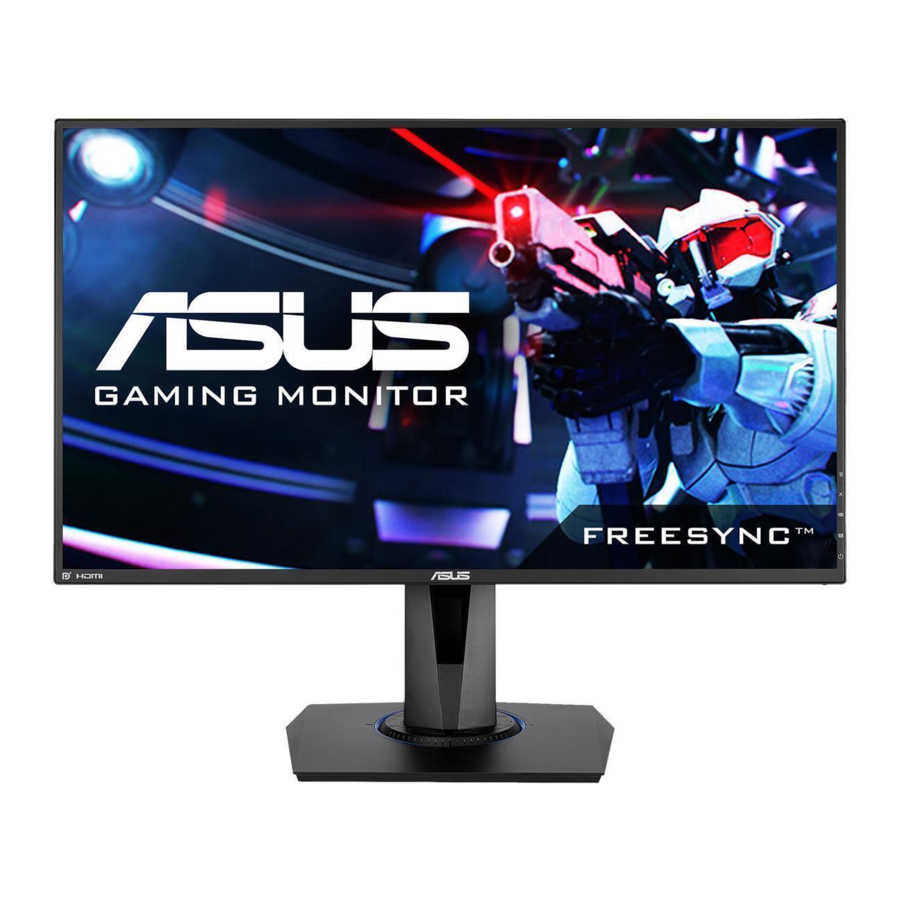
Pflege & Reinigung
- Bevor Sie Ihren Monitor anheben oder neu positionieren, sollten Sie die Kabel und das Netzkabel abziehen. Befolgen Sie die richtigen Hebetechniken beim Positionieren des Monitors. Fassen Sie den Monitor beim Anheben oder Tragen an den Rändern an. Heben Sie das Display nicht am Standfuß oder am Kabel an.
- Reinigung. Schalten Sie Ihren Monitor aus und ziehen Sie das Netzkabel ab. Reinigen Sie die Monitoroberfläche mit einem fusselfreien, nicht scheuernden Tuch. Hartnäckige Flecken können mit einem feuchten Tuch und einem milden Reinigungsmittel entfernt werden.
![Stromschlaggefahr]() Vermeiden Sie die Verwendung von Reinigern, die Alkohol oder Aceton enthalten. Verwenden Sie ein Reinigungsmittel, das für Monitore geeignet ist. Sprühen Sie niemals Reiniger direkt auf den Bildschirm, da dieser in den Monitor tropfen und einen Stromschlag verursachen kann.
Vermeiden Sie die Verwendung von Reinigern, die Alkohol oder Aceton enthalten. Verwenden Sie ein Reinigungsmittel, das für Monitore geeignet ist. Sprühen Sie niemals Reiniger direkt auf den Bildschirm, da dieser in den Monitor tropfen und einen Stromschlag verursachen kann.
 Vermeiden Sie die Verwendung von Reinigern, die Alkohol oder Aceton enthalten. Verwenden Sie ein Reinigungsmittel, das für Monitore geeignet ist. Sprühen Sie niemals Reiniger direkt auf den Bildschirm, da dieser in den Monitor tropfen und einen Stromschlag verursachen kann.
Die folgenden Symptome sind bei diesem Monitor normal:
- Der Bildschirm kann während der ersten Benutzung aufgrund der Art des Leuchtstoffs flimmern. Schalten Sie den Netzschalter aus und wieder ein, um sicherzustellen, dass das Flimmern verschwindet.
- Je nach verwendetem Desktophintergrund kann die Helligkeit auf dem Bildschirm leicht ungleichmäßig sein.
- Wenn dasselbe Bild stundenlang angezeigt wird, kann ein Nachbild des vorherigen Bildes nach dem Bildwechsel sichtbar bleiben. Der Bildschirm erholt sich langsam, oder Sie können den Netzschalter für mehrere Stunden ausschalten.
- Wenn der Bildschirm schwarz wird oder blinkt oder nicht mehr funktioniert, wenden Sie sich an Ihren Händler oder ein Servicecenter, um ihn reparieren zu lassen. Reparieren Sie den Bildschirm nicht selbst!
In dieser Anleitung verwendete Konventionen

Informationen zur Vermeidung von Verletzungen bei der Ausführung einer Aufgabe.

Informationen zur Vermeidung von Schäden an den Komponenten bei der Ausführung einer Aufgabe.

Informationen, die Sie UNBEDINGT befolgen müssen, um eine Aufgabe zu erledigen.
 HINWEIS: Tipps und zusätzliche Informationen zur Unterstützung bei der Ausführung einer Aufgabe.
Wo Sie weitere Informationen finden
Weitere Informationen sowie Produkt- und Software-Updates finden Sie in den folgenden Quellen.
- ASUS Websites
Die weltweiten ASUS Websites bieten aktuelle Informationen zu ASUS Hardware- und Softwareprodukten. Siehe http://www.asus.com - Optionale Dokumentation
Ihr Produktpaket kann optionale Dokumentation enthalten, die von Ihrem Händler hinzugefügt wurde. Diese Dokumente sind nicht Teil des Standardpakets.
Produkteinführung
Vielen Dank, dass Sie den ASUS LCD-Monitor gekauft haben!
Der neueste ASUS Breitbild-LCD-Monitor bietet ein breiteres, helleres und kristallklares Display sowie eine Vielzahl von Funktionen, die Ihr Seherlebnis verbessern.
Lieferumfang
Überprüfen Sie Ihr Paket auf die folgenden Artikel:
- LCD-Monitor
- Monitorfuß
- Schnellstartanleitung
- Garantiekarte
- Netzteil
- Netzkabel
- VGA-Kabel (optional)
- Audiokabel (optional)
- HDMI-Kabel (optional)
- DisplayPort-Kabel (optional)
Sollte einer der oben genannten Artikel beschädigt sein oder fehlen, wenden Sie sich umgehend an Ihren Händler.
Geräteeinführung
Vorderansicht

![]() (
( ![]() 5-Wege)-Taste:
5-Wege)-Taste: - Schaltet das OSD-Menü ein. Bestätigt das ausgewählte OSD-Menüelement.
- Erhöht/Verringert Werte oder bewegt Ihre Auswahl nach oben/unten/links/rechts.
- Zeigt die Eingangsleiste an, wenn der Monitor in den Standby-Modus wechselt oder die Meldung "NO SIGNAL" (KEIN SIGNAL) anzeigt.
![]() Taste
Taste - Verlässt das OSD-Menüelement.
- Zeigt die Eingangsleiste an, wenn der Monitor in den Standby-Modus wechselt oder die Meldung "NO SIGNAL" (KEIN SIGNAL) anzeigt.
- Schaltet die Tastensperrfunktion mit einem langen Druck von 5 Sekunden ein und aus.
![]() Taste:
Taste: - GamePlus Hotkey. Bewegen Sie die
![]() (
( ![]() )-Taste nach oben/unten zur Auswahl und drücken Sie die
)-Taste nach oben/unten zur Auswahl und drücken Sie die ![]() (
( ![]() )-Taste, um die gewünschte Funktion zu bestätigen.
)-Taste, um die gewünschte Funktion zu bestätigen. - Zeigt die Eingangsleiste an, wenn der Monitor in den Standby-Modus wechselt oder die Meldung "NO SIGNAL" (KEIN SIGNAL) anzeigt.
- GamePlus Hotkey. Bewegen Sie die
![]() Taste
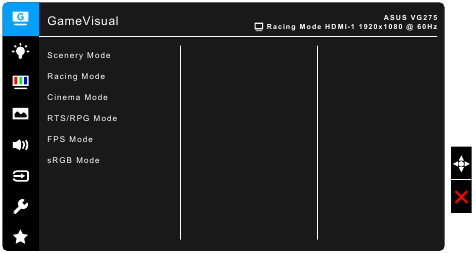
Taste - GameVisual Hotkey. Diese Funktion enthält 6 Unterfunktionen, die Sie nach Ihren Vorlieben auswählen können.
- Zeigt die Eingangsleiste an, wenn der Monitor in den Standby-Modus wechselt oder die Meldung "NO SIGNAL" (KEIN SIGNAL) anzeigt.
![]() Power (Ein/Aus)-Taste/Betriebsanzeige
Power (Ein/Aus)-Taste/Betriebsanzeige - Schaltet den Monitor ein/aus.
- Die Farbdefinition der Betriebsanzeige ist in der folgenden Tabelle aufgeführt.
 (
(  5-Wege)-Taste:
  Taste
Taste  Taste:
  Taste
Taste  Power (Ein/Aus)-Taste/Betriebsanzeige
 | Status | Beschreibung |
| Weiß | EIN |
| Bernsteinfarben | Standby-Modus/Kein Signal |
| AUS | AUS |
Rückansicht
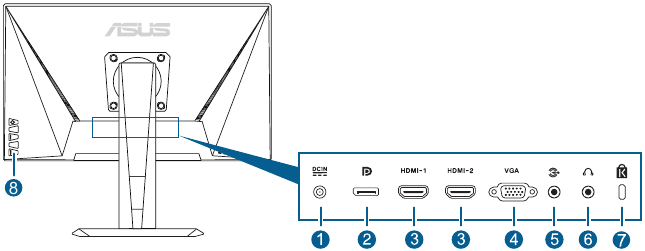
- DC-IN-Anschluss. Dieser Anschluss dient zum Anschließen des Netzkabels.
- DisplayPort. Dieser Anschluss dient zum Anschließen eines DisplayPort-kompatiblen Geräts.
- HDMI-Anschluss. Dieser Anschluss dient zum Anschließen eines HDMI-kompatiblen Geräts.
- VGA-Anschluss. Dieser 15-polige Anschluss dient für die PC-VGA-Verbindung.
- Audio-Eingang. Dieser Anschluss verbindet die PC-Audioquelle über das mitgelieferte Audiokabel.
- Kopfhöreranschluss. Dieser Anschluss ist nur verfügbar, wenn ein HDMI-/DisplayPort-Kabel angeschlossen ist.
- Kensington-Sicherheitsschloss.
- Steuerungstasten.
GamePlus-Funktion
Die GamePlus-Funktion bietet ein Toolkit und schafft eine bessere Spielumgebung für Benutzer, wenn sie verschiedene Arten von Spielen spielen. Das Fadenkreuz-Overlay mit vier verschiedenen Fadenkreuz-Optionen lässt Sie diejenige wählen, die am besten zu dem Spiel passt, das Sie spielen. Es gibt auch einen Bildschirm-Timer, den Sie links auf dem Display positionieren können, um die verstrichene Spielzeit im Auge zu behalten; während der FPS (frames per second) (Bilder pro Sekunde)-Zähler Ihnen anzeigt, wie flüssig das Spiel läuft. Die Display-Ausrichtung zeigt Ausrichtungslinien an 4 Seiten des Bildschirms an, was als einfaches und praktisches Werkzeug dient, um mehrere Monitore perfekt auszurichten.
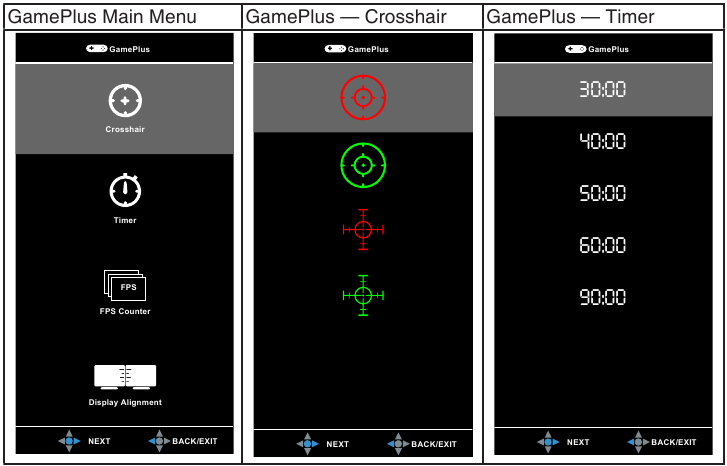
GamePlus aktivieren:
- Drücken Sie den GamePlus Hotkey.
- Bewegen Sie die
![]() (
( ![]() )-Taste nach oben/unten, um zwischen verschiedenen Funktionen zu wählen.
)-Taste nach oben/unten, um zwischen verschiedenen Funktionen zu wählen. - Drücken Sie die
![]() (
( ![]() )-Taste oder bewegen Sie die
)-Taste oder bewegen Sie die ![]() (
( ![]() )-Taste nach rechts, um die gewählte Funktion zu bestätigen, und bewegen Sie die
)-Taste nach rechts, um die gewählte Funktion zu bestätigen, und bewegen Sie die ![]() (
( ![]() )-Taste nach oben/unten, um durch die Einstellungen zu navigieren. Bewegen Sie die
)-Taste nach oben/unten, um durch die Einstellungen zu navigieren. Bewegen Sie die ![]() (
( ![]() )-Taste nach links, um zurückzugehen, auszuschalten und zu beenden.
)-Taste nach links, um zurückzugehen, auszuschalten und zu beenden. - Markieren Sie die gewünschte Einstellung und drücken Sie die
![]() (
( ![]() )-Taste, um sie zu aktivieren. Drücken Sie die
)-Taste, um sie zu aktivieren. Drücken Sie die ![]() Taste, um sie zu deaktivieren.
Taste, um sie zu deaktivieren.
 Taste, um sie zu deaktivieren.
GameVisual-Funktion
Die GameVisual-Funktion hilft Ihnen, bequem zwischen verschiedenen Bildmodi zu wählen.
GameVisual aktivieren:
Drücken Sie wiederholt den GameVisual Hotkey zur Auswahl.
- Scenery Mode (Landschaftsmodus): Dies ist die beste Wahl für die Anzeige von Landschaftsfotos mit der GameVisual Video Intelligence Technologie.
- Racing Mode (Rennmodus): Dies ist die beste Wahl für Rennspiele mit der GameVisual Video Intelligence Technologie.
- Cinema Mode (Kinomodus): Dies ist die beste Wahl zum Filmeschauen mit der GameVisual Video Intelligence Technologie.
- RTS/RPG Mode (Echtzeitstrategie-/Rollenspielmodus): Dies ist die beste Wahl für Echtzeitstrategie (RTS)/ Rollenspiel (RPG) Spiele mit der GameVisual Video Intelligence Technologie.
- FPS Mode (FPS-Modus): Dies ist die beste Wahl für First Person Shooter Spiele mit der GameVisual Video Intelligence Technologie.
- sRGB Mode (sRGB-Modus): Dies ist die beste Wahl zum Anzeigen von Fotos und Grafiken von PCs.
- Im Racing (Renn)-Modus sind die folgenden Funktionen nicht vom Benutzer konfigurierbar: Saturation (Sättigung), Skin Tone (Hautton), Sharpness (Schärfe), ASCR.
- Im sRGB-Modus sind die folgenden Funktionen nicht vom Benutzer konfigurierbar: Brightness (Helligkeit), Contrast (Kontrast), Saturation (Sättigung), Color Temp. (Farbtemperatur), Skin Tone (Hautton), Sharpness (Schärfe), ASCR.
Einrichtung
Montage des Gerätearms/Standfußes
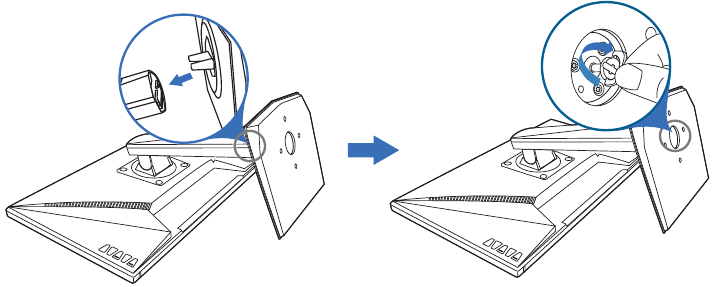
So montieren Sie den Monitorstandfuß:
- Legen Sie die Vorderseite des Monitors mit dem Gesicht nach unten auf einen Tisch.
- Führen Sie den Standfuß in den Arm ein und stellen Sie sicher, dass die Lasche am Arm in die Nut des Standfußes passt.
- Befestigen Sie den Standfuß am Arm, indem Sie die mitgelieferte Schraube anziehen.
Wir empfehlen, die Tischoberfläche mit einem weichen Tuch abzudecken, um Beschädigungen des Monitors zu vermeiden.
Anpassen des Geräts
- Für eine optimale Betrachtung empfehlen wir Ihnen, den Monitor frontal zu betrachten und ihn dann in den für Sie bequemsten Winkel einzustellen.
- Halten Sie den Standfuß fest, um ein Herunterfallen des Monitors zu verhindern, wenn Sie seinen Winkel ändern.
- Der empfohlene Einstellwinkel beträgt +33˚ bis -5˚ (für Neigung)/+90˚ bis -90˚ (für Schwenken)/+130 mm (für Höhenverstellung)/90˚ (für Hochformatansicht).
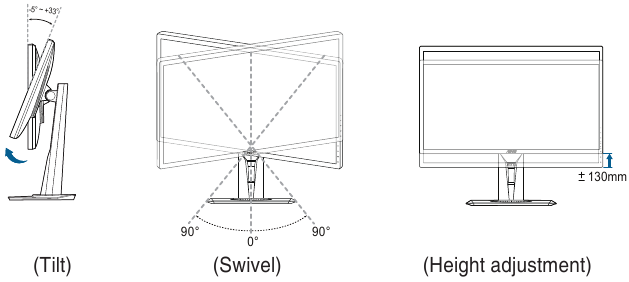
Es ist normal, dass der Monitor beim Einstellen des Betrachtungswinkels leicht wackelt.
Drehen des Monitors
- Heben Sie den Monitor in die höchste Position.
![]()
- Neigen Sie den Monitor in seinen maximalen Winkel.
![]()
- Drehen Sie den Monitor in den gewünschten Winkel.
![]()
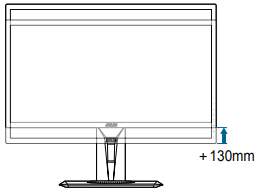
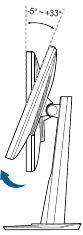
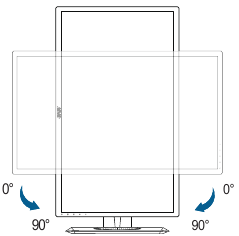
Es ist normal, dass der Monitor beim Einstellen des Betrachtungswinkels leicht wackelt.
Abnehmen des Arms
(für VESA-Wandhalterung)
Der abnehmbare Arm/Standfuß dieses Monitors ist speziell für die VESA-Wandmontage konzipiert.
So nehmen Sie den Arm/Standfuß ab:
- Legen Sie die Vorderseite des Monitors mit dem Gesicht nach unten auf einen Tisch.
- Entfernen Sie die Gummis in den vier Schraubenlöchern.
![]()
- Entfernen Sie den Standfuß.
![]()
- Verwenden Sie einen Schraubendreher, um die Schraube am Scharnier zu entfernen, und nehmen Sie dann das Scharnier ab.
![]()
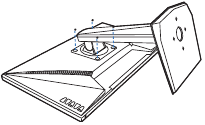
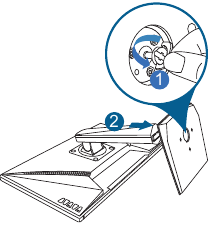
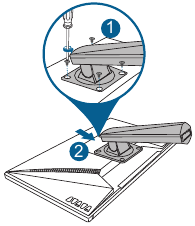
 Wir empfehlen, die Tischoberfläche mit einem weichen Tuch abzudecken, um Beschädigungen des Monitors zu vermeiden.
- Das VESA-Wandhalterungskit (100 x 100 mm) ist separat erhältlich.
- Verwenden Sie nur die UL-gelistete Wandhalterung mit einem Mindestgewicht/-last von 22,7 kg (Schraubengröße: M4 x 10 mm)
Anschließen der Kabel
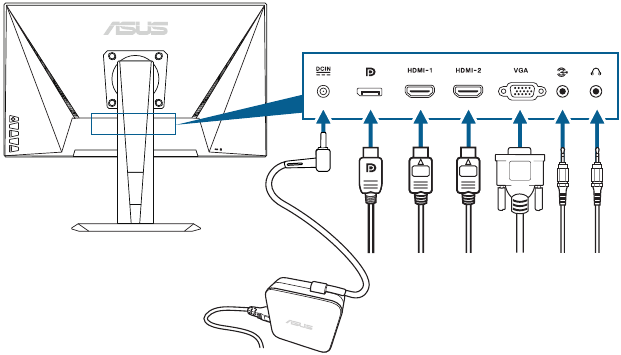
Schließen Sie die Kabel gemäß den folgenden Anweisungen an:
- Anschließen des Netzkabels:
- Schließen Sie das Netzteil sicher an den DC-Eingang des Monitors an.
- Verbinden Sie ein Ende des Netzkabels mit dem Netzteil und das andere Ende mit einer Steckdose.
- Anschließen des VGA-/HDMI-/DisplayPort-Kabels:
- Stecken Sie ein Ende des VGA-/HDMI-/DisplayPort-Kabels in den VGA-/HDMI-/DisplayPort-Anschluss des Monitors.
- Verbinden Sie das andere Ende des VGA-/HDMI-/DisplayPort-Kabels mit dem VGA-/HDMI-/DisplayPort-Anschluss Ihres Computers.
- Ziehen Sie die beiden Schrauben fest, um den VGA-Anschluss zu sichern.
- Anschließen des Audiokabels: Verbinden Sie ein Ende des Audiokabels mit dem Audio-Eingangsanschluss des Monitors, das andere Ende mit dem Audio-Ausgangsanschluss des Computers.
- Verwenden des Kopfhörers: Schließen Sie das Ende mit dem Stecker an die Kopfhörerbuchse des Monitors an, wenn ein HDMI- oder DisplayPort-Signal eingespeist wird.
Einschalten des Geräts
Drücken Sie die Ein-/Aus-Taste  . Siehe "Device Introduction" (Gerätebeschreibung) für die Position der Ein-/Aus-Taste. Die Betriebsanzeige
  leuchtet weiß, um anzuzeigen, dass der Monitor eingeschaltet ist.
Allgemeine Anweisungen
OSD-Menü
Neu konfigurieren
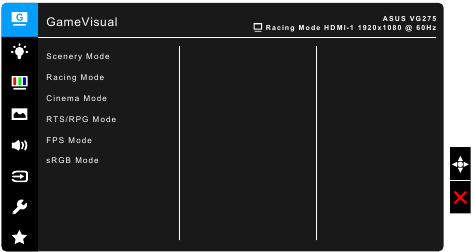
- Drücken Sie die
![]() (
( ![]() ) Taste, um das OSD-Menü zu aktivieren.
) Taste, um das OSD-Menü zu aktivieren. - Bewegen Sie die
![]() (
( ![]() ) Taste nach oben/unten, um durch die Funktionen zu navigieren. Markieren Sie die gewünschte Funktion und drücken Sie die
) Taste nach oben/unten, um durch die Funktionen zu navigieren. Markieren Sie die gewünschte Funktion und drücken Sie die ![]() (
( ![]() ) Taste, um sie zu aktivieren. Wenn die ausgewählte Funktion ein Untermenü hat, bewegen Sie die
) Taste, um sie zu aktivieren. Wenn die ausgewählte Funktion ein Untermenü hat, bewegen Sie die ![]() (
( ![]() ) Taste erneut nach oben/unten, um durch die Untermenüfunktionen zu navigieren. Markieren Sie die gewünschte Untermenüfunktion und drücken Sie die
) Taste erneut nach oben/unten, um durch die Untermenüfunktionen zu navigieren. Markieren Sie die gewünschte Untermenüfunktion und drücken Sie die ![]() (
( ![]() ) Taste oder bewegen Sie die
) Taste oder bewegen Sie die ![]() (
( ![]() ) Taste nach rechts, um sie zu aktivieren.
) Taste nach rechts, um sie zu aktivieren. - Bewegen Sie die
![]() (
( ![]() ) Taste nach oben/unten, um die Einstellungen der ausgewählten Funktion zu ändern.
) Taste nach oben/unten, um die Einstellungen der ausgewählten Funktion zu ändern. - Um das OSD-Menü zu verlassen und zu speichern, drücken Sie die
![]() Taste oder bewegen Sie die
Taste oder bewegen Sie die ![]() (
( ![]() ) wiederholt nach links, bis das OSD-Menü verschwindet. Um andere Funktionen anzupassen, wiederholen Sie die Schritte 1-3.
) wiederholt nach links, bis das OSD-Menü verschwindet. Um andere Funktionen anzupassen, wiederholen Sie die Schritte 1-3.
 Taste oder bewegen Sie die
 Einführung in die OSD-Funktionen
- GameVisual
Siehe "GameVisual Function" (GameVisual-Funktion).

- Blue Light Filter (Blaulichtfilter)
In dieser Funktion können Sie die Stufe des Blaulichtfilters einstellen.

- Level 0: Keine Änderung.
- Level 1~4: Je höher die Stufe, desto weniger blaues Licht wird gestreut. Wenn der Blue Light Filter (Blaulichtfilter) aktiviert ist, werden die Standardeinstellungen des Racing Mode automatisch importiert. Zwischen Level 1 und Level 3 ist die Brightness (Helligkeit)-Funktion vom Benutzer konfigurierbar. Level 4 ist eine optimierte Einstellung. Es entspricht der TUV Low Blue Light Certification. Die Brightness (Helligkeit)-Funktion ist nicht vom Benutzer konfigurierbar.

Bitte beachten Sie die folgenden Hinweise zur Linderung von Augenbelastungen:
- Benutzer sollten sich vom Bildschirm entfernen, wenn sie über längere Zeit arbeiten. Es wird empfohlen, nach etwa 1 Stunde ununterbrochener Computerarbeit kurze Pausen (mindestens 5 Minuten) einzulegen. Kurze und häufige Pausen sind effektiver als eine einzelne längere Pause.
- Um Augenbelastung und Trockenheit in den Augen zu minimieren, sollten Benutzer die Augen regelmäßig ausruhen, indem sie auf weit entfernte Objekte fokussieren.
- Augenübungen können helfen, die Augenbelastung zu reduzieren. Wiederholen Sie diese Übungen oft. Wenn die Augenbelastung anhält, konsultieren Sie bitte einen Arzt. Augenübungen:
- Wiederholt nach oben und unten schauen
- Rollen Sie Ihre Augen langsam
- Bewegen Sie Ihre Augen diagonal.
- Hochenergetisches blaues Licht kann zu Augenbelastung und AMD (Age-Related Macular Degeneration) führen. Blue Light Filter (Blaulichtfilter) zur Reduzierung von 70% (max.) schädlichem Blaulicht, um CVS (Computer Vision Syndrome) zu vermeiden.
- Color (Farbe)
Stellen Sie hier eine gewünschte Farbeinstellung ein.

- Brightness (Helligkeit): Der Einstellbereich liegt zwischen 0 und 100.
- Contrast (Kontrast): Der Einstellbereich liegt zwischen 0 und 100.
- Saturation (Sättigung): Der Einstellbereich liegt zwischen 0 und 100.
- Color Temp. (Farbtemperatur): Enthält 4 Modi: Cool (Kalt), Normal (Normal), Warm (Warm) und User Mode (Benutzermodus).
- Skin Tone (Hautton): Enthält drei Farbmodi: Reddish (Rötlich), Natural (Natürlich) und Yellowish (Gelblich).
- Smart View: Bietet eine bessere Anzeigequalität bei großem Betrachtungswinkel.
- Image (Bild)
Stellen Sie hier die bildeinstellungen ein.

- Sharpness (Schärfe): Der Einstellbereich liegt zwischen 0 und 100.
- Trace Free: Passt die Reaktionszeit des Monitors an.
- Aspect Control (Seitenverhältnissteuerung): Passt das Seitenverhältnis auf Full (Vollbild), 4:3 oder OverScan an.


4:3 ist nur verfügbar, wenn die Eingangsquelle im 4:3-Format vorliegt. OverScan ist nur für die HDMI-Eingangsquelle verfügbar.
- VividPixel: Verbessert die Konturen des angezeigten Bildes und erzeugt hochwertige Bilder auf dem Bildschirm.
- Position (Nur für VGA-Eingang verfügbar): Passt die horizontale Position (H-Position) und die vertikale Position (V-Position) des Bildes an. Der Einstellbereich liegt zwischen 0 und 100.
- Focus (Nur für VGA-Eingang verfügbar): Reduziert horizontale Linienrauschen und vertikale Linienrauschen des Bildes durch separate Anpassung von (Phase) und (Clock). Der Einstellbereich liegt zwischen 0 und 100.
- Phase passt die Phase des Pixel-Taktsignals an. Bei falscher Phaseneinstellung zeigt der Bildschirm horizontale Störungen.
- Clock (Pixelfrequenz) steuert die Anzahl der Pixel, die von einem horizontalen Durchlauf gescannt werden. Wenn die Frequenz nicht korrekt ist, zeigt der Bildschirm vertikale Streifen und das Bild ist nicht proportional.
- Auto Adjust. (Auto-Anpassung.): Passt das Bild automatisch an seine optimierte Position, Clock und Phase an (nur für VGA-Modus).
- ASCR: Schaltet die ASCR (ASUS Smart Contrast Ratio)-Funktion ein/aus.
- FreeSync (Nur HDMI-/DisplayPort-Eingang): Ermöglicht einer FreeSync-unterstützten* Grafikquelle, die Bildwiederholfrequenz dynamisch an typische Inhaltsbildraten anzupassen, für eine energieeffiziente, praktisch ruckelfreie und latenzarme Bildschirmanzeige.
*FreeSync kann nur im Bereich von 40Hz ~ 75Hz aktiviert werden.
*FreeSync-unterstützte AMD-GPUs: AMD Radeon R9 300 Series, AMD Radeon R9 Fury X, AMD Radeon R9 360, AMD Radeon R7 360, AMD Radeon R9 295X2, AMD Radeon R9 290X, AMD Radeon R9 290, AMD Radeon R9 285, AMD Radeon R7 260X, AMD Radeon R7 260.
*Für unterstützte GPUs, minimale PC-System- und Treiberanforderungen, wenden Sie sich bitte an die GPU-Hersteller.
- Sound (Ton)
Stellen Sie hier die Ton-Einstellungen ein.

- Volume (Lautstärke): Der Einstellbereich liegt zwischen 0 und 100.
- Mute (Stumm): Schaltet den Monitor-Ton ein und aus.
- Source (Quelle): Legt fest, aus welcher Quelle der Monitor-Ton kommt.
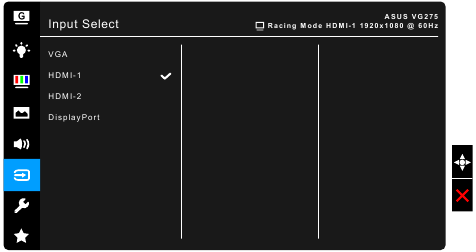
- Input Select (Eingang auswählen)
In dieser Funktion können Sie die gewünschte Eingangsquelle auswählen.

- System Setup (Systemeinstellungen)
Ermöglicht die Anpassung des Systems.

- GameVisual Demo Mode (GameVisual-Demomodus): Aktiviert den Demomodus für die GameVisual-Funktion.
- ECO Mode (ECO-Modus): Reduziert den Stromverbrauch.
- OSD Setup (OSD-Einrichtung):
* Passt das OSD-Timeout von 10 auf 120 Sekunden an.
* Aktiviert oder deaktiviert die DDC/CI-Funktion.
* Passt den OSD-Hintergrund von undurchsichtig zu transparent an. - Language (Sprache): Es stehen 21 Sprachen zur Auswahl, darunter Englisch, Französisch, Deutsch, Italienisch, Spanisch, Niederländisch, Portugiesisch, Russisch, Tschechisch, Kroatisch, Polnisch, Rumänisch, Ungarisch, Türkisch, Vereinfachtes Chinesisch, Traditionelles Chinesisch, Japanisch, Koreanisch, Thailändisch, Indonesisch, Persisch.
- Keylock (Tastensperre): Deaktiviert alle Funktionstasten. Drücken Sie
![]() länger als 5 Sekunden, um die Tastensperrfunktion aufzuheben.
länger als 5 Sekunden, um die Tastensperrfunktion aufzuheben. - Information (Informationen): Zeigt die Monitorinformationen an.
- Power Indicator (Betriebsanzeige): Schaltet die Power-LED-Anzeige ein/aus.
- Power Key Lock (Netztastensperre): Aktiviert oder deaktiviert die Netztaste.
- All Reset (Alle zurücksetzen): "Yes" (Ja) ermöglicht das Wiederherstellen der Standardeinstellungen.
- MyFavorite
Lädt/Speichert alle Einstellungen auf dem Monitor.



 länger als 5 Sekunden, um die Tastensperrfunktion aufzuheben.
Zusammenfassung der Spezifikationen
| Paneltyp | TFT LCD |
| Panelgröße | 27"W (16:9, 68,6 cm) Breitbild |
| Max. Auflösung | 1920 x 1080 |
| Pixelabstand | 0,311 mm x 0,311 mm |
| Helligkeit (Typ.) | 300 cd/m2 |
| Kontrastverhältnis (Typ.) | 1000:1 |
| Kontrastverhältnis (Max.) | 100.000.000:1 (mit ASCR aktiviert) |
| Blickwinkel (H/V).CR>10 | 170˚/160˚ |
| Anzeigefarben | 16,7 M |
| Reaktionszeit | 1 ms (Grau zu Grau) |
| Farbtemperaturauswahl | 4 Farbtemperaturen |
| Analogeingang | D-Sub |
| Digitaleingang | HDMI x 2, DisplayPort |
| Kopfhöreranschluss | Ja |
| Audioeingang | Ja |
| Lautsprecher (Integriert) | 2 W x 2 Stereo, RMS |
| USB 3.0 Anschluss | Nein |
| Farben | Schwarz |
| Betriebs-LED | Weiß (Ein)/Gelb (Standby) |
| Neigung | +33˚~ -5˚ |
| Schwenken | +90˚~ -90˚ |
| Höhenverstellung | 130 mm |
| VESA Wandhalterung | 100 x 100 mm |
| Kensington-Schloss | Ja |
| Nennspannung | AC: 100~240V DC: 19V, 2,1A (AC-Adapter) |
| Stromverbrauch | Betrieb (Ein): < 40 W, Standby: < 0,5 W, Ausgeschaltet: < 0,5 W |
| Temperatur (Betrieb) | 0˚C~40˚C |
| Temperatur (Nicht-Betrieb) | -20˚C~+60˚C |
| Abmessungen (B x H x T) mit Standfuß | 619 x 506 x 211 mm (höchste) 619 x 376 x 211 mm (niedrigste) 700 x 190 x 458 mm (Verpackung) |
| Gewicht (geschätzt) | 5,5 kg (Netto); 8,0 kg (Brutto) |
| Mehrsprachigkeit | 21 Sprachen (English, French, German, Italian, Spanish, Dutch, Portuguese, Russian, Czech, Croatian, Polish, Romanian, Hungarian, Turkish, Simplified Chinese, Traditional Chinese, Japanese, Korean, Thai, Indonesia, Persian) |
| Zubehör | VGA-Kabel (optional), Audiokabel (optional), HDMI-Kabel (optional), DisplayPort-Kabel (optional), Netzteil, Netzkabel, Schnellstartanleitung, Garantiekarte |
| Konformität und Standards | UL/cUL, CB, CE, ErP, FCC, CCC, BSMI, CU, RCM, VCCI, PSE, CEL Level 1, J-MOSS, RoHS, WEEE, Windows 7/8.1/10 WHQL, KCC, E-STANDBY, TUV-Flicker Free, TUV-Low Blue Light, UkrSPEPRO, MEPS, ISO9241-307 |
*Technische Daten können ohne Vorankündigung geändert werden.
Unterstützte Betriebsmodi
| Auflösung | Vertikale Frequenz (Hz) | Horizontale Frequenz (KHz) |
| 640x480 | 59.94(N) | 31.47(N) |
| 640x480 | 66.66(N) | 35.00(N) |
| 640x480 | 72.82(N) | 37.87(N) |
| 640x480 | 75.00(N) | 37.5(N) |
| 720x400 | 70.08(P) | 31.47(N) |
| 800x600 | 56.25(P) | 35.16(P) |
| 800x600 | 60.32(P) | 37.88(P) |
| 800x600 | 72.12(P) | 48.08(P) |
| 800x600 | 75.00(P) | 46.86(P) |
| 832x624 | 74.55(P/N) | 49.72(P/N) |
| 1024x768 | 60.00(N) | 48.36(N) |
| 1024x768 | 70.069(N) | 56.476(N) |
| 1024x768 | 75.00(N) | 60.02(N) |
| 1152x864 | 75.00(P/N) | 67.5(P/N) |
| 1280x720 | 60.00(N) | 45.00(P) |
| 1280x768 | 60.00(N) | 47.78(P) |
| 1280x800 | 60.00(N) | 49.7(P) |
| 1280x960 | 60.00(N) | 60.00(P) |
| 1280x1024 | 60.02(P) | 63.98(P) |
| 1280x1024 | 75.02(P) | 79.98(P) |
| 1360x768 | 59.79(P) | 47.712(P) |
| 1366x768 | 59.79(P) | 47.712(P) |
| 1440x900 | 59.89(P) | 55.94(N) |
| 1600x1200 | 60.00(P) | 75.00(P) |
| 1680x1050 | 60.00(P) | 65.29(N) |
| 1920x1080 | 60.00(P) | 67.5(P) |
| 1920x1080* | 75.00((N) | 83.9(P) |
*Nur unterstützt, wenn der HDMI-/DisplayPort-Anschluss verwendet wird.
Wenn der Monitor im Videomodus betrieben wird (d.h. keine Daten anzeigt), werden zusätzlich zu Standard-Definition-Video die folgenden High-Definition-Modi unterstützt.
| Voreinstellung | Timing-Name | Pixelformat | Horizontale Frequenz (kHz) | Vertikale Frequenz (Hz) | Pixelfrequenz (MHz) | OSD-Anzeige |
| 1 | 480p | 720 x 480 | 31.469 | 60 | 27 | 480p-60Hz |
| 2 | 720p60 | 1280 x 720 | 45 | 60 | 74.25 | 720p-60Hz |
| 3 | 576p | 720 x 576 | 31.25 | 50 | 27 | 576p-50Hz |
| 4 | 720p50 | 1280 x 720 | 37.5 | 50 | 74.25 | 720p-50Hz |
| 5 | 1080p60 | 1920 x 1080 | 67.5 | 60 | 148.5 | 1080p-60Hz |
| 6 | 1080p50 | 1920 x 1080 | 56.25 | 50 | 148.5 | 1080p-50Hz |
Fehlerbehebung/FAQ
| Problem | Mögliche. Lösung |
Betriebs-LED ist nicht AN |
|
| Die Betriebs-LED leuchtet orange und es gibt kein Bildschirmbild |
|
Bildschirmbild ist zu hell oder zu dunkel |
|
Bildschirmbild ist nicht zentriert oder hat nicht die richtige Größe |
|
| Bildschirmbild springt oder ein Wellenmuster ist im Bild vorhanden |
|
| Bildschirmbild weist Farbfehler auf ("white does not look white" (weiß sieht nicht weiß aus)) |
|
 Taste, um zu prüfen, ob der Monitor im AN-Modus ist.
Sicherheitshinweise
- Lesen Sie vor der Einrichtung des Monitors sorgfältig die gesamte mitgelieferte Dokumentation.
![Verbrennungsgefahr]()
![Stromschlaggefahr]()
Um Brand- oder Stromschlaggefahr zu vermeiden, setzen Sie den Monitor niemals Regen oder Feuchtigkeit aus.- Versuchen Sie niemals, das Monitorgehäuse zu öffnen. Die gefährlich hohen Spannungen im Inneren des Monitors können zu schweren körperlichen Verletzungen führen.
- Ist das Netzteil defekt, versuchen Sie nicht, es selbst zu reparieren. Kontaktieren Sie einen qualifizierten Servicetechniker oder Ihren Händler.
- Stellen Sie vor der Verwendung des Produkts sicher, dass alle Kabel korrekt angeschlossen und die Netzkabel nicht beschädigt sind. Sollten Sie Schäden feststellen, kontaktieren Sie sofort Ihren Händler.
- Schlitze und Öffnungen an der Rückseite oder Oberseite des Gehäuses dienen der Belüftung. Blockieren Sie diese Schlitze nicht. Stellen Sie dieses Produkt niemals in der Nähe oder über einem Heizkörper oder einer Wärmequelle auf, es sei denn, es ist eine ausreichende Belüftung gewährleistet.
- Der Monitor sollte nur mit der auf dem Etikett angegebenen Stromquelle betrieben werden. Wenn Sie sich bezüglich der Art der Stromversorgung in Ihrem Zuhause unsicher sind, wenden Sie sich an Ihren Händler oder das örtliche Energieversorgungsunternehmen.
- Verwenden Sie den passenden Netzstecker, der Ihrem lokalen Stromstandard entspricht.
![Verbrennungsgefahr]()
![Stromschlaggefahr]()
Überladen Sie keine Mehrfachsteckdosen und Verlängerungskabel. Überlastung kann zu Brand oder Stromschlag führen.- Vermeiden Sie Staub, Feuchtigkeit und extreme Temperaturen. Stellen Sie den Monitor nicht an einem Ort auf, an dem er nass werden könnte. Stellen Sie den Monitor auf eine stabile Oberfläche.
- Ziehen Sie das Gerät während eines Gewitters oder bei längerer Nichtbenutzung vom Stromnetz. Dies schützt den Monitor vor Schäden durch Überspannungen.
- Stecken Sie niemals Gegenstände in die Schlitze des Monitorgehäuses und verschütten Sie keine Flüssigkeiten darauf.
- Sollten Sie technische Probleme mit dem Monitor haben, kontaktieren Sie einen qualifizierten Servicetechniker oder Ihren Händler.
- Die Einstellung der Lautstärkeregelung sowie des Equalizers auf andere Positionen als die Mittelstellung kann die Ausgangsspannung des Kopfhörer-/Ohrhöreranschlusses und somit den Schalldruckpegel erhöhen.
- Der Adapter darf nur für diesen Monitor verwendet werden, benutzen Sie ihn nicht für andere Zwecke. Ihr Gerät verwendet eines der folgenden Netzteile:
- Hersteller: Delta Electronics Inc., Modell: ADP-40KD BB

Referenzen

Anleitung herunterladen
Hier können Sie die vollständige PDF-Version des Handbuchs herunterladen. Sie kann zusätzliche Sicherheitsanweisungen, Garantieinformationen, FCC-Regeln usw. enthalten.
Asus VG275 Serie Handbuch herunterladen


