HP Stream 7 Handbuch
- 1 Produktbeschreibung
- 2 Identifikation externer Komponenten
- 3 Illustrierter Ersatzteilkatalog
- 4 Vorbereitende Anforderungen für Aus- und Einbau
- 5 Verfahren zum Ausbau und Austausch
- 6 Technische Daten
- 7 Verwenden von HP PC Hardware Diagnostics (UEFI)
- 8 Sicherung und Wiederherstellung
- 9 Anforderungen an das Netzteil
- 10 Referenzen
- 11 Anleitung herunterladen
- 12 In anderen Sprachen
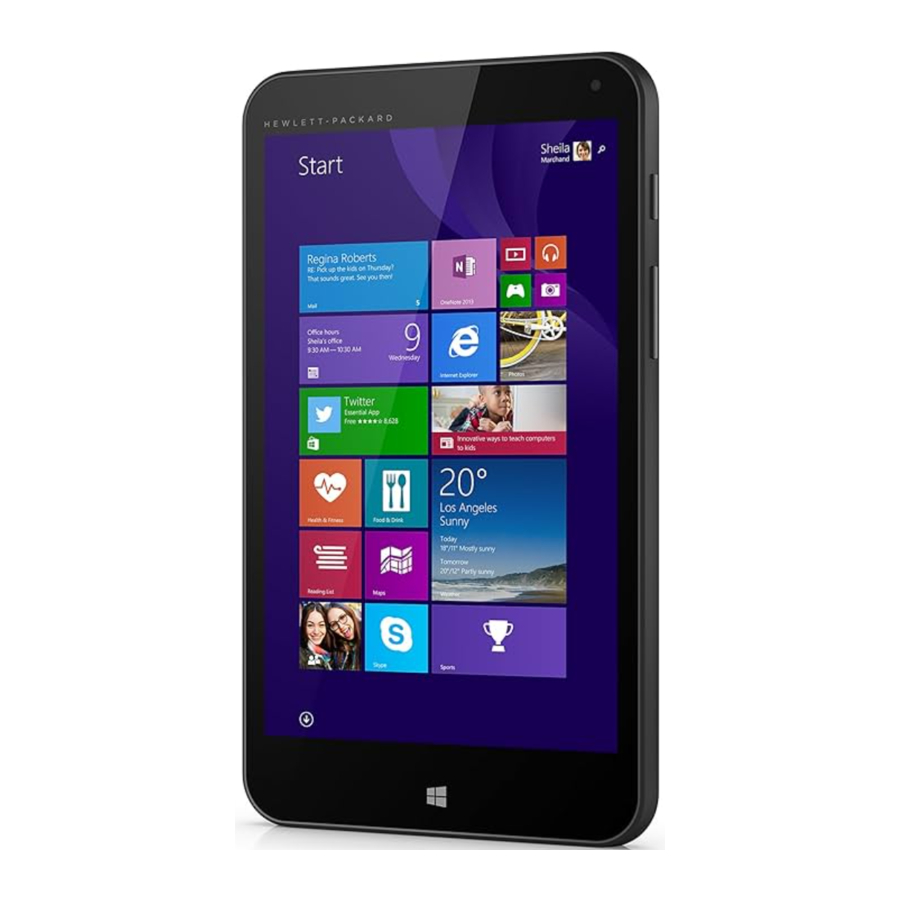
Produktbeschreibung
| Kategorie | Beschreibung |
| Produktname | HP Stream 7 Tablet |
| Prozessor | Intel® Atom Z3735G Quad-Core 1,3 GHz / 1,80 GHz Burst-Modus Prozessor |
| Display | 7,0 Zoll Display mit LED-Hintergrundbeleuchtung (1280×800) In-Plane Switching (IPS), kapazitivem Fünf-Finger-Touch, automatischer Drehung (wählbar), gehärtetem Glas, entspiegeltem Touchscreen-Display-Baugruppe |
| Arbeitsspeicher | 1 GB RAM-Arbeitsspeicher, auf dem Systemboard integriert |
| Speicher | 32 GB eMMC, auf dem Systemboard integriert Unterstützt externe Micro SD-Karten bis zu 32 GB |
| Audio und Video | Ein Mikrofon Ein Lautsprecher 2,0 MP Vollformat-Webcam, rückwärtig 0,3 MP Vollformat-Webcam, frontseitig Unterstützt Audioformate MP3, Ogg, FLAC, AAC und AMR Unterstützt nur CTIA-Headsets |
| Sensor | Beschleunigungssensor/G-Sensor |
| Drahtlose Netzwerke | Integrierte Drahtlosoption: WLAN 802.11b/g/n (n nur bei ausgewählten Modellen) mit einer Antenne Bluetooth®: 4.0 WAPI |
| Externe Erweiterung | Integrierter Micro SD-Kartenleser, erweiterbar auf 32 GB |
| Anschlüsse |
|
| Stromversorgung | 3000 mAh Lithium-Ionen-Akku, USB-Laden 5V 2A Netzadapter mit Micro USB-Kabel und landesspezifischer Steckerunterstützung |
| Betriebssystem | Vorinstalliert: Microsoft TM Windows TM 8.1 mit Bing (32 Bit) |
| Wartbarkeit | Vom Endbenutzer austauschbare Teile:
|
Identifikation externer Komponenten
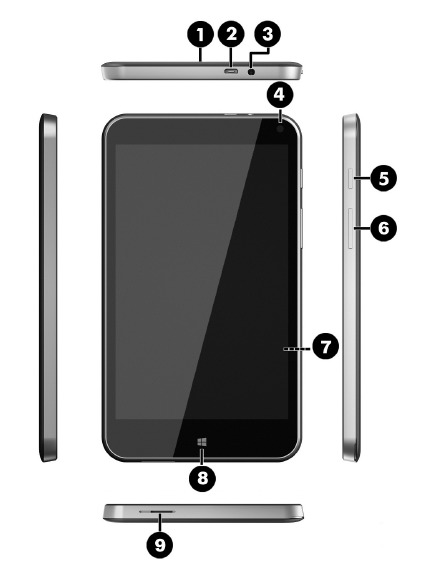
- Rückwärtige Webcam
- Micro USB 2.0-Anschluss
- Audio-Ausgang (Kopfhörer)/Audio-Eingang (Mikrofon) Anschluss
- Frontseitige Webcam
- Ein-/Aus-Taste
- Lautstärkeregelungstaste
- Micro SD-Kartenleser-Steckplatz
- Windows-Taste
- Lautsprecher
Illustrierter Ersatzteilkatalog
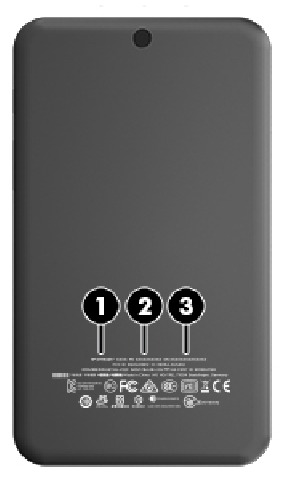
Lokalisierung der Seriennummer, Produktnummer und Modellnummer
 HINWEIS: HP verbessert und ändert Produktteile kontinuierlich. Für vollständige und aktuelle Informationen zu unterstützten Teilen für Ihr Tablet besuchen Sie bitte http://partsurfer.hp.com, wählen Sie Ihr Land oder Ihre Region aus und folgen Sie dann den Anweisungen auf dem Bildschirm.
Die Modellnummer (1), Seriennummer (2) und Produktnummer (3) Ihres Tablets befinden sich auf der Rückseite des Tablets. Diese Informationen benötigen Sie möglicherweise auf internationalen Reisen oder wenn Sie den Support kontaktieren.
Hauptkomponenten des Tablets
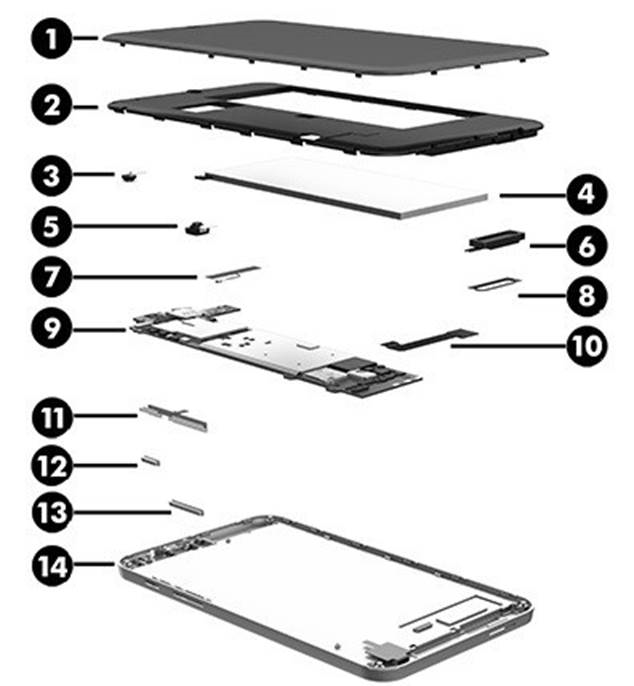
| Position | Komponente | Ersatzteilnummer |
| (1) | Rückabdeckung | 796782-001 |
| (2) | Mittelrahmenabdeckung | 796783-001 |
| (3) | Frontseitige Webcam (inkl. Kabel) | 796786-001 |
| (4) | Akku, 3000 mAh, USB-Ladefunktion (inkl. Kabel) | 795065-001 |
| (5) | Rückwärtige Webcam (inkl. Kabel) | 796787-001 |
| (6) | Lautsprecher-Kit (inkl. Lautsprecher und Kabel); der Lautsprecher ist auch mit dem Systemboard als Ersatzteil verfügbar | 796788-001 |
| (7) | Antennenplatine (inkl. WLAN-Antennenkabel und Transceiver) | 796789-001 |
| (8) | Lautsprecher-Gummischutz | 796792-001 |
| (9) | Systemboard ausgestattet mit Atom Z3735G Prozessor, 1 GB RAM-Arbeitsspeicher und 32 GB eMMC-Festplatte (inkl. Mikrofon, Audio-Ausgang (Kopfhörer)/Audio-Eingang (Mikrofon) Anschluss, Micro USB 2.0-Anschluss und Lautsprecher) | |
| Nur zur Verwendung in Asien-Pazifik | 796785-371 | |
| Nur zur Verwendung in Kanada | 796785-DB1 | |
| Nur zur Verwendung in der Volksrepublik China | 796785-AA1 | |
| Nur zur Verwendung in Europa, dem Nahen Osten und Afrika | 796785-021 | |
| Nur zur Verwendung in Lateinamerika | 796785-161 | |
| Nur zur Verwendung in Nordamerika | 796785-001 | |
| (10) | Displaykabel | 796790-001 |
| (11) | Ein-/Aus-Tastenplatine | 796791-001 |
| (12) | Ein-/Aus-Taste | 796793-001 |
| (13) | Lautstärkeregelungstaste | 796794-001 |
| (14) | 7,0 Zoll, LED, Touchscreen, Display-Panel-Baugruppe | 796784-001 |
Verschiedene Teile
| Komponente | Ersatzteilnummer |
| 5V 2A Netzadapter: | |
| Nur zur Verwendung in Australien | 757043-001 |
| Nur zur Verwendung in Europa | 747779-001 |
| Nur zur Verwendung in Nordamerika | 745229-001 |
| Nur zur Verwendung in der Volksrepublik China | 757280-001 |
| Nur zur Verwendung im Vereinigten Königreich | 747780-001 |
| HP Stream 7 ausgestattet mit Atom Z3735G Prozessor, 1 GB RAM-Arbeitsspeicher und 32 GB eMMC-Festplatte | |
| Nur zur Verwendung in der Adriaregion | 794637-F81 |
| Nur zur Verwendung in Afrika | 794637-DE1 |
| Nur zur Verwendung in Asien-Pazifik | 794637-371 |
| Nur zur Verwendung in den baltischen Staaten | 794637-DT1 |
| Nur zur Verwendung in Belgien | 794637-A41 |
| Nur zur Verwendung in Bulgarien | 794637-261 |
| Nur zur Verwendung in Kanada | 794637-DB1 |
| Nur zur Verwendung in Tschechien und der Slowakischen Republik | 794637-FL1 |
| Nur zur Verwendung in Europa, dem Nahen Osten und Afrika | 794637-021 |
| Nur zur Verwendung in Frankreich | 794637-051 |
| Nur zur Verwendung in Deutschland | 794637-041 |
| Nur zur Verwendung in Griechenland | 794637-151 |
| Nur zur Verwendung in Ungarn | 794637-211 |
| Nur zur Verwendung in Israel | 794637-BB1 |
| Nur zur Verwendung in Italien | 794637-061 |
| Nur zur Verwendung in Lateinamerika | 794637-161 |
| Nur zur Verwendung in den Niederlanden | 794637-331 |
| Nur zur Verwendung in den nordischen Regionen | 794637-DH1 |
| Nur zur Verwendung in Nordamerika | 794637-001 |
| Nur zur Verwendung in der Volksrepublik China | 794637-AA1 |
| Nur zur Verwendung in Polen | 794637-241 |
| Nur zur Verwendung in Portugal | 794637-131 |
| Nur zur Verwendung in Rumänien | 794637-271 |
| Nur zur Verwendung in Russland | 794637-251 |
| Nur zur Verwendung in Saudi-Arabien | 794637-DL1 |
| Nur zur Verwendung in Spanien | 794637-071 |
| Nur zur Verwendung in der Schweiz | 794637-BG1 |
| Nur zur Verwendung im Vereinigten Königreich | 794637-031 |
| Schrauben-Kit | 796795-001 |
| USB-Verlängerungskabel | 745230-001 |
Auflistung der Ersatzteilnummern
| Ersatzteilnummer | Beschreibung |
| 745229-001 | 5V 2A Netzadapter nur zur Verwendung in Nordamerika |
| 745230-001 | USB-Verlängerungskabel |
| 747779-001 | 5V 2A Netzadapter nur zur Verwendung in Europa |
| 747780-001 | 5V 2A Netzadapter nur zur Verwendung im Vereinigten Königreich |
| 757043-001 | 5V 2A Netzadapter nur zur Verwendung in Australien |
| 757280-001 | 5V 2A Netzadapter nur zur Verwendung in der Volksrepublik China |
| 794637-001 | HP Stream 7, ausgestattet mit Atom Z3735G Prozessor, 1 GB RAM-Arbeitsspeicher und 32 GB eMMC-Festplatte, nur zur Verwendung in Nordamerika |
| 794637-021 | HP Stream 7, ausgestattet mit Atom Z3735G Prozessor, 1 GB RAM-Arbeitsspeicher und 32 GB eMMC-Festplatte, nur zur Verwendung in Europa, dem Nahen Osten und Afrika |
| 794637-DL1 | HP Stream 7, ausgestattet mit Atom Z3735G Prozessor, 1 GB RAM-Arbeitsspeicher und 32 GB eMMC-Festplatte, nur zur Verwendung in Saudi-Arabien |
| 794637-DT1 | HP Stream 7, ausgestattet mit Atom Z3735G Prozessor, 1 GB RAM-Arbeitsspeicher und 32 GB eMMC-Festplatte, nur zur Verwendung in den baltischen Staaten |
| 794637-F81 | HP Stream 7, ausgestattet mit Atom Z3735G Prozessor, 1 GB RAM-Arbeitsspeicher und 32 GB eMMC-Festplatte, nur zur Verwendung in der Adriaregion |
| 794637-FL1 | HP Stream 7, ausgestattet mit Atom Z3735G Prozessor, 1 GB RAM-Arbeitsspeicher und 32 GB eMMC-Festplatte, nur zur Verwendung in Tschechien und der Slowakischen Republik |
| 795065-001 | Akku, 3000 mAh, USB-Ladefunktion (inkl. Kabel) |
| 796782-001 | Rückabdeckung |
| 796783-001 | Mittelrahmenabdeckung |
| 796784-001 | 7,0 Zoll, LED, Touchscreen, Display-Panel-Baugruppe |
| 796785-001 | Systemboard ausgestattet mit Atom Z3735G Prozessor, 1 GB RAM-Arbeitsspeicher und 32 GB eMMC (inkl. Mikrofon, Audio-Ausgang (Kopfhörer)/Audio-Eingang (Mikrofon) Anschluss, Lautsprecher und Micro USB 2.0-Anschluss), nur zur Verwendung in Nordamerika |
| 796785-021 | Systemboard ausgestattet mit Atom Z3735G Prozessor, 1 GB RAM-Arbeitsspeicher und 32 GB eMMC (inkl. Mikrofon, Audio-Ausgang (Kopfhörer)/Audio-Eingang (Mikrofon) Anschluss, Lautsprecher und Micro USB 2.0-Anschluss), nur zur Verwendung in Europa, dem Nahen Osten und Afrika |
| 796785-161 | Systemboard ausgestattet mit Atom Z3735G Prozessor, 1 GB RAM-Arbeitsspeicher und 32 GB eMMC (inkl. Mikrofon, Audio-Ausgang (Kopfhörer)/Audio-Eingang (Mikrofon) Anschluss, Lautsprecher und Micro USB 2.0-Anschluss), nur zur Verwendung in Lateinamerika |
| 796785-371 | Systemboard ausgestattet mit Atom Z3735G Prozessor, 1 GB RAM-Arbeitsspeicher und 32 GB eMMC (inkl. Mikrofon, Audio-Ausgang (Kopfhörer)/Audio-Eingang (Mikrofon) Anschluss, Lautsprecher und Micro USB 2.0-Anschluss), nur zur Verwendung in Asien-Pazifik |
| 796785-AA1 | Systemboard ausgestattet mit Atom Z3735G Prozessor, 1 GB RAM-Arbeitsspeicher und 32 GB eMMC (inkl. Mikrofon, Audio-Ausgang (Kopfhörer)/Audio-Eingang (Mikrofon) Anschluss, Lautsprecher und Micro USB 2.0-Anschluss), nur zur Verwendung in der Volksrepublik China |
| 796785-DB1 | Systemboard ausgestattet mit Atom Z3735G Prozessor, 1 GB RAM-Arbeitsspeicher und 32 GB eMMC (inkl. Mikrofon, Audio-Ausgang (Kopfhörer)/Audio-Eingang (Mikrofon) Anschluss, Lautsprecher und Micro USB 2.0-Anschluss), nur zur Verwendung in Kanada |
| 796786-001 | Frontseitige Webcam (inkl. Kabel) |
| 796787-001 | Rückwärtige Webcam (inkl. Kabel) |
| 796788-001 | Lautsprecher-Kit (inkl. Lautsprecher und Kabel); der Lautsprecher ist auch mit dem Systemboard als Ersatzteil verfügbar |
| 796789-001 | Antennenplatine (inkl. WLAN-Antennenkabel und Transceiver) |
| 796790-001 | Displaykabel |
| 796791-001 | Ein-/Aus-Tastenplatine |
| 796792-001 | Lautsprecher-Gummischutz |
| 796793-001 | Ein-/Aus-Taste |
| 796794-001 | Lautstärkeregelungstaste |
| 796795-001 | Schrauben-Kit |
Vorbereitende Anforderungen für Aus- und Einbau
Benötigte Werkzeuge
Für die Aus- und Einbauvorgänge benötigen Sie die folgenden Werkzeuge:
- Magnetischer Schraubendreher
- Kreuzschlitzschraubendreher P0
- Kunststoff-Öffnungswerkzeug
Hinweise zur Wartung
Die folgenden Abschnitte enthalten einige Hinweise, die Sie während der Demontage- und Montagevorgänge beachten müssen.
HINWEIS: Legen Sie beim Entfernen jeder Unterbaugruppe aus dem Tablet die Unterbaugruppe (und alle dazugehörigen Schrauben) außerhalb des Arbeitsbereichs ab, um Beschädigungen zu vermeiden.
Kunststoffteile

Übermäßige Krafteinwirkung während der Demontage und Montage kann Kunststoffteile beschädigen. Gehen Sie beim Umgang mit Kunststoffteilen vorsichtig vor. Wenden Sie Druck nur an den in den Wartungsanweisungen angegebenen Stellen an.
Kabel und Anschlüsse
Stellen Sie bei der Wartung des Tablets sicher, dass die Kabel während des Wiedereinbaus an den richtigen Stellen platziert werden. Eine unsachgemäße Kabelplatzierung kann das Tablet beschädigen.
Kabel müssen äußerst vorsichtig behandelt werden, um Beschädigungen zu vermeiden. Wenden Sie nur die Spannung an, die zum Lösen oder Einsetzen der Kabel während des Aus- und Einbaus erforderlich ist. Fassen Sie Kabel wann immer möglich am Stecker an. Vermeiden Sie in jedem Fall das Biegen, Verdrehen oder Reißen von Kabeln. Stellen Sie sicher, dass Kabel so verlegt sind, dass sie nicht von aus- oder eingebauten Teilen eingeklemmt oder verhakt werden können. Behandeln Sie Flexkabel mit äußerster Vorsicht; diese Kabel reißen leicht.
Erdungsrichtlinien
Schäden durch elektrostatische Entladung
Elektronische Komponenten sind empfindlich gegenüber elektrostatischer Entladung (ESD). Schaltungsdesign und -struktur bestimmen den Grad der Empfindlichkeit. Netzwerke, die in viele integrierte Schaltkreise eingebaut sind, bieten einen gewissen Schutz, aber in vielen Fällen enthält ESD genügend Energie, um Geräteparameter zu verändern oder Siliziumübergänge zu schmelzen.
Eine Entladung statischer Elektrizität von einem Finger oder einem anderen Leiter kann statisch empfindliche Geräte oder Mikroschaltungen zerstören. Selbst wenn der Funke weder gespürt noch gehört wird, kann ein Schaden entstanden sein.
Ein elektronisches Gerät, das ESD ausgesetzt ist, kann überhaupt nicht betroffen sein und während eines normalen Zyklus perfekt funktionieren. Oder das Gerät funktioniert eine Weile normal, verschlechtert sich dann aber in den inneren Schichten, wodurch seine Lebensdauer verkürzt wird.
Um Schäden am Tablet beim Entfernen oder Installieren interner Komponenten zu vermeiden, beachten Sie diese Vorsichtsmaßnahmen:
Bewahren Sie Komponenten in ihren elektrostatisch sicheren Behältern auf, bis Sie bereit sind, sie zu installieren.
Bevor Sie eine elektronische Komponente berühren, entladen Sie statische Elektrizität gemäß den in diesem Abschnitt beschriebenen Richtlinien.
Vermeiden Sie das Berühren von Pins, Anschlüssen und Schaltkreisen. Handhaben Sie elektronische Komponenten so wenig wie möglich.
Wenn Sie eine Komponente entfernen, legen Sie diese in einen elektrostatisch sicheren Behälter.
Die folgende Tabelle zeigt, wie die Luftfeuchtigkeit die durch verschiedene Aktivitäten erzeugten elektrostatischen Spannungspegel beeinflusst.
Ein Produkt kann bereits durch 700 V beschädigt werden.
| Typische elektrostatische Spannungspegel | |||
| Relative Luftfeuchtigkeit | |||
| Ereignis | 10% | 40% | 55% |
| Gehen über Teppich | 35.000 V | 15.000 V | 7.500 V |
| Gehen über Vinylboden | 12.000 V | 5.000 V | 3.000 V |
| Bewegungen am Arbeitsplatz | 6.000 V | 800 V | 400 V |
| Entfernen von DIPS aus Kunststoffröhrchen | 2.000 V | 700 V | 400 V |
| Entfernen von DIPS aus Vinylschale | 11.500 V | 4.000 V | 2.000 V |
| Entfernen von DIPS aus Styropor | 14.500 V | 5.000 V | 3.500 V |
| Entfernen von Luftpolsterfolie von Leiterplatte | 26.500 V | 20.000 V | 7.000 V |
| Verpacken von Leiterplatten in schaumstoffausgekleidetem Karton | 21.000 V | 11.000 V | 5.000 V |
Verpackungs- und Transportrichtlinien
Beachten Sie diese Erdungsrichtlinien beim Verpacken und Transportieren von Geräten:
- Um direkten Kontakt zu vermeiden, transportieren Sie Produkte in statisch sicheren Röhrchen, Beuteln oder Kartons.
- Schützen Sie ESD-empfindliche Teile und Baugruppen mit leitfähigen oder zugelassenen Behältern oder Verpackungen.
- Bewahren Sie ESD-empfindliche Teile in ihren Behältern auf, bis die Teile an statikfreien Arbeitsplätzen ankommen.
- Legen Sie Gegenstände auf eine geerdete Oberfläche, bevor Sie sie aus ihren Behältern nehmen.
- Seien Sie immer ordnungsgemäß geerdet, wenn Sie eine Komponente oder Baugruppe berühren.
- Lagern Sie wiederverwendbare ESD-empfindliche Teile von Baugruppen in Schutzverpackungen oder nichtleitendem Schaumstoff.
- Verwenden Sie Transport- und Förderbänder aus antistatischen Riemen und Rollenlagern. Stellen Sie sicher, dass mechanische Geräte zum Materialtransport geerdet sind und dass geeignete Materialien ausgewählt werden, um statische Aufladung zu vermeiden. Wenn eine Erdung nicht möglich ist, verwenden Sie einen Ionisator, um elektrische Ladungen abzuleiten.
Arbeitsplatzrichtlinien
Beachten Sie diese Erdungsrichtlinien für den Arbeitsplatz:
- Decken Sie den Arbeitsplatz mit zugelassenem statisch abschirmendem Material ab.
- Verwenden Sie ein Handgelenkband, das an eine ordnungsgemäß geerdete Arbeitsfläche angeschlossen ist, und verwenden Sie ordnungsgemäß geerdete Werkzeuge und Geräte.
- Verwenden Sie leitfähige Service-Werkzeuge, wie Schneider, Schraubendreher und Staubsauger.
- Wenn Vorrichtungen dissipative Oberflächen direkt berühren müssen, verwenden Sie nur Vorrichtungen aus statisch sicheren Materialien.
- Halten Sie den Arbeitsbereich frei von nichtleitenden Materialien, wie gewöhnlichen Montagehilfen aus Kunststoff und Styropor.
- Fassen Sie ESD-empfindliche Komponenten, Teile und Baugruppen am Gehäuse oder PCM-Laminat an. Behandeln Sie diese Gegenstände nur an statikfreien Arbeitsplätzen.
- Vermeiden Sie den Kontakt mit Pins, Anschlüssen oder Schaltkreisen.
- Schalten Sie die Stromversorgung und die Eingangssignale aus, bevor Sie Steckverbinder oder Testgeräte einsetzen oder entfernen. Erdungsrichtlinien
Geräterichtlinien
Die Erdungsausrüstung muss entweder ein Handgelenkband oder ein Fußband an einem geerdeten Arbeitsplatz umfassen.
- Tragen Sie im Sitzen ein Handgelenkband, das an ein geerdetes System angeschlossen ist. Handgelenkbänder sind flexible Bänder mit einem Mindestwiderstand von einem Megaohm ±10 % in den Erdungskabeln. Um eine ordnungsgemäße Erdung zu gewährleisten, tragen Sie das Band stets eng an der Haut anliegend. Verwenden Sie an geerdeten Matten mit Bananensteckverbindern Krokodilklemmen, um ein Handgelenkband anzuschließen.
- Verwenden Sie im Stehen Fußbänder und eine geerdete Bodenmatte. Fußbänder (Fersen-, Zehen- oder Stiefelbänder) können an Steharbeitsplätzen verwendet werden und sind mit den meisten Arten von Schuhen oder Stiefeln kompatibel. Auf leitfähigen Böden oder dissipativen Bodenmatten verwenden Sie an beiden Füßen Fußbänder mit einem Mindestwiderstand von einem Megaohm zwischen Bediener und Erde. Um wirksam zu sein, muss das leitfähige Material in Kontakt mit der Haut getragen werden.
Die folgende Erdungsausrüstung wird empfohlen, um elektrostatische Schäden zu vermeiden:
- Antistatisches Klebeband
- Antistatische Kittel, Schürzen und Ärmelschoner
- Leitfähige Behälter und andere Montage- oder Löthilfen
- Nichtleitender Schaumstoff
- Leitfähige Tisch-Arbeitsplätze mit Erdungskabeln von einem Megaohm Widerstand
- Statisch dissipative Tische oder Bodenmatten mit fester Erdverbindung
- Service-Kits für den Außendienst
- ESD-Hinweisetiketten
- Materialhandhabungsverpackungen
- Nichtleitende Kunststoffbeutel, -röhrchen oder -boxen
- Transportboxen aus Metall
- Elektrostatische Spannungspegel und Schutzmaterialien
Die folgende Tabelle listet den Abschirmungsschutz auf, den antistatische Beutel und Bodenmatten bieten.
| Material | Verwendung | Spannungsschutzstufe |
| Antistatische Kunststoffe | Beutel | 1.500 V |
| Kohlenstoffhaltiger Kunststoff | Bodenmatten | 7.500 V |
| Metallisiertes Laminat | Bodenmatten | 5.000 V |
Verfahren zum Ausbau und Austausch
Verfahren zum Austausch von Tablet-Komponenten
Auf die in diesem Kapitel beschriebenen Tablet-Komponenten sollte nur von einem autorisierten Servicepartner zugegriffen werden. Der Zugriff auf diese Teile kann das Tablet beschädigen und die Garantie ungültig machen.
HINWEIS: HP verbessert und ändert kontinuierlich Produktteile. Vollständige und aktuelle Informationen zu unterstützten Teilen für Ihr Tablet finden Sie unter http://partsurfer.hp.com, wählen Sie Ihr Land oder Ihre Region aus und folgen Sie dann den Anweisungen auf dem Bildschirm.
Dieses Kapitel enthält Ausbau- und Austauschverfahren ausschließlich für Teile, die nur von autorisierten Servicepartnern ausgetauscht werden dürfen.
Es gibt bis zu 15 Schrauben, die bei der Wartung des Tablets entfernt, ersetzt und/oder gelockert werden müssen. Notieren Sie sich bei Ausbau und Austausch besonders jede Schraubengröße und -position.
Rückabdeckung
| Beschreibung | Ersatzteilnummer |
| Rückabdeckung | 796782-001 |
| 7,0 Zoll, HD, LED, Touchscreen, Displaybaugruppe | 796784-001 |
Bevor Sie das Tablet zerlegen, führen Sie die folgenden Schritte aus:
- Schalten Sie das Tablet aus. Wenn Sie nicht sicher sind, ob das Tablet ausgeschaltet oder im Ruhezustand ist, schalten Sie das Tablet ein und dann über das Betriebssystem aus.
- Trennen Sie das Tablet von der Stromversorgung, indem Sie das Netzkabel vom Tablet abziehen.
- Trennen Sie alle externen Geräte vom Tablet.
Rückabdeckung entfernen:
Bevor Sie die Displaybaugruppe umdrehen, stellen Sie sicher, dass die Arbeitsfläche frei von Werkzeugen, Schrauben und anderen Fremdkörpern ist. Die Nichtbeachtung dieser Vorsichtsmaßnahme kann zu einer Beschädigung der Displaybaugruppe führen.
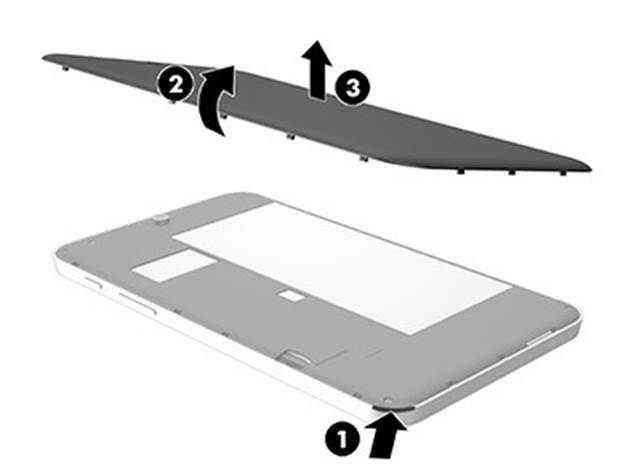
- Legen Sie das Tablet mit der Displayseite nach unten auf eine ebene Fläche, wobei sich der SD-Kartensteckplatz und die Lautstärkeregelungstasten zu Ihnen hin befinden.
- Verwenden Sie die Fingermulde (1), um die untere Kante der Rückabdeckung (2) von der Displaybaugruppe zu lösen.
- Entfernen Sie die Rückabdeckung (3).
Gehen Sie zum Anbringen der Rückabdeckung in umgekehrter Reihenfolge vor.
Mittelrahmenabdeckung
| Beschreibung | Ersatzteilnummer |
| Mittelrahmenabdeckung | 796783-001 |
- Schalten Sie das Tablet aus. Wenn Sie nicht sicher sind, ob das Tablet ausgeschaltet oder im Ruhezustand ist, schalten Sie das Tablet ein und dann über das Betriebssystem aus.
- Trennen Sie das Tablet von der Stromversorgung, indem Sie das Netzkabel vom Tablet abziehen.
- Trennen Sie alle externen Geräte vom Tablet.
- Entfernen Sie die Rückabdeckung (siehe Rückabdeckung).
Mittelrahmenabdeckung entfernen:
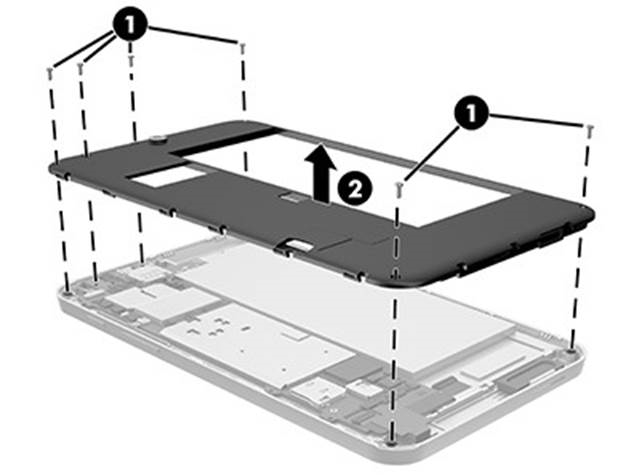
- Entfernen Sie die 6 PH0-Schrauben (1) von der Mittelrahmenabdeckung.
- Heben Sie die Mittelrahmenabdeckung (2) aus dem Akkubereich.
Gehen Sie zum Anbringen der Mittelrahmenabdeckung in umgekehrter Reihenfolge vor.
Akku
| Beschreibung | Ersatzteilnummer |
| Akku, 3000 mAh, USB-Laden (inkl. Kabel) | 795065-001 |
Bevor Sie den Akku entnehmen, führen Sie die folgenden Schritte aus:
- Schalten Sie das Tablet aus. Wenn Sie nicht sicher sind, ob das Tablet ausgeschaltet oder im Ruhezustand ist, schalten Sie das Tablet ein und dann über das Betriebssystem aus.
- Trennen Sie das Tablet von der Stromversorgung, indem Sie das Netzkabel vom Tablet abziehen.
- Trennen Sie alle externen Geräte vom Tablet.
- Entfernen Sie die Rückabdeckung (siehe Rückabdeckung).

Um potenzielle Sicherheitsprobleme zu reduzieren, verwenden Sie nur den mit dem Tablet gelieferten Akku, einen von HP bereitgestellten Ersatzakku oder einen kompatiblen Akku, der von HP gekauft wurde.
Das Entfernen eines Akkus, der die einzige Stromquelle für das Tablet ist, kann zu Datenverlust führen. Um Datenverlust zu vermeiden, speichern Sie Ihre Arbeit oder fahren Sie das Tablet über Windows herunter, bevor Sie den Akku trennen und entfernen.
Akku entfernen:
HINWEIS: Trennen Sie das Akkukabel vorsichtig; zu starkes Ziehen kann den Systemplatinenanschluss beschädigen.
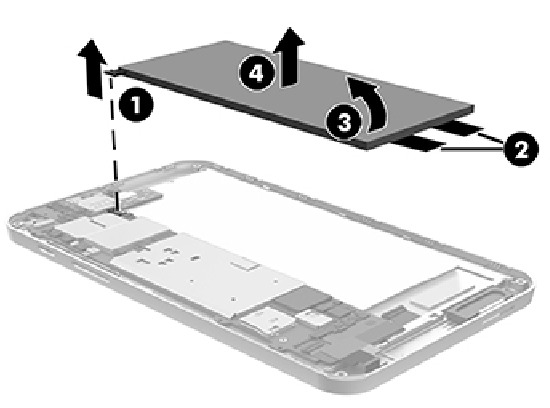
- Trennen Sie das Akkukabel (1) von der Systemplatine.
- Lösen Sie die Akku-Halterungen und das Klebeband (2), die den Akku halten.
![Information]() HINWEIS: Achten Sie darauf, den Akku beim Anheben nicht zu verbiegen.
HINWEIS: Achten Sie darauf, den Akku beim Anheben nicht zu verbiegen. - Heben Sie den Akku (3) an, um ihn zu lösen.
- Entfernen Sie den Akku (4).
Gehen Sie zum Einbau des Akkus in umgekehrter Reihenfolge vor.
Rückwärtige Webkamera
| Beschreibung | Ersatzteilnummer |
| Rückwärtige Webkamera (inkl. Kabel) | 796787-001 |
Bevor Sie die rückwärtige Webkamera entfernen, führen Sie die folgenden Schritte aus:
- Schalten Sie das Tablet aus. Wenn Sie nicht sicher sind, ob das Tablet ausgeschaltet oder im Ruhezustand ist, schalten Sie das Tablet ein und dann über das Betriebssystem aus.
- Trennen Sie das Tablet von der Stromversorgung, indem Sie das Netzkabel vom Tablet abziehen.
- Trennen Sie alle externen Geräte vom Tablet.
- Entfernen Sie die Rückabdeckung (siehe Rückabdeckung).
- Entfernen Sie die Mittelrahmenabdeckung (siehe Mittelrahmenabdeckung).
- Trennen Sie den Akku (siehe Akku).
Rückwärtige Webkamera entfernen:
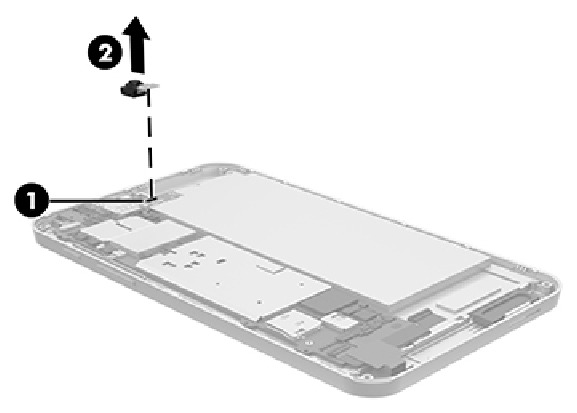
- Trennen Sie das Kabel der rückwärtigen Webkamera (1) von der Systemplatine.
- Entfernen Sie die rückwärtige Webkamera (2) von der Displaybaugruppe.
Gehen Sie zum Einbau der rückwärtigen Webkamera in umgekehrter Reihenfolge vor.
Vorderseitige Webkamera
| Beschreibung | Ersatzteilnummer |
| Vorderseitige Webkamera (inkl. Kabel) | 796786-001 |
Bevor Sie die vorderseitige Webkamera entfernen, führen Sie die folgenden Schritte aus:
- Schalten Sie das Tablet aus. Wenn Sie nicht sicher sind, ob das Tablet ausgeschaltet oder im Ruhezustand ist, schalten Sie das Tablet ein und dann über das Betriebssystem aus.
- Trennen Sie das Tablet von der Stromversorgung, indem Sie das Netzkabel vom Tablet abziehen.
- Trennen Sie alle externen Geräte vom Tablet.
- Entfernen Sie die Rückabdeckung (siehe Rückabdeckung).
- Entfernen Sie die Mittelrahmenabdeckung (siehe Mittelrahmenabdeckung).
- Trennen Sie den Akku (siehe Akku).
Vorderseitige Webkamera entfernen:
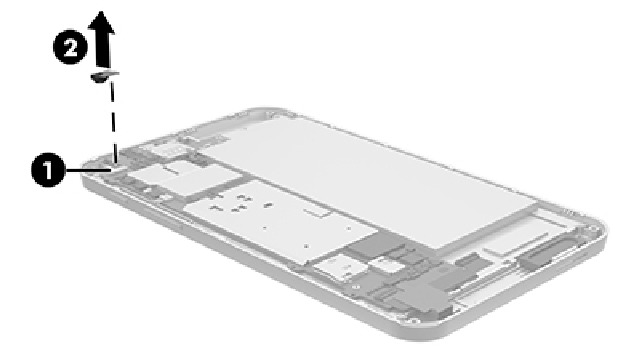
- Lösen Sie den ZIF-Anschluss (1), an dem das Kabel der vorderseitigen Webkamera befestigt ist.
- Entfernen Sie die vorderseitige Webkamera (2) von der Displaybaugruppe.
Gehen Sie zum Einbau der vorderseitigen Webkamera in umgekehrter Reihenfolge vor.
Antennenplatine
| Beschreibung | Ersatzteilnummer |
| Antenne (inkl. WLAN-Antennenkabel und Transceiver) | 796789-001 |
Bevor Sie die Antennenplatine entfernen, führen Sie die folgenden Schritte aus:
- Schalten Sie das Tablet aus. Wenn Sie nicht sicher sind, ob das Tablet ausgeschaltet oder im Ruhezustand ist, schalten Sie das Tablet ein und dann über das Betriebssystem aus.
- Trennen Sie das Tablet von der Stromversorgung, indem Sie das Netzkabel vom Tablet abziehen.
- Trennen Sie alle externen Geräte vom Tablet.
- Entfernen Sie die Rückabdeckung (siehe Rückabdeckung).
- Entfernen Sie die Mittelrahmenabdeckung (siehe Mittelrahmenabdeckung).
- Trennen Sie den Akku (siehe Akku).
Antennenplatine entfernen:
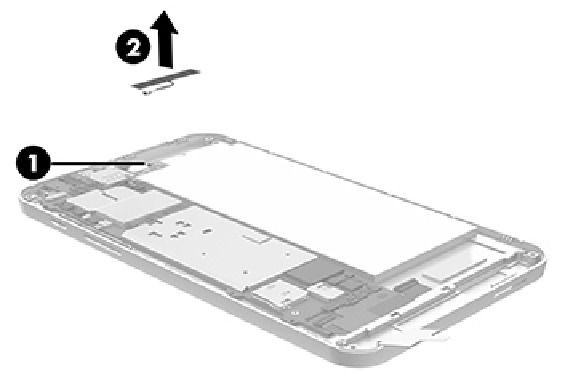
- Trennen Sie das Antennenplatinenkabel (1) von der Systemplatine.
- Lösen Sie die Antennenplatine (2) von der Displaybaugruppe. (Die Antennenplatine ist mit doppelseitigem Klebeband an der Displaybaugruppe befestigt.)
- Entfernen Sie die Antennenplatine und das Kabel.
Gehen Sie zum Einbau der Antennenplatine in umgekehrter Reihenfolge vor.
Displaykabel
| Beschreibung | Ersatzteilnummer |
| Displaykabel | 796790-001 |
Bevor Sie das Displaykabel entfernen, führen Sie die folgenden Schritte aus:
- Schalten Sie das Tablet aus. Wenn Sie sich nicht sicher sind, ob das Tablet ausgeschaltet oder im Ruhezustand ist, schalten Sie das Tablet ein und dann über das Betriebssystem herunter.
- Trennen Sie das Tablet von der Stromversorgung, indem Sie das Netzkabel des Netzteils vom Tablet abziehen.
- Trennen Sie alle externen Geräte vom Tablet.
- Entfernen Sie die Rückabdeckung (siehe Rückabdeckung).
- Entfernen Sie die Mittelrahmenabdeckung (siehe Mittelrahmenabdeckung).
- Trennen Sie die Batterie (siehe Batterie).
Entfernen Sie das Displaykabel:
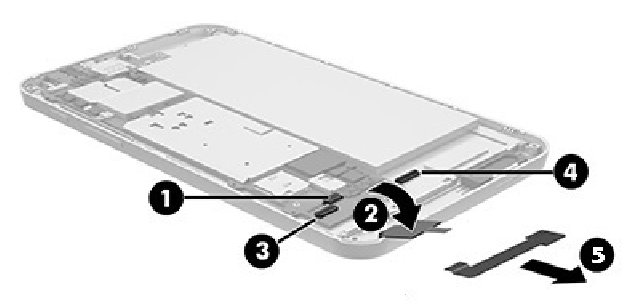
- Lösen Sie den ZIF-Anschluss (1), an dem das Touch-Controller-Kabel mit der Systemplatine verbunden ist, trennen Sie das Touch-Controller-Kabel von der Systemplatine und legen Sie das Touch-Controller-Kabel (2) vom Displaykabel weg.
- Lösen Sie den ZIF-Anschluss (3), an dem das Displaykabel mit der Systemplatine verbunden ist, und trennen Sie dann das Displaykabel von der Systemplatine.
- Lösen Sie den ZIF-Anschluss (4), an dem das Displaykabel mit dem Displaypanel verbunden ist, und trennen Sie dann das Displaykabel vom Displaypanel.
- Schieben Sie das Displaykabel (5) nach rechts, um es zu entfernen.
Führen Sie diese Schritte in umgekehrter Reihenfolge aus, um das Displaykabel zu installieren.
Lautsprecher
HINWEIS: Der Lautsprecher wird auch zusammen mit der Systemplatine geliefert.
| Beschreibung | Ersatzteilnummer |
| Lautsprecher-Kit (beinhaltet Lautsprecher und Kabel) | 796788-001 |
| Lautsprecher-Gummischutz | 796792-001 |
Bevor Sie den Lautsprecher entfernen, führen Sie die folgenden Schritte aus:
- Schalten Sie das Tablet aus. Wenn Sie sich nicht sicher sind, ob das Tablet ausgeschaltet oder im Ruhezustand ist, schalten Sie das Tablet ein und dann über das Betriebssystem herunter.
- Trennen Sie das Tablet von der Stromversorgung, indem Sie das Netzkabel des Netzteils vom Tablet abziehen.
- Trennen Sie alle externen Geräte vom Tablet.
- Entfernen Sie die Rückabdeckung (siehe Rückabdeckung).
- Entfernen Sie die Mittelrahmenabdeckung (siehe Mittelrahmenabdeckung).
- Trennen Sie die Batterie (siehe Batterie).
- Entfernen Sie das Displaykabel (siehe Displaykabel).
Entfernen Sie den Lautsprecher:
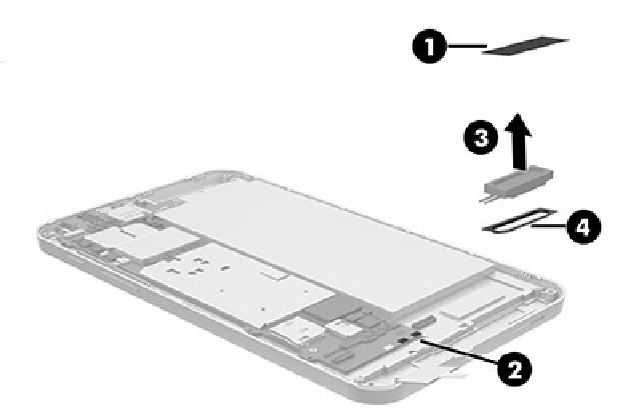
- Entfernen Sie das Abschirmband (1), das die Lautsprecherkabel abdeckt.
- Merken Sie sich die Position, an der die Lautsprecherkabel auf der Systemplatine verlötet sind, und löten Sie dann die Lautsprecherkabel (2) von den Lautsprecheranschlüssen der Systemplatine ab.
![Information]() HINWEIS: Beim Einbau des Lautsprechers sollte das rote Lautsprecherkabel an den "positive" (positiven) Anschluss des Systemplatinenlautsprechers gelötet werden. Das schwarze Lautsprecherkabel sollte an den "negative" (negativen) Anschluss des Systemplatinenlautsprechers gelötet werden.
HINWEIS: Beim Einbau des Lautsprechers sollte das rote Lautsprecherkabel an den "positive" (positiven) Anschluss des Systemplatinenlautsprechers gelötet werden. Das schwarze Lautsprecherkabel sollte an den "negative" (negativen) Anschluss des Systemplatinenlautsprechers gelötet werden. - Entfernen Sie den Lautsprecher (3).
- Wenn Sie den Lautsprecher-Gummischutz ersetzen müssen, heben Sie den Lautsprecher-Gummischutz (4) an, um ihn zu entfernen.
Führen Sie diese Schritte in umgekehrter Reihenfolge aus, um den Lautsprecher und den Lautsprecher-Gummischutz zu installieren.
Systemplatine
| Beschreibung | Ersatzteilnummer |
| Systemplatine ausgestattet mit Atom Z3735G Prozessor, 1 GB RAM-Speicher und 32 GB eMMC-Festplatte (beinhaltet Mikrofon, Audio-Ausgang (Kopfhörer)/Audio-Eingang (Mikrofon)-Buchse, Lautsprecher und micro USB 2.0 Anschluss) | |
| Nur zur Verwendung im asiatisch-pazifischen Raum | 796785-371 |
| Nur zur Verwendung in Kanada | 796785-DB1 |
| Nur zur Verwendung in der Volksrepublik China | 796785-AA1 |
| Nur zur Verwendung in Europa, dem Nahen Osten und Afrika | 796785-021 |
Bevor Sie die Systemplatine entfernen, führen Sie die folgenden Schritte aus:
- Schalten Sie das Tablet aus. Wenn Sie sich nicht sicher sind, ob das Tablet ausgeschaltet oder im Ruhezustand ist, schalten Sie das Tablet ein und dann über das Betriebssystem herunter.
- Trennen Sie das Tablet von der Stromversorgung, indem Sie das Netzkabel des Netzteils vom Tablet abziehen.
- Trennen Sie alle externen Geräte vom Tablet.
- Entfernen Sie die Rückabdeckung (siehe Rückabdeckung).
- Entfernen Sie die Mittelrahmenabdeckung (siehe Mittelrahmenabdeckung).
- Trennen Sie die Batterie (siehe Batterie).
Entfernen Sie die Systemplatine:
- Trennen Sie die folgenden Kabel von der Systemplatine:

- Kabel der Frontkamera
- Kabel der Rückkamera
- Antennenplatinenkabel
- Lösen Sie die ZIF-Anschlüsse der Systemplatine, an denen die folgenden Kabel angeschlossen sind, und trennen Sie dann die folgenden Kabel von der Systemplatine:

- Tastenplatine
- Touch-Controller
- Grafik des Displaypanels
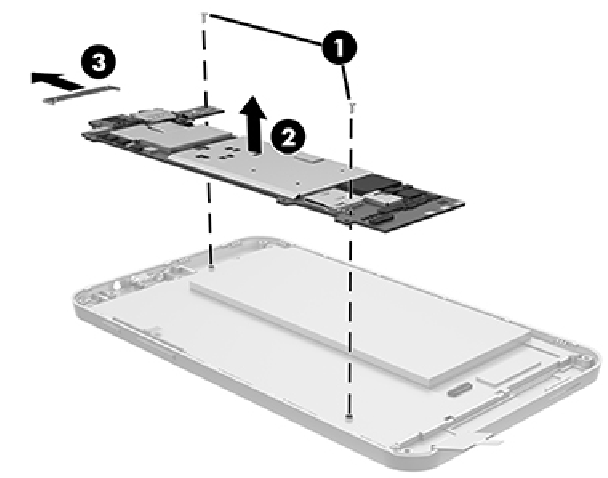
- Entfernen Sie die beiden Kreuzschlitzschrauben PM1.3x1.6 (1), mit denen die Systemplatine an der Displaypanel-Baugruppe befestigt ist.
- Entfernen Sie die Systemplatine (2).
- Schieben Sie die Metallschutzplatte für den Audio-Ausgang (Kopfhörer)/Audio-Eingang (Mikrofon)-Buchse und den micro USB 2.0 Anschluss (3) ab. Bewahren Sie diese Platte auf, um sie auf die Ersatz-Systemplatine zu setzen.


- Schieben Sie die Metallschutzplatte für den Audio-Ausgang (Kopfhörer)/Audio-Eingang (Mikrofon)-Buchse und den micro USB 2.0 Anschluss (3) ab. Bewahren Sie diese Platte auf, um sie auf die Ersatz-Systemplatine zu setzen.
![Information]() HINWEIS: Die Schutzplatte und die linke Seite der Systemplatine werden auch von zwei Schrauben gehalten, die zuvor beim Entfernen der Mittelrahmenabdeckung entfernt wurden.
HINWEIS: Die Schutzplatte und die linke Seite der Systemplatine werden auch von zwei Schrauben gehalten, die zuvor beim Entfernen der Mittelrahmenabdeckung entfernt wurden.
Führen Sie diese Schritte in umgekehrter Reihenfolge aus, um die Systemplatine zu installieren.

Ein-/Aus-Tastenplatine
| Beschreibung | Ersatzteilnummer |
| Ein-/Aus-Tastenplatine | 796791-001 |
Bevor Sie die Ein-/Aus-Tastenplatine entfernen, führen Sie die folgenden Schritte aus:
- Schalten Sie das Tablet aus. Wenn Sie sich nicht sicher sind, ob das Tablet ausgeschaltet oder im Ruhezustand ist, schalten Sie das Tablet ein und dann über das Betriebssystem herunter.
- Trennen Sie das Tablet von der Stromversorgung, indem Sie das Netzkabel des Netzteils vom Tablet abziehen.
- Trennen Sie alle externen Geräte vom Tablet.
- Entfernen Sie die Rückabdeckung (siehe Rückabdeckung).
- Entfernen Sie die Mittelrahmenabdeckung (siehe Mittelrahmenabdeckung).
- Trennen Sie die Batterie (siehe Batterie).
Entfernen Sie die Ein-/Aus-Tastenplatine:
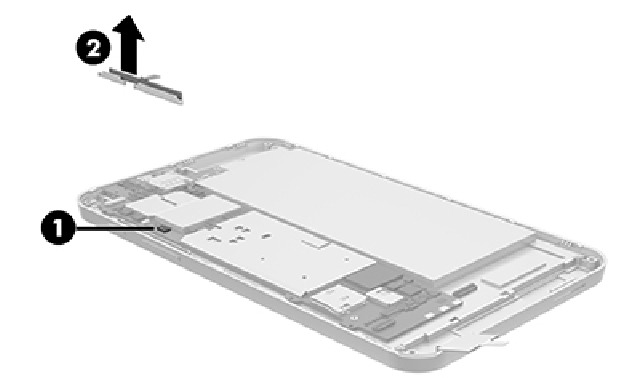
- Lösen Sie den ZIF-Anschluss (1), an dem das Kabel der Ein-/Aus-Tastenplatine befestigt ist, und trennen Sie dann das Kabel der Ein-/Aus-Tastenplatine von der Systemplatine.
- Entfernen Sie die Ein-/Aus-Tastenplatine (2).
Führen Sie diese Schritte in umgekehrter Reihenfolge aus, um die Ein-/Aus-Tastenplatine zu installieren.
Ein-/Aus-Taste
| Beschreibung | Ersatzteilnummer |
| Ein-/Aus-Taste | 796793-001 |
Bevor Sie die Ein-/Aus-Taste entfernen, führen Sie die folgenden Schritte aus:
- Schalten Sie das Tablet aus. Wenn Sie sich nicht sicher sind, ob das Tablet ausgeschaltet oder im Ruhezustand ist, schalten Sie das Tablet ein und dann über das Betriebssystem herunter.
- Trennen Sie das Tablet von der Stromversorgung, indem Sie das Netzkabel des Netzteils vom Tablet abziehen.
- Trennen Sie alle externen Geräte vom Tablet.
- Entfernen Sie die Rückabdeckung (siehe Rückabdeckung).
- Entfernen Sie die Mittelrahmenabdeckung (siehe Mittelrahmenabdeckung).
- Trennen Sie die Batterie (siehe Batterie).
- Entfernen Sie die Ein-/Aus-Tastenplatine (siehe Ein-/Aus-Tastenplatine).
Entfernen Sie die Ein-/Aus-Taste:
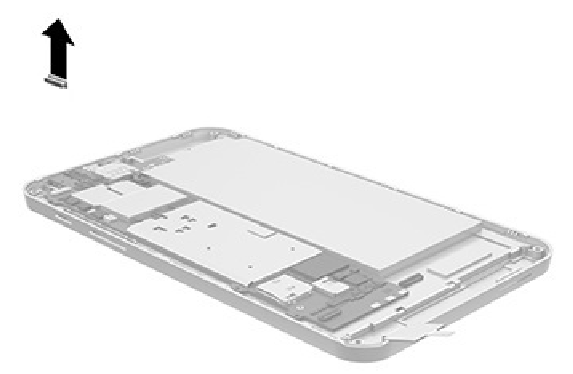
▲ Heben Sie die Ein-/Aus-Taste an.
Führen Sie diese Schritte in umgekehrter Reihenfolge aus, um die Ein-/Aus-Taste zu installieren.

Lautstärketaste
| Beschreibung | Ersatzteilnummer |
| Lautstärketaste | 796794-001 |
Bevor Sie die Lautstärkereglertaste entfernen, gehen Sie wie folgt vor:
- Schalten Sie das Tablet aus. Wenn Sie nicht sicher sind, ob das Tablet ausgeschaltet oder im Ruhezustand ist, schalten Sie das Tablet ein und fahren Sie es dann über das Betriebssystem herunter.
- Trennen Sie die Stromversorgung vom Tablet, indem Sie das Netzkabel des Netzteils vom Tablet abziehen.
- Trennen Sie alle externen Geräte vom Tablet.
- Entfernen Sie die hintere Abdeckung (siehe Hintere Abdeckung).
- Entfernen Sie die Mittelrahmenabdeckung (siehe Mittelrahmenabdeckung).
- Trennen Sie den Akku (siehe Akku).
- Entfernen Sie die Netzschalterplatine (siehe Netzschalterplatine).
Entfernen Sie die Lautstärkereglertaste:
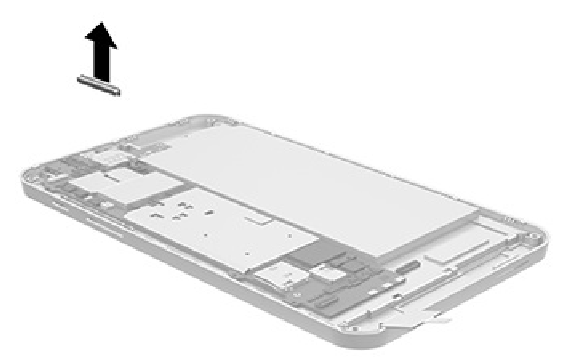
▲ Heben Sie die Lautstärkereglertaste an.
Gehen Sie umgekehrt vor, um die Lautstärkereglertaste einzubauen.

Technische Daten
| Metrisch | USA | |
| Abmessungen (Hochformat) | ||
| Höhe | 11.07 cm | 4.36 in |
| Breite | 19.27 cm | 7.59 in |
| Tiefe | 0.99 cm | 0.37 in |
| Gewicht (Konfiguration mit geringstem Gewicht) | 0.36 kg | 0.79 lb |
| Eingangsleistung | ||
Das Tablet wird mit Gleichstrom (DC) betrieben, der von einer Wechselstrom- (AC) oder Gleichstromquelle geliefert werden kann. Die Wechselstromquelle muss eine Nennleistung von 100-240 V, 50/60 Hz, 0.3-1.0 A haben.
HINWEIS: Das Tablet kann mit Gleichstrom über ein branchenübliches micro-B USB-Kabel betrieben werden. Der im Lieferumfang Ihres Tablets enthaltene HP 5V 2A-Adapter wird zum Laden des Tablets empfohlen.
| Temperatur | ||
| Betrieb | 5°C bis 35°C | 41°F bis 95°F |
| Außer Betrieb | ‑20°C bis 60°C | ‑4°F bis 140°F |
| Relative Luftfeuchtigkeit (nicht kondensierend) | ||
| Betrieb | 10% bis 90% | |
| Außer Betrieb | 5% bis 95% | |
| Maximale Höhe (ohne Druckausgleich) | ||
| Betrieb | ‑15 m bis 3,048 m | ‑50 ft bis 10,000 ft |
| Außer Betrieb | ‑15 m bis 12,192 m | ‑50 ft bis 40,000 ft |
HINWEIS: Anwendbare Produktsicherheitsstandards legen thermische Grenzwerte für Kunststoffoberflächen fest. Das Gerät arbeitet gut innerhalb dieses Temperaturbereichs.
Verwenden von HP PC Hardware Diagnostics (UEFI)
HP PC Hardware Diagnostics ist ein Unified Extensible Firmware Interface (UEFI), mit dem Sie Diagnosetests durchführen können, um festzustellen, ob die Tablet-Hardware ordnungsgemäß funktioniert. Das Tool läuft außerhalb des Betriebssystems, sodass es Hardwarefehler von Problemen isolieren kann, die durch das Betriebssystem oder andere Softwarekomponenten verursacht werden.
So starten Sie HP PC Hardware Diagnostics (UEFI):
- Schalten Sie das Tablet aus.
- Halten Sie die Volume down Taste gedrückt.
- Halten Sie die Volume down Taste weiterhin gedrückt und drücken Sie die Netztaste, um das Tablet einzuschalten.
Das Startmenü wird angezeigt.
Nachdem das Startmenü angezeigt wird, lassen Sie die Volume down Taste los. - Drücken Sie f2 unten auf dem Bildschirm.
- Wenn das Diagnosetool geöffnet wird, wählen Sie die Art des Diagnosetests aus, den Sie ausführen möchten, und befolgen Sie dann die Anweisungen auf dem Bildschirm.
![Information]() HINWEIS: Wenn Sie einen Diagnosetest beenden müssen, drücken Sie die Volume down Taste.
HINWEIS: Wenn Sie einen Diagnosetest beenden müssen, drücken Sie die Volume down Taste.
Herunterladen von HP PC Hardware Diagnostics (UEFI) auf ein USB-Gerät
HINWEIS: Die Anweisungen zum Herunterladen von HP PC Hardware Diagnostics (UEFI) sind nur in englischer Sprache verfügbar.
Es gibt zwei Möglichkeiten, HP PC Hardware Diagnostics auf ein USB-Gerät herunterzuladen:
Option 1: HP PC Diagnostics Startseite— Bietet Zugriff auf die neueste UEFI-Version
- Gehen Sie zu http://hp.com/go/techcenter/pcdiags.
- Tippen Sie auf den UEFI Download Link, und wählen Sie dann Run (Ausführen).
Option 2: Support- und Treiberseiten— Bieten Downloads für ein bestimmtes Produkt für frühere und spätere Versionen
- Gehen Sie zu http://www.hp.com.
- Tippen Sie auf Support (Support), oben auf der Seite, und tippen Sie dann auf Download Drivers (Treiber herunterladen).
- Geben Sie im Textfeld den Produktnamen ein, und tippen Sie dann auf Go (Los).
– oder –
Tippen Sie auf Find Now (Jetzt finden), damit HP Ihr Produkt automatisch erkennt. - Tippen Sie im Abschnitt Diagnostic (Diagnose) auf HP UEFI Support Environment.
– oder –
Tippen Sie auf Download (Herunterladen), und wählen Sie dann Run (Ausführen).
Sicherung und Wiederherstellung
Um Ihre Informationen zu schützen, verwenden Sie die Windows Sicherungs- und Wiederherstellungsdienstprogramme, um einzelne Dateien und Ordner zu sichern, Ihre gesamte Festplatte zu sichern oder Systemwiederherstellungspunkte zu erstellen. Im Falle eines Systemausfalls können Sie die Sicherungsdateien verwenden, um den Inhalt Ihres Tablets wiederherzustellen.
- Wischen Sie vom rechten Rand des Touchscreens, um die Charms anzuzeigen, tippen Sie auf Search (Suchen), und tippen Sie dann auf das Suchfeld.
- Geben Sie im Suchfeld restore (Wiederherstellen) ein, und wählen Sie dann aus der Liste der angezeigten Optionen.
HINWEIS: Detaillierte Anweisungen zu verschiedenen Sicherungs- und Wiederherstellungsoptionen finden Sie in der Windows-Hilfe und -Unterstützung.
Im Falle von Systeminstabilität empfiehlt HP, die Wiederherstellungsverfahren auszudrucken und für eine spätere Verwendung aufzubewahren.
HINWEIS: Windows enthält die Benutzerkontensteuerung, um die Sicherheit Ihres Tablets zu verbessern. Sie werden möglicherweise um Ihre Erlaubnis oder Ihr Passwort für Aufgaben wie die Installation von Software, die Ausführung von Dienstprogrammen oder die Änderung von Windows-Einstellungen gebeten. Weitere Informationen finden Sie in der Windows-Hilfe und -Unterstützung.
Sichern Ihrer Informationen
Die Wiederherstellung nach einem Systemausfall ist nur so gut wie Ihre letzte Sicherung. Sie sollten unmittelbar nach der ersten Systemeinrichtung Systemreparaturmedien und Ihre erste Sicherung erstellen. Wenn Sie neue Software und Datendateien hinzufügen, sollten Sie Ihr System regelmäßig sichern, um eine einigermaßen aktuelle Sicherung zu gewährleisten.
Weitere Informationen zu den Windows Sicherungsfunktionen finden Sie in der Windows-Hilfe und -Unterstützung.
Durchführen einer Systemwiederherstellung

Wenn Sie die F11-Startwiederherstellung oder die USB-Medienwiederherstellung verwenden, um Ihr System wiederherzustellen, muss der Tablet-Akku vor Beginn des Wiederherstellungsvorgangs noch mindestens 70 % Akkuladung aufweisen.
Im Falle eines Systemausfalls oder einer Systeminstabilität bietet das Tablet die folgenden Tools zur Wiederherstellung Ihrer Dateien:
- Windows Wiederherstellungstools: Sie können Windows Backup and Restore verwenden, um zuvor gesicherte Informationen wiederherzustellen. Sie können auch Windows Automatic Repair verwenden, um Probleme zu beheben, die das korrekte Starten von Windows verhindern könnten.
![Information]() HINWEIS: Wenn Sie Ihr Tablet nicht booten (starten) können, wenden Sie sich an den Support.
HINWEIS: Wenn Sie Ihr Tablet nicht booten (starten) können, wenden Sie sich an den Support.
Wiederherstellung von einem externen USB-Flash-Laufwerk
So ändern Sie die Startreihenfolge, damit Sie von einem externen USB-Flash-Laufwerk booten können:
- Sichern Sie, wenn möglich, alle persönlichen Dateien.
- Fahren Sie das Tablet herunter.
- Schließen Sie das externe Flash-Laufwerk an.
- Halten Sie die Volume down Taste gedrückt.
Sichern Ihrer Informationen - Halten Sie die Volume down Taste weiterhin gedrückt und drücken Sie die Netztaste, um das Tablet einzuschalten.
Das Startmenü wird angezeigt.
Nachdem das Startmenü angezeigt wird, lassen Sie die Volume down Taste los. - Tippen Sie auf F9 Boot Options (F9 Startoptionen).
- Wählen Sie das externe Flash-Laufwerk als Startgerät.
- Starten Sie das Tablet neu und befolgen Sie die Anweisungen auf dem Bildschirm, um fortzufahren.
Verwenden von Windows Refresh oder Windows Reset
Wenn Ihr Tablet nicht richtig funktioniert und Sie die Systemstabilität wiederherstellen müssen, können Sie mit der Option Windows Refresh neu anfangen und Wichtiges behalten.
Mit der Option Windows Reset können Sie Ihr Tablet detailliert neu formatieren oder persönliche Informationen entfernen, bevor Sie Ihr Tablet verschenken oder recyceln. Weitere Informationen zu diesen Funktionen und deren Zugriff finden Sie in der Windows-Hilfe und -Unterstützung.
Sie können Windows Refresh und Windows Reset auch über die F11 System Recovery aufrufen.
- Fahren Sie das Tablet herunter.
- Halten Sie die Volume down Taste gedrückt.
- Halten Sie die Volume down Taste weiterhin gedrückt und drücken Sie die Netztaste, um das Tablet einzuschalten.
Das Startmenü wird angezeigt.
Nachdem das Startmenü angezeigt wird, lassen Sie die Volume down Taste los. - Tippen Sie auf F11 System Recovery (F11 Systemwiederherstellung).
- Wählen Sie Troubleshoot (Problembehandlung) aus dem Menü „Option auswählen“.
- Befolgen Sie die Anweisungen auf dem Bildschirm, um fortzufahren.
Anforderungen an das Netzteil
Die Weitbereichseingangsfunktion des Tablets ermöglicht den Betrieb mit jeder Netzspannung von 100 bis 120 Volt Wechselstrom (AC) oder von 220 bis 240 Volt Wechselstrom (AC).
Das im Lieferumfang des Tablets enthaltene 2-Leiter-Netzteil erfüllt die Anforderungen für die Verwendung in dem Land oder der Region, in der das Gerät gekauft wird.
Netzteile für die Verwendung in anderen Ländern und Regionen müssen die Anforderungen des Landes oder der Region erfüllen, in der das Tablet verwendet wird.
Anforderungen für alle Länder
Die folgenden Anforderungen gelten für alle Länder und Regionen:
- Die Länge des Adapterkabelsets muss mindestens 1.0 m (3.3 ft) und darf nicht mehr als 2.0 m (6.5 ft) betragen.
- Alle Netzteile müssen von einer akzeptablen akkreditierten Behörde genehmigt werden, die für die Bewertung in dem Land oder der Region zuständig ist, in der das Netzteil verwendet wird.
Anforderungen für bestimmte Länder und Regionen
| Land/Region | Akkreditierte Behörde |
| Argentinien | IRAM |
| Australien | SAA |
| Österreich | OVE |
| Belgien | CEBEC |
| Brasilien | ABNT |
| Kanada | CSA |
| Chile | IMQ |
| Dänemark | DEMKO |
| Finnland | FIMKO |
| Frankreich | UTE |
| Deutschland | VDE |
| Indien | ISI |
| Israel | SII |
| Italien | IMQ |
| Japan | JIS |
| Niederlande | KEMA |
| Neuseeland | SANZ |
| Norwegen | NEMKO |
| Volksrepublik China | CCC |
| Saudi-Arabien | SASO |
| Singapur | PSB |
| Südafrika | SABS |
| Südkorea | KTL |
| Schweden | SEMKO |
| Schweiz | SEV |
| Taiwan | BSMI |
| Thailand | TISI |
| Vereinigtes Königreich | ASTA |
| Vereinigte Staaten | UL |
Sicherheitshinweis
Um die Möglichkeit hitzebedingter Verletzungen oder einer Überhitzung des Geräts zu verringern, legen Sie das Gerät nicht direkt auf Ihren Schoß und blockieren Sie nicht die Lüftungsschlitze des Geräts. Verwenden Sie das Gerät nur auf einer harten, ebenen Oberfläche. Lassen Sie keine andere harte Oberfläche, wie z. B. einen angrenzenden optionalen Drucker, oder eine weiche Oberfläche, wie Kissen, Teppiche oder Kleidung, den Luftstrom blockieren. Achten Sie auch darauf, dass das AC-Netzteil während des Betriebs nicht mit der Haut oder einer weichen Oberfläche, wie Kissen, Teppichen oder Kleidung, in Berührung kommt. Das Gerät und das AC-Netzteil entsprechen den für den Benutzer zugänglichen Oberflächentemperaturgrenzwerten, die im Internationalen Standard für die Sicherheit von Informationstechnologiegeräten (IEC 60950-1) definiert sind.
Referenzen
HP PartSurfer
HP PC Hardware Diagnostics | HP® Support
![www.hp.com]() Laptops, Desktops, Drucker, Tinte & Toner | HP® Offizielle Website
Laptops, Desktops, Drucker, Tinte & Toner | HP® Offizielle Website


Anleitung herunterladen
Hier können Sie die vollständige PDF-Version des Handbuchs herunterladen. Sie kann zusätzliche Sicherheitsanweisungen, Garantieinformationen, FCC-Regeln usw. enthalten.
HP Stream 7 Handbuch herunterladen


