Logitech BRIO 501 Handbuch
- 1 LERNEN SIE IHR PRODUKT KENNEN
- 2 LIEFERUMFANG
- 3 PLATZIERUNG DER HALTERUNG FESTLEGEN
- 4 ENTFERNUNG UND REINIGUNG DES HALTERUNGSADAPTERS
- 5 KAMERA AN DER HALTERUNG ANBRINGEN
- 6 WEBCAM ÜBER USB-C VERBINDEN & STARTEN
- 7 ERFOLGREICHE VERBINDUNG
- 8 SHOW-MODUS
- 9 LOGI TUNE
- 10 EINSTELLMÖGLICHKEITEN
- 11 (OPTIONAL) AN EIN STATIV ANBRINGEN
- 12 ABMESSUNGEN
- 13 Referenzen
- 14 Anleitung herunterladen
- 15 In anderen Sprachen
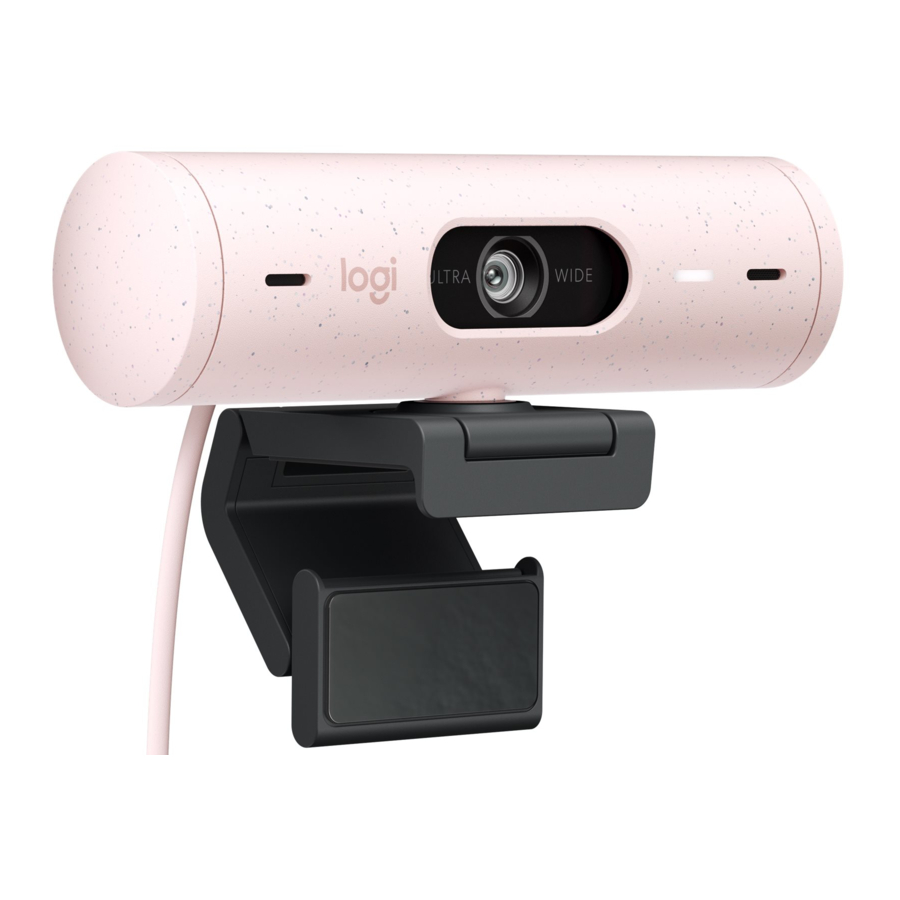
LERNEN SIE IHR PRODUKT KENNEN
BRIO 501 VORDERANSICHT MIT FUNKTIONSANZEIGEN

ÜBERSICHT DES HALTERUNGSDESIGNS

LIEFERUMFANG

- Webcam mit angeschlossenem USB-C-Kabel
- Halterungsklemme mit abnehmbarem Halterungsadapter
- Benutzerdokumentation
- 4 Streamlabs Coupon
PLATZIERUNG DER HALTERUNG FESTLEGEN
Platzierung, um einhändige Kameraeinstellungen zu ermöglichen (mithilfe des Mikrosaugnapfes)
- Bestimmen Sie vor dem Fortfahren die beste Platzierung für Ihre Webcam
![]()
- Wischen Sie die Rückseite Ihres Monitors ab, um Staub oder Schmutz zu entfernen
- Entfernen Sie die Schutzfolie vom Mikrosaugnapf
![]()
- Öffnen Sie die Halterung vollständig und platzieren Sie sie oben auf Ihrem Monitor. Stellen Sie sicher, dass das Polster des vorderen Clips Kontakt mit der Vorderseite des Monitors hat
- Drehen Sie den hinteren Fuß nach unten, bis er Kontakt mit der Rückseite des Monitors hat

- Drücken Sie den Mikrosaugnapf fest auf die Rückseite Ihres Monitors, um eine gute Haftung zu gewährleisten


Hinweis:
- Der Halterungsadapter kann entfernt und für Montageanpassungen wiederverwendet werden, ohne Rückstände zu hinterlassen
- Um den Mikrosaugnapf zu reinigen, spülen Sie ihn mit Wasser ab, um Schmutz zu entfernen, und lassen Sie ihn an der Luft trocknen, um die starke Saugkraft wiederherzustellen

(Optional) Platzierung ohne den Mikrosaugnapf
Schieben Sie den abnehmbaren Halterungsadapter nach unten, um ihn vom Webcam-Fuß zu entfernen. Passen Sie den Fuß am Montageclip an, bis er bündig mit der Rückseite Ihres Geräts abschließt, und drücken Sie ihn fest an
ENTFERNUNG UND REINIGUNG DES HALTERUNGSADAPTERS
- Entfernen Sie die Webcam von der Halterung und lösen Sie den Adapter vorsichtig von einer Ecke, um ihn zu entfernen
![]()
- Reiben Sie das Pad mit einem feuchten Finger vorsichtig von Staub und Schmutz frei und lassen Sie den Mikrosaugnapf vollständig an der Luft trocknen, bevor Sie ihn wieder anbringen (verwenden Sie zum Trocknen kein Tuch oder Taschentuch)
![]()
- Wiederholen Sie die Schritte zur Monitormontage, um Ihre Webcam optimal zu platzieren


KAMERA AN DER HALTERUNG ANBRINGEN

Setzen Sie die Webcam in den magnetischen Befestigungspunkt oben auf der Halterung ein. Achten Sie auf ein hörbares Klicken, das anzeigt, dass die Webcam richtig auf der Halterung sitzt
WEBCAM ÜBER USB-C VERBINDEN & STARTEN
- Stecken Sie den USB-C-Anschluss in den USB-C-Port Ihres Computers, Monitors, Laptops oder Ihrer Dockingstation
![]()
- Drehen Sie das Einstellrad an der rechten Seite der Webcam, um die Sichtschutzblende zu öffnen/zu schließen
![]()
- Passen Sie die Webcam an, indem Sie sie seitlich drehen und nach oben und unten neigen, um den besten Bildausschnitt für Ihre Video-Meetings zu finden
![]()


ERFOLGREICHE VERBINDUNG
Die LED-Aktivitätsanzeige leuchtet auf, wenn die Webcam von einer Videoanwendung verwendet wird. LED-Aktivitätsanzeigen:
- Video EIN / Audio EIN: Weiß
![]()
- Video EIN / Audio AUS: Weiß
![]()
- Video AUS / Audio EIN: Gelb
![]()
- Video AUS / Audio AUS: Kein Licht
![]()
- Firmware-Update: Atmendes Lila
![]()


SHOW-MODUS
Zeigen Sie in Videoanrufen ganz einfach physische Gegenstände, indem Sie die Kamera nach unten neigen, um Skizzen, Objekte und laufende Arbeiten zu präsentieren. Es gibt zwei Möglichkeiten, den Show-Modus zu verwenden:
- Wenn die Halterung mit dem Mikrosaugnapf gesichert ist: Neigen Sie die Kamera mit einer Hand nach unten, um Ihren Desktop anzuzeigen, und neigen Sie sie wieder nach oben, um sich selbst anzuzeigen

- Wenn die Halterung nicht mit dem Mikrosaugnapf gesichert ist: Halten Sie die Halterung mit einer Hand fest und neigen Sie die Kamera mit der anderen Hand nach oben oder unten


LOGI TUNE
Logi Tune hilft Ihnen, die Leistung Ihrer Webcam durch regelmäßige Software- und Firmware-Updates zu verbessern
Es wird empfohlen, Ihre Webcam zu aktualisieren. Laden Sie Logi Tune dazu von www.logitech.com/tune

www.logitech.com/tune
EINSTELLMÖGLICHKEITEN

- Show-Modus
- Auto-Framing
- Zoomeinstellung
- Sichtfeld (90°/78°/65°)
- Bildanpassung
- Autofokus
- Mikrofone deaktivieren
- LED Ein/Aus für Video und Audio
(OPTIONAL) AN EIN STATIV ANBRINGEN
Zur Platzierung auf einem Stativ (nicht im Lieferumfang enthalten)
- Drehen Sie gegen den Uhrzeigersinn, um die Befestigungsschraube von der Unterseite der Webcam zu entfernen
![]()
- Suchen Sie das ¼-Zoll-Stativgewinde an der Unterseite des universellen Montageclips
![]()
- Befestigen Sie die Webcam an Ihrem Stativ, indem Sie sie in das ¼-Zoll-Gewinde schrauben
![]()
- Wiederholen Sie die Schritte zur Monitormontage, um Ihre Webcam optimal zu platzieren
- Bitte beachten Sie die Schritte 5 und 6, um die Einrichtung Ihrer Webcam abzuschließen


ABMESSUNGEN
WEBCAM:
Höhe x Breite x Tiefe:
1,2 Zoll (31,5 mm) x 4,3 Zoll (110 mm) x 1,2 Zoll (31,5 mm)
Höhe x Breite x Tiefe (inkl. Halteklammer):
2,0 Zoll (51,5 mm) x 4,3 Zoll (110 mm) x 1,8 Zoll (45 mm)
Gewicht: 4,2 oz (121 g), inkl. Halteklammer & Kabel
Angeschlossene Kabell**SIGNauml;nge: 5 ft (1,5 m)
MONTAGECLIP:
Höhe x Breite x Tiefe:
1 Zoll (25 mm) x 1,8 Zoll (45,8 mm) x 2,6 Zoll (65,1 mm)
Gewicht: 1,4 oz (40 g), inkl. abnehmbarem Halterungsadapter
www.logitech.com/support/Brio501
Referenzen


Anleitung herunterladen
Hier können Sie die vollständige PDF-Version des Handbuchs herunterladen. Sie kann zusätzliche Sicherheitsanweisungen, Garantieinformationen, FCC-Regeln usw. enthalten.
Logitech BRIO 501 Handbuch herunterladen


