Logitech Webcam C250 Kurzanleitung
- 1 Einführung
- 2 Übersicht
- 3 Webcam-Anschluss
- 4 Logitech Vid
- 5 Installationsart wählen
- 6 Konto erstellen
- 7 Freund hinzufügen oder Testanruf tätigen
- 8 Zugriff auf Kontoeinstellungen
- 9 Starten Ihrer Anwendungen
- 10 Funktionsbeschreibung
- 11 Hilfe
- 12 Lichtkorrektur
- 13 Support
- 14 Referenzen
- 15 Anleitung herunterladen
- 16 In anderen Sprachen
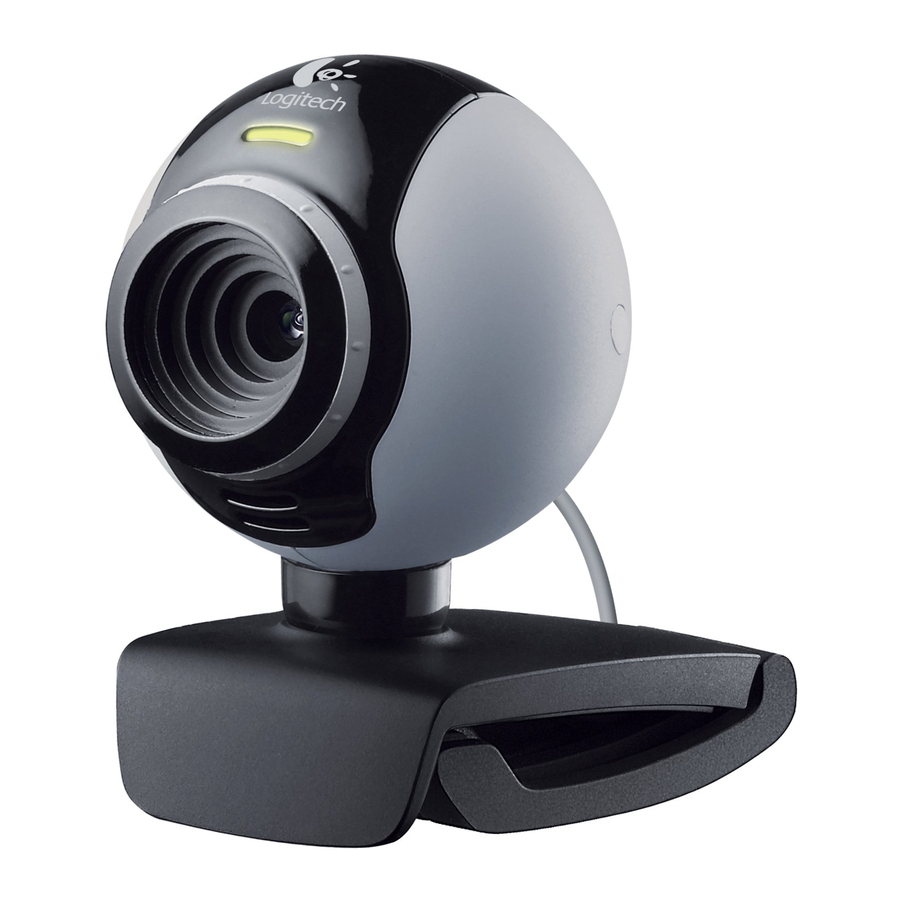
Einführung
Vielen Dank für den Kauf einer Logitech Webcam. Diese Anleitung hilft Ihnen beim Einstieg. Installieren Sie die Software unbedingt zuerst, da viele Funktionen Ihrer Webcam ohne die vollständige Softwareinstallation nicht ordnungsgemäß funktionieren.

Übersicht

- Manueller Fokusring
- Aktivitätsanzeige
- Schnappschuss-Taste
- Objektiv
- Mikrofon
- Flexible Klammer/Basis
- Webcam-Software
- Kurzanleitung
Webcam-Anschluss
Bitte schließen Sie Ihre Webcam erst an einen USB-Anschluss des Computers an, wenn Sie von der Software dazu aufgefordert werden.

Tipp: Nachdem Sie Ihre Webcam angeschlossen haben, sehen Sie eine Reihe von Benachrichtigungen unten rechts auf Ihrem Bildschirm.
Sobald Ihre Webcam erkannt wird, geht die Software zum nächsten Bildschirm über.
Logitech Vid
Kostenlose, schnelle und einfache Videoanrufe für Sie und alle, die Sie anrufen. Und es ist in das Setup Ihrer Webcam integriert, sodass Sie sofort mit den Menschen sprechen können, die Ihnen wichtig sind.
Erfahren Sie mehr:
http://www.logitech.com/whatisvid
Installationsart wählen
Logitech empfiehlt die Installation sowohl Ihrer Webcam als auch der Logitech Vid Software.
Wenn Sie Logitech Vid nicht möchten, wählen Sie bitte eine andere Installationsart und überspringen Sie den Schritt "Starting your applications" (Starten Ihrer Anwendungen).

Tipp: Wenn Sie sich gegen die Installation von Logitech Vid entscheiden, müssen Sie für Videoanrufe Software von Drittanbietern herunterladen und installieren.
Konto erstellen
Befolgen Sie die Anweisungen auf dem Bildschirm, um Ihr Logitech Vid Konto zu erstellen und Ihre Webcam für Videoanrufe zu konfigurieren.

Freund hinzufügen oder Testanruf tätigen
Klicken Sie auf die Kachel für den Testanruf, um Ihre Einstellungen zu überprüfen.
Um einen Freund hinzuzufügen, klicken Sie auf die Kachel und geben Sie die E-Mail-Adresse Ihres Kontakts ein, wenn Sie dazu aufgefordert werden.

Tipp: Die Kachel für den Testanruf ist immer in Ihrer Kontaktliste verfügbar, um Ihre Einstellungen zu überprüfen.
Zugriff auf Kontoeinstellungen
Logitech erkennt und stellt die besten Einstellungen für Ihre Webcam automatisch ein.
Wenn Sie Ihr Profilbild erneut aufnehmen oder Ihre Einstellungen aktualisieren möchten, klicken Sie auf das Einstellungen-Symbol.

Starten Ihrer Anwendungen
Doppelklicken Sie auf die Symbole, um Ihre Anwendungen zu starten.
- Webcam-Software
![]()
- Logitech Vid
![]()


Tipp: Das Logitech Vid Symbol ist nur vorhanden, wenn Sie Logitech Vid installiert haben. Um mehr über Videoanrufe von Drittanbietern zu erfahren, besuchen Sie bitte:
www.logitech.com/webcam_howto
Funktionsbeschreibung

- Logitech Vid herunterladen oder starten
- Video aufnehmen oder Bilder erfassen
- Videoeffekte und lustige Filter aktivieren
- Sichtschutz
- Webcam-Einstellungen
- Zusätzliche Anwendungen aufrufen
- Webcam-Hilfe-Dashboard
- Audio- und Video-Stummschaltung
Hilfe
Klicken Sie auf das ? Symbol, um auf die Anwendungshilfe zuzugreifen, oder sehen Sie sich Videos an, die zeigen, wie Sie das Beste aus Ihrer Logitech Webcam-Software herausholen.

Tipp: Wenn Sie sich bei einer Funktion unsicher sind, können Sie auch an jeder Stelle in der Webcam-Software auf das ? Symbol klicken, um Hilfe zu erhalten.
Lichtkorrektur
Die Logitech RightLight Technologie korrigiert schlechte Lichtverhältnisse. Um Ihre Einstellungen zu ändern, klicken Sie auf den gezeigten Reiter.

Tipp: Die RightLight Technologie ist nur bei bestimmten Webcams verfügbar.
Support


http://www.logitech.com/whatisvid
http://www.logitech.com/webcam_howto
http://www.logitech.com/support
http://www.logitech.com
Herzlichen Glückwunsch!
Ihre Webcam und Software sind installiert und einsatzbereit. Bitte besuchen Sie die Links, um mehr über Logitech Webcams, ihre Technologie und wie Sie das Beste aus ihnen herausholen können, zu erfahren.
Vielen Dank für den Kauf einer Logitech Webcam!
© 2009 Logitech. Alle Rechte vorbehalten. Logitech, das Logitech Logo und andere Logitech Marken sind Eigentum von Logitech und können eingetragen sein.
Alle anderen Marken sind Eigentum ihrer jeweiligen Inhaber. Logitech übernimmt keine Verantwortung für Fehler, die in diesem Handbuch auftreten können. Die hierin enthaltenen Informationen können ohne vorherige Ankündigung geändert werden.

Referenzen


Anleitung herunterladen
Hier können Sie die vollständige PDF-Version des Handbuchs herunterladen. Sie kann zusätzliche Sicherheitsanweisungen, Garantieinformationen, FCC-Regeln usw. enthalten.
Logitech Webcam C250 Kurzanleitung herunterladen


