Logitech C170 - Webcam-Schnellstartanleitung
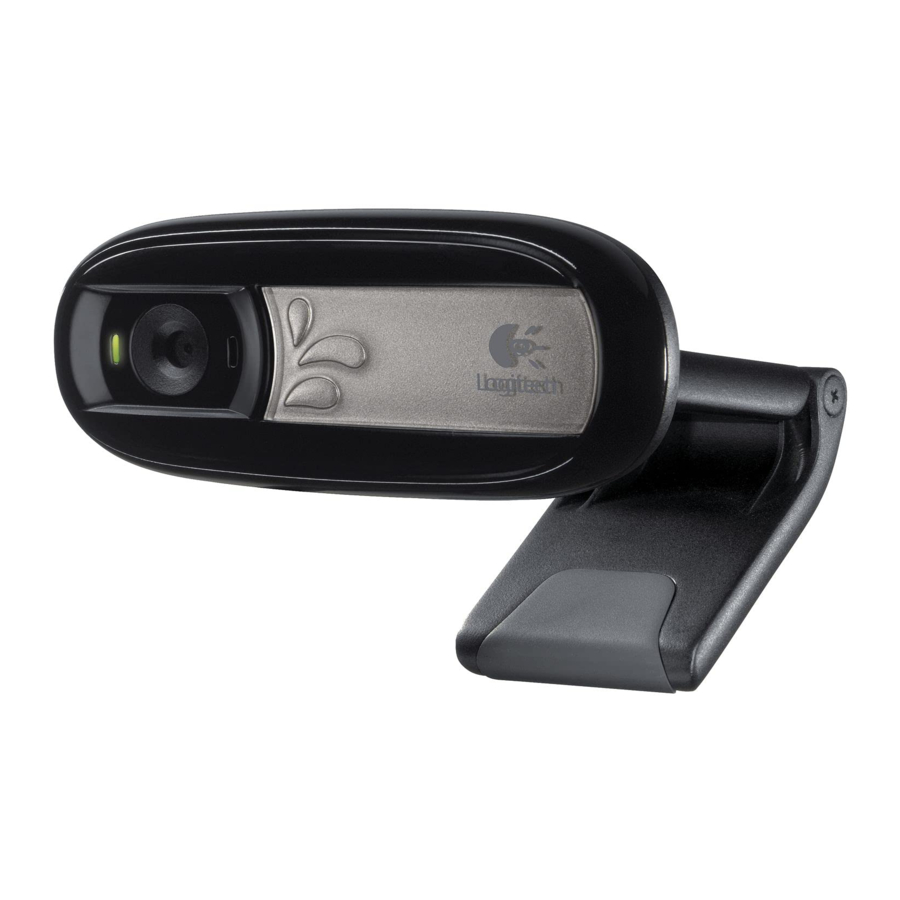
Produktteile und Dokumentation

- Mikrofon
- Objektiv
- Aktivitätsanzeige
- Flexibler Clip/Standfuß
- Produktdokumentation
Vielen Dank für den Kauf einer Logitech Webcam!

Verwenden Sie diese Anleitung, um Ihre Logitech Webcam einzurichten und zu verwenden.
Wenn Sie vor dem Start Fragen haben oder einfach mehr über Ihre Logitech Webcam erfahren möchten, besuchen Sie bitte logitech.com/support
Ihre Webcam einrichten
- Webcam platzieren

- Webcam anschließen

- Software installieren
Wenn Sie Ihre Webcam mit Windows® 8 verwenden, wird die benötigte Software automatisch heruntergeladen, wenn Sie Ihre Webcam zum ersten Mal anschließen, und im Hintergrund stillschweigend installiert.
![]()
Stellen Sie sicher, dass Sie mit dem Internet verbunden sind, damit die Software heruntergeladen werden kann.
Wenn Sie Ihre Webcam mit Windows® 7 oder Windows Vista® verwenden, müssen Sie die Logitech® Webcam Software installieren, die erhältlich ist unter: logitech.com/downloads


Erste Schritte mit Videoanrufen
Ihre Logitech Webcam c170 bietet Videoanrufe in VGA-Qualität.

Um Videoanrufe nutzen zu können, müssen sowohl Sie als auch die angerufene Person Skype™ installieren oder eine andere Videoanruf-Anwendung wie Yahoo!® Messenger, Windows Live® Messenger oder Gmail verwenden.
Mehr erfahren unter: skype.com
Zusätzlich zu einer Webcam und einer Videoanruf-Anwendung benötigen beide Anrufer:
- Einen Computer mit Lautsprechern (oder einem Headset) und einem Mikrofon; Ihre Logitech Webcam c170 verfügt über ein integriertes Mikrofon
- Eine Breitband-Internetverbindung (z. B. DSL, T1 oder Kabel)
Ihre Webcam mit Windows 8 verwenden
Verwenden Sie die Kamera-App, die über den Windows 8 Startbildschirm verfügbar ist, um Ihre Webcam zu bedienen und zu steuern.
Die Kamera-App verstehen

- Vorschaufenster. Klicken oder tippen Sie, um Fotos oder Videos aufzunehmen (je nachdem, ob der Videomodus ausgewählt ist).
- Webcams wechseln (wenn Sie mehr als eine haben). Die Vorderseite Ihrer Logitech Webcam leuchtet auf, wenn sie ausgewählt ist.
- Kameraeinstellungen anpassen
- Die Timer-Funktion aktivieren oder deaktivieren. Wenn aktiviert, erfolgt ein Drei-Sekunden-Countdown bis zur Aufnahme eines Fotos oder Videos.
- Videomodus einschalten (zum Aufnehmen von Videos) oder ausschalten (zum Aufnehmen von Fotos).
- Klicken oder tippen Sie auf die Pfeile, um durch die von Ihnen aufgenommenen Fotos und Videos zu scrollen.
Videos sind durch einen Timer und eine Play (Wiedergabe)-Schaltfläche in der unteren rechten Ecke gekennzeichnet:
![]()

 Tipp: Die Kamera-App ermöglicht es Ihnen, die beliebtesten Funktionen Ihrer Webcam schnell und einfach zu nutzen.
Wenn Sie die erweiterten Funktionen Ihrer Webcam nutzen möchten, wie z. B. Bewegungserkennung, verwenden Sie die Logitech Webcam Software, erhältlich unter logitech.com/downloads
Kameraeinstellungen anpassen
Die Logitech Software optimiert die Einstellungen für Ihre Umgebung automatisch. Um Ihre Einstellungen anzupassen, wählen Sie „Kameraoptionen“. Dies ist über die Kamera-App (siehe vorherige Seite) und innerhalb von Metro-Apps, die Webcams unterstützen, verfügbar.

- Wählen Sie die gewünschte Auflösung für die Fotoaufnahme oder Videoaufnahme im Videomodus.
- Wählen Sie das Mikrofon, das Sie zum Aufnehmen von Ton in Ihren Videos verwenden möchten, falls mehr als eines verfügbar ist.
- Auf „Weitere Optionen“ zugreifen, um erweiterte Funktionen wie digitalen Zoom und Verschieben zu nutzen.
Wenn der Bereich Weitere Optionen nicht das Logitech Logo anzeigt und erweiterte Optionen bietet, ist es wahrscheinlich, dass die Logitech Software beim ersten Anschließen Ihrer Kamera nicht korrekt installiert wurde.
Um sie neu zu installieren, gehen Sie zum Windows Store und suchen Sie nach Logitech Camera Controller. - Vergrößern oder verkleinern, um Ihre Umgebung ein- oder auszuschließen.
- Nach dem Vergrößern ziehen Sie das weiße Feld, um zu schwenken (den Fokusbereich Ihrer Webcam anzupassen).
- Verwenden Sie „Gesicht verfolgen“, damit Sie immer im Bild sind.
- Genießen Sie klare Gespräche ohne störende Hintergrundgeräusche.
Je nach den Funktionen Ihrer Kamera können Sie weitere erweiterte Einstellungen durch Scrollen aufrufen.
Ihre Fotos und Videos teilen
Sie können Ihre Fotos und Videos per E-Mail, Twitter, Facebook®, YouTube® oder Microsoft SkyDrive® teilen. Befolgen Sie diese Schritte:
- Scrollen Sie in der Kamera-App zu dem Foto oder Video, das Sie teilen möchten.
- Wählen Sie Share (Teilen) in der Charms-Leiste (oder drücken Sie
![]() - H):
- H):
![]()
- Wählen Sie das Medium, über das Sie das Foto oder Video teilen möchten.
 - H):
- H):
Ihre Webcam mit Windows 7 und Windows Vista verwenden
Die Logitech Webcam Software bietet alles, was Sie zum Verwenden und Steuern Ihrer Webcam benötigen. Starten Sie die Software über das Windows Start®-Menü oder indem Sie mit der rechten Maustaste auf das Kamerasymbol in der Windows-Taskleiste klicken.
Die Logitech Webcam Software verstehen

- Bilder und Videos aufnehmen
- Aufgenommene Bilder anzeigen und per E-Mail, Facebook oder YouTube teilen
- Videos aufnehmen, die durch erkannte Bewegung ausgelöst werden
- Ihre Webcam während eines Videoanrufs steuern
- Webcams wechseln (wenn Sie mehr als eine haben)
- Einstellungen der Logitech Webcam Software öffnen
- Hilfe-Dashboard öffnen
Video aufnehmen und Bilder machen

Mit Quick Capture können Sie Fotos machen und Videos einfach aufnehmen.
Sie haben schnellen Zugriff auf Webcam-Steuerelemente und -Einstellungen:
- Vorschaufenster
- Aufnahmemodus: Foto/Video
- Aufnahme-Taste
- Webcam-Steuerung
- Vorschaubilder Fotos
- Vorschaubilder Videos
- Klicken Sie auf ein Vorschaubild, um die Galerie zu öffnen
Die Galerie: Anzeigen und Teilen

Wenn Sie auf ein Vorschaubild in der Webcam-Galerie (1) klicken, wird das Video oder Foto im Überprüfungsfenster (2) geöffnet.
Sie können dann:
- Die Video- oder Bilddatei an eine E-Mail anhängen (3)
- Das Foto bearbeiten oder Videos zusammenfügen (4)
- Das Bild oder Video auf Facebook hochladen (5)
- Das Video auf Twitter oder YouTube hochladen (6)
Sie können auch ein Galeriebild auf eine der Funktionskacheln (Punkte 3-6) ziehen, um eine Bearbeitungsanwendung zu starten oder es anzuhängen oder hochzuladen.
Bewegungserkennung verwenden

- Richten Sie Ihre Webcam so ein, dass sie Videos aufnimmt, wenn sie Bewegungen erkennt.
- Aufnahmedauer und Empfindlichkeit der Erkennung anpassen
- Aufgenommene Videos werden automatisch auf Ihrem Computer gespeichert
- Inhalte in der Galerie ansehen oder über das One-touch Upload (Ein-Klick-Upload)-Fenster hochladen
Feineinstellung Ihrer Webcam während eines Videoanrufs

- Starten Sie den Webcam-Controller während eines Videoanrufs
- Verwenden Sie Schwenken und Neigen, um den besten Winkel zu finden
- Vergrößern oder verkleinern, um Ihre Umgebung ein- oder auszuschließen
Support
Vereinigtes Königreich +44-(0)203-024-81 59
Osteuropa (Englisch) 41-(0)22 761 40 25
Vereinigte Staaten +1 646-454-3200
Kanada +1-866-934-5644
© 2012 Logitech Alle Rechte vorbehalten. Logitech, das Logitech-Logo und andere Logitech-Marken sind Eigentum von Logitech und können eingetragen sein. Alle anderen Marken sind Eigentum ihrer jeweiligen Inhaber. Logitech übernimmt keine Verantwortung für Fehler, die in diesem Handbuch auftreten können. Die hierin enthaltenen Informationen können ohne vorherige Ankündigung geändert werden.

Referenzen
Logitech Kundensupport & Business Support
Logitech | Offizieller Online-Shop
Logitech Kundensupport & Business Support
Logi Options+ (Plus): Anpassungs-App für Logitech-Geräte
![skype.com]() Skype | Bleiben Sie mit kostenlosen Videoanrufen weltweit verbunden
Skype | Bleiben Sie mit kostenlosen Videoanrufen weltweit verbunden


Anleitung herunterladen
Hier können Sie die vollständige PDF-Version des Handbuchs herunterladen. Sie kann zusätzliche Sicherheitsanweisungen, Garantieinformationen, FCC-Regeln usw. enthalten.
Logitech C170 - Webcam-Schnellstartanleitung herunterladen


