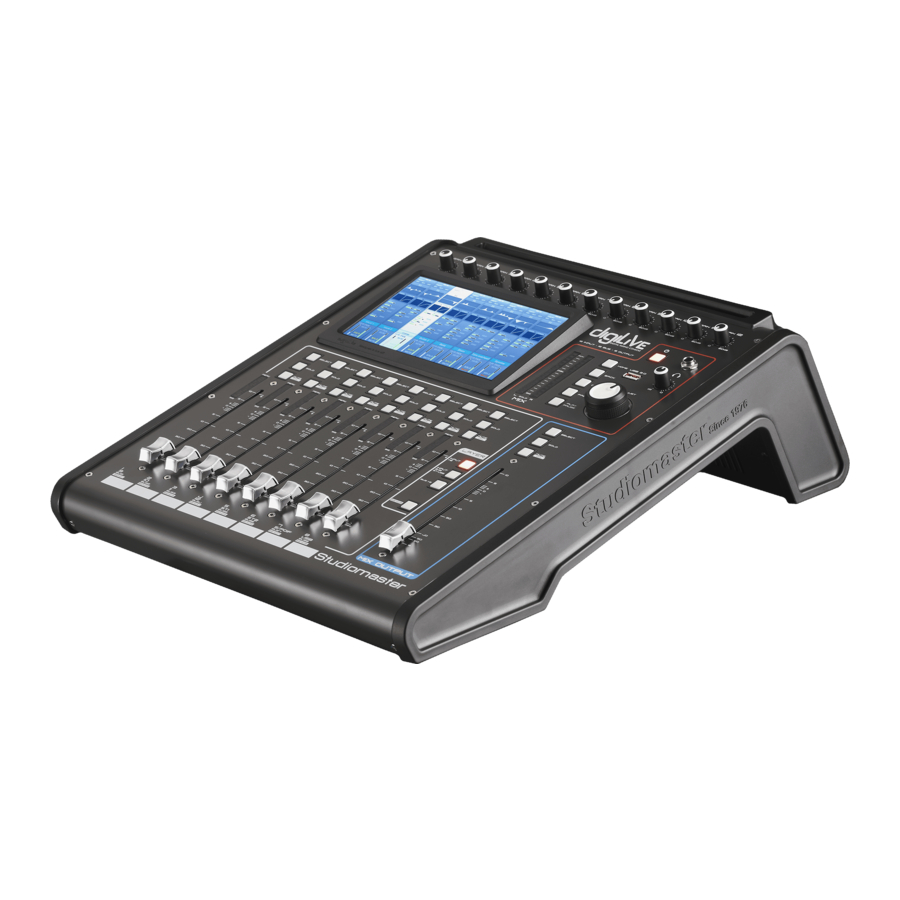
Studiomaster digiLiVE, digiLiVE 16 Handbuch
Einleitung
Dieser Quick Start Guide soll Ihnen genau dabei helfen – so schnell wie möglich mit Ihrem digiLiVE zu starten. Der Guide zeigt Ihnen, wie Sie Ihre Mikrofone, Instrumente oder andere Audioquellen an die Konsole anschließen, wie Sie Lautsprecher auf verschiedene Arten verbinden und wie Sie einen grundlegenden Mix erstellen. Er fährt fort zu zeigen, wie Sie Ihren Mix durch Hinzufügen von Gating, Kompression und Hall verbessern können, und erklärt, wie Ihr digiLiVE als Monitor-Mischpult verwendet werden kann. Zum Schluss zeigt er Ihnen, wie Sie Ihr digiLiVE ferngesteuert von einem kompatiblen iOS-Gerät bedienen können.

Dieser Quick Start Guide ist nicht als Alternative oder Ersatz für das vollständige digiLiVE User Guide gedacht, das entweder im Karton der Konsole enthalten oder als kostenloser Download für Sie verfügbar ist. Wenn Sie die einfachen Bedienungsbeispiele im Quick Start Guide durcharbeiten, werden Sie mit ziemlicher Sicherheit feststellen, dass die Konsole eine Vielzahl von Funktionen und Möglichkeiten bietet, die hier nicht behandelt werden. Sobald Sie die im Quick Start Guide erklärten Grundprinzipien der Bedienung beherrschen, sollten Sie sich für alle zusätzlichen Funktionen auf das User Guide beziehen.
Ihr digiLiVE auspacken
Beim Auspacken des digiLiVE finden Sie Folgendes (zusätzlich zu diesem Quick Start Guide):
digiLiVE Konsole
Konsole-PSU
IEC Netzkabel
Wi-Fi Dongle
User Guide*
* ist alternativ als Download unter www.studiomaster.com verfügbar
Stromversorgung Ihres digiLiVE
Ihr digiLiVE wird über das 12 V DC Netzteil (PSU) mit Strom versorgt, das separat im Karton verpackt ist. Verwenden Sie niemals ein anderes PSU: Ihre Garantie erlischt, wenn Sie dies tun. Verbinden Sie das PSU mit dem AC-Netzstrom mit dem mitgelieferten Kabel; es kann mit Netzspannungen von 100 V bis 240 V betrieben werden. Wenn das PSU an den AC-Netzstrom angeschlossen ist, leuchtet eine blaue LED am PSU auf. Das DC-Ausgangskabel sollte in die 12V/DC INPUT Buchse auf der Rückseite des digiLiVE gesteckt werden.

Nach dem Anschließen startet das digiLiVE seine Startsequenz, sobald Sie den AC-Netzstrom einschalten; dies dauert etwa 30 Sekunden. Die Power-Taste  hat mehrere Funktionen:

Ein kurzer Druck (weniger als 3 Sekunden), wenn die Konsole eingeschaltet ist, versetzt sie in den SAFE-Modus. Der Bildschirm und alle anderen Anzeigen schalten sich aus und die Bedienelemente werden inaktiv, aber das Audiosignal wird weiterhin mit allen beibehaltenen Konsoleneinstellungen übertragen; Ein kurzer Druck, wenn sich die Konsole im SAFE-Modus befindet, versetzt sie in ihren normalen Betriebsstatus zurück; Ein langer Druck (mehr als 3 Sekunden), wenn die Konsole eingeschaltet ist, schaltet sie aus; Ein langer Druck (mehr als 3 Sekunden), wenn die Konsole ausgeschaltet ist, schaltet sie wieder ein. Immer wenn digiLiVE heruntergefahren wird, werden alle aktuellen Konsoleneinstellungen gespeichert. Beim nächsten Einschalten wird digiLiVE genau die gleichen Einstellungen haben, die Sie zuletzt verwendet haben.
Lautsprecher anschließen
Schließen Sie aktive Lautsprecher mit geeigneten Kabeln an die beiden rückseitigen XLR-Buchsen MIX OUTPUT L & R an. Alle Hauptausgänge des digiLiVE sind auf Standard-Line-Pegel und elektronisch symmetriert. Wenn Sie passive Lautsprecher mit einem oder mehreren separaten Verstärkern verwenden, verbinden Sie die Ausgänge des digiLiVE mit den Verstärkereingängen.
Anschluss an passive Lautsprecher

Anschluss an aktive Lautsprecher

HINWEIS: Es ist immer gute Praxis, miteinander verbundene Audiogeräte nacheinander einzuschalten. In diesem Fall schalten Sie zuerst das digiLiVE ein, dann Ihre aktiven Lautsprecher oder Endverstärker. Beim Ausschalten schalten Sie zuerst die Lautsprecher oder Verstärker aus und dann das digiLiVE. Das Beachten dieser Reihenfolge verhindert laute Knall- oder Plumpsgeräusche aus den Lautsprechern.
ADJUST, MUTE und SOLO
In den Application Examples dieses Quick Start Guide müssen Sie auf den berührungsempfindlichen Bildschirmen des digiLiVE navigieren, Auswahlen treffen und verschiedene Parameter anpassen. Die meisten digiLiVE-Einstellungen – abgesehen von Faderbewegungen, Mutes usw. – können mit dem großen Drehregler ADJUST vorgenommen werden. Der einzustellende Parameter wird auf dem Bildschirm durch einen gelben Rahmen um sein Bedienelement angezeigt; um einen Parameter zur Einstellung auszuwählen, berühren Sie dessen Bedienelement auf dem Bildschirm. Im folgenden Beispiel wird der ADJUST-Regler das Signal in Channel 1 zwischen den linken und rechten Stereokanälen schwenken.

Drücken Sie eine Kanal-MUTE-Taste, um den Kanal stummzuschalten und erneut, um die Stummschaltung aufzuheben. Sie können Kopfhörer in die Buchse stecken, die mit  gekennzeichnet ist, und verwenden Sie die SOLO-Tasten, um einen oder mehrere Eingangskanäle abzuhören, während Sie den Mix einrichten. Das Drücken von SOLO ändert den Hauptausgangsmix nicht.
Anwendungsbeispiele
Die hier gezeigten Beispiele verwenden die grundlegenden "out of the box"-Werkseinstellungen von digiLiVE. Alle beschriebenen Situationen können durch die Nutzung der vielen zusätzlichen Funktionen von digiLiVE auf verschiedene Weisen erweitert werden; detailliertere Beschreibungen finden Sie im Benutzerhandbuch.
Beginnen Sie die Einrichtung Ihrer Live-Sound-Anwendung immer mit vollständig geschlossenen (in der untersten Position) digiLiVE-Fadern und allen GAIN-Drehreglern (oben am Mischpult) vollständig gegen den Uhrzeigersinn gedreht. Dies sollte sicherstellen, dass beim Einrichten keine Knall- oder Stoßgeräusche von Ihrem System zu hören sind.
Anwendungsbeispiel 1 —Solokünstler
Diese einfache Anwendung wäre für einen Solokünstler geeignet, z.B. einen Sänger/Instrumentalisten. Sie wäre auch für AV-Situationen geeignet, wie in einem Schulklassenzimmer, oder überall dort, wo ein Präsentator einen Laptop oder eine ähnliche Audioquelle als Teil seiner/ihrer Präsentation verwendet.

Anschließen
Schließen Sie Ihre Lautsprecher oder Endstufe wie zuvor beschrieben an die MIX OUTPUT L & R Buchsen an.
Stecken Sie das Gesangsmikrofon in den MIC 1 Eingang. Beachten Sie, dass die Eingänge MIC 1 bis MIC 4 "Combo"-Buchsen sind, die entweder einen männlichen XLR-Stecker oder einen Klinkenstecker (TRS oder TS) aufnehmen können. Mikrofone, die für den Live-Einsatz bestimmt sind, sind in der Regel dynamische Typen, aber in einigen AV-Situationen können Kondensatormikrofone verwendet werden; in diesem Fall muss die Phantomspeisung für diesen Eingangskanal eingeschaltet werden (siehe unten).
Verwenden Sie den Eingang MIC 2 für das Instrument. Akustische Instrumente wie Akustikgitarren müssen mikrofoniert werden. Eine elektroakustische Gitarre kann entweder direkt mit einem Standard-Gitarrenkabel angeschlossen werden, wenn sie einen ausreichenden Ausgangspegel hat, oder über eine DI-Box. Für verstärkte Instrumente platzieren Sie ein Mikrofon vor dem Verstärker oder verwenden Sie eine DI-Box zwischen Instrument und Verstärker, um ein Mikrofonsignal zu erhalten; alternativ kann der Verstärker eine "Line Out"-Buchse haben, die direkt an den Mischpult-Eingang angeschlossen werden kann.
Wenn Sie eine Stereoquelle wie einen Laptop, ein Tablet oder ein ähnliches Audiogerät verwenden müssen, lässt sie sich am einfachsten an den STEREO-Eingang 2 anschließen, der sowohl als 3,5-mm-Klinkenbuchse als auch als separate linke und rechte 1/4"-Klinkenbuchsen verfügbar ist.
Einen Mix erstellen
Die Standardkonfiguration von digiLiVE ermöglicht es Ihnen, einen Stereomix einfach durch Einstellen des Eingangskanal-Gains und anschließendem Öffnen der Kanal- und Main-Fader zu erstellen. Beim Einschalten ist INPUT 1-8 im Layer-Bereich ausgewählt (beachten Sie, dass die Taste leuchtet), sodass die Eingangskanal-Fader, MUTE-, SOLO- und SELECT-Tasten die Eingänge 1 bis 8 steuern und die Bildschirmanzeige die Kanäle 1 bis 8 zeigt.

Wenn Sie ein Kondensatormikrofon verwenden, drücken Sie die SELECT-Taste für Kanal 1 und tippen Sie dann auf den Bereich "Input Stage" des markierten Kanals (den obersten Bereich, beschriftet mit "Mic IN").

Berühren Sie die 48V-Taste, um die Phantomspeisung für Kanal 1 zu aktivieren. Berühren Sie das rote Kreuz (obere rechte Ecke des Bildschirms), um zur Seite "Channels 1 to 8" zurückzukehren.

Die 48V-Anzeige oben im Kanalzug auf dem Bildschirm wird rot, um Sie daran zu erinnern, dass die Phantomspeisung eingeschaltet ist.
Schalten Sie die Phantomspeisung nur ein, wenn Kondensatormikrofone verwendet werden. Schalten Sie sie nicht für andere Arten von Quellen ein (phantomgespeiste aktive DI-Boxen sind jedoch eine Ausnahme von dieser Regel).
Stellen Sie den GAIN-Regler für Kanal 1 ein, während Sie in das Mikrofon sprechen. Sie sehen eine Anzeige auf dem Eingangsmeter von Kanal 1, die durch ein kleineres Bildschirmmeter dupliziert wird. Eine gute Einstellung ist, wenn das Meter bei lauten Passagen gerade gelb wird.

Stellen Sie den Fader von Kanal I auf etwa die Null-Marke und bewegen Sie den MIX OUTPUT Fader nach oben. Sie sollten das Gesangsmikrofon hören, wenn Sie hineinsprechen, und eine Pegelanzeige auf den MD( Metern sehen. Diese Meter überwachen den Ausgang der Konsole, der die Lautsprecher speist. Wiederholen Sie den obigen Vorgang für Kanal 2, der das Signal vom Instrument empfängt. Wenn Sie den STEREO 2 Eingang für eine Audioquelle verwenden, wie unter "Anschließen" oben beschrieben, drücken Sie die LAYER-Taste mit der Aufschrift INPUT 9-12 ST-USB.

Die Eingangskanal-Fader, MUTE-, SOLO- und SELECT-Tasten steuern nun die verbleibenden Eingangskanäle, und der Bildschirm folgt der Auswahl. STEREO 2 wird von Fader 6 gesteuert: Beachten Sie, dass das Panel neben dem Fader mit ST2 gekennzeichnet ist.

Stellen Sie den Eingangspegel ein und öffnen Sie den Kanal-Fader auf die gleiche Weise wie für die Kanäle 1 und 2 beschrieben. Kanäle auf verschiedenen Layern sind vollständig unabhängig; Sie müssen lediglich zwischen den Layern wechseln, um auf die Bedienelemente für jeden zuzugreifen.
Anwendungsbeispiel 2 —kleine Band
Das Erstellen eines Stereomixes für eine kleine Band ist einfach eine Erweiterung von Anwendungsbeispiel 1. Dieses Beispiel wäre auch für Anwendungen wie Gotteshäuser geeignet. digiLiVE verfügt über 12 Monokanäle, an die Mikrofone oder Line-Pegel-Quellen über XLR-Anschlüsse angeschlossen werden können: Die ersten vier davon können auch 1/4"-Klinkenstecker aufnehmen. Zusätzlich zu diesen 12 gibt es auch zwei Stereokanäle (zugänglich über Layer 2). Anschließen Die Verstärkung einer Band beinhaltet typischerweise Mikrofone, DI-Boxen und Line-Pegel-Quellen. Schließen Sie die verschiedenen Quellen an die XLR/Combi-Eingänge auf der Rückseite an: Beachten Sie, dass die Kanäle 1 bis 8 auf dem ersten Fader-Layer liegen, während die Kanäle 9 bis 12 und die Stereokanäle auf dem zweiten liegen, sodass es für das Mixing praktisch sein kann, kritische Audioquellen auf demselben Layer zu haben. Stereo-Line-Quellen (wie Synthesizer oder DJ-Decks) können an die rückseitigen Eingänge STEREO 1 oder STEREO 2 angeschlossen werden.

Aktivieren Sie die Phantomspeisung bei Bedarf für alle Kondensatormikrofone oder phantomgespeisten aktiven DI-Boxen, wie in Anwendungsbeispiel 1 beschrieben.
Einen Mix erstellen
Die Werkseinstellungen von digiLiVE ermöglichen es Ihnen, direkt auf den Stereoausgang zu mischen, sodass es nur notwendig ist, die GAIN-Regler für jeden verwendeten Eingang einzustellen und die Eingangs- und MIX OUTPUT-Fader zu öffnen.

Weiße Balken zeigen die Faderpositionen an (in diesem Beispiel 0 dB)

ST1 und ST2 Fader sind ebenfalls auf 0 dB eingestellt.
Anwendungsbeispiel 3 —Hinzufügen eines Monitor-Mixes
Eine kleine Band benötigt möglicherweise einen oder mehrere Monitor-Mixe, damit die Bandmitglieder sich selbst und andere Spieler nach Wunsch hören können. digiLiVE ermöglicht es Ihnen, bis zu sechs zusätzliche Mono-Monitor-Mixe zu erstellen.
Anschließen
Unter Verwendung des Small-Band-Setups aus Anwendungsbeispiel 2 schließen Sie aktive "Wedge"-Monitore (oder die Funksender eines In-Ear-Monitoring-Systems) an einen der XLR-AUSGÄNGE 1 bis 6 an. Der Einfachheit halber haben wir im gezeigten Beispiel nur einen einzigen Monitor-Mix (über AUSGANG 1) für den Leadsänger hinzugefügt: Zusätzliche Monitore können auf genau die gleiche Weise über weitere Ausgänge hinzugefügt werden.

Die AUSGÄNGE 1 bis 6 sind elektrisch identisch (symmetrisch, gleicher Pegel) mit den beiden MIX-AUSGÄNGEN.
Einen Monitor-Mix erstellen
Die Haupt-PA-Lautsprecher verwenden die L & R Mix-Busse von digiLiVE, die mit der Standard-Routing-Einstellung der Konsole direkt mit den MIX-AUSGÄNGEN verbunden sind. Um einen separaten Monitor-Mix zu erstellen, wird auch einer der weiteren acht Mix-Busse von digiLiVE verwendet.
Während der Hauptbildschirm für die Kanäle 1 bis 8 angezeigt wird, drücken Sie die SELECT-Taste für das Mikrofon des Leadsängers (wir gehen davon aus, dass dies Kanal 1 ist).
Berühren Sie den leeren Bereich über dem CH 1 Ident-Streifen.

Dadurch wird die Bus-Send-Unterseite für Kanal 1 geöffnet.

Berühren (einschalten) Sie die Taste Bus 1: Dadurch wird das Mikrofonsignal an den Bus gesendet. Ziehen Sie den On-Screen Bus 1 Fader auf Null.

Beachten Sie die PreFader-Taste; dies bedeutet, dass der an den Monitor gesendete Pegel unabhängig von der Fader-Einstellung des Kanals ist. Sie können Ihren FOH-Mix weiter anpassen, ohne den Monitor-Mix zu ändern. Schließen Sie die Bus-Send-Unterseite. Sie haben nun einen "Send"-Pegel vom Eingangskanal eingestellt. Als Nächstes müssen Sie den Bus-Master-Pegel erhöhen, um den Pegel einzustellen, der tatsächlich die Konsole verlässt. Drücken Sie die BUS 1-8 LAYER-Taste.

Beachten Sie, dass der Bus-1-Kanalzug nun anzeigt, dass er einen Send von Kanal 1 empfängt: Der kleine blaue Balken zeigt den in Schritt 4 eingestellten Pegel an. Heben Sie den Fader an (der nun den Ausgangspegel von Bus 1 steuert); Sie sollten das Gesangsmikrofon im Monitor hören können.
Drücken Sie die INPUT 1-8 LAYER-Taste, um zur Eingabekanal-Seite zurückzukehren. Beachten Sie, dass Kanal 1 nun ebenfalls einen kleinen blauen Balken hat, der den Pegel anzeigt, der an Bus 1 gesendet wird.

Wenn der Leadsänger andere Künstler in seinem/ihrem Monitor-Mix hören muss, wiederholen Sie die Schritte 1 bis 4 oben für jeden der anderen benötigten Sänger oder Instrumente. Wenn der Sänger beispielsweise die elektroakustische Gitarre im Beispiel hören muss, wählen Sie in Schritt 1 den Eingangskanal 4 aus und senden Sie einen Teil seines Signals auf genau dieselbe Weise an Bus 1. Sie können auf diese Weise einen Monitor-Mix mit beliebig vielen Instrumenten aufbauen. Der Gesamtpegel, der dem Monitor zugeführt wird, wird durch Fader 1 im Bus 1-8 Layer gesteuert: Die einzelnen Beiträge zum Monitor-Mix werden durch die Bus 1 Send-Pegel auf den Routing-Seiten jedes Eingangskanals gesteuert.
Anwendungsbeispiel 4 —digiLiVE als dedizierte Monitor-Konsole verwenden
digiLiVE kann auch als dedizierte Monitor-Konsole verwendet werden, wenn die Band einen separaten FOH-Mischer hat oder das Haus-PA-System nutzt.
Anschließen
In dieser Situation stehen alle acht Ausgänge (OUTPUTS 1 bis 6 und MIX OUTPUTS L & R) als Monitor-Feeds zur Verfügung. Daher können Sie bis zu acht Mono- oder vier Stereo-Monitor-Mixe oder eine Kombination aus beiden erstellen.

Im gezeigten Beispiel verwenden wir vier aktive Wedge-Monitore an der Bühnenvorderkante sowie zwei Sidefills; der Leadsänger verwendet ein In-Ear-Monitoring (IEM)-System. Schließen Sie die Wedge-Monitore an die AUSGÄNGE 1 bis 4, den IEM-Sender an die AUSGÄNGE 5 und 6 und die Sidefills an die MD(AUSGÄNGE L und R an.
Den Mix erstellen
Die Fader von digiLiVE haben eine vierte "Ebene" oder einen Modus - SENDS, der anders funktioniert als die anderen Ebenen, aber ideal für diese Anwendung ist. Um den Send-Modus auszuwählen, müssen Sie zuerst einen Eingangskanal durch Drücken seiner SELECT-Taste auswählen. Das Auswählen von SENDS beeinflusst nur die Fader und MUTE-Tasten; die Bildschirmanzeige bleibt unverändert.
Wenn der Send-Modus ausgewählt ist, werden die Fader zu den Bus-Send-Pegelreglern für den ausgewählten Eingangskanal: Fader 1 steuert den an Bus 1 gesendeten Pegel, Fader 2 steuert den an Bus 2 gesendeten Pegel usw. In dieser Ebene werden die MUTE-Tasten zu "ON"-Tasten: Drücken Sie die MUTE-Taste von Bus 1, um den Ausgang einzuschalten. Ein kleiner blauer "Bus 1"-Balken erscheint im Send-Bereich des Kanals, sobald er eingeschaltet ist, und zeigt den Send-Pegel an.

Durch Berühren dieses Bereichs wird die Bus-Send-Anzeige für Kanal 1 geöffnet, die detailliertere Informationen für alle Bus-Sends des Kanals bietet.

Es ist nun einfach einzustellen, wie viel des Instruments oder Gesangs im Eingangskanal an jeden der Busse und somit an jeden Ausgang gehen soll. Sie können die Kanäle 1 bis 8 durch Drücken der SELECT-Tasten nacheinander "durchscrollen"; dann durch Auswahl der zweiten Ebene (INPUT 9-12 ST-USB) die verbleibenden Eingangskanäle.

Anwendungsbeispiel 5 —Den Mix verbessern
EQ hinzufügen
Sie werden wahrscheinlich die Equalisation (EQ) an einem oder mehreren Eingängen anpassen wollen, um die Klangqualität zu optimieren.
Jeder digiLiVE Eingangskanal verfügt über eine 4-Band parametrische EQ-Sektion. Bis Sie eine Anpassung vornehmen, haben die Kanäle einen „flat“ (linearen) Frequenzgang. Um auf die EQ-Regler eines beliebigen Kanals zuzugreifen, berühren Sie den EQ-Bereich des jeweiligen Kanalzugs: Die EQ-Unterseite öffnet sich.

Jedes der vier Bänder — High, High Mid, Low Mid und Low – kann für Absenkung oder Anhebung (Gain), Mittenfrequenz (Freq) und Bandbreite (Q) eingestellt werden. Sie können den EQ auf verschiedene Weisen anpassen: Tippen Sie auf den On-Screen-Regler für Gain, Freq oder Q und verwenden Sie den ADJUST-Drehregler; Tippen Sie auf den Gain-, Freq- oder Q-Regler und bewegen Sie einen Finger um den On-Screen-Drehregler in einer „dialling“ (Dreh-)Bewegung; Tippen Sie auf eine der eingekreisten Zahlen auf der EQ-Kurve, um ein Band auszuwählen, und ziehen Sie die Kurve mit dem Finger: vertikal für Absenkung oder Anhebung, horizontal für die Mittenfrequenz. Beachten Sie, dass Sie die Bandbreite mit dieser Methode nicht anpassen können. Sie können eine EQ-Kurve durch Tippen auf den Flat (Flach) Button (Taste) zurücksetzen; das Tippen auf den Bypass (Umgehen) Button (Taste) hat den gleichen hörbaren Effekt, aber ein zweites Tippen stellt die EQ-Einstellungen wieder her. Beachten Sie, dass eine Miniaturversion der EQ-Kurve für jeden Eingang auf der Hauptkanalseite angezeigt wird.

Gesang komprimieren
Jeder digiLiVE Eingangskanal verfügt über einen zweigliedrigen Dynamikprozessor: ein Noise Gate und einen Kompressor. Das Hinzufügen von Kompression zu einem Gesangsmikrofon verbessert die Verständlichkeit, hält einen guten Pegel aufrecht und hilft bei schlechter Mikrofontechnik. (Sie können Kompression natürlich jeder Audioquelle hinzufügen, die Sie möchten, aber ein Gesangsmikrofon ist eine häufige Anwendung.)
Um auf die Dynamikregler eines beliebigen Kanals zuzugreifen, berühren Sie den Dynamikbereich des jeweiligen Kanalzugs, um die Dynamik-Unterseite zu öffnen.

Um die Kompressor-Sektion zu aktivieren, tippen Sie auf den IN (Ein) Button (Taste). Die beiden Hauptregler zur Einstellung des Kompressionsgrades sind Threshold und Ratio. Sie können entweder auf einen Regler tippen und dann den ADJUST-Drehregler verwenden, oder einfach Ihren Finger benutzen, um den On-Screen-Schieberegler zu bewegen. Generell gilt: Je niedriger der Threshold und je höher die Ratio, desto stärker wird das Signal komprimiert. Das Diagramm zeigt den Ausgangspegel (vertikale Achse) gegen den Eingangspegel (horizontal) und wie der Kompressor aktuell eingestellt ist.

Die Reduktionsanzeige rechts neben dem Diagramm gibt Ihnen eine Vorstellung davon, wie stark der Kompressor arbeitet; wenn Sie die Ratio erhöhen, den Threshold senken oder das Eingangssignal erhöhen (entweder durch Aufdrehen des Kanal-GAIN-Reglers oder einfach durch lauteres Singen), wird mehr Reduktion angezeigt. Wenn die Ratio mehr als etwa 10 beträgt, wird der Kompressor effektiv zu einem Limiter, und der Ausgangspegel überschreitet den mit dem Gain-Regler eingestellten Wert nicht. Die Attack- und Release-Regler steuern, wie schnell der Kompressor arbeitet, und werden am besten nach Gehör eingestellt: Ihre optimalen Einstellungen hängen von der Art des Gesangs ab. Je nach den verschiedenen Einstellungen kann Kompression den Effekt haben, dass das Signal leiser klingt; verwenden Sie den Gain-Regler, um den Pegel im Mix wieder auf das gewünschte Niveau anzuheben.
Eine Snare Drum gaten
Eine sehr häufige Anwendung für ein Noise Gate ist das Gating eines Snare-Drum-Mikrofons; Gating kann den Drumsound „tighten up“ (straffen) und helfen, „spillage“ (Übersprechen) anderer Teile des Schlagzeugs ins Snare-Mikrofon zu reduzieren.

Drücken Sie den Gate IN (Ein) Button (Taste), um es zu aktivieren. Die Einstellung erfolgt auf die gleiche Weise wie beim Kompressor: Sie können entweder über die On-Screen-Regler wischen oder sie einzeln antippen und den ADJUST-Drehregler verwenden. Das Gate ist ein „automatic switch“ (automatischer Schalter); Signale, die höher sind als der am Threshold-Regler eingestellte Pegel, passieren das Gate, leisere Signale werden unterdrückt. Stellen Sie den Threshold-Regler so ein, dass die Snare Drum beim Anschlag deutlich hörbar ist, aber kein Fremdgeräusch zwischen den Snare-Schlägen vorhanden ist. Threshold lässt sich wahrscheinlich am einfachsten mit der SOLO-Funktion des Kanals einstellen. Sie werden feststellen, dass die Attack-, Release- und Hold-Einstellungen beeinflussen, wie „tight“ (straff) die Drums klingen; passen Sie diese für den besten Kompromiss zwischen einem guten Drumsound und Stille in den Pausen zwischen den Schlägen an. Der Depth-Regler legt fest, wie vollständig das Gate „in the gaps“ (in den Pausen) schließt; ein höherer (negativer) Wert ergibt eine leisere Pause. Die Diagrammanzeige funktioniert anders als im Kompressor-Bereich; die horizontale Achse ist „time“ (Zeit), und die Kurve stellt dar, wie schnell sich das Gate öffnet und schließt, wenn es ausgelöst wird.

Das Depth-Meter rechts neben dem Diagramm zeigt Ihnen, was das Gate tut; das Meter zeigt 0 dB an, wenn das Gate ausgelöst wird, und -80 dB, wenn es vollständig geschlossen ist: Beachten Sie, dass es Ihnen auch eine klare Vorstellung davon gibt, wie die Attack-, Hold- und Release-Einstellungen den Betrieb beeinflussen. Beachten Sie, dass eine Miniaturversion der Dynamik-Sektions-Diagramme für jeden Eingang auf der Hauptkanalseite angezeigt wird.

Hall zu Ihrem Gesang hinzufügen
Sängerstimmen werden immer durch die Zugabe von etwas Hall (Reverb) aufgewertet: Richtig eingestellt, verleiht er Tiefe und Farbe und hilft sogar, leicht schräge Töne zu kaschieren!
digiLiVE verfügt über acht digitale Effekt (FX)-Prozessoren, darunter zwei unabhängige Hallgeräte. So fügen Sie Hall zu einem Gesang hinzu:
Drücken Sie den SELECT (Auswählen) Button (Taste) des entsprechenden Eingangskanals und tippen Sie dann auf den obersten Bereich des markierten Kanals (Mic IN (Mikrofon EIN))
Im Insert-Bereich tippen Sie auf den Reverb 1 (Hall 1) Button (Taste)

Sie werden nun hören, dass dem ausgewählten Eingangskanal Hall hinzugefügt wurde. Die FX-Prozessoren haben ihre eigenen Steuerseiten: Um die Menge und Art des Halls anzupassen, drücken Sie den SET-UP (Einrichten) Button (Taste) Auf der SET-UP (Einrichten) Seite tippen Sie links auf den FX (Effekte) Button (Taste) Doppeltippen Sie auf Reverb 1 (Hall 1)

Entweder tippen Sie auf einen Regler und verwenden dann den ADJUST-Drehregler, oder Sie bewegen einen Finger, um den On-Screen-Regler zu verschieben: Verwenden Sie eine „dialling“ (Dreh-)Bewegung für die Drehknöpfe. Die „amount“ (Stärke) des Halls wird durch den Wet/Dry-Schieberegler gesteuert, und die Nachhallzeit durch den Time-Regler. Tippen Sie auf den Pfeil im Type (Typ) Textfeld, um eine Liste der Hallprogramme zu öffnen:

Sechs Algorithmen sind verfügbar, vier simulieren eine bestimmte Art von „real world“ (realem) Raum und zwei simulieren mechanische Hallplatten. Die Art des Halls kann durch Ändern des EQs weiter modifiziert werden: separate LF- und HF-Swept-Shelving-Filter (jeweils als LS und HS bezeichnet) sind vorhanden. Die Gain-Regler stellen die Stärke der Absenkung oder Anhebung ein; die Freq-Regler stellen die Eckfrequenz des Filters ein. Die beiden Diagramme geben eine visuelle Anzeige des Frequenzgangs:

Pre Delay kann ebenfalls hinzugefügt werden: Dies verzögert den Beginn des Nachhalls, ohne das ursprüngliche „dry“ (trockene) Signal zu beeinflussen.
Hinweis: Eine alternative Methode zur Zuweisung von Hall ist, ihn auf einen der STEREO-Ausgangsbusse anzuwenden. Alle Kanäle, die Hall benötigen, können dann zu diesem STEREO-Ausgangsbus geroutet werden. Ausführliche Details finden Sie im Benutzerhandbuch.
Fernsteuerung der Konsole von einem iOS-Gerät
Sie können digiLiVE von einem iOS-Gerät steuern, das iOS v8 oder höher verwendet: Jedes iPad-Modell, das dieses Betriebssystem verwendet, sollte kompatibel sein. Ihr digiLiVE wird mit einem USB-WLAN-Dongle geliefert; stecken Sie diesen in den USB-Anschluss an der Rückseite.
Die DigiLive-App kann auf die übliche Weise aus dem Apple App Store heruntergeladen werden. Suchen Sie im Store nach "Studiomaster Digilive" (Studiomaster Digilive).
Sie müssen auf dem digiLiVE einen WLAN-Hotspot einrichten, um die Kommunikation zwischen dem iOS-Gerät und digiLiVE herzustellen. Gehen Sie dazu wie folgt vor:
Drücken Sie die Taste SET-UP (EINRICHTUNG)
Tippen Sie auf dem Bildschirm auf die Schaltfläche Setup (Einrichtung)

Wählen Sie Setup Wi-fi (WLAN einrichten), gefolgt von More... (Mehr...)
Wählen Sie Portable hotspot (Mobiler Hotspot), gefolgt von Setup Wi—Fi hotspot (WLAN-Hotspot einrichten)

Geben Sie eine neue SSID und ein Passwort ein (in diesem Beispiel ist die SSID DigiLive1)

Tippen Sie auf die Schaltfläche Save (Speichern)
Aktivieren Sie auf dem Bildschirm Settings (Einstellungen) das Kontrollkästchen Portable Wi—fi hotspot (Mobiler WLAN-Hotspot).

Drücken Sie die Taste BACK (ZURÜCK), um zu den digiLiVE Mixer-Seiten zurückzukehren.
Nachdem Sie die DigiLive-App auf Ihr iOS-Gerät heruntergeladen haben, führen Sie die folgenden Schritte aus:
Öffnen Sie das Fenster Settings (Einstellungen)
Wählen Sie die Registerkarte WiFi (WLAN), wählen Sie DigiLive1 und geben Sie das Passwort ein.
Öffnen Sie die DigiLive-App

Drücken Sie NetScan (Netzwerk-Scan), um verfügbare Mixer aufzulisten (das System kann auf mehrere Mixer zugreifen, aber nur einen gleichzeitig): Der Standard-Mixername ist "0K" (0K).

Wählen Sie den Mixer mit dem Namen "0K" (0K) und drücken Sie
Connect (Verbinden). Die DigiLive-App ist nun einsatzbereit.

Referenzen

Anleitung herunterladen
Hier können Sie die vollständige PDF-Version des Handbuchs herunterladen. Sie kann zusätzliche Sicherheitsanweisungen, Garantieinformationen, FCC-Regeln usw. enthalten.
Studiomaster digiLiVE, digiLiVE 16 Handbuch herunterladen


