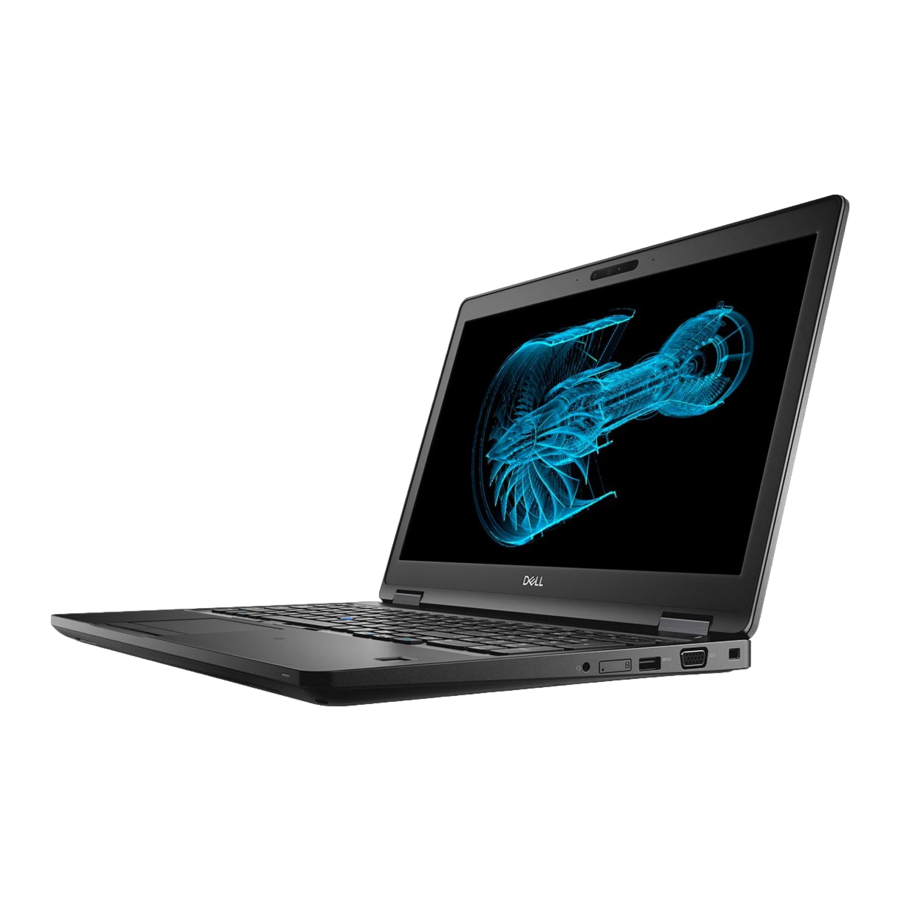
Dell Precision 3530 Einrichtungsanleitung
- 1 Hinweise, Vorsichtsmaßnahmen und Warnungen
- 2 Ihren Computer einrichten
- 3 Gehäuseansicht
- 4 Systemspezifikationen
-
5
System-Setup-Optionen
- 5.1 Startreihenfolge
- 5.2 Navigationstasten
- 5.3 System-Setup-Übersicht
- 5.4 Zugriff auf das System-Setup
- 5.5 Optionen des Bildschirms "Allgemein"
- 5.6 Optionen des Bildschirms für die Systemkonfiguration
- 5.7 Optionen des Bildschirms für Video
- 5.8 Optionen des Sicherheitsbildschirms
- 5.9 Optionen des Secure Boot-Bildschirms
- 5.10 Intel Software Guard Extensions
- 5.11 Optionen des Leistungsbildschirms
- 5.12 Optionen des Bildschirms für die Energieverwaltung
- 5.13 Optionen des Bildschirms für POST-Verhalten
- 5.14 Optionen des Bildschirms für Virtualisierungsunterstützung
- 5.15 Optionen des Bildschirms für Drahtlosnetzwerk
- 5.16 Wartungsbildschirmoptionen
- 5.17 Systemprotokoll-Bildschirmoptionen
- 5.18 Aktualisieren des BIOS in Windows
- 5.19 System- und Setup-Passwort
- 5.20 Zuweisen eines System-Setup-Passworts
- 5.21 Löschen oder Ändern eines vorhandenen System-Setup-Passworts
- 6 Software
- 7 Intel Chipsatztreiber
- 8 Hilfe erhalten
- 9 Anleitung herunterladen
- 10 In anderen Sprachen
Hinweise, Vorsichtsmaßnahmen und Warnungen
 HINWEIS: Ein HINWEIS weist auf wichtige Informationen hin, die Ihnen helfen, Ihr Produkt besser zu nutzen.

Eine VORSICHT weist auf mögliche Hardwareschäden oder Datenverlust hin und erklärt, wie Sie das Problem vermeiden können.

Eine WARNUNG weist auf mögliche Sachschäden, Personenschäden oder Todesfälle hin.
Ihren Computer einrichten
- Das Netzteil anschließen.

- Die Ein-/Aus-Taste drücken.

- Befolgen Sie die Anweisungen auf dem Bildschirm, um die Windows-Einrichtung abzuschließen:
- Mit einem Netzwerk verbinden.
![]()
- Melden Sie sich bei Ihrem Microsoft-Konto an oder erstellen Sie ein neues Konto.
![]()
- Mit einem Netzwerk verbinden.
- Dell-Apps finden.
Tabelle 1. Dell-Apps finden


 | Ihren Computer registrieren |
 | Dell Hilfe & Support |
 | SupportAssist — Ihren Computer prüfen und aktualisieren |
Gehäuseansicht
Themen:
- Offene Vorderansicht
- Rückansicht
- Linke Seitenansicht
- Rechte Seitenansicht
- Unteransicht
Offene Vorderansicht

- Array-Mikrofon
- Kamera
- Kamerastatusanzeige
- Array-Mikrofon
- LCD-Panel
- Akkustatusanzeige
HINWEIS: Der Computer wird standardmäßig mit einem HD-Kameramodul geliefert, eine IR-Kamera ist optional.
Rückansicht

- Netzwerkanschluss
- HDMI-Anschluss
- USB 3.1 Gen 1 Anschluss
- Netzteilanschluss
Linke Seitenansicht

- DisplayPort über USB Typ-C-Anschluss (optional
Thunderbolt™ 3) - USB 3.1 Gen 1 Anschluss
- SD-Kartenleser
- Smartcard-Leser (optional)
Rechte Seitenansicht

- Universeller Audioanschluss
- SIM-Kartensteckplatz (optional)
- USB 3.1 Gen 1 Anschluss
- VGA-Anschluss
- Keilförmiger Sicherheitsschlitz
Unteransicht

- Lüftungsschlitz
- Lüftungsschlitz
- Service-Tag-Etikett
- Lautsprecher
- Lüftungsschlitz
Systemspezifikationen
HINWEIS: Die Angebote können je nach Region variieren. Die folgenden Spezifikationen sind nur diejenigen, die gesetzlich für den Versand mit Ihrem Computer vorgeschrieben sind. Weitere Informationen zur Konfiguration Ihres Computers finden Sie unter Help and Support (Hilfe und Support) in Ihrem Windows-Betriebssystem, und wählen Sie die Option zum Anzeigen von Informationen zu Ihrem Computer.
Themen:
- Abmessungen und Gewicht
- Prozessor
- Systeminformationen
- Betriebssystem
- Arbeitsspeicher
- Anschlüsse und Verbindungen
- Kommunikation
- Audio
- Video
- Speicher
- Medienkartenleser
- Bildschirm
- Tastatur
- Kamera
- Touchpad
- Akku
- Eingabegerät
- Umweltbedingungen
- Netzteil
Abmessungen und Gewicht
Tabelle 2. Abmessungen und Gewicht
| Merkmal | Spezifikationen |
| Höhe |
|
| Breite | 14.8 Zoll (376 mm) |
| Tiefe | 9.9 Zoll (250.7 mm) |
| Gewicht | Ab 4.48 lbs (2.03 kg) |
Prozessor
Global Standard Products (GSP) sind eine Untermenge der Beziehungsprodukte von Dell, die weltweit hinsichtlich Verfügbarkeit und synchronisierten Übergängen verwaltet werden. Sie stellen sicher, dass die gleiche Plattform weltweit zum Kauf verfügbar ist. Dies ermöglicht Kunden, die Anzahl der weltweit verwalteten Konfigurationen zu reduzieren und somit ihre Kosten zu senken. Sie ermöglichen es Unternehmen auch, globale IT-Standards zu implementieren, indem sie spezifische Produktkonfigurationen weltweit festlegen. Die folgenden unten aufgeführten GSP-Prozessoren werden Dell-Kunden zur Verfügung gestellt:
HINWEIS: Prozessornummern sind kein Maß für die Leistung. Die Verfügbarkeit des Prozessors kann sich ändern und je nach Region/Land variieren.
Tabelle 3. Prozessorspezifikationen
| Typ | UMA-Grafik |
| Intel Core i5-8300H Processor (4 Core, 8M Cache, 2.3GHz, 35W cTDP) | Intel UHD Graphics 630 |
| Intel Core i5-8400H Processor (4 Core, 8M Cache, 2.5GHz, 35W cTDP, vPro) | Intel UHD Graphics 630 |
| Intel Core i7-8750H Processor (6 Core, 9M Cache, 2.2GHz, Turbo, 35W cTDP) | Intel UHD Graphics 630 |
| Intel Core i7-8850H Processor (6 Core, 9M Cache, 2.6GHz, 35W cTDP, vPro) | Intel UHD Graphics 630 |
| Mobile Intel Xeon-E-2176M Processor(6 Core, 12M Cache, 2.7GHz, 4.4GHz Turbo, 35W cTDP, vPro) | Intel UHD Graphics P630 |
Systeminformationen
Tabelle 4. Systeminformationen
| Merkmal | Spezifikationen |
| Chipsatz | Intel CM246 chipset |
| DRAM-Busbreite | 64-bit |
| FLASH EPROM | {SP1 256 Mbits} |
| PCIe bus | 100 Mhz |
| Externe Busfrequenz | {DMI 3.0-8GT/s} |
Betriebssystem
Tabelle 5. Betriebssystem
| Merkmal | Spezifikationen |
| Unterstützte Betriebssysteme |
|
Arbeitsspeicher
Tabelle 6. Arbeitsspeicherspezifikationen
| Merkmale | Spezifikationen |
| Minimale Speicherkonfiguration | 4 GB |
| Maximale Speicherkonfiguration | 32 GB |
| Anzahl der Steckplätze | 2 SODIMM |
| Maximal unterstützter Speicher pro Steckplatz | 16 GB |
| Speicheroptionen |
|
| Typ | DDR4 SDRAM Non-ECC memory Optional ECC memory for Mobile Intel Xeon Processor |
| Geschwindigkeit | 2400/2666 MHz |
Anschlüsse und Verbindungen
Tabelle 7. Anschlüsse und Verbindungen
| Merkmale | Spezifikationen |
| Speicherkartenleser | SD 4.0 memory card reader |
| Smartcard-Leser | Ja (Optional) |
| USB | Three USB 3.1 Gen 1 (one with PowerShare) |
| Sicherheit | Noble wedge lock slot |
| Docking-Anschluss | DisplayPort over USB Type C (optional Thunderbolt 3) |
| Audio |
|
| Video |
|
| Netzwerkadapter | Ein RJ-45-Anschluss |
| Serieller Anschluss | Nicht zutreffend |
| Paralleler Anschluss | Nicht zutreffend |
| SIM-Kartenleser | Ein uSIM-Kartensteckplatz (optional) |
Kommunikation
Tabelle 8. Kommunikation
| Merkmale | Spezifikationen |
| Netzwerkadapter | Intel i219LM Gigabit (10/100/1000 Mbps) Ethernet Controller (RJ-45 ) with Intel Remote Wake UP, PXE and Manageability capabilities alerting (AMT 11 / DASH 1.1 ) |
| Drahtlos |
|
Audio
Tabelle 9. Audiospezifikationen
| Merkmale | Spezifikationen |
| Controller | Realtek ALC3246-CG Controller with Waves MaxxAudio Pro |
| Typ | Mehrkanal-High-Definition-Audio |
| Stereo-Konvertierung | Digitaler Audioausgang über HDMI – bis zu 7.1 komprimiertes und unkomprimiertes Audio |
| Lautsprecher | Zwei (bidirektionale Lautsprecher) |
| Interne Schnittstelle | High-Definition-Audio-Codec |
| Schnittstelle |
|
| Interner Lautsprecherverstärker | 2 W(RMS) pro Kanal |
| Lautstärkeregler | Tastenkombinationen |
Video
Tabelle 10. Video
| Controller | Typ | CPU Abhängigkeit | Grafikspeichertyp | Kapazität | Unterstützung externer Displays | Maximale Auflösung |
| Intel UHD Graphics 630 Intel UHD Graphics P630 | UMA |
| Integrated | Gemeinsamer Systemspeicher (bis zu 32 GB) | VGA HDMI 1.4(UMA) HDMI 2.0(DSC) eDP(Internal) | HDMI 1.4 (UMA): 4096x2160 bei 30 Hz HDMI 2.0 (DSC): 4096x2160 bei 60 Hz |
Tabelle 10. Video (Fortsetzung)
| Controller | Typ | CPU Abhängigkeit | Grafikspeichertyp | Kapazität | Unterstützung externer Displays | Maximale Auflösung |
| Über optionalen Typ-C-Anschluss: DisplayPort | Analog: (VGA) System 1920x1200 bei 60Hz Max. digital: (DP 1.2 über Typ-C- Anschluss) 4096x2304 bei 60Hz | ||||
| Nvidia Quadro P600 | Discrete | NA | GDDR5 | 4GB | DisplayPort HDMI 2.0 | HDMI 1.4 (UMA): 4096x2160 bei 30 Hz HDMI 2.0 (DSC): 4096x2160 bei 60 Hz Analog: (VGA) System 1920x1200 bei 60Hz Max. digital: (DP 1.2 über Typ-C- Anschluss) 4096x2304 bei 60Hz |
Speicher
Tabelle 11. Spezifikationen des Speichers
| Primäres/Boot-Laufwerk | Primäre Schnittstelle | Sekundäres Laufwerk | Sekundäre Schnittstelle | Sicherheitsoption |
| SSD M.2 2280 SATA: bis zu 512 GB, OPAL SED-Optionen | SATA AHCI, bis zu 6 Gbit/s | M.2 2230 (WWAN-Steckplatz)HINWEIS: Die zweite SSD (Dual-SSD) wird nur unterstützt, wenn sie zum Zeitpunkt des Erstkaufs als Teil des Originalkaufs erworben wird. HINWEIS: Das Hinzufügen einer zweiten SSD (Dual-SSD) ist nach dem Erstkauf nicht möglich. | PCIe 3 x2 NVME, bis zu 16 Gbit/s | JA |
| SSD M.2 2280 PCIe/NVMe: bis zu 2 TB, OPAL SED-Optionen | PCIe 3 x4 NVME, bis zu 32 Gbit/s | PCIe 3 x2 NVME, bis zu 16 Gbit/s | JA | |
| Eine 2,5-Zoll-Festplatte: bis zu 2 TB, OPAL SED-Optionen | SATA AHCI, bis zu 6 Gbit/s | PCIe 3 x2 NVME, bis zu 16 Gbit/s | JA | |
| SSD M.2 2230 PCIe/NVMe: bis zu 256 GB (nur im WWAN-Steckplatz) | PCIe 3 x2 NVME, bis zu 16 Gbit/s | M.2 2280 SATA | SATA AHCI, bis zu 6 Gbit/s | NEIN |
| SSD M.2 2230 PCIe/NVMe: bis zu 256 GB (nur im WWAN-Steckplatz) | PCIe 3 x2 NVME, bis zu 16 Gbit/s | 2,5-Zoll-Festplatte | SATA AHCI, bis zu 6 Gbit/s | NEIN |
Medienkartenleser
Tabelle 12. Spezifikationen des Medienkartenlesers
| Merkmale | Spezifikationen |
| Typ | Ein SD 4.0-Kartensteckplatz |
| Unterstützte Karten |
|
Display
Tabelle 13. Displayspezifikationen
| Merkmale | Spezifikationen |
| Typ |
|
| Höhe (Aktive Fläche) | 7,62 Zoll (193,5 mm) |
| Breite (Aktive Fläche) | 13,55 Zoll (344,2 mm) |
| Diagonale | 15,6 Zoll (396,25 mm) |
| Spezifikation des Touchpanels | Die 10-Finger-Touch-Unterstützung wird auf dem integrierten 15,6-Zoll-Touchpanel unterstützt. |
| Leuchtdichte/Helligkeit (typisch) | 220/300 Nits |
| Bildwiederholfrequenz | 60 Hz |
| Horizontaler Blickwinkel (min.) | +/- 40 Grad (HD) +85/-85 Grad (FHD) |
| Vertikaler Blickwinkel (min.) | +10/- 30 Grad (HD) +85/-85 Grad (FHD) |
Tastatur
Tabelle 14. Tastaturspezifikationen
| Merkmale | Spezifikationen |
| Anzahl der Tasten |
|
| Größe | Volle Größe
|
| Hintergrundbeleuchtete Tastatur | Ja (optional) |
| Layout | QWERTY/AZERTY/Kanji |
Kamera
Tabelle 15. Kameraspezifikationen
| Merkmale | Spezifikationen |
| Auflösung | Kamera:
Infrarotkamera (optional):
|
| Diagonalen Blickwinkel |
|
Touchpad
Tabelle 16. Touchpad-Spezifikationen
| Merkmale | Spezifikationen |
| Auflösung |
|
| Abmessungen |
|
| Multi-Touch | Unterstützt bis zu 5 Finger. Die Gestenunterstützung hängt vom Betriebssystem ab. |
Akku
Tabelle 17. Akkusspezifikationen
| Merkmale | Spezifikationen |
| Typ |
|
| Abmessungen |
|
| Gewicht (maximal) | 0,045 kg (0,99 lb) |
| Spannung |
|
| Lebensdauer | 300 Entlade-/Ladezyklen (Standard) und 1000 Entlade-/Ladezyklen (Langer Zyklus) |
| Ladezeit bei ausgeschaltetem Computer (ungefähr) | 2–4 Stunden |
| Betriebszeit | Variiert je nach Betriebsbedingungen und kann unter bestimmten leistungsintensiven Bedingungen erheblich kürzer sein |
| Temperaturbereich: Betrieb |
|
| Temperaturbereich: Lagerung | -20 °C bis 65 °C (-4 °F bis 149 °F) |
| Knopfzellenbatterie | CR2032 |
Eingabegerät
- Tastatur mit Einzelzeiger ohne Hintergrundbeleuchtung
- Tastatur mit zwei Zeigereinheiten und Hintergrundbeleuchtung
- Dell Touchpad
Netzadapter
Tabelle 19. Netzadapterspezifikationen
| Merkmale | Spezifikationen |
| Typ |
|
| Eingangsspannung | 100 VAC–240 VAC |
| Eingangsstrom (maximal) |
|
| Adaptergröße | 7,4-mm-Hohlstecker |
| Eingangsfrequenz | 50 Hz–60 Hz |
Tabelle 19. Netzadapterspezifikationen (Fortsetzung)
| Merkmale | Spezifikationen |
| Ausgangsstrom |
|
| Nennausgangsspannung | 19,5 VDC |
| Temperaturbereich (Betrieb) | -40 °C bis 70 °C (-40 °F bis 158 °F) |
| Temperaturbereich (Nicht-Betrieb) | -40 °C bis 70 °C (-40 °F bis 158 °F) |
System-Setup-Optionen
HINWEIS: Je nach Computer und den installierten Geräten werden die in diesem Abschnitt aufgeführten Elemente möglicherweise angezeigt oder auch nicht.
Themen:
- Startreihenfolge
- Navigationstasten
- System-Setup-Übersicht
- Zugriff auf das System-Setup
- Optionen des Bildschirms "Allgemein"
- Optionen des Bildschirms "Systemkonfiguration"
- Optionen des Bildschirms "Video"
- Optionen des Bildschirms "Sicherheit"
- Optionen des Bildschirms "Sicherer Start"
- Intel Software Guard Extensions
- Optionen des Bildschirms "Leistung"
- Optionen des Bildschirms "Energieverwaltung"
- Optionen des Bildschirms "POST-Verhalten"
- Optionen des Bildschirms "Virtualisierungsunterstützung"
- Optionen des Bildschirms "Drahtlos"
- Optionen des Bildschirms "Wartung"
- Optionen des Bildschirms "Systemprotokoll"
- Aktualisieren des BIOS unter Windows
- System- und Einrichtungs-Kennwort
Startreihenfolge
Die Startreihenfolge ermöglicht es Ihnen, die im System-Setup festgelegte Startreihenfolge zu umgehen und direkt von einem bestimmten Gerät zu starten (z. B. optisches Laufwerk oder Festplatte). Während des Power-on Self-Test (POST), wenn das Dell-Logo angezeigt wird, können Sie:
- Auf das System-Setup zugreifen, indem Sie die Taste F2 drücken
- Das einmalige Startmenü aufrufen, indem Sie die Taste F12 drücken.
Das einmalige Startmenü zeigt die Geräte an, von denen Sie starten können, einschließlich der Diagnoseoption. Die Startmenüoptionen sind:
- Wechseldatenträger (falls verfügbar)
- STXXXX-Laufwerk
![Informationen]() HINWEIS: XXXX bezeichnet die SATA-Laufwerksnummer.
HINWEIS: XXXX bezeichnet die SATA-Laufwerksnummer. - Optisches Laufwerk (falls verfügbar)
- SATA-Festplatte (falls verfügbar)
- Diagnose
![Informationen]() HINWEIS: Wenn Sie Diagnostics (Diagnose) auswählen, wird der Bildschirm SupportAssist angezeigt.
HINWEIS: Wenn Sie Diagnostics (Diagnose) auswählen, wird der Bildschirm SupportAssist angezeigt.
Der Bildschirm für die Startreihenfolge zeigt auch die Option zum Zugriff auf den Bildschirm "System-Setup" an.
Navigationstasten
HINWEIS: Bei den meisten System-Setup-Optionen werden Änderungen, die Sie vornehmen, zwar aufgezeichnet, treten aber erst nach einem Neustart des Systems in Kraft.
| Tasten | Navigation |
| Pfeil nach oben | Bewegt sich zum vorherigen Feld. |
| Pfeil nach unten | Bewegt sich zum nächsten Feld. |
| Eingabetaste | Wählt einen Wert im ausgewählten Feld (falls zutreffend) oder folgt dem Link im Feld. |
| Leertaste | Erweitert oder reduziert eine Dropdown-Liste, falls zutreffend. |
| Tabulatortaste | Bewegt sich zum nächsten Fokusbereich. |
| Esc-Taste | Bewegt sich zur vorherigen Seite, bis Sie den Hauptbildschirm sehen. Das Drücken der Esc-Taste im Hauptbildschirm zeigt eine Meldung an, die Sie auffordert, nicht gespeicherte Änderungen zu speichern und das System neu zu starten. |
System-Setup-Übersicht
Mit dem System-Setup können Sie:
- Die Systemkonfigurationsinformationen ändern, nachdem Sie Hardware in Ihrem Computer hinzugefügt, geändert oder entfernt haben.
- Eine vom Benutzer wählbare Option, wie z. B. das Benutzerpasswort, festlegen oder ändern.
- Die aktuell installierte Speichermenge ablesen oder den Typ der installierten Festplatte festlegen.
Bevor Sie das System-Setup verwenden, wird empfohlen, die Informationen des System-Setup-Bildschirms für zukünftige Referenzzwecke aufzuschreiben.
Wenn Sie kein erfahrener Computerbenutzer sind, ändern Sie die Einstellungen dieses Programms nicht. Bestimmte Änderungen können dazu führen, dass Ihr Computer nicht richtig funktioniert.
Zugriff auf das System-Setup
- Schalten Sie Ihren Computer ein (oder starten Sie ihn neu).
- Nachdem das weiße Dell-Logo erscheint, drücken Sie sofort F2.
Die System-Setup-Seite wird angezeigt.
![Informationen]() HINWEIS: Wenn Sie zu lange warten und das Logo des Betriebssystems erscheint, warten Sie, bis Sie den Desktop sehen. Fahren Sie dann den Computer herunter oder starten Sie ihn neu und versuchen Sie es erneut.
HINWEIS: Wenn Sie zu lange warten und das Logo des Betriebssystems erscheint, warten Sie, bis Sie den Desktop sehen. Fahren Sie dann den Computer herunter oder starten Sie ihn neu und versuchen Sie es erneut.
![Informationen]() HINWEIS: Nachdem das Dell-Logo erscheint, können Sie auch F12 drücken und dann BIOS setup (BIOS-Setup) auswählen.
HINWEIS: Nachdem das Dell-Logo erscheint, können Sie auch F12 drücken und dann BIOS setup (BIOS-Setup) auswählen.
Optionen des Bildschirms "Allgemein"
Dieser Abschnitt listet die wichtigsten Hardwarefunktionen Ihres Computers auf.
| Option | Beschreibung |
| Systeminformationen | Dieser Abschnitt listet die wichtigsten Hardwarefunktionen Ihres Computers auf.
|
| Akkuinformationen | Zeigt den Akkustatus und den Typ des an den Computer angeschlossenen Netzteils an. |
| Startreihenfolge | Ermöglicht Ihnen, die Reihenfolge zu ändern, in der der Computer versucht, ein Betriebssystem zu finden.
|
| Erweiterte Startoptionen | Diese Option ermöglicht es Ihnen, die Legacy-Option-ROMs zu laden. Standardmäßig ist Enable Legacy Option ROMs (Legacy-Option-ROMs aktivieren) deaktiviert. |
| UEFI Booth Path Security | Diese Option steuert, ob das System den Benutzer zur Eingabe des Admin-Passworts auffordert, wenn ein UEFI-Startpfad über das F12-Startmenü gestartet wird.
|
| Datum/Uhrzeit | Ermöglicht Ihnen, Datum und Uhrzeit zu ändern. |
Optionen des Bildschirms für die Systemkonfiguration
| Option | Beschreibung |
| Integrated NIC (Integrierte NIC) | Ermöglicht die Konfiguration des integrierten Netzwerkcontrollers. Die Optionen sind:
|
| Parallel Port (Paralleler Port) | Ermöglicht die Konfiguration des parallelen Ports an der Dockingstation. Die Optionen sind:
|
| Serial Port (Serieller Port) | Ermöglicht die Konfiguration des integrierten seriellen Ports. Die Optionen sind:
|
| SATA Operation (SATA-Betrieb) | Ermöglicht die Konfiguration des internen SATA-Festplattencontrollers. Die Optionen sind:
|
| Drives (Laufwerke) | Ermöglicht die Konfiguration der integrierten SATA-Laufwerke. Alle Laufwerke sind standardmäßig aktiviert. Die Optionen sind:
|
| SMART Reporting (SMART-Berichterstattung) | Dieses Feld steuert, ob Festplattenfehler für integrierte Laufwerke während des Systemstarts gemeldet werden. Diese Technologie ist Teil der SMART (Self Monitoring Analysis and Reporting Technology)-Spezifikation. Diese Option ist standardmäßig deaktiviert.
|
| USB Configuration (USB-Konfiguration) | Dies ist eine optionale Funktion. Dieses Feld konfiguriert den integrierten USB-Controller. Wenn „Boot Support“ (Startunterstützung) aktiviert ist, kann das System von jedem Typ von USB-Massenspeichergeräten (HDD, Speicherstick, Diskette) booten. Wenn der USB-Port aktiviert ist, ist das an diesem Port angeschlossene Gerät aktiviert und für das Betriebssystem verfügbar. Wenn der USB-Port deaktiviert ist, kann das Betriebssystem keine an diesem Port angeschlossenen Geräte erkennen. Die Optionen sind:
|
| USB PowerShare (USB PowerShare) | Dieses Feld konfiguriert das Verhalten der USB PowerShare-Funktion. Diese Option ermöglicht es Ihnen, externe Geräte über den USB PowerShare-Port mit der gespeicherten Systembatterieleistung aufzuladen. |
| Audio | Dieses Feld aktiviert oder deaktiviert den integrierten Audio-Controller. Standardmäßig ist die Option Enable Audio (Audio aktivieren) ausgewählt. Die Optionen sind:
|
| Keyboard Illumination (Tastaturbeleuchtung) | In diesem Feld können Sie den Betriebsmodus der Tastaturbeleuchtungsfunktion auswählen. Die Helligkeitsstufe der Tastatur kann von 0 % bis 100 % eingestellt werden. Die Optionen sind:
|
| Keyboard Backlight Timeout on AC (Tastatur- Hintergrundbeleuchtung- Zeitüberschreitung bei Netzbetrieb) | Die Option „Keyboard Backlight Timeout dims out with AC“ (Zeitüberschreitung für Tastaturhintergrundbeleuchtung dimmt bei Netzbetrieb) verdunkelt die Hintergrundbeleuchtung. Die Hauptfunktion der Tastaturbeleuchtung ist davon nicht betroffen. Die Tastaturbeleuchtung unterstützt weiterhin die verschiedenen Beleuchtungsstufen. Dieses Feld hat eine Wirkung, wenn die Hintergrundbeleuchtung aktiviert ist.
|
| Keyboard Backlight Timeout on Battery (Tastatur- Hintergrundbeleuchtung- Zeitüberschreitung bei Batteriebetrieb) | Die Option „Keyboard Backlight Timeout dims out with Battery“ (Zeitüberschreitung für Tastaturhintergrundbeleuchtung dimmt bei Batteriebetrieb) verdunkelt die Hintergrundbeleuchtung. Die Hauptfunktion der Tastaturbeleuchtung ist davon nicht betroffen. Die Tastaturbeleuchtung unterstützt weiterhin die verschiedenen Beleuchtungsstufen. Dieses Feld hat eine Wirkung, wenn die Hintergrundbeleuchtung aktiviert ist.
|
| Keyboard Backlight with AC (Tastatur- Hintergrundbeleuchtung mit Netzbetrieb) | Die Option „Keyboard Backlight with AC“ (Tastaturhintergrundbeleuchtung mit Netzbetrieb) hat keinen Einfluss auf die Hauptfunktion der Tastaturbeleuchtung. Die Tastaturbeleuchtung unterstützt weiterhin die verschiedenen Beleuchtungsstufen. Dieses Feld hat eine Wirkung, wenn die Hintergrundbeleuchtung aktiviert ist. |
| Touchscreen | Dieses Feld steuert, ob der Touchscreen aktiviert oder deaktiviert ist.
|
| Unobtrusive Mode (Unauffälliger Modus) | Wenn diese Option aktiviert ist, schaltet das Drücken von Fn+F7 alle Licht- und Geräuschemissionen im System aus. Um den normalen Betrieb wieder aufzunehmen, drücken Sie erneut Fn+F7. Diese Option ist standardmäßig deaktiviert. |
| Miscellaneous Devices (Verschiedene Geräte) | Ermöglicht das Aktivieren oder Deaktivieren der folgenden Geräte:
|
Optionen des Bildschirms für Video
| Option | Beschreibung |
| LCD Brightness (LCD-Helligkeit) | Ermöglicht das Einstellen der Displayhelligkeit je nach Stromquelle (bei Batteriebetrieb und bei Netzbetrieb). |
HINWEIS: Die Videoeinstellung ist nur sichtbar, wenn eine Grafikkarte im System installiert ist.
Optionen des Sicherheitsbildschirms
| Option | Beschreibung |
| Admin-Passwort | Ermöglicht das Festlegen, Ändern oder Löschen des Administratorpassworts (Admin-Passwort).HINWEIS: Sie müssen das Admin-Passwort festlegen, bevor Sie das System- oder Festplattenpasswort festlegen. Das Löschen des Admin-Passworts löscht automatisch das Systempasswort und das Festplattenpasswort.HINWEIS: Erfolgreiche Passwortänderungen werden sofort wirksam. Standardeinstellung: Nicht festgelegt |
| Systempasswort | Ermöglicht das Festlegen, Ändern oder Löschen des Systempassworts.HINWEIS: Erfolgreiche Passwortänderungen werden sofort wirksam. Standardeinstellung: Nicht festgelegt |
| M.2 SATA SSD-Passwort | Ermöglicht das Festlegen, Ändern oder Löschen des M.2 SATA SSD-Passworts.HINWEIS: Erfolgreiche Passwortänderungen werden sofort wirksam. Standardeinstellung: Nicht festgelegt |
| Starkes Passwort Ermöglicht die Erzwingung der Option, immer starke Passwörter festzulegen. | Standardeinstellung: "Enable Strong Password" (Starkes Passwort aktivieren) ist nicht ausgewählt.HINWEIS: Wenn „Strong Password“ (Starkes Passwort) aktiviert ist, müssen Admin- und Systempasswörter mindestens einen Großbuchstaben, einen Kleinbuchstaben und eine Länge von mindestens 8 Zeichen enthalten. |
| Passwortkonfiguration | Ermöglicht die Festlegung der Mindest- und Maximallänge von Administrator- und Systempasswörtern. |
| Passwortumgehung | Ermöglicht das Aktivieren oder Deaktivieren der Berechtigung, das System- und das interne HDD-Passwort zu umgehen, wenn diese festgelegt sind. Die Optionen sind:
|
| Passwortänderung |
Ermöglicht das Aktivieren oder Deaktivieren der Berechtigung für System- und Festplattenpasswörter, wenn das Admin-Passwort festgelegt ist. Standardeinstellung: "Allow Non-Admin Password Changes" (Passwortänderungen durch Nicht-Administratoren zulassen) ist ausgewählt. |
| Setup-Änderungen durch Nicht-Administratoren | Ermöglicht die Festlegung, ob Änderungen an den Setup-Optionen zulässig sind, wenn ein Administratorpasswort festgelegt ist. Falls deaktiviert, werden die Setup-Optionen durch das Admin-Passwort gesperrt. |
| UEFI Capsule Firmware-Updates |
Ermöglicht die Steuerung, ob dieses System BIOS-Updates über UEFI-Kapsel-Update-Pakete zulässt.
|
| TPM 2.0-Sicherheit | Ermöglicht das Aktivieren des Trusted Platform Module (TPM) während des POST. Die Optionen sind:
|
| Computrace | Ermöglicht das Aktivieren oder Deaktivieren der optionalen Computrace-Software. Die Optionen sind:
HINWEIS: Die Optionen „Activate“ (Aktivieren) und „Disable“ (Deaktivieren) werden die Funktion dauerhaft aktivieren oder deaktivieren, und es sind keine weiteren Änderungen zulässig.Standardeinstellung: Deactivate (Deaktivieren) |
| CPU XD Support | Ermöglicht das Aktivieren des Execute Disable-Modus des Prozessors. Enable CPU XD Support (CPU XD Support aktivieren) (Standard) |
| OROM-Tastaturzugriff | Ermöglicht die Einstellung einer Option, um während des Startvorgangs über Hotkeys auf die Option ROM-Konfigurationsbildschirme zuzugreifen. Die Optionen sind:
|
| Admin-Setup-Sperre | Verhindert, dass Benutzer das Setup aufrufen können, wenn ein Administratorpasswort festgelegt ist. Standardeinstellung: Disabled (Deaktiviert) |
| Master-Passwort-Sperre | Ermöglicht das Deaktivieren der Master-Passwort-Unterstützung. Das Festplattenpasswort muss gelöscht werden, bevor die Einstellung geändert werden kann
|
Optionen des Secure Boot-Bildschirms
| Option | Beschreibung |
| Secure Boot aktivieren | Diese Option aktiviert oder deaktiviert die Secure Boot-Funktion.
|
|
Secure Boot Modus |
Ermöglicht das Wechseln in den Secure Boot-Betriebsmodus, ändert das Verhalten von Secure Boot, um die Bewertung oder Erzwingung von UEFI-Treiber-Signaturen zu ermöglichen. Die Optionen sind:
Standardeinstellung: Deployed Mode (Bereitstellungsmodus) |
| Experten-Schlüsselverwaltung |
Ermöglicht die Bearbeitung der Sicherheitsschlüsseldatenbanken nur, wenn sich das System im Custom Mode (Benutzerdefinierten Modus) befindet. Die Option Enable Custom Mode (Benutzerdefinierten Modus aktivieren) ist standardmäßig deaktiviert. Die Optionen sind:
Wenn Sie den Custom Mode (Benutzerdefinierten Modus) aktivieren, erscheinen die relevanten Optionen für PK, KEK, db und dbx. Die Optionen sind:
|
Intel Software Guard Extensions
| Option | Beschreibung |
| Intel SGX aktivieren |
Dieses Feld legt fest, dass Sie eine gesicherte Umgebung für die Ausführung von Code/Speicherung sensibler Informationen im Kontext des Hauptbetriebssystems bereitstellen. Die Optionen sind:
|
| Enclave-Speichergröße |
Diese Option legt die reservierte Speichergröße für SGX Enclave fest. Die Optionen sind:
|
Optionen des Leistungsbildschirms
| Option | Beschreibung |
| Multi-Core-Unterstützung |
Dieses Feld gibt an, ob der Prozess einen oder alle Kerne aktiviert hat. Die Leistung einiger Anwendungen verbessert sich durch zusätzliche Kerne.
|
| Intel SpeedStep |
Ermöglicht das Aktivieren oder Deaktivieren der Intel SpeedStep-Funktion.
Standardeinstellung: Die Option ist aktiviert. |
| C-States-Steuerung |
Ermöglicht das Aktivieren oder Deaktivieren der zusätzlichen Prozessor-Schlafzustände.
Standardeinstellung: Die Option ist aktiviert. |
| Intel TurboBoost |
Ermöglicht das Aktivieren oder Deaktivieren des Intel TurboBoost-Modus des Prozessors.
Standardeinstellung: Die Option ist aktiviert. |
Optionen des Bildschirms für die Energieverwaltung
| Option | Beschreibung |
| Netzadapterverhalten | Ermöglicht das automatische Einschalten des Computers beim Anschließen eines Netzadapters zu aktivieren oder zu deaktivieren. Standardeinstellung: "Wake on AC" ist nicht ausgewählt. |
| Automatisches Einschalten | Ermöglicht das Festlegen der Uhrzeit, zu der der Computer automatisch eingeschaltet werden soll. Die Optionen sind:
Standardeinstellung: Deaktiviert |
| USB-Reaktivierung Unterstützung | Ermöglicht USB-Geräten, das System aus dem Standby-Modus zu reaktivieren. HINWEIS: Diese Funktion ist nur aktiv, wenn der Netzadapter angeschlossen ist. Wenn der Netzadapter während des Standby-Betriebs entfernt wird, unterbricht das System-Setup die Stromversorgung aller USB-Anschlüsse, um Akkustrom zu sparen.
|
| Funkmodul-Steuerung | Ermöglicht die Aktivierung oder Deaktivierung der Funktion, die automatisch zwischen kabelgebundenen und kabellosen Netzwerken umschaltet, ohne von der physischen Verbindung abzuhängen.
Standardeinstellung: Diese Option ist deaktiviert. |
| Wake-on-LAN/ WLAN | Ermöglicht die Aktivierung oder Deaktivierung der Funktion, die den Computer aus dem Aus-Zustand einschaltet, wenn ein LAN-Signal empfangen wird.
Standardeinstellung: Deaktiviert |
| Standby blockieren | Diese Option ermöglicht es, das Aufrufen des Ruhemodus (S3-Zustand) in der Betriebssystemumgebung zu blockieren. Standby blockieren (S3-Zustand) Standardeinstellung: Diese Option ist deaktiviert. |
| Spitzenlastverschiebung | Diese Option ermöglicht es Ihnen, den Netzstromverbrauch während der Spitzenlastzeiten des Tages zu minimieren. Nachdem Sie diese Option aktiviert haben, läuft Ihr System nur mit Akku, auch wenn das Netzteil angeschlossen ist. |
| Erweiterte Akkulade- Konfiguration | Diese Option ermöglicht es Ihnen, die Akkulebensdauer zu maximieren. Durch die Aktivierung dieser Option verwendet Ihr System während der arbeitsfreien Stunden den Standardladealgorithmus und andere Techniken, um die Akkulebensdauer zu verbessern. Deaktiviert Standardeinstellung: Deaktiviert |
| Primäre Akkulade- Konfiguration | Ermöglicht die Auswahl des Lademodus für den Akku. Die Optionen sind:
Wenn "Benutzerdefiniertes Laden" ausgewählt ist, können Sie auch "Start des benutzerdefinierten Ladens" und "Stopp des benutzerdefinierten Ladens" konfigurieren. |
| Ruhemodus | Diese Option wird verwendet, um auszuwählen, welcher Ruhemodus vom Betriebssystem verwendet werden soll.
|
| Typ-C Anschlussstrom | Diese Option ermöglicht es Ihnen, die maximale Leistung festzulegen, die über den USB-Typ-C-Anschluss bezogen werden kann.
|
Optionen des Bildschirms für POST-Verhalten
| Option | Beschreibung |
| Adapterwarnungen | Ermöglicht die Aktivierung oder Deaktivierung der Warnmeldungen des System-Setups (BIOS) bei Verwendung bestimmter Netzteile. Standardeinstellung: Adapterwarnungen aktivieren |
| Tastatur (integriert) | Ermöglicht die Auswahl einer von zwei Methoden zur Aktivierung des in die interne Tastatur integrierten Ziffernblocks.
|
| Maus/Touchpad | Ermöglicht die Festlegung, wie das System Maus- und Touchpad-Eingaben verarbeitet. Die Optionen sind:
|
| Numlock aktivieren | Ermöglicht die Aktivierung der Numlock-Option beim Hochfahren des Computers. Netzwerk aktivieren. Diese Option ist standardmäßig aktiviert. |
| Fn-Tasten-Emulation | Ermöglicht die Einstellung, bei der die Scroll Lock-Taste zur Simulation der Fn-Tastenfunktion verwendet wird. Fn-Tasten-Emulation aktivieren (Standard) |
| Fn-Sperroptionen | Ermöglicht es, mit den Hotkey-Kombinationen Fn + Esc das primäre Verhalten der Tasten F1–F12 zwischen ihren Standard- und Sekundärfunktionen umzuschalten. Wenn Sie diese Option deaktivieren, können Sie das primäre Verhalten dieser Tasten nicht dynamisch umschalten. Die verfügbaren Optionen sind:
|
| Schnellstart | Ermöglicht die Beschleunigung des Startvorgangs durch Umgehen einiger Kompatibilitätsschritte. Die Optionen sind:
|
| Erweiterte BIOS-POST-Zeit | Ermöglicht das Erstellen einer zusätzlichen Vorstartverzögerung. Die Optionen sind:
|
| Vollbild-Logo | Diese Option zeigt ein Vollbild-Logo an, wenn Ihr Bild der Bildschirmauflösung entspricht.
|
| Warnungen und Fehler | Diese Option bewirkt, dass der Startvorgang nur bei erkannten Warnungen oder Fehlern pausiert.
|
Optionen des Bildschirms für Virtualisierungsunterstützung
| Option | Beschreibung |
| Virtualisierung | Ermöglicht die Aktivierung oder Deaktivierung der Intel Virtualization Technology. Intel Virtualization Technology aktivieren: Diese Option ist standardmäßig aktiviert. |
| VT für direktes I/O | Aktiviert oder deaktiviert, ob der Virtual Machine Monitor (VMM) die zusätzlichen Hardwarefunktionen nutzen kann, die durch die Intel® Virtualization Technology für direktes I/O bereitgestellt werden. VT für direktes I/O aktivieren: Diese Option ist standardmäßig aktiviert. |
| Vertrauenswürdige Ausführung | Diese Option legt fest, ob ein Measured Virtual Machine Monitor (MVMM) die zusätzlichen Hardwarefunktionen nutzen kann, die durch die Intel Trusted Execution Technology bereitgestellt werden. Die TPM Virtualization Technology und Virtualization Technology für direktes I/O müssen aktiviert sein, um diese Funktion nutzen zu können. Vertrauenswürdige Ausführung: Diese Option ist standardmäßig aktiviert. |
Optionen des Bildschirms für Drahtlosnetzwerk
| Option | Beschreibung |
| Drahtlos-Schalter | Ermöglicht das Festlegen der drahtlosen Geräte, die über den Drahtlos-Schalter gesteuert werden können. Die Optionen sind:
Alle Optionen sind standardmäßig aktiviert. |
| Drahtloses Gerät aktivieren | Ermöglicht die Aktivierung oder Deaktivierung der internen drahtlosen Geräte.
Alle Optionen sind standardmäßig aktiviert. |
Wartungsbildschirmoptionen
| Option | Beschreibung |
| Service Tag | Zeigt das Service Tag Ihres Computers an. |
| Asset Tag | Ermöglicht das Erstellen eines System-Asset-Tags, falls noch keines festgelegt wurde. Diese Option ist standardmäßig nicht eingestellt. |
| BIOS-Downgrade | Dies steuert das Flashen der Systemfirmware auf frühere Revisionen.
|
| Daten löschen | Dieses Feld ermöglicht Benutzern, die Daten sicher von allen internen Speichergeräten zu löschen. Folgende Geräte sind betroffen:
|
| BIOS-Wiederherstellung | Dieses Feld ermöglicht Ihnen die Wiederherstellung von bestimmten beschädigten BIOS-Zuständen über eine Wiederherstellungsdatei auf der primären Festplatte des Benutzers oder einem externen USB-Stick.
|
Systemprotokoll-Bildschirmoptionen
| Option | Beschreibung |
| BIOS-Ereignisse | Ermöglicht das Anzeigen und Löschen der System-Setup (BIOS) POST-Ereignisse. |
| Thermische Ereignisse | Ermöglicht das Anzeigen und Löschen der System-Setup (thermischen) Ereignisse. |
| Stromereignisse | Ermöglicht das Anzeigen und Löschen der System-Setup (Stromversorgungs-) Ereignisse. |
Aktualisieren des BIOS in Windows
Es wird empfohlen, Ihr BIOS (System Setup) zu aktualisieren, wenn Sie die Hauptplatine austauschen oder wenn ein Update verfügbar ist. Bei Laptops stellen Sie sicher, dass der Akku Ihres Computers vollständig geladen und an eine Stromquelle angeschlossen ist, bevor Sie ein BIOS-Update initiieren.
HINWEIS: Wenn BitLocker aktiviert ist, muss es vor der Aktualisierung des System-BIOS angehalten und nach Abschluss des BIOS-Updates wieder aktiviert werden.
Wird BitLocker vor dem Aktualisieren des BIOS nicht angehalten, erkennt das System beim nächsten Neustart den BitLocker-Schlüssel nicht. Sie werden dann aufgefordert, den Wiederherstellungsschlüssel einzugeben, um fortzufahren, und das System wird diesen bei jedem Neustart anfordern. Ist der Wiederherstellungsschlüssel nicht bekannt, kann dies zu Datenverlust oder einer unnötigen Neuinstallation des Betriebssystems führen. Weitere Informationen zu diesem Thema finden Sie im Knowledge Base-Artikel: https://www.dell.com/support/kbdoc/000134415/.
- Starten Sie den Computer neu.
- Gehen Sie zu Dell.com/support.
- Geben Sie das Service Tag oder den Express Service Code ein und klicken Sie auf Submit (Senden).
- Klicken Sie auf Detect Product (Produkt erkennen) und folgen Sie den Anweisungen auf dem Bildschirm.
- Wenn Sie das Service Tag nicht erkennen oder finden können, klicken Sie auf Choose from all products (Aus allen Produkten auswählen).
- Wählen Sie die Kategorie Products (Produkte) aus der Liste.
![Information]() HINWEIS: Wählen Sie die entsprechende Kategorie, um zur Produktseite zu gelangen.
HINWEIS: Wählen Sie die entsprechende Kategorie, um zur Produktseite zu gelangen. - Wählen Sie Ihr Computermodell aus, und die Seite Product Support (Produktsupport) Ihres Computers wird angezeigt.
- Klicken Sie auf Get drivers (Treiber herunterladen) und dann auf Drivers and Downloads (Treiber und Downloads).
Der Abschnitt Treiber und Downloads wird geöffnet. - Klicken Sie auf Find it myself (Selbst finden).
- Klicken Sie auf BIOS (BIOS), um die BIOS-Versionen anzuzeigen.
- Identifizieren Sie die neueste BIOS-Datei und klicken Sie auf Download (Herunterladen).
- Wählen Sie Ihre bevorzugte Download-Methode im Fenster Please select your download method below (Bitte wählen Sie Ihre Download-Methode unten aus), klicken Sie auf Download File (Datei herunterladen). Das Fenster File Download (Dateidownload) wird angezeigt.
- Klicken Sie auf Save (Speichern), um die Datei auf Ihrem Computer zu speichern.
- Klicken Sie auf Run (Ausführen), um die aktualisierten BIOS-Einstellungen auf Ihrem Computer zu installieren. Befolgen Sie die Anweisungen auf dem Bildschirm.
System- und Setup-Passwort
Tabelle 20. System- und Setup-Passwort
| Passworttyp | Beschreibung |
| Systempasswort | Passwort, das Sie eingeben müssen, um sich an Ihrem System anzumelden. |
| Setup-Passwort | Passwort, das Sie eingeben müssen, um auf die BIOS-Einstellungen Ihres Computers zuzugreifen und Änderungen vorzunehmen. |
Sie können ein Systempasswort und ein Setup-Passwort erstellen, um Ihren Computer zu sichern.
Die Passwortfunktionen bieten ein grundlegendes Maß an Sicherheit für die Daten auf Ihrem Computer.
Jeder kann auf die auf Ihrem Computer gespeicherten Daten zugreifen, wenn dieser nicht gesperrt und unbeaufsichtigt gelassen wird.
HINWEIS: Die Funktion für System- und Setup-Passwort ist deaktiviert.
Zuweisen eines System-Setup-Passworts
Sie können ein neues System or Admin Password (System- oder Administratorpasswort) nur zuweisen, wenn der Status auf Not Set (Nicht festgelegt) steht.
Um das System-Setup aufzurufen, drücken Sie F2 unmittelbar nach dem Einschalten oder Neustart.
- Wählen Sie im BildschirmSystem BIOS oder System Setup die Option Security (Sicherheit) und drücken Sie die Eingabetaste. Der Bildschirm Security (Sicherheit) wird angezeigt.
- Wählen SieSystem/Admin Password (System-/Administratorpasswort) und erstellen Sie ein Passwort im Feld Enter the new password (Neues Passwort eingeben). Beachten Sie die folgenden Richtlinien für die Zuweisung des Systempassworts:
- Ein Passwort kann bis zu 32 Zeichen lang sein.
- Das Passwort kann die Ziffern 0 bis 9 enthalten.
- Nur Kleinbuchstaben sind gültig, Großbuchstaben sind nicht erlaubt.
- Nur die folgenden Sonderzeichen sind erlaubt: Leerzeichen, ("), (+), (,), (-), (.), (/), (;), ([), (\), (]), (').
- Geben Sie das zuvor eingegebene Systempasswort in das FeldConfirm new password (Neues Passwort bestätigen) ein und klicken Sie auf OK (OK).
- Drücken SieEsc und eine Meldung fordert Sie auf, die Änderungen zu speichern.
- Drücken SieY, um die Änderungen zu speichern. Der Computer wird neu gestartet.
Löschen oder Ändern eines vorhandenen System-Setup-Passworts
Stellen Sie sicher, dass der Password Status (Passwortstatus) auf Unlocked (Entsperrt) (im System Setup) steht, bevor Sie versuchen, das vorhandene System- und Setup-Passwort zu löschen oder zu ändern. Sie können ein vorhandenes System- oder Setup-Passwort nicht löschen oder ändern, wenn der Password Status (Passwortstatus) auf Locked (Gesperrt) steht.
Um das System-Setup aufzurufen, drücken Sie F2 unmittelbar nach dem Einschalten oder Neustart.
- Wählen Sie im BildschirmSystem BIOS oder System Setup die Option System Security (Systemsicherheit) und drücken Sie die Eingabetaste.
Der Bildschirm System Security (Systemsicherheit) wird angezeigt. - Stellen Sie im BildschirmSystem Security (Systemsicherheit) sicher, dass der Password Status (Passwortstatus) auf Unlocked (Entsperrt) steht.
- Wählen SieSystem Password (Systempasswort), ändern oder löschen Sie das vorhandene Systempasswort und drücken Sie die Eingabetaste oder Tab.
- Wählen SieSetup Password (Setup-Passwort), ändern oder löschen Sie das vorhandene Setup-Passwort und drücken Sie die Eingabetaste oder Tab.
![Information]() HINWEIS: Wenn Sie das System- und/oder Setup-Passwort ändern, geben Sie das neue Passwort bei Aufforderung erneut ein. Wenn Sie das System- und Setup-Passwort löschen, bestätigen Sie die Löschung bei Aufforderung.
HINWEIS: Wenn Sie das System- und/oder Setup-Passwort ändern, geben Sie das neue Passwort bei Aufforderung erneut ein. Wenn Sie das System- und Setup-Passwort löschen, bestätigen Sie die Löschung bei Aufforderung. - Drücken SieEsc und eine Meldung fordert Sie auf, die Änderungen zu speichern.
- Drücken SieY, um die Änderungen zu speichern und das System-Setup zu beenden.
Der Computer wird neu gestartet.
Software
Themen:
- Unterstützte Betriebssysteme
- Treiber herunterladen
- Chipsatztreiber herunterladen
- Intel Chipsatztreiber
- Intel HD Graphics Treiber
Unterstützte Betriebssysteme
Die folgende Liste zeigt unterstützte Betriebssysteme
Tabelle 21. Unterstützte Betriebssysteme
| Unterstützte Betriebssysteme | Beschreibung des Betriebssystems |
| Microsoft Windows |
|
| Sonstige |
|
| Betriebssystem-Medienunterstützung |
|
Treiber herunterladen
- Schalten Sie den Laptop ein.
- Gehen Sie zu Dell.com/support.
- Klicken Sie auf Product Support (Produktsupport), geben Sie das Service-Tag Ihres Laptops ein und klicken Sie dann auf Submit (Senden).
![Informationen]() HINWEIS: Wenn Sie das Service-Tag nicht haben, verwenden Sie die automatische Erkennungsfunktion oder suchen Sie manuell nach Ihrem Laptop-Modell.
HINWEIS: Wenn Sie das Service-Tag nicht haben, verwenden Sie die automatische Erkennungsfunktion oder suchen Sie manuell nach Ihrem Laptop-Modell. - Klicken Sie auf Drivers and Downloads (Treiber und Downloads).
- Wählen Sie das auf Ihrem Laptop installierte Betriebssystem aus.
- Scrollen Sie auf der Seite nach unten und wählen Sie den zu installierenden Treiber aus.
- Klicken Sie auf Download File (Datei herunterladen), um den Treiber für Ihren Laptop herunterzuladen.
- Nachdem der Download abgeschlossen ist, navigieren Sie zu dem Ordner, in dem Sie die Treiberdatei gespeichert haben.
- Doppelklicken Sie auf das Symbol der Treiberdatei und folgen Sie den Anweisungen auf dem Bildschirm.
Chipsatztreiber herunterladen
- Schalten Sie den Laptop ein.
- Gehen Sie zu Dell.com/support.
- Klicken Sie auf Product Support (Produktsupport), geben Sie das Service-Tag Ihres Laptops ein und klicken Sie dann auf Submit (Senden).
![Informationen]() HINWEIS: Wenn Sie das Service-Tag nicht haben, verwenden Sie die automatische Erkennungsfunktion oder suchen Sie manuell nach Ihrem Laptop-Modell.
HINWEIS: Wenn Sie das Service-Tag nicht haben, verwenden Sie die automatische Erkennungsfunktion oder suchen Sie manuell nach Ihrem Laptop-Modell. - Klicken Sie aufDrivers and Downloads (Treiber und Downloads).
- Wählen Sie das auf Ihrem Laptop installierte Betriebssystem aus.
- Scrollen Sie auf der Seite nach unten, erweitern SieChipset (Chipsatz) und wählen Sie Ihren Chipsatztreiber aus.
- Klicken Sie aufDownload File (Datei herunterladen), um die neueste Version des Chipsatztreibers für Ihren Laptop herunterzuladen.
- Nachdem der Download abgeschlossen ist, navigieren Sie zu dem Ordner, in dem Sie die Treiberdatei gespeichert haben.
- Doppelklicken Sie auf das Symbol der Chipsatztreiberdatei und folgen Sie den Anweisungen auf dem Bildschirm.
Intel Chipsatztreiber
Überprüfen Sie, ob die Intel Chipsatztreiber bereits auf dem Laptop installiert sind.
Tabelle 22. Intel Chipsatztreiber
| Vor der Installation | Nach der Installation |
 |  |
Intel HD Graphics Treiber
Überprüfen Sie, ob die Intel HD Graphics Treiber bereits auf dem Laptop installiert sind.
Tabelle 23. Intel HD Graphics Treiber
| Vor der Installation | Nach der Installation |
 |  |
Hilfe erhalten
Themen:
- Dell kontaktieren
Dell kontaktieren
HINWEIS: Wenn Sie keine aktive Internetverbindung haben, finden Sie die Kontaktinformationen auf Ihrer Kaufrechnung, dem Lieferschein, der Rechnung oder im Dell Produktkatalog.
Dell bietet verschiedene Online- und telefonische Support- und Serviceoptionen an. Die Verfügbarkeit variiert je nach Land und Produkt, und einige Dienste sind in Ihrer Region möglicherweise nicht verfügbar. Um Dell bei Vertriebs-, technischem Support- oder Kundenservicefragen zu kontaktieren:
- Gehen Sie zu Dell.com/support.
- Wählen Sie Ihre Support-Kategorie aus.
- Überprüfen Sie Ihr Land oder Ihre Region in der Dropdown-Liste Choose a Country/Region (Land/Region auswählen) unten auf der Seite.
- Wählen Sie den entsprechenden Service- oder Support-Link basierend auf Ihrem Bedarf aus.
Anleitung herunterladen
Hier können Sie die vollständige PDF-Version des Handbuchs herunterladen. Sie kann zusätzliche Sicherheitsanweisungen, Garantieinformationen, FCC-Regeln usw. enthalten.
Dell Precision 3530 Einrichtungsanleitung herunterladen


