Hauppauge USB-Live2 Handbuch
- 1 Inhalt des USB-Live2-Pakets
- 2 So funktioniert USB-Live2
- 3 Installation des USB-Live2-Geräts
- 4 Installation der USB-Live2-Software
- 5 WinTV v7 zum ersten Mal ausführen
- 6 Verwenden der WinTV v7-Anwendung
- 7 Video ansehen, pausieren und aufnehmen
- 8 Bildaufnahme
- 9 TV-Zeitplaner
- 10 Fehlerbehebung
- 11 Referenzen
- 12 Anleitung herunterladen
- 13 In anderen Sprachen
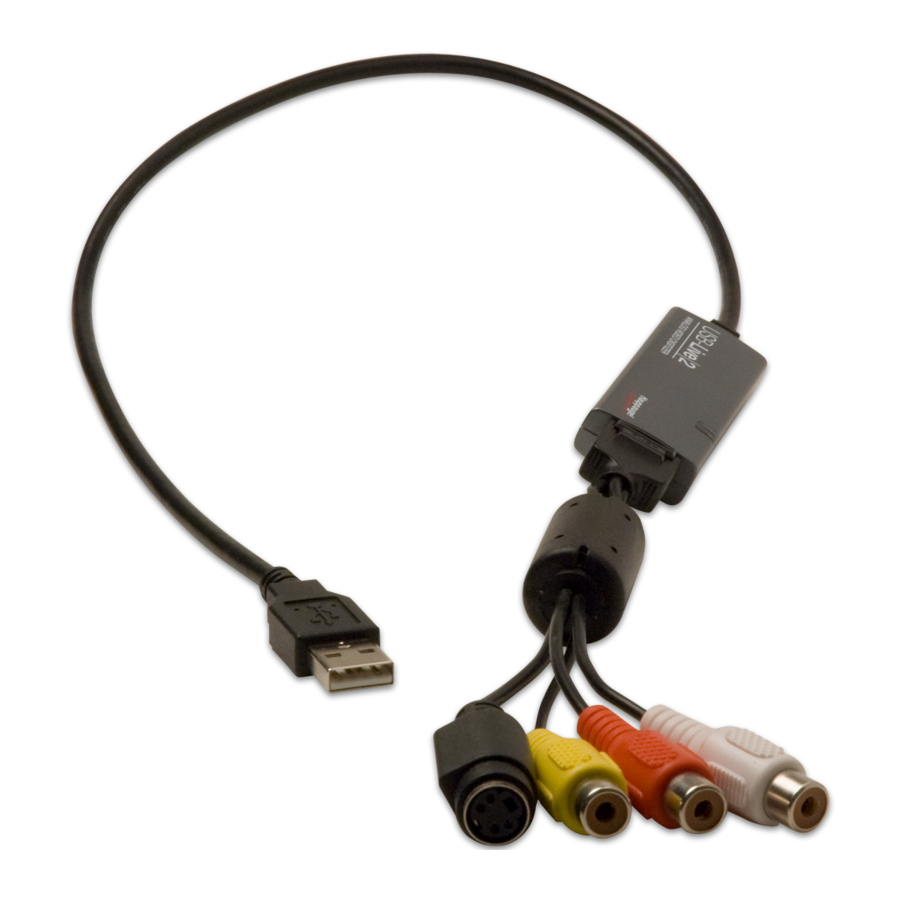
Inhalt des USB-Live2-Pakets
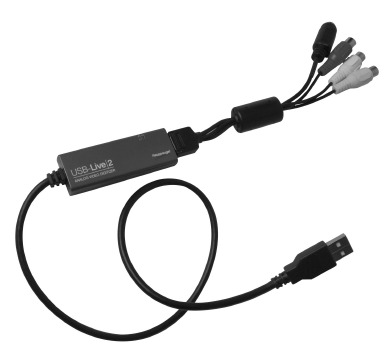
- USB-Live2 Videoaufnahmegerät
- WinTV v7 Installations-
CD-ROM - ULead DVD
MovieFactory zum Erstellen von CDs und DVDs aus Ihren Videoaufnahmen
So funktioniert USB-Live2
USB-Live2 ist ein Windows-Videoaufnahmegerät. Es kann zum Digitalisieren und Komprimieren von Videos von Videokameras, Videorecordern und anderen Geräten verwendet werden, die analoge Videosignale erzeugen.
Im Lieferumfang von USB-Live2 sind zwei Anwendungen enthalten:
WinTV v7, das zum Anzeigen von Live-Videos auf Ihrem PC-Bildschirm und zum Erstellen von Videoaufnahmen verwendet wird,
DVD MovieFactory, mit dem Sie Ihre USBLive2-Aufnahmen auf DVD oder CD brennen können.
Beim Aufzeichnen von Live-Videos mit der WinTV v7-Anwendung erstellt USBLive2 eine .TS (Transportstrom)-Datei. Mit den Optionen in der WinTV v7-Anwendung können Sie auch .MPEG-Dateien erstellen.
DVD MovieFactory kann .TS-Dateien auf DVD oder CD brennen. Daher können Sie WinTV v7 verwenden, um Videos aufzunehmen, und dann sofort DVD MovieFactory verwenden, um diese Aufnahmen auf DVD- oder CD-Disk zu brennen.
USB-Live2 basiert auf einem Windows WDM-Aufnahmetreiber, der mit den meisten Videoanwendungen kompatibel ist, die WDM-Aufnahmegeräte verwenden.
Installation des USB-Live2-Geräts
Suchen Sie einen freien USB 2.0-Anschluss (normalerweise seitlich oder hinten am Laptop oder Desktop). Stecken Sie USB-Live2 in den USB 2.0-Anschluss.
Hinweis: Wir empfehlen keine Verbindung über einen USB-Hub.
Kontrollleuchten (LEDs)
Die blaue LED leuchtet, wenn USB-Live2 von Windows aktiviert wurde (Gerätetreiber ist geladen). Die grüne LED leuchtet, wenn USB-Live2 Videos digitalisiert.
Anschließen einer A/V-Quelle
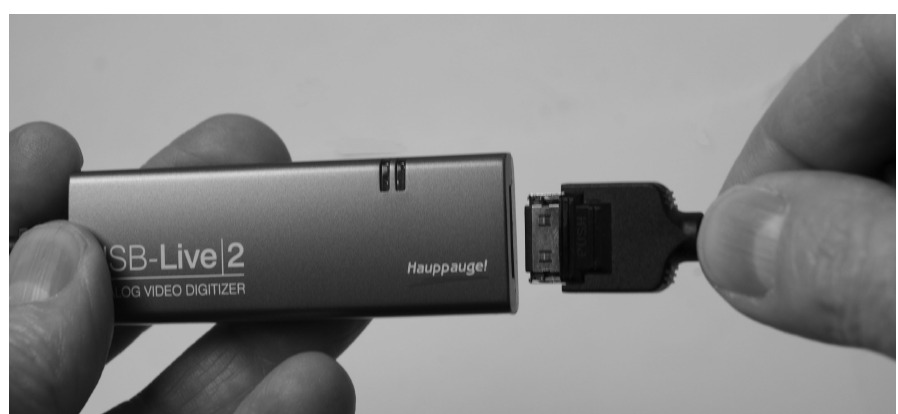
Stecken Sie das A/V-Eingangskabel in den Anschluss an der Seite des USB-Live2 (siehe Abbildung unten). Verbinden Sie Ihre A/V-Quelle entweder über den Composite- oder S-Video-Anschluss und die Audiobuchsen.
Der A/V-Anschluss kann vom USB-Live2 entfernt werden, indem Sie auf die Schaltfläche 'Push' (Drücken) am Ende des A/V-Anschlusses klicken.
Installation der USB-Live2-Software
Für Windows XP Installationen:
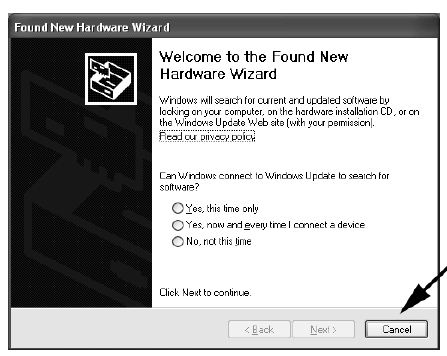
Nachdem Sie Ihr WinTV-Gerät installiert und Windows gebootet haben, erscheint ein 'Found New Hardware' (Neue Hardware gefunden)-Assistent.
Bitte brechen Sie ihn ab und lassen Sie Windows vollständig laden, bevor Sie fortfahren. Diese Meldung wird möglicherweise zwei oder drei Mal angezeigt. Bitte klicken Sie jedes Mal auf 'Cancel' (Abbrechen), wenn Sie den Assistenten für neue Hardware sehen.
Für Windows 7:
Legen Sie die WinTV Installations-
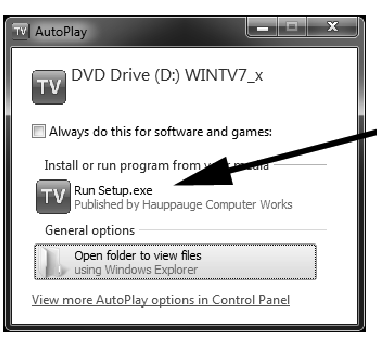
CD-ROM in das CD-ROM-Laufwerk Ihres PCs ein. Es wird eine AutoPlay-Meldung angezeigt.
Klicken Sie auf Run Setup.exe (Setup.exe ausführen)
Für alle Windows-Versionen:
Legen Sie die WinTV Installations-CD-ROM in das CD-ROM-Laufwerk Ihres PCs ein.
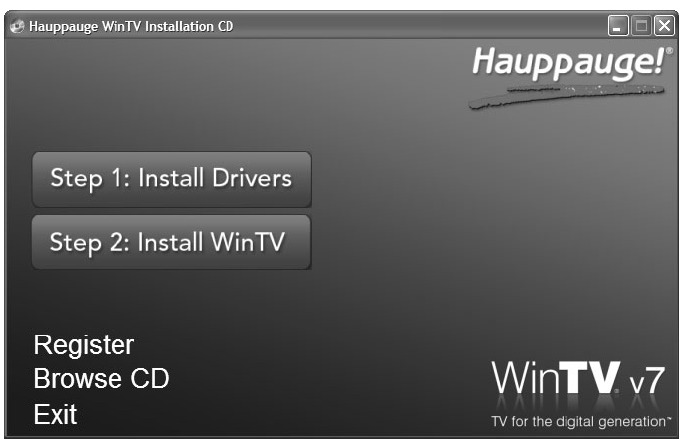
Das Fenster "Hauppauge WinTV Installation CD-ROM" (Hauppauge WinTV Installations-CD-ROM) wird auf dem Bildschirm angezeigt.
Installieren des WinTV-Treibers
Klicken Sie auf die Schaltfläche Step 1: Install drivers (Schritt 1: Treiber installieren).
Ein blauer Bildschirm wird geöffnet und beginnt mit der Installation der Treiber für Ihr WinTV.
Sobald die Treiber installiert sind, klicken Sie auf die Schaltfläche 'Finish' (Fertigstellen), um den Vorgang zu beenden.
Installieren der WinTV-Anwendungen
Klicken Sie auf die Schaltfläche Step 2: Install WinTV (Schritt 2: WinTV installieren).
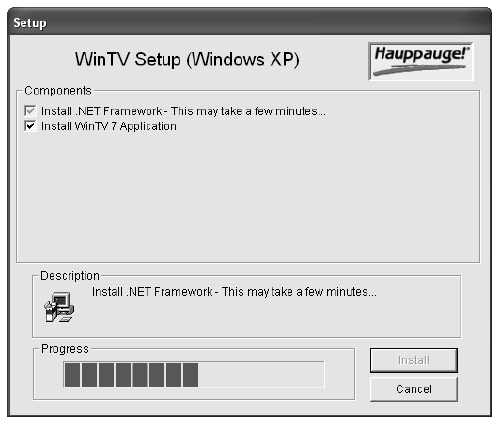
Die Setup-Anwendung wird dann geöffnet und beginnt automatisch mit der Installation der WinTV-Anwendungskomponenten.
Sobald dies abgeschlossen ist, klicken Sie auf OK (OK) und dann auf Exit (Beenden).
Hinweis: Die neuesten
Treiber-Updates sind
verfügbar unter:
www.hauppauge.com
WinTV v7 zum ersten Mal ausführen
Um die WinTV v7-Anwendung zum Anzeigen von Live-Videos, Aufnehmen von Videos und deren Wiedergabe auf Ihrem PC auszuführen, doppelklicken Sie auf das WinTV-Symbol auf Ihrem Windows-Desktop.

Wenn Sie WinTV zum ersten Mal ausführen, erscheint der WinTV Device Setup Wizard (Geräteeinrichtungsassistent). Wählen Sie External Inputs (Externe Eingänge) und klicken Sie auf Next (Weiter).
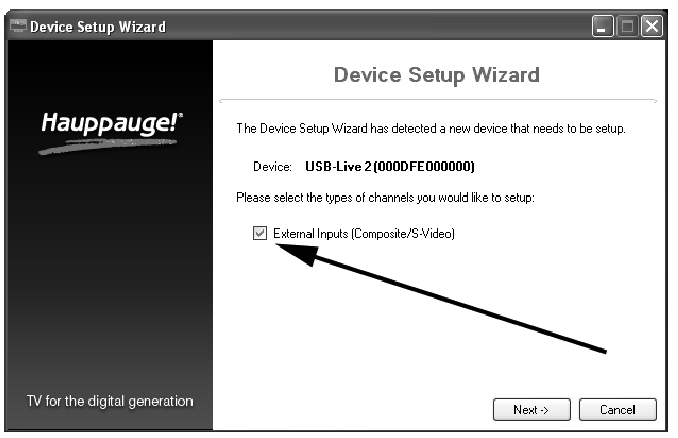
Ihnen wird die Option angeboten, einen Composite- und einen S-Video Input (S-Video-Eingang) hinzuzufügen. Lassen Sie die Auswahl entweder auf 'Auto' (Automatisch) oder wählen Sie die Videoquelle und klicken Sie auf Next (Weiter).
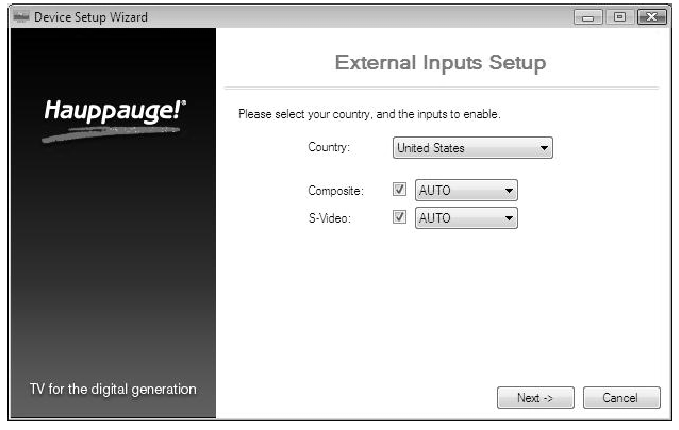
Wenn Sie eine Quelle anschließen möchten, die normalerweise nicht für den Betrieb in Ihrem Land vorgesehen ist, können Sie das Videoformat manuell aus der Dropdown-Liste konfigurieren. Ändern Sie den Wert von "AUTO" (Automatisch).
Hinweis: Pal ist das in Europa gebräuchliche Format. NTSC ist das in Nordamerika verwendete Rundfunkformat.
Verwenden der WinTV v7-Anwendung
Um Video anzusehen, klicken Sie auf die Schaltfläche Watch TV button (TV ansehen).
Optionsmenü
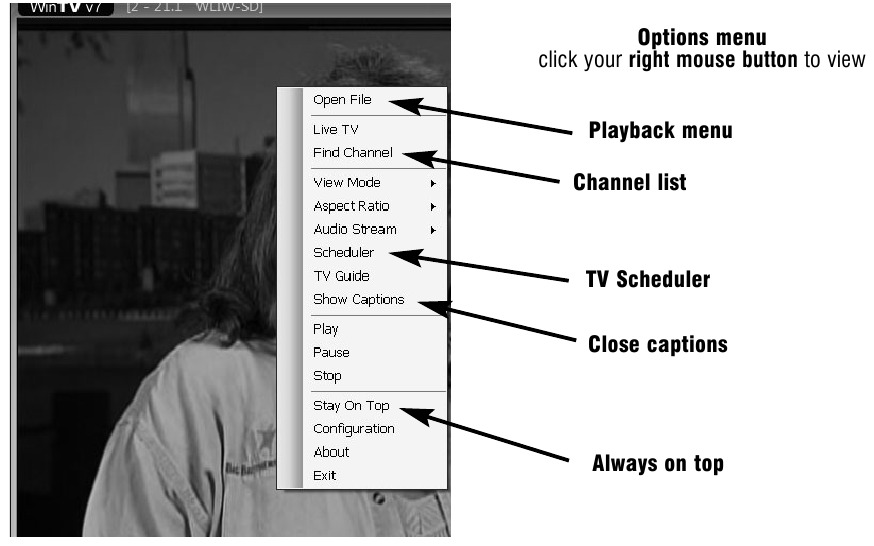
Das Optionsmenü ist das Hauptmenü, in dem Sie Sender auswählen, Untertitel aktivieren, den TV-Scheduler öffnen, den TV-Guide anzeigen und viele andere der wichtigsten TV-Steuerungsfunktionen nutzen können.
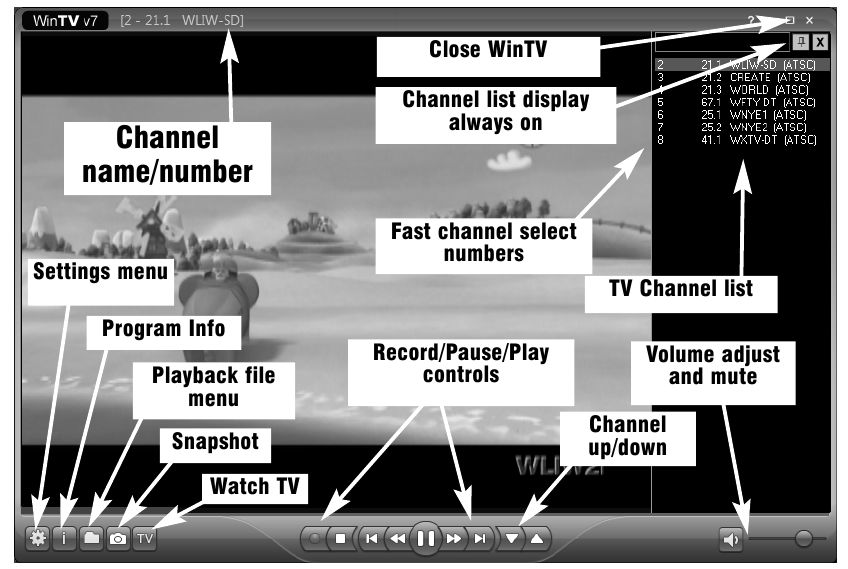
Um das Optionsmenü aufzurufen, klicken Sie einmal mit der rechten Maustaste in das TV-Fenster.
Um eine Videoaufnahme manuell zu planen oder um zu sehen, welche Programme geplant wurden, klicken Sie auf Scheduler (Planer).
Um den „Always on Top“-Modus zu aktivieren, klicken Sie auf Stay on Top (Im Vordergrund bleiben).
Video ansehen, pausieren und aufnehmen
WinTV v7 nimmt immer Video auf die Festplatte Ihres PCs auf, während TV angezeigt wird. Auf diese Weise können Sie sofort zurückspringen und das Video, das Sie gerade ansehen, erneut abspielen.
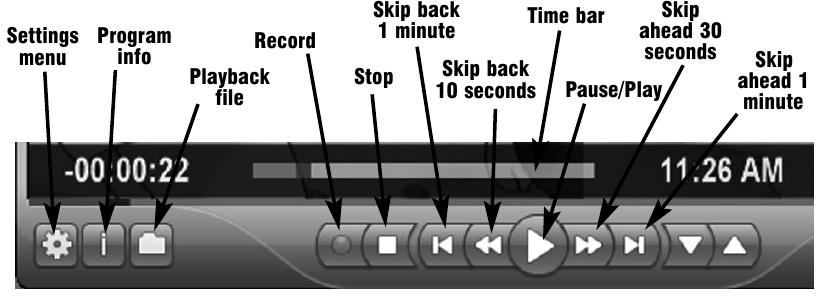
Klicken auf die Pause button (Pause-Taste) führt dazu, dass das Video pausiert, während das Klicken auf die Record button (Aufnahme-Taste) dazu führt, dass das aktuelle Video auf die Festplatte aufgenommen wird.
Aufgezeichnete Videoformate: .TS oder. MPEG
Das Standardaufnahmeformat ist. TS (Transportstrom). Dies sind MPEG-2-Dateien, aber mit der Dateierweiterung. TS. Wenn Sie ein Videobearbeitungsprogramm haben, das Dateien vom Typ MPEG benötigt, klicken Sie auf das Settings menu (Einstellungen-Menü), klicken Sie auf die Registerkarte Advanced Options (Erweiterte Optionen) und setzen Sie Auto convert to MPG (Automatisch in MPG konvertieren). Ihre Aufnahmen werden nun im MPEG-2-Format mit der Dateierweiterung. MPG erstellt.
Videos aufnehmen
Wenn Sie ein Video aufnehmen möchten:
- Klicken Sie auf die Record button (Aufnahme-Taste). Der Name der aufgezeichneten Datei wird für einige Sekunden auf dem Video eingeblendet, wenn die Aufnahme beginnt.
- Wenn Sie mit der Aufnahme fertig sind, klicken Sie auf dieStop button (Stopp-Taste).
- Klicken Sie auf diePlayback file button (Wiedergabe-Dateitaste) und wählen Sie die zuletzt aufgenommene Datei aus, um das Video abzuspielen, das Sie gerade aufgenommen haben.
- Um ein Video abzuspielen, das Sie früher aufgenommen haben, klicken Sie auf diePlayback File button (Wiedergabe-Dateitaste) und bewegen Sie dann Ihre Maus und klicken Sie einmal auf das Video, das Sie abspielen möchten. Klicken Sie auf Open (Öffnen) und die Datei beginnt zu spielen.
Die aufgenommene Videodatei wird in dem Verzeichnis gespeichert, das unter
Aufnahmeverzeichnis eingestellt ist. Das Standardverzeichnis ist MyVideos. Um dieses Verzeichnis zu ändern, klicken Sie auf das Settings menu (Einstellungen-Menü) und dann auf die Folders tab (Ordner-Registerkarte). Jedes Mal, wenn Sie eine Datei aufnehmen, wird automatisch eine neue Datei erstellt. Die Datei wird im Format:
(Kanalnummer)_(Kanalname)JahrMonatTag_Uhrzeit. erstellt.
Für analoges Video, das den SoftPVR-Encoder verwendet, ist die Qualität der Videoaufnahme auf 6 Mbits/Sek. eingestellt. Dies wird eine konfigurierbare Einstellung in einer zukünftigen Version von WinTV v7 sein.
Wenn Sie ein Video, das Sie gerade ansehen, pausieren möchten:
- Klicken Sie auf diePause (Pause) Taste. Ihr TV-Video wird anhalten und der Zeit-Zähler beginnt zu zählen.
- Um das Video an der Stelle fortzusetzen, an der Sie pausiert haben, klicken Sie auf diePlay button (Wiedergabe-Taste)
- Um das Video an den Anfang zurückzuspulen, klicken Sie auf dieSkip to the beginning button (Zum Anfang springen-Taste). Wenn Ihr Video pausiert war, klicken Sie auf die Play (Wiedergabe) Taste.
- Um das Video um 1 Minute zurückzuspulen, klicken Sie auf dieSkip back 1 minute (1 Minute zurückspringen) Taste. Wenn Ihr Video pausiert war, klicken Sie auf die Play (Wiedergabe) Taste.
Der Verzögerungszähler zeigt an, wie viel Zeit Sie hinter dem Live-Video zurückliegen. Wenn der Verzögerungszähler beispielsweise 00:01:23 anzeigt, zeigt das Videofenster ein Video, das 1 Minute und 23 Sekunden hinter dem Live-Video liegt.
Bildaufnahme
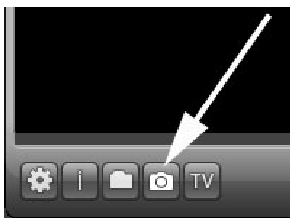
Um Standbilder aus dem Video aufzunehmen, klicken Sie auf die 'Snapshot (Schnappschuss)' Taste.
Die Konfiguration der Formate für die Standbildaufnahme finden Sie in den Aufnahmeeinstellungen. Zum Konfigurieren klicken Sie auf die Settings menu (Einstellungen-Menü)
Taste, dann auf den Capture folder (Aufnahmeordner). Die Einstellungen für die Bildaufnahme finden Sie unter Snapshots (Schnappschüsse). Sie können zwischen BMP- und JPEG-Formaten wählen.
TV-Zeitplaner
Der integrierte TV Scheduler von WinTV v7 ermöglicht es Ihnen, Videoaufnahmen zu planen. Sobald ein Aufnahmeereignis festgelegt ist, kann WinTV v7 geschlossen werden und wird zur gewünschten Zeit "wake up" (aufwachen) und auf den gewünschten Kanal eingestellt.
Wenn ein geplantes Aufnahmeereignis stattfindet, nimmt die WinTV v7 Anwendung "in background" (im Hintergrund) auf.
Der TV Scheduler ist im WinTV v7 Options menu (WinTV v7 Optionen-Menü) zu finden. Right click (Rechtsklick) Sie mit der Maustaste im TV-Fenster, um das Options menu (Optionen-Menü) anzuzeigen. Klicken Sie auf Scheduler (Zeitplaner). Um ein Ereignis für zeitgesteuertes Ansehen oder Aufnehmen einzurichten, klicken Sie auf die Add button (Hinzufügen-Taste).
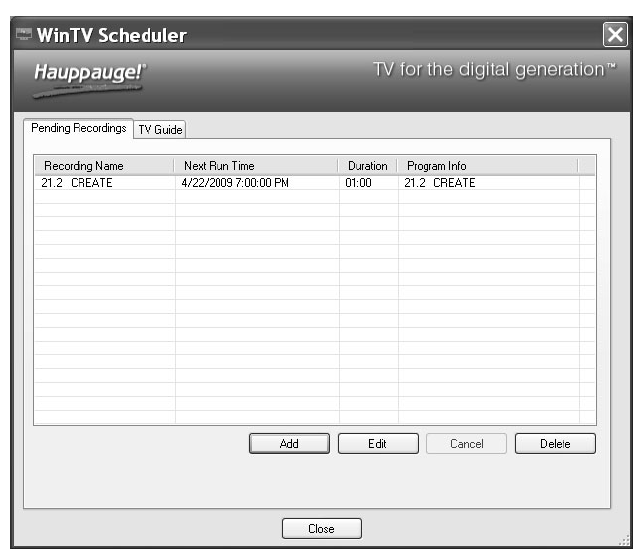
Die Elemente, die für jedes Ereignis eingestellt werden müssen, sind:
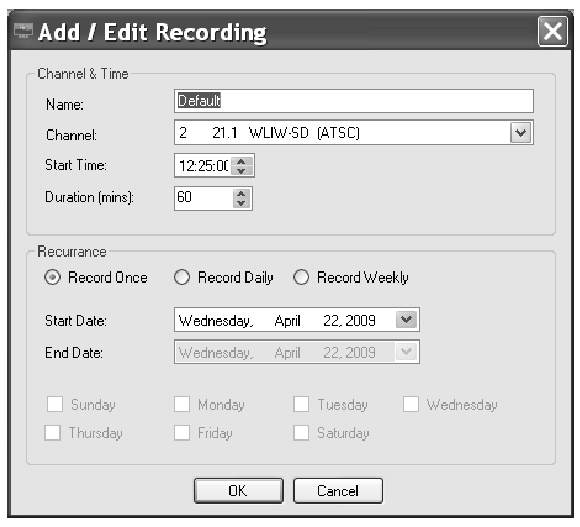
- Name: Sie können der Aufnahme einen Namen hinzufügen. Wenn Sie keinen Namen eingeben, wird der Name im Kanal-/Datumsformat angezeigt.
- Kanal: Wählen Sie einen Ihrer gescannten Kanäle aus.
- Start time (Startzeit): Stellen Sie die gewünschte Startzeit ein. Klicken Sie auf die Stunde, um die Stunde einzustellen, auf die Minute, um die Minute einzustellen. Note (Hinweis): Es dauert etwa 15 Sekunden, um WinTV zu starten und die Aufnahme zu beginnen.
- Duration (Dauer): Anzahl der Minuten im aufgenommenen Programm.
- Recurrance (Wiederholung): einmalig, täglich, wöchentlich. Note (Hinweis): Wenn Sie "Record Weekly" (Wöchentlich aufnehmen) einstellen, müssen Sie auch den Wochentag für die Aufnahme angeben.
- Date to Begin Program (Startdatum des Programms): Das heutige Datum ist die Standardeinstellung. Ändern Sie dies, wenn Sie an einem anderen Datum planen möchten.
- Quellauswahl: Lassen Sie die Einstellung auf WinTV, um WinTV zur gewünschten Zeit und auf dem gewünschten Kanal aufzurufen.
Sobald diese Einstellungen vorgenommen wurden, klicken Sie auf OK (OK). Sie können weitere Aufnahmen hinzufügen, indem Sie nach jedem eingerichteten Ereignis auf OK klicken.
Wenn Sie fertig sind, klicken Sie auf Close (Schließen). Das WinTV-Programm muss nicht laufen, damit der Scheduler funktioniert. Wenn WinTV nicht läuft, dauert es etwa 15 Sekunden, um WinTV zu starten und die TV-Aufnahme zu beginnen.
DVD-Filme mit DVD MovieFactory erstellen
Das USB-Live2-Paket enthält ein DVD-Brennprogramm namens 'DVD MovieFactory'. Dieses Programm befindet sich auf der 'ULead DVD MovieFactory' CD.
Um DVD MovieFactory auf Ihrem PC zu installieren, legen Sie die CD ein. Der
Installer sollte automatisch starten. Klicken Sie auf 'Next' (Weiter), um die Installation fortzusetzen.
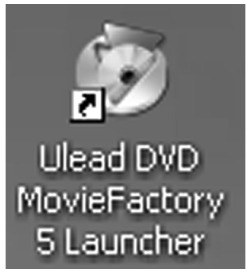
Wenn Sie die Installation abgeschlossen haben, sehen Sie das DVD MovieFactory-Symbol auf Ihrem Windows-Desktop. Doppelklicken Sie darauf, um den DVD MovieFactory 'launcher' (Starter) zu starten.
Um eine DVD- oder CD-Film-Disk zu erstellen, klicken Sie auf Video disk (Video-Disk) / New project (Neues Projekt). Wählen Sie den Typ der Disk aus, die Sie erstellen möchten (die gängigste Disk ist Create a Video Disk (Video-Disk erstellen) und klicken Sie auf OK (OK).
Um einen DVD-Film zu erstellen, müssen Sie Ihre Videos mit
WinTV v7 aufnehmen und diese dann in DVD MovieFactory importieren. Sie können entweder. TS-Dateien (das Standardaufnahmeformat) oder. MPEG-Dateien aufnehmen, da beide Formate von DVD MovieFactory erkannt werden.
Um Ihre Videoaufnahmen in DVD MovieFactory zu importieren, klicken Sie auf die Add video files (Videodateien hinzufügen) Taste.
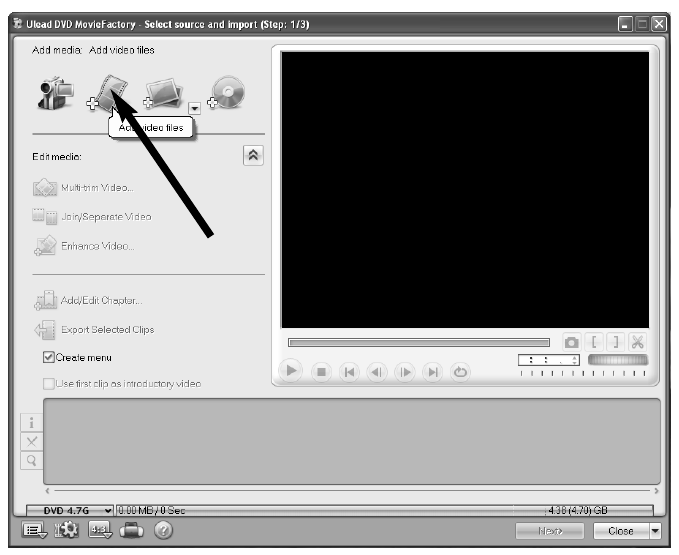
In DVD MovieFactory können Sie Ihre Videos trimmen, indem Sie sie in der Zeitachsenleiste doppelklicken. Wenn Sie mit dem Hinzufügen von Videos fertig sind, klicken Sie auf Next (Weiter) und fahren Sie mit der Erstellung eines DVD-Menüs und anschließend mit dem DVD-Brennen fort.
Videos mit WinTV v7 zur Verwendung in DVD MovieFactory aufnehmen
Aufnahmen, die mit dem USB-Live2 in der WinTV v7 Anwendung gemacht wurden, werden normalerweise im Verzeichnis MyVideos gespeichert,
Um dieses Verzeichnis zu ändern, klicken Sie auf das Settings menu (Einstellungen-Menü) und dann auf die
Folders tab (Ordner-Registerkarte). Sie können das Verzeichnis unter Aufgenommene Videos einstellen.
Mit der WinTV v7 Anwendung wird jedes Mal, wenn Sie eine Aufnahme erstellen, automatisch eine neue Datei erstellt. Die Datei wird im Format:
(Kanalnummer)_(Kanalname)JahrMonatTag_Uhrzeit. erstellt.
Fehlerbehebung
Hinweis: Die neueste USB-Live2 Software finden Sie unter http://www.hauppauge.com/site/support/support_hvr950Q.html
Ruckelndes Video bei Live-Video
Ruckelndes oder verzerrtes Video kann durch zwei Dinge in Ihrem PC oder Laptop verursacht werden: eine langsame CPU, die das Videosignal nicht schnell genug dekodieren kann, und ein Grafiksystem, das mit der Videodekodierung nicht Schritt halten kann.
Oft behebt eine Verbesserung der Leistung der Grafikanzeige das ruckelnde Videobild. Hier sind einige Tipps zur Verbesserung der Grafikleistung:
- Neuesten Grafiktreiber verwenden: Grafiktreiber werden oft optimiert, um die Leistung zu verbessern, insbesondere die integrierte Grafik in Laptops. Überprüfen Sie die Microsoft Windows Update-Website, um den neuesten Grafiktreiber für Ihren Computer herunterzuladen. Für Dell-Computer überprüfen Sie die Dell-Website auf den neuesten Grafiktreiber.
- WinTV v7 Video-Renderer-Einstellungen zur Optimierung der Grafikleistung verwenden: Der Video-Renderer befindet sich im Reiter General (Allgemein) von WinTV v7 und wird verwendet, um den Anzeigemodus einer Grafikkarte für das Fernsehen zu ändern. Diese Einstellung beeinflusst keine anderen Windows-Programme.
Der Standardmodus ist EVR. Die anderen Modi sind VMR9, VMR7 und Overlay. Jeder Modus verwendet einen anderen Prozess zur Videowiedergabe. Probieren Sie jeden Modus aus und verwenden Sie denjenigen, der Ihnen die besten Ergebnisse liefert.
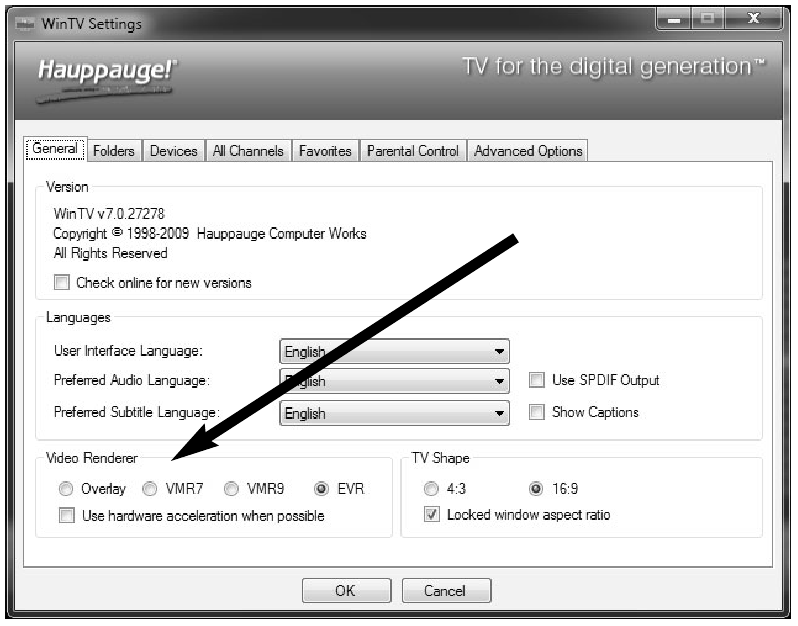
Um Hardware-Grafikbeschleunigung zu nutzen, aktivieren Sie das Kontrollkästchen Use hardware acceleration when possible (Hardwarebeschleunigung, wenn möglich, verwenden). Dies ermöglicht Ihrem Grafiksystem, Hardwarebeschleunigung für die Videodekodierung zu verwenden. Hinweis: Grafik-Hardwarebeschleunigung funktioniert nicht auf allen Systemen.
Wenn diese Einstellung nicht hilft oder wenn WinTV nach einem Kanalwechsel nicht mehr reagiert, kann Ihr Grafiksystem keine Hardware-Grafikbeschleunigung verwenden. Gehen Sie in diesem Fall zu den Einstellungen zurück, deaktivieren Sie "use hardware acceleration" (Hardwarebeschleunigung verwenden) und starten Sie WinTV neu.
Deinstallieren des WinTV-Treibers und der Anwendungen
Führen Sie die hcwclear.exe von der Installations-CD aus. Wählen Sie OK (Bestätigen). Ein schwarzer Bildschirm wird kurz erscheinen, und sobald er verschwunden ist, wird die Software entfernt. Wenn Sie den Computer jetzt neu starten, befinden Sie sich bei Schritt 4 der Installation.
Tastenkombinationen
| Strg A | Seitenverhältnis | Alt P | Vorherige Videoquelle |
| Strg D |
Video- und Audioformat des TV-Programms anzeigen | Strg Q | Pause (Pausieren) |
| Strg P | Play (Abspielen) | ||
| Strg F | Video einfrieren | Strg P | Play (Abspielen) |
| Alt R | Record (Aufnehmen) | ||
| Strg Z | TV-Planer öffnen | Alt S | Stop (Stoppen) |
| Strg W | Vollbild umschalten | Alt T | Video starten |
| Alt F |
Datei-Menü für Wiedergabe öffnen | Strg C | Aufholen |
| Strg > | Vorspulen | ||
| Alt M | Aufgabenmenü öffnen | Strg < | Zurückspulen |
Referenzen

Anleitung herunterladen
Hier können Sie die vollständige PDF-Version des Handbuchs herunterladen. Sie kann zusätzliche Sicherheitsanweisungen, Garantieinformationen, FCC-Regeln usw. enthalten.
Hauppauge USB-Live2 Handbuch herunterladen


