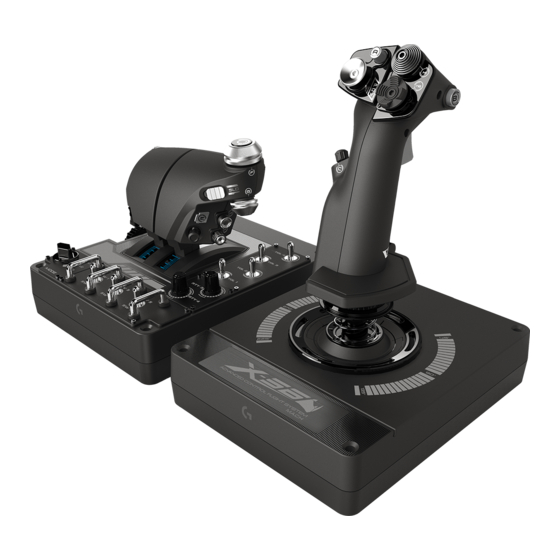
Logitech G X56 HOTAS Benutzerhandbuch
Inhaltsverzeichnis
Verfügbare Sprachen
Verfügbare Sprachen
Inhaltsverzeichnis

Verwandte Anleitungen für Logitech G X56 HOTAS

Inhaltszusammenfassung für Logitech G X56 HOTAS
- Seite 1 X56 HOTAS HANDS ON THROTTLE AND STICK USER MANUAL LogitechG.com...
-
Seite 23: Stick-Übersicht
STICK-ÜBERSICHT A. Blickrichtung B. Mini-Analog-Stick C. Daumen-Mehrwegeschalter, Ausrichtung nach innen und Ausrichtung nach außen D. Stick-Tasten mit Abzug und 2 Kopftasten E. X-Achse, Y-Achse und Rz-Achse, Höhenruder-, Querruder- und Ruder-Achsen F. Taste für kleinen Finger und Hebel-Taste für kleinen Finger G. F.E.E.L. -Federsystem 23 Deutsch... -
Seite 24: Schubregler-Übersicht
SCHUBREGLER-ÜBERSICHT A. Schub-Drehregler mit eingesetzten Tasten B. Schieberegler mit 2 Positionen C. Daumen-Bedienelemente mit 2 Mehrwegeschaltern, Daumentaste, Mini-Analog-Stick D. Doppel-Schubregler mit Schubsperre E. Schubregler-Spannungsanpassung F. Modus-Schalter mit 3 Positionen G. Grundlegende Bedienelemente mit 7 Umschaltern und 2 Drehschaltern Deutsch 24... -
Seite 25: Erste Schritte
ERSTE SCHRITTE Treiber- und Software-Installation Windows 7/8/10 ® 1. Besuche zum Herunterladen und Installieren der Software für den X56 HOTAS die Website logitech.com/support /x56 2. Wähle nach dem Durchlesen der Ausschlussklausel die Option „Ich akzeptiere die Bedingungen der Ausschlussklausel“ aus und klicke auf „WEITER“, um fortzufahren 3. -
Seite 26: Controller-Einstellungen
CONTROLLER-EINSTELLUNGEN Wenn du zu irgend einem Zeitpunkt überprüfen möchtest, dass der X56 ordnungsgemäß funktioniert, öffne die Seite „Gamecontroller“ und klicke auf die Registerkarte „Eigenschaften“ des Controllers. So funktioniert dies für die unterschiedlichen Betriebssysteme: Windows 8/10 ® 1. Klicke auf dem Metro-/Start-Bildschirm auf das „Systemsteuerung“-Symbol. HINWEIS: Wenn das „Systemsteuerung“-Symbol auf deinem Metro-/Start-Bildschirm nicht angezeigt wird, tippe „Systemsteuerung“... - Seite 27 Windows 7 ® 1. Klicke auf das „Windows“-Symbol in der Taskleiste. Bewege den Mauszeiger über das Menü Alle Programme. Klicke auf den Ordner „Spiele“ und dann auf das „Spieleexplorer“- Symbol 2. Klicke auf die Option „Extras“ (mit dem nach unten zeigenden Pfeil) auf der Liste im oberen Teil des Fensters.
- Seite 28 F.E.E.L. -Federspannungssystem Jede am Stick-Schaft des Rhino platzierte Feder sorgt für ein anderes Eingabeempfinden. Du kannst den Stick auch ohne Feder verwenden, wodurch insgesamt fünf verschiedene Krafteinwirkungsmöglichkeiten zur Verfügung stehen. Jede Feder erzeugt ein anderes Eingabegefühl und hat eine andere Identifikationsmarkierung. Diese Identifikationsmarkierungen sind Farbmuster an der Oberseite jeder Feder –...
-
Seite 29: Auswechseln Oder Entfernen Einer Feder
Auswechseln oder Entfernen einer Feder Befolge diese Schritte, um eine Feder einzusetzen, zu ändern oder zu entfernen. Achte darauf, dass der Auslöser von dir weg- und das „X56 HOTAS“-Logo in deine Richtung hinzeigt. 1. Drehe die Sperr-Skalenumrandung (Teil B) gegen den Uhrzeigersinn, bis der Stick sich vom Basisteil löst. -
Seite 30: Software-Übersicht
Software-Übersicht Mithilfe der Software kannst du den X56 mit unterschiedlichen Tastaturbefehlen programmieren, von einfachen Ein-Tasten-Befehlen zu sehr fortgeschrittenen und zeitlich abgepassten Befehlen und Makro-Befehlen. Sie ermöglicht auch die Programmierung jeder Achse mit Tastaturbefehlen sowie die Programmierung von Mausbefehlen. Innerhalb der Software kannst du auch die Reaktionskurven und Totzonen der Hauptachse anpassen –... - Seite 31 STARTSEITE Auf der Startseite wird Folgendes angezeigt: - Live-Facebook-Feed von Logitech G - Verknüpfungen zu sozialen Medien und Websites, darunter LogitechG.com, Twitter, YouTube, Instagram, etc - Sprachauswahl, die über das Flaggen-Symbol am unteren rechten Bildschirmrand aufgerufen werden kann 31 Deutsch...
- Seite 32 PROGRAMMIERUNGSSEITE Nach dem Auswählen der Registerkarte PROGRAMMIERUNG wird die Programmierungsumgebung des X56 angezeigt. Auf der linken Seite des Bildschirms wird ein hochauflösendes Bild des zu programmierenden Controllers angezeigt. Auf der rechten Seite des Bildschirms wird eine Auflistung von Befehlsfeldern, sogenannten „Zellen“, die den Bildschirm hinab fortlaufen, angezeigt. Auf der oberen Seite des Bild-Teilfensters werden Symbole für den Stick und den Schubregler angezeigt.
- Seite 33 Das erste Profil erstellen 1. Bewege entweder den Mauszeiger über die Zelle, oder drücke die Taste, für die du auf dem Controller ein Profil erstellen möchtest. Wenn du die Maus über die Zelle für die A-Taste bewegst, wird die A-Taste auf dem 3D-Bild des Joysticks hervorgehoben dargestellt. Alternativ kannst du auch einfach auf die A-Taste auf dem Stick klicken, damit die richtige Zelle hervorgehoben dargestellt wird.
- Seite 34 5. Teste dein Profil, indem du das Testfenster öffnest. Über dem 3D-Bild befinden sich sieben Symbole. Das zweite Symbol von rechts, das wie ein silbernes Zahnrad aussieht, ist folgendermaßen benannt: „Profil testen.“ Klicke auf dieses Symbol, und ein neues Fenster wird geöffnet. Im Testbereich wird bereits ein blinkendes Cursor-Symbol angezeigt.
-
Seite 35: Symbole Im Profileditor
Symbole im Profileditor 1. Neues Profil Öffnet ein leeres Profil, das du bearbeiten/erstellen kannst. 2. Profil öffnen Öffnet ein zuvor erstelltes Profil zum Bearbeiten. 3. Profil speichern Durch Klicken auf „Speichern“ wird ein neues Profil gespeichert oder das aktuelle Profil überschrieben. -
Seite 36: Einstellungen
Einstellungen Auf der Seite „Einstellungen“ kannst du die Totzone und die Reaktionskurven aller Achsen sowohl für den Stick als auch für den Schubregler anpassen. Reaktionskurven Abhängig davon, welches Flugzeug du gerade fliegst, möchtest du vielleicht, dass der Joystick im Mittelbereich oder an den Endpunkten der Achsen empfindlicher oder weniger empfindlich reagiert. - Seite 37 Sobald der Bildschirm „STICK//ACHSENANPASSUNG“ angezeigt wird, hast du die Wahl zwischen unterschiedlichen Optionen. Wir werden jede Option der Reihe nach behandeln. 1. Name der Einheit, die angepasst wird 2. Anpassbare Achsen 3. Manuelle Achsenanpassung und Testbereich 4. Feder-Werte – als Referenzangabe beim Ändern der Achsendaten 5.
-
Seite 38: Zurück-Taste
1. Name der Einheit, die angepasst wird Hierbei handelt es sich entweder um die Stick- oder die Schubregler-Einheit für den X-56. Wenn du zu der Einheit, die du gerade nicht bearbeitest, wechseln möchtest, verwende die „Zurück“-Taste (5), um zum Auswahlbildschirm zurückzukehren. 2. Anpassbare Achsen Hier wird eine Liste aller anpassbaren Achsen angezeigt. -
Seite 39: Totzonenanpassung
7. Attributfelder für die manuelle Achsenanpassung In diesem Bereich kannst du Rohdaten eingeben, um die Einstellungen für die Totzone, die Krümmung, die Bereichsanpassung und die physische Anpassung einzustellen. Dies ist sehr nützlich, wenn du diese Daten bereits hast oder diese Daten von einem Dritten zur Verfügung gestellt werden. -
Seite 40: Anpassen Von Achsenattributen
Anpassen von Achsenattributen Achsen-Statusmeldungen Mache dir beim Anpassen und Anwenden von Achsendaten die Bedeutung der verschiedenen Meldungen im Achsen-Markierungsfeld bewusst. Auf der linken Seite sind die Achsen des aktuell ausgewählten Geräts aufgelistet. Die Farben zeigen den Status jeder Achse an. Die hellblaue Markierung im größeren Feld zeigt die aktuell ausgewählte Achse an. - Seite 41 Einrichten einer physischen Achse Das Einrichten des physischen Achsenbereichs einer Achse erfordert lediglich das Bewegen des Schiebereglers zur physischen Achsenanpassung (Teil 6). Durch das Bewegen dieses Schiebereglers wird der minimale und maximale Bewegungsbereich der physischen Achse eingegrenzt. Nach dem Bewegen der Schieberegler zum Einrichten der Achsen wirst du bei jedem Bewegen der physischen Achse feststellen, dass der minimale und der maximale Bewegungsbereich entsprechend eingegrenzt wurde.
- Seite 42 FEHLERBEHEBUNG Mein Computer erkennt den Controller nicht, woran liegt das? A 1. Hast du die Treiber von „support.logitech.com“ heruntergeladen und installiert? A 2. Überprüfe alle Kabelverbindungen. Stecke den Controller aus und stecke ihn dann wieder ein, und vergewissere dich dabei, dass er fest angeschlossen ist. A 3.