NextBase 122 Handbuch
- 1 Einführung
- 2 Wie eine Dashcam funktioniert
- 3 Lieferumfang
- 4 Produktmerkmale
- 5 Kamerateile & Bedienelemente
- 6 Einbau im Fahrzeug
- 7 Positionieren Sie Ihre Dash Cam
- 8 Erstinbetriebnahme
- 9 Menüs
- 10 Einstellungen
- 11 Bildschirmsymbole
- 12 Dateien löschen & schützen
- 13 MyNextbase Player - Wiedergabe
- 14 MyNextbase Player - Bearbeiten
- 15 MyNextbase Cloud
- 16 PC-Verbindung
- 17 Firmware-Updates
- 18 Nextbase SD-Karten
-
19
Häufig gestellte Fragen
- 19.1 Das Videobild ist unscharf
- 19.2 Ich kann die MicroSD-Karte nicht einlegen
- 19.3 Ich kann die MicroSD-Karte nicht entfernen
- 19.4 Videodateien können auf meinem Computer nicht abgespielt werden
- 19.5 Die Wiedergabe von Videodateien ruckelt
- 19.6 Video hat keinen Ton
- 19.7 Das Foto ist unscharf
- 19.8 „Dateien zugreifen“ funktioniert nicht
- 19.9 Der Akku lädt nicht
- 19.10 Der Akku hält nur 30 Sekunden
- 19.11 Der Akku hält nur 10 - 15 Minuten
- 19.12 Ich erhalte die Meldung "SD Card Error" (SD-Kartenfehler) auf dem Bildschirm
- 20 Vorsichtsmaßnahmen
- 21 Produktwarnungen
- 22 Vorsichtsmaßnahmen zur Verwendung
- 23 Hinweise
- 24 Technische Daten
- 25 Referenzen
- 26 Anleitung herunterladen
- 27 In anderen Sprachen
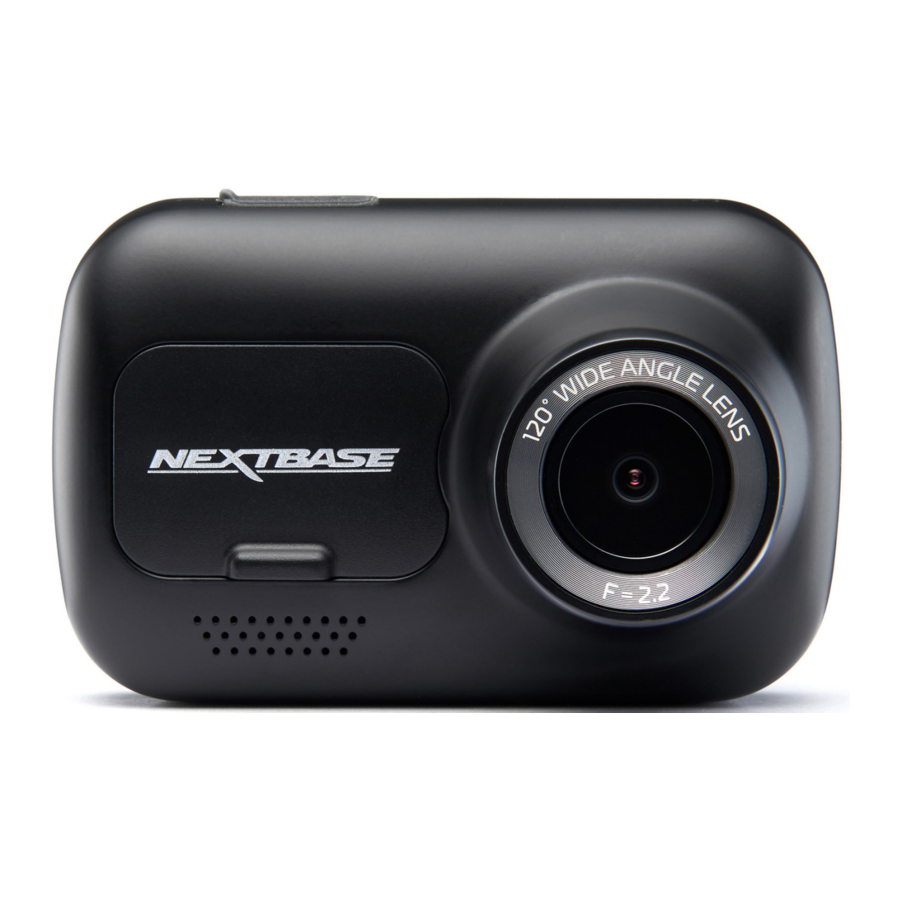
Einführung
Diese Reihe von Nextbase™ Dashcams wurde speziell auf Benutzerfreundlichkeit ausgelegt; es wird empfohlen, die Standardeinstellungen NICHT zu ändern, da diese sorgfältig ausgewählt wurden, um die beste Leistung für den täglichen Gebrauch zu gewährleisten. Bitte überprüfen Sie die Firmware-Version der Dashcam. Die Version finden Sie im Einrichtungsmenü unter Systeminformationen. Die neuesten Versionen stehen auf unserer Website zum Download bereit, wo Sie diese bei Bedarf herunterladen und aktualisieren können.
www.nextbase.com
Bevor Sie Ihre Dashcam verwenden können, ist es wichtig, sicherzustellen, dass sie vollständig aufgeladen ist. Verbinden Sie Ihre Dashcam über den USB-Anschluss für etwa 2 Stunden mit einer Stromquelle zu Hause, z. B. einem PC oder einer Heim-USB-Buchse.
Grundlegende Bedienung
Eine Micro-SD-Karte vom Typ U3 ist erforderlich, um diese Dashcam zu verwenden. Dies liegt an der sehr hohen Datenrate, die durch hochauflösende Aufnahmen erzeugt wird. Für beste Ergebnisse empfehlen wir die Verwendung unserer Nextbase SD-Karten mit Ihrer Dashcam. Für die Verwendung mit einer angeschlossenen Rückkamera ist eine U3-Karte erforderlich. Ihre Nextbase Dashcam ist so eingestellt, dass sie Videos in Dateien von nur 1 Minute Länge aufzeichnet. Dies bedeutet, dass jede Videodatei eine überschaubare Größe hat, falls Sie sie herunterladen und an Ihre Versicherungsgesellschaft senden müssen. Eventuell wird Ihre MicroSD-Karte mit Videodateien voll, aber keine Sorge, die Kamera löscht automatisch die älteste Datei, um Platz für neue Aufnahmen zu schaffen. Auf diese Weise geht Ihnen nie der Speicherplatz aus und Sie haben viele Fahrdaten gespeichert. Typischerweise speichert eine 16-GB-Karte die letzten 45 Minuten des Fahrmaterials. Das GPS passt sich automatisch an die Sommerzeit an.
Automatische Start-/Stopp-Technologie
Die Dashcam schaltet sich automatisch ein und ist betriebsbereit, sobald Strom verfügbar ist. In einigen Fahrzeugen geschieht dies, wenn Verbindungen hergestellt werden, bei anderen schaltet sich die Dashcam ein, sobald die Zündung eingeschaltet wurde. Wenn die Stromversorgung unterbrochen wird, führt die Dashcam einen automatischen Abschaltvorgang durch.
- Tipps für die Aufnahme des besten Videomaterials:
- Positionieren Sie die Dashcam mittig an der Windschutzscheibe und idealerweise hinter dem Rückspiegel, damit sie den Fahrer nicht ablenkt.
- Stellen Sie sicher, dass der Bereich auf der Windschutzscheibe, durch den die Dashcam blickt, frei von Schmutz und im Wischerbereich ist. Dies stellt sicher, dass Ihre Videos so klar wie möglich sind.
- Reduzieren Sie den Anteil des Himmels im Bild, indem Sie die Kameraansicht zur Straße neigen. Zu viel Himmel lässt die Straße aufgrund der automatischen Belichtungskorrektur dunkler erscheinen.
- Entfernen Sie unnötige Gegenstände von Ihrem Armaturenbrett. Wenn Gegenstände auf Ihrem Armaturenbrett platziert werden, können diese Reflexionen auf der Windschutzscheibe verursachen, und diese Reflexionen können während der Aufnahme erfasst werden.
- Tipps für eine stabile Leistung der Speicherkarte:
- Formatieren Sie die Speicherkarte regelmäßig. Alle 2-3 Wochen empfehlen wir Ihnen, die Speicherkarte zu formatieren. Dadurch werden alle Dateien von der Karte gelöscht und sie wird für die weitere Verwendung mit Ihrer Dashcam frisch eingerichtet. Dies sollten Sie natürlich nur tun, NACHDEM Sie alle Dateien von der Karte heruntergeladen haben, die Sie behalten möchten, da das Formatieren der Karte alle Inhalte entfernt.
- Formatieren Sie Ihre Speicherkarte mit der Dashcam. Dadurch wird sichergestellt, dass die Karte speziell für Ihre Kamera strukturiert ist. Wählen Sie im Einrichtungsmenü 'Format SD Card' (Format SD-Karte) und folgen Sie den Anweisungen auf dem Bildschirm.
- Schalten Sie die Dashcam aus, bevor Sie die SD-Karte entfernen, um mögliche Schäden an der Speicherkarte oder den darauf gespeicherten Dateien zu vermeiden.
Nextbase SD-Karten
Für beste Ergebnisse empfehlen wir dringend die Verwendung unserer Nextbase SD-Karten mit Ihrer Dashcam, die online unter nextbase.com oder bei Ihrem nächstgelegenen Händler erhältlich sind. Eine Karte, die nicht speziell für eine Dashcam hergestellt wurde, mag anfangs perfekt funktionieren, obwohl Ausfälle in der Regel nach längerem Gebrauch auftreten, was Tage, Wochen oder Monate dauern kann. Im schlimmsten Fall entdecken Sie einen Aufnahmeausfall erst, nachdem Ihre SD-Karte ein schwerwiegendes Ereignis nicht aufgezeichnet hat, daher ist die Verwendung einer geeigneten SD-Karte unerlässlich. Weitere Informationen finden Sie auf der Seite mit SD-Karteninformationen.
Wie eine Dashcam funktioniert
Kamera
Ihre Piqo verfügt über eine nach vorne gerichtete Kamera, um die Straße im Blick zu behalten.
Stromquelle
Wenn Ihre Piqo mit dem 12V-Autoadapter, dem Pro Install Cable* oder dem Piqo Quick Connect Cable* an Ihr Fahrzeug angeschlossen ist, schaltet sie sich automatisch ein und beginnt mit der Aufnahme, wenn der Motor startet.
Aufzeichnung
Die Kamera zeichnet während der Fahrt kontinuierlich Videomaterial auf. Videos werden in kurzen Segmenten von einer Minute Länge aufgezeichnet, um die Verwaltung der Dateien zu erleichtern.
Speicher
Aufgezeichnetes Videomaterial wird auf einer in Ihre Piqo eingelegten SD-Karte gespeichert. Die SD-Karte dient als Speicher, ähnlich einer SD-Karte in einer Digitalkamera.
Nextbase App (App)
Die brandneue Nextbase App sorgt für eine nahtlose Verbindung, um Aufnahmen einfach abzurufen, zu bearbeiten und zu teilen. Modernste Funktionen wie Emergency SOS sind enthalten, um Ihnen das beste Dashcam-Erlebnis zu bieten. Suchen Sie im App Store nach 'Nextbase App'.
Loop-Aufnahme
Wenn die Speicherkarte mit aufgenommenem Video voll ist, verwendet Ihre Piqo eine Funktion namens "loop recording" (Loop-Aufnahme), um das älteste Material mit neuen Aufnahmen zu überschreiben. Dies stellt sicher, dass die Kamera weiter aufzeichnen kann, wenn die Speicherkarte voll ist. Wichtige Dateien sollten von der Dashcam über die Nextbase App übertragen werden.
Ereignisaufzeichnung
Ihre Piqo verfügt über einen integrierten G-Sensor+, der plötzliche Bewegungen oder Stöße an Ihrem Fahrzeug erkennt. Wenn ein Ereignis wie eine Kollision oder plötzliches Bremsen erkannt wird, schützt Ihre Piqo automatisch das umgebende Material des Ereignisses und markiert es als geschützte Datei zur Überprüfung.
Wiedergabe und Zugriff auf Aufnahmen
Um die aufgezeichneten Aufnahmen anzuzeigen, verwenden Sie die Nextbase App oder ein USB-C-Datenkabel*, um Ihre Piqo mit Ihrem Computer zu verbinden. Alternativ können Sie die SD-Karte mit einem Kartenleser an Ihrem Computer auslesen. Sobald auf die Aufnahmen zugegriffen wurde, können Sie die Aufnahmen nach Bedarf überprüfen, bearbeiten oder teilen.
*separat erhältlich
Lieferumfang

Produktmerkmale
 | HD-Aufnahmefunktion 720p-Aufnahme mit 30 FPS, um die Straße vor Ihnen aufzuzeichnen. |
 | Click & Go Pro Magnethalterung mit Stromversorgung Unsere exklusive Click and Go Pro Magnethalterung mit Stromversorgung für die einfache Installation und Entfernung Ihrer Dashcam mit nur einer Hand. |
 | G-Sensor / Dateischutz Im Falle eines Aufpralls wird die Aufnahme automatisch 'protect' (geschützt), wodurch verhindert wird, dass die Datei überschrieben wird. Dies kann auch manuell durch Drücken der 'protect'-Taste (Schützen-Taste) erfolgen. Einzelne Dateien können auch im Wiedergabemodus 'protect' (geschützt) werden. |
 | Automatische Start-/Stopp-Technologie Wenn die Fahrzeugzündung eingeschaltet wird, beginnt die Dashcam automatisch mit der Aufnahme. Wenn die Zündung ausgeschaltet wird, führt die Dashcam einen automatischen Abschaltvorgang durch. |
 | Intelligenter Parkmodus Der intelligente Parkmodus löst automatisch eine Aufnahme aus, wenn der G-Sensor ausgelöst wird, um Ihr Auto beim Parken sicher zu halten. |
 | Integriertes Mikrofon & Lautsprecher Nehmen Sie Audio auf, um die Videoaufnahmen zu ergänzen. |
 | Nextbase™ Cloud-Dienst Sehen und teilen Sie Ihre Aufnahmen online mit dem MyNextbase Cloud™-Dienst. Laden Sie Ihr Video auf den Nextbase™-Server hoch, um einen teilbaren Link zu erhalten, den Sie an Freunde, Versicherer und soziale Medien senden können. Laden Sie Ihre Videos über den Dateiupload-Bereich auf Mynextbase.com hoch. Die hochgeladene Datei wird nach 30 Tagen gelöscht, dann läuft auch der Link ab. |
Kamerateile & Bedienelemente

Einbau im Fahrzeug
- MicroSD-Karte einlegen
Legen Sie eine geeignete MicroSD-Karte (Klasse 10, mindestens 48 Mbit/s) in die Dash Cam ein. Achten Sie darauf, dass die Goldkontakte zur LCD-Bildschirmseite der Dash Cam zeigen. Drücken Sie die Speicherkarte, bis sie 'clicked' (eingerastet) ist.
Hinweis:
![]()
- Verwenden Sie bei Bedarf den Rand einer kleinen Münze (oder eines ähnlichen Objekts), um die Speicherkarte an ihren Platz zu schieben. Achten Sie darauf, dass die Karte 'clicked' (eingerastet) ist; ein zweites Hineindrücken löst die Speicherkarte.
- Für beste Ergebnisse empfehlen wir die Verwendung von Nextbase SD-Karten.
- Entfernen oder legen Sie die Speicherkarte nicht ein, wenn die Dash Cam eingeschaltet ist. Dies kann die Speicherkarte oder gespeicherte Aufnahmen beschädigen.
- Staubschutzabdeckung von der Dash Cam entfernen
Entfernen Sie die Staubschutzabdeckung an der Vorderseite der Dash Cam, um Zugang zum Befestigungspunkt zu erhalten. Um die Staubschutzabdeckung zu entfernen, heben Sie die Abdeckung vom Gehäuse der Dash Cam ab.
Hinweis:
![]()
- Wenn die Dash Cam längere Zeit nicht verwendet wird, setzen Sie die Staubschutzabdeckung wieder auf, um die Komponenten staub- und schmutzfrei zu halten.
- Stromkabel in den 12-24Vdc-Anschluss Ihres Fahrzeugs stecken
Die Dash Cam schaltet sich automatisch ein und beginnt mit der Aufnahme, sobald Strom verfügbar ist. In einigen Fahrzeugen geschieht dies, sobald die Anschlüsse hergestellt sind; bei anderen schaltet sich die Dash Cam ein, sobald die Zündung eingeschaltet wurde. Verlegen Sie das Stromkabel um die Windschutzscheibe zur 12-24Vdc-Buchse. Stellen Sie sicher, dass Ihre Sicht nicht behindert wird und das Kabel keine Ablenkung darstellt. Verwenden Sie das mit Ihrer Dash Cam gelieferte Kabelverlegungswerkzeug (unten links), um die Verkleidung Ihres Fahrzeugs leichter zu öffnen, in der Sie das Kabel verstauen können. Weitere Details finden Sie auf der Seite "Positionierung Ihrer Dash Cam".
Hinweis:
![]()
- Schließen Sie die Dash Cam NICHT direkt an eine 12-Vdc-Versorgung an, indem Sie den Zigarettenanzünderstecker vom Kabel abschneiden, da dies zu dauerhaften Schäden führen kann.
- Ebenfalls erhältlich ist ein Nextbase™ Hardwire Kit. Dieses verbindet Ihre Dash Cam direkt mit dem Sicherungskasten des Fahrzeugs, um sie mit Strom zu versorgen, sodass Ihr 12-Vdc-Ausgang zum Laden von Telefon / Navigationsgerät frei bleibt. Das Nextbase Hardwire Kit enthält den notwendigen 12-24Vdc zu 5Vdc Wandler und Batteriestromschutzschaltungen. Weitere Informationen finden Sie im Nextbase Zubehörhandbuch.


- Scannen Sie den QR-Code für die Montageanleitung der Klebehalterung
Sehen Sie sich das Video an, um zu erfahren, wie Sie die Klebehalterung am besten installieren. Dies umfasst die Schritte 5 – 10.
![]()
- Reinigen Sie den Bereich der Windschutzscheibe, an dem Sie die Dash Cam befestigen werden
Stellen Sie sicher, dass die Windschutzscheibe frei von Fett und Schmutz ist, um eine möglichst effektive Haftung zu gewährleisten und Ihre Dash Cam sicher zu befestigen. Wählen Sie idealerweise einen Bereich innerhalb des Wischerbereichs, um klare Aufnahmen bei allen Wetterbedingungen zu ermöglichen.

- Verwenden Sie das feuchte Tuch (grüne Packung), um die Windschutzscheibe im Zielbereich zu reinigen.
- Verwenden Sie das trockene Tuch (rosa Packung), um die Windschutzscheibe im Zielbereich zu trocknen.
- Entfernen Sie die Klebefolie von der Dash Cam Halterung
Schieben Sie das Klebepad fest nach links, um es von der Halterung zu lösen. Sie hören ein Klicken, wenn sich das Pad löst.
![]()
- Entfernen Sie die Klebeabdeckung auf dem Pad
Heben Sie vorsichtig die Abdeckschicht an, um das darunterliegende Klebepad freizulegen.
![]()


- Klebepad an der Windschutzscheibe anbringen
Drücken Sie das Klebepad fest auf den gereinigten Bereich der Windschutzscheibe. Drücken Sie 5 Sekunden lang, um eine starke Verbindung zwischen dem Pad und der Windschutzscheibe zu gewährleisten. Hinweis: Achten Sie beim Positionieren des Pads an der Windschutzscheibe darauf, dass das dicke Ende nach unten zeigt und die "Kerbe" unten ist. Dies ermöglicht es Ihnen, die Halterung richtig herum anzubringen.

- Halterung wieder an das Klebepad anbringen
Stellen Sie sicher, dass das Klebepad sicher an der Windschutzscheibe befestigt ist. Schieben Sie die Halterung von links nach rechts wieder auf das Pad. Es ist ein Klicken zu hören, wenn die Halterung mit dem Pad verbunden ist. Überprüfen Sie, ob die Halterung sicher befestigt ist.
![]()
- Strom und Dash Cam anschließen
Schließen Sie das Stromkabel an die Halterung (an der Windschutzscheibe befestigt) an. Verbinden Sie die Dash Cam mit der Halterung, wobei der Magnetismus die Dash Cam führt. Sobald die Dash Cam verbunden ist, prüfen Sie, ob sie sicher sitzt.

- Anpassen der Dash Cam
Wenn die Halterung an der Windschutzscheibe befestigt ist, stellen Sie sicher, dass Objekte auf dem Dash Cam Display waagerecht sind, und passen Sie diese bei Bedarf an. Stellen Sie sicher, dass die Straße vor Ihnen in der Mitte des Bildes, im mittleren Drittel des Displays, liegt. Wenn zu viel Himmel sichtbar ist, besteht die Gefahr, dass Details auf der Straße unterbelichtet werden; stellen Sie sicher, dass die Straße vor Ihnen auf dem Dash Cam Display deutlich sichtbar ist. Versuchen Sie NICHT, die Dash Cam während der Fahrt einzustellen.


Positionieren Sie Ihre Dash Cam

Bevor Sie das Gerät an Ihrer Windschutzscheibe verwenden, informieren Sie sich über die staatlichen und lokalen Gesetze und Verordnungen an Ihrem Fahrort. Einige Gesetze verbieten oder beschränken die Platzierung von Gegenständen an der Windschutzscheibe eines Kraftfahrzeugs. ES LIEGT IN DER VERANTWORTUNG DES BENUTZERS, DAS GERÄT IN ÜBEREINSTIMMUNG MIT ALLEN ANWENDBAREN GESETZEN UND VERORDNUNGEN ZU MONTIEREN. Montieren Sie Ihr Nextbase™-Gerät immer an einem Ort, der die Sicht des Fahrers auf die Straße nicht behindert. Nextbase übernimmt keine Verantwortung für Bußgelder, Strafen oder Schäden, die aufgrund staatlicher oder lokaler Gesetze oder Verordnungen im Zusammenhang mit der Verwendung Ihres Nextbase-Geräts entstehen könnten. Gemäß den Installationsanweisungen müssen Sie die Dash Cam so installieren, dass sie die Sicht des Fahrers auf die Straße NICHT behindert, vorzugsweise auf der Beifahrerseite des Fahrzeugs und hinter dem Rückspiegel. Die Dash Cam muss durch einen freien Bereich der Windschutzscheibe blicken können, der von den Scheibenwischern erfasst wird. Die Dash Cam sollte jedoch so installiert werden, dass sie nicht wesentlich in den gewischten Bereich hineinragt. Ein Eindringen von 40 mm in den grünen Wischbereich ist nach britischem Recht maximal zulässig.
Kabel verstecken
Stellen Sie sicher, dass das herabhängende Kabel Ihre Sicht nach hinten nicht behindert. Achten Sie darauf, dass beim Verstauen des Kabels keine Knicke entstehen. Verwenden Sie bei Bedarf das mit Ihrer Dash Cam gelieferte Kabelwerkzeug; dieses kann verwendet werden, um die Verkleidung Ihres Autos aufzuhebeln (siehe Abbildung unten).

- Montieren Sie die Dash Cam NICHT vor dem Fahrer, wie im roten Bereich der Abbildung links auf dieser Seite dargestellt.
- Beim Einbau der Dash Cam in ein Fahrzeug platzieren Sie das Gerät sicher an der Windschutzscheibe und verbergen Sie das Stromkabel, wo möglich, unter der Verkleidung.
- Stellen Sie sicher, dass das Stromkabel der Dash Cam die Bedienelemente des Fahrers, wie Lenkrad, Pedale oder Schalthebel, nicht beeinträchtigt.
- Montieren Sie die Dash Cam NICHT vor einem Airbag-Entfaltungsbereich oder an einer Position, die Spiegel verdecken würde.
- Reinigen Sie die Windschutzscheibe an der Montagestelle, bevor Sie die Dash Cam anbringen.
- Es wird empfohlen, die Dash Cam NICHT während der Fahrt zu bedienen. Die automatische Start-Stopp-Technologie, die im Gerät integriert ist, macht eine Bedienung der Bedienelemente während der Fahrt überflüssig.
- Nehmen Sie Einstellungen vor oder überprüfen Sie Aufnahmen im Stand, nicht während der Fahrt.
- Nachdem die erste EINRICHTUNG der Dash Cam durchgeführt wurde, stellen Sie die Bildschirmschonereinstellungen entweder auf EIN oder auf Geschwindigkeitsanzeige (nur Ihre Geschwindigkeit anzeigen). Das Einschalten des Bildschirmschoners auf EIN schaltet den Bildschirm 30 Sekunden nach dem Start des Fahrzeugs aus, wodurch der Bildschirm den Fahrer NICHT ablenkt.
Zubehör
Für Ihre Nextbase Dash Cam kann verschiedenes Zubehör erworben werden, darunter eine Heckscheibenkamera, ein Dual-USB-Ladegerät und eine rückwärts gerichtete Kamera. Einige dieser Produkte können beeinflussen, wo Sie Ihre Kamera positionieren sollten.

Erstinbetriebnahme

Bevor Sie Ihre Dash Cam verwenden können, ist es wichtig sicherzustellen, dass sie vollständig aufgeladen ist. Verbinden Sie Ihre Dash Cam über den USB-Anschluss mit einer Stromquelle zu Hause, wie z.B. einem PC oder einer Heim-USB-Buchse, für ca. 2 Stunden.
Um die Einrichtung dieser Dash Cam so schnell und einfach wie möglich zu gestalten, gibt es ein leicht verständliches 'First Time Use' (Erstinbetriebnahme)-Menü. Dieses Menü wird verwendet, um Sprache, Uhrzeit und Datum einzustellen. Dieses Menü erscheint, wenn:

Dieses Menü erscheint, wenn:
- Die Dash Cam zum ersten Mal eingeschaltet wird.
- Ein Firmware-Update auf die Dash Cam angewendet wurde und 'Keep User Settings' (Benutzereinstellungen beibehalten) auf OFF (AUS) gesetzt wurde. Wenn es auf ON (EIN) gesetzt ist, startet Ihre Dash Cam normal, mit Ihren intakten Einstellungen.
- Nachdem die Einstellungen der Dash Cam zurückgesetzt wurden, durch die Verwendung der Option 'Default Settings' (Standardeinstellungen) im Setup Menu (Einrichtungsmenü).
Folgen Sie den Anweisungen auf dem Bildschirm, um Sprache, Uhrzeit und Datum auszuwählen.
Das First Time Use (Erstinbetriebnahme)-Menü dient dazu, Sie schnell und reibungslos in Betrieb zu nehmen. Die Einstellungen, die Sie während der First Time Use (Erstinbetriebnahme) wählen, können zu einem späteren Zeitpunkt in den Setup-Menüs geändert werden.
Menüs

Die Standardeinstellungen wurden sorgfältig ausgewählt, damit Sie Ihre Dash Cam verwenden können, ohne Einstellungen ändern zu müssen. Sollten Sie jedoch eine Einstellung ändern wollen, beachten Sie bitte Folgendes:
- Verwenden Sie die Auf- und Ab-Tasten, um die Funktion hervorzuheben, die Sie ändern möchten, und drücken Sie die OK-Taste, um das Einstellungsuntermenü aufzurufen.
- Im Untermenü verwenden Sie die Auf- und Ab-Tasten, um die gewünschte Einstellung hervorzuheben, und drücken Sie dann OK (Bestätigen), um Ihre Auswahl zu bestätigen und zum Video Menu (Video-Menü) zurückzukehren.
- Drücken Sie die MENU (Menü)-Taste zweimal, um zum Videomodus zurückzukehren.
Hinweise:
- Menüs sind nicht zugänglich, während die Dash Cam aufzeichnet.
- Im Setup Menu (Einrichtungsmenü), das durch zweimaliges Drücken der MENU (Menü)-Taste aufgerufen wird, gibt es eine Option 'Default Settings' (Standardeinstellungen), mit der Sie die Dash Cam bei Bedarf auf die Werkseinstellungen zurücksetzen können.
Einstellungen
- Belichtung
Passen Sie die Belichtungsstufe an unterschiedliche Lichtverhältnisse an. - Audio
Schalten Sie das Mikrofon für Videoaufnahmen Ein/Aus. - Videolänge
Legen Sie die Länge der einzelnen aufgenommenen Videodateien fest. Die Dashcam nimmt weiterhin auf und füllt die Speicherkarte. Wenn die Speicherkarte voll ist, wird die älteste Datei automatisch gelöscht, um Platz für die neue Aufnahme zu schaffen. Hinweis: Alte geschützte Dateien können überschrieben werden; sichern Sie wichtige Dateien so schnell wie möglich, um den Verlust Ihres Filmmaterials zu vermeiden. Wenn 'Recording History' (Aufnahmeverlauf) auf Minimum (erforderlich in einigen Regionen) eingestellt ist, ist die Videolänge auf 1 Minute festgelegt. Dies kann nicht geändert werden, bis 'Recording History' (Aufnahmeverlauf) auf Maximum eingestellt ist. - Stempel
Schalten Sie die Zeit- & Datumsstempel auf den aufgenommenen Dateien Ein/Aus. - G-Sensor
Schalten Sie den internen G-Sensor aus oder passen Sie seine Empfindlichkeit an. Der G-Sensor erkennt Kräfte, die die aktuelle Aufnahme im Falle einer Kollision schützen. Je höher die Empfindlichkeit des G-Sensors, desto weniger Kraft wird benötigt, um den automatischen Dateischutz auszulösen. - SD-Karte formatieren
Formatieren Sie die eingelegte SD-Karte. Dadurch werden alle Inhalte gelöscht. Wenn die Formatierung fehlschlägt, erscheint eine Meldung auf dem Display: "Format failed, please try another SD Card (U3, 256 GB Max)." (Formatierung fehlgeschlagen, bitte versuchen Sie eine andere SD-Karte (U3, max. 256 GB).) Hinweis: Für eine stabile Leistung wird empfohlen, die SD-Karte alle 2-3 Wochen zu formatieren. Tun Sie dies NUR, NACHDEM Sie alle Dateien von der Karte heruntergeladen haben, die Sie behalten möchten. - Uhrzeit & Datum
Stellen Sie Uhrzeit & Datum nach Bedarf ein. Drücken Sie MENU (Menü), um zu beenden und zum Einrichtungsmenü zurückzukehren. Hinweis: Uhrzeit- und Datumseinstellungen werden bei Satellitenverbindung überschrieben.
- Sprache
Wählen Sie Ihre bevorzugte Sprache. - Bildschirmschoner
Schalten Sie die Bildschirmschonerfunktion ein, um den Bildschirm nach 30 Sekunden ohne Interaktion auszuschalten. Bei ausgeschaltetem Bildschirm wird die Aufnahme normal fortgesetzt. Berühren Sie das Display, um den Bildschirm wieder zu öffnen. Sie können auch wählen, dass der Bildschirmschoner Ihre aktuelle Geschwindigkeit anzeigt (GPS-Signal erforderlich). - Benachrichtigungen
Schalten Sie die auf- und absteigenden Pieptöne, die beim Starten/Stoppen einer Aufnahme ertönen, den Ton bei einem SD-Kartenfehler und den Klingelton, der ertönt, wenn eine Datei geschützt ist, Ein/Aus. - Automatische Abschaltung
Während der Aufnahme, wenn 'Auto Power Off' (Automatische Abschaltung) AUSGESCHALTET ist und die Dashcam den Strom verliert: Die Dashcam schaltet sich nach 10 Sekunden aus. Während der Aufnahme, wenn 'Auto Power Off' (Automatische Abschaltung) EINGESCHALTET ist und die Dashcam den Strom verliert: Die Dashcam schaltet sich nach 30 Sekunden aus. - Nummernschild
Geben Sie das Nummernschild Ihres Fahrzeugs ein, um einen Nummernschildstempel zu Ihren Aufnahmen hinzuzufügen. - Parkmodus
Wenn der Parkmodus eingeschaltet wurde, wechselt die Dashcam in den Standby-Modus, wenn die 12-V-Gleichstromversorgung ausgeschaltet wurde (typischerweise beim Abziehen des Zündschlüssels). Die Dashcam wechselt auch in den Standby-Modus, wenn 5 Minuten lang keine physische Bewegung erkannt wird; dies ist darauf ausgelegt, die Verwendung einer permanenten 12-V-Gleichstromversorgung, z. B. eines Festverdrahtungssatzes, zu ermöglichen. Sollte eine physische Bewegung des Fahrzeugs erkannt werden, schaltet sich die Dashcam ein und beginnt mit der Aufnahme eines 45-sekündigen geschützten Videos. Wird danach keine weitere physische Bewegung erkannt, dann wird die physische Bewegung der Dashcam anschließend erkannt, dann fährt die Kamera mit der normalen Aufnahme fort. - Aufnahmeverlauf
In einigen Regionen gibt es Gesetze, die die Menge des Filmmaterials, das Ihre Dashcam speichern darf, einschränken. Die Standardeinstellung ist 'Maximum' (Maximal), wobei Ihre Dashcam Videos ohne Einschränkung aufzeichnet und speichert. Wenn 'Minimum' (Minimal) ausgewählt ist, werden Sie zuerst aufgefordert, Ihre SD-Karte zu formatieren (löschen); stellen Sie sicher, dass Sie alle Dateien sichern, die Sie behalten möchten, bevor Sie dies tun. Wenn Sie sich entscheiden, die SD-Karte nicht zu formatieren, wird keine Aktion ausgeführt und die Funktion wird nicht aktiviert. Sobald die SD-Karte formatiert wurde, wird die Aufnahmelänge der Datei automatisch auf 1 Minute eingestellt. Die Dashcam ist nun darauf beschränkt, jederzeit nur 4 ungeschützte Dateien zu speichern. Wenn eine neue Datei aufgenommen wird, überschreibt sie die älteste Datei und hält die Anzahl der gespeicherten Dateien bei maximal 4. Da geschützte Dateien nicht überschrieben werden können, zählen diese nicht zum Maximum von 4 Dateien und werden bis zur Kapazität der SD-Karte gespeichert.
- Systeminformationen
Informationen wie Dashcam-Modell, Batteriestatus, Firmware-Version und SD-Karteninformationen finden Sie hier. Diese Informationen erstrecken sich über mehrere Bildschirme (Seiten); wischen Sie auf dem Display nach links oder rechts, um nach Bedarf zu blättern. - Benutzereinstellungen beibehalten
Schalten Sie dies EIN, um Ihre bevorzugten individuellen Benutzereinstellungen während des Firmware-Update-Prozesses der Dashcam beizubehalten. Wählen Sie AUS, um alle Benutzereinstellungen zu löschen und während des Dashcam-Update-Prozesses auf die Standardwerte zurückzusetzen. - Standardeinstellungen
Setzt die Dashcam auf die Standardeinstellungen zurück. Ihre Aufnahmen werden nicht beeinträchtigt.
Bitte beachten Sie, dass es eine Verzögerung zwischen dem Auslöseereignis und dem Start der Aufnahme gibt, während sich die Dashcam einschaltet.
Bildschirmsymbole
Videomodus
Die folgende Legende erklärt die verschiedenen Informationen, die auf dem Bildschirm angezeigt werden, wenn Ihre Dashcam sich im Videomodus befindet; einige Symbole werden nur angezeigt, wenn die entsprechende Funktion im Videomenü ausgewählt wurde, wie unten beschrieben.

Wiedergabemodus

Fotomodus

Dateien löschen & schützen
Wenn die MENU (Menü)-Taste gedrückt wird, während Sie durch Ihre Videos scrollen, öffnen Sie das Wiedergabemenü, das Ihnen die Option bietet, Dateien zu schützen, den Schutz aufzuheben oder zu löschen. Sie können die MENU (Menü)-Taste als Zurück-Taste verwenden, während Sie sich im Menüsystem befinden.

Geschützte Dateien können nicht gelöscht werden. Heben Sie den Schutz einer Datei zuerst auf, um sie zu löschen.

Das rote Vorhängeschloss-Symbol wird hinzugefügt, wenn Sie ein Video/Foto SCHÜTZEN (PROTECT). Das rote Vorhängeschloss-Symbol wird entfernt, wenn Sie den SCHUTZ eines Videos/Fotos AUFHEBEN (UNPROTECT).
MyNextbase Player - Wiedergabe
Sehen, bearbeiten und teilen Sie Ihr Filmmaterial auf Ihrem Computer mit der neuen, einfach zu bedienenden, kostenlosen PC/Mac-Software. Die Software ermöglicht Ihnen auch eine detaillierte Analyse Ihrer Fahrten, einschließlich Informationen zu Datum und Uhrzeit, Geschwindigkeit, GPS-Standort und vielem mehr. Verbinden Sie Ihre Dashcam über USB oder verwenden Sie einen SD-Kartenleser (integriert oder extern). Wenn Sie Ihre Dashcam verbinden und MyNextbase Player™ bereits geöffnet ist, werden Sie gefragt, ob Sie alle Dateien direkt in Ihre Videobibliothek importieren möchten. MyNextbase Player kann kostenlos von der Seite 'Support and Downloads' (Support und Downloads) unter: www.nextbase.com heruntergeladen werden.

MyNextbase Player - Bearbeiten
Um MyNextbase Player™ zum Bearbeiten Ihrer aufgenommenen Dateien zu verwenden, müssen Sie sicherstellen, dass die Datei, die Sie bearbeiten möchten, gerade im Wiedergabefenster abgespielt wird. Dies können Sie tun, indem Sie die Datei, wie sie im Dateilistenfenster erscheint, doppelklicken. Wenn die Datei abgespielt wird, klicken Sie auf die Schaltfläche 'Edit' (Bearbeiten), um den 6-schrittigen Bearbeitungsprozess zu starten.
- Videos zusammenfügen
Die Videos, die Sie zusammenfügen, müssen alle dieselbe Auflösung haben. Ihr Video bietet die Möglichkeit, zusätzliche Videos vor oder nach der ausgewählten Videodatei hinzuzufügen. Durch Klicken auf eine dieser Schaltflächen wird die Liste der Dateien in Ihrer Bibliothek geöffnet, die hinzugefügt werden können. Die Reihenfolge der Videodateien kann durch Klicken und Ziehen eines Videos geändert werden. Um ein Video zu entfernen, fahren Sie mit der Maus über die ausgewählte Datei, und die Option 'Remove Video' (Video entfernen) wird angezeigt. Sobald Sie mit den ausgewählten Video(s) zufrieden sind, klicken Sie auf die 'continuebutton' (Weiter-Taste), um zu Schritt 2 zu gelangen. - Video zuschneiden
Kürzen Sie Ihren ausgewählten Clip, um nur den Vorfall oder das Ereignis einzuschließen, an dem Sie interessiert sind. Eine grüne Markierung auf der Zeitleiste zeigt den Anfang Ihres Videos an. Eine rote Markierung auf der Zeitleiste zeigt das Ende Ihres Videos an. Diese können an einen beliebigen Punkt auf der Zeitleiste Ihrer Wahl gezogen werden. Die weiße Markierung zeigt Ihre aktuelle Wiedergabeposition an. - Video kommentieren
Markieren Sie ein Objekt oder fügen Sie Text zu Ihrem Video hinzu. Wenn Sie einen Frame kommentieren, pausiert Ihr Video bei dem angegebenen Frame und zeigt die von Ihnen hinzugefügten Kommentare an. Das Video wird nach 4 Sekunden fortgesetzt. Um Kommentare hinzuzufügen, suchen Sie den Frame, den Sie kommentieren möchten, mithilfe der weißen Markierung, und verwenden Sie die Schaltfläche 'Add Annotation' (Kommentar hinzufügen). Oben auf dem Kommentarbildschirm sehen Sie die Kommentarwerkzeuge: 'Draw' (Zeichnen), 'Circle' (Kreis), 'Square' (Quadrat), 'Rectangle' (Rechteck) und 'Text' (Text). Durch Klicken auf eine dieser Optionen wird dem Frame ein bearbeitbarer Kommentar hinzugefügt. Wenn Sie Ihre Kommentierung abgeschlossen haben, klicken Sie auf 'Save and Close' (Speichern und schließen), um zum Bildschirm 'Add Annotation' (Kommentar hinzufügen) zurückzukehren, wo weitere Kommentare hinzugefügt werden können. Wenn Sie fertig sind, drücken Sie 'Continue' (Weiter), um fortzufahren.
![]()

- Titelbildschirm hinzufügen (Optional)
Fügen Sie einen Titelbildschirm zu Ihrem Video hinzu. Der Titel wird 4 Sekunden lang am Anfang Ihres Videos angezeigt. Um einen Titel hinzuzufügen, klicken Sie in das weiße Rechteck und geben Sie den gewünschten Titel ein. Drücken Sie 'Continue' (Weiter), um fortzufahren. - Ausgabeeinstellungen (Optional)
Der letzte Schritt ermöglicht Ihnen, die Qualität Ihrer Videodatei und die enthaltenen Daten festzulegen. Die Videoauflösung bestimmt die Qualität des Videomaterials; standardmäßig wird die Videoauflösung auf dieselbe Qualität wie die Originaldateien eingestellt. Stempel für GPS, Nummernschild und Uhrzeit können ebenfalls entfernt werden, ebenso wie die Audio- und GPS-Daten aus dem Video, indem das entsprechende Kästchen angekreuzt wird. Sobald die Daten entfernt wurden, können sie nicht wieder zum bearbeiteten Video hinzugefügt werden. Dies hat keine Auswirkungen auf die Originaldatei. Geben Sie den Namen der zu erstellenden Datei und den Speicherort an, an dem Sie sie speichern möchten. Wenn Sie Ihre Ausgabeeinstellungen gewählt haben, klicken Sie auf die Schaltfläche 'Confirm' (Bestätigen), um die Videoverarbeitung zu starten. - Video verarbeiten
MyNextbase Player verarbeitet Ihre Videoclip(s) und Bearbeitungen und erstellt eine einzelne Datei am angegebenen Speicherort. Dies kann einige Zeit in Anspruch nehmen und hängt von der Anzahl und Länge der zusammengefügten Videodateien sowie der Videoauflösung ab. Sobald das Video verarbeitet wurde, wird es Ihrer MyNextbase Player-Dateiliste hinzugefügt.
Videofreigabe
Videos können über die Schaltfläche 'Share Video' (Video teilen) in sozialen Medien und an Versicherer weitergegeben werden. Videos können auch auf den Nextbase™-Server hochgeladen werden; Sie erhalten einen sicheren Link per E-Mail, um Ihr Video anzusehen oder herunterzuladen. Dieser Link kann an Ihren Versicherer gesendet werden, ohne die Notwendigkeit, eine große Videodatei zu übertragen. Videos werden 30 Tage nach dem Hochladen automatisch gelöscht.
Weitere Funktionen
Wenn ein Video im Wiedergabefenster abgespielt wird, drücken Sie 'Strg + i', um ein Fenster zu öffnen, das alle Metadaten für dieses Video anzeigt, einschließlich Informationen wie Dateiname und -größe, Auflösung und Bildrate, maximale und durchschnittliche Geschwindigkeiten, GPS-Informationen und mehr.
Einige Funktionen, wie z.B. GPS-Daten, sind nur bei ausgewählten Modellen verfügbar
MyNextbase Cloud™
MyNextbase Cloud ist unser kostenloser Online-Videofreigabedienst, bei dem Sie Ihre Dashcam-Dateien sicher und geschützt speichern können. Laden Sie Ihre Datei auf den Nextbase™-Server hoch, indem Sie die Funktion 'Share Video' (Video teilen) entweder im MyNextbase Player™ oder in der MyNextbase Connect™-App verwenden. Bitte beachten Sie, dass die Upload-Zeiten von der Videodateigröße abhängen. Sobald Ihr Video hochgeladen wurde, erhalten Sie einen sicheren Link, um Ihr Video online anzusehen und/oder auf Ihren Computer/Ihr Gerät herunterzuladen. Dieser Link kann mit anderen (einschließlich Ihres Versicherers) geteilt werden, um das Video anzusehen/herunterzuladen. Videos werden 30 Tage nach dem Hochladen automatisch gelöscht.

 | Das Upload-Fenster führt Sie durch den Upload-Prozess; als Nächstes werden Sie aufgefordert, Ihre E-Mail-Adresse einzugeben. |
 | Sie haben die Möglichkeit, Ihr Video mit einem Passwort zu schützen. |
 | Sobald die Einstellungen für das Video festgelegt wurden, beginnt der Upload. Die Upload-Zeiten hängen von der Dateigröße und der Internetgeschwindigkeit ab. |
 | Sobald der Upload abgeschlossen ist, erhalten Sie eine einzigartige Webadresse, die auf Ihr auf dem Nextbase-Server gehostetes Video verweist. Dieser Link kann mit anderen (einschließlich Ihres Versicherers) geteilt werden, damit diese das Video ansehen/herunterladen können. Wenn Sie das Video zum ersten Mal online ansehen, sehen Sie möglicherweise diese Meldung: "This video was uploaded very recently, it may take up to half an hour to generate the online preview however your video can be downloaded immediately." (Dieses Video wurde erst kürzlich hochgeladen, es kann bis zu einer halben Stunde dauern, bis die Online-Vorschau generiert wird, Ihr Video kann jedoch sofort heruntergeladen werden.) Dies ist normal, und die Vorschau wird innerhalb einer halben Stunde verfügbar sein. |
PC-Verbindung

Verwenden Sie das mitgelieferte USB-Kabel, um die Dash Cam direkt PC-Verbindung an Ihren PC über die USB-Buchse anzuschließen; schließen Sie zum Auf Dateien zugreifen NICHT das USB-Kabel an die Einschalten aktive Halterung an. Sobald die Verbindung hergestellt ist, schaltet sich die Dash Cam mit drei verfügbaren Optionen ein; 'Access' (Zugreifen) Eingeben 'Files' (Dateien), 'Power On' (Einschalten) und 'Update Firmware' (Firmware aktualisieren), wie unten beschrieben.
Auf Dateien zugreifen (Windows)
Die Dash Cam funktioniert als Kartenleser für Ihren PC. Ein zusätzliches Laufwerk wird angezeigt, und Sie können die auf der MicroSD-Karte in der Dash Cam gespeicherten Dateien anzeigen/verwalten. Sie können Ihre Dateien mit MyNextbase Player™, einer kostenlosen Bearbeitungs- und Freigabesoftware, die unter www.nextbase.com heruntergeladen werden kann, anzeigen. Die Dash Cam ist ein 'read-only' (nur lesbares) Gerät; das Hochladen von Dateien auf die SD-Karte ist nicht möglich.
Auf Dateien zugreifen (Mac)
Die Dash Cam funktioniert als Kartenleser für Ihren MAC. Das externe USB-Disk-Symbol 'Nextbase' (Nextbase) wird auf Ihrem MAC angezeigt, und Sie können gespeicherte Dateien anzeigen und/oder verwalten. Sie können Ihre Dateien mit MyNextbase Player™, einer kostenlosen Bearbeitungs- und Freigabesoftware, die unter www.nextbase.com heruntergeladen werden kann, anzeigen. Die Dash Cam ist ein 'read-only' (nur lesbares) Gerät; das Hochladen von Dateien auf die SD-Karte ist nicht möglich. Wenn die Dash Cam an ein Windows- oder Mac-System angeschlossen ist, sehen Sie eine Pop-up-Meldung auf der Dash Cam, die lautet: 'Use MyNextbase Player to review, edit, save, and share recordings' (Verwenden Sie MyNextbase Player, um Aufnahmen zu überprüfen, zu bearbeiten, zu speichern und zu teilen).
Einschalten (Windows & Mac)
Wenn ausgewählt, schaltet sich die Dash Cam mit allen verfügbaren Funktionen ein. Dies beinhaltet das Aufladen des internen Akkus; eine vollständige Ladung dauert ca. 2 Stunden.

Schalten Sie die Dash Cam IMMER AUS, bevor Sie sie von Ihrem PC/Mac trennen.
Firmware-Updates
Firmware steuert die Grundfunktionen der Dash Cam. Wenn Ihre Dash Cam nicht korrekt funktioniert, müssen Sie möglicherweise Ihre Firmware aktualisieren. Firmware-Updates können auch veröffentlicht werden, um Fehler zu beheben und die allgemeine Funktionalität der Dash Cam zu verbessern. Es ist wichtig, die Firmware Ihrer Dash Cam auf dem neuesten Stand zu halten, damit sie ihre volle Kapazität ausschöpfen kann.
So überprüfen Sie die aktuelle Firmware-Version Ihrer Dash Cam
Wählen Sie im Einrichtungsmenü 'System Info' (Systeminformationen). Hier finden Sie Informationen zu Ihrer Dash Cam, einschließlich der aktuell aktiven Firmware-Version (z.B. R05.3).
Möglichkeiten zur Firmware-Aktualisierung Ihrer Dash Cam
Es gibt verschiedene Möglichkeiten, Ihre Firmware-Version zu aktualisieren. Verbinden Sie die SD-Karte Ihrer Dash Cam über einen Kartenleser mit einem PC oder Mac™. Dies öffnet ein Explorer-Laufwerk und zeigt den Inhalt Ihrer SD-Karte an. Gehen Sie auf die Seite 'Support & Downloads' (Downloads) auf nextbase.com und laden Sie die neueste Firmware-Version herunter (z.B. R05.4); diese wird als .bin-Datei heruntergeladen. Ziehen Sie die .bin-Datei per Drag-and-Drop auf die SD-Karte. Werfen Sie die SD-Karte aus und legen Sie sie wieder in Ihre Dash Cam ein. Wenn die Dash Cam mit Strom versorgt wird, schaltet sie sich ein und beginnt automatisch mit dem Update. Während des Updates blinkt die rote LED links vom Bildschirm. Sobald das Update abgeschlossen ist, startet Ihre Dash Cam automatisch neu. Wenn Sie einen PC haben, können Sie Ihre Dash Cam auch mit der Funktion 'Update Dash Cam' (Dash Cam aktualisieren) in MyNextbase Player™ aktualisieren. Diese Funktion funktioniert NICHT auf einem Mac. Verbinden Sie Ihre Dash Cam über USB mit dem PC, wählen Sie 'Firmware Update' (Firmware-Update) und öffnen Sie MyNextbase Player™ (kostenlos herunterladbar unter nextbase.com). Wählen Sie 'Update Dash Cam' (Dash Cam aktualisieren). Ein Pop-up-Fenster wird auf Ihrem PC erscheinen, das Ihre aktuelle Firmware und die neueste verfügbare Version beschreibt. Wenn Sie 'Update' (Aktualisieren) auswählen, beginnt Ihre Dash Cam automatisch mit dem Update. Während die Dash Cam aktualisiert wird, blinkt die rote LED. Sobald das Update abgeschlossen ist, startet Ihre Dash Cam automatisch neu. Bitte beachten Sie, dass eine Internetverbindung erforderlich ist, damit die Dash Cam aktualisiert werden kann.
Hinweise
Wenn 'Keep User Settings' (Benutzereinstellungen beibehalten) im Einrichtungsmenü auf EIN gestellt ist, startet Ihre Dash Cam normal und direkt in den Video-Live-View-Modus, bereit zur Verwendung. Wenn 'Keep User Settings' (Benutzereinstellungen beibehalten) auf AUS gestellt ist, startet die Dash Cam nach Abschluss des Updates im Menü für die erstmalige Verwendung, das abgeschlossen werden muss, bevor die Dash Cam verwendet werden kann. Auf der SD-Karte gespeicherte Dateien werden durch das Firmware-Update nicht beeinflusst.
Nextbase SD-Karten
Für beste Ergebnisse empfehlen wir die Verwendung unserer Nextbase SD-Karten mit Ihrer Dash Cam, erhältlich online unter nextbase.com oder bei Ihrem nächsten Händler.

Wir empfehlen, Ihre SD-Karte alle 2 Wochen zu formatieren, um sicherzustellen, dass genügend Speicherplatz zum Aufnehmen und Speichern neuer Aufnahmen vorhanden ist. Beim Formatieren werden geschützte Dateien GELÖSCHT. Wenn Sie diese geschützten Dateien behalten möchten, müssen Sie sie extern sichern, am häufigsten durch Speichern der Dateien auf einem Desktop-Computer oder einem anderen sicheren Speicherort. Um Ihre SD-Karte zu leeren, gehen Sie zur Funktion 'Format SD Card' (SD-Karte formatieren) im Einrichtungsmenü Ihrer Dash Cam und folgen Sie den Anweisungen auf dem Bildschirm.

Welche SD-Karte sollte ich in einer Dash Cam verwenden?
Nextbase hat SD-Karten speziell für die Verwendung in unseren Dash Cams entwickelt. Wir arbeiten direkt mit der Fabrik zusammen, um die Konsistenz der SD-Kartenqualität zu gewährleisten. Nextbase hat Jahre damit verbracht, SD-Karten zu testen, zu schulen und zu entwickeln, um ihre Leistung mit unseren Dash Cams zu optimieren. Aufgrund der technologischen Unterschiede funktioniert eine SD-Karte, die mit einem Mobiltelefon oder Computer funktioniert, nicht unbedingt gut mit einer Dash Cam. Die Hauptunterschiede zwischen SD-Karten sind die Speichergröße (16 GB-128 GB) und die LESEGESCHWINDIGKEIT (READ speed). Die LESEGESCHWINDIGKEIT (READ speed) ist bei Dash Cams nicht wichtig, da eine Dash Cam beim Aufzeichnen Daten auf die SD-Karte SCHREIBT (WRITES). Die Fähigkeit, eine hohe SCHREIBGESCHWINDIGKEIT (WRITE speed) konsistent aufrechtzuerhalten, ist das, was Nextbase SD-Karten besser können als SD-Karten der Konkurrenz. Schwankungen der SCHREIBGESCHWINDIGKEIT (WRITE speed) führen dazu, dass Videoaufnahmen puffern und in einigen Fällen ganz aufhören zu speichern. Eine große Anforderung, die unsere Dash Cams an die SD-Karte stellen, ist die Fähigkeit, älteres Material zu ÜBERSCHREIBEN (re-WRITE), wenn die SD-Karte voll wird. Das bedeutet, dass die Dash Cam immer 'Loop Recording' (Endlosaufzeichnung) durchführt; wenn die Dash Cam EIN (On) ist, nimmt sie auf. Die meisten Nicht-Nextbase-SD-Karten haben Schwierigkeiten, dies so effizient zu tun wie unsere SD-Karten. Wir empfehlen immer, eine Nextbase SD-Karte mit unseren Dash Cams zu verwenden, um maximale Kompatibilität zu gewährleisten und den Verlust von Videodaten zu minimieren.
SD-Karten Q&A
"Why should I buy a Nextbase branded SD card? Can't I just use my card?" (Warum sollte ich eine SD-Karte der Marke Nextbase kaufen? Kann ich nicht einfach meine eigene Karte verwenden?)
Unsere Kameras haben andere Anforderungen als andere Aufnahmegeräte; dies liegt daran, dass sie weiterhin aufnehmen müssen, wenn die Karte voll ist, während gleichzeitig die ältesten ungeschützten Dateien überschrieben werden.
"Why are Nextbase SD cards more expensive than other brands' SD card?" (Warum sind Nextbase SD-Karten teurer als SD-Karten anderer Marken?)
Jahrelange Forschung und Entwicklung haben zur Entwicklung einer SD-Karte mit überragenden Fähigkeiten geführt, die eine effiziente Funktion mit unseren Dash Cams gewährleistet. Die Dash Cams haben höhere technologische Anforderungen als ein Mobiltelefon oder eine Digitalkamera, daher der höhere Preis.
"Do non-Nextbase SD cards work at all?" (Funktionieren Nicht-Nextbase SD-Karten überhaupt?)
Eine Karte, die nicht für eine Dash Cam hergestellt wurde, funktioniert anfangs möglicherweise gut, aber die Effektivität kann mit der Zeit abnehmen, da die SD-Karte einer anhaltenden Belastung durch das NEU-SCHREIBEN (re-WRITING) von Videos ausgesetzt ist. Unsere SD-Karten gewährleisten eine lange Lebensdauer bei unseren spezifischen Aufnahmebedingungen. In Zeiten, in denen Sie Videobeweise für einen Vorfall benötigen, können wir die Effektivität der Verwendung anderer Marken von SD-Karten in unseren Dash Cams nicht garantieren.
"I have a rear camera module, which SD card do I need?" (Ich habe ein Rückfahrkamera-Modul, welche SD-Karte benötige ich?)
Wenn Sie ein Rückfahrkamera-Modul mit Ihrer Dash Cam verwenden, benötigen Sie eine U3 SD-Karte. Die Verwendung einer Rückfahrkamera verdoppelt ungefähr die Anzahl der Aufnahmen, da es 2 Videostreams gibt. In diesem Fall empfehlen wir größere SD-Karten, um die erhöhte Last der Videos zu bewältigen.
"What errors may I encounter using a faulty or incompatible SD card?" (Welche Fehler können bei der Verwendung einer fehlerhaften oder inkompatiblen SD-Karte auftreten?)
Sie können Folgendes erleben: SD-Fehlermeldungen, Aufnahmeausfall, automatischer Aufnahmeausfall, eingefrorener Bildschirm, Lücken zwischen Aufnahmen, beschädigte oder nicht abspielbare Dateien, Start- oder Herunterfahrfehler, nicht funktionierende Tasten. Wenn Sie eine der oben aufgeführten Fehler feststellen, empfehlen wir dringend, Ihre SD-Karte durch eine Nextbase SD-Karte zu ersetzen. Alle unsere Dash Cams werden mit SD-Karten der Marke Nextbase getestet, daher können wir die Kompatibilität von Produkten anderer Hersteller nicht bestätigen. Für beste Ergebnisse empfehlen wir immer die Verwendung von Nextbase-Markenkarten.
Häufig gestellte Fragen
Das Videobild ist unscharf | Entfernen Sie die schützende Objektivabdeckung, reinigen Sie das Objektiv und stellen Sie sicher, dass die Windschutzscheibe sauber und frei von Fett, Schmutz und Ablagerungen ist. Stellen Sie sicher, dass der Polarisationfilter richtig eingestellt ist; siehe Anleitungsseite für die Einrichtungsanleitung. |
Ich kann die MicroSD-Karte nicht einlegen | MicroSD-Karten sind sehr klein und erfordern einen vorsichtigen Umgang. Richten Sie die Karte an der Abbildung auf der Dash Cam aus und stecken Sie die Karte ein, bis Sie einen leichten Federwiderstand spüren. Drücken Sie die Karte nun mit dem Fingernagel hinein, bis Sie ein leises Klicken hören und fühlen. Lassen Sie den Druck los, und die Karte bleibt in der Dash Cam fixiert. Wenn Sie Schwierigkeiten haben, verwenden Sie den Rand einer kleinen Münze. |
Ich kann die MicroSD-Karte nicht entfernen | Wenn die Karte eingelegt ist, drücken Sie die Karte nun mit dem Fingernagel leicht weiter nach innen, bis Sie ein leises Klicken hören und fühlen. Wenn Sie Schwierigkeiten haben, verwenden Sie den Rand einer kleinen Münze. Lassen Sie den Druck los, und die MicroSD-Karte springt weit genug heraus, damit Sie sie greifen können. |
Videodateien können auf meinem Computer nicht abgespielt werden | Die Videodateien von der Dash Cam sind im .MP4-Format und sind möglicherweise nicht mit Ihrem PC kompatibel, wenn keine geeignete Wiedergabesoftware installiert ist. |
Die Wiedergabe von Videodateien ruckelt | Entfernen Sie die SD-Karte und formatieren Sie sie, um nicht zusammenhängende Dateien zu entfernen. Für die beste Aufnahmequalität verwenden Sie eine Nextbase U3 MicroSD-Karte mit 8 bis 256 GB. Der PC ist möglicherweise nicht ausreichend für die Wiedergabe, versuchen Sie einen anderen PC. Kopieren Sie die aufgenommenen Videodateien direkt auf den PC / Mac zur Wiedergabe, anstatt die Dash Cam als Kartenleser zu verwenden, da das USB-System Ihres PCs für die Wiedergabe von HD-Videos zu langsam sein könnte. |
| Der Ton ist bei der Wiedergabe nicht mit dem Video synchronisiert. | Die Codecs auf Ihrem PC sind möglicherweise nicht kompatibel oder entsprechen nicht dem neuesten Standard. Laden Sie die neuesten Codecs herunter von: www.nextbase.com. |
Video hat keinen Ton | Stellen Sie sicher, dass die Einstellung 'Audio' (Ton) im Videomenü auf EIN gestellt ist. |
Das Foto ist unscharf | Stellen Sie sicher, dass die Dash Cam beim Fotografieren ruhig gehalten wird. Die Dash Cam hat einen minimalen Fokusbereich von ca. 2 Metern. Objekte, die näher liegen, werden wahrscheinlich unscharf. |
| Ich kann nur wenige Minuten Video auf meiner MicroSD-Karte aufnehmen. | Ändern Sie die Aufnahmegröße (Funktion 'Videolänge') auf eine kleinere Größe. Erhöhen Sie die Größe der MicroSD-Karte. Max. 128/256 GB. Stellen Sie im 'Einrichtungsmenü' (Setup Menu) sicher, dass die 'Aufnahmehistorie' (Recording History) auf 'Maximum' (Maximum) eingestellt ist. 'Minimum' (Minimum) begrenzt die Gesamtzahl der Aufnahmen auf Ihrer Dash Cam auf 4. |
„Dateien zugreifen“ funktioniert nicht | Die Funktion 'Dateien zugreifen' (Access Files) funktioniert sowohl unter Windows als auch unter Mac. Starten Sie den PC neu, da dies für das korrekte Laden des erforderlichen Treibers erforderlich sein kann. Trennen Sie die Dash Cam und schließen Sie sie erneut an. Beachten Sie, dass Sie keine Dateien in der Dash Cam unter 'Dateien zugreifen' (Access Files) übertragen können. Dateien können mit einem SD-Kartenleser auf die SD-Karte übertragen werden. |
| Ich kann keine Dateien auf der Speicherkarte speichern, wenn die Dash Cam unter 'Dateien zugreifen' mit meinem Computer verbunden ist. | Die Dash Cam ist ein 'schreibgeschütztes' (read-only) Gerät. Es wird nicht empfohlen, Dateien aus anderen Quellen auf denselben Speicher zu speichern, den Sie für Aufnahmen in der Dash Cam verwenden, da dies die Leistung der Dash Cam negativ beeinflussen kann. |
| Meine Dash Cam schaltet sich nach einer Weile von selbst aus. | Entweder ist die Batterie leer, es gibt keine Stromversorgung zur Dash Cam und die 'Automatische Abschaltung' (Auto Power Off) wurde ausgelöst oder der 'Parkmodus' (Parking Mode) wurde eingeschaltet und es wurde 5 Minuten lang keine Fahrzeugbewegung erkannt. |
| Meine Dash Cam wird nicht mit Strom versorgt, funktioniert aber an meinem Computer. | Das Zigarettenanzünder-Stromkabel funktioniert nicht. Überprüfen Sie die Sicherung im Stecker des Auto-Stromkabels. Ersatzsicherung = 2A 32mm Typ. Wenn die Sicherung durchgebrannt ist, überprüfen Sie das Stromkabel auf Beschädigungen, die zum Durchbrennen der Sicherung geführt haben könnten. |
| Ich kann Dateien auf meiner SD-Karte in der Dash Cam nicht löschen. | Überprüfen Sie, ob diese Dateien 'geschützt' (protected) sind. Befolgen Sie in diesem Fall die Anweisungen zum 'Entschützen' (un-protect). |
| Der Bildschirm der Dash Cam wird nach einigen Minuten schwarz. | Der Bildschirmschoner ist auf 'EIN' (ON) eingestellt. Ändern Sie die Einstellungen bei Bedarf auf 'AUS' (OFF). Standardeinstellung ist 'AUS' (OFF). |
| Ich erhalte die Meldung: "Cluster size wrong. Please format SD card" (Falsche Clustergröße. Bitte SD-Karte formatieren) auf dem Bildschirm. | Die SD-Karte wurde in einem anderen Gerät formatiert und die Clustergröße ist nicht kompatibel. Verwenden Sie das 'Einrichtungsmenü' (Setup Menu), um die SD-Karte innerhalb der Dash Cam zu formatieren. |
Der Akku lädt nicht | Stellen Sie sicher, dass die Dash Cam an eine zuverlässige Stromquelle angeschlossen ist und dass das mitgelieferte Auto-Stromkabel verwendet wird und die blaue LED leuchtet. |
Der Akku hält nur 30 Sekunden | Der Akku wird nur geladen, wenn die Dash Cam an eine Stromquelle angeschlossen ist. Das Aufladen dauert ca. 2 Stunden, und eine vollständige Ladung wird angezeigt, wenn die blaue LED an der Dash Cam erlischt. Zum Aufladen nehmen Sie die Kamera mit ins Haus und laden Sie sie 2 Stunden lang auf; prüfen Sie nach vollständiger Aufladung, ob das Problem weiterhin besteht. Falls das Problem weiterhin besteht, könnte die Stromversorgung des Autos die Ursache sein. |
Der Akku hält nur 10 - 15 Minuten | Dies ist normal, das Batteriedesign ermöglicht die Funktion 'Automatische Abschaltung' (Auto Power Off) bei Stromausfall im Fahrzeug. Sie ist nicht als alternative Stromquelle gedacht, um den mitgelieferten Autoadapter zu ersetzen. |
Ich erhalte die Meldung "SD Card Error" (SD-Kartenfehler) auf dem Bildschirm | Die SD-Karte ist für die Dash Cam unbrauchbar geworden. Sichern Sie nützliche Dateien auf Ihrem PC und formatieren Sie dann Ihre SD-Karte im 'Einrichtungsmenü' (Setup Menu) der Dash Cam. |
| Ich erhalte die Meldung "Card Full" (Karte voll) auf dem Bildschirm. | Die SD-Karte ist voll geworden, da zu viele geschützte Dateien vorhanden sind, die nicht gelöscht werden können, um weitere Aufnahmen zu ermöglichen. Übertragen Sie nützliche Dateien auf Ihren PC und löschen Sie unnötige Dateien, oder formatieren Sie die SD-Karte im 'Einrichtungsmenü' (Setup Menu) der Dash Cam. |
| Wenn über ein HDMI-Kabel an einen Fernseher/Monitor angeschlossen, ist kein Bild sichtbar. | Die Dash Cam ist nicht mit allen Fernsehern und Monitoren kompatibel. Stellen Sie sicher, dass alle Verbindungen korrekt angeschlossen sind. |
| Ich habe den 'Parkmodus' (Parking Mode) eingeschaltet und kann die Aufnahme jetzt nicht mehr stoppen. | Die Dash Cam beginnt mit der Aufnahme, sobald eine Bewegung erkannt wird. Um den 'Parkmodus' (Parking Mode) auszuschalten, schalten Sie die Dash Cam aus und entfernen Sie die SD-Karte; dies verhindert, dass die Aufnahme versehentlich aktiviert wird. Schalten Sie die Dash Cam 'EIN' (On) und deaktivieren Sie den 'Parkmodus' (Parking Mode) im Menü. |
| Wenn ich die Taste 'Menü' (Menu) drücke, passiert nichts. | Dies ist während der Aufnahme normal. Stoppen Sie die Aufnahme, bevor Sie die 'MENÜ' (MENU)-Taste drücken. Wenn die Aufnahme neu startet, bevor Sie 'MENÜ' (MENU) drücken können, siehe den Abschnitt 'Parkmodus' (Parking Mode) oben. |
| Das Herunterladen von Dateien von nextbase.com mit Google Chrome führt zu einer 'Malicious Software' (Bösartige Software)-Meldung. | Dies ist kein Grund zur Besorgnis, da diese Meldung immer dann erscheint, wenn neue Software aus dem Internet heruntergeladen wird. Gehen Sie einfach zu den Einstellungen in Google Chrome und deaktivieren Sie den 'Schutz vor bösartiger Software' (malicious software protection) vorübergehend und installieren Sie die Wiedergabesoftware. Stellen Sie danach die vorherigen Google Chrome-Einstellungen wieder her. |
| Es erscheint kein 'PC-Verbindungsbildschirm' (PC Connection Screen), wenn mit meinem Computer verbunden. | Versuchen Sie verschiedene USB-Ports und ein alternatives Mini-USB-Kabel (falls möglich). Bitte stellen Sie sicher, dass es in den USB-Port der Dash Cam und nicht in die Halterung eingesteckt ist. |
| Meine Kamera fühlt sich warm an, wenn sie eingeschaltet ist. | Es ist normal, dass sich die Kamera bei Gebrauch warm anfühlt, insbesondere wenn sie hochauflösende Videos aufnimmt oder über WLAN kommuniziert. |
| Alexa funktioniert nicht auf meiner Dash Cam. | Stellen Sie sicher, dass sowohl die Alexa App als auch die MyNextbase Connect App installiert sind. Wir empfehlen, sich über den Startbildschirm der MyNextbase Connect App bei Alexa anzumelden, um sicherzustellen, dass die Apps erfolgreich gekoppelt sind. Stellen Sie sicher, dass die Lautstärke auf Ihrem gekoppelten Smartphone aufgedreht ist. |
| Die QR-Codes funktionieren nicht. | Es gibt gewisse Unterschiede in der Effektivität von QR-Code-Scanning-Apps. Wenn Ihre nicht funktioniert, versuchen Sie eine andere. Wenn das Problem weiterhin besteht, können Sie den Google Play Store/Apple App Store besuchen und manuell nach MyNextbase Connect oder Amazon Alexa suchen. |
Vorsichtsmaßnahmen
Bitte lesen Sie dieses Handbuch vor der Inbetriebnahme sorgfältig durch und bewahren Sie es zum späteren Nachschlagen auf. Es wird Ihnen helfen, falls Sie auf betriebliche Probleme stoßen sollten.
 |
Setzen Sie dieses Produkt unter keinen Umständen Regen, Feuchtigkeit oder Wasser aus, da dies die Gefahr eines Stromschlags oder Brandes zur Folge haben kann. |
 |
Um das Risiko eines Stromschlags zu verringern, führen Sie keine anderen Wartungsarbeiten durch, als die in der Bedienungsanleitung enthaltenen, es sei denn, Sie sind dazu qualifiziert. Lassen Sie das Gerät von einem qualifizierten Servicetechniker warten, wenn: das Gerät Regen oder Wasser ausgesetzt war. Das Gerät nicht normal zu funktionieren scheint. Das Gerät eine deutliche Leistungsänderung aufweist. |
| LCD: | Ein Flüssigkristallanzeige (LCD)-Bildschirm ist eine mehrschichtige komplexe Komponente, die 1.229.760 Pixel enthält. Pixel können jedoch während der normalen Produktlebensdauer ausfallen. 1 Pixel = 0,0000008 % Ausfallrate, und ein Pixelfehler pro Betriebsjahr wird als normal angesehen und ist kein Grund zur Besorgnis. |
| WEEE: | Entsorgung von Elektro- und Elektronik-Altgeräten und/oder Batterien durch Benutzer in privaten Haushalten in der Europäischen Union. Dieses Symbol auf dem Produkt oder der Verpackung weist darauf hin, dass dieses Produkt nicht als Hausmüll entsorgt werden darf. Sie müssen Ihre Altgeräte und/oder Batterien entsorgen, indem Sie sie bei der entsprechenden Rücknahmestelle für das Recycling von Elektronikgeräten und/oder Batterien abgeben. Für weitere Informationen wenden Sie sich bitte an Ihr örtliches Entsorgungsamt für Hausmüll. |
| Erstickungsgefahr: | Einige Produkte können Komponenten enthalten, die klein genug sind, um verschluckt zu werden. Bitte außerhalb der Reichweite von Kindern aufbewahren. |
Ablenkungen können zu Unfällen und dem Risiko von Verletzungen oder Tod führen. Behalten Sie immer die Straße im Auge und achten Sie auf Ihre Umgebung.
 Vorsichtsmaßnahmen bei der Verwendung dieses Produkts
- Stellen Sie sicher, dass die Windschutzscheibe frei von Schmutz oder Fett ist, bevor Sie die Halterung anbringen.
- Blockieren Sie nicht die Sicht auf die vorausliegende Straße und behindern Sie nicht das Auslösen von Airbags im Falle eines Unfalls.
- Bei Nichtgebrauch trennen Sie den Auto-Adapter bitte sowohl von der 12/24Vdc-Steckdose in Ihrem Fahrzeug als auch von der Dash Cam selbst.
- Reinigen Sie die Dash Cam nur mit einem weichen, trockenen Tuch; bei hartnäckigem Schmutz tragen Sie etwas in 5 bis 6 Teilen Wasser verdünntes Neutralwaschmittel auf ein weiches Tuch auf. Bitte beachten Sie, dass Alkohol, Verdünner, Benzol usw. Schäden an Lack oder Beschichtungen verursachen können.
- Vermeiden Sie den Kontakt mit den Linsen, da dies zu Beschädigungen führen kann.
- Reinigen Sie die Glaslinse bei Bedarf nur vorsichtig mit speziellem Brillenreiniger auf einem weichen Tuch.
- Bevor Sie Ihre Dash Cam verwenden können, muss sie unbedingt vollständig aufgeladen sein. Verbinden Sie Ihre Dash Cam über den USB-Anschluss für ca. 2 Stunden mit einer Heimstromquelle wie einem PC oder einer Heim-USB-Steckdose.
- Sie erklären sich damit einverstanden, Ihre Nextbase Dash Camera in Übereinstimmung mit allen anwendbaren Gesetzen zu verwenden, einschließlich der lokalen Gesetze des Landes oder der Region, in der Sie wohnen oder in der Sie Ihre Nextbase Dash Camera verwenden. Wenn Sie Ihre Nextbase Dash Camera verwenden, tun Sie dies auf eigene Initiative und sind verantwortlich für die Einhaltung aller anwendbaren Gesetze, einschließlich, aber nicht beschränkt auf, geltende Datenschutz- und Datenerfassungsgesetze sowie Gesetze, die das Anbringen von Gegenständen an der Windschutzscheibe eines Kraftfahrzeugs verbieten oder einschränken. ES LIEGT IN DER VERANTWORTUNG DES BENUTZERS, DAS GERÄT IN ÜBEREINSTIMMUNG MIT ALLEN ANWENDBAREN GESETZEN UND VORSCHRIFTEN ANZUBRINGEN. Portable Multimedia Limited, die unter dem Namen Nextbase firmiert, ist nicht verantwortlich, wenn Sie Ihre Nextbase Dash Camera in einer Weise nutzen oder darauf zugreifen, die gegen geltendes Recht verstößt.
- Die von dieser Dash Cam erstellten Videoaufzeichnungen sind nur für den persönlichen Gebrauch bestimmt.
- Die Veröffentlichung der Aufzeichnungen auf Youtube, im Internet oder auf andere Weise unterliegt dem Datenschutzgesetz, dessen Anforderungen eingehalten werden müssen. Wenn die Dash Cam in einem kommerziellen Umfeld, z. B. in einem LKW, verwendet werden soll, gelten zusätzlich zu den Vorschriften des Datenschutzgesetzes auch die CCTV-Vorschriften. Dies beinhaltet die Kennzeichnung zur Identifizierung der CCTV-Nutzung, das Unterlassen der Audioaufzeichnung und die Information der zuständigen Behörden darüber, wer die Daten kontrolliert.
- Die Videowiedergabe auf der Dash Cam, die für den Fahrer sichtbar ist, ist in einigen Ländern oder Staaten verboten oder eingeschränkt. Bitte halten Sie diese Gesetze ein.
- Stellen Sie während der Fahrt die Bedienelemente Ihrer Dash Cam nicht ein, da dies eine Ablenkung beim Fahren darstellt.
Produktwarnungen
Die Nichtbeachtung der folgenden Warnhinweise kann zu einem Unfall oder einer Kollision mit Todesfolge oder schweren Verletzungen führen.
Warnung vor Ablenkung
Dieses Gerät ist dazu bestimmt, das Situationsbewusstsein bei richtiger Verwendung zu verbessern. Bei unsachgemäßer Verwendung könnten Sie durch das Display abgelenkt werden, was zu einem Unfall mit schweren Personenschäden oder Tod führen könnte. Versuchen Sie NICHT, auf die auf dem Gerät gespeicherten Informationen zuzugreifen oder die Geräteeinstellungen während der Fahrt zu ändern. Auf dem Gerät gespeicherte Informationen sollten nur überprüft werden, wenn Ihr Fahrzeug steht und Sie an einem sicheren Ort gemäß den örtlichen Gesetzen geparkt sind. Die Geräteeinstellungen sollten nur geändert werden, wenn Ihr Fahrzeug steht und Sie an einem sicheren Ort gemäß den örtlichen Gesetzen geparkt sind. Behalten Sie immer Ihre Umgebung im Blick und starren Sie nicht auf das Display oder lassen Sie sich nicht davon ablenken. Das Konzentrieren auf das Display könnte dazu führen, dass Sie Hindernisse oder Gefahren übersehen. Verwenden Sie das Gerät auf eigenes Risiko. Die Videowiedergabe auf Geräten mit Display, die für den Fahrer sichtbar sind, ist in einigen Ländern oder Staaten verboten oder eingeschränkt. Bitte halten Sie diese Gesetze ein.
Warnungen zur Fahrzeugintegration
Platzieren Sie das Gerät bei der Installation in einem Fahrzeug nicht so, dass es die Sicht des Fahrers auf die Straße behindert oder die Fahrzeugbedienelemente wie Lenkrad, Pedale oder Schalthebel stört. Platzieren Sie es nicht ungesichert auf dem Armaturenbrett des Fahrzeugs. Platzieren Sie das Gerät nicht vor oder über einem Airbag. Nextbase ist nicht verantwortlich für Kosten oder Ausgaben im Zusammenhang mit ungültigen Garantien oder Fahrzeugreparaturen.
Batteriewarnungen
Lithium-Ionen-Batterien werden in den meisten Nextbase™-Geräten verwendet. Werden diese Richtlinien nicht befolgt, kann die Lebensdauer der Batterien verkürzt werden oder es besteht die Gefahr von Schäden am Gerät, Brand, Verätzungen, Elektrolytaustritt und/oder Verletzungen.
- Zerlegen, modifizieren, wiederaufbereiten, durchstechen oder beschädigen Sie das Gerät oder die Batterien nicht.
- Entfernen oder versuchen Sie nicht, die nicht vom Benutzer austauschbare Batterie zu entfernen.
- Setzen Sie das Gerät keinem Feuer, keiner Explosion oder anderen Gefahren aus.
- Setzen Sie das Gerät keinem Regen oder Wasser aus.
Vorsichtsmaßnahmen zur Verwendung
Die Nichtbeachtung der folgenden Vorsichtsmaßnahmen kann zu Personenschäden oder Sachschäden führen oder die Gerätefunktionalität negativ beeinflussen.
Vorsichtsmaßnahmen für die Batterie
- Tauchen Sie die Dash Cam oder Batterien nicht in Regen, Wasser oder andere Flüssigkeiten ein oder setzen Sie sie diesen aus.
- Lassen Sie das Gerät nicht einer Wärmequelle oder an einem Ort mit hohen Temperaturen ausgesetzt, z. B. in der Sonne oder in einem unbeaufsichtigten Fahrzeug. Um mögliche Schäden zu vermeiden, entfernen Sie die Dash Cam aus dem Fahrzeug oder lagern Sie sie vor direkter Sonneneinstrahlung geschützt, z. B. im Handschuhfach.
- Betreiben Sie die Dash Cam nicht außerhalb des folgenden Temperaturbereichs: von -20° bis 45°C (von -4° bis 113°F).
- Bei längerer Lagerung der Dash Cam lagern Sie diese innerhalb des folgenden Temperaturbereichs: von 0° bis 25°C (von 32° bis 77°F).
- Verwenden Sie kein Strom- und/oder Datenkabel, das nicht von Nextbase™ zugelassen oder geliefert wurde.
- Wenden Sie sich an Ihre örtliche Abfallentsorgungsstelle, um die Dash Cam/Batterien in Übereinstimmung mit den geltenden lokalen Gesetzen und Vorschriften zu entsorgen.
Hinweise
Hinweis zum G-Sensor
Der G-Sensor in der Dash Cam misst die auf ihn ausgeübten Kräfte, bezogen auf ein G, die nominale Kraft, die auf uns ausgeübt wird, wenn wir auf der Erdoberfläche stillstehen. Der G-Sensor löst auch aus, um eine aktuell laufende Aufnahme zu schützen, wenn ein vorab festgelegter Kraftschwellenwert überschritten wird. Der G-Sensor-Schutz wird negativ beeinflusst, wenn die Dash Cam NICHT in vertikaler Richtung montiert ist, d. h. wenn die Linse in oder entgegen der Fahrtrichtung zeigt. Die vom G-Sensor abgeleiteten G-Kraft-Informationen sind nicht immer als absolut genau garantiert, da sie vom G-Sensor durch eine Stichprobenmethode über die Zeit abgeleitet werden. Die Präzision des aufgezeichneten G-Sensor-Wertes hängt davon ab, wann die Beschleunigung zum Zeitpunkt der entnommenen Probe stattfand. Die Schwellenwerte zur Auslösung des Videoschutzes beruhen auf der Überschreitung eines Auslösewertes zwischen zwei aufeinanderfolgenden Proben in einer der drei G-Sensor-Achsen. Wenn der automatische G-Sensor-Schutz während eines Ereignisses NICHT auslöst, sollte die Protect (Schützen)-Taste gedrückt werden, um die Datei zu schützen. Das Schützen der Datei kann auch über die Playback (Wiedergabe)-Funktion der Dash Cam (Modelle mit LCD-Bildschirmen) oder über die MyNextbase Connect™ App für entsprechende Wi-Fi-Modelle erfolgen.
Hinweis zum Parkmodus
Wir empfehlen, den Parking Mode (Parkmodus) nur zu aktivieren, wenn die Dash Cam mit einer permanenten Stromversorgung (live bei ausgeschalteter Zündung) über ein Nextbase Hardwire Kit installiert ist. Die Verwendung dieser Funktion ohne kontinuierliche Stromversorgung der Dash Cam ist nicht ausreichend für ein konsistentes und zuverlässiges Parking Mode (Parkmodus)-Erlebnis.
Geschützte Dateien
Geschützte Dateien können überschrieben oder gelöscht werden; stellen Sie sicher, dass Sie wichtige Dateien so schnell wie möglich an einem separaten, sicheren Ort sichern, um ein versehentliches Löschen von der SD-Karte der Dash Cam zu vermeiden. Wir empfehlen, wichtige Dateien auf einer separaten SD-Karte oder Festplatte zu speichern. Wenn eine Videodatei geschützt wurde, bedeutet dies nicht, dass die Datei für immer geschützt bleibt. Viele unserer neuesten Dash Cam-Modelle überschreiben die ältesten geschützten Dateien, wenn die geschützten Dateien auf der SD-Karte zu viel Speicherplatz beanspruchen. Die unten gezeigte Tabelle listet die Dateigrenze für jedes Dash Cam-Modell auf.
Zusammenfassend lässt sich sagen: Wenn ein Vorfall eintritt und ein Foto oder Video für Sie wichtig ist, SICHERN SIE ES so schnell wie möglich an einem separaten Speicherort. Formatieren Sie (alle Dateien löschen) Ihre SD-Karte regelmäßig, nachdem Sie wichtige Dateien gesichert haben, um sie in gutem Zustand zu halten.
| Modell | Grenze für geschützte Dateien |
| 122 | Nicht zutreffend |
| 122HD | 40% |
| 222 | 30% |
| 222G | 30% |
| 222X | 30% |
| 322GW | 33% |
| 422GW | 33% |
| 522GW | 33% |
| 622GW | 33% |
Technische Daten
| Modellnummer / Name | NBDVR122 |
| Leistungsbedarf | 5V / 1.5A |
| Stromversorgung | 12-24Vdc KFZ-Stromkabel (mitgeliefert) Sicherungstyp: 20mm / 2A Ausgang: 5Vdc Hardwire Kit auch separat erhältlich für eine versteckte, permanente Stromversorgung. |
| Sensorauflösung | 1MP |
| Objektiv - Typ / Winkel / Blende | 4G / 120° / F2.2 |
| Aufnahmeauflösung | 1280 x 720 @ 30fps |
| Bildschirmgröße | 2" |
| Bildschirmauflösung | 320 (B) X 240 (H) Pixel x RGB (960) |
| Seitenverhältnis | 4:3 |
| Kartenleser | MicroSD, Klasse 10, bis zu 32GB |
| SD-Karte (empfohlener Typ) | 8-32GB SDHC / SDXC, U1, Klasse 10 (48mb/s) Für beste Ergebnisse verwenden Sie eine Nextbase SD-Karte |
| Aufnahmekapazität der SD-Karte (basierend auf Standardeinstellungen. Aufnahmezeiten reduzieren sich bei angeschlossener Rückfahrkamera) Aufnahmeformat | 8GB MicroSD = 45 Minuten Aufnahmezeit 16GB MicroSD = 90 Minuten Aufnahmezeit 32GB MicroSD = 180 Minuten Aufnahmezeit AVI |
| Interner Akku | Lithium-Polymer 3.7V / 320mAh (ca. 15 Minuten Aufnahmezeit) Das Akkudesign ermöglicht die Funktion der automatischen Abschaltung, falls die Stromversorgung im Fahrzeug unterbrochen wird. Sie ist nicht als alternative Stromquelle gedacht, um das mitgelieferte KFZ-Stromkabel zu ersetzen. |
| Geräteabmessungen (mm) | 80 x 50 x 44 |
| Gerätegewicht | 82g |
Referenzen
![www.nextbase.com]() Preisgekrönte Dashcams | Neue Serie jetzt erhältlich | Nextbase
Preisgekrönte Dashcams | Neue Serie jetzt erhältlich | Nextbase![nextbase.com]() Preisgekrönte Dashcams | Neue Serie jetzt erhältlich | Nextbase
Preisgekrönte Dashcams | Neue Serie jetzt erhältlich | NextbaseMyNextbase Cloud - Nextbase Dashcams


Anleitung herunterladen
Hier können Sie die vollständige PDF-Version des Handbuchs herunterladen. Sie kann zusätzliche Sicherheitsanweisungen, Garantieinformationen, FCC-Regeln usw. enthalten.
NextBase 122 Handbuch herunterladen


