NextBase piqo Handbuch
Einführung
Befolgen Sie diese Anleitung, um mit Ihrer neuen Nextbase Piqo Dash Cam zu beginnen. Oder besuchen Sie nextbase.com/piqo-install für weitere Informationen zu Piqo und dem gesamten Nextbase-Erlebnis. Bitte schauen Sie sich unbedingt die Installationsvideos zur Einrichtung und Verwendung Ihrer Nextbase Piqo Dash Cam an.
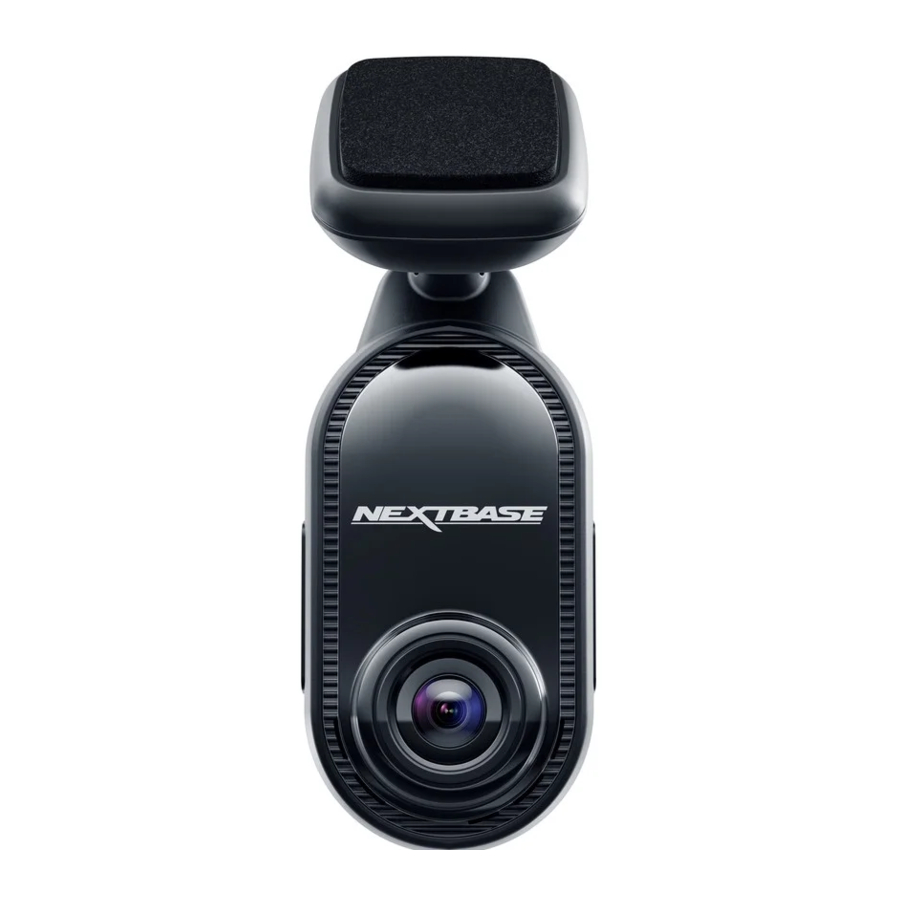
Lernen Sie Nextbase Piqo kennen. Es ist eine kleine und leistungsstarke Dash Cam für Ihr Fahrzeug. Kompakt, hochauflösend und immer aufmerksam. Unterwegs oder geparkt, Piqo schützt. Sie ist der perfekte Begleiter für die Straße mit 1080p- oder 1440p-Aufzeichnung, fein abgestimmt und optimiert, um die wichtigsten Details festzuhalten, während ihr schlankes und kleines Design sie in Ihrem Fahrzeug fast unsichtbar macht. Die brandneue Nextbase App sorgt für eine nahtlose Verbindung, um Aufnahmen einfach abzurufen, zu bearbeiten und zu teilen und Ihnen so das beste Dash Cam Erlebnis zu bieten.
 Bedienen Sie Ihr Piqo NICHT während der Fahrt. Ablenkungen während der Fahrt können zu schweren Verletzungen führen.
Übersicht
Lieferumfang

Ebenfalls enthalten
- Reinigungsset
Verwenden Sie das Set, um die Windschutzscheibe Ihres Fahrzeugs vor der Installation zu reinigen, um die beste Haftung für die Halterung zu gewährleisten. - Fensteraufkleber
Geschützt durch Nextbase- und Road Safety Club-Aufkleber, die andere wissen lassen, dass Ihr Fahrzeug mit einer Dash Cam ausgestattet ist.
Bestandteile der Dash Cam


So funktioniert eine Dash Cam
Kamera
Ihr Piqo verfügt über eine nach vorne gerichtete Kamera, um die Straße im Blick zu behalten.
Stromversorgung
Wenn Ihr Piqo über den 12V-Auto-Adapter, das Pro Install Kabel* oder das Piqo Quick Connect Kabel* mit Ihrem Fahrzeug verbunden ist, schaltet es sich automatisch ein und beginnt mit der Aufzeichnung, sobald der Motor startet.
Aufnahme
Die Kamera zeichnet während der Fahrt kontinuierlich Videomaterial auf. Videos werden in kurzen, einminütigen Segmenten aufgezeichnet, um die Dateiverwaltung zu erleichtern.
Speicher
Aufgenommenes Videomaterial wird auf einer in Ihr Piqo eingelegten SD-Karte gespeichert. Die SD-Karte dient als Speicher, ähnlich einer SD-Karte in einer Digitalkamera.
Nextbase App
Die brandneue Nextbase App sorgt für eine nahtlose Verbindung, um Aufnahmen einfach abzurufen, zu bearbeiten und zu teilen. Spitzenfunktionen wie Emergency SOS sind enthalten, um Ihnen das beste Dash Cam Erlebnis zu bieten. Suchen Sie im App Store nach 'Nextbase App'.
Loop-Aufnahme
Wenn die Speicherkarte mit aufgezeichneten Videos voll ist, verwendet Ihr Piqo eine Funktion namens "loop recording" (Loop-Aufnahme), um die ältesten Aufnahmen mit neuen zu überschreiben. Dies stellt sicher, dass die Kamera auch dann weiter aufzeichnen kann, wenn die Speicherkarte voll ist. Wichtige Dateien sollten auf der Dash Cam mit der Nextbase App geschützt werden.
Ereignisaufnahme
Ihr Piqo verfügt über einen integrierten G-Sensor+, der plötzliche Bewegungen oder Stöße an Ihrem Fahrzeug erkennt. Wird ein Ereignis wie eine Kollision oder eine plötzliche Bremsung erkannt, schützt Ihr Piqo automatisch das Videomaterial rund um das Ereignis und kennzeichnet es als geschützte Datei zur Überprüfung.
Wiedergabe und Zugriff auf Aufnahmen
Um das aufgezeichnete Material anzusehen, verwenden Sie die Nextbase App (empfohlen) oder ein USB-C-Datenkabel*, um Ihr Piqo mit Ihrem Computer zu verbinden. Alternativ können Sie die SD-Karte mit einem Kartenleser an Ihrem Computer verwenden. Sobald das Material zugänglich ist, können Sie die Aufnahmen nach Bedarf überprüfen, bearbeiten oder teilen.
*separat erhältlich
Installation
Einrichtung der Dash Cam
Hinweise vor der Installation
Bevor Sie beginnen, stellen Sie sicher, dass Sie Folgendes zur Hand haben:
- Der Inhalt der Box
- Ihre Autoschlüssel
- Ihr mobiles Gerät
- Nextbase App herunterladen
Suchen Sie im App Store Ihres Geräts nach 'Nextbase App' oder klicken Sie auf das App Store-Symbol für Ihr mobiles Gerät, um direkt zur App zu gelangen.



- Befolgen Sie die Einrichtungsanweisungen in der App
Nach dem Öffnen der Nextbase App erstellen Sie ein Konto und wählen Piqo aus. Diese Schritte sind auch in dieser Installationsanleitung aufgeführt.
![]()
- SD-Karte einlegen
Legen Sie die SD-Karte in den Steckplatz ein. Stellen Sie sicher, dass die SD-Karte in der gezeigten Ausrichtung richtig eingelegt ist. Für die beste Leistung empfehlen wir die Verwendung einer Nextbase SD-Karte.
![]()
- Versorgen Sie Ihr Piqo mit Strom
Stecken Sie das abgewinkelte Ende Ihres Stromkabels in Ihr Piqo. Stecken Sie das andere Ende Ihres Stromkabels in den Dual-Typ-C 12V-Adapter. Montieren Sie Ihr Piqo noch nicht.
Schalten Sie die Zündung Ihres Fahrzeugs ein, um Piqo mit Strom zu versorgen. Sie sollten ein blaues Licht an Ihrem Piqo sehen, wenn die Stromversorgung angeschlossen ist.
Wenn sich Ihr Piqo nicht einschaltet, stellen Sie sicher, dass alle Stromkabel korrekt angeschlossen sind.

- Piqo mit der Nextbase App koppeln
Stellen Sie sicher, dass Sie alle erforderlichen Berechtigungen in der Nextbase App zulassen. Dies stellt sicher, dass Ihr Piqo und die Nextbase App wie erwartet funktionieren.
Versetzen Sie Ihr Piqo in den Kopplungsmodus, indem Sie den Ein-/Ausschalter 5 Sekunden lang gedrückt halten. Ihr Piqo pulsiert blau, wenn der Kopplungsmodus aktiviert und das Gerät erkennbar ist.
![]()
- Aktualisieren Sie Ihre Piqo-Firmware
Nachdem Sie Ihr Piqo und die Nextbase App gekoppelt haben, suchen Sie nach verfügbaren Firmware-Updates. Firmware-Updates bringen die neuesten Funktionen zu Piqo, daher ist es wichtig, auf dem neuesten Stand zu bleiben.
Wir erstellen eine Hochgeschwindigkeits-WLAN-Verbindung zwischen Piqo und Ihrem Mobilgerät, um die Piqo-Firmware zu aktualisieren.
![]()
- Bereiten Sie Ihre Windschutzscheibe vor
Reinigen Sie den Bereich der Windschutzscheibe, an dem Sie Ihr Piqo montieren werden, und stellen Sie sicher, dass die Windschutzscheibe frei von Fett und Schmutz ist. Richten Sie die Linse aus dem Scheibenwischerbereich heraus, um klare Aufnahmen bei allen Wetterbedingungen zu erhalten.
![]()
- Verwenden Sie das Feuchttuch (grün), um die Windschutzscheibe zu reinigen

- Verwenden Sie das Trockentuch (rosa), um die Windschutzscheibe zu trocknen

- Verwenden Sie das Feuchttuch (grün), um die Windschutzscheibe zu reinigen
- Montieren Sie Ihr Piqo
Wenn Piqo mit der App verbunden ist, sehen Sie die Live-Ansicht der Dash Cam. Nutzen Sie dies, um den besten Platz für Ihr Piqo zu finden.
Sobald Sie mit der Platzierung Ihres Piqo zufrieden sind, entfernen Sie die 3M-Klebefolie.
Drücken Sie das Klebepad fest auf den gereinigten Bereich der Windschutzscheibe. Drücken Sie bis zu 30 Sekunden lang, um eine starke Verbindung zwischen dem Pad und der Windschutzscheibe zu gewährleisten.
Nehmen Sie letzte Anpassungen mithilfe der Live-Ansicht in der App vor.
![]()

![Warnung]() Piqo darf die Sicht des Fahrers NICHT behindern. Montieren Sie es außerhalb der Sichtlinien zu Straße, Verkehrsschildern und Ampeln.
Piqo darf die Sicht des Fahrers NICHT behindern. Montieren Sie es außerhalb der Sichtlinien zu Straße, Verkehrsschildern und Ampeln. - Kabelmanagement
Verlegen Sie Ihre Stromkabel ordentlich um Ihre Windschutzscheibe herum und stecken Sie sie mit dem Montagetool (im Lieferumfang Ihres Piqo enthalten) in die Verkleidung Ihres Fahrzeugs, um zu verhindern, dass lose Kabel den Fahrer ablenken.
Stellen Sie sicher, dass Sie das Stromkabel in die Verkleidung Ihres Fahrzeugs stecken, um zu verhindern, dass lose Kabel den Fahrer ablenken. Verwenden Sie das Montagetool, um das Kabel zu verstauen.
![]()

- Montage-Tipp
Wenn Sie Ihr Piqo-Gerät von der Windschutzscheibe entfernen müssen, schieben Sie die Dash Cam von der Halterung.
![]()
![Warnung]() Stellen Sie sicher, dass das Piqo-Stromkabel die Bedienelemente des Fahrers, wie Lenkrad, Pedale oder Schalthebel, nicht behindert. Montieren Sie Piqo nicht vor einem Airbag-Entfaltungsbereich oder an einer Position, die Spiegel verdecken könnte.
Stellen Sie sicher, dass das Piqo-Stromkabel die Bedienelemente des Fahrers, wie Lenkrad, Pedale oder Schalthebel, nicht behindert. Montieren Sie Piqo nicht vor einem Airbag-Entfaltungsbereich oder an einer Position, die Spiegel verdecken könnte.


Funktionen
Bibliothek, Downloads & Wiedergabe
Mühelos Videos von Ihrem Piqo in der Nextbase App ansehen, herunterladen und teilen. Verbinden Sie sich über Bluetooth mit Ihrem Piqo und öffnen Sie den Bibliotheksbildschirm. Wir erstellen dann eine Hochgeschwindigkeits-WLAN-Verbindung zwischen Ihrem Piqo und der Nextbase App. Nach der Verbindung können Sie alle derzeit auf der SD-Karte gespeicherten Videos durchblättern. Das Karussell für geschützte Videos zeigt Videos, die:
- Piqo hat automatisch mit unserer G-Sense+-Technologie geschützt.
- Sie manuell zum Schutz ausgewählt haben.
- Witness- oder Guardian Mode Lite-Aufnahmen sind.
Wenn Sie ein Video zum Ansehen auswählen, werden Sie zum Wiedergabebildschirm geführt. Hier können Sie Ihr Video ansehen und wichtige Daten wie Geschwindigkeit, Standort, G-Kraft und mehr sehen! Verwenden Sie das Karussell, um Videos zu teilen, herunterzuladen, zu schützen und zu löschen.

Wenn Sie eine Datei von Ihrer Dash Cam herunterladen, stellen Sie sicher, dass die Zündung Ihres Autos eingeschaltet ist und Sie sich in der Nähe Ihres Piqo befinden. Sobald Ihr Download abgeschlossen ist, werden die Dateien im Tab 'Downloads' der Nextbase App angezeigt.
Nachdem Sie ein Video heruntergeladen haben, können Sie es über soziale Medien teilen. Stellen Sie sicher, dass Sie Nextbase markieren!
Schließlich erhält jeder Nextbase App-Benutzer 30 Tage MyNextbase Cloud-Speicher! Laden Sie vom Wiedergabebildschirm Ihr Video in die MyNextbase Cloud hoch und erhalten Sie einen teilbaren Link, über den Sie Ihr Video teilen können. Sie können den Link auch mit einem Passwort schützen, um zusätzliche Sicherheit zu gewährleisten.
Sprachbefehle
Ihre Piqo Dash Cam verfügt über eine Reihe von Funktionen, die durch Sprachbefehle aktiviert werden können. Die vollständige Liste finden Sie unten:
HEY NEXY, PROTECT (HEY NEXY, SCHÜTZEN)
HEY NEXY, WITNESS MODE (HEY NEXY, ZEUGENMODUS)
HEY NEXY, STOP WITNESS MODE (HEY NEXY, ZEUGENMODUS STOPPEN)
HEY NEXY, PRIVACY MODE (HEY NEXY, PRIVATSPHÄRE-MODUS)
HEY NEXY, STOP PRIVACY MODE (HEY NEXY, PRIVATSPHÄRE-MODUS STOPPEN)
Smart Parking
Haben Sie genug von Parkremplern und kleinen Anstößen an Ihrem Stoßfänger? Die Smart Parking-Funktion von Piqo schützt Sie. Es zeichnet automatisch alle Stöße oder Erschütterungen auf, während Sie abwesend sind, und sendet Ihnen dann eine Benachrichtigung, wenn Sie zu Ihrem Fahrzeug zurückkehren.
Um Smart Parking zu aktivieren, koppeln Sie Ihr Piqo mit dem Pro Install oder Quick Connect Stromkabel. Beide sind separat erhältlich und können unter nextbase.com erworben werden.

Guardian Mode LITE
Benutzt Ihr Kind, Freund, Mechaniker oder Parkservice Ihr Fahrzeug? Legen Sie feste Geschwindigkeits- oder Geolocation-Grenzen fest und schützen Sie Ihr Fahrzeug, auch wenn Sie nicht anwesend sind. Wird eine Geschwindigkeits- oder Standortbegrenzung überschritten, werden Sie benachrichtigt, sobald Sie zum Fahrzeug zurückkehren. Die Beweismittel werden in der Nextbase App gespeichert.
Legen Sie Ihre Notfallkontakte fest, um eine SMS und E-Mail zu erhalten, wenn eine Geschwindigkeits- oder Standortwarnung in der Nextbase App ausgelöst wird. Diese werden gesendet, wenn Ihr Piqo über Bluetooth mit der Nextbase App verbunden ist.

Witness Mode LITE
Fühlen Sie sich auf der Straße unwohl? Ob es sich um Road Rage oder eine unangenehme Situation handelt, der Witness Mode Lite von Piqo ist für Sie da. Sagen Sie einfach:
"Hey Nexy, Witness Mode" (Hey Nexy, Zeugenmodus) und Ihr Piqo sendet eine sofortige SOS-SMS an einen Freund oder Angehörigen, um sie wissen zu lassen, dass Sie Hilfe benötigen.

Legen Sie Ihre Notfallkontakte fest, um eine SMS und E-Mail zu erhalten, wenn ein Witness Mode Lite-Ereignis in der Nextbase App ausgelöst wird. Diese werden gesendet, wenn die Dash Cam über Bluetooth mit der Nextbase App verbunden ist.
Die Witness Mode-Aufnahme kann beendet werden, indem Sie "Hey Nexy, stop Witness Mode" (Hey Nexy, Zeugenmodus stoppen) sagen.
Nextbase Protect Abonnement
Emergency SOS
Bei einem schweren Unfall ist Piqos Emergency SOS ein echter Lebensretter – im wahrsten Sinne des Wortes. Diese Funktion kontaktiert automatisch Rettungsdienste und teilt Ihren genauen Standort und wichtige Details mit, damit diese schnell zu Ihnen gelangen können. Es ist Seelenfrieden in Ihrer Tasche.
Weitere Informationen hier: nextbase.co.uk/emergency-sos-feature

180 Tage MyNextbase Cloud-Speicher
Erweitern Sie Ihren MyNextbase Cloud-Speicher mit dem Nextbase Protect Abonnement.
Zusätzliche 24 Monate Garantie
Genießen Sie zusätzliche Sicherheit, da Sie eine erweiterte Garantie für Ihre Piqo Dash Cam haben.
Starten Sie jetzt Ihr 1-monatiges kostenloses Testabo! Melden Sie sich in der Nextbase App an.
Haben Sie Fragen zu den Piqo-Funktionen?
Klicken Sie hier für weitere nützliche Informationen, FAQs und Videos Weitere Piqo-Infos
LEDs
Aktionen und Farben
Die Ringbeleuchtung Ihres Piqo zeigt verschiedene Farben und Verhaltensweisen an, um ihre Funktionen anzuzeigen. Nutzen Sie diesen Leitfaden, wenn Sie unsicher sind, was die Leuchten bedeuten.
| Dauerlicht | Pulsieren | Blinken | Einblenden | Ausblenden | |
| BLAU | Eingeschaltet, KEINE Aufzeichnung | Bluetooth-Kopplung | Bluetooth-Kopplung fehlgeschlagen | Eingeschaltet | Ausgeschaltet |
| ROT | Normale Loop-Aufzeichnung | Aufzeichnung geschützter Datei | |||
| ROT/BLAU | ESOS aktiv | ||||
| ROT/WEISS | ESOS-Fehler | ||||
| GELB | Firmware-Installation | SD-Karte wird gelöscht | |||
| WEISS | Sprachbefehl erkannt | ||||
| ORANGE | Keine SD-Karte erkannt | SD-Kartenfehler | |||
| GRÜN | Mit Computer verbunden | WLAN verbunden | |||
| LILA | Zeugenmodus aktiv |
Einstellungen
In der App
Diese Einstellungen können in der App geändert werden.
Auflösung
Der Grad der erfassten Details. Höhere Auflösungen bedeuten größere Dateigrößen.
Belichtung
Bestimmt, wie hell/dunkel Ihr aufgezeichnetes Bild ist.
Audio
Tonaufnahme Ein/Aus schalten.
Zeitstempel
Informationen, die Ihren Videos überlagert werden, können Ein/Aus geschaltet werden.
Geschwindigkeitsstempel
Informationen, die Ihren Videos überlagert werden, können Ein/Aus geschaltet werden.
GPS-Stempel
Informationen, die Ihren Videos überlagert werden, können Ein/Aus geschaltet werden.
Modellstempel
Informationen, die Ihren Videos überlagert werden, können Ein/Aus geschaltet werden.
Nummernschild
Geben Sie Ihr Nummernschild ein, damit es auf Ihrem Video erscheint.
Stoßempfindlichkeit
Passen Sie die Empfindlichkeit des G-Sensors an, wodurch die Schwelle für die Auslösung des automatischen Dateischutzes geändert wird.
Begrenzte Historie
Ermöglicht es Ihnen, nur 3 Minuten aufgezeichnetes Material auf Ihrer SD-Karte zu speichern, bevor es durch Loop-Aufzeichnung überschrieben wird. Bitte stellen Sie sicher, dass Sie alle Gesetze zur Videoaufzeichnung in dem Land einhalten, in dem Sie Ihre Dash Cam verwenden, auch auf Reisen.
Smart Parking
Bei aktiviertem Parkmodus zeichnet die Dash Cam ein Video auf, wenn der G-Sensor ausgelöst wird, während Ihr Fahrzeug geparkt und ausgeschaltet ist. Pro Install- oder Quick Connect-Stromkabel erforderlich.
Sprache
Ändern Sie die Sprache für Sprachansagen und Befehle.
Uhrzeit & Datum
Passen Sie Uhrzeit & Datum nach Bedarf an.
Hinweis: Uhrzeit- und Datumseinstellungen werden bei Satellitenverbindung überschrieben.
Geräusche des Geräts
Start- und Abschaltgeräusche Ein/Aus schalten.
Systeminformationen
Zeigt die Informationen Ihrer Dash Cam an, z.B. Firmware-Version, Seriennummer.
SD-Karte formatieren
Löschen Sie alle Dateien von der SD-Karte. Stellen Sie sicher, dass Sie alle Dateien sichern, die Sie behalten möchten, bevor Sie die SD-Karte formatieren.
Auf Standard zurücksetzen
Setzen Sie die Dash Cam auf die Standardeinstellungen zurück.
Emergency SOS
Richten Sie Emergency SOS in der Nextbase App ein.
Falls Sie im Notfall keine Hilfe rufen können, registriert die Dash Cam einen schwerwiegenden Vorfall und weist die App an, die Rettungsdienste an Ihren Standort zu rufen. Dieser Anruf bei den Rettungsdiensten kann über die App abgebrochen werden, falls Sie feststellen, dass Sie keine Notfallversorgung benötigen.
Zubehör
Für Ihren Piqo erhältlich
Piqo-Tasche
Mit einer robusten, starren Hülle wurde diese Tasche entwickelt, um Ihre Dash Cam in bestem Zustand zu halten.

Piqo Auto-Stromkabel
Stecken Sie es in die 12-Volt-Steckdose Ihres Fahrzeugs. Die dualen USB-C-Anschlüsse ermöglichen es Ihnen, Ihre Dash Cam und ein weiteres Gerät gleichzeitig zu laden.

* Smart Parking wird mit dieser Stromversorgungsoption NICHT unterstützt.
Piqo Pro Installationskabel
Bietet eine nahtlose Festverdrahtung an den Sicherungskasten Ihres Fahrzeugs für sowohl 12-Volt- als auch 24-Volt-Fahrzeuge. Aktivieren Sie ganz einfach Smart Parking & der eingebaute Spannungsbegrenzer schützt die Batterie Ihres Fahrzeugs und stellt sicher, dass Ihre Dash Cam sicher und konsistent funktioniert.

Quick Connect Kabel
Schnelle und einfache Möglichkeit, Ihre Dash Cam über den OBD-Anschluss Ihres Fahrzeugs mit Strom zu versorgen. Bietet eine dauerhafte Stromverbindung und ist perfekt für die Aktivierung von Smart Parking.

Glossar
Dash Cam
Auch bekannt als Armaturenbrettkamera, ist eine Dash Cam ein Videoaufzeichnungsgerät, das an der Windschutzscheibe eines Fahrzeugs montiert wird, um Videomaterial aufzunehmen. Piqo verfügt über eine nach vorne gerichtete Kamera.
Halterung
Die Halterung ist der Teil, der direkt an der Windschutzscheibe (oder Heckscheibe für eine Rückfahrkamera) haftet. Die Halterung wird am Kameragehäuse befestigt. Der Piqo kann von der Halterung entfernt werden, indem man ihn von der Halterung wegschiebt.
Loop-Aufzeichnung
Die Dash Cam zeichnet kontinuierlich auf, indem sie älteres Material überschreibt, wenn die Speicherkapazität voll ist. Die Loop-Aufzeichnung stellt sicher, dass die Kamera immer das neueste Material zur Verfügung hat.
Emergency SOS
Wenn Emergency SOS eingerichtet ist, kontaktiert Emergency SOS im Falle eines Vorfalls, der Sie daran hindert, Hilfe zu rufen, die Rettungsdienste an Ihrem Standort, um die Situation zu beurteilen und bei Bedarf zu helfen. Emergency SOS kann über die App eingerichtet werden.
microSD-Karte
Piqo verwendet eine microSD-Karte zur Speicherung. Die Kapazität der Karte bestimmt, wie viel Material gespeichert werden kann, bevor die Schleifenaufzeichnung beginnt. Es ist wichtig, hochwertige, Nextbase-gebrandete Hochleistungskarten zu verwenden, die mit Ihrem Piqo kompatibel sind. Es ist wichtig, dass diese SD-Karte während der Aufnahme nicht entfernt oder gewaltsam in den Steckplatz gedrückt wird, da dies die SD-Karte oder den SD-Kartenleser im Piqo beschädigen könnte.
Auflösung
Bezieht sich auf die Klarheit und Schärfe des von Ihrer Dash Cam aufgenommenen Videomaterials. Je höher die Auflösung, desto detaillierter das Video und desto größer die Dateigröße.
Sichtfeld
Auch bekannt als Armaturenbrettkamera, ist eine Dash Cam ein Videoaufzeichnungsgerät, das an der Windschutzscheibe eines Fahrzeugs montiert wird, um Videomaterial aufzunehmen. Piqo verfügt über eine nach vorne gerichtete Kamera.
G-Sensor
Ein eingebauter Sensor, der plötzliche Bewegungs- oder Aufpralländerungen erkennt. Wenn der Parkmodus eingeschaltet ist, wird ein Ereignis aufgezeichnet, wenn die G-Sensor-Werte einen vorbestimmten Schwellenwert überschreiten. G-Sensor-Daten werden auch zusammen mit Videoaufnahmen aufgezeichnet.
LED
Leuchtdiode; Piqo verfügt über LEDs, die durch die Anzeige verschiedener Farben über den Lichtring unterschiedliche Funktionen und Prozesse anzeigen.
Ereignisaufzeichnung
Ihr Piqo verfügt über eingebaute G-Sensoren, die plötzliche Bewegungen oder Stöße erkennen. Wenn ein Ereignis wie eine Kollision oder plötzliches Bremsen erkannt wird, speichert Piqo automatisch das Material rund um das Ereignis und markiert es als wichtige Datei zur Überprüfung.
Pro Installationskabel
Ein Pro Installationskabel ermöglicht es Ihnen, Piqo direkt an den Sicherungskasten Ihres Fahrzeugs anzuschließen, wodurch Sie die 12V-Steckdose in Ihrem Fahrzeug freihalten können. Durch den Anschluss an die Dauerstromversorgung Ihres Fahrzeugs und die Aktivierung des Parkmodus kann Piqo auch bei ausgeschaltetem Fahrzeug Material aufzeichnen. Eine Installationsanleitung ist im Lieferumfang des Pro Installationskabels enthalten, sobald es erworben wurde.
Nextbase App
Laden Sie die neueste Nextbase App für weitere Funktionen herunter. Wenn Sie verbunden sind, können Sie die Videos auf Ihrer Dash Cam sofort über die App ansehen, sowie Clips bearbeiten und teilen.
Live View
Live View ist eine App-Funktion, die es Ihnen ermöglicht, den Kamera-Feed in Echtzeit anzuzeigen, was nützlich ist, wenn Sie die Dash Cam einrichten, um sicherzustellen, dass die Ansicht klar ist.
Wartungstipps
- Halten Sie Ihre Firmware auf dem neuesten Stand; suchen Sie in der Nextbase App nach Updates.
- Sprühen Sie keine Flüssigkeiten auf oder in die Nähe Ihrer Nextbase Piqo Dash Cam.
- Zum einfachen Entfernen von Ihrer Windschutzscheibe schieben Sie Ihre Nextbase Piqo Dash Cam von der Halterung, indem Sie die Dash Cam zu sich ziehen.
- Verwenden Sie die Kabelhalterung an der Halterung, um das Kabel zur Verkleidung Ihres Fahrzeugs zu führen.
- Halten Sie den Bereich auf der Windschutzscheibe direkt vor dem Objektiv Ihrer Dash Cam sauber und frei von Schmutz.
Produktspezifikationen
| Auflösung: | Piqo 1K – 2560 x 1080p Piqo 2K – 2560 x 1440p |
| Anforderungen an das Betriebssystem: | iOS 15 und Android 8 |
| Telefonverbindungstechnologie: | Wi-Fi 2.4Ghz und Bluetooth 4.1 |
| GPS: | 10Hz |
| Kanäle: | 1 Kanal |
| Sensormarke und -modell: | Omnivision |
| Sichtfeld: | Piqo 1K – 140° Piqo 2K – 145° |
| Speicher: | Piqo 1K – 128GB (12 Stunden Material) Piqo 2K – 256GB (18 Stunden Material) |
| Abmessungen: | 109 x 40 x 32mm |
SICHERHEIT
Bitte lesen Sie die Sicherheits- und Gesundheitsinformationen sorgfältig durch, bevor Sie Ihr iQ installieren, um dessen sicheren und ordnungsgemäßen Betrieb in Ihrem Fahrzeug zu gewährleisten.
Die Nichtbeachtung dieser Richtlinien kann zu Schäden an Ihrem Gerät, Ihrem Eigentum, Ihrer Gesundheit oder der Gesundheit anderer führen.

Die fehlerhafte Installation des Piqo kann Gefahren für den sicheren Betrieb Ihres Fahrzeugs darstellen und zu einem Unfall führen, der schwere Verletzungen, den Tod oder Sachschäden für Sie, Ihre Passagiere oder andere zur Folge haben kann. Bei der Installation dieses Geräts in Ihrem Fahrzeug gilt;
- Sie müssen den Piqo korrekt an Ihrer Windschutzscheibe anbringen. Die Montage des Piqo in einer Position, die die Sicht des Fahrers Ihres Fahrzeugs nach vorne beeinträchtigt, kann dazu führen, dass der Fahrer andere Verkehrsteilnehmer, Hindernisse oder Personen um Ihr Fahrzeug herum nicht ausreichend sehen kann. Dies könnte zu einem Unfall führen, der schwere Verletzungen, den Tod oder Sachschäden verursacht. Befolgen Sie die Montageanweisungen in Ihrer App und im Installationsabschnitt dieses Handbuchs sorgfältig.
- Sie müssen den Piqo ordnungsgemäß an Ihrer Windschutzscheibe befestigen. Das mit Ihrem Piqo gelieferte 3M-Pad besteht aus einem druckaktivierten Klebeband. Wenn keine ausreichende Verbindung hergestellt wird, könnte sich der Piqo während der Montage von der Windschutzscheibe lösen. Sollte dies während der Fahrt des Fahrzeugs geschehen, könnte es den sicheren Betrieb Ihres Fahrzeugs behindern und zu einem Unfall führen, der schwere Verletzungen, den Tod oder Sachschäden verursacht. Halten Sie Ihr Fahrzeug an, sobald dies sicher möglich ist, und trennen Sie den Piqo. Versuchen Sie nur, den Piqo mit einem neuen 3M-Pad wieder anzubringen, wenn Ihr Fahrzeug stillsteht.
- Sie müssen das Piqo-Stromkabel (oder das optionale Zubehör Pro Install Cable oder Piqo Quick Connect Cable) entsprechend verlegen. Sie müssen das Stromkabel (und das Rückfahrkamera-Kabel, wenn Sie eine Heckscheibenkamera installieren) so verlegen, dass es die Entfaltung der in Ihrem Fahrzeug installierten Airbags nicht beeinträchtigt. Wenn Sie die Entfaltung der Airbags behindern, verringern Sie die Wirksamkeit des sekundären Schutzsystems, was zu schweren Verletzungen, Tod oder Sachschäden führen könnte. Sie müssen auch sicherstellen, dass die Kabel die Bedienelemente des Fahrzeugs nicht stören. Wenn Sie während der Fahrt daran gehindert werden, die Fahrzeugbedienelemente korrekt zu erreichen, kann dies zu einem Unfall führen, der schwere Verletzungen, den Tod oder Sachschäden zur Folge haben kann.
Sie sollten während der Fahrt keine manuellen Einstellungen am Piqo vornehmen. Bleiben Sie immer aufmerksam für Ihre Umgebung und versuchen Sie nicht, den Piqo während der Fahrt einzustellen. Ablenkungen während der Fahrt erhöhen das Unfallrisiko, das zu schweren Verletzungen, Tod oder Sachschäden führen könnte.

Stellen Sie sicher, dass Sie den Garantiestatus Ihres Fahrzeugs überprüfen, bevor Sie das Piqo Quick Connect Kabel installieren. Einige Hersteller verbieten möglicherweise die Verwendung von OBD-II-Verbindungen, was Ihre Garantievereinbarung ungültig machen könnte. NEXTBASE IST NICHT VERANTWORTLICH FÜR KOSTEN ODER AUSGABEN, DIE MIT UNGÜLTIGEN GARANTIEN ODER FAHRZEUGREPARATUREN VERBUNDEN SIND.
Sollten Sie nach dem Anschließen des Piqo Quick Connect Kabels eine Veränderung der Motorleistung Ihres Fahrzeugs feststellen, trennen Sie das Gerät sofort, sobald dies sicher möglich ist, und kontaktieren Sie den Nextbase Technischen Support. VERWENDEN SIE DAS PIQO QUICK CONNECT KABEL NICHT WEITER, WENN DIE MOTORLEISTUNG DES FAHRZEUGS BEEINTRÄCHTIGT IST.

Setzen Sie den Piqo unter keinen Umständen Flüssigkeiten aus, da dies die Gefahr eines Stromschlags oder Brandes bergen kann. Sollte Ihr Piqo nass werden, trennen Sie ihn vom Stromkabel und lassen Sie ihn natürlich trocknen. VERSUCHEN SIE NICHT, das Trocknen durch externe Mittel zu beschleunigen.
Sie sollten den Piqo nur in Übereinstimmung mit allen geltenden Gesetzen verwenden, einschließlich der lokalen Gesetze des Landes und der Region, in der Sie wohnen oder in der Sie Ihren Piqo nutzen. Wenn Sie den Piqo verwenden, tun Sie dies auf eigene Initiative und sind für die Einhaltung aller geltenden Gesetze verantwortlich, einschließlich, aber nicht beschränkt auf die geltenden Datenschutz- und Datenerfassungsgesetze sowie Gesetze, die das Anbringen von Gegenständen an der Windschutzscheibe eines Kraftfahrzeugs verbieten oder einschränken.
Weitere Informationen oder Support finden Sie unter nextbase.com/hub/tag/support
Für Ihre Sicherheit
Bitte lesen Sie diese Anleitung, bevor Sie Ihre Nextbase Piqo Dash Cam einrichten oder verwenden. Ihre Gesundheit und Sicherheit sind unsere Priorität; die Nichtbeachtung dieser Anweisungen kann zu Verletzungen und einer schlechten Benutzererfahrung führen.
- Verwenden Sie Ihre Piqo wie in dieser Anleitung beschrieben.
- Interagieren Sie nicht mit Ihrer Piqo während der Fahrt; Ablenkungen während der Fahrt können zu schweren Verletzungen führen.
- Montieren Sie Ihre Piqo nicht vor dem Fahrer; die Piqo darf die Sichtlinie des Fahrers nicht behindern. Montieren Sie sie außerhalb der Sichtlinien zu Straßen, Autobahnschildern und -signalen.
- Wenn Sie die Piqo in einem Fahrzeug installieren, platzieren Sie das Gerät immer sicher an der Windschutzscheibe und verbergen Sie das Stromkabel, wo möglich, unter der Verkleidung.
- Stellen Sie sicher, dass das Netzkabel der Dash Cam die Bedienelemente des Fahrers, wie Lenkrad, Pedale oder Schalthebel, nicht beeinträchtigt.
- Montieren Sie die Dash Cam nicht vor einem Airbag-Entfaltungsbereich oder an einer Position, die Spiegel verdecken könnte.
- Reinigen Sie die Windschutzscheibe an der Montagestelle, bevor Sie die Dash Cam anbringen.
- Laden Sie die Nextbase App herunter, um Ihre Piqo zu verwenden, und stellen Sie sicher, dass Sie alle Berechtigungen aktivieren, da diese für die Funktion Ihrer Dash Cam und der Nextbase App erforderlich sind.
Haben Sie Fragen?
Klicken Sie hier für weitere nützliche Informationen, FAQs und Videos Weitere Piqo Infos
Referenzen
![nextbase.com]() Piqo installieren | Nextbase
Piqo installieren | Nextbase![apps.apple.com]() Nextbase im App Store
Nextbase im App Store![play.google.com]() Google Play
Google Play![nextbase.com]() Kaufen Sie die preisgekrönten Dashcams direkt bei Nextbase
Kaufen Sie die preisgekrönten Dashcams direkt bei Nextbase![nextbase.co.uk]() Notfall-SOS | Nextbase
Notfall-SOS | Nextbase![nextbase.co.uk]() Piqo Support - Nextbase - Vereinigtes Königreich
Piqo Support - Nextbase - Vereinigtes Königreich![nextbase.com]() Unterstützung - Beiträge - Nextbase - Europa
Unterstützung - Beiträge - Nextbase - Europa


Anleitung herunterladen
Hier können Sie die vollständige PDF-Version des Handbuchs herunterladen. Sie kann zusätzliche Sicherheitsanweisungen, Garantieinformationen, FCC-Regeln usw. enthalten.
NextBase piqo Handbuch herunterladen


