MUCAR CDL20 Handbuch
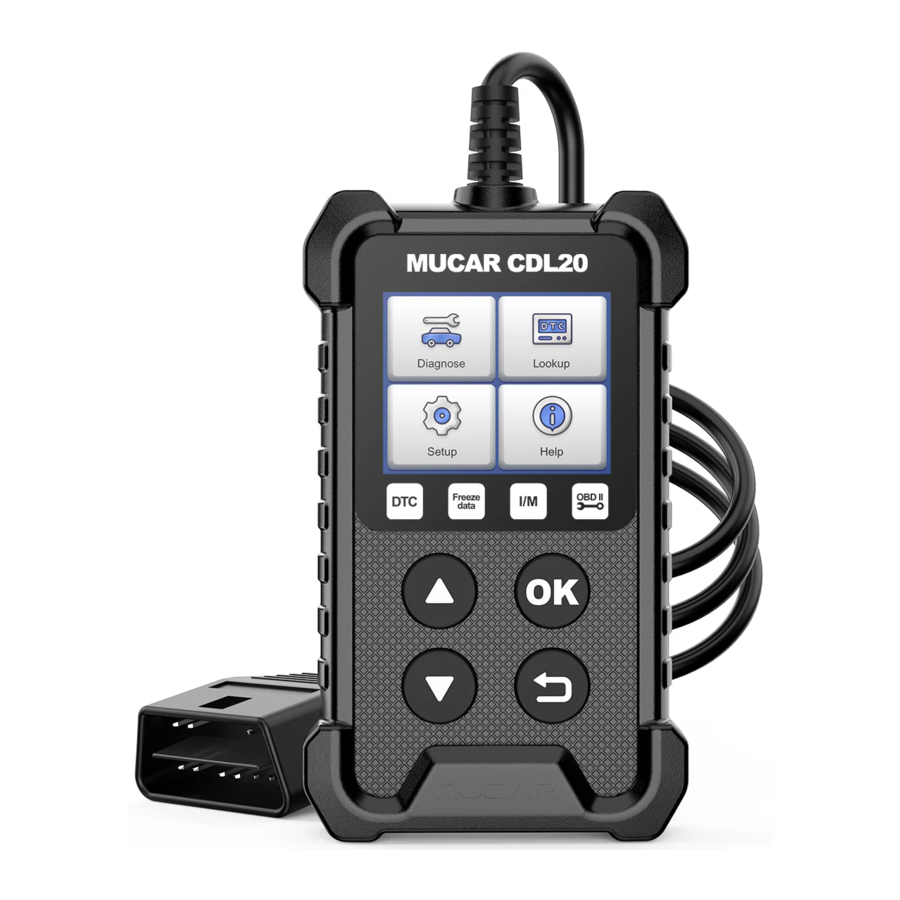
Produktbeschreibungen

- Diagnosekabel: Standard-OBDII-TXGA-Diagnosekabel
- LCD-Display: 1,77-Zoll-Display (128*160)
- Auf-, Ab-Tasten: zum Auswählen interaktiver Funktionen
- Zurück-Taste: Zurück zur übergeordneten Funktion
- OK-Taste: Bestätigungstaste
Technische Spezifikationen
Anzeige: 1,7-Zoll-Display
Betriebsumgebung: 0~50℃ (32~122℉)
Lagerumgebung: -20~60℃ (-4~140℉)
Stromversorgung: 9-18V Fahrzeugstrom
Unterstützte Protokolle: ISO9141, KWP2000 (ISO 14230), J1850PWM, J1850VPM und CAN OBD II Protokoll
Anwendung
Position des Diagnoseanschlusses (DLC)
Der DLC (Data Link Connector oder Diagnostic Link Connector) ist typischerweise ein 16-poliger Stecker, über den Diagnose-Codeleser mit dem Bordcomputer des Fahrzeugs kommunizieren. Der DLC befindet sich bei den meisten Fahrzeugen in der Regel 12 Zoll (ca. 30 cm) von der Mitte des Armaturenbretts entfernt, unter oder in der Nähe der Fahrerseite. Befindet sich der Diagnoseanschluss nicht unter dem Armaturenbrett, sollte ein Aufkleber seinen Standort angeben. Bei einigen asiatischen und europäischen Fahrzeugen befindet sich der DLC hinter dem Aschenbecher, und der Aschenbecher muss entfernt werden, um auf den Stecker zugreifen zu können. Wenn der DLC nicht gefunden werden kann, schlagen Sie im Wartungshandbuch des Fahrzeugs nach dem Standort nach.
 Hinweis: Schalten Sie die Zündung des Fahrzeugs ein, der Spannungsbereich des Geräts sollte 9-18V betragen, und die Drosselklappe sollte sich in geschlossener Position befinden.
Anwendungsübersicht
Beim Start des Codelesers öffnet sich der Startbildschirm. Dieser Bildschirm zeigt alle auf dem Gerät geladenen Anwendungen an. Die folgenden Anwendungen sind im Codeleser vorinstalliert:
- Diagnosis (Diagnose): führt zu OBDII-Bildschirmen für alle 9 generischen OBD-Systemtests.
- Lookup (Nachschlagen): führt zu Bildschirmen für die Suche nach Diagnosefehlercodes.
- Help (Hilfe): Hier finden Sie die OBD-Funktion des Geräts und Systemanweisungen.
- Set up (Einrichtung): Sie können die Systemsprache dieses Geräts einstellen und die Anzeigeeinheit nach Ihren Wünschen konfigurieren, wenn Sie den Codeleser verwenden.
- Wählen Sie "Diagnosis" (Diagnose), klicken Sie auf "OK", um die Systemdiagnose aufzurufen, klicken Sie erneut auf "OK" und rufen Sie die Liste der Diagnosefunktionen auf.
- Wählen Sie "READ CODE" (CODE LESEN) und klicken Sie auf "OK", um den Fahrzeugtyp auszuwählen und DTC-Diagnosedaten anzuzeigen.
- Wählen Sie "ERASE CODES" (CODES LÖSCHEN), um den Fehlercode zu löschen.
- Wählen Sie "I/M READINESS" (I/M BEREITSCHAFT) und klicken Sie auf "OK", um den I/M-Datenstrom anzuzeigen.
- Wählen Sie "DATA STREAM" (DATENSTROM), um alle Datenströme anzuzeigen. Klicken Sie anschließend auf "OK", und Sie können schließlich den Grafik-Datenstrom anzeigen.
- Wählen Sie "FREEZE FRAME" (FREEZE FRAME) und klicken Sie auf "OK", um den Freeze-Frame-Datenstrom anzuzeigen.
- Wählen Sie "O2 SENSOR TEST" (O2-SENSORTEST) und klicken Sie auf "OK", um den O2-Sensor-Datenstrom anzuzeigen.
- Wählen Sie "ON-BOARD MONITORING" (ON-BOARD-ÜBERWACHUNG) und klicken Sie auf "OK", um die On-Board-Monitor-Datenströme anzuzeigen.
- Wählen Sie "EVAP SYSTEM" (EVAP-SYSTEM) und klicken Sie auf "OK", um die EVAP-Datenströme anzuzeigen.
- Wählen Sie "DTC LOOKUP" (DTC-NACHSCHLAGEN) und klicken Sie auf "OK", um die Fehlercodeanalyse abzufragen.
- Wählen Sie "Help" (Hilfe) und klicken Sie auf "OK". Hier finden Sie die OBD-Funktion des Geräts und Systemanweisungen.
- Wählen Sie "Set up" (Einrichtung) und klicken Sie auf "OK", um die Systemsprache, Maßeinheit, den Aufnahmemodus und den Ton einzustellen.
Kundendienst
Kundendienst-E-Mail: support@mythinkcar.com
Offizielle Website: https://www.mythinkcar.com
Produkttutorials, Videos, FAQs und Kompatibilitätslisten sind auf der offiziellen MUCAR-Website verfügbar.
Referenzen

Anleitung herunterladen
Hier können Sie die vollständige PDF-Version des Handbuchs herunterladen. Sie kann zusätzliche Sicherheitsanweisungen, Garantieinformationen, FCC-Regeln usw. enthalten.
MUCAR CDL20 Handbuch herunterladen


