MUCAR CDE900 PRO Handbuch
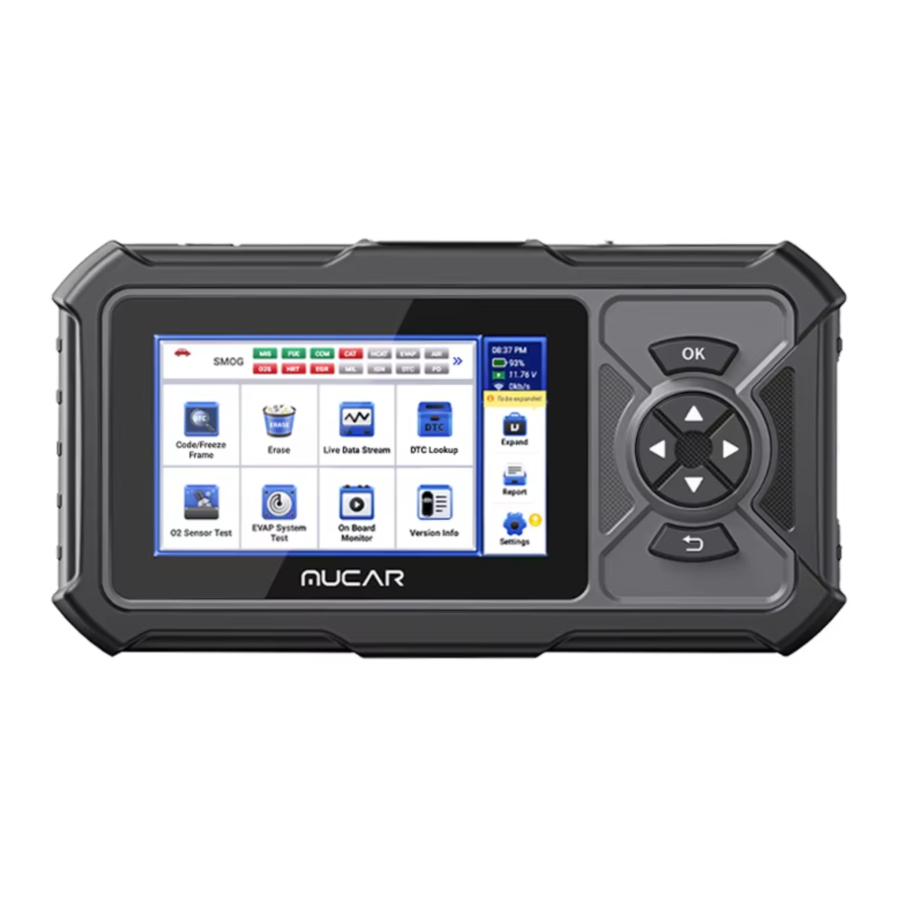
Einleitung
MUCAR CDE900 PRO wurde von den renommiertesten Köpfen der Branche entwickelt. Es wurde speziell entwickelt, um alle 10 OBDII-Dienstmodi, einschließlich Live-Daten, O2-Sensortests und mehr, an OBDII/EOBD-konformen Autos, SUVs, leichten Lastkraftwagen und Minivans zu unterstützen, die seit 1996 weltweit verkauft werden.
Produktbeschreibung

- Ein-/Aus-/Bildschirmsperrtaste: 5 Sekunden lang drücken, um das Gerät ein- oder auszuschalten.
- Touchscreen: 5 Zoll (Auflösung 480*854).
- Diagnosekabel-Schnittstelle: Diagnosekabel einstecken, um es mit dem OBD-Anschluss des Fahrzeugs zu verbinden.
- OK-Taste: Bestätigungstaste.
- Auswahltasten: Auswahl der Richtung nach oben, unten, links und rechts.
- TF-Kartensteckplatz: Unterstützt erweiterbare SD-Speicherkarte (bitte separat erwerben).
- TYPE-C-Schnittstelle: Unterstützt 5V-1.2A Ladespannung (bitte diesen Bereich nicht überschreiten).
- Reset-Taste: Zurücksetzen des Geräts.
- Zurück-Taste: Zurück zum vorherigen Schritt.
Technische Daten
Anzeige: 5-Zoll-Display.
Betriebsumgebung: 0~50℃ (32~122℉).
Lagerumgebung: -20~60℃ (-4~140℉).
Betriebsspannung: Eingang 5V2A (max. 2.5A).
Unterstützte Protokolle: ISO 14230-4 KWP, ISO 15765-4 CAN, ISO 9141-2 ISO, SAE J1850 VPW, SAE J1850 PWM
Anwendung
Position des Datenverbindungssteckers (DLC)
Der DLC (Data Link Connector oder Diagnostic Link Connector) ist typischerweise ein 16-poliger Stecker, über den Diagnose-Codelesegeräte mit dem Bordcomputer des Fahrzeugs verbunden werden. Der DLC befindet sich bei den meisten Fahrzeugen normalerweise 12 Zoll (ca. 30 cm) von der Mitte des Armaturenbretts entfernt, unter oder um die Fahrerseite herum. Wenn sich der Datenverbindungsstecker nicht unter dem Armaturenbrett befindet, sollte ein Etikett seinen Standort angeben. Bei einigen asiatischen und europäischen Fahrzeugen befindet sich der DLC hinter dem Aschenbecher, und der Aschenbecher muss entfernt werden, um auf den Stecker zugreifen zu können. Wenn der DLC nicht gefunden werden kann, schlagen Sie im Wartungshandbuch des Fahrzeugs nach dem Standort nach.

Normalerweise befindet sich der OBD-Anschluss unter dem Armaturenbrett, über dem Pedal auf der Fahrerseite. Die fünf im Bild gezeigten Positionen sind gängige OBDII-Anschlussstandorte.
MUCAR CDE900 PRO einschalten
Halten Sie die Ein-/Aus-Taste 5 Sekunden lang gedrückt, um den MUCAR CDE900 PRO einzuschalten. Das Tablet beginnt mit der Initialisierung und wechselt zur folgenden Oberfläche.

*Hinweis: Schließen oder trennen Sie keine Testgeräte bei eingeschalteter Zündung oder laufendem Motor.
Spracheinstellung

Wird zur Auswahl der Gerätesprache verwendet.
Uhrzeit wählen

Wählen Sie die Zeitzone aus, in der Sie sich befinden. Das System konfiguriert die Uhrzeit automatisch entsprechend der von Ihnen ausgewählten Zeitzone.
WLAN verbinden

Das System sucht automatisch nach allen verfügbaren WLAN-Netzwerken. Sie können das gewünschte WLAN auswählen.
Funktionsbeschreibung

MUCAR CDE900 PRO verfügt über 12 Hauptmodule: Fehlercodes/Freeze Frame, Löschen, Live-Datenstrom, O2-Sensortest, EVAP-Systemtest, On-Board-Monitor, Versionsinfo, DTC-Suche, Erweitern, Bericht, Einstellungen.
- Stecken Sie das OBD-Diagnosekabel nach dem Einschalten des Fahrzeugs ein, und das Gerät scannt automatisch nach OBD-Protokollen (warten Sie während des Scannens).
Hinweis: Sie können auf "SMOG" (Smog) klicken, um die entsprechenden unterstützten Protokolle anzuzeigen. Graue Protokolle werden nicht unterstützt, grüne sind ohne Fehlercodes, rote mit Fehlercodes.

- Wählen Sie "Code/Freeze Frame" (Fehlercodes/Messwertblöcke), um Fehlercodes und Freeze Pins anzuzeigen. Wählen Sie "Read Codes" (Fehlercodes lesen), und wählen Sie das Fahrzeugmodell, um DTCs anzuzeigen. Wählen Sie "View Freeze Frames" (Messwertblöcke anzeigen), um den Status seit dem Löschen der DTCs anzuzeigen und die aktuellen Diagnosedaten des Antriebssystems des Motors zu sehen.
Read Codes (Fehlercodes lesen): Schnelle Ansicht der Motor-DTCs.

- Wählen Sie "View Freeze Frames" (Messwertblöcke anzeigen), um den Status seit dem Löschen der DTCs zu überwachen und die aktuellen Diagnosedaten des Antriebsstrangs des Motors anzuzeigen.

- Combine (Kombinieren): Die Diagramme können zur besseren Vergleichbarkeit zusammengeführt werden.

- Record (Aufzeichnen): Um die Diagnosedaten zur weiteren Analyse aufzuzeichnen.
- Report (Bericht): Um die Anzahl der aktuellen Datenströme zu speichern.
- Compare Sample (Beispiel vergleichen): Datenstromfunktionen vergleichen. ·Save Sample (Beispiel speichern): Den Beispieldatenstrom aufzeichnen.
- Combine (Kombinieren): Die Diagramme können zur besseren Vergleichbarkeit zusammengeführt werden.
- Wählen Sie "Erase" (Löschen) und klicken Sie auf "YES" (JA), um den Fehlercode zu löschen.
- Wählen Sie "Live Data Stream" (Live-Datenstrom) und klicken Sie auf "OK", um alle Datenströme anzuzeigen.

- Combine (Kombinieren): Die Diagramme können zur besseren Vergleichbarkeit zusammengeführt werden.

- Record (Aufzeichnen): Um die Diagnosedaten zur weiteren Analyse aufzuzeichnen.
- Report (Bericht): Um die Anzahl der aktuellen Datenströme zu speichern.
- Compare Sample (Beispiel vergleichen): Datenstromfunktionen vergleichen.
- Save Sample (Beispiel speichern): Den Beispieldatenstrom aufzeichnen.
- Combine (Kombinieren): Die Diagramme können zur besseren Vergleichbarkeit zusammengeführt werden.
- Wählen Sie "O2 Sensor Test" (O2-Sensortest) und klicken Sie auf "OK", um den O2-Sensordatenstrom anzuzeigen.
- Wählen Sie "EVAP System Test" (EVAP-Systemtest) und klicken Sie auf "OK", um die EVAP-Datenströme anzuzeigen.
- Wählen Sie "On Board Monitor" (On-Board-Monitor) und klicken Sie auf "OK", um die Datenströme des On-Board-Monitors anzuzeigen.

- Wählen Sie die Funktion "Vehicle Info" (Fahrzeuginformationen), um eine Liste von Informationen (vom Fahrzeughersteller bereitgestellt) vom Bordcomputer des Fahrzeugs abzurufen.
Tipp: Diese Informationen können Folgendes umfassen: VIN (Vehicle Identification Number – Fahrzeug-Identifizierungsnummer), CID (Calibration ID – Kalibrierungs-ID), CVN (Calibration ID Number – Kalibrierungs-ID-Nummer).

- Wählen Sie "DTC Lookup" (DTC-Suche), um die Fehlercode-Analyse abzufragen.

- Wählen Sie "Expand" (Erweitern), um die 28 Reset-Funktionen und die zugehörige Modellsoftware zu erweitern:
4 in 1 Paket: (ECM/TCM/ABS/SRS), es verfügt über eine automatische Autosearch-Diagnosefunktion, eine zugehörige Diagnosedemonstration, eine motorbezogene Abgasfunktion und eine Fahrzeugmodell-Diagnosefunktion.
Volles System: Erweiterte Diagnosefunktionen für alle Module, wie TCM, BCM, ABS, SRS, AC, IC usw.
Basisfunktionen: Unterstützt das Lesen/Löschen von Fehlercodes, Datenstrom und Versionsnummernlesung.
Einführung in die Wartungsfunktion: Fahrzeugwartung bezieht sich auf die regelmäßige Inspektion und Wartung des Fahrzeugs, um den normalen Betrieb sicherzustellen und die Lebensdauer des Fahrzeugs zu verlängern.
Volle Funktion: Versionsnummer lesen, DTC lesen, DTC löschen, Datenstrom lesen, Code-Einstellung, Aktionstest.

- Wählen Sie "Report" (Bericht) und klicken Sie auf "OK", um den Diagnosebericht anzuzeigen. Bericht zeigt Datenstromberichte, PDF-Dokumente, die von Produkt-Diagnoseberichten generiert werden.

- Wählen Sie "Settings" (Einstellungen), um die Basiseinstellungen vorzunehmen. Es gibt Funktionen wie Feedback, Reparaturinfo, Upgrade, Bestellung, Sprache einstellen usw. Klicken Sie auf "update" (aktualisieren), um Demos und automatische Suchfunktionsmodule zu aktualisieren. Klicken Sie auf die App, um die Anwendungsaktualisierung aufzurufen, die die App und die lokale Firmware aktualisieren kann.


Kundendienst

Ziehen Sie die Taskleiste herunter, suchen Sie das Kundendienst-Symbol, klicken Sie darauf, und dann erscheint der Online-Kundendienst, um die Fragen zu beantworten, die Ihnen bei der Produktnutzung begegnen.
Beschreibung der erweiterten Funktionen

Tipp: Bitte klicken Sie auf "Expand" (Erweitern), um die folgenden Erweiterungen zu erwerben.
Diagnose
Das Modul verfügt über eine Demo (demonstriert den Diagnoseprozess) und Modellsoftware.

- Zustandsbericht
Diese Funktion kann den Fahrzeugzustand schnell aufzeigen.
Tippen Sie auf "Health Report" (Zustandsbericht). Das System beginnt mit dem Scannen von DTCs und zeigt die Testergebnisse an.

Der DTC wird in roter Schrift auf dem Bildschirm angezeigt, mit einer spezifischen Definition.
* Hinweis: Folgen Sie den Anweisungen, um fortzufahren, falls ein Kommunikationsfehler auftritt.

- System-Scan
Diese Funktion scannt automatisch alle Systeme des Fahrzeugs.

- Systemauswahl
Diese Funktion ermöglicht es Ihnen, das elektronische Steuergerät des Fahrzeugs manuell auszuwählen. Tippen Sie auf "PCM" (z.B.). Der Bildschirm zeigt die Auswahl-Oberfläche an.

Wählen Sie das zu testende System. Der folgende Bildschirm kann je nach Marke, Modell und Baujahr des Fahrzeugs variieren.


Versionsinformationen
Diese Funktion liest die aktuellen Versionsinformationen des Steuergeräts (ECU).
Fehlercode lesen
Diese Funktion kann die Diagnose-Fehlercodes (DTCs) im ECU-Speicher lesen und hilft so, die Ursache der Fahrzeugpanne schnell zu identifizieren.
Tippen Sie auf "Read Fault Code" (Fehlercode lesen). Der Bildschirm zeigt die Diagnoseergebnisse an.

* Erläuterung der Begriffe:
- Freeze Frame (Messwertblock): Zeichnet spezifische Datenströme zur Überprüfung auf, wenn das Fahrzeug eine Panne hat.
- Bericht: Speichert das aktuelle Diagnoseergebnis als Diagnosebericht, der an eine bestimmte E-Mail-Adresse gesendet werden kann.
Fehlercode löschen
Diese Funktion kann den DTC des ECU-Speichers des getesteten Systems löschen.
Datenstrom lesen
Diese Funktion kann die Echtzeitdaten und Parameter des Steuergeräts (ECU) lesen und anzeigen.
Reset (Zurücksetzen): Fahrzeug-Reset bezieht sich auf die regelmäßige Inspektion und Wartung des Fahrzeugs, um den normalen Betrieb zu gewährleisten und die Lebensdauer des Fahrzeugs zu verlängern. MUCAR CDE900 PRO verfügt über 28 gängige Wartungs- und Reset-Funktionen: (AIRFUEL, BLEED, AFS, ADBLUE, SUS, AIRBAG, BMS, BRAKE, COOLANT, DPF, EGR, ETS, GEAR, BOX, IMMO, INJEC, LANGUAGE
Automatische Suche: Scannt automatisch die Modell-VIN und die Modellliste (nicht alle Modelle enthalten).

Historie: Diese Funktion beinhaltet die Diagnoseprotokollierung

Einstellungen

Sie können in diesem Modul relevante Informationen ändern oder hinzufügen oder Einstellungen vornehmen, nachdem die Ersteinrichtung abgeschlossen ist.
Feedback
Dieses Modul kann die Datei der diagnostizierten Fahrzeuge aufzeichnen und erstellen, einschließlich aller diagnoserelevanten Daten wie Diagnoseberichte und Datenstromaufzeichnungen.
Consuit
Dieses Modul umfasst vier Abschnitte:

- Anleitung: Produktbroschüre ansehen.
- Fahrzeugabdeckungsliste: Informationen zu den unterstützten Fahrzeugen.
- Videos: Enthält Tipps zur Tabellenverwendung, Wartungs- und Diagnoseanleitungen.
- Lernen: Zeigt, wie das Werkzeug bedient wird.
Update
Dieses Modul ermöglicht es Ihnen, die Diagnosesoftware & App auf die neueste Version zu aktualisieren.
Eine Pop-up-Meldung weist darauf hin, dass neuere Software verfügbar ist, wenn Sie die Software während der Registrierung nicht aktualisieren.

- Browser: Integrierter Google Chrome.
- Daten löschen: Benutzerdaten löschen.
- Firmware-Fix: Wird zur Aktualisierung der Firmware verwendet.
- Berichte automatisch senden: Diagnoseberichte automatisch an festgelegte E-Mail-Adressen senden.
- E-Mail zum Berichtempfang: Eine E-Mail-Adresse für den Empfang von Berichten eingeben.
- Hilfe: Geräte-FAQ.
- Über: Grundlegende Informationen zu diesem Gerät.
- Screenshots: Verwenden Sie diesen Schalter, um einen Screenshot aufzunehmen.
- Fotoalbum: Screenshot-Speicher.
- Bildschirm-Floating-Fenster: Schalten Sie diesen Schalter ein, um das Video der Bildschirmbedienung aufzunehmen.
- Bildschirmaufnahme: Speicher für Bildschirmaufnahme-Videos.
- Dateimanager: System-Dateimanager.
- WI-FI: Das verbindungsfähige Wi-Fi-Netzwerk einstellen.
- Sprache: Die Werkzeugsprache auswählen.
- Zeitzone: Wählen Sie die Zeitzone des aktuellen Standorts. Das System konfiguriert dann automatisch die Zeit 7.19 entsprechend der gewählten Zeitzone.
- Ruhezeit: Ruhezeit einstellen, um Batteriestrom zu sparen.
- Maßeinheit: Metrisch/imperial.
- Kundendienst: Schalter für das Kundendienst-Symbol.
- 24-Stunden-Format verwenden: Umschaltung des Zeitformats.
- Helligkeit: Bildschirmhelligkeit einstellen.
FAQ
Warum reagiert MUCAR CDE900 PRO nicht, wenn es mit einem Auto verbunden ist?
Überprüfen Sie, ob die Verbindung mit der Fahrzeugdiagnosebuchse stabil ist, ob die Zündung eingeschaltet ist oder ob das Gerät das Fahrzeug unterstützt.
Warum stoppt das System beim Lesen des Datenstroms?
Dies kann durch einen lockeren Stecker verursacht werden. Bitte schalten Sie den Scanner aus, verbinden Sie den Stecker fest und schalten Sie ihn wieder ein.
Kommunikationsfehler mit der Fahrzeug-ECU?
Bitte bestätigen Sie die folgenden Punkte:
- Ob der Diagnoseanschluss korrekt verbunden ist.
- ·Ob die Zündung eingeschaltet ist.
Oder senden Sie uns Baujahr, Marke, Modell und FIN-Nummer Ihres Fahrzeugs über die Feedback-Funktion für zeitnahen technischen Support.
Warum flackert der Bildschirm, wenn die Motorzündung startet?
Dies ist normal und wird durch elektromagnetische Störungen verursacht.
Wie aktualisiere ich die Systemsoftware?
- Schalten Sie das Gerät ein und stellen Sie eine stabile Internetverbindung sicher.
- Gehen Sie zu "Settings" (Einstellungen) → "Update" (Aktualisieren) → "App" (App), tippen Sie auf "OTA" (OTA) und tippen Sie dann auf "check version" (Version prüfen), um die Systemaktualisierungsoberfläche aufzurufen.
- Schließen Sie den Vorgang ab, indem Sie den Anweisungen auf dem Bildschirm Schritt für Schritt folgen. Dies kann je nach Status Ihres Netzwerks einige Minuten dauern.
Nach Abschluss des Upgrades wird das Gerät automatisch neu gestartet und die Hauptoberfläche angezeigt.
Wie erstelle ich einen Screenshot?
Ziehen Sie die Taskleiste nach unten und klicken Sie auf das Screenshot-Symbol, um den aktuellen Bildschirm aufzunehmen. Er wird im Modul "Photo Album" (Fotoalbum) gespeichert.
Was soll ich tun, wenn die Meldung erscheint, dass das Netzwerk nicht verfügbar ist?
Ziehen Sie die Taskleiste nach unten, klicken Sie auf das WIFI-Symbol, um eine Verbindung zum verfügbaren Netzwerk herzustellen.
Anleitung herunterladen
Hier können Sie die vollständige PDF-Version des Handbuchs herunterladen. Sie kann zusätzliche Sicherheitsanweisungen, Garantieinformationen, FCC-Regeln usw. enthalten.
MUCAR CDE900 PRO Handbuch herunterladen

