Sena IMPULSE Handbuch
Inhalt

Status-LED
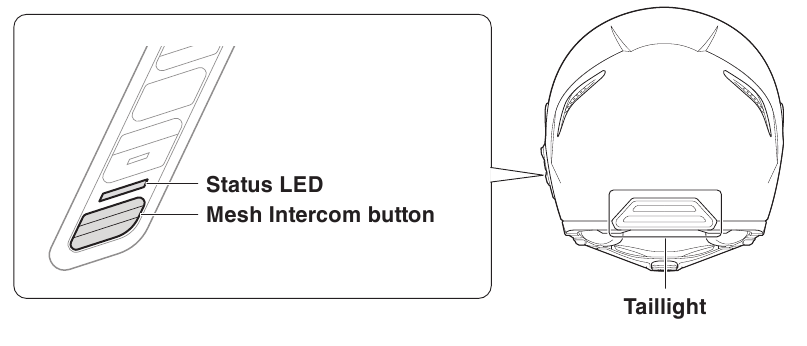
| WLAN-Status | Ladevorgang | Vollständig geladen |
| Nicht mit WLAN-Netzwerk verbunden |  |  |
| Sucht nach WLAN-Netzwerk |  SCHNELLES BLINKEN |  SCHNELLES BLINKEN |
| Mit WLAN-Netzwerk verbunden |  LANGSAMES BLINKEN |  LANGSAMES BLINKEN |
Hinweis:
- Schnelles Blinken: 0,5 Sekunden Intervall
- Langsames Blinken: 2 Sekunden Intervall
Das integrierte WLAN konfigurieren
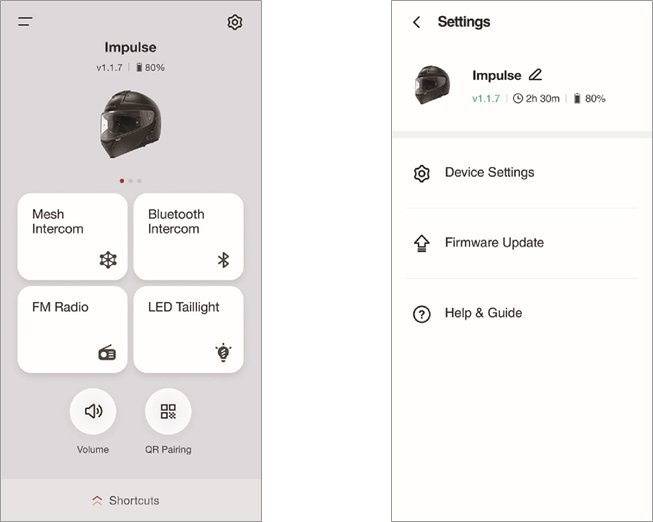
- Verbinden Sie den IMPULSE mit Ihrem Smartphone und öffnen Sie die Sena Motorcycles App.
- Fahren Sie fort zu „Setting“ (Einstellungen) in der oberen rechten Ecke des Bildschirms, dann zu „Firmware Update“ (Firmware-Update).
![]()
- Fahren Sie fort zu „Setting“ (Einstellungen) in der oberen rechten Ecke des Bildschirms, dann zu „Firmware Update“ (Firmware-Update).
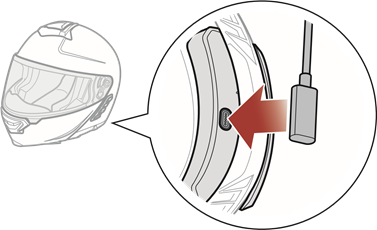
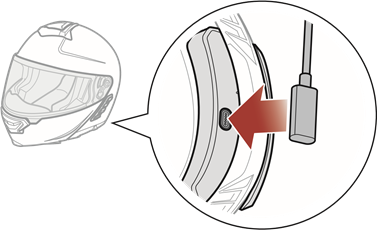
- Verbinden Sie den IMPULSE mit einem Wandladegerät oder einer Stromquelle über das mitgelieferte Magnetkabel.

- Überprüfen Sie die Status-LED.
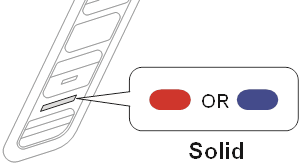
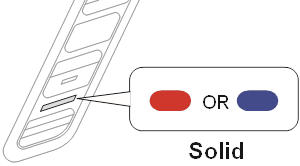
- Durchgehend Rot oder Blau:
Eine durchgehend rote oder blaue LED zeigt an, dass das integrierte WLAN konfiguriert werden muss, bevor mit dem Update fortgefahren werden kann. Fahren Sie mit Schritt 4 fort, um das integrierte WLAN zu konfigurieren.
![]()
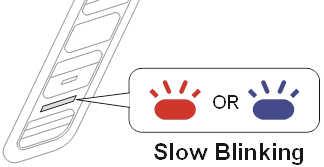
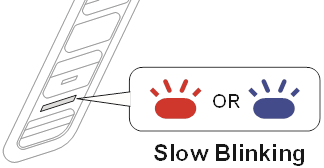
- Langsames Blinken Rot oder Blau:
Wenn die Status-LED langsam rot oder blau blinkt, ist das integrierte WLAN bereits konfiguriert und bereit, die Firmware automatisch zu aktualisieren. Sie können nun die Konfiguration abschließen und das Gerät aktualisieren. Fahren Sie mit dem untenstehenden Abschnitt „Firmware Update via WiFi (Firmware-Update über WLAN)“ fort.
![]()
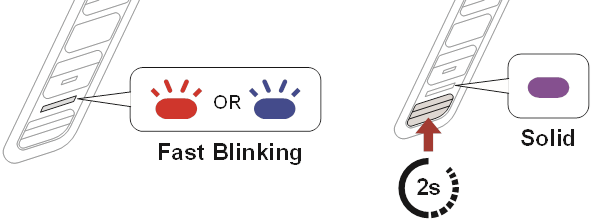
- Schnelles Blinken Rot oder Blau:
Wenn die Status-LED länger als 10 Sekunden schnell rot oder blau blinkt, setzen Sie das integrierte WLAN zurück. Halten Sie die Mesh Intercom-Taste 2 Sekunden lang gedrückt, bis die Status-LED durchgehend lila leuchtet. Wenn der Reset erfolgreich ist, leuchtet die Status-LED durchgehend rot oder blau. Fahren Sie mit Schritt 4 fort.

- Durchgehend Rot oder Blau:
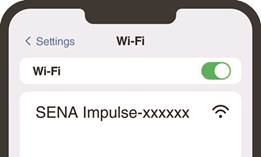
- Öffnen Sie die WLAN-Einstellungen auf Ihrem Smartphone, suchen Sie das integrierte WLAN (identifiziert als SENA Impulse-xxxxxx) und wählen Sie es aus.
![]()
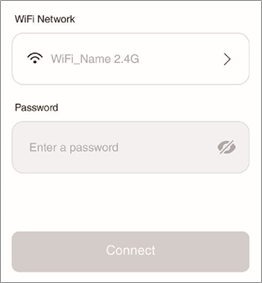
- Öffnen Sie die Sena Motorcycles App.
- Wählen Sie ein WLAN-Netzwerk und geben Sie das Passwort ein.
Hinweis: Es wird nur ein 2,4-GHz-Netzwerk unterstützt.
![]()
- Überprüfen Sie die Status-LED auf langsames rotes oder blaues Blinken.
- Wenn die Status-LED langsam rot oder blau blinkt, ist das integrierte WLAN erfolgreich konfiguriert und bereit, die Firmware während des Ladevorgangs des Geräts automatisch zu aktualisieren.
- Wenn die Status-LED schnell rot oder blau blinkt, warten Sie einige Minuten, bis sie durchgehend rot oder blau leuchtet, und kehren Sie dann zu Schritt 4 zurück.
![]()
Hinweis: Wenn Sie das WLAN-Netzwerk durch Austausch des Routers ändern, müssen Sie das integrierte WLAN zurücksetzen und neu konfigurieren. Befolgen Sie die Anweisungen in Schritt 3.c oben.
Firmware-Update über WLAN
- Verbinden Sie den IMPULSE mit einem Wandladegerät oder einer Stromquelle über das mitgelieferte Magnetkabel.

- Überprüfen Sie die Status-LED auf langsames rotes oder blaues Blinken.
![]()
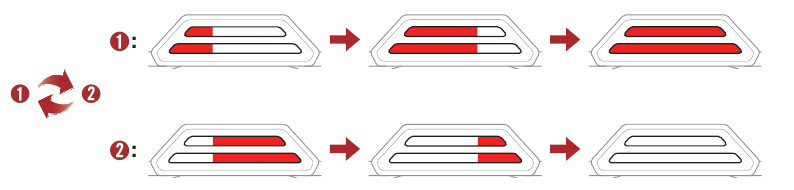
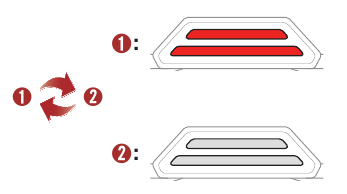
- Das Update startet automatisch, und das Rücklicht bewegt sich während des Updates wiederholt von links nach rechts.

- Wenn das integrierte WLAN erfolgreich aktualisiert wurde, blinkt das Rücklicht rot. Das Update dauert etwa 10 Minuten.

Anleitung herunterladen
Hier können Sie die vollständige PDF-Version des Handbuchs herunterladen. Sie kann zusätzliche Sicherheitsanweisungen, Garantieinformationen, FCC-Regeln usw. enthalten.
Sena IMPULSE Handbuch herunterladen


