Akai Professional MPC Studio Handbuch
Einführung
Merkmale:
- 16 anschlagdynamische RGB-Pads in voller Größe
- Farb-LCD
- Touch-Strip-Controller
- 1/8 Zoll (3,5 mm) TRS MIDI I/O
- Stromversorgung über USB-Bus
- Inklusive MPC Beatmaking-Software
Lieferumfang
MPC Studio mk2
USB-Kabel
(2) 1/8 Zoll (3,5 mm) TRS-auf-5-Pin-MIDI-Adapter
Software-Downloadkarte
Schnellstartanleitung
Sicherheits- & Garantiehandbuch
Support
Die neuesten Informationen zu diesem Produkt (Dokumentation, technische Daten, Systemanforderungen, Kompatibilitätsinformationen usw.) sowie die Produktregistrierung finden Sie unter akaipro.com.
Für weiteren Produktsupport besuchen Sie akaipro.com/support.
MPC Software-Installation
- Besuchen Sie akaipro.com und registrieren Sie Ihr Produkt. Wenn Sie noch kein Akai Professional-Konto besitzen, werden Sie aufgefordert, eines zu erstellen.
- Laden Sie in Ihrem Akai Professional-Konto das MPC Software-Paket herunter.
- Öffnen Sie die Datei und doppelklicken Sie auf die Installationsanwendung.
- Befolgen Sie die Anweisungen auf dem Bildschirm, um die Installation abzuschließen.
Hinweis: Standardmäßig wird die MPC-Software unter [Ihre Festplatte]\Program Files\Akai Pro\MPC (Windows®) oder Applications (macOS®) installiert. Sie können auch eine Verknüpfung auf Ihrem Desktop erstellen.
Erste Schritte
- Verbinden Sie zuerst MPC Studio über ein USB-Kabel mit Ihrem Computer.
- Öffnen Sie auf Ihrem Computer die MPC-Software.
- Als Nächstes richten Sie Ihr Audio ein. Öffnen Sie in der MPC-Software die Preferences (Einstellungen): Windows: Klicken Sie auf das Menüsymbol (≡), wählen Sie Edit (Bearbeiten) und klicken Sie auf Preferences (Einstellungen).
macOS: Klicken Sie auf das MPC-Menü und klicken Sie auf Preferences (Einstellungen). - Klicken Sie im Preferences (Einstellungen)-Fenster auf die Registerkarte Audio (Audio) und wählen Sie die Soundkarte aus, die Sie verwenden möchten. Klicken Sie auf OK (OK), wenn Sie fertig sind.
Nur für Windows-Benutzer: Wir empfehlen, nach Möglichkeit ein externes Audio-Interface zu verwenden. Wenn Sie die interne Soundkarte Ihres Computers verwenden müssen, empfehlen wir, den neuesten ASIO4ALL-Treiber unter asio4all.com herunterzuladen. - Greifen Sie auf das vollständige Benutzerhandbuch zu, indem Sie in der Software auf das Menüsymbol (≡) klicken und Help (Hilfe) > MPC Help (MPC Hilfe) auswählen.
Anschlussdiagramm
Artikel, die nicht unter Einführung > Lieferumfang aufgeführt sind, werden separat verkauft.

Funktionen
Oberseite

Navigations- & Dateneingabesteuerung
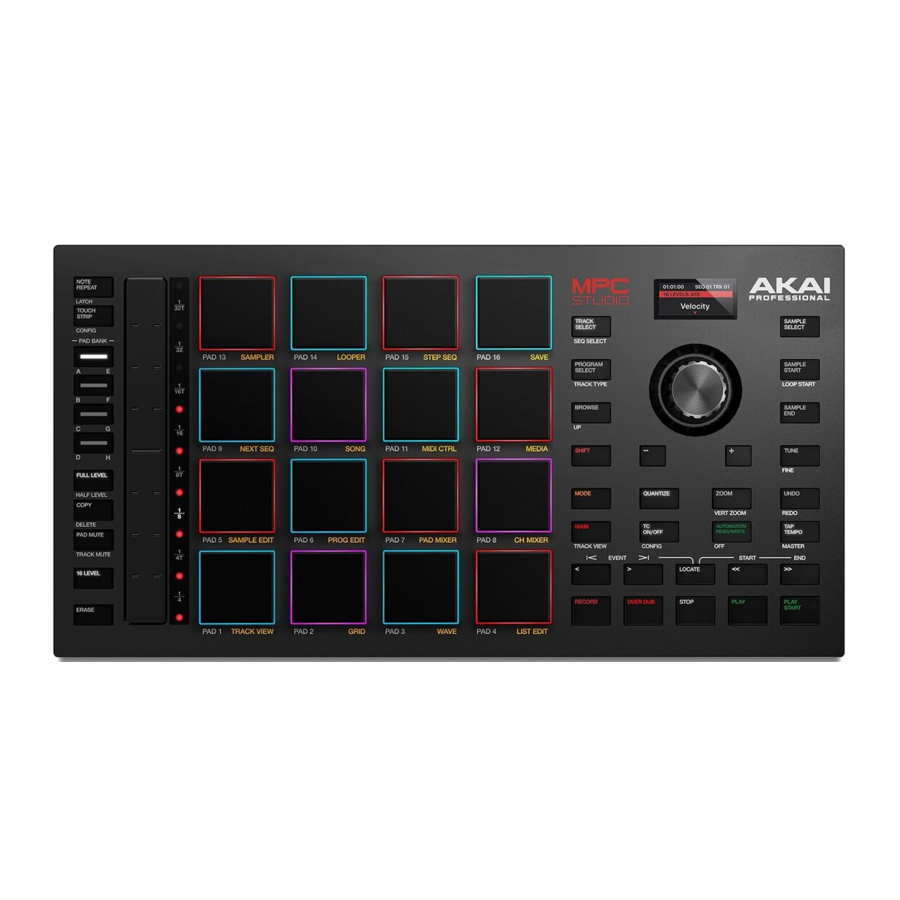
- Display: Dieses RGB-LCD-Display zeigt Informationen, die für den aktuellen Betrieb des MPC Studio relevant sind. Viele dieser Informationen werden auch in der Software angezeigt. Verwenden Sie die Tasten Mode und Select, um die auf dem Display angezeigten Informationen zu ändern, und verwenden Sie das Datenrad oder die -/+ Tasten, um die aktuell ausgewählte Einstellung/den Parameter anzupassen.
- Datenrad: Verwenden Sie dieses Rad, um durch die verfügbaren Menüoptionen zu scrollen oder die Parameterwerte des ausgewählten Feldes im Display anzupassen. Das Drücken des Rads fungiert auch als Enter (Eingabe) Taste.
- –/+: Drücken Sie diese Tasten, um den Wert des ausgewählten Feldes auf dem Display zu erhöhen oder zu verringern.
- Undo (Rückgängig machen) / Redo (Wiederherstellen): Drücken Sie diese Taste, um Ihre letzte Aktion rückgängig zu machen.
Halten Sie Shift (Umschalt) gedrückt und drücken Sie diese Taste, um die letzte rückgängig gemachte Aktion wiederherzustellen. - Shift (Umschalt): Halten Sie diese Taste gedrückt, um auf die Sekundärfunktionen einiger Tasten zuzugreifen (angezeigt durch weiße Schrift).
Pad- & Touch-Strip-Steuerung
- Pads: Verwenden Sie diese Pads, um Drum-Hits oder andere Samples auszulösen. Die Pads sind anschlagdynamisch und druckempfindlich, was sie sehr reaktionsschnell und intuitiv spielbar macht. Die Pads leuchten in verschiedenen Farben auf, je nachdem, wie stark Sie sie spielen (von Gelb bei geringer Anschlagstärke bis Rot bei höchster Anschlagstärke). Sie können auch ihre Farben anpassen.
Halten Sie die Taste Mode (Modus) gedrückt und drücken Sie jedes Pad, um schnell zum Modus zu springen, der unter dem Pad in Orange aufgedruckt ist. - Pad Bank Buttons (Pad-Bank-Tasten): Drücken Sie eine dieser Tasten, um auf die Pad Banks A–D zuzugreifen. Halten Sie Shift (Umschalt) gedrückt, während Sie eine dieser Tasten drücken, um auf die Pad Banks E–H zuzugreifen. Alternativ drücken Sie eine dieser Tasten zweimal.
- Full Level (Volle Lautstärke) / Half Level (Halbe Lautstärke): Drücken Sie diese Taste, um Full Level zu aktivieren/deaktivieren. Wenn aktiviert, lösen die Pads ihre Samples immer mit der maximalen Anschlagstärke (127) aus, unabhängig von der von Ihnen verwendeten Kraft.
Halten Sie Shift (Umschalt) gedrückt und drücken Sie dann diese Taste, um Half Level zu aktivieren/deaktivieren. Wenn aktiviert, lösen die Pads ihre Samples immer mit halber Anschlagstärke (64) aus. - Copy (Kopieren) / Delete (Löschen): Drücken Sie diese Taste, um ein Pad auf ein anderes zu kopieren. Verwenden Sie das Feld Copy from pad (Von Pad kopieren), um das "Quell"-Pad (das Pad, das Sie kopieren möchten) auszuwählen, und verwenden Sie das Feld Copy to pad (Auf Pad kopieren), um das "Ziel"-Pad auszuwählen. Sie können mehrere Ziel-Pads und Pads in verschiedenen Pad-Banks auswählen. Tippen Sie auf Do It (Ausführen), um fortzufahren, oder auf Cancel (Abbrechen), um zum vorherigen Bildschirm zurückzukehren.
Halten Sie Shift (Umschalt) gedrückt und drücken Sie diese Taste, um das Fenster Delete Pad (Pad löschen) anzuzeigen, in dem Sie den Inhalt eines ausgewählten Pads löschen können. - 16 Level: Drücken Sie diese Taste, um 16 Level zu aktivieren/deaktivieren. Wenn aktiviert, wird das zuletzt angeschlagene Pad vorübergehend auf alle 16 Pads kopiert. Die Pads spielen dasselbe Sample wie das Original-Pad, aber ein wählbarer Parameter erhöht seinen Wert mit jeder Pad-Nummer, unabhängig von der von Ihnen verwendeten Kraft. Verwenden Sie das Datenrad oder die -/+ Tasten, um den 16 Level Parameter auszuwählen.
- Note Repeat (Notenwiederholung) / Latch (Einrasten): Halten Sie diese Taste gedrückt und drücken Sie dann ein Pad, um das Sample dieses Pads wiederholt auszulösen. Die Rate basiert auf dem aktuellen Tempo und den Time Correct-Einstellungen.
Halten Sie Shift (Umschalt) gedrückt und drücken Sie dann diese Taste, um die Note Repeat-Funktion "einzurasten" (latch). Wenn sie eingerastet ist, müssen Sie die Note Repeat-Taste nicht gedrückt halten, damit sie aktiviert ist. Drücken Sie Note Repeat (Notenwiederholung) erneut, um sie zu lösen.
Sie können die Notenwiederholungsrate auch über den Touch Strip ändern. - Touch Strip: Der Touch Strip kann als expressives Steuerelement zum Spielen verwendet und zur Steuerung von Note Repeat, Pitch Bend, Modulation, XYFX und mehr konfiguriert werden.
- Touch Strip / Config (Konfiguration): Drücken Sie diese Taste, um zwischen den Steuermodi für den Touch Strip zu wechseln. Halten Sie die Taste gedrückt, um schnell einen der Steuermodi auszuwählen.
Halten Sie Shift (Umschalt) gedrückt und drücken Sie diese Taste, um das Konfigurationsfenster des Touch Strips anzuzeigen.
Modus- & Ansichtssteuerung
- Mode (Modus): Halten Sie diese Taste gedrückt und drücken Sie dann ein Pad, um schnell zum Modus zu springen, der unter dem Pad in Orange aufgedruckt ist:
- Pad 1: Track-Ansichtsmodus
- Pad 2: Grid-Editor
- Pad 3: Wave-Editor
- Pad 4: Listen-Editor
- Pad 5: Sample-Bearbeitungsmodus
- Pad 6: Programm-Bearbeitungsmodus
- Pad 7: Pad-Mixer-Modus
- Pad 8: Kanal-Mixer-Modus
- Pad 9: Nächster Sequenzmodus
- Pad 10: Song-Modus
- Pad 11: MIDI-Steuerungsmodus
- Pad 12: Medien-/Browser-Modus
- Pad 13: Sampler
- Pad 14: Looper
- Pad 15: Step-Sequenz-Modus
- Pad 16: Speichern
- Main (Haupt) / Track View (Track-Ansicht): Drücken Sie diese Taste, um den Hauptmodus aufzurufen.
Halten Sie Shift (Umschalt) gedrückt und drücken Sie dann diese Taste, um den Track-Ansichtsmodus aufzurufen. - Track Select (Track-Auswahl) / Seq Select (Sequenz-Auswahl): Drücken Sie diese Taste, um zwischen der Anzeige von MIDI Tracks und Audio Tracks umzuschalten, und verwenden Sie dann das Datenrad oder die -/+ Tasten, um den ausgewählten Track zu ändern.
Halten Sie Shift (Umschalt) gedrückt, drücken Sie diese Taste und verwenden Sie das Datenrad oder die -/+ Tasten, um die ausgewählte Sequenz zu ändern. - Program Select (Programm-Auswahl) / Track Type (Track-Typ): Drücken Sie diese Taste und verwenden Sie das Datenrad oder die -/+ Tasten, um das Programm für den ausgewählten Track zu ändern.
Halten Sie Shift (Umschalt) gedrückt, drücken Sie diese Taste und verwenden Sie das Datenrad oder die -/+ Tasten, um den Track-Typ für den ausgewählten Track zu ändern: Drum, Keygroup, Plugin, MIDI, Clip oder CV. - Browse (Durchsuchen) / Up (Nach oben): Drücken Sie diese Taste, um den Browser anzuzeigen. Sie können den Browser verwenden, um Programme, Samples, Sequenzen usw. zu suchen und auszuwählen.
Halten Sie Shift (Umschalt) gedrückt und drücken Sie dann diese Taste, um im Browser zum vorherigen Ordner zu wechseln. - Sample Select (Sample-Auswahl): Drücken Sie diese Taste und verwenden Sie das Datenrad oder die -/+ Tasten, um das ausgewählte Sample für das aktuelle Pad zu ändern. Drücken Sie die Taste erneut, um zwischen den Layern 1–4 des Pads zu wechseln.
- Sample Start (Sample-Start) / Loop Start (Loop-Start): Drücken Sie diese Taste und verwenden Sie das Datenrad oder die -/+ Tasten, um den Sample-Startpunkt für das Sample auf dem ausgewählten Pad zu ändern. Drücken Sie die Taste erneut, um durch die Layer 1–4 des Pads zu wechseln.
Halten Sie Shift (Umschalt) gedrückt, drücken Sie diese Taste und verwenden Sie das Datenrad oder die -/+ Tasten, um den Loop-Startpunkt für das Sample auf dem ausgewählten Pad zu ändern. Halten Sie Shift (Umschalt) gedrückt und drücken Sie die Taste erneut, um durch die Layer 1–4 des Pads zu wechseln. - Sample End (Sample-Ende): Drücken Sie diese Taste und verwenden Sie das Datenrad oder die -/+ Tasten, um den Sample-Endpunkt für das Sample auf dem ausgewählten Pad zu ändern. Drücken Sie die Taste erneut, um durch die Layer 1–4 des Pads zu wechseln.
- Tune (Stimmung) / Fine (Fein): Drücken Sie diese Taste und verwenden Sie das Datenrad oder die -/+ Tasten, um die Stimmung für das Sample auf dem ausgewählten Pad zu ändern. Drücken Sie die Taste erneut, um durch die Layer 1–4 des Pads zu wechseln.
Halten Sie Shift (Umschalt) gedrückt, drücken Sie diese Taste und verwenden Sie das Datenrad oder die -/+ Tasten, um die Feinstimmung für das Sample auf dem ausgewählten Pad zu ändern. Halten Sie Shift (Umschalt) gedrückt und drücken Sie die Taste erneut, um durch die Layer 1–4 des Pads zu wechseln. - Quantize (Quantisieren): Drücken Sie diese Taste, um alle Notenereignisse so zu quantisieren, dass sie auf exakte, gleichmäßige Zeitintervalle fallen, wie durch die Timing Correct-Einstellungen bestimmt.
Halten Sie Shift (Umschalt) gedrückt und drücken Sie diese Taste, um nur die aktuell ausgewählten Notenereignisse zu quantisieren. - TC On/Off (TC Ein/Aus) / Config (Konfiguration): Drücken Sie diese Taste, um Timing Correct ein- und auszuschalten.
Halten Sie Shift (Umschalt) gedrückt und drücken Sie diese Taste, um das Konfigurationsfenster von Timing Correct zu öffnen, das verschiedene Einstellungen zur Quantisierung der Ereignisse in Ihrer Sequenz enthält. - Zoom (Zoom) / Vert Zoom (Vertikaler Zoom): Drücken Sie diese Taste und verwenden Sie das Datenrad oder die -/+ Tasten, um den horizontalen Zoomfaktor zu ändern.
Halten Sie Shift (Umschalt) gedrückt, drücken Sie diese Taste und verwenden Sie das Datenrad oder die -/+ Tasten, um den vertikalen Zoomfaktor zu ändern. - Pad Mute (Pad stummschalten) / Track Mute (Track stummschalten): Drücken Sie diese Taste, um den Pad-Stummschaltmodus anzuzeigen, in dem Sie Pads innerhalb eines Programms einfach stummschalten oder Stummschaltgruppen für jedes Pad innerhalb eines Programms einstellen können.
Halten Sie Shift (Umschalt) gedrückt und drücken Sie diese Taste, um den Track-Stummschaltmodus anzuzeigen, in dem Sie Tracks innerhalb einer Sequenz einfach stummschalten oder Stummschaltgruppen für jeden Track einstellen können.
Transport- & Aufnahme-Steuerung
- Record (Aufnehmen): Drücken Sie diese Taste, um die Sequenz für die Aufnahme vorzubereiten. Drücken Sie Play (Abspielen) oder Play Start (Wiedergabestart), um die Aufnahme zu starten. Das Aufnehmen auf diese Weise (im Gegensatz zur Verwendung von Overdub) löscht die Ereignisse der aktuellen Sequenz. Nachdem die Sequenz einmal während der Aufnahme durchgespielt wurde, wird Overdub aktiviert.
- Overdub: Drücken Sie diese Taste, um Overdub zu aktivieren. Wenn aktiviert, können Sie Ereignisse in einer Sequenz aufnehmen, ohne zuvor aufgenommene Ereignisse zu überschreiben. Sie können Overdub vor oder während der Aufnahme aktivieren.
- Stop (Stoppen): Drücken Sie diese Taste, um die Wiedergabe zu stoppen. Sie können diese Taste zweimal drücken, um Audio, das nach dem Stoppen einer Note noch klingt, stummzuschalten. Halten Sie Shift (Umschalt) gedrückt und drücken Sie diese Taste, um den Abspielkopf auf 1:1:0 zurückzusetzen.
- Play (Abspielen): Drücken Sie diese Taste, um die Sequenz ab der aktuellen Position des Abspielkopfs abzuspielen.
- Play Start (Wiedergabestart): Drücken Sie diese Taste, um die Sequenz ab ihrem Startpunkt abzuspielen.
- Step < (Schritt zurück) /> (Schritt vorwärts) (Event |< (Ereignis zurück) />| (Ereignis vorwärts)): Verwenden Sie diese Tasten, um den Abspielkopf schrittweise nach links oder rechts zu bewegen.
Halten Sie Locate (Positionieren) gedrückt und drücken Sie eine dieser Tasten, um den Abspielkopf zum vorherigen/nächsten Ereignis im Sequenzraster zu bewegen. - Bar << (Takt zurück) />> (Takt vorwärts) (Start (Anfang) /End (Ende)): Verwenden Sie diese Tasten, um den Abspielkopf taktweise nach links oder rechts zu bewegen.
Halten Sie Locate (Positionieren) gedrückt und drücken Sie eine dieser Tasten, um den Abspielkopf zum Anfang oder Ende des Sequenzrasters zu bewegen. - Locate (Positionieren): Verwenden Sie diese Taste und die Pads, um Locator-Markierungen in der Zeitachse hinzuzufügen und auszuwählen. Sie können diese Taste gedrückt halten, um kurzzeitig Locator-Markierungen hinzuzufügen und auszuwählen, und dann loslassen, um zur vorherigen Funktion zurückzukehren, oder drücken und loslassen, um die Locate-Funktion ein- und auszuschalten. Wenn eingeschaltet, tippen Sie auf die Pads 9-14, um bis zu sechs Locator-Markierungen auf der Zeitachse zu setzen, und tippen Sie auf die Pads 1-6, um zu jedem Locator zu springen.
- Automation Read/Write (Automation Lesen/Schreiben): Drücken Sie diese Taste, um den globalen Automationsstatus zwischen Read (Lesen) und Write (Schreiben) umzuschalten.
Halten Sie Shift (Umschalt) gedrückt und drücken Sie diese Taste, um die globale Automation zu deaktivieren oder zu aktivieren. - Tap Tempo (Tempo tippen) / Master: Drücken Sie diese Taste im Takt des gewünschten Tempos, um ein neues Tempo (in BPM) einzugeben.
Halten Sie Shift (Umschalt) gedrückt und drücken Sie diese Taste, um festzulegen, ob die aktuell ausgewählte Sequenz ihrem eigenen Tempo folgt (die Taste leuchtet weiß) oder einem Master-Tempo (die Taste leuchtet rot). - Erase (Löschen): Während eine Sequenz abgespielt wird, halten Sie diese Taste gedrückt und drücken Sie dann ein Pad, um das Notenereignis für dieses Pad an der aktuellen Wiedergabeposition zu löschen. Dies ist eine schnelle Möglichkeit, Notenereignisse aus Ihrer Sequenz zu löschen, ohne die Wiedergabe stoppen zu müssen. Wenn die Wiedergabe gestoppt ist, drücken Sie diese Taste, um das Löschfenster zu öffnen, in dem Noten, Automationen und andere Sequenzdaten aus der Sequenz gelöscht werden können.
Rückseite

- USB-B Port: Verwenden Sie das mitgelieferte USB-Kabel, um diesen USB-Anschluss mit hoher Haltekraft an einen verfügbaren USB-Port Ihres Computers anzuschließen. Diese Verbindung ermöglicht es dem MPC Studio, MIDI-Daten an/von der MPC-Software auf Ihrem Computer zu senden/empfangen.
- MIDI In: Verwenden Sie den mitgelieferten 1/8"-auf-MIDI-Adapter und ein Standard-5-Pin-MIDI-Kabel (nicht im Lieferumfang enthalten), um diesen Eingang mit dem MIDI-Ausgang eines externen MIDI-Geräts (Synthesizer, Drum-Machine usw.) zu verbinden.
- MIDI Out: Verwenden Sie den mitgelieferten 1/8"-auf-MIDI-Adapter und ein Standard-5-Pin-MIDI-Kabel (nicht im Lieferumfang enthalten), um diesen Ausgang mit dem MIDI-Eingang eines externen MIDI-Geräts (Synthesizer, Drum-Machine usw.) zu verbinden.
Referenzen
![akaipro.com]() Hardware & Software für Musikproduktion | Akai Pro
Hardware & Software für Musikproduktion | Akai Pro![akaipro.com]() http://akaipro.com/support
http://akaipro.com/support![asio4all.com]() ASIO4ALL Offizielle Startseite – Universeller Windows ASIO Treiber
ASIO4ALL Offizielle Startseite – Universeller Windows ASIO Treiber


Anleitung herunterladen
Hier können Sie die vollständige PDF-Version des Handbuchs herunterladen. Sie kann zusätzliche Sicherheitsanweisungen, Garantieinformationen, FCC-Regeln usw. enthalten.
Akai Professional MPC Studio Handbuch herunterladen


